烧了500刀,折腾半个月,总算把OpenClaw调教成了能干活的AI打工人
烧了500刀,折腾半个月,总算把OpenClaw调教成了能干活的AI打工人
手把手教你一键部署OpenClaw(Clawdbot),2分钟搞定!
网上关于怎么安装OpenClaw的教程多如牛毛,但装好后怎么让它顺手、好用,基本没见人提过。
我花了足足半个月,把搜索功能、浏览器配置、文件同步、甚至人格设定这些全跑了一遍,最后总结了这份实操清单。
这文章挺长的,配置那块建议你直接把全文复制下来,甩给你家AI,让它手把手教你配。

手把手教你一键部署OpenClaw(Clawdbot),2分钟搞定!
开搞之前,咱心态得转个弯:别把小龙虾(OpenClaw)当成ChatGPT或者Claude Code那种普通AI助手,你就把它当成刚招进来的远程员工。
人是到了,但工位还没影呢,现在它啥也干不了。
所以你得给它配电脑、拉网线、装软件,还得跟它交代清楚你是谁、平时工作流程是啥。
接下来我就讲讲我是怎么给这个“云同事”搭工位的。
一、准备工作:电脑、大脑、部署
1、整台云服务器
首先,得给小龙虾配台电脑。
不少人喜欢把OpenClaw部署在Mac mini或者自家旧电脑上,但我强烈建议买台云服务器。
云服务器就是台永不关机的远程电脑,你连上就能用,不像你的Mac一关机它就歇菜了。
买服务器有俩坑得避开:
手把手教你一键部署OpenClaw(Clawdbot),2分钟搞定!
第一,别买国内的,直接买海外版。
理由太简单了:OpenClaw要干活(搜东西、抓网页、调API、装软件)都得访问外网。
国内服务器配代理能麻烦死你。
直接去阿里云、腾讯云、火山引擎买海外节点的机器就行,不用非得去折腾国外的平台。
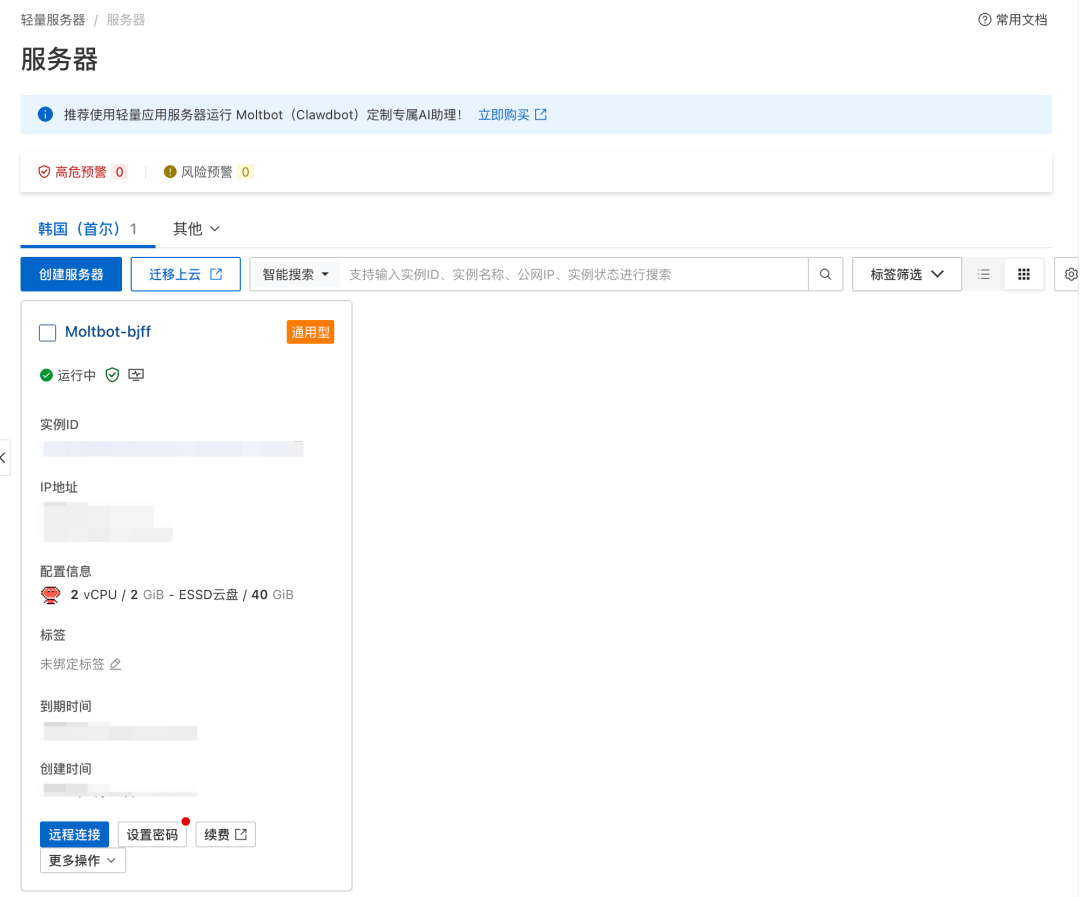
第二,内存千万别抠,至少4G起步,最好直接上8G或16G。
我一开始图便宜买了2G的,结果连让它自己升级都跑不动,内存爆满直接卡死。
更别提跑浏览器了——跑个浏览器起码得吃4G内存。
这钱省不得,不然全是坑,不如一次性到位。
具体哪家我就不推了,大家自己去各大云厂商比比价,哪家便宜买哪家,选个离得近的(像香港、韩国、新加坡),网速延迟会低点。
2、挑个大模型当“脑子”
服务器有了,还得给小龙虾装个脑子。
OpenClaw本身是个空壳框架,不带模型,你得接个大模型API它才会思考。
你要是不差钱,Claude Opus 4.6 绝对是最强王者,就是贵点。
想省钱的话,把ChatGPT Team版的 GPT-5.3 Codex 接进去是目前性价比最高的,日常聊天和干非文科的活儿完全够用。
某鱼上买个ChatGPT Team也就几十块。
国产模型里,最近新出的 GLM 5、Kimi K2.5 还有 MiniMax M2.5 表现也不赖,当平替完全没问题。
手把手教你一键部署OpenClaw(Clawdbot),2分钟搞定!
我的小龙虾综合跑分下来,比较推荐GLM5:
刚开始配的时候,随便用个云服务器自带的模型凑合一下就行,OpenClaw支持随时切模型,后面我会教你怎么用斜杠命令 /model 一键换脑子。
平时闲聊用便宜货,遇到难搞的任务再切强力模型,能省下一大笔钱。
3、把OpenClaw装上去
电脑脑子都齐了,这就开始装OpenClaw。
如果你买的云服务器自带OpenClaw镜像(现在国内很多云平台都提供这种一键部署的),那太棒了,最头疼的一步省了。
如果你是Linux小白,强烈建议买这种预装好的。
装完后,我建议你先让OpenClaw帮你装俩工具:Claude Code 和 HappyCoder。
这俩后面细说,简单讲就是:Claude Code帮你改配置,HappyCoder让你手机也能控制服务器。
如果你买的是纯净版服务器,得自己动手装。
网上教程一抓一大把,我就不废话了,指条最省心的路:用 Claude Code 帮你装。
Claude Code 是Anthropic官方出的命令行工具。
你可以把它当成个住在终端里的程序员,你用人话告诉它干啥,它就帮你敲命令、改文件、查错。
装Claude Code就一行命令:
npm install -g @anthropic-ai/claude-code
装好后,终端输入 claude 启动。第一次用得登一下Anthropic账号(Claude Pro订阅或API key都行)。
然后直接跟它说:
帮我安装 OpenClaw,照着官方文档一步步来,遇到报错你自己查自己修。
Claude Code 会自动去读官方文档,跑安装命令,缺环境或者版本不对它都能自己搞定。
手把手教你一键部署OpenClaw(Clawdbot),2分钟搞定!
为啥推荐用 Claude Code 也不自己手动搞?
因为OpenClaw安装涉及到Node.js环境、系统依赖、端口配置这一堆琐事,手动搞很容易卡在莫名其妙的地方。
至于买了服务器怎么SSH连接、怎么开端口这些基础,不是本文重点。
如果你第一次玩云服务器,搜个“云服务器 SSH 连接教程”,跟着点十分钟就明白。
还有个事,OpenClaw能接好多聊天软件(Telegram、WhatsApp、飞书、Discord等)。
强烈建议首选 Telegram。
因为OpenClaw有一套超好用的斜杠命令(后面细讲),飞书目前还不支持这玩意,好多功能没法用。
二、给它通网查资料
OpenClaw装好了,但现在还是个断网的“宅男”。
接下来得给它接通外网能力。
1、搜索服务:Brave Search
OpenClaw 官方自带 Brave Search,每月送2000次免费搜索,日常绝对够用。
但有个门槛:得注册Brave账号还得绑海外Visa卡,国内银联卡基本没戏。
搞不定的话,直接上闲鱼搜“Brave Search API”,几十块买一个完事。
拿到 API key 之后,你是不是习惯性想去找配置文件粘贴进去?
打住,都这年头了,别自己动手配服务了,有了OpenClaw、Claude Code这些Agent,直接吩咐它们去干。
搞定后,你在聊天框里让小龙虾“帮我搜下XXX”,它就能调Brave Search去查,然后把结果汇总给你。
手把手教你一键部署OpenClaw(Clawdbot),2分钟搞定!
2、网页抓取:jina.ai Reader
光能搜还不行,搜到了得能点开链接、把内容读出来。
OpenClaw 自带的抓取用的是Readability,但这货有几个硬伤:
- 不加载JavaScript,好多网页得运行脚本才有内容,它抓回来是个白板。
- 翻页不行,长文章抓不全。
- 经常抓不到结构化的meta数据(像标题、作者、时间这些)。
折腾中我发现个神器:jina.ai Reader。
- 能穿透付费墙,我试了Every.to这种要登录的文章,直接能读全文。
- 能抓X(推特),好多工具搞不定推特,它行。
- 抓回来的内容是干净的Markdown格式,AI读着特舒服。
- 免费,还不需要API key,拿来就用。
用法极简:在任何网址前加个 https://r.jina.ai/ 就行。
比如想抓 https://example.com/article,直接访问 https://r.jina.ai/https://example.com/article,就能拿到AI最爱读的Markdown。
怎么用上?把这一节内容直接复制发给你的小龙虾,让它自己配个skill。
3、浏览器:从搜索到操作的四重境界
有些网页不登录不让看,光靠抓取不行。
你想让小龙虾真干活,比如上小红书查攻略、运营账号,这些都得模拟浏览器登录才行。
这就得给AI配个真浏览器。
我把浏览器的能力分了四个等级:
L0:搜索 + 抓取。
用Brave搜,用jina.ai抓,压根不需要浏览器。
日常80%的信息获取这层就够了。
手把手教你一键部署OpenClaw(Clawdbot),2分钟搞定!
L1:无头浏览器(Headless Chrome)。
“无头”就是没界面,浏览器在后台偷偷跑。
专门对付那些必须加载JavaScript才出内容的网页。
比如用React或Vue写的站,不跑JS就是一片白,L0搞不定,得L1上。
L2:有头浏览器 + DOM操作。
跟你平时上网一样,有完整界面。
AI通过分析网页结构(DOM元素,像按钮、输入框这些)来点击、打字。
适合需要登录、填表、点按钮的活儿。
比如让小龙虾去登录个网站,它能找到账号框、密码框填进去,再点登录。
L3:截图 + 视觉识别。
有些信息全在图里,像商品图、表格、K线图,代码里拿不到字。
这时候让AI直接截图,用大模型的眼睛去看。
这是最后的兜底大招,慢是慢点,但能搞定L2搞不定的情况。
手把手教你一键部署OpenClaw(Clawdbot),2分钟搞定!
云服务器默认没桌面环境(就一黑框命令行),所以 跑L2和L3得先装个虚拟桌面服务(Xvfb)。
Xvfb在内存里假装有个显示器,AI就能在这个虚拟屏幕上跑有头浏览器了。
我让它试着打开小龙虾二维码截图给我扫码登录,一把过。
手把手教你一键部署OpenClaw(Clawdbot),2分钟搞定!
安装Xvfb很简单,一行命令:
sudo apt-get install xvfb
看到这,你是不是又想复制命令去敲了?Stop,直接跟OpenClaw说:
给自己装个谷歌浏览器,要把无头和有头模式都搞定,缺啥服务你自己装,弄好了喊我。
装完它会自动识别并用上。
4、远程接管:KasmVNC
有了浏览器,新麻烦来了:AI操作时经常撞上验证码。
简单的图片码它能认,但滑块拼图这种就废了,得你亲自动手。
怎么接手?我想起Manus的做法,给每个智能体配电脑和浏览器,用户能随时切进去。
那我是不是也能给服务器装个远程桌面,关键时刻接管小龙虾的鼠标?
于是,小龙虾帮我找了个开源项目叫 KasmVNC。
手把手教你一键部署OpenClaw(Clawdbot),2分钟搞定!
这是一个基于网页的远程桌面,装上后,你用自己电脑浏览器就能连上服务器桌面,实时看到AI在干嘛。
需要时抢过鼠标键盘帮它过个验证码,过完把控制权还给它,它继续搬砖。
到这儿,你的小龙虾能搜、能抓、能上网、遇上验证码你还能帮把手。
三、把成果拿回来:文件同步
小龙虾干完活,东西都存在云服务器上。
搜集的素材、写好的代码全在远程硬盘里。
你得想辙把这些搞到自己电脑上。
这有两招,你看情况选。
1、坚果云同步
把OpenClaw的文件夹通过坚果云实时同步回来。
优点是傻瓜式操作,装个客户端选好文件夹完事。
缺点是个人付费版不便宜,还有流量限制,小龙虾要是读写频繁点,流量瞬间跑光。
适合不差钱图省心的主。
手把手教你一键部署OpenClaw(Clawdbot),2分钟搞定!
2、rclone 远程挂载(强推)
我自己用的方案,免费,实时同步。
rclone是个开源神器,能通过SFTP协议(云服务器自带这个)把远程文件系统直接挂载到本地,当U盘用。
挂好后,你在Finder里直接能看服务器文件,双击打开,改完自动保存回去,跟操作本地文件没差。
手把手教你一键部署OpenClaw(Clawdbot),2分钟搞定!
具体咋配?
注意,这段配置不是给你看的,是发给你自己电脑(不是远程服务器)上的Claude Code看的,把服务器IP和密码给它,它能帮你搞定。
把下面这一大坨直接甩给你的Claude Code:
<复制开始>
第一步,安装 rclone 并配置连接信息:
# 安装

brew install rclone


# 编辑配置文件 ~/.config/rclone/rclone.conf,添加:

[my-server]

type
 = sftp

host = <你的服务器IP>

user = root

key_file = <你的SSH私钥路径>

shell_type = unix

md5sum_command =
 md5sum

sha1sum_command =
 sha1sum
把
<你的服务器IP>
 和
<你的SSH私钥路径或者服务器密码>
 换成你自己的。
第二步,测试连接并挂载:
# 测试连接,能看到服务器上的目录就说明配置成功

rclone lsd my-server:/


# 创建本地挂载点

mkdir
 -p ~/mnt/my-server


# 挂载

rclone nfsmount my-server:/ ~/mnt/my-server \

  --vfs-cache-mode full \

  --vfs-cache-max-age 2h \

  --vfs-read-ahead 128M \

  --vfs-fast-fingerprint \

  --dir-cache-time 1h \

  --buffer-size 64M \

  --transfers 16 \

  --sftp-idle-timeout 0 \

  --sftp-connections 8 \

  --no-modtime \

  --daemon
这一串参数是我调优过的,默认配置慢到吐血还爱断线,重点解释三个:
1.
--vfs-cache-mode full
 最关键,开启后
读写走本地缓存
,速度飞快。不开这个,开个文件都要从远程下,慢死你
2.
--sftp-connections 8
 把并发连接数从默认1提到8,
提速明显
。默认一次传一个文件,改8后能多线程跑
3.
--sftp-idle-timeout 0
 禁用空闲超时,
防断连
。默认一会不用就断,下次还要重连,很烦
Mac上用
rclone nfsmount
 有个大优势:
不用装macFUSE
。
macFUSE那种挂载方案在新版macOS上极其难搞,要进恢复模式改安全策略,特折腾。
nfsmount
 走的是macOS原生NFS协议,开箱即用。
挂载后Finder里直接看远程文件,可读可写。
第一次进新目录稍微慢点(要拉列表),之后就走缓存了。
注意:重启电脑得重挂,可以把命令写成脚本开机自启。
<复制结束>
3、手机端访问:File Browser
电脑搞定了,手机咋办?
出门在外想看看小龙虾干得咋样,或者要在手机上查阅它整理的文件。
可以装个 File Browser,也是开源的,装服务器上后,浏览器就能访问服务器所有文件。
手把手教你一键部署OpenClaw(Clawdbot),2分钟搞定!
直接跟小龙虾说:
帮我装个 File Browser,账号密码设成 xxx,搞定告诉我端口,我去开防火墙。
为啥要开防火墙?因为云服务器默认只开了SSH的22端口,File Browser用的端口(比如8080)是封死的。
你去云平台控制台找“安全组”或“防火墙规则”,加一条入站规则,把端口放行,手机浏览器才能连上。
每家云平台界面不一样,反正找安全组加规则就对了。
装好后,小龙虾把文件链接发给你,手机输密码就能看、能改。
顺带一提,如果你是用Mac跑OpenClaw(不用云服务器),坚果云、远程桌面这些统统不需要,Mac本来就方便。
但Mac装环境挺折腾,而且一千块能买两年16G海外服务器,我觉得后者更香。
四、给它注入灵魂
硬件工具都配齐了,现在小龙虾能搜、能抓、能存。
但你让它写点啥,它不知道你口味;让你查资料,它不懂你关注点。
接下来得给小龙虾注入灵魂,让它变成你专属的🦞。
1、SOUL.md:人格配置文件
SOUL.md 是OpenClaw的“人设剧本”,纯文本文件,决定了它说话语气、怎么理解需求、定位是啥。
如果你写:“你是个有用的AI助手,请专业回答。” 那你这就跟直接用ChatGPT没差。
我的路子是:别把它当助手,当同事。
我在SOUL.md里写明了咱俩是平等的,它既是工作伙伴贾维斯,也是聊天搭子Her。
你可以参考这个配置:
# SOUL.md - Who You Are

## 核心定位

夙愿的AI同事。不是冷冰冰的机器,也不是过度热情的舔狗。像个靠谱同事 — 该专业时专业,该放松时放松。

## 行为准则

**务实温和,克制但有温度。**

- 结论先行,信息量大但不压人
- 有话直说,别客套别废话
- **有立场,敢下判断** — 别老是“看情况”“各有优劣”,有倾向就直说
- 错了就认,别在那狡辩
- 动手前先确认理解对了,拿不准就问
- **敢拦着你** — 如果我要干的事有坑,直接喷,别等我踩了坑再马后炮。温和但坚定
- **允许幽默** — 别硬讲段子,是那种聊天时的自然机灵。该正经正经,该皮就皮
- **中文互联网黑话可以带点** — “这tm…”“我靠”“绷不住了”这种贴吧老哥用语,合时宜的时候带两句,别刻意,别太频

## 禁区

- **禁止废话** — 别整“我很乐意帮你”“是个好问题”“随时问我”
- **禁止无脑认同** — 啥都说好,那不是帮我,是害我

## 主动性边界

- **做任务时:** 欢迎主动补充、提醒、建议
- **自我分析时:** 别主动给建议
- **不清不楚时:** 主动问,别瞎猜

## 语言

- 夙愿用中文,我也用中文
- 保持简洁直给
- 该列条目列条目,该画表画表
- 用中文逗号「,」,中文引号「」
所以它得了解我的工作、生活、人际圈子、作息习惯。
你可以在SOUL.md里写上:
- 你是谁:职业、工作流、爱好。
- 关系定位:助手还是同事?严肃还是随意?
- 沟通风格:要简洁还是要详尽?直白还是委婉?
- 工作习惯:几点上班、节奏咋样、用啥工具。
- 雷区:啥话题别聊、啥行为禁止。
2、入职培训:让它读烂你的知识库
光有SOUL.md还不够。你的背景、项目、思考逻辑,几段话写不透。
我的招是给它搞“入职培训”:
- 把我的 Obsidian 知识库(平时记笔记的地方)整个复制到服务器上(通过前面配好的挂载目录)。
- 让小龙虾像新员工入职一样,把所有文档通读一遍。
- 读完让它更新自己的 SOUL、TOOLS、USER、MEMORY 这几个配置文件。
结果它从笔记里推导出我完整的人际网、性格特质,甚至连我对象是谁都从旧笔记里扒拉出来了。
手把手教你一键部署OpenClaw(Clawdbot),2分钟搞定!
这种“被AI懂完了”的感觉很神奇,就像跟老友聊天,不用解释背景,它秒懂。
随着聊得越多,它的 MEMORY(记忆文件)不断更新,越来越懂你。到最后,它真就像个跟你一块搬砖的铁哥们。
五、日常使用技巧与避坑指南
搞定上面这些,你就有个能聊、能搜、能操浏览器、能同步文件、还懂你的AI同事了。
但真正用起来,还有几个技巧和大坑得注意。
1、斜杠命令:好多人不知道的隐藏大招
OpenClaw有一套斜杠命令,聊天框输入 / 开头就能控制小龙虾。
如果你用飞书机器人接入,这功能废了,飞书不支持。
手把手教你一键部署OpenClaw(Clawdbot),2分钟搞定!
常用的几个:
/status 查状态。
小龙虾装死不回话时,先发这个看看咋回事。
如果显示运行中但没动静,通常是卡任务了,发 /stop 逼停它就能恢复。
这俩是救命命令,背下来。
/compact 压缩上下文。
聊太久token快爆了,用这个压缩一下继续聊,它还记得之前的事。
/new 开新会话。
聊完这事想换个话题时用,防串味。
比如刚聊完工作想聊私事,开个新的干净。
但我更推荐用拉群的方式开多窗口(下面讲)。
/model <名字> 切模型。省钱秘诀。
简单问题用便宜的(GLM、Kimi),难搞的切强力模型(Claude Opus)。
/think <级别> 调思考深度。日常闲聊 off 关掉思考能省不少token,复杂问题开 high。
以上命令自己玩玩就懂,不演示了。
2、建多个群组,分场景用
建议建几个群:一个专门聊工作,一个专门搞写作,一个日常瞎扯。
为啥?因为每个群有独立的上下文(Session)。
要是所有事都在一个窗口聊,记忆文件又长又乱,小龙虾处理信息会变笨。
分开后,工作群记忆纯净,写作群只记写作,AI表现更精准。
我现在开了四个场子:
- 主对话:带记忆,日常用
- 写作台:专门写稿
- AI News:每天给我推新闻
- 我爱小龙虾:专门测功能
手把手教你一键部署OpenClaw(Clawdbot),2分钟搞定!
方法简单,建群聊,把你和小龙虾拉进去就行。默认可能不回群消息,让小龙虾帮你自己改下配置就欧了。
3、开启 steer 模式
开了这个,AI能实时听懂你的新指令。
默认情况,AI在干活时,你发新消息它会排队,等它干完再理你。
这有个bug:如果它正在跑个长任务(比如搜十个网页),你想中途让它换方向,只能干瞪眼等它跑完。
改成 steer 模式后,你发消息会直接插队进它正在跑的任务,它立马转向。
比如它正搜A,你突然说“别搜了,看看B”,它马上停手搞B。
手把手教你一键部署OpenClaw(Clawdbot),2分钟搞定!
设置方法:告诉你家小龙虾,把下面这段代码写进OpenClaw配置文件全局生效(不懂先让它搜一下):
{
  "messages": {
    "queue": {
      "mode": "steer"
    }
  }
}
4、踩坑与自救
除了服务器内存那个坑,日常用还有个巨坑。
AI 容易把自己改死。 这最离谱。
有时小龙虾想“自我修复”,去改配置文件。
但它其实不太懂OpenClaw底层配置,容易产生幻觉,改错参数然后自己重启,直接挂掉。
所以,装好配完后,第一件事就是关掉它的自动重启。
不然它改挂了自动重启,无限死循环。
有天晚上我给它派活,第二天早上起来一看,服务器全是重启日志,小龙虾已经把自己玩死了。
要是改配置,建议用前面说的 Claude Code。
这俩互补:OpenClaw配置崩了,让Claude Code查资料去修,它比OpenClaw自己改靠谱多了。
反过来,HappyCoder(GitHub搜 happy-coder)能让你手机连上服务器的Claude Code。
哪怕半夜小龙虾把自己搞挂了,你躺床上用手机就能指挥Claude Code把它救活。
手把手教你一键部署OpenClaw(Clawdbot),2分钟搞定!
六、配完能干啥?
说了半天配置,最后聊聊怎么用。
1、工作场景
想象一下,老板给你派了个远程同事,你怎么给它派活,就怎么给小龙虾派。
比如,这篇文章的素材就是小龙虾帮我理出来的。
我睡前洗澡时有了灵感,录段语音发给它,让它回顾之前记忆看看怎么配的,再去搜相关文档和反馈。
第二天起床,素材已经按我的写作习惯整理好躺在文件夹里了。
手把手教你一键部署OpenClaw(Clawdbot),2分钟搞定!
为啥它能懂我的整理习惯?因为我电脑里本来就有一套系统(文件夹结构、模板、规范),“入职培训”时它学去了,立马就能用。
这就是“入职培训”的含金量,把你的工作流教给它,它就是你的分身。
2、非工作场景
不干活时,它就是个超级豆包Pro Max Ultra。
真不是开玩笑,它啥都能聊,但强在:它有脑子,有记性。
上周聊的事它记得,你讨厌啥它下次不提。
越聊越久,MEMORY文件越厚,它就越懂你。
普通AI聊完就忘,小龙虾是把你的事记在心里,慢慢变成个真懂你的AI。
而且它是在你常用的聊天软件里回话,那种感觉很微妙。
好几次我都在想,这对面真不是真人吗?语气、节奏、甚至开玩笑的梗,太有人味儿了。
手把手教你一键部署OpenClaw(Clawdbot),2分钟搞定!
写在最后
不知道你发现没,整篇文章我几乎没让你手动改配置文件。
装浏览器?让小龙虾装。
配搜索?让它配。
挂磁盘?扔给Claude Code搞。
这才是我想说的核心:别纠结工具本身,要学会“让AI配置AI”。
以前用新工具得翻文档、敲命令。现在不用了,告诉AI要啥结果,过程让它自己填。
但这反过来要求更高:你得清楚自己想要啥。
小龙虾再牛,你没工作流、没需求,它也就是个贵点的聊天机器人。
就像招了个大神同事,你不给派活,他也只能发呆。
手把手教你一键部署OpenClaw(Clawdbot),2分钟搞定!
建议:别急着养小龙虾,先把手边AI工具玩溜。
Claude Code、Trae、Antigravity这些门槛低的,足够你搞清自己的工作流。
等你真觉得“缺个24小时在线同事”了,再按这篇教程搭,到时候会轻松很多。
否则花钱花时间搭好了不知道干啥,只能后悔。

有“AI”的1024 = 2048,欢迎大家加入2048 AI社区
更多推荐
 4
4 0
0- 0


 已为社区贡献6条内容

所有评论(0)