AI 编程:入门必备环境与工具下载+使用指导(全)
开始 AI 编程之前,先搭建好工作环境。安装必要的编程语言、开发工具,配置好数据管理和版本控制工具,能减少很多后续麻烦。
入门配置概览
| 配置项目 | 作用 | 必备理由 |
|---|---|---|
| Python | 编程语言 | AI 最擅长的开发语言 |
| uv | Python 包管理器 | 比 pip 更快,比 conda 更轻 |
| Node.js | 运行环境 | 前端开发和工具链必备 |
| AI IDE | 智能编辑器 | 用 AI 辅助写代码 |
| Git | 版本控制 | 代码管理和协作 |
Python
为什么选择 Python?
Python 语法简单,生态丰富,是 AI 开发的首选语言。大部分 AI 工具和框架都提供 Python SDK。
Python 下载
- 进入 Python 官网:https://www.python.org

- 点击【Downloads】→【Windows】,选择 “Stable Releases” 稳定版本。推荐 Python 3.10+,找到对应版本点击【Download Windows installer(64-bit)】。

术语说明:
- Stable Releases:稳定版本,已经过测试
- Pre-releases:预发布版本,测试阶段,不够稳定
- Windows embeddable package:压缩包形式的便携版
- Windows help file:帮助文档,可忽略
查看系统位数:Windows 键 → 设置 → 系统 → 关于 → 系统类型

- 等待下载完成

Python 安装
- 双击安装包,勾选【Add python.exe to PATH】,点击【Customize installation】自定义安装

选项说明:
- Install Now:默认安装,路径和功能都是默认值
- Customize installation:自定义安装路径和功能
- Use admin privileges when installing py.exe:使用管理员权限安装(建议勾选)
- Add python.exe to PATH:将 Python 添加到环境变量(必须勾选)
- 保持默认勾选,点击【Next】

功能说明:
- Documentation:Python 文档文件
- pip:包管理工具,用于安装第三方库
- tcl/tk and IDLE:图形界面开发环境和 IDLE 编辑器
- Python test suite:标准库测试套件
- py launcher:Python 启动器,方便多版本管理
- 勾选【Create shortcuts for installed applications】(创建桌面快捷方式,可选),点击【Browse】修改安装路径(建议安装在非系统盘),然后点击【Install】

选项说明:
- Associate files with Python:将 .py 文件与 Python 关联
- Create shortcuts for installed applications:创建桌面快捷方式
- Add Python to environment variables:添加到环境变量
- 等待安装完成

- 点击【Close】关闭

验证安装
- Win+R 输入
cmd回车,打开命令行

- 输入
python -V(V 大写,前面有空格)或python --version查看版本

- 输入
python进入交互环境,看到>>>提示符表示成功

- 输入
print("hello world")测试,正常输出即表示安装成功

uv
什么是 uv?
uv 是用 Rust 写的 Python 包管理器,速度比 pip 快 10-100 倍。名称来源于 “μv”(微伏),意思是小而快。它兼容 pip 命令,同时提供环境管理功能。
为什么选择 uv?
三个字:小、快、稳
uv 与其他工具对比
uv vs pip+virtualenv
| 对比项 | uv | pip+virtualenv |
|---|---|---|
| 速度 | Rust 实现,快 10-100 倍 | Python 实现,基准速度 |
| 集成度 | 包管理 + 环境管理一体 | 需要两个独立工具 |
| 内存使用 | 更少 | 较高 |
| 错误处理 | 清晰的错误提示和依赖冲突解决 | 基础错误提示 |
| 可复现性 | uv.lock 锁文件确保环境一致 | requirements.txt 无法精确锁定版本 |
uv vs Conda
| 对比项 | uv | Conda |
|---|---|---|
| 速度 | 包安装和依赖解析快 | 有时较慢 |
| 资源占用 | 更小 | 较重 |
| 集成性 | 与 Python 打包标准兼容 | 自有生态系统 |
| 非 Python 包 | 不支持 | 支持 CUDA 等系统依赖 |
| 适用场景 | 通用 Python 项目 | 科学计算、数据科学 |
选择建议 📝 如果你主要做数据科学、机器学习,需要管理 CUDA 等非 Python 依赖,Conda 更合适。否则推荐 uv。
uv vs Poetry
| 对比项 | uv | Poetry |
|---|---|---|
| 依赖管理 | 支持包依赖和虚拟环境 | 支持包依赖和虚拟环境 |
| 项目结构 | 提供初始化和构建工具 | 提供初始化和构建工具 |
| 锁文件 | uv.lock 确保环境可复现 | poetry.lock 确保环境可复现 |
| 实现语言 | Rust,速度和资源占用有优势 | Python |
| 兼容性 | 与 pip 生态兼容,可混用 | 更固执己见的方法 |
功能对比表
| 功能特性 | uv | pip+virtualenv | Conda | Poetry |
|---|---|---|---|---|
| 实现语言 | Rust | Python | Python | Python |
| 速度 | 比 pip 快 10-100 倍 | 基准线 | 慢于 pip | 快于 pip |
| 内存使用 | 非常高效 | 较高 | 高 | 中等 |
| 环境管理 | 内置 | 需要单独工具 | 内置 | 内置 |
| 依赖解析 | 快速、现代解析器 | 基础 | 全面 | 现代解析器 |
| 非 Python 包支持 | 否 | 否 | 是 | 否 |
| 锁文件 | 是 | 否 | 是 | 是 |
| 项目结构化 | 是 | 否 | 否 | 是 |
| 包发布 | 是 | 是(需要 twine) | 是 | 是 |
| 兼容性 | 与 pip 生态兼容 | 标准 Python 工具 | 自有生态系统 | 更固执己见 |
| 错误处理 | 清晰的错误信息 | 基础 | 良好 | 良好 |
| 资源占用 | 最小 | 中等 | 重 | 中等 |
| 科学计算焦点 | 否 | 否 | 是 | 否 |
| 跨平台一致性 | 是 | 有限 | 优秀 | 良好 |
uv 结合了现有工具的优点,Rust 实现带来明显的性能提升。对于大型项目或 CI/CD 环境,uv 是很好的选择。
安装 uv
官方安装脚本(推荐)
# Linux/macOS
curl -LsSf https://astral.sh/uv/install.sh | sh
# Windows
powershell -c "irm https://astral.sh/uv/install.ps1 | iex"
验证安装:
uv --version
正常会显示版本号,例如:uv 0.7.11 (90a4416ab 2025-06-04)
配置国内镜像源
国内网络环境下,配置镜像源可以显著提升包下载速度。
临时使用(单次生效):
# 使用清华镜像安装依赖
uv pip install requests -i https://pypi.tuna.tsinghua.edu.cn/simple

# 或使用阿里云镜像
uv pip install requests -i https://mirrors.aliyun.com/pypi/simple/
全局配置(推荐):
设置默认索引 URL,后续所有操作自动使用镜像源:
# 清华镜像(推荐)
uv pip config set global.index-url https://pypi.tuna.tsinghua.edu.cn/simple

# 或阿里云镜像
uv pip config set global.index-url https://mirrors.aliyun.com/pypi/simple/

# 或中科大镜像
uv pip config set global.index-url https://pypi.mirrors.ustc.edu.cn/simple/
常用国内镜像源:
| 镜像源 | 地址 |
|---|---|
| 清华大学 | https://pypi.tuna.tsinghua.edu.cn/simple |
| 阿里云 | https://mirrors.aliyun.com/pypi/simple/ |
| 中国科技大学 | https://pypi.mirrors.ustc.edu.cn/simple/ |
| 豆瓣 | https://pypi.doubanio.com/simple/ |
验证配置:
uv pip config get global.index-url
恢复官方源:
uv pip config unset global.index-url
创建和管理项目
以 FastAPI 项目为例,演示 uv 的常用命令。
方式一:uv 原生项目管理(推荐)
1. 初始化项目
mkdir my-fastapi-app
cd my-fastapi-app
uv init
生成 pyproject.toml 文件,uv 用它管理项目配置和依赖。
2. 添加依赖
# 添加 FastAPI 和 Uvicorn
uv add fastapi uvicorn[standard]

# 添加开发依赖
uv add --dev pytest httpx
uv 特色 uv 会自动创建虚拟环境,将依赖写入
pyproject.toml,同时生成uv.lock锁文件确保环境可复现。
3. 编写代码
创建 main.py:
from fastapi import FastAPI

app = FastAPI()

@app.get("/")
def read_root():
    return {"message": "Hello, UV!"}

@app.get("/items/{item_id}")
def read_item(item_id: int, q: str = None):
    return {"item_id": item_id, "q": q}
4. 运行项目
uv run uvicorn main:app --reload
无需手动激活
uv run会自动检测并使用项目虚拟环境,不需要手动执行source .venv/bin/activate。
5. 同步环境
从 Git 拉取代码后,同步依赖:
uv sync
6. 升级依赖
# 升级特定包
uv lock --upgrade-package fastapi

# 升级所有包
uv lock --upgrade
7. 移除依赖
uv remove uvicorn
8. 构建分发包
uv build
方式二:替代 pip 使用(兼容模式)
1. 创建虚拟环境
# 创建虚拟环境
uv venv

# 指定 Python 版本
uv venv --python=3.11
2. 激活虚拟环境
# Windows
.venv\Scripts\activate

# Linux/macOS
source .venv/bin/activate
3. 安装依赖
# 安装单个包
uv pip install fastapi uvicorn

# 从 requirements.txt 安装
uv pip install -r requirements.txt

# 安装开发依赖
uv pip install -r requirements-dev.txt
速度对比
uv pip install比pip install快 10-100 倍,大型项目中差距更明显。
4. 生成 requirements.txt
# 冻结当前环境
uv pip freeze > requirements.txt

# 或使用 compile 生成带哈希校验的锁定文件
uv pip compile requirements.in -o requirements.txt
5. 运行项目
# 确保虚拟环境已激活
python main.py

# 或使用 uv run(无需手动激活)
uv run python main.py
选择建议 📝 - 新项目:推荐用方式一,享受 uv 完整的项目管理功能 - 现有项目:可以先用方式二平滑迁移,再逐步转到
pyproject.toml管理 - 团队协作:方式一的uv.lock锁文件能确保所有成员环境一致
速查表
环境管理
| 操作 | uv 命令 | 传统对应命令 |
|---|---|---|
| 创建虚拟环境 | uv venv | python -m venv .venv |
| 创建指定 Python 版本的虚拟环境 | uv venv --python=3.10 | python3.10 -m venv .venv |
| 安装 Python 版本 | uv python install 3.10 | 使用 pyenv 或系统包管理器 |
| 列出可用的 Python 版本 | uv python list | pyenv versions |
| 激活虚拟环境 | 使用系统激活方式 | source .venv/bin/activate |
包管理
| 操作 | uv 命令 | 传统对应命令 |
|---|---|---|
| 安装单个包 | uv pip install requests | pip install requests |
| 从 requirements.txt 安装 | uv pip install -r requirements.txt | pip install -r requirements.txt |
| 安装当前项目 | uv pip install -e . | pip install -e . |
| 安装开发依赖 | uv pip install -e ".[dev]" | pip install -e ".[dev]" |
| 生成锁文件 | uv pip compile requirements.in -o requirements.txt | pip-compile requirements.in -o requirements.txt |
| 升级单个包 | uv pip install --upgrade requests | pip install --upgrade requests |
项目管理
| 操作 | uv 命令 | 传统对应命令 |
|---|---|---|
| 添加依赖 | uv add requests | Poetry: poetry add requests |
| 移除依赖 | uv remove requests | Poetry: poetry remove requests |
| 同步环境 | uv sync | Poetry: poetry install |
| 升级特定包 | uv sync --upgrade-package requests | Poetry: poetry update requests |
| 升级所有包 | uv lock --upgrade | Poetry: poetry update |
| 运行脚本 | uv run python script.py | Poetry: poetry run python script.py |
| 构建项目 | uv build | Poetry: poetry build |
工具管理
| 操作 | uv 命令 | 传统对应命令 |
|---|---|---|
| 运行工具(不安装) | uvx ruff check . | pipx: pipx run ruff check . |
| 运行特定版本工具 | uvx ruff@0.1.5 check . | pipx: pipx run --spec=ruff==0.1.5 ruff check . |
| 安装工具 | uv tool install ruff | pipx: pipx install ruff |
| 升级工具 | uv tool upgrade ruff | pipx: pipx upgrade ruff |
| 升级所有工具 | uv tool upgrade --all | pipx: pipx upgrade-all |
Node.js
这部分已有详细教程,不再赘述。
AI IDE
先预判一手你一定会有的疑问。
1. 为什么需要 IDE?
软件开发中,程序员需要频繁进行编写代码、管理文件、编译运行、调试错误等操作。如果这些操作都要在不同的软件中完成(记事本写代码、命令行编译、文件夹管理文件),效率会很低。
IDE(Integrated Development Environment)的核心价值在于集成。它将编辑器、编译器、调试器、文件管理器等工具整合到一个统一的图形界面中。
VS Code 是目前最流行的 IDE。虽然它本质上是轻量级代码编辑器,但通过插件系统具备了 IDE 的所有核心功能,成为现代前端和全栈开发的首选。
2. AI IDE 和普通 IDE 有什么不同?
普通 IDE(如原版 VS Code)是一套工具箱:可以打开项目、写代码、运行调试、装插件,但前提是你自己要知道做什么、怎么做:
- 报错时,自己读提示、自己查哪一行有问题
- 想加新页面或接口,自己找对应文件、自己写代码
- 想配置环境或打包,自己查文档、按步骤操作
AI IDE 可以直接使用大语言模型帮助编码和修改文件:
- 直接说"做一个登录页",它先生成基础代码结构
- 把报错信息和代码丢给它,让它分析原因并给出修改建议
- 确认后,让它自动新建文件、批量改代码,处理跨文件的体力活
你可以选中代码让它"重构一下"或"加注释";也可以在侧栏问"这个项目是怎么设计的?",通过 @文件名 或 @整个项目 指定参考范围,用一句话完成新建文件、写代码和运行。
3. 该选择哪个 AI IDE?
如果要我根据实战体验排名,那么从夯到拉就是:
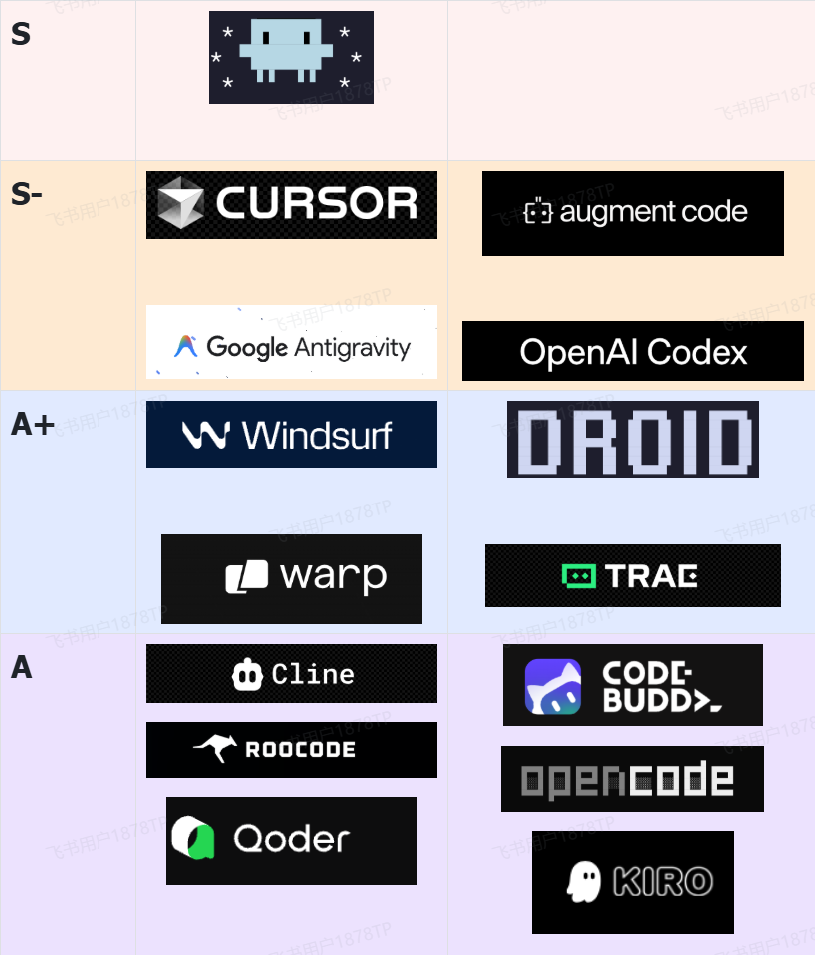
尽管不是最强,但对于初学者,我依旧会推荐 Trae。它符合中文开发者习惯,上手简单,功能完善,维护良好,而且免费/低价。
Trae 的安装
Trae 由字节跳动出品,分国际版和国内版。
- 国内版:完全免费,可用国内主流模型,直接注册登录
- 国际版:新用户首月 $3,支持支付宝,可用 Gemini、GPT 等模型,注册需要魔法,平时使用不用
推荐先用国内版:https://www.trae.cn/,熟练后再考虑国际版。
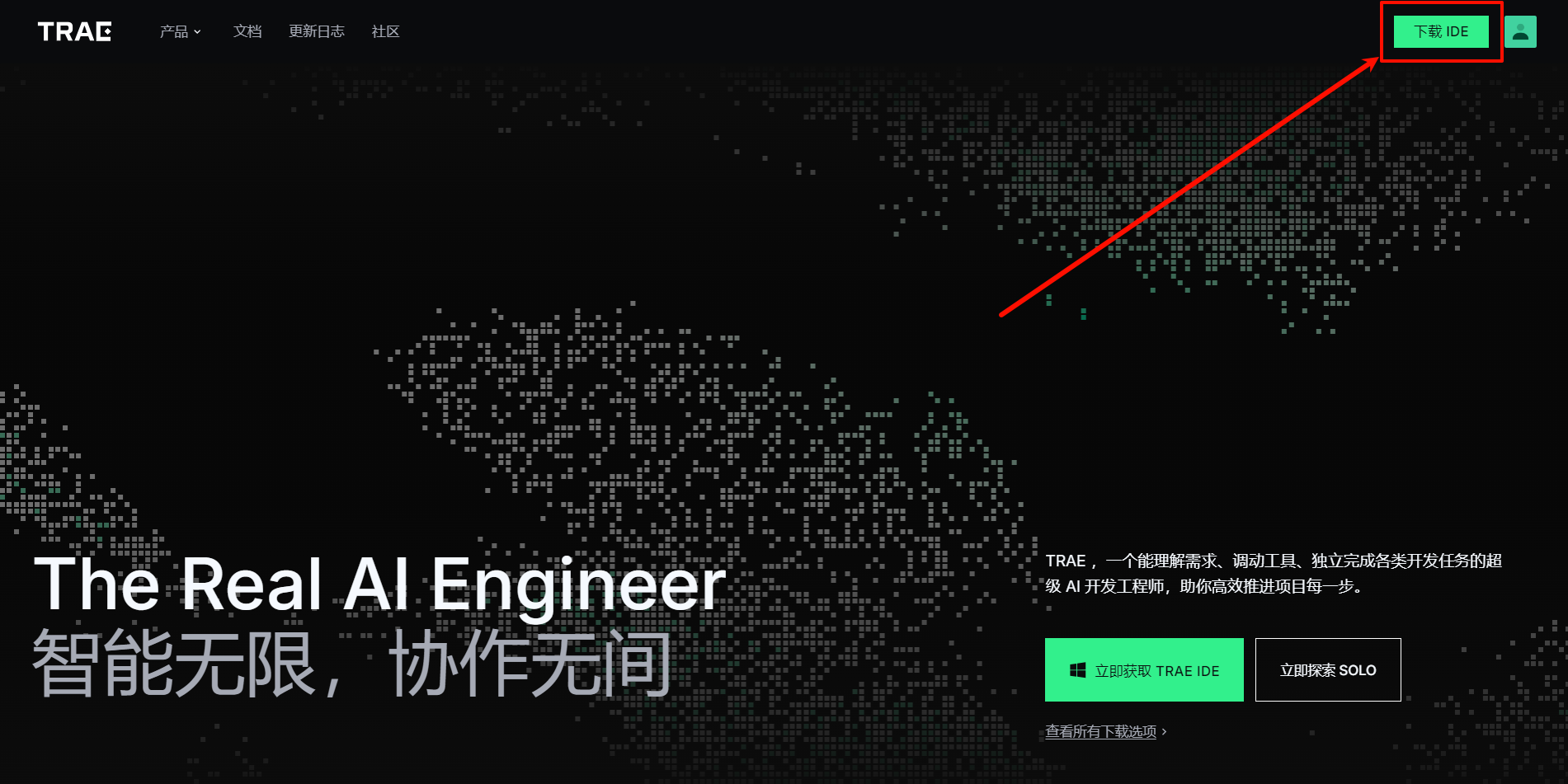
使用教程
AI IDE 更新太快,功能也越来越复杂,书面教程难以维护。学长在这里推荐两份实用教程:
Git
准备工作
你需要:
- 下载、安装并配置 Git
- 注册并创建一个远程 Github/Gitee 仓库
具体步骤可以参考 Git 下载及安装详细教程,跟着做就可以。
准备你的项目
首先,你的项目要能够与远程 Github 仓库连接。
情形1:已有远程仓库
如果你已经有远程 Github/Gitee 项目,直接从远程仓库克隆。
首先从 github 或者 gitee 上将项目 clone 下来:
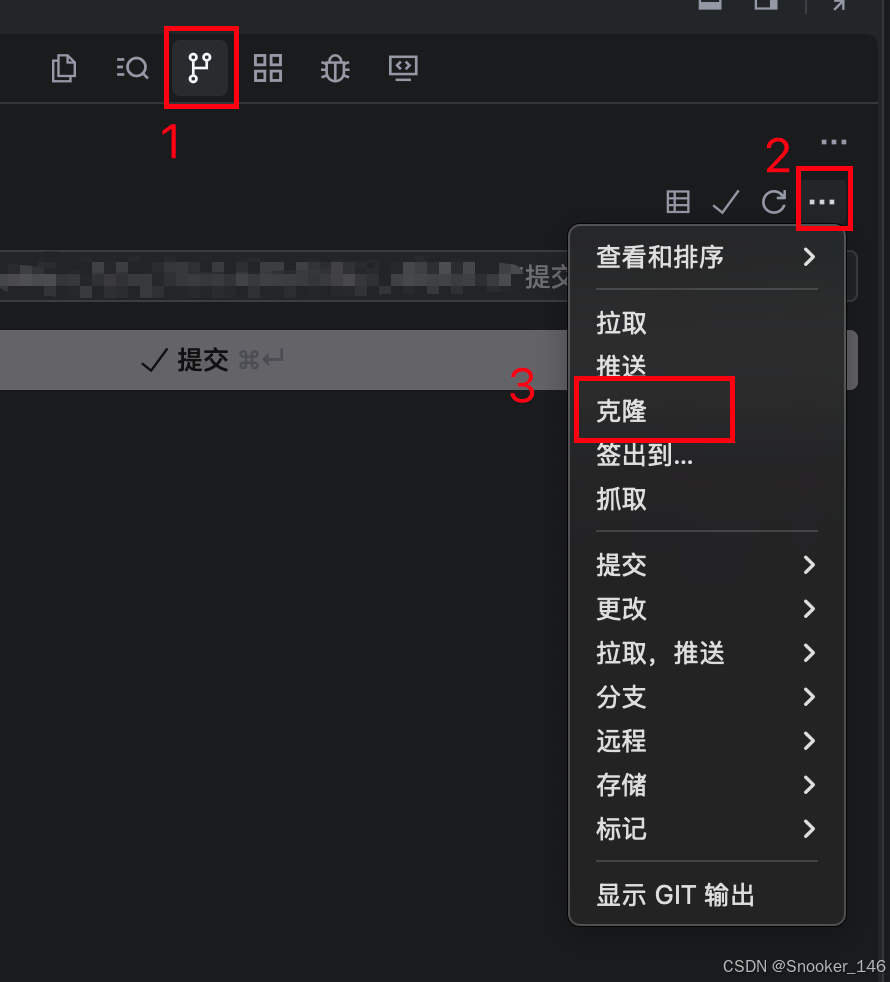
此时会在页面最上方显示一个弹窗,输入你的项目地址:
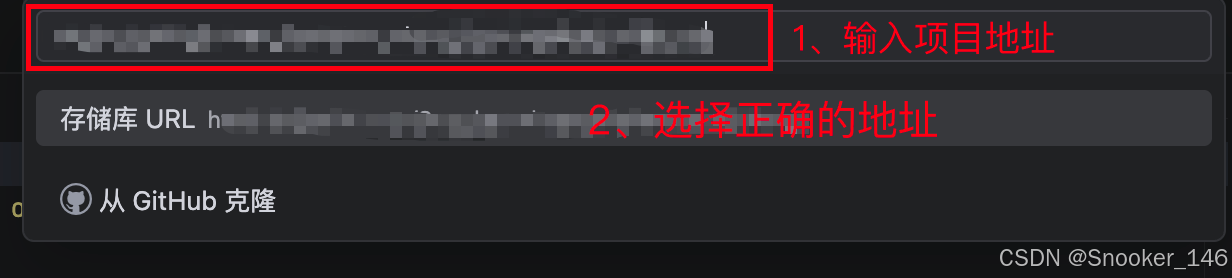
选择你的项目存放路径:
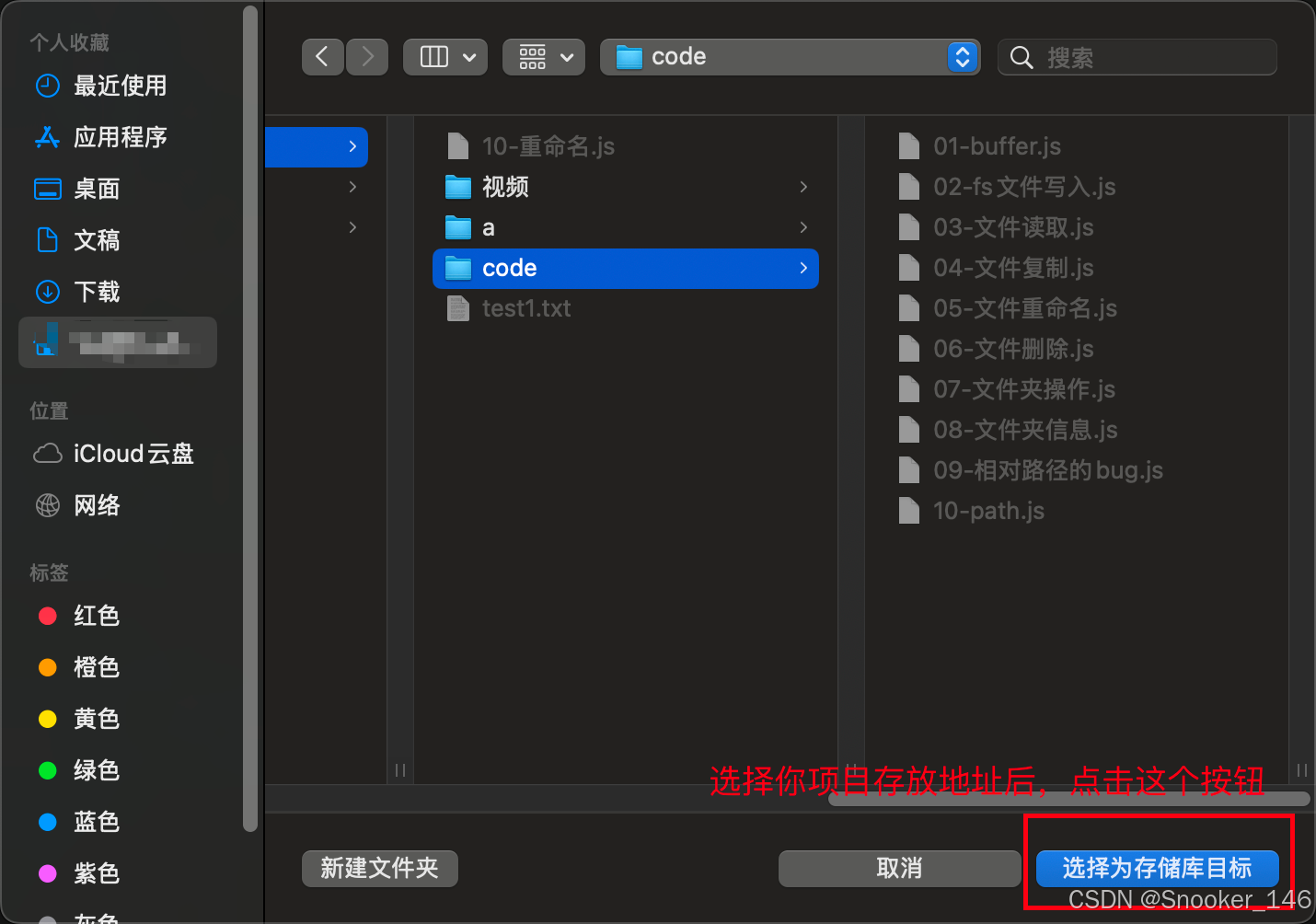
稍等片刻后,项目就克隆到本地了。
情形2:本地项目,无远程仓库
如果你的项目只在本地,还没有远程 Github/Gitee 项目,请参考这篇文章:
这篇文章手把手教你如何将本地项目上传到 Github/Gitee 上,还能帮你理解 Git 工作原理。
情形3:已连接远程仓库
如果你已经连接到远程 Github/Gitee,之前一直使用终端或者 GUI 工具进行代码提交与合入,直接使用 Trae 打开项目即可。
认识「源代码管理」
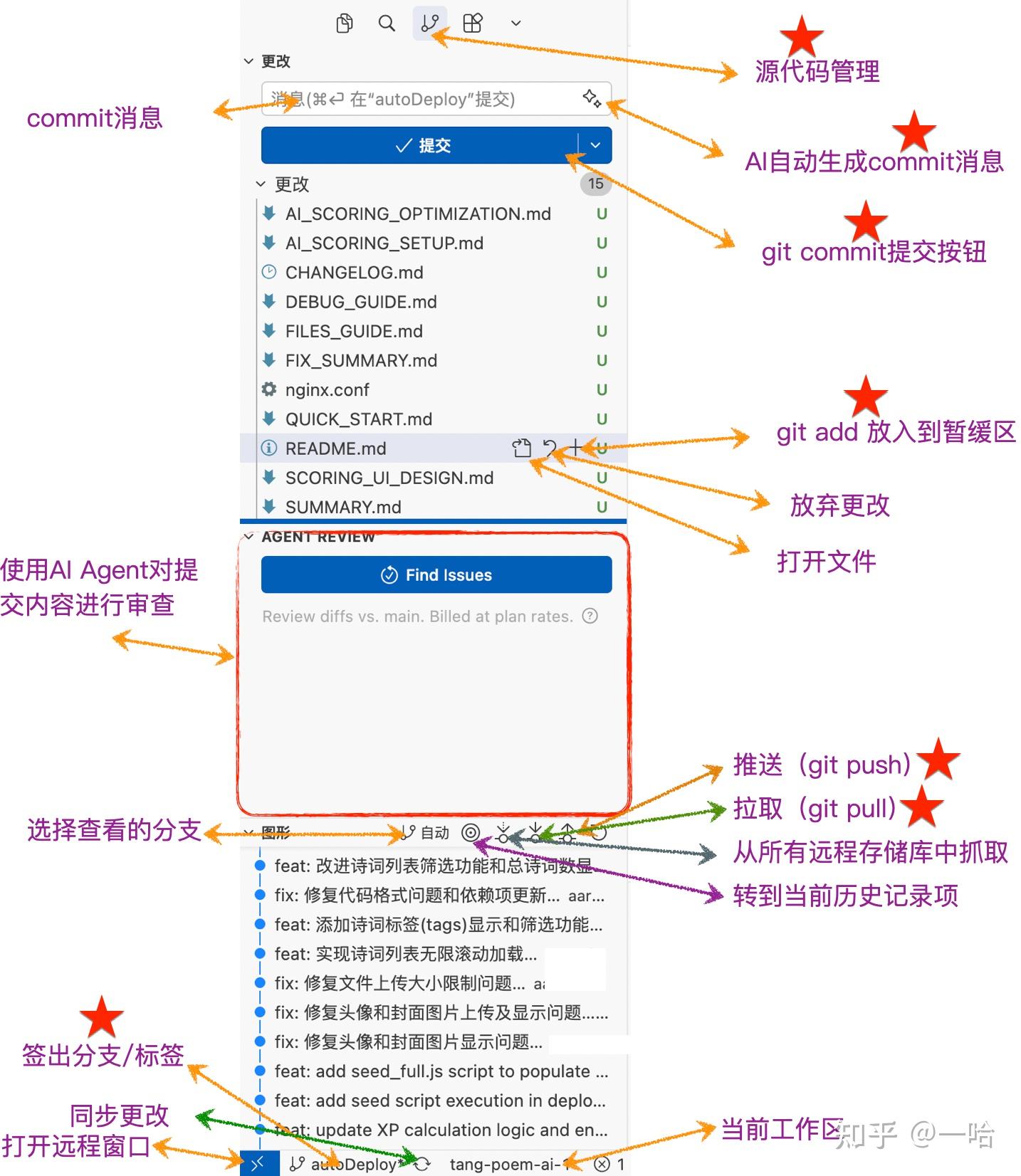
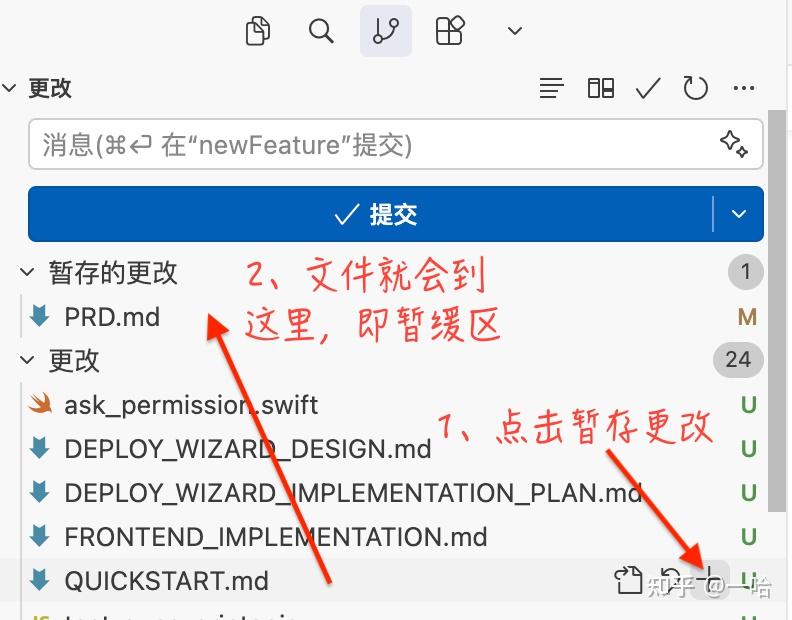
步骤1:暂存更改
请确认清楚你需要提交的文件,然后将他们添加到暂缓区中。
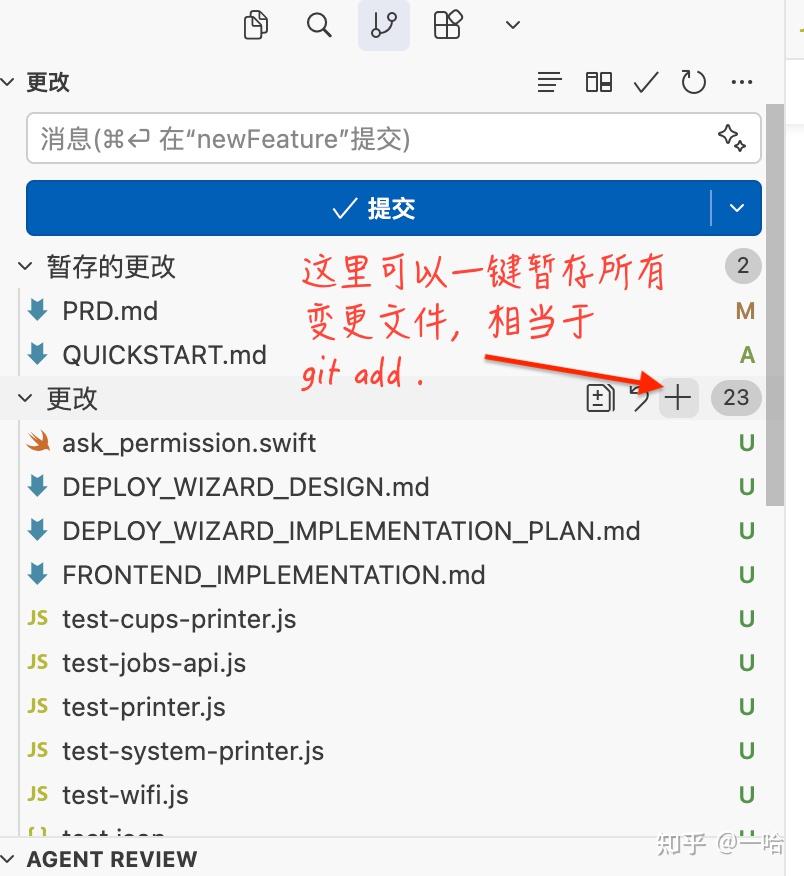
检查暂存文件 提交前务必确认暂存区的文件,确保只提交需要提交的内容。
步骤2:提交
在提交信息输入框中填写提交说明。可以手动填入,也可以点击小火花按钮使用 AI 自动总结提交内容:
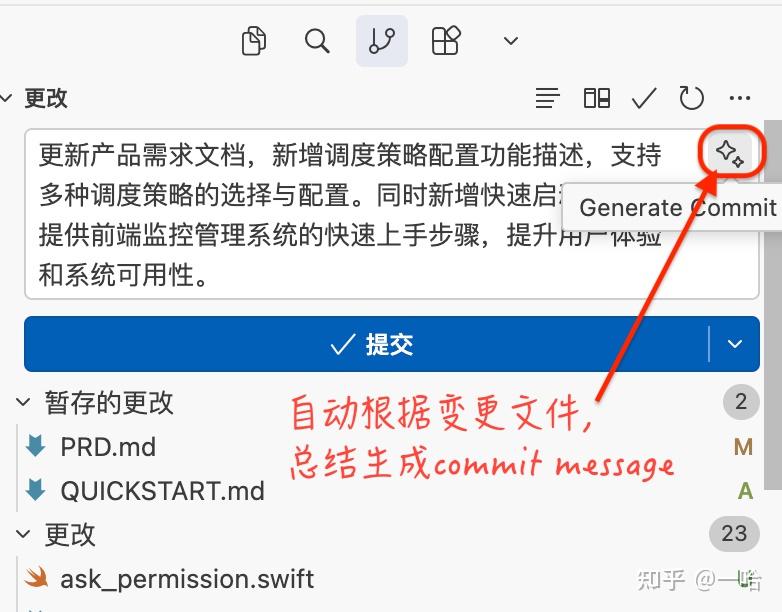
写好提交信息 📝 清晰的提交信息有助于日后回顾代码历史,建议简要描述本次更改的内容。
步骤3:推送
点击推送按钮,注意推送的分支,不要搞错:
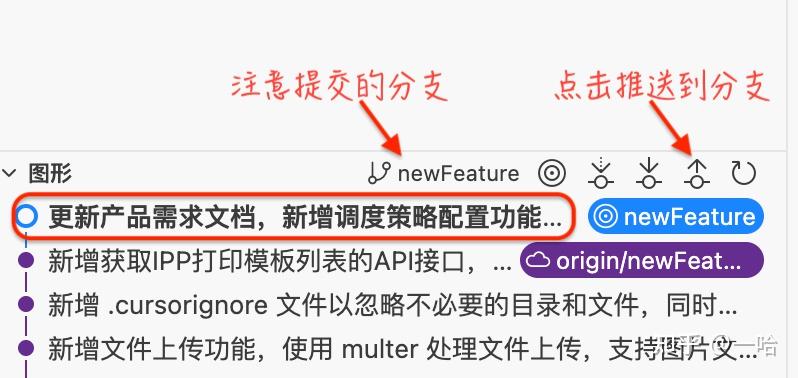
也可以右键菜单,有更多的选择:
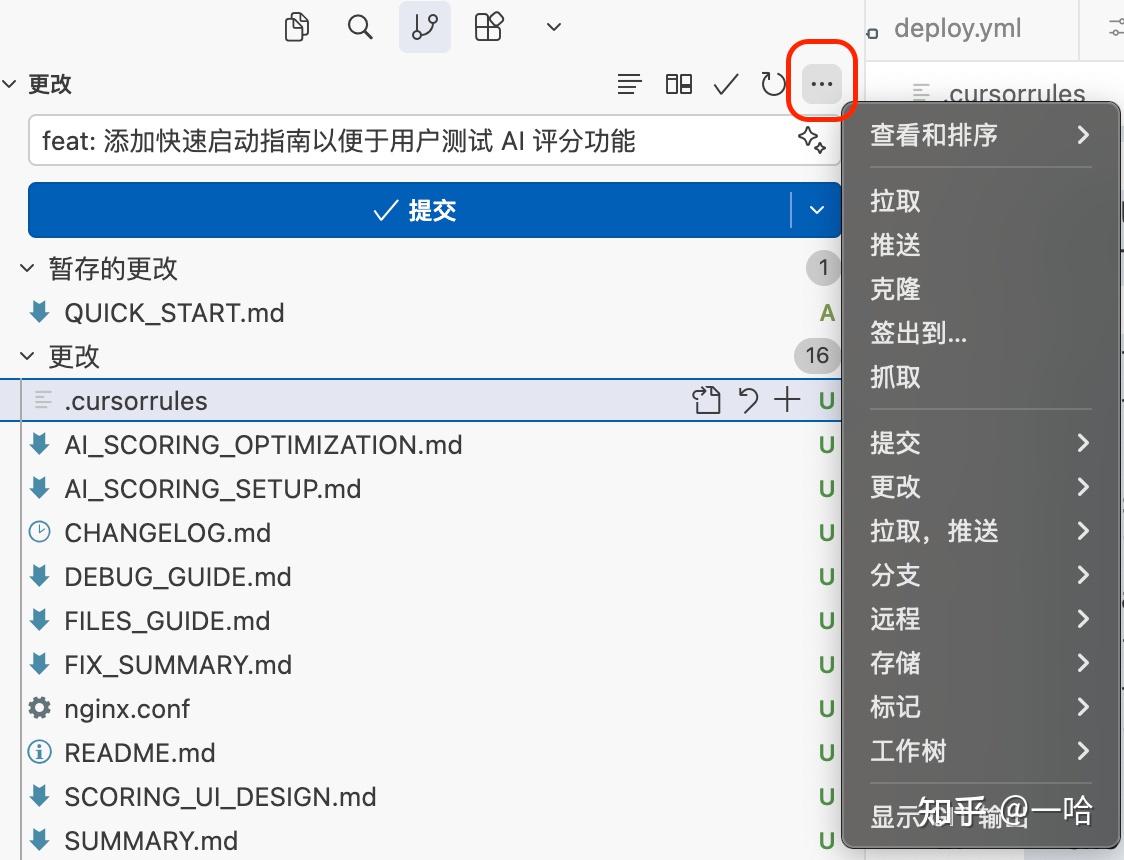
注意分支 ⚠️ 推送时注意选择正确的分支,不要搞错目标分支。

有“AI”的1024 = 2048,欢迎大家加入2048 AI社区
更多推荐


 15
15 0
0- 0


 已为社区贡献17条内容

所有评论(0)