2 美元搭建 AI 小龙虾完整教程(OpenClaw + Zeabur + 飞书,新手版)
本文提供了一个低成本搭建AI小龙虾服务的完整方案,适合新手入门。只需准备三样东西:Zeabur服务器(最低2美元)、Minimax包月模型(29元起)和飞书机器人。通过Zeabur控制台创建项目、终端初始化后,配置Minimax API Key和飞书机器人权限,完成对接即可实现AI对话功能。重点强调"先用最低成本跑通流程"的核心原则,并特别提醒注意关闭公网访问的安全设置。该方案
一、开始前说明
这套方案适合:
- 没有代码基础的新手
- 只是想测试 AI 小龙虾
- 不想一开始投入太多成本的人
核心原则只有一句话:
先用最低成本跑通流程。
等真正用起来,再考虑升级服务器。
二、准备三样东西
- Zeabur 服务器
- Minimax 包月模型
- 飞书机器人
下面正式开始。
三、第一步:购买 2 美元服务器(Zeabur)
进入 Zeabur 官网注册账号。
选择最低配置套餐即可。
支持信用卡、支付宝、微信支付。
服务器购买示意

服务器配置按下图选择即可:

创建项目
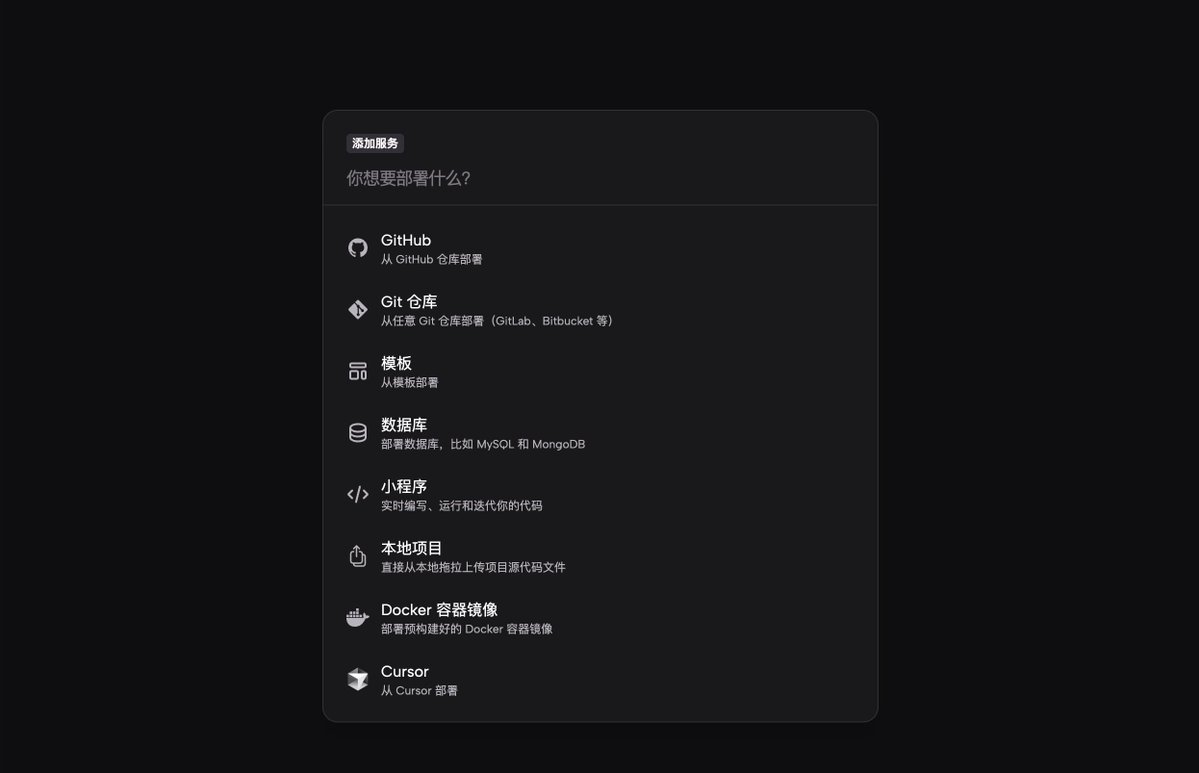
进入控制台后:
- 点击「添加项目」
- 选择模版
- 选择 openclaw

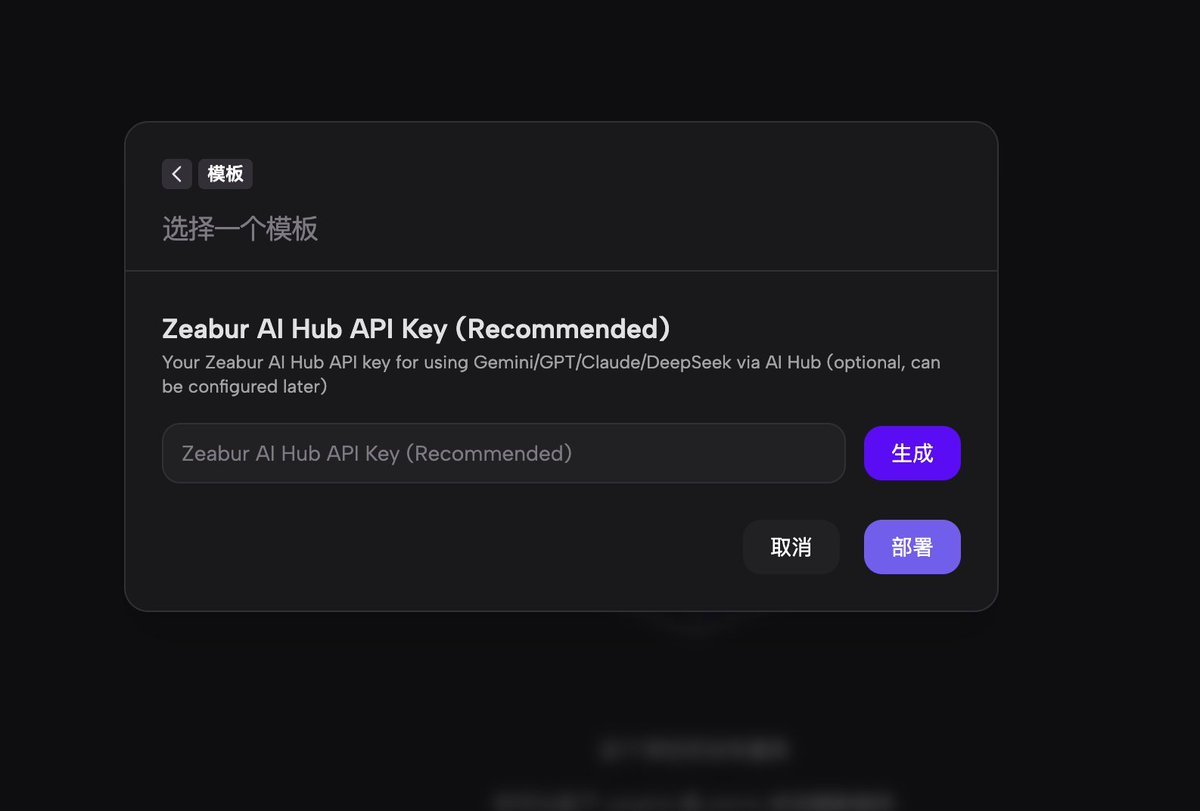
API 先不用填写,直接部署。
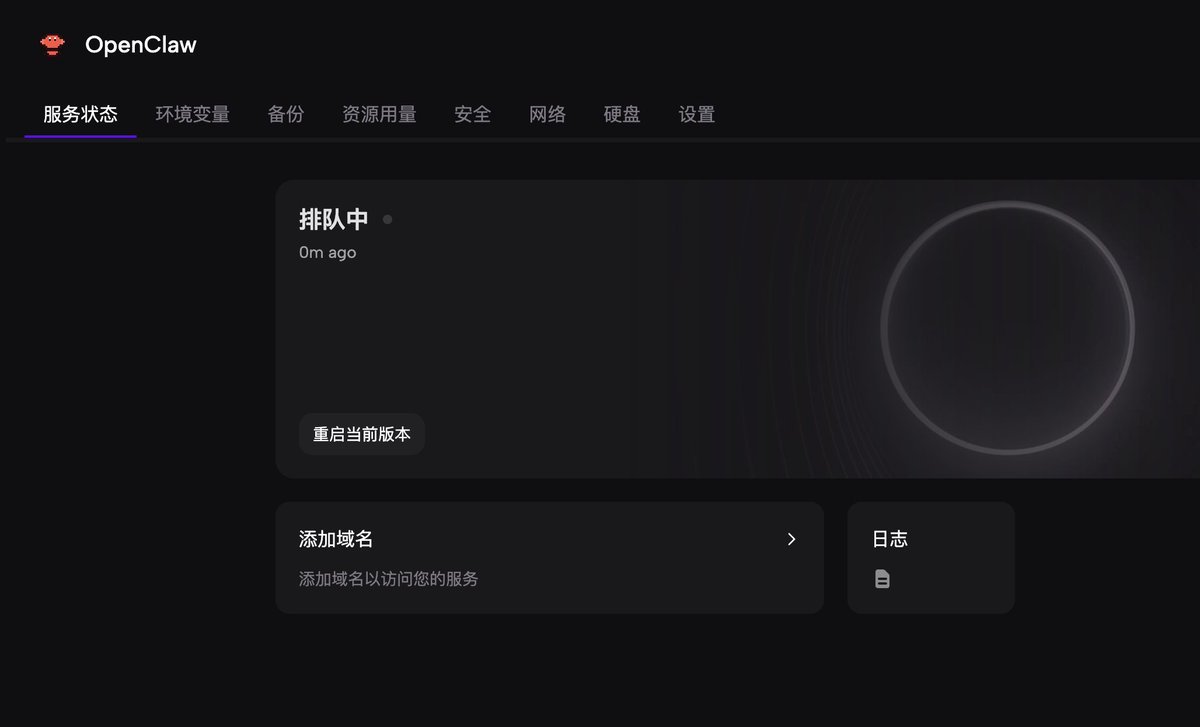
等待项目激活完成:
进入终端初始化
点击终端:
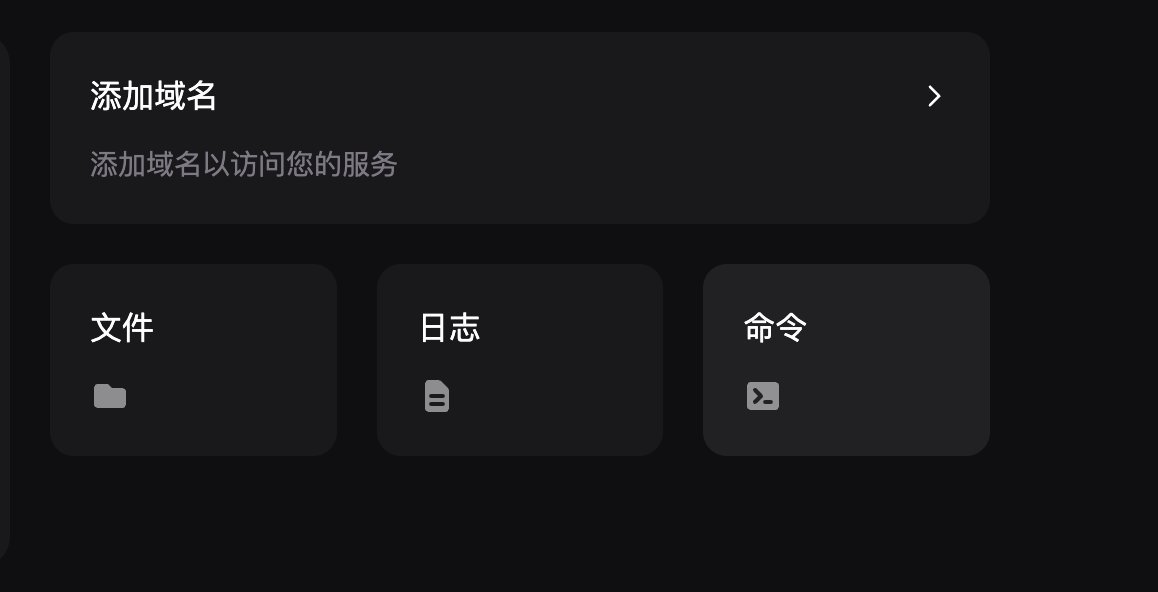
输入命令:
openclaw onboard
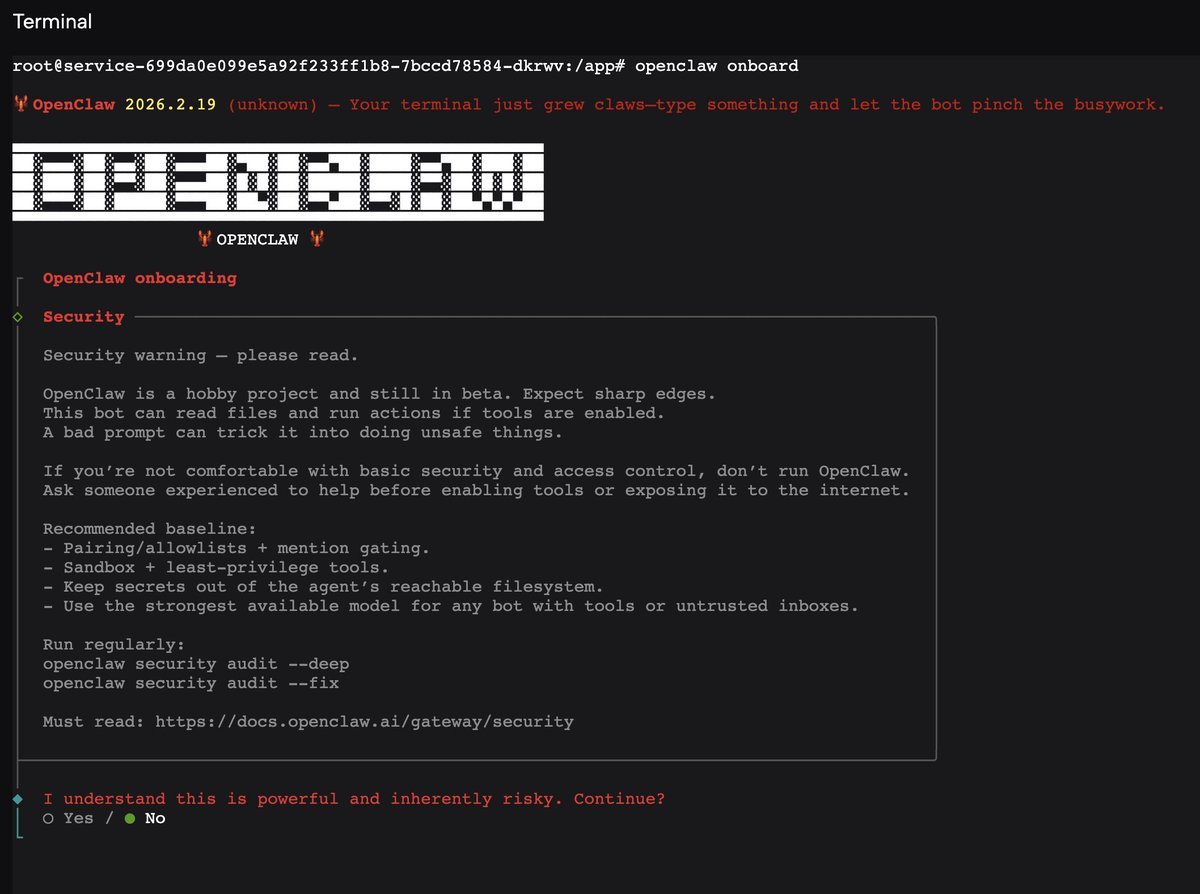
此时先暂停,我们去准备模型和飞书。
四、第二步:购买 Minimax 模型
推荐 Minimax 的原因很简单:
- 支持包月
- 成本可控
- 适合新手
最低 29 元/月套餐即可。
购买示意:

购买完成后,记得获取 API Key 并保存。
五、第三步:创建飞书机器人
进入飞书开放平台:
https://open.feishu.cn/app
创建机器人
点击创建应用:
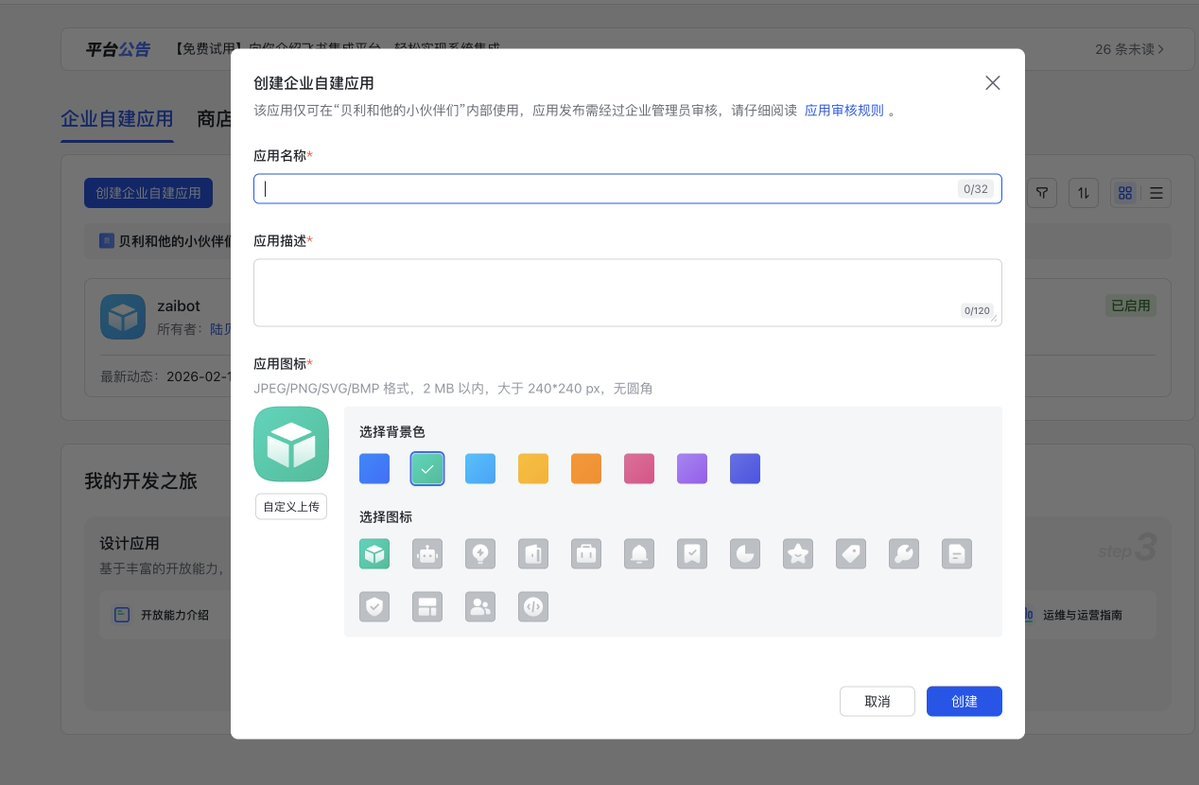
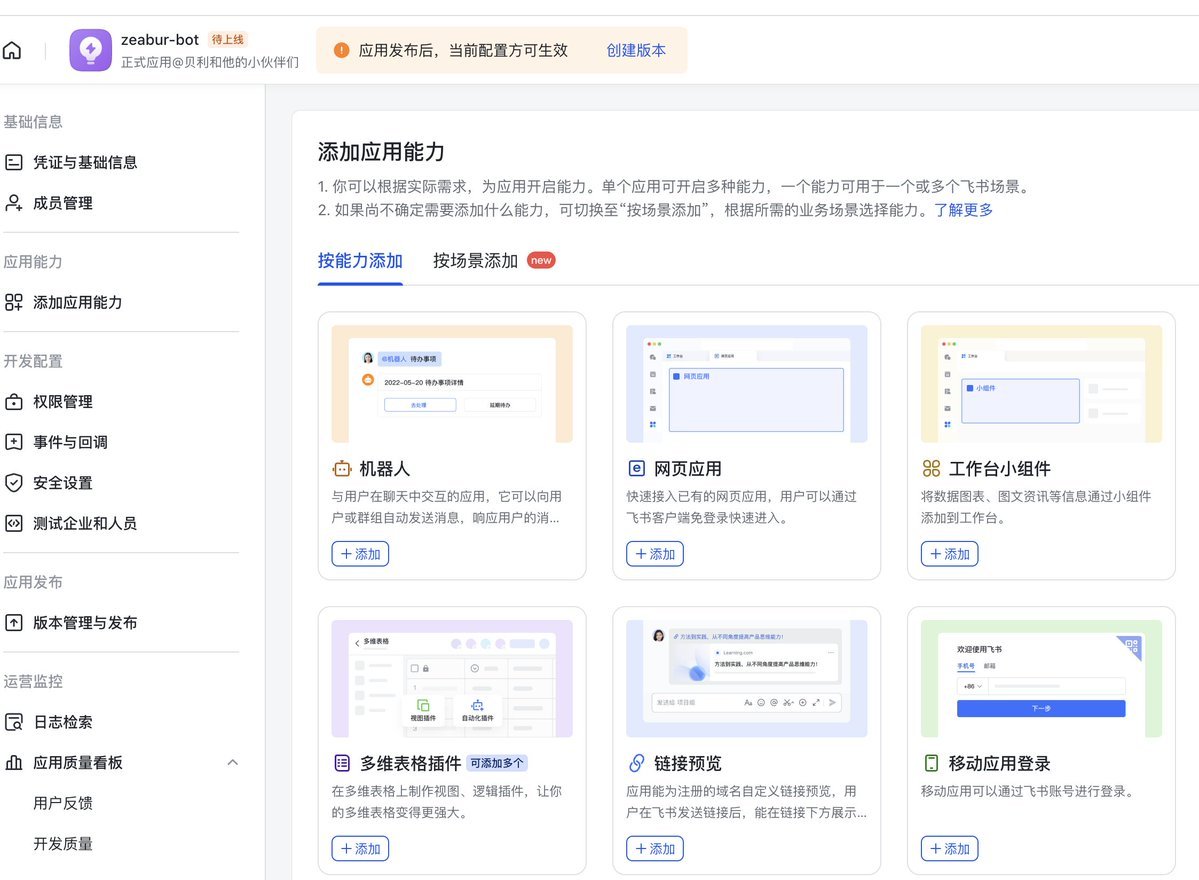
选择「机器人」类型:
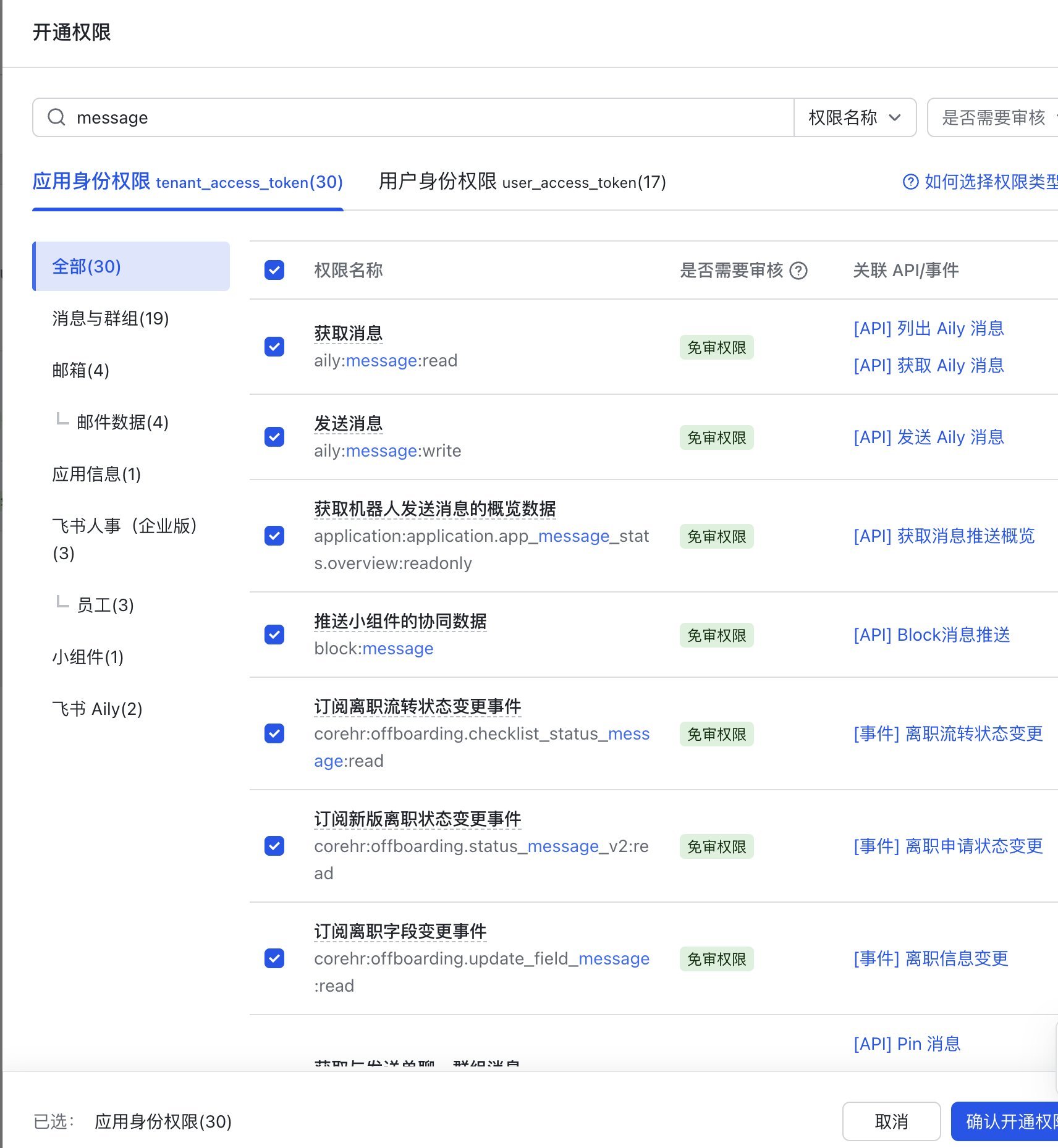
权限设置
进入「权限管理」:
搜索 message 并全部开启。
发布版本
进入版本管理:
创建版本,填写:
1.0.0

发布即可。
获取 AppID 与 Secret
在应用设置中找到:
- AppID
- AppSecret
保存好。
六、回到服务器完成配置
回到 Zeabur 终端。
根据提示:
- 选择 Yes
- 选择 Minimax
- 选择 CN 区
系统会生成授权链接。
复制到浏览器打开,完成授权。
七、生成访问域名
进入 Zeabur 后台:
- 打开 Network
- 生成域名
- 等待生效
然后找到 Web UI 链接并打开。
八、完成飞书对接
进入 Web UI 后,可以直接输入:
我想通过飞书与你对话
我已经获取了 AppID 和 AppSecret
请帮我完成配置
按照提示填写信息。
然后回到飞书后台再发布一次版本。
九、测试是否成功
打开飞书:
- 搜索你的机器人
- 发送一条消息
如果能正常回复,说明搭建完成。
十、一定要做的安全设置
这是最容易被忽略的一步。
如果不关闭公网访问:
- 别人可能访问你的接口
- 消耗你的模型额度
建议:
- 删除公网暴露接口
- 或关闭公共访问权限
一定要做。
总结
通过 2 美元服务器,你可以:
- 拥有自己的 AI 小龙虾
- 对接飞书机器人
- 持续运行 AI 服务
关键不是配置高低,而是:
先跑通流程。
等你真正用起来,再升级也不迟。
文章地址:https://17nas.com/article.php?slug=2-dollar-openclaw-zeabur-feishu-guide

有“AI”的1024 = 2048,欢迎大家加入2048 AI社区
更多推荐


 10
10 0
0- 0


 已为社区贡献3条内容

所有评论(0)