Obsidian + XMind 用了一圈,最后我还是选择了这款本地导图笔记
你是不是也有过这种体验:写笔记用 Obsidian,画导图用 XMind,写长文又得开 Word / Notion。灵感来了东一块西一块,开一堆窗口,最后「信息散落各地」,真正要写一篇稿子、准备一场分享时,却发现自己只是在到处翻找。
我也曾经在 Obsidian + XMind + Notion 之间来回折腾,甚至给自己设计过一整套「同步流程」。直到我找到一款把「导图 + 大纲 + 富文本」整合到一起、还支持本地 AI 的笔记工具——GeeNotes(知忆笔记),才真正感觉到:原来知识工作流可以不用那么「拼接」。
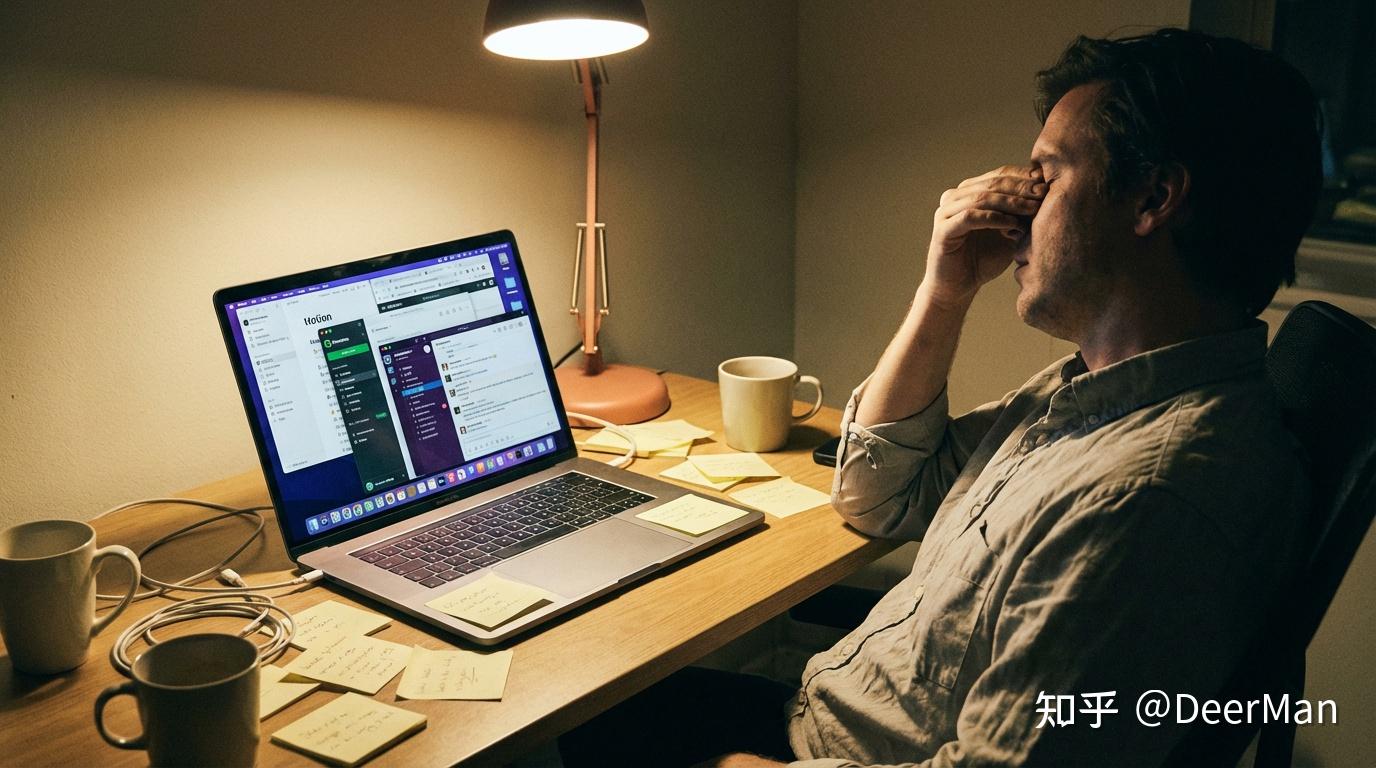
Obsidian + XMind:强大,但越来越「缝合怪」
先说结论:Obsidian 和 XMind 都很强,只是当你想要「一体化」工作流时,它们天然有一些不顺手。
- Obsidian:写作很爽,但结构感不够直观
Obsidian 的 Markdown + 双链,对长期知识管理非常友好。但你要画结构、做脑暴时,要么装一堆插件,要么再打开另一款导图软件。思路从发散到收敛的那一刻,经常发生在「切换软件」的缝里。
- XMind:导图很舒服,但成文很折腾
头脑风暴、课程大纲、项目拆分,用导图非常直观。但一旦要把导图里的内容,变成一篇真正可发布的文章,你会发现:复制、粘贴、调整格式、补充转折句……整个过程既机械又容易打断思路。
- 工具越多,摩擦越大
表面上你拥有的是「最强组合拳」,实质上每天损耗在:打开不同软件、切换窗口、导入导出文件、在不同界面重复同一段话。对重度笔记用户来说,这种「隐形成本」往往被低估了。
如果你只是偶尔写写日记,这点摩擦无伤大雅。但当你需要长期输出:专栏文章、课程内容、读书笔记、分享 PPT,工具之间的割裂,真的会慢慢榨干你的专注力。
我真正需要的,其实是「一块工作台」
后来我开始反思:我到底需要一堆「专业单品」,还是一块真正适合知识工作者的「一体化工作台」?
我给自己列了几条标准:
- 一套界面解决三件事:发散(导图)、收敛(大纲)、打磨(富文本)。
- 结构和内容同源:大纲变正文、节点变段落,而不是导出一张图片放到别的软件里。
- 本地优先:笔记和脑图都在本地文件里,哪怕换电脑、换账号,也不会因为服务关停而全军覆没。
- AI 是助手,不是黑箱:希望可以本地配置 AI(模型 / key),在自己的隐私边界内用起来,而不是把所有内容丢到云端。
带着这几个标准,我才慢慢意识到,之前自己一直在做的,是「工具拼接」;而真正省心的,是找到一个支持自己工作流的「操作系统」。
这就是我后来选择 GeeNotes 的出发点。
为什么最后是 GeeNotes:导图 + 大纲 + 富文本的一体工作流
GeeNotes(知忆笔记)做的事,用一句话概括就是:把导图、大纲、富文本三种视图,整合成一套无缝切换的写作/思考环境,同时又坚持本地存储、AI 本地配置。
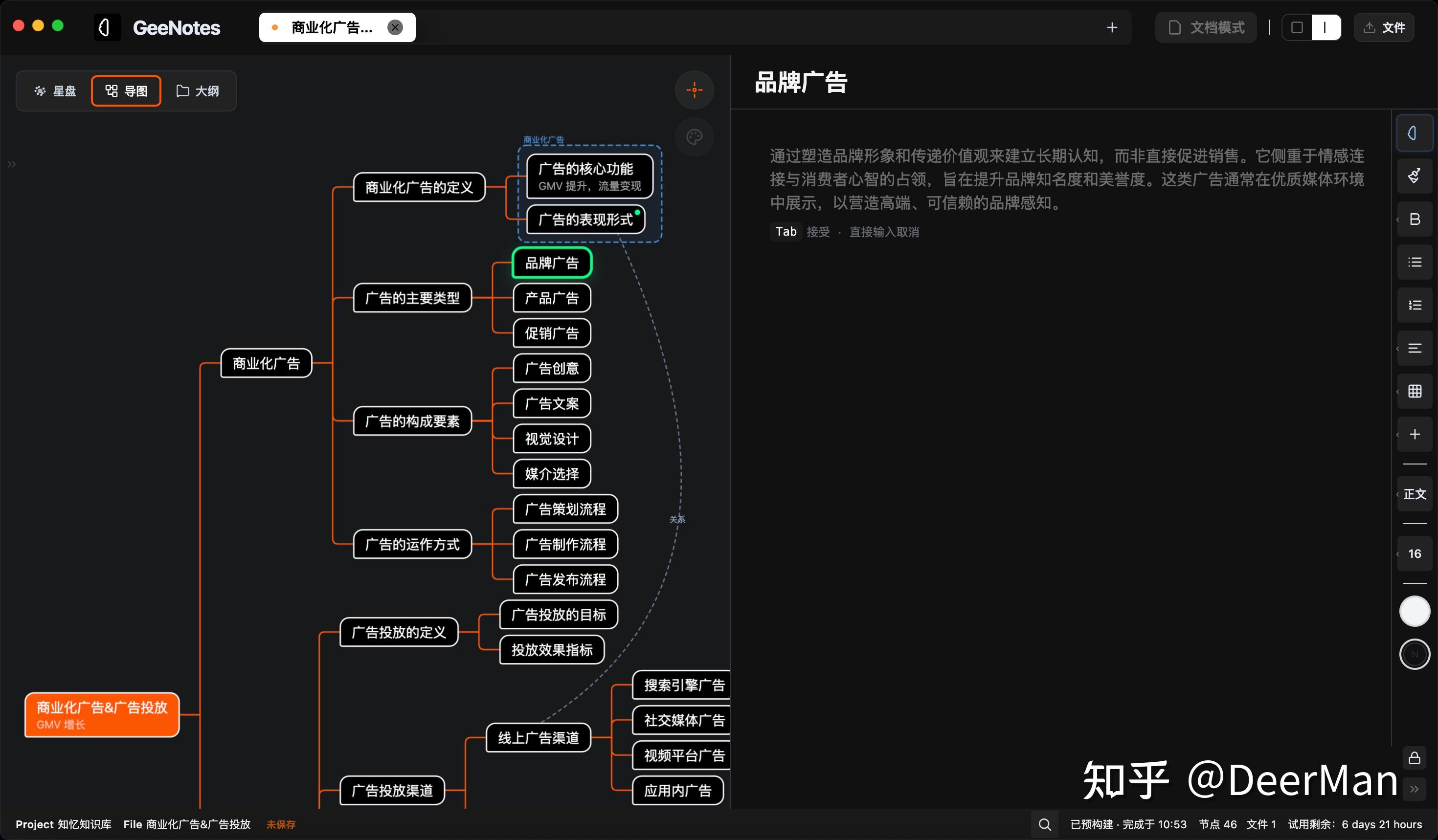
1. 导图 × 富文本双视图:一边发散,一边成文
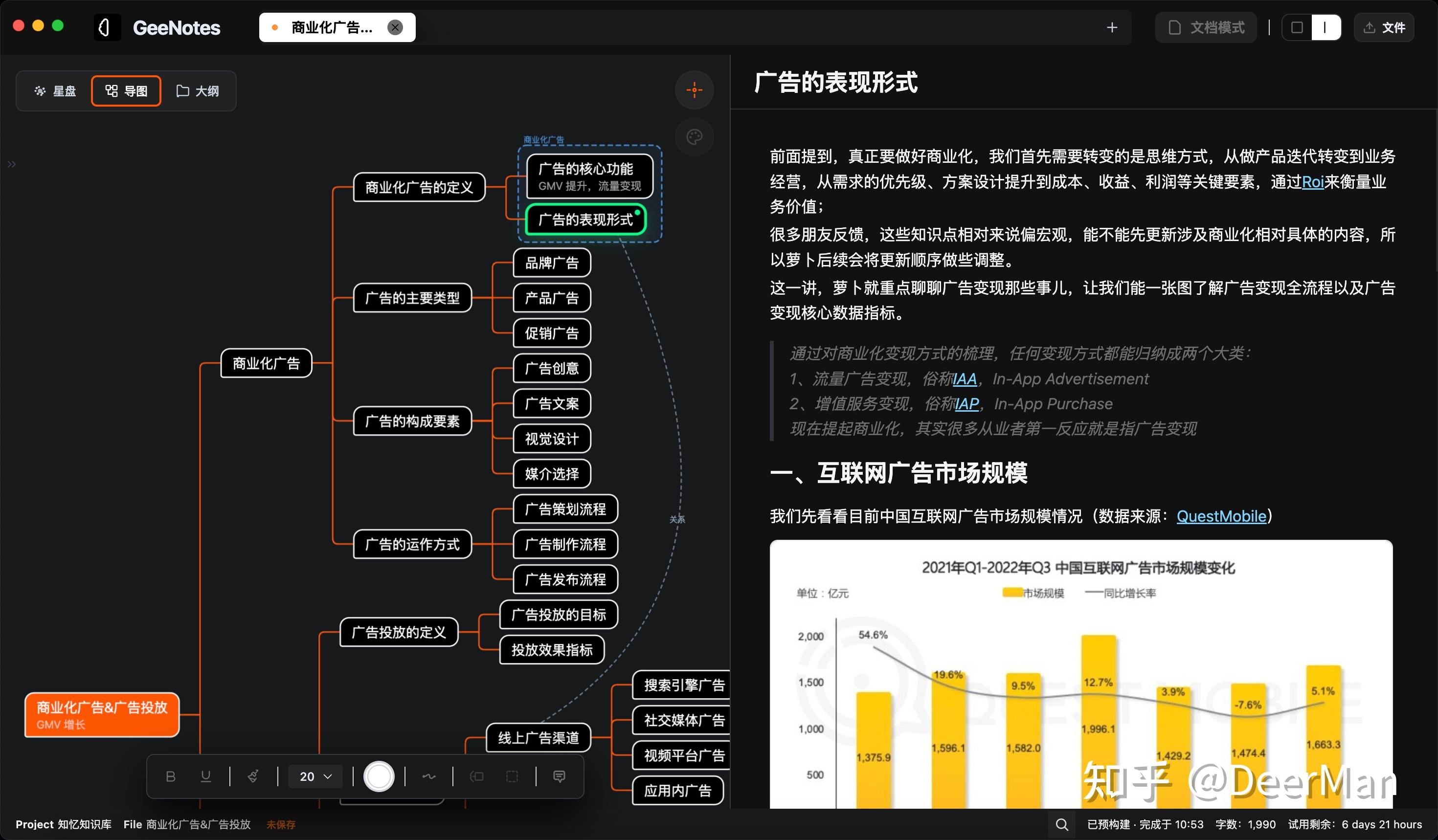
在 GeeNotes 里,你可以同时看到导图视图和富文本视图:
- 左侧是导图画布,节点层级一目了然;
- 右侧是富文本文章,每个节点对应文中的一段内容。
你可以在导图里快速搭骨架、拖拽重排结构;也可以直接在右侧正文里写细节、加例子、插图片。两边会自动同步,无需再回到 XMind 导出、再导入到别的编辑器。
建议在介绍这个能力的段落下方插入截图:
2. 大纲视图:比 Obsidian 的大纲更「可操作」
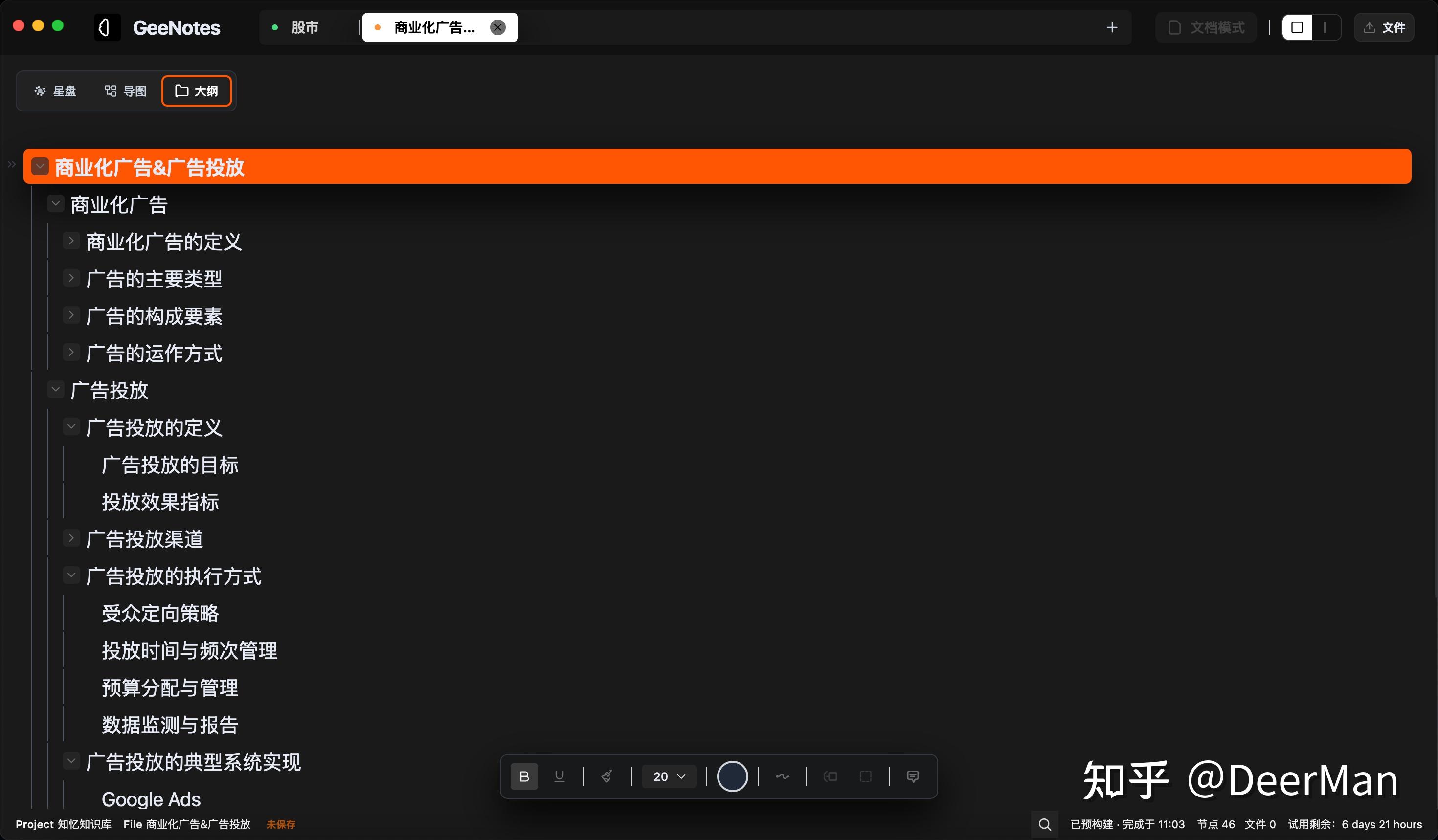
GeeNotes 还有一个单独的大纲视图,把所有节点按树形结构列出来,支持折叠、重排、快速跳转。这一点对长文写作、课程内容设计尤其重要。
你可以像在 XMind 里那样拖动节点,也可以像在写 Word 大纲一样,把章节拆得很细;而这些操作,都会即时映射回正文。
3. 本地 AI:Alt/Option 一按,自动长出内容
对重度笔记/创作者来说,AI 真正的价值不在于「生成一篇完美文章」,而是在你已经有了结构、要点之后,帮你快速补全、润色、重写。
GeeNotes 在这方面做了三个我很看重的点:
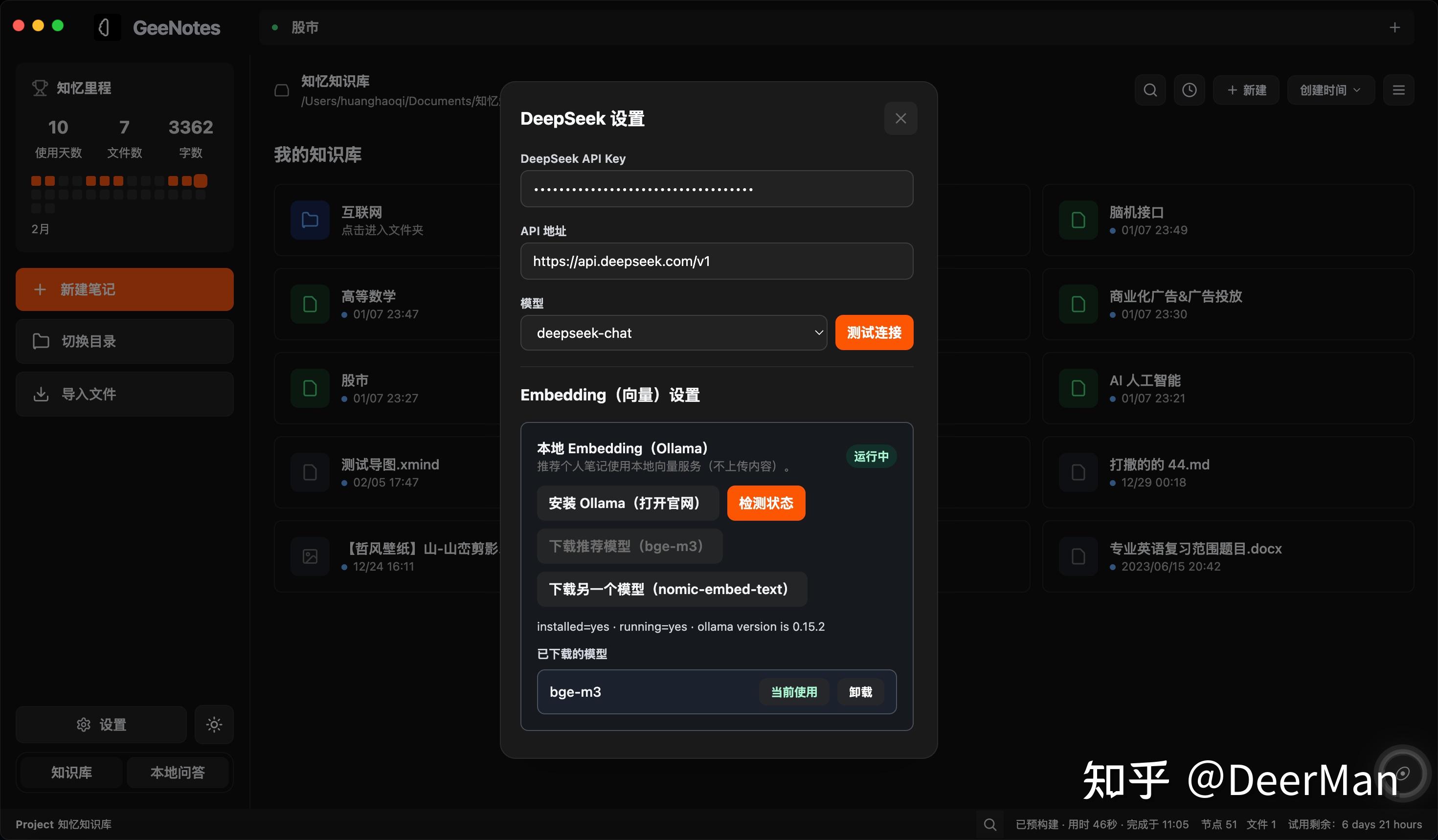
- AI 本地配置:你可以在本地配置自己的模型或 API key,数据留在自己的控制范围里。
- 快捷键生成节点/续写:按住 Alt/Option 在导图里生成子节点,或在正文里自动续写内容,不打断输入节奏。
- 本地问答:基于你自己的笔记做本地问答,比起把资料丢到云端,用起来更安心。
4. 从「素材堆」到「作品库」
以前我在 Obsidian 里的很多笔记,更多是「素材堆」:读书划线、灵感片段、链接收藏。要变成系统化输出,还得借助外部工具。
而在 GeeNotes 里,我更习惯用一篇篇导图文档,去承载一个完整主题:比如「某本书的读书卡片」、「一门课的 8 节大纲」、「一篇深度文章的结构 & 正文」。导图负责搭骨架,大纲负责微调结构,富文本负责打磨文字。
久而久之,你会发现自己的知识不再只是「堆积」,而是慢慢长成一个个可以直接拿去用、拿去讲的作品。
实战:一篇文章从脑暴到发布的完整流程
举个我自己的实际场景:写一篇 3000 字左右的长文。
- 先用导图发散
打开 GeeNotes,新建一个导图文档,用导图视图把标题、几个大部分、小标题、案例、数据点全部先丢上去,这个阶段不追求措辞,只管「把脑子里的东西倒出来」。
- 切到大纲视图,重排结构
把相关的点归组,调整先后顺序,合并重复内容,补上逻辑过渡。这个阶段更像在「搭故事骨架」。
- 在富文本视图里,逐段打磨
选中某个节点,直接在右侧正文完善这一节的内容。需要示例、比喻、数据,就边查边写;需要润色句子,就用 Alt/Option 调用 AI 帮忙改写,自己再作选择。
- 整体通读,局部微调
写完一遍之后,可以在正文里直接通读;发现结构问题,再切回导图/大纲拖动节点,结构改动会即时反映到全文。
- 导出 / 复制到目标平台
最后把富文本内容复制到知乎 / 简书 / 公众号后台,稍微适配一下平台格式,一篇文章就完成了。
整个过程,从头到尾只在 GeeNotes 这一块「工作台」上完成,不再需要 Obsidian + XMind + 其他编辑器来回切换。
小结:从「缝合」到「整合」,给自己的专注力一点尊重
回头看这几年折腾各种笔记软件,我越来越有一个体会:工具不在多,而在是否真正贴合你的工作流。
- Obsidian 很适合做知识库,但在「导图 + 正文一体写作」上,需要大量插件和额外软件;
- XMind 非常适合开脑暴会、做汇报大纲,但和日常笔记、长期写作之间总有一道「导出墙」;
- GeeNotes 则把「发散 – 收敛 – 打磨」三步放在一个界面里,还给了我本地 AI 的助力和数据上的安全感。
如果你已经是 Obsidian / XMind / Notion 的重度用户,不妨给自己一个机会,体验一下这种「导图 + 大纲 + 富文本」一体的本地工作流。哪怕最后你仍然保留原来的工具组合,GeeNotes 也很可能会成为你「重要项目」和「深度写作」时的首选工作台。

有“AI”的1024 = 2048,欢迎大家加入2048 AI社区
更多推荐


 13
13 0
0- 0


 已为社区贡献6条内容

所有评论(0)