【Azure 架构师学习笔记 】- Azure AI(8)-Azure AI Foundry
本文属于【Azure 架构师学习笔记】系列。
本文属于【Azure AI】系列。
接上文 【Azure 架构师学习笔记 】- Azure AI(7)-Azure认知服务-Document Intelligence进阶使用
前言
什么是 Azure AI Foundry?
简单来说,Azure AI Foundry 是微软推出的,一个专门为企业级AI应用和智能代理(Agent)打造的、统一的开发与运营平台(PaaS)。它不再是你之前可能听说过的“Azure AI Studio”或分散的认知服务,而是一个将所有AI能力(模型、数据、工具)和治理功能整合在一起的“总指挥部”。它的目标,是让你和你的团队,能够在同一个地方,安全、高效地完成从AI想法探索、应用构建到最终生产部署的整个过程。
在上一章中自动创建了一个Foundry, 如下图所示,当然也可以额外创建。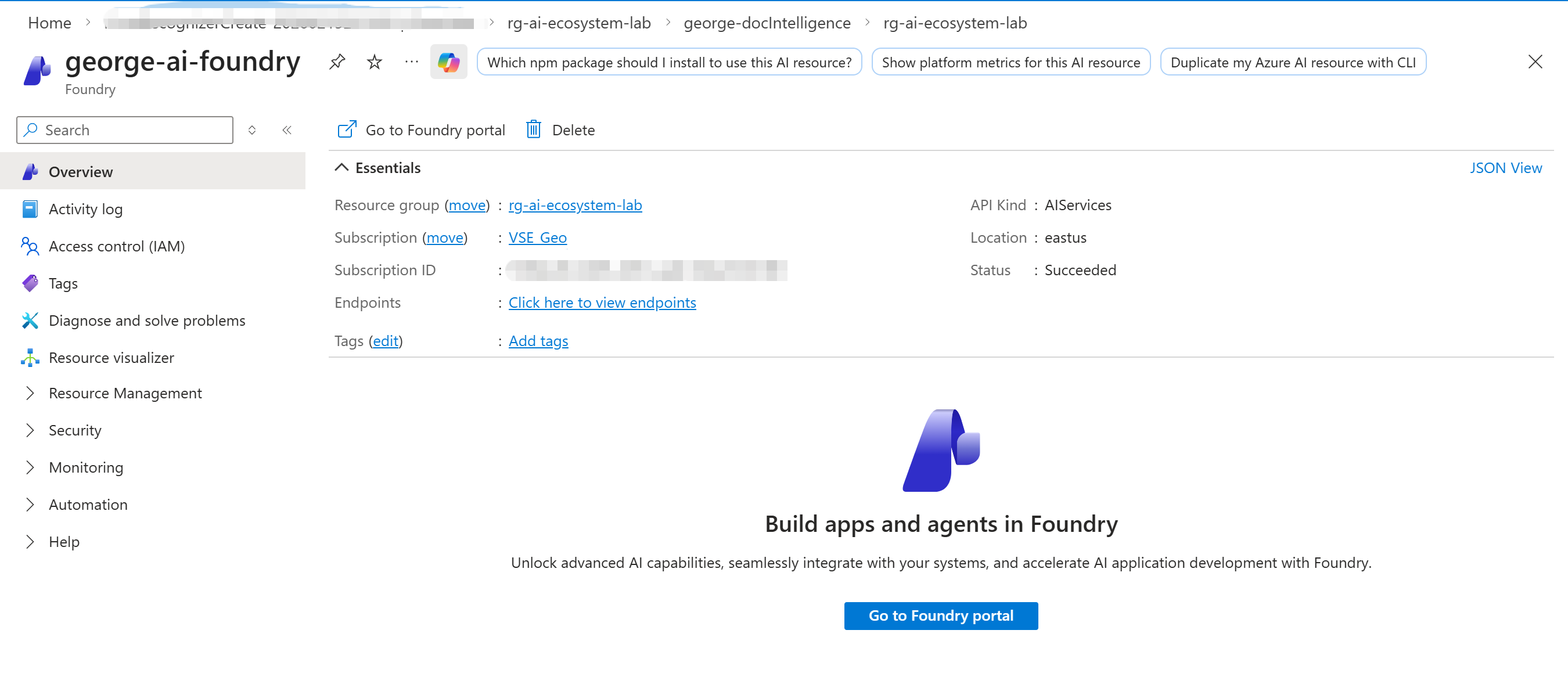
进去之后默认是这样的界面: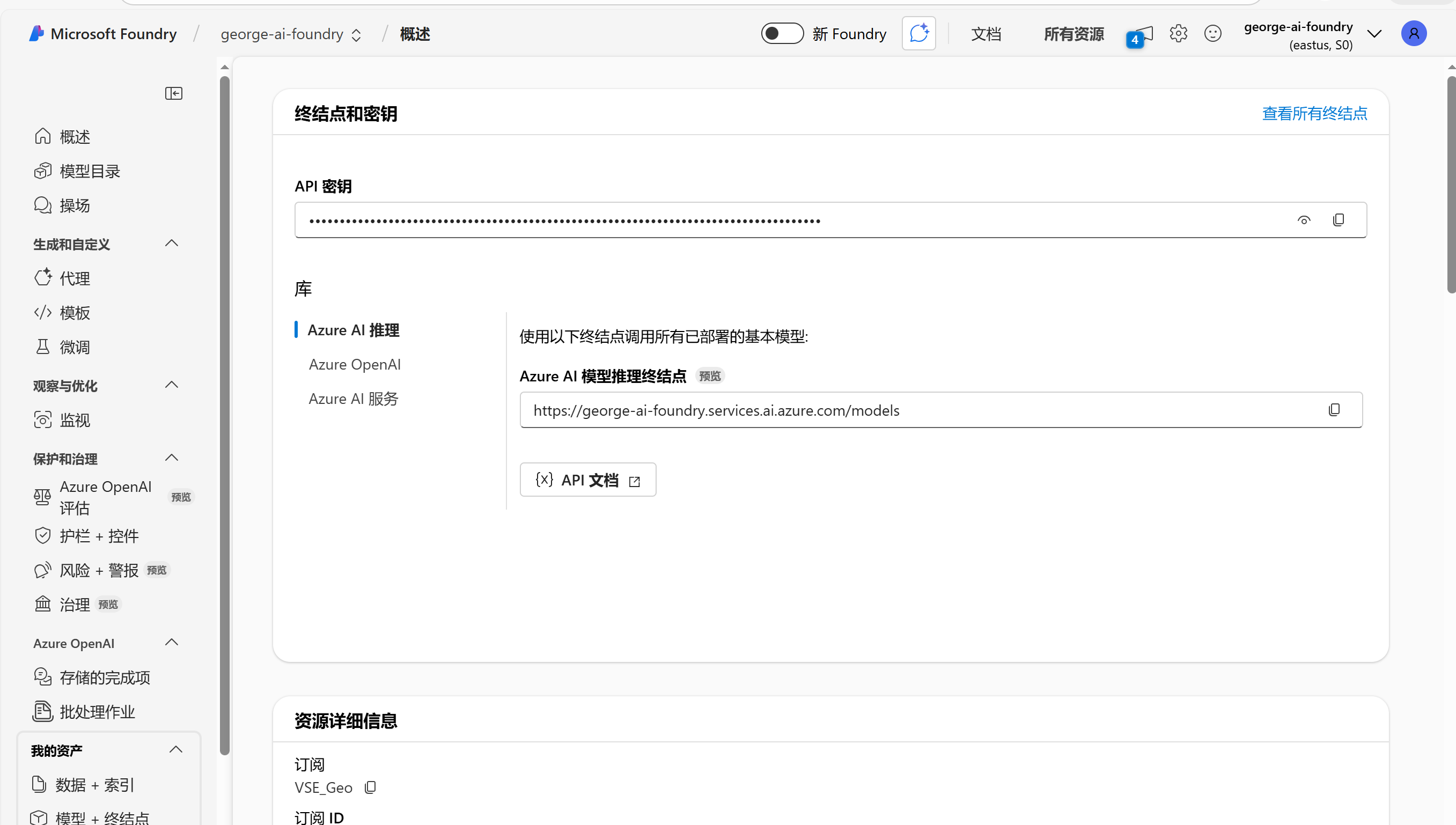
现在推荐的是项目优先的创建模式。当你创建一个新项目时,Azure AI Foundry会在后台自动完成一系列复杂的配置:
- 自动创建基础资源:它会自动为你预配好项目所需的Azure存储(Storage)、密钥保管库(Key Vault)和应用洞察(Application Insights)。
- 自动配置权限:它会通过ARM模板,自动为项目的托管身份分配好必要的角色(如存储 Blob 数据参与者),省去了手动调试IAM角色的麻烦。
还可以尝试新foundry,不过发文为止还是预览版,基本上没什么功能。所以下面还是以旧版为主。
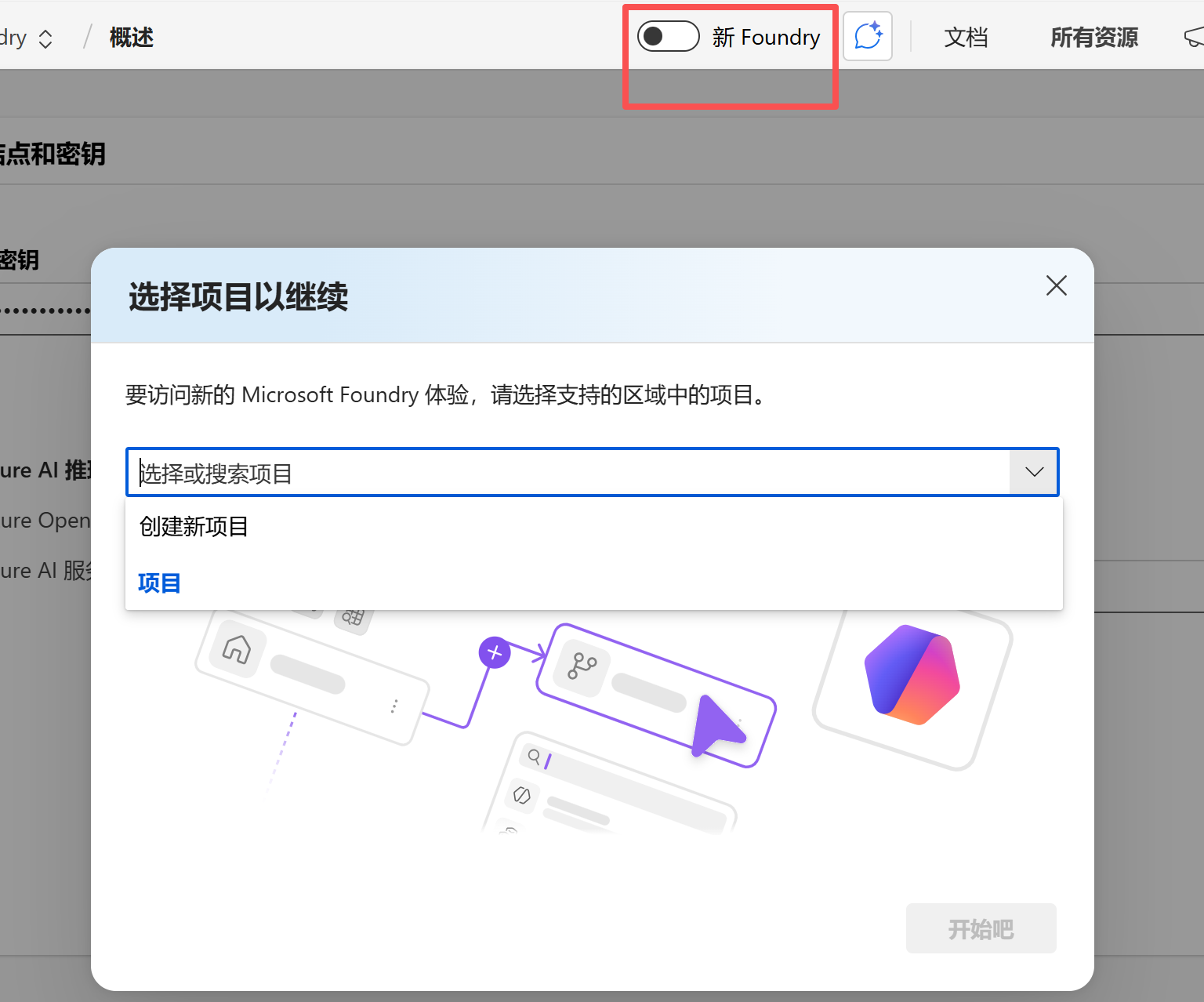
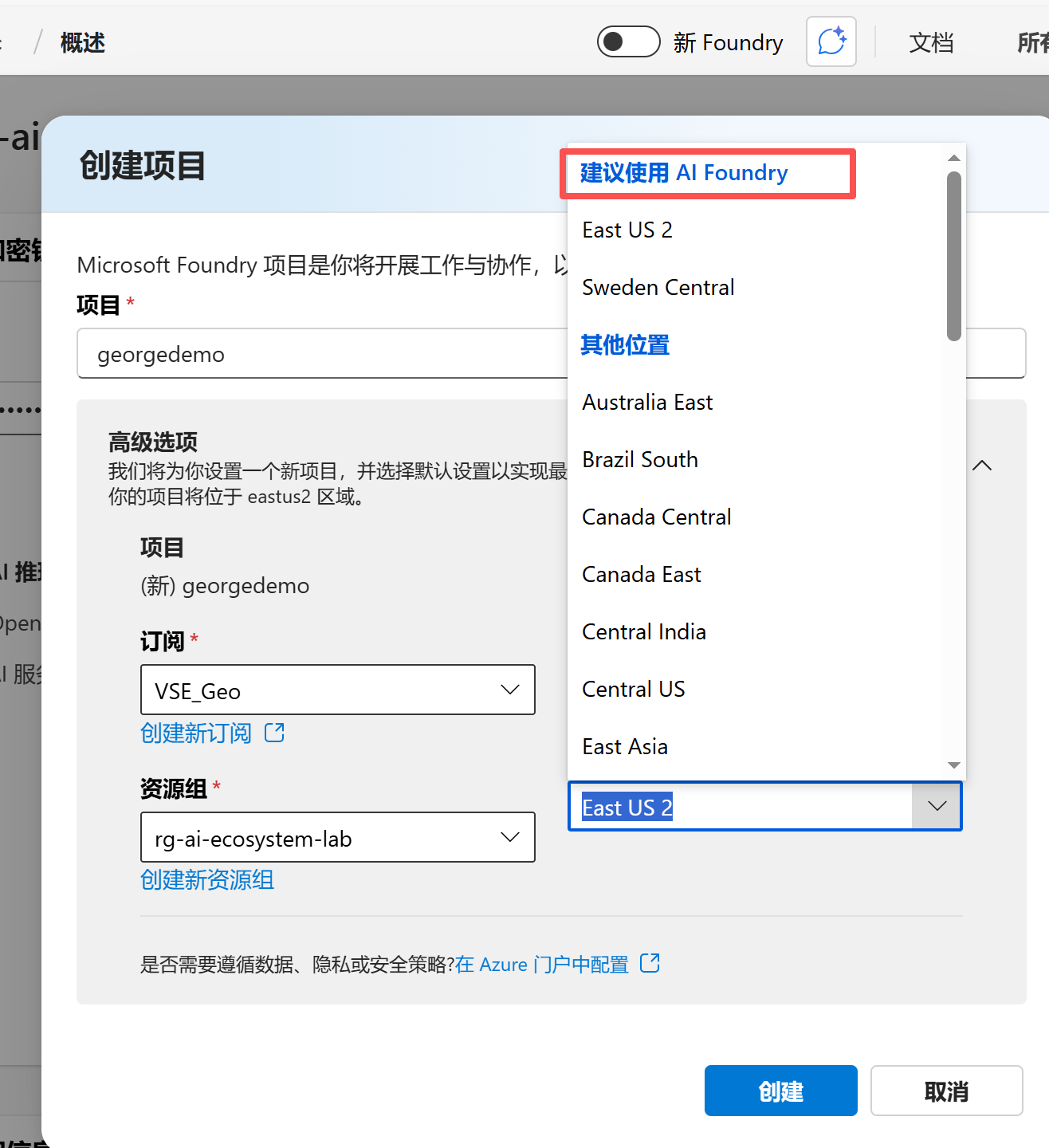
实操
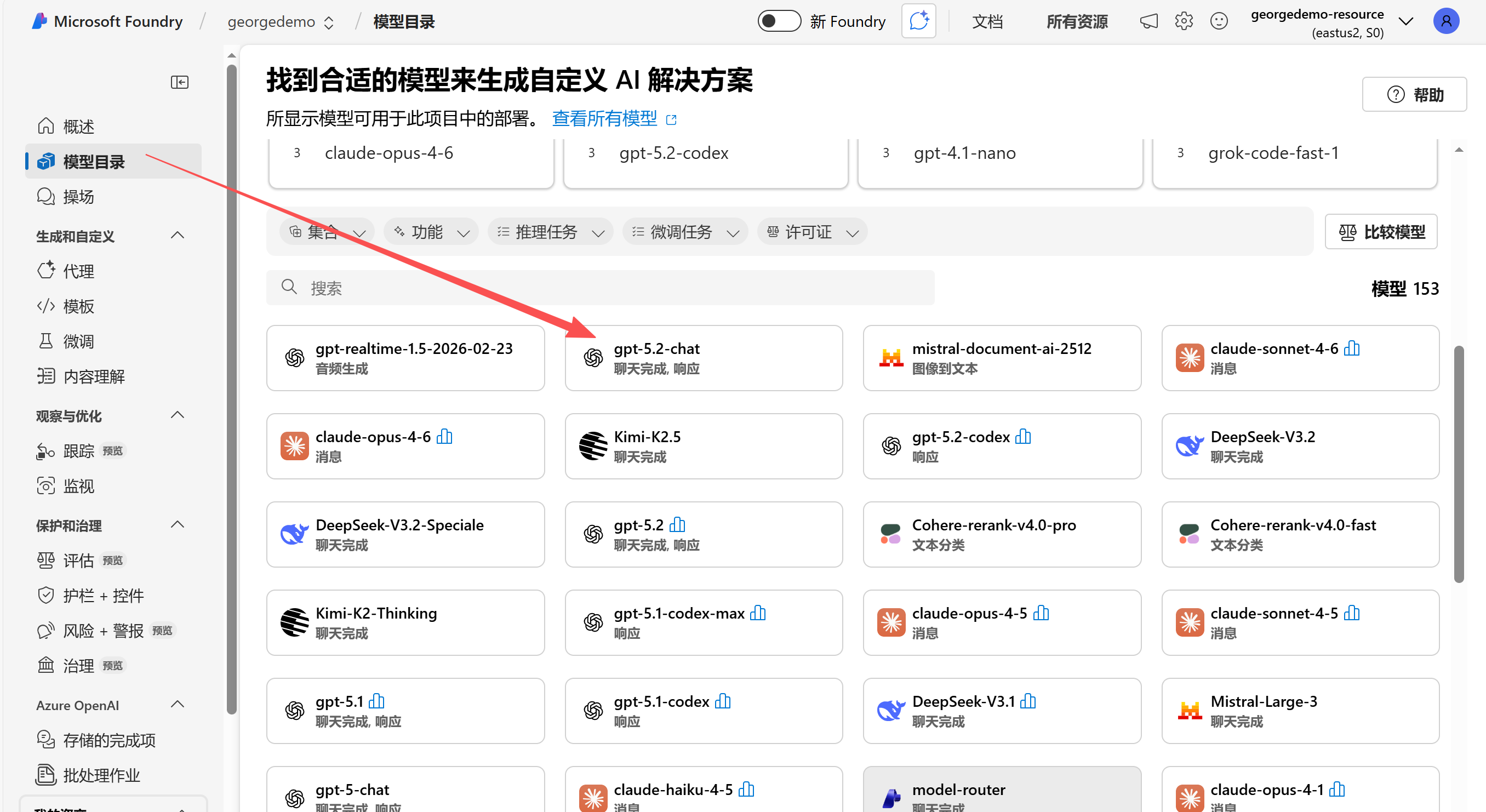
回到旧版,在【模型目录】中找到可用的模型(这里不少模型是不可用的),然后在【操场】进行测试。
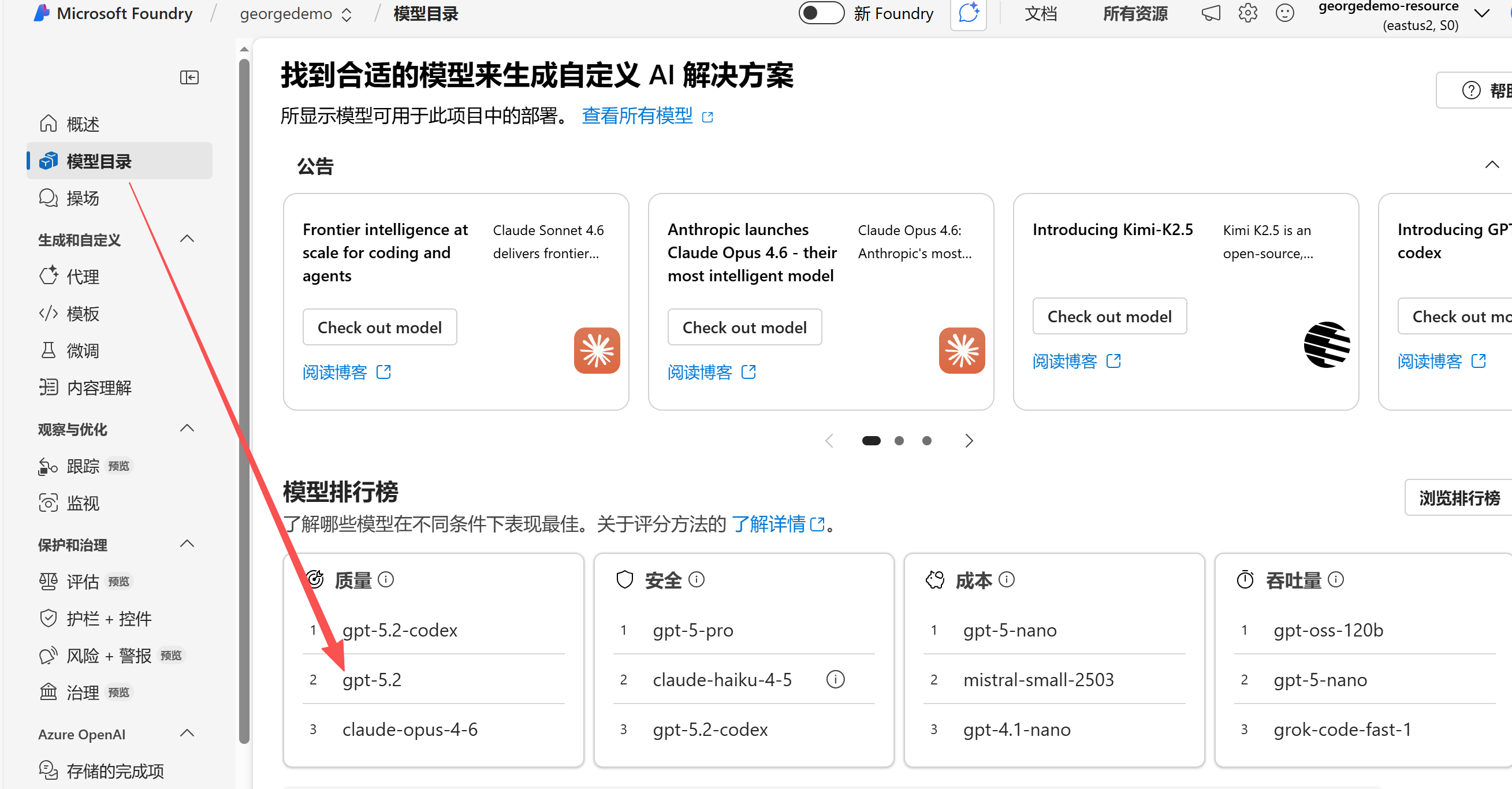
选择模型
这里选择gpt-5.2-chat来做演示
点击【使用此模型】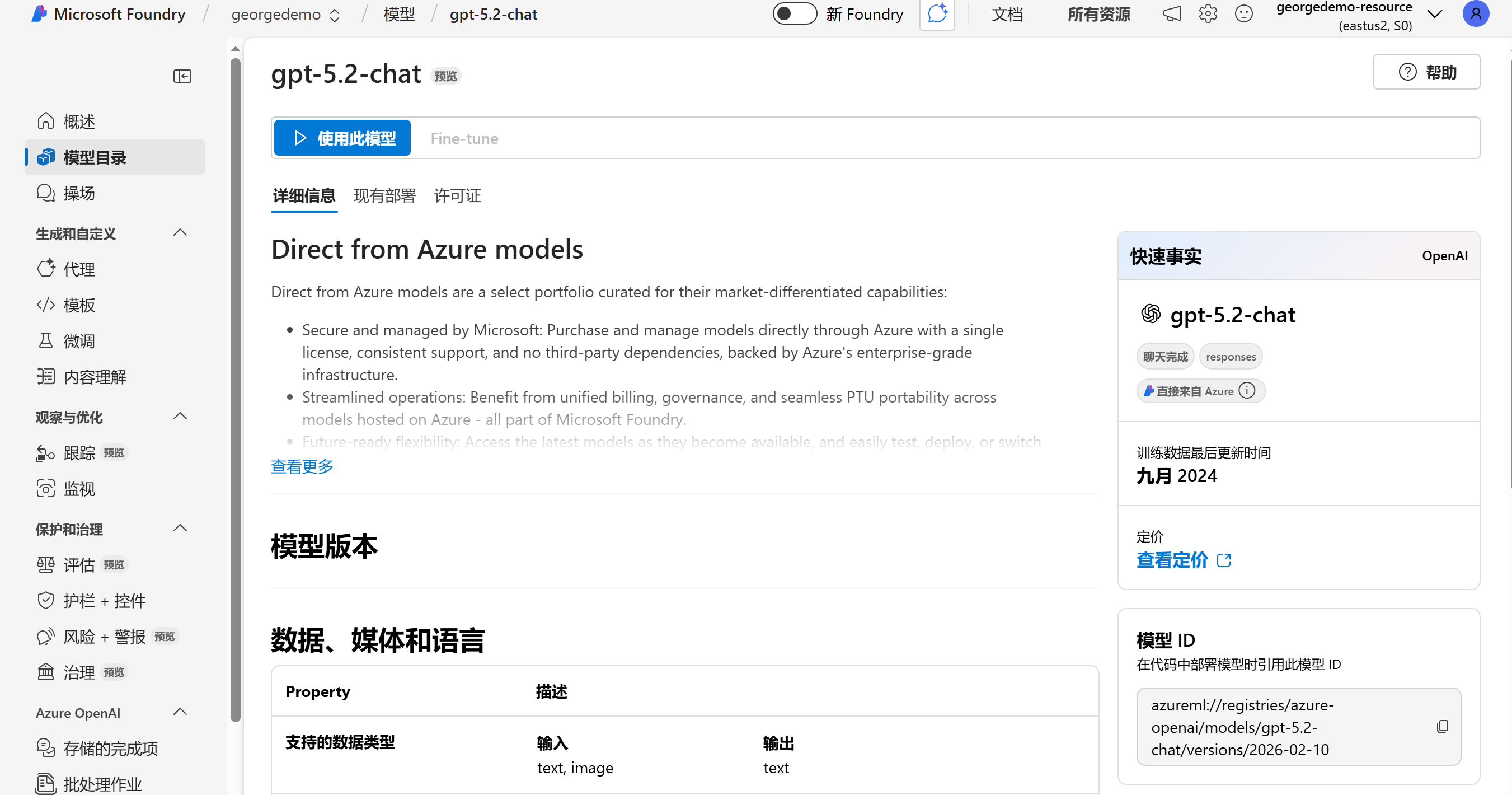
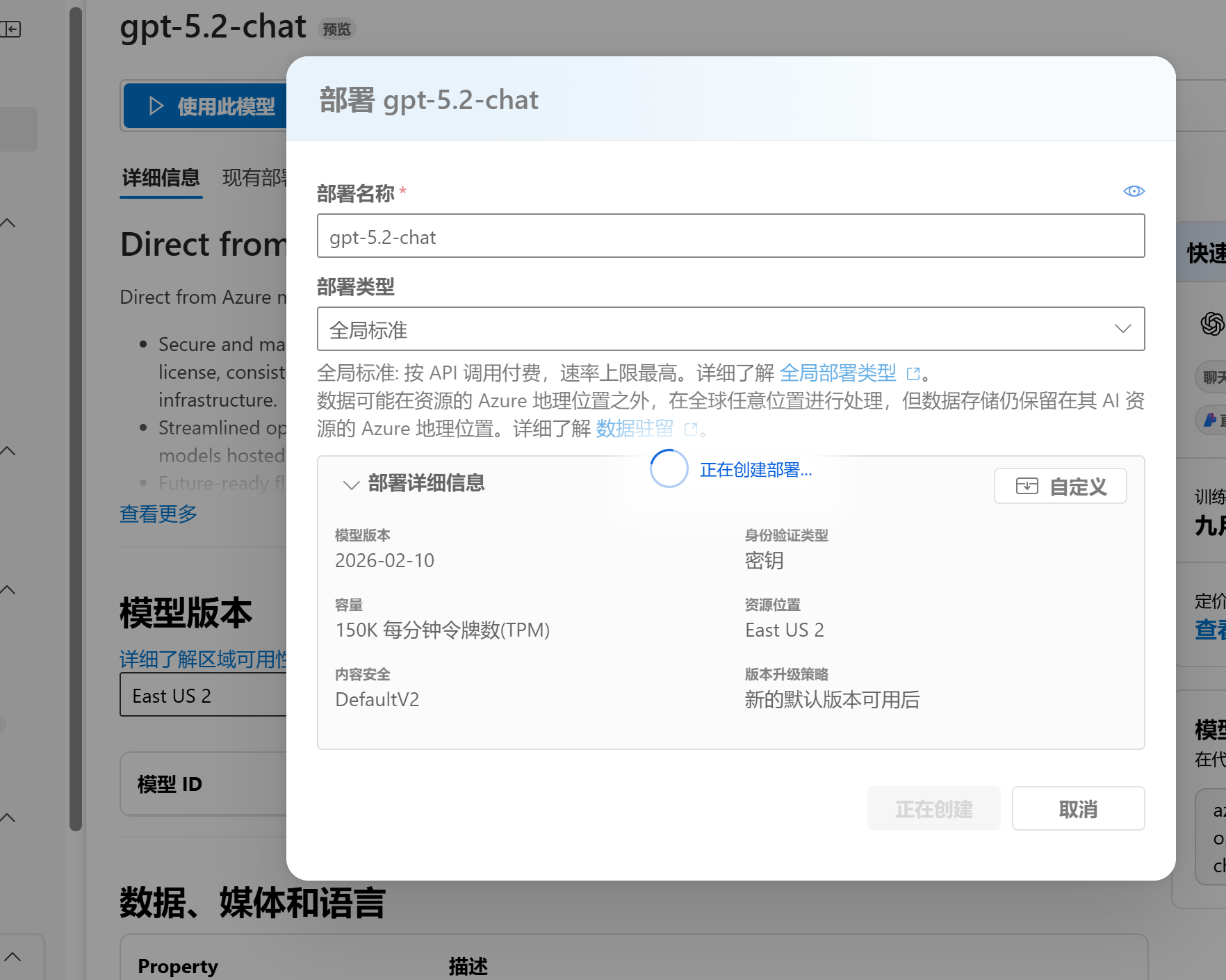
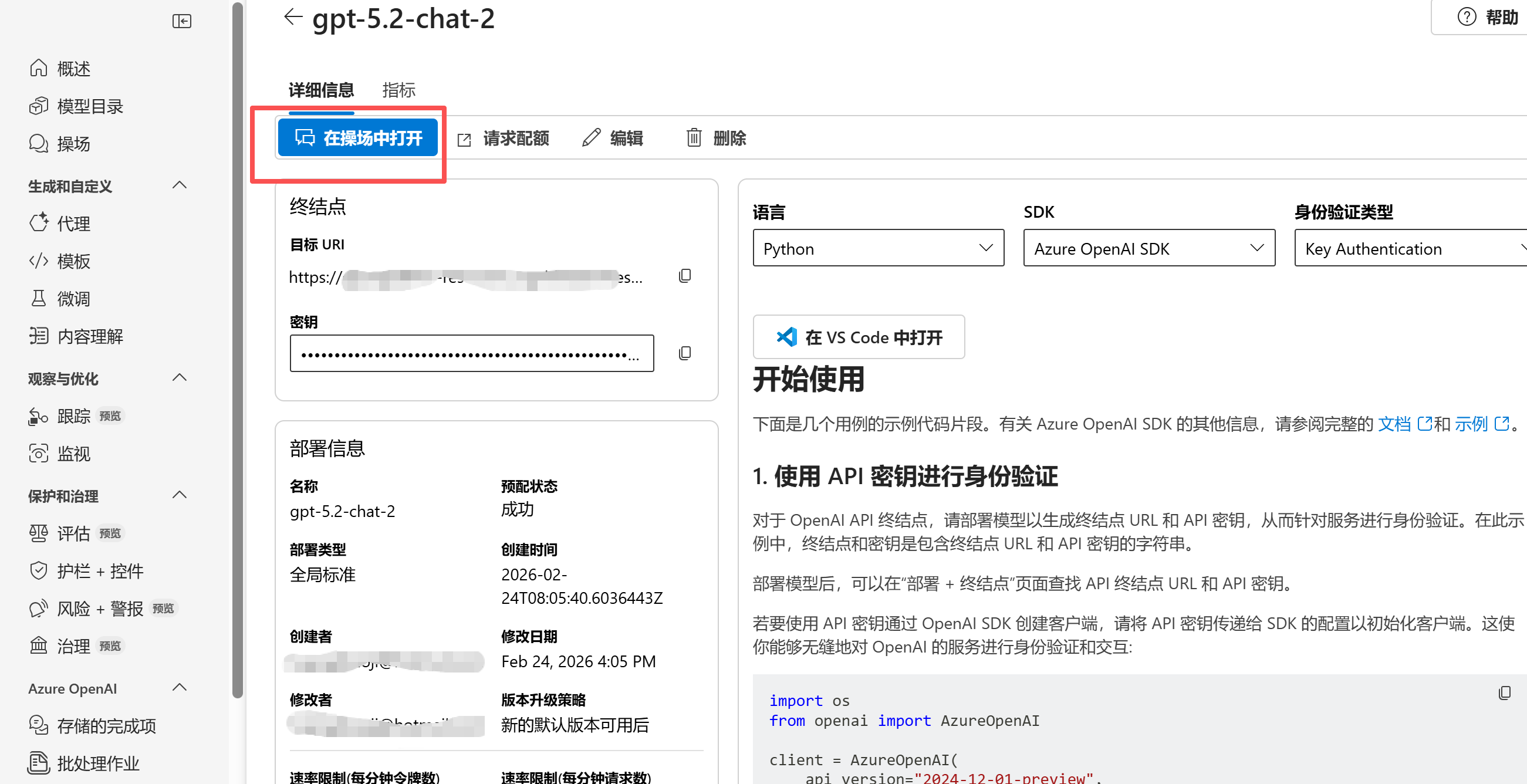
模型部署成功后可以看到如下的内容,点击【在操场中打开】,跳转到操场对这个模型进行使用。操场的核心:快速测试已部署的模型,进行对话或提示词调试。
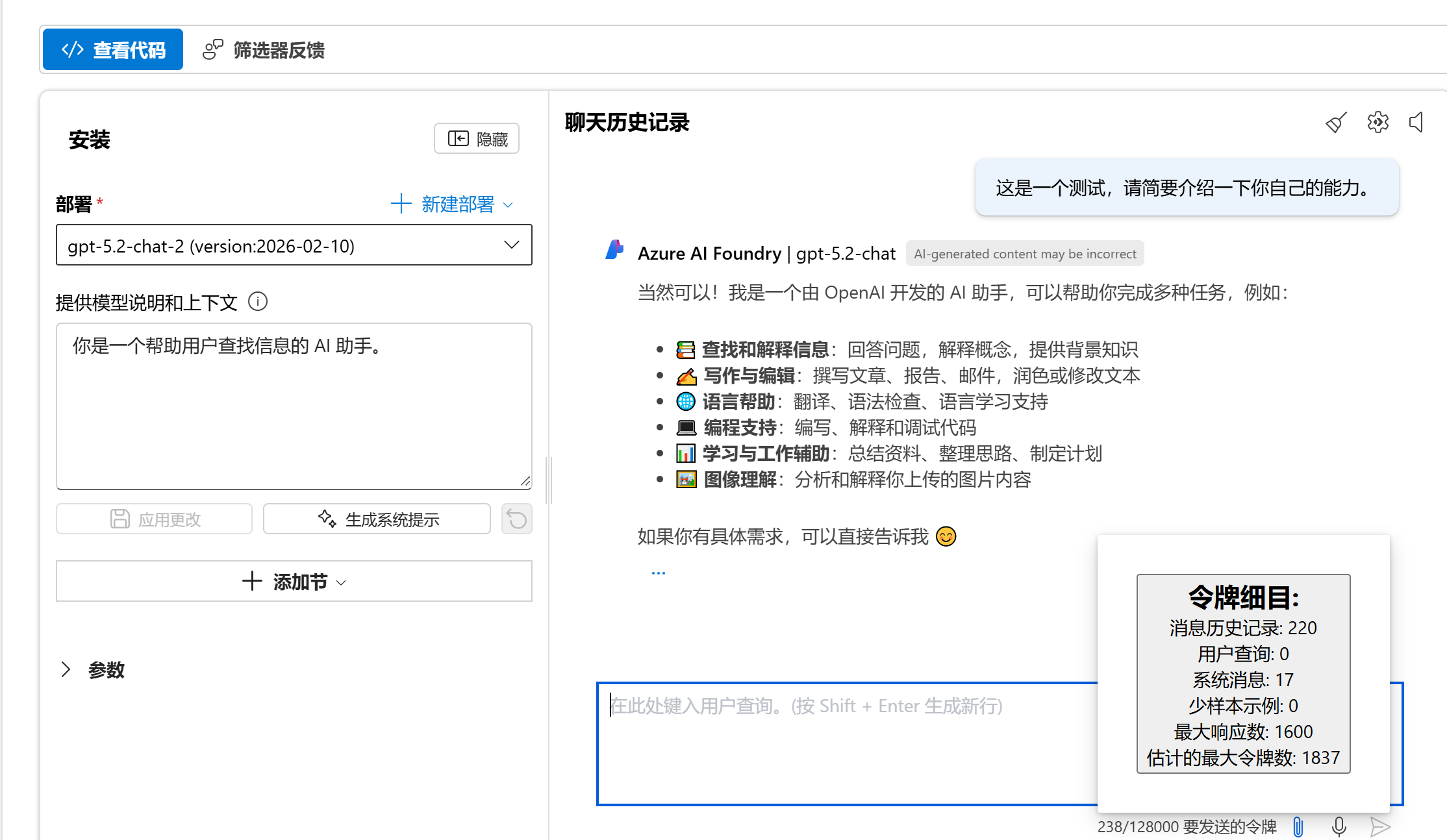
跳转后可以做简单的使用,注意下面红框出的令牌(token),这是计费单位,所以在体验的时候注意不要使用太多。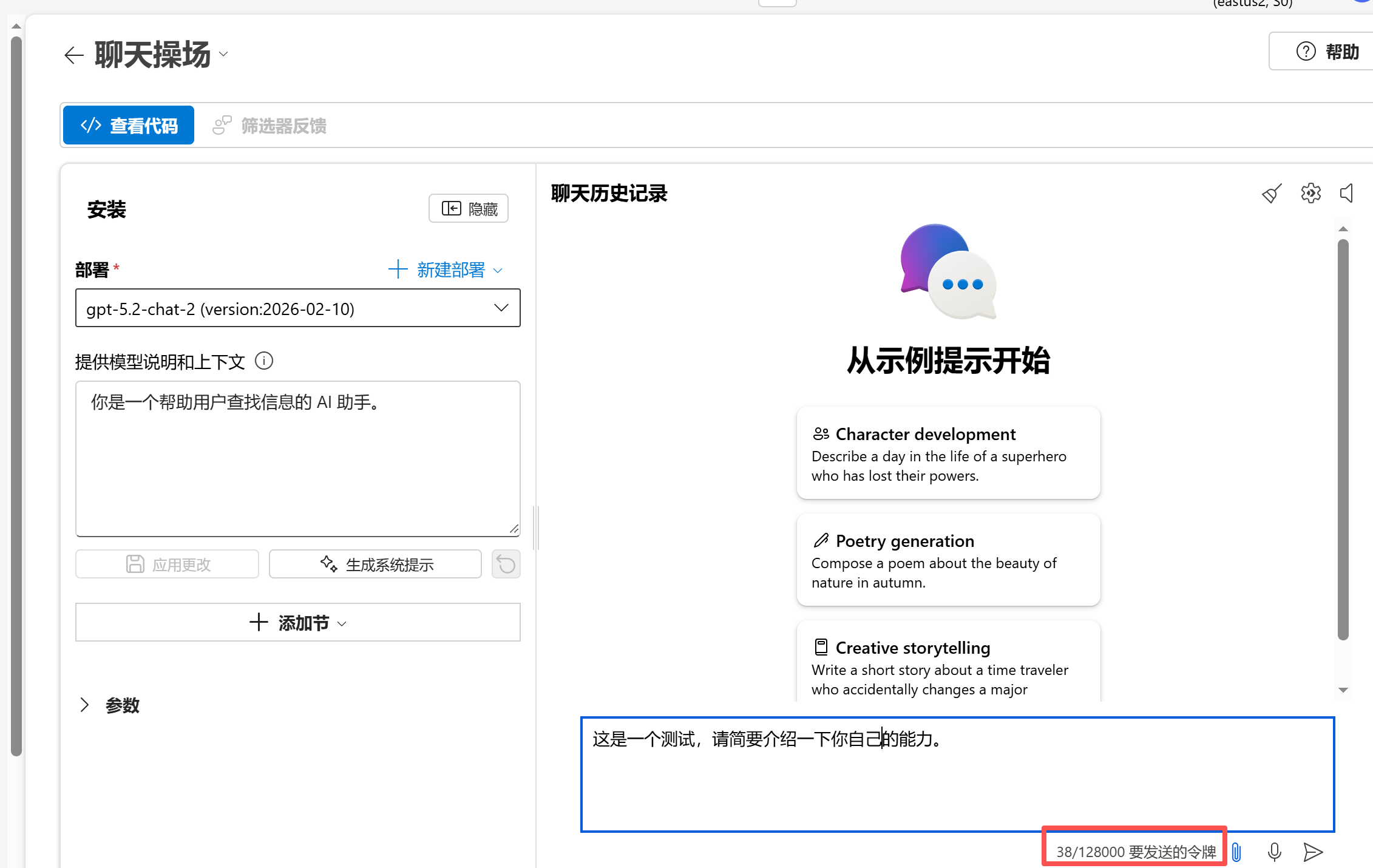
可以看到发送,返回的结果中令牌的使用会有变化:
创建代理
在聊天操场中,我们主要是在当前界面进行聊天,但是到实际使用时,还是需要使用代理, 它的核心是创建和管理智能代理(Agent),是平台的核心功能。
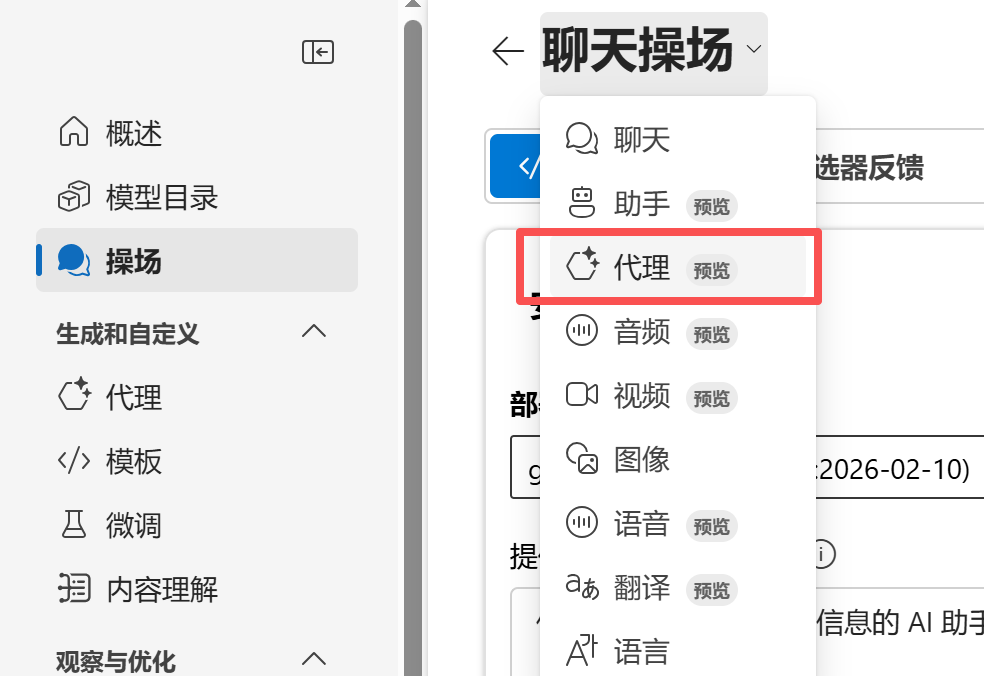
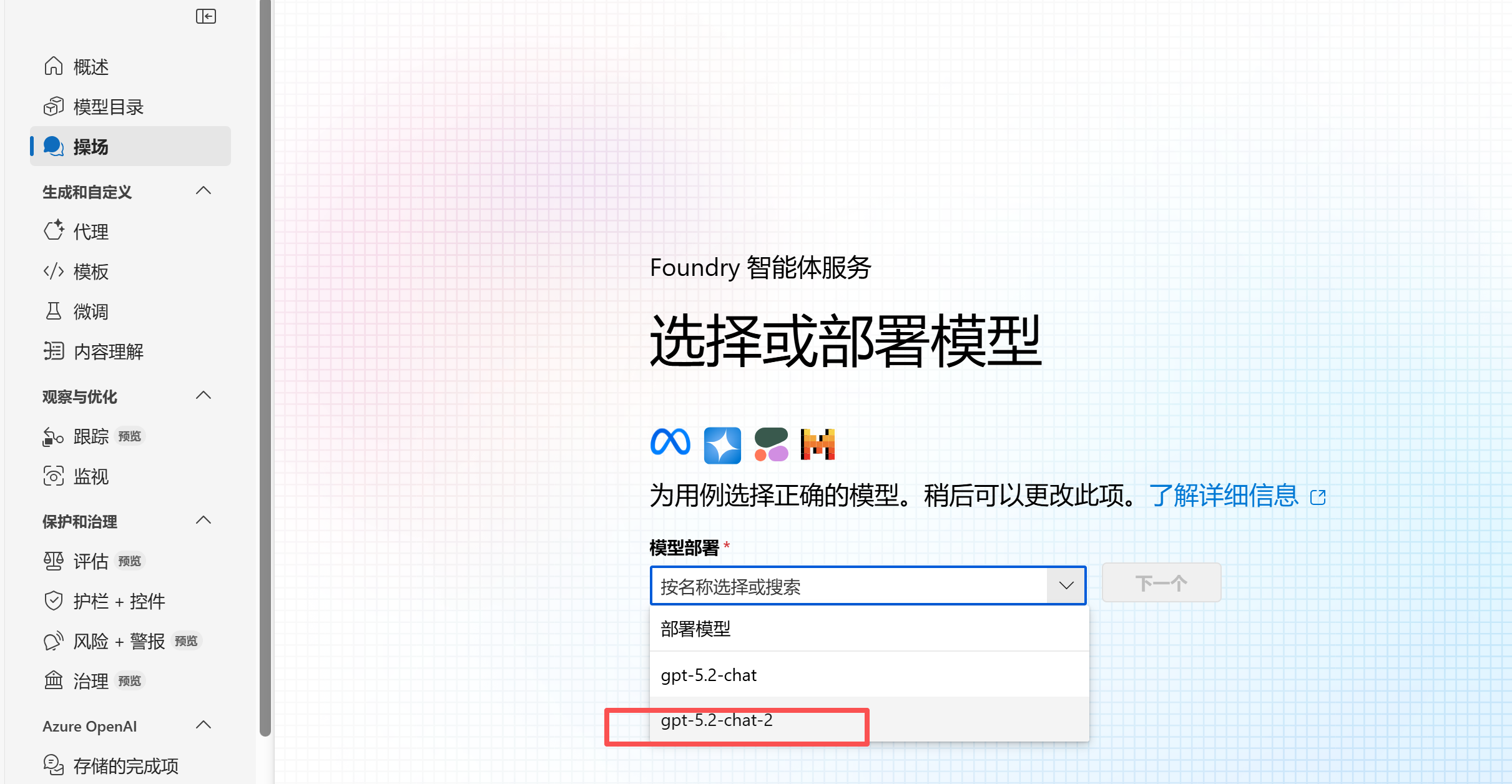
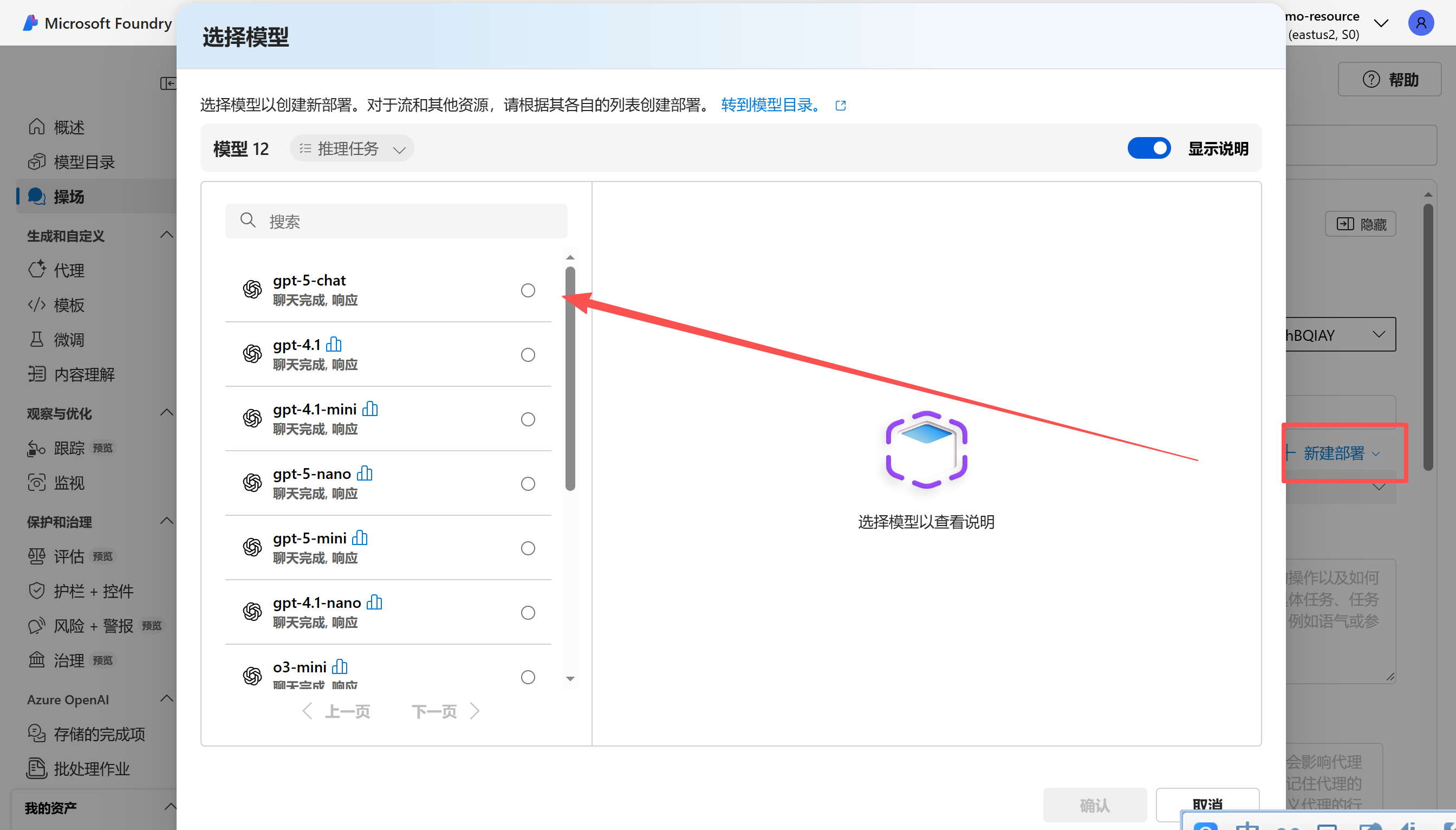
新建部署,选择模型:
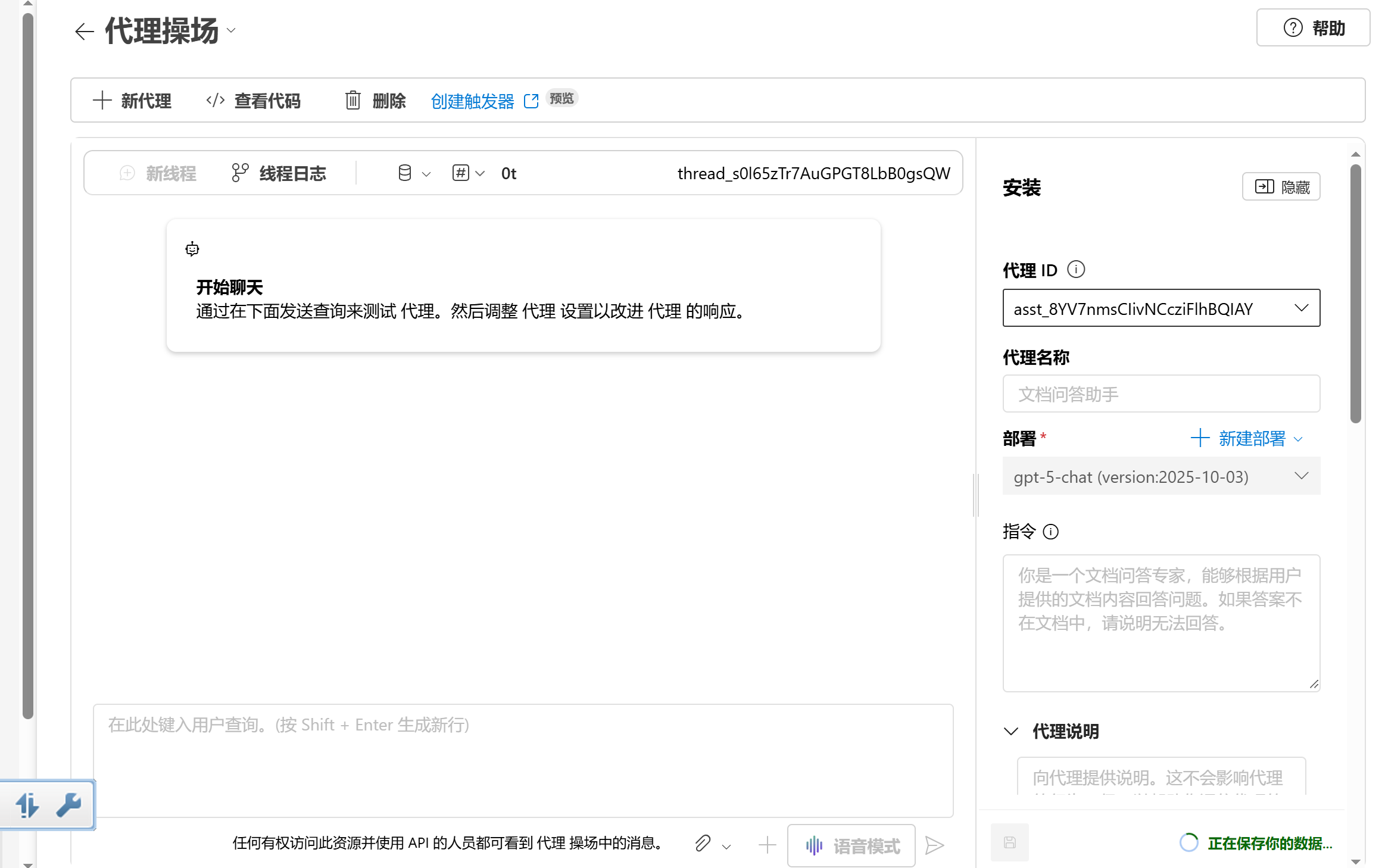
填写基本信息:
名称:例如 文档问答助手。
描述:可选。
指令(系统提示):告诉代理它的任务。例如:“你是一个文档问答专家,能够根据用户提供的文档内容回答问题。如果答案不在文档中,请说明无法回答。”
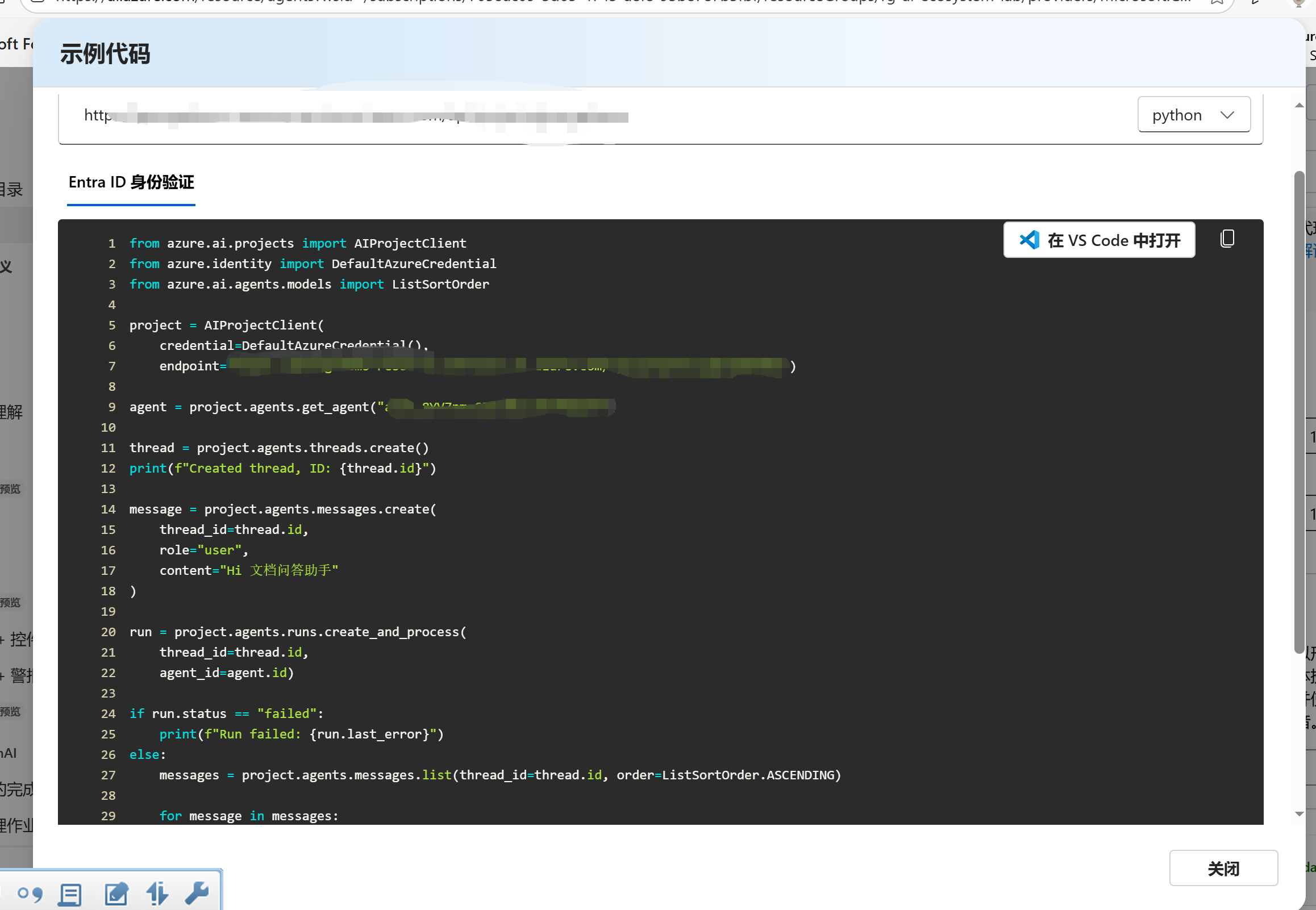
点开【查看代码】可以看到如何使用python(也可以切换语言)来调用这个代理。
调用代理需要获取模型的终结点(endpoints)信息,可以从下图处查找:
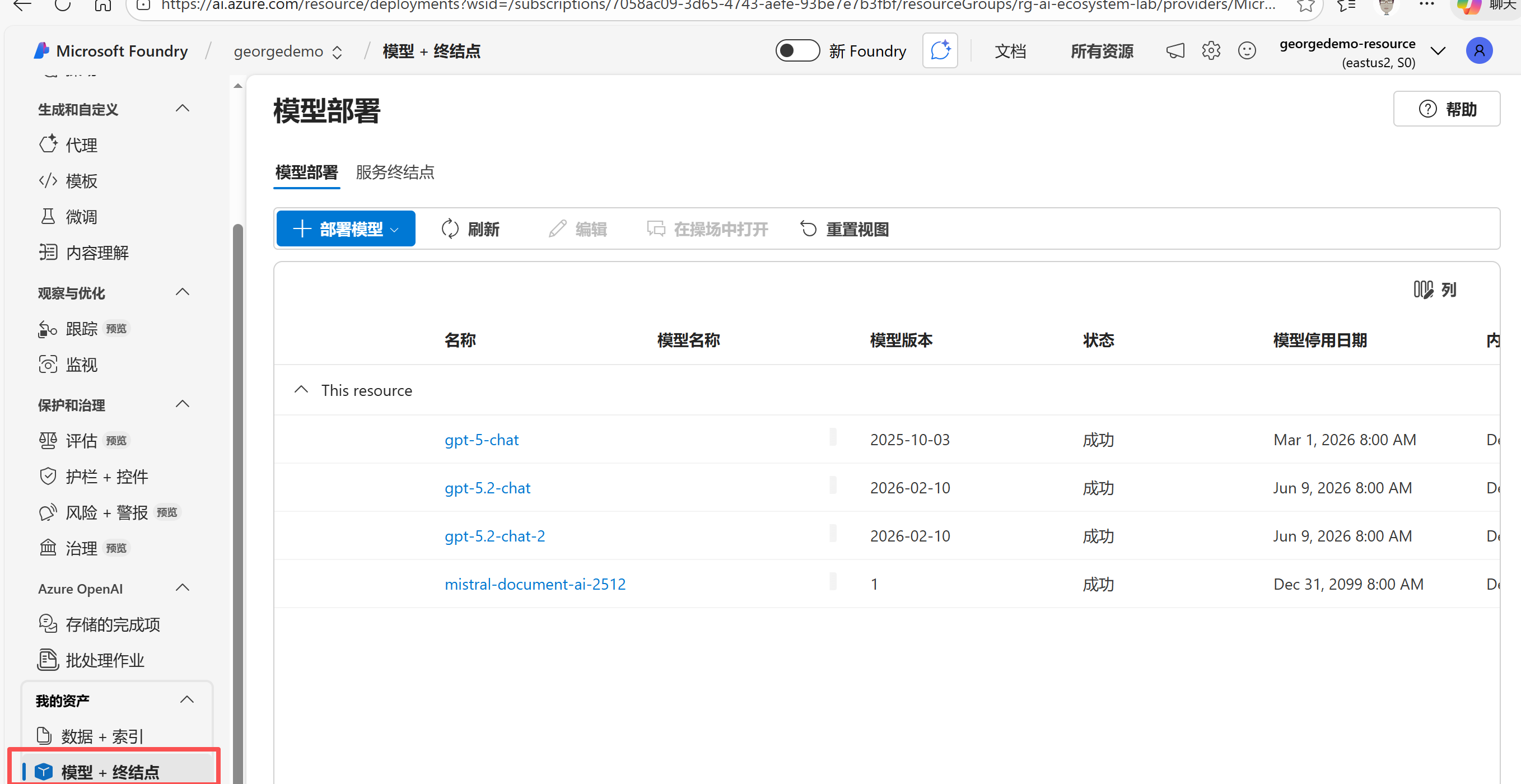
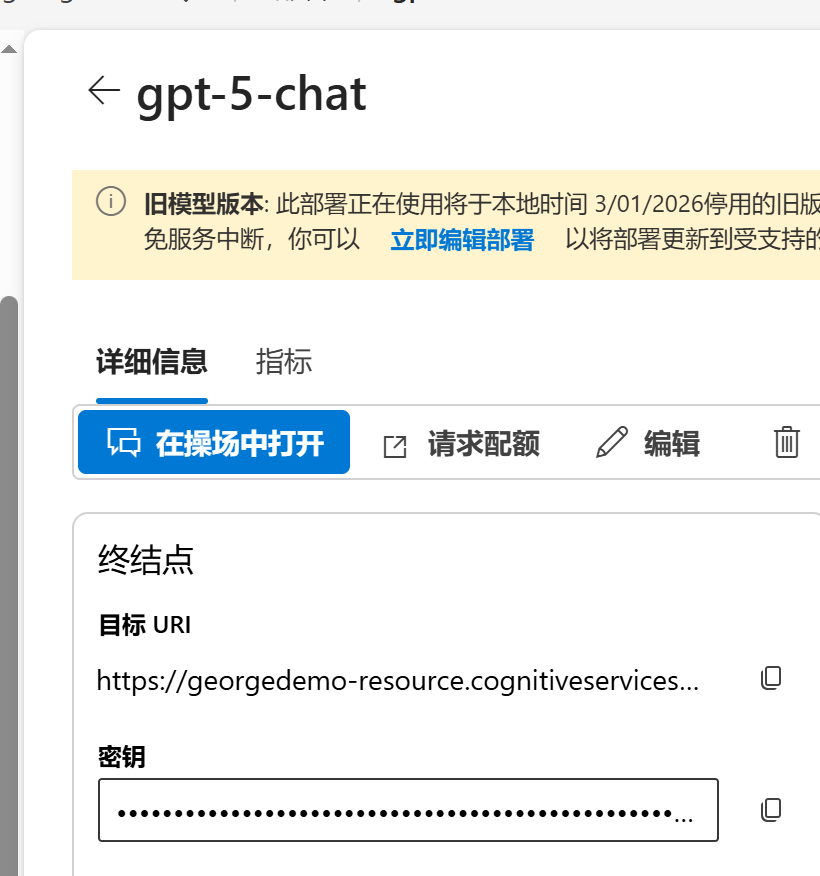
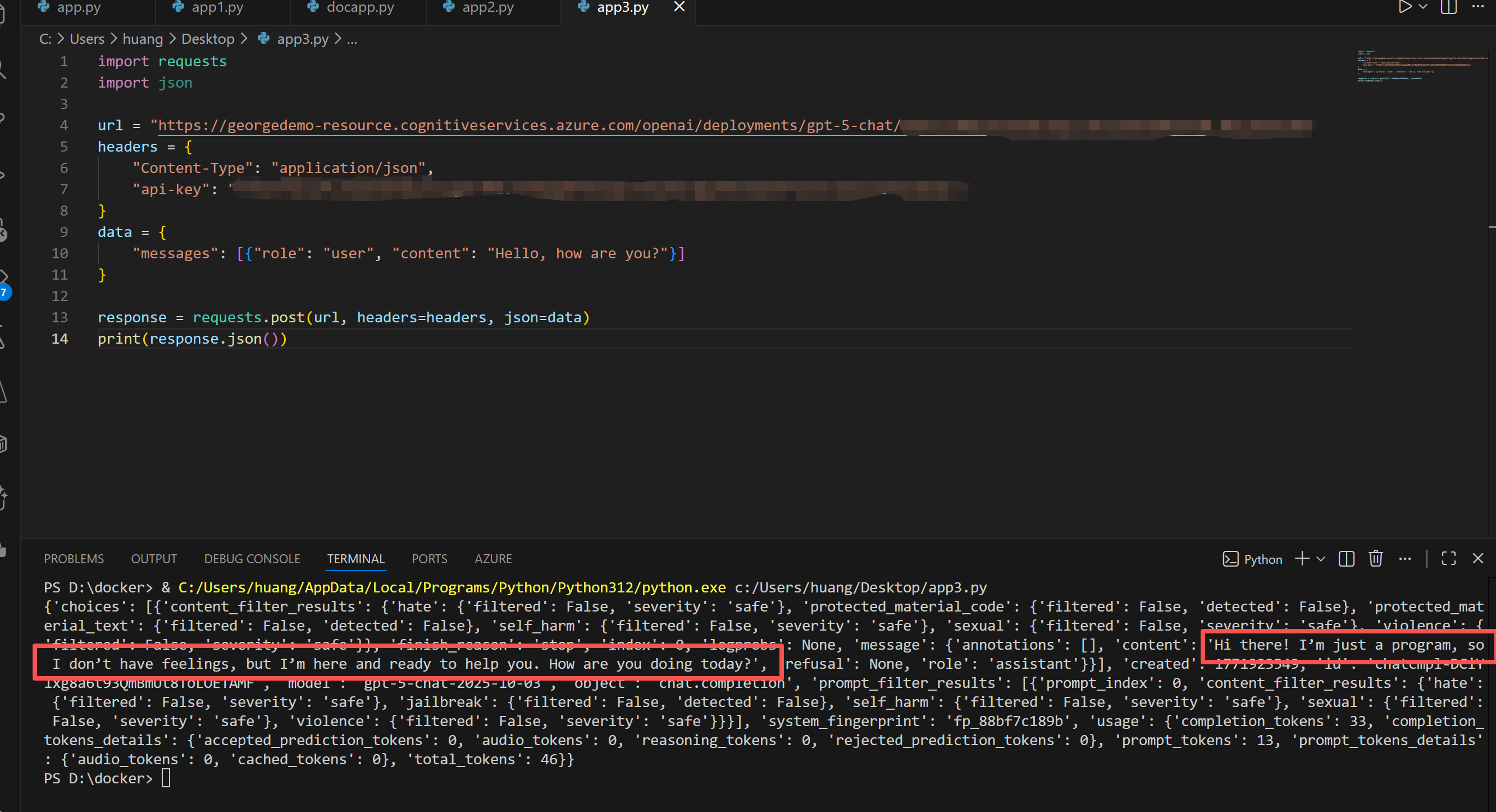
贴到代码并执行,可以看到成功输出内容。
小结
本文快速演示了Azure AI Foundry的简单使用,后续将会使用它做更多的实验。

有“AI”的1024 = 2048,欢迎大家加入2048 AI社区
更多推荐


 6
6 0
0- 0


 已为社区贡献15条内容

所有评论(0)