辅导数学快被气疯?聪明家长正在用Claude+Remotion给孩子做动画!
摘要:本文介绍如何利用AI技术将抽象数学概念转化为形象动画,帮助家长更高效辅导孩子。通过ClaudeCode+Remotion组合,只需三步即可完成动画制作:1)搭建开发环境;2)输入教学需求,由AI自动生成动画方案;3)导出视频。这种"视觉系教育"方法将晦涩的负负得正等数学规则转化为直观动画,替代传统"咆哮式辅导",让知识传递更轻松有效。文章详细演示了从环
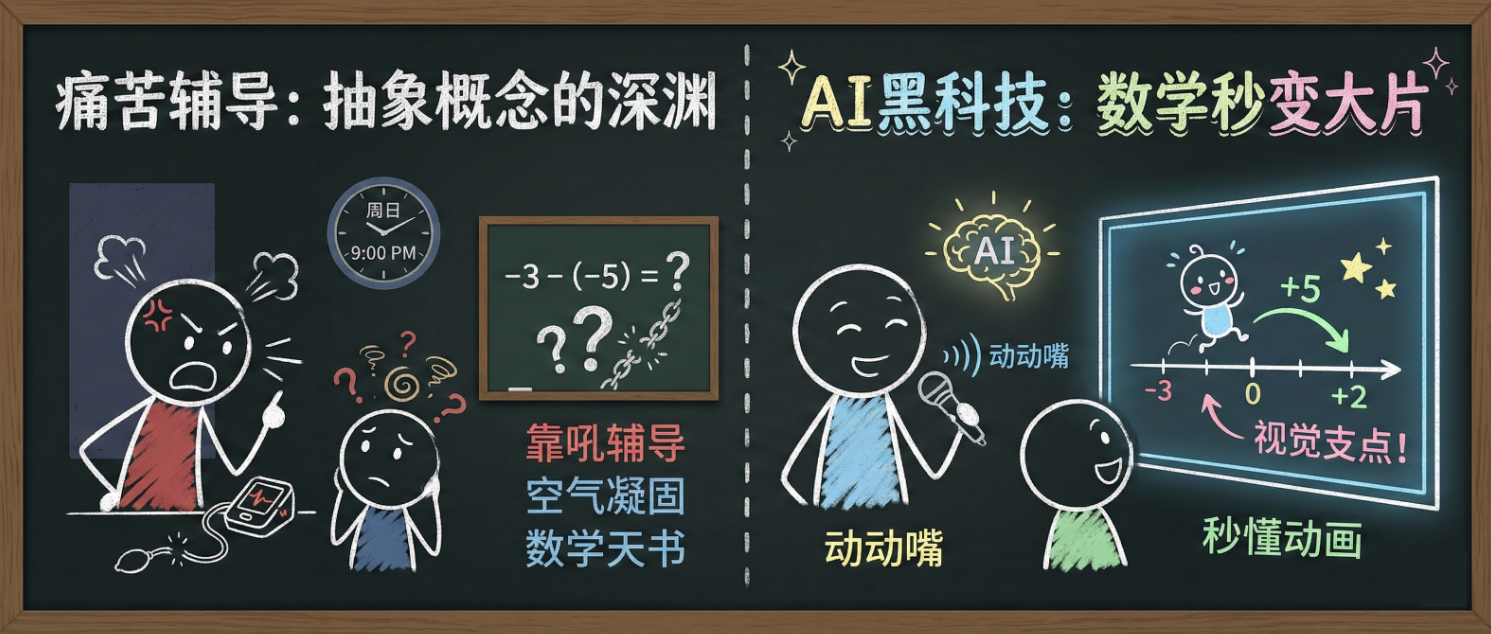 周日晚上 9 点,客厅的空气仿佛凝固了。
你指着书本上的 -3 - (-5) = 2,深呼吸了三次,尽量克制住颤抖的声音:“你看,负负得正,所以是加 5,明白了吗?”
孩子看着你,眼神里充满了清澈的清醒和深深的迷茫:“为什么减去一个负数,反而变大了呢?”
那一刻,你觉得血压在升高,孩子觉得数学是天书。其实,这不是孩子的逻辑不行,而是抽象概念缺乏视觉支点。
在 2026 年,聪明的家长已经不再靠吼了,他们正在开启一种“黑科技”辅导模式:动动嘴,让 AI 把抽象概念变成形象动画。
为什么要使用 Claude + Remotion?
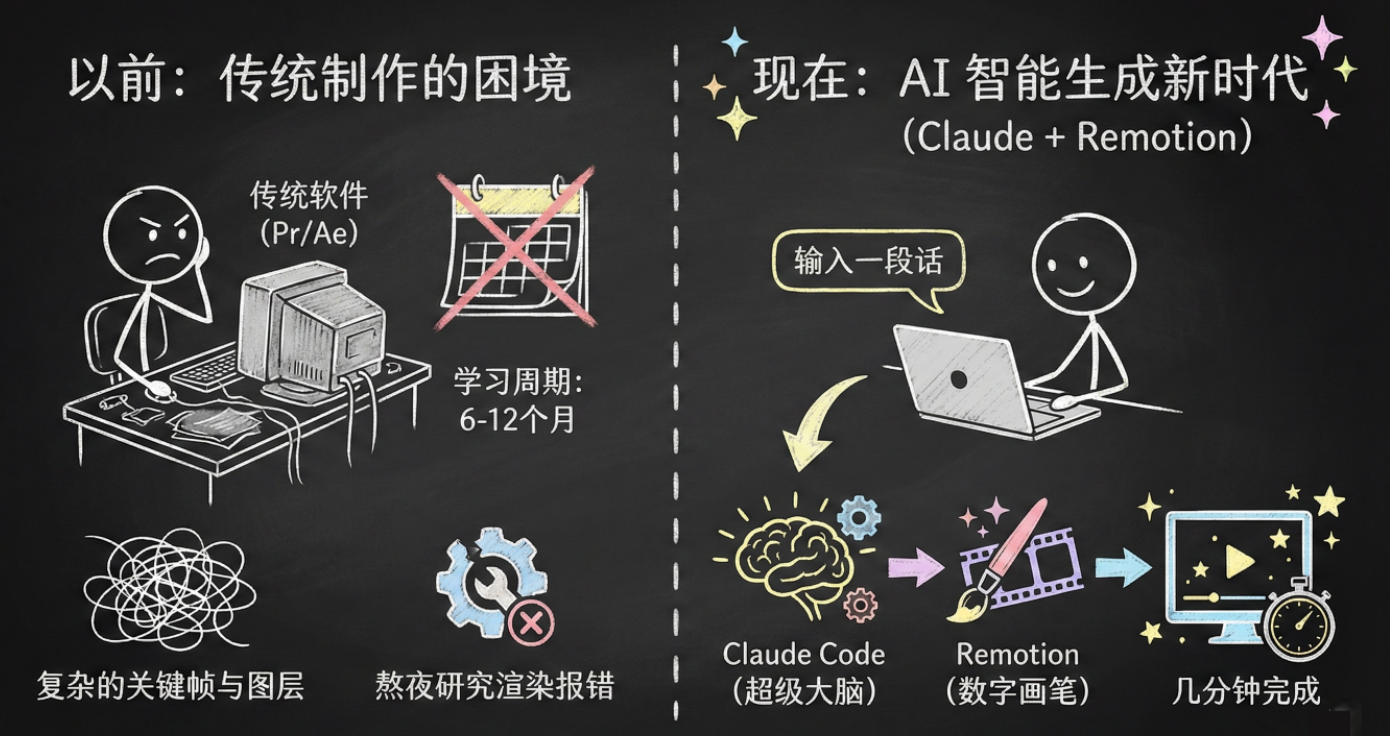 现在,家长想给孩子做个教学动画,只需安装并使用Claude Code + Remotion,通过输入一段话,就能指挥AI在几分钟内把抽象概念变成生动形象的动画视频。
-
Claude Code:一个深谙 抽象概念 与 形象展示 的“超级大脑”。你只需要把那个让孩子挠头的抽象概念(比如“负负得正”)讲给它听。它能精准捕捉你的意图,瞬间拆解成可执行的动画逻辑。
-
Remotion:它是一把“数字画笔”,能把Claude Code自动生成的动画代码直接渲染成电影级的 React 动画。
实战演练:三步搞定动画制作
动画制作只需三步:搭建环境、输入提示词、导出视频。本文手把手教你实现全流程。
https://live.csdn.net/v/514845
第一步,搭建环境
首先,在Windows上完成Claude Code + GLM-5的安装。然后,在PowerShell中输入下面的命令,完成视频制作项目文件夹的初始化,如下图所示。
npx create-video@latest-
Choose a template:| 选择: Blank -
Directory to create your project| 输入: my-video -
Add TailwindCSS?| 选择:Yes -
Add agent skills| 选择:Yes -
Install to| 选择:Select specific agents -
Select agents to install skills to| 选择:Claude Code -
Installation scope| 选择:Project -
Installation method| 选择:Symlink -
Proceed with installation?| 选择:Yes -
Open in C:\WINDOWS\notepad.exe?| 选择:No
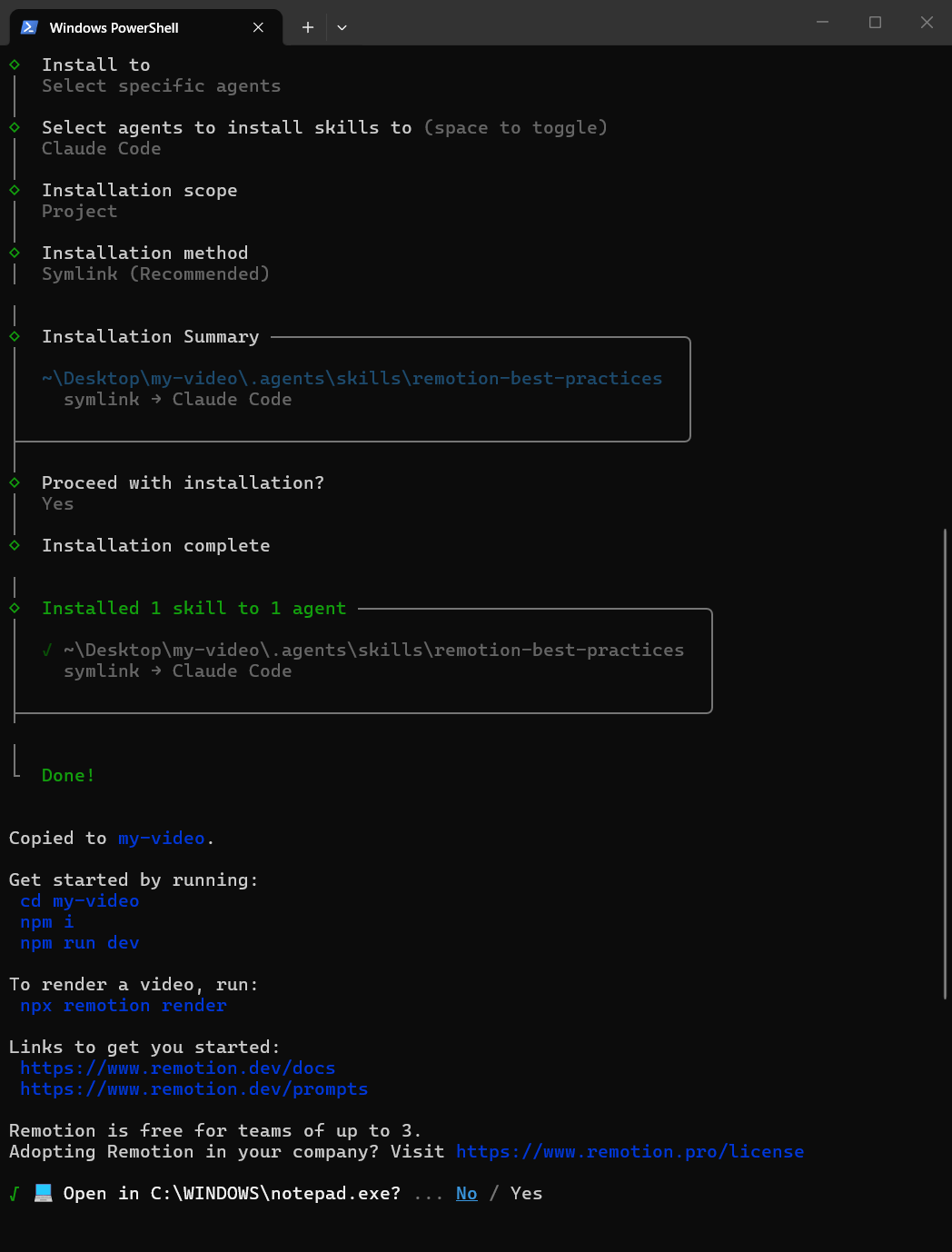 my-video文件夹初始化好了后,在Powershell运行:
# 1. 进入项目文件夹(如果你已经在里面了就跳过这步)
cd my-video

# 2. 安装所有“教学视频”所需的零件(这一步可能需要 1-2 分钟,取决于网速)
npm i

# 3. 零件装好后,启动预览
npm run dev运行完:npm run dev,若浏览器成功弹出remotion studio界面,说明整个环境安装成功!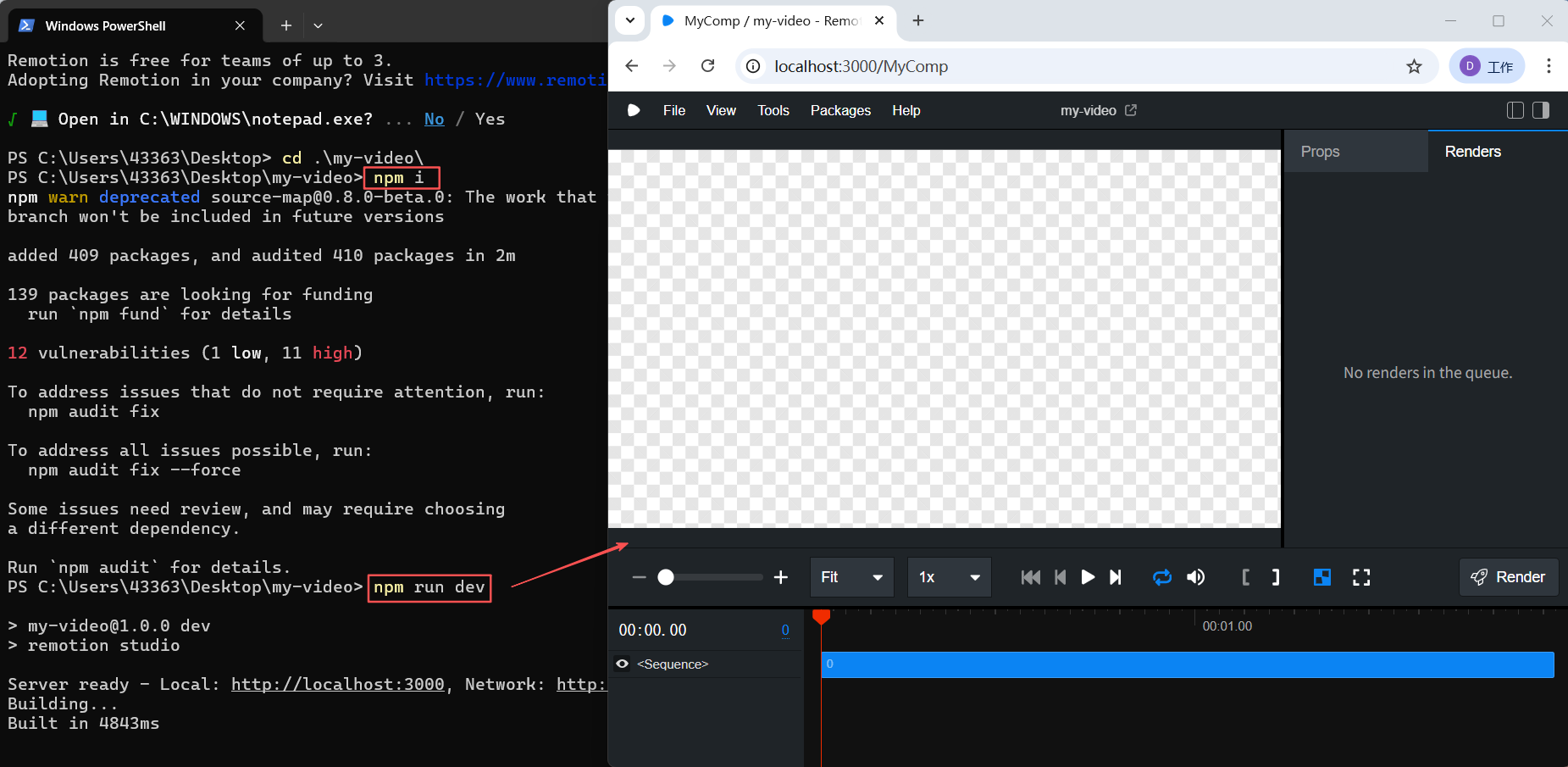
第二步,输入提示词
在my-video路径,启动Claude Code,依次键入下面的命令:
# 1. 让Claude Code学习Remotion的最佳实践
/remotion-best-practices

# 2. 让Claude Code进入Plan模式
/plan

# 3. 输入需求,让Claude Code设计动画方案
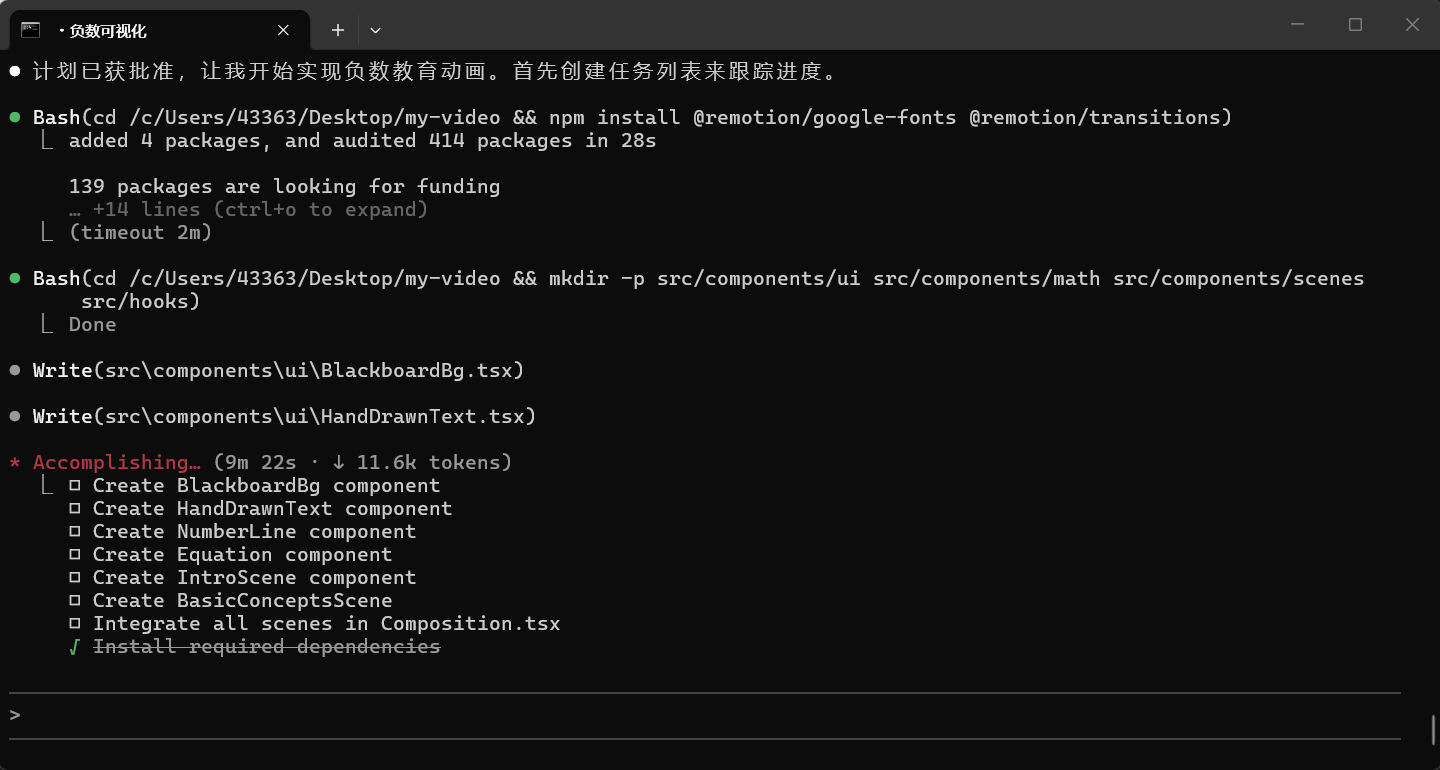
设计并制作展示负数概念和运算规则的动画
Claude 会自动为你生成方案。你只需审阅,不满意就提意见,满意就让它直接执行,如下图所示。
第三步,导出视频
当你对动画预览感到满意时,输入命令,导出设计好的视频为mp4格式,如下图所示。
npx remotion render NegativeNumbers out/video.mp4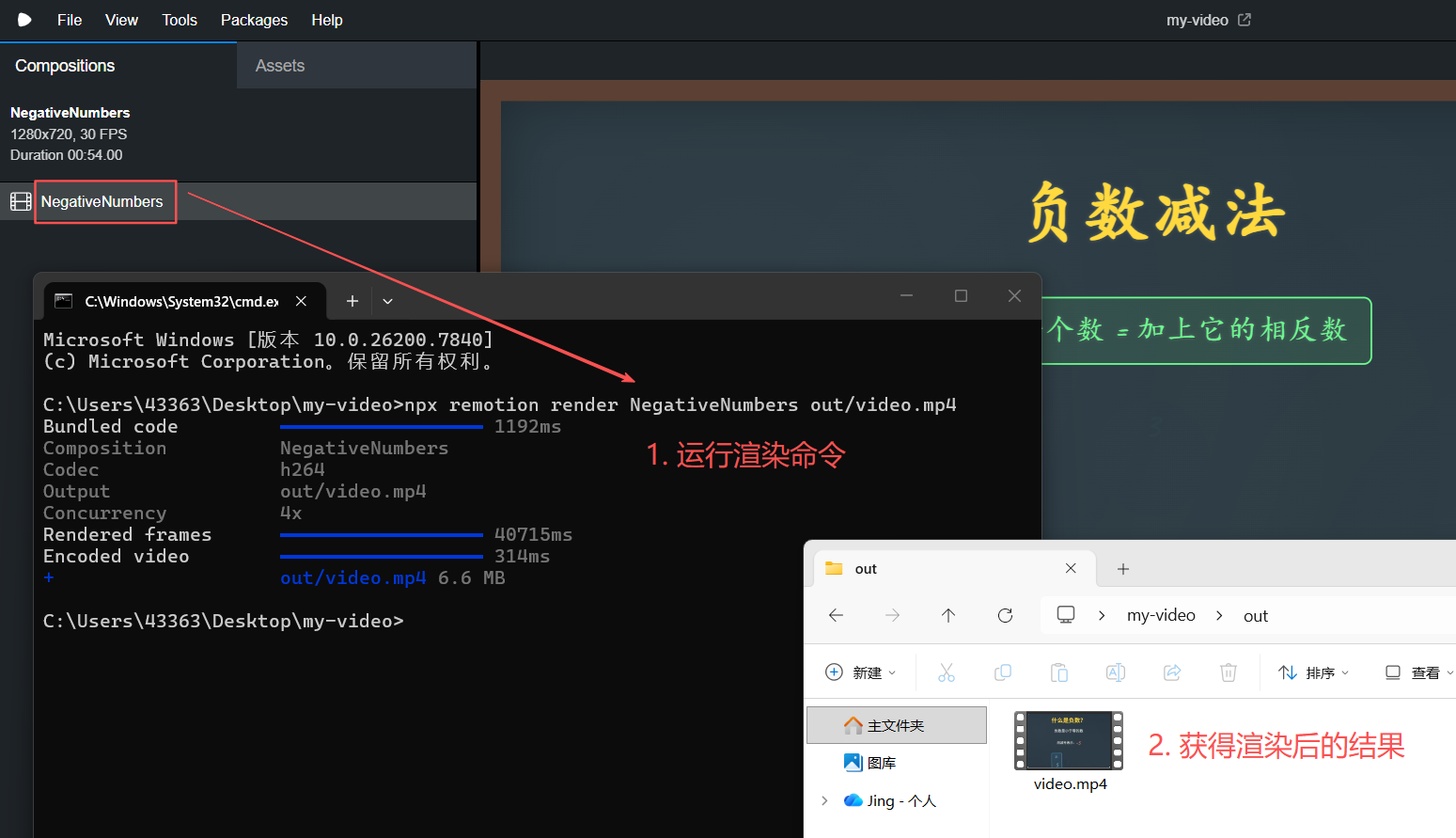
总结:从“咆哮式辅导”到“视觉系教育”
科技不应是冰冷的冷代码,而应是连接两代人认知的桥梁。 这篇实战不仅仅是教你用工具,更是在 2026 年为家长们提供一种全新的家庭解决思路。通过 Claude Code 的逻辑建模与 Remotion 的精准渲染,我们将晦涩的数学概念转化为孩子喜欢看好理解的形象动画。
最好的教育,不是把知识灌进脑袋,而是把逻辑画进眼睛。

有“AI”的1024 = 2048,欢迎大家加入2048 AI社区
更多推荐


 10
10 0
0- 0


 已为社区贡献4条内容

所有评论(0)