BounceChat全攻略:当小球学会碰撞、识窗和聊天 引言
引言
你有没有想过,让桌面上多一个会动、会弹、还会陪你聊天的小家伙?
BounceChat 就是这样一个项目。它不是一个趴在屏幕角落的静态桌宠,而是一个遵循物理规律、能识别你的窗口、还能用AI陪你聊天的桌面小伙伴。你把它扔出去,它真的会滚;你把它砸向浏览器窗口,它真的会弹开;你点击它,它会弹出气泡和你说话。
本专栏将带你从0到1,亲手实现这个有趣的项目。无论你是想学习PyQt5实战、对Windows API好奇,还是想把大模型塞进桌面应用,这里都有你要的答案。
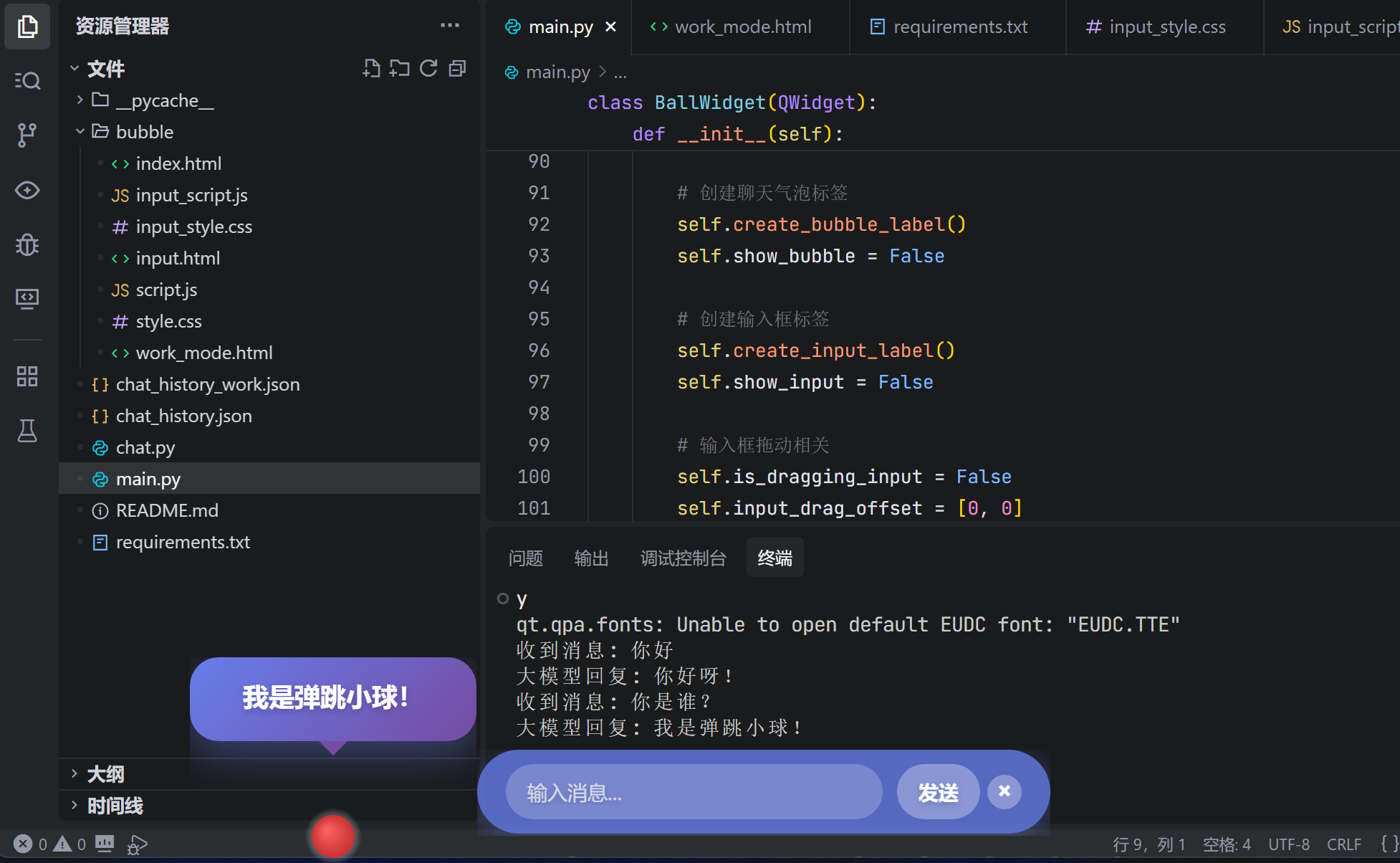
📂 项目开源地址
整个项目的代码完全开源,放在 Gitee 上:
你可以:
- ⭐ Star 一下,养个桌面小伙伴
- 📥 Clone 到本地,边看专栏边跑代码
- 🐛 提Issue,发现bug或有好点子
- 🔧 提交PR,一起让它变得更好
🎯 在这个专栏,你可以学到什么?
一、物理引擎:让小球真的会“撞”
这不是简单的“撞墙就反弹”动画,而是一套完整的物理模拟系统。你会学到:
1. 核心物理量的代码实现
- 重力加速度:怎么调出让小球自然下落的参数
- 摩擦力(空气阻力):为什么小球滚着滚着会自己停下
- 反弹系数:碰撞时损失多少能量才像真的
- 地面停留机制:速度慢到多少时小球会停住不动
2. 运动状态管理
- 位置和速度的实时更新
- 选中状态、拖动状态、吸附状态的切换逻辑
- 帧同步(60fps)的物理更新循环
3. 视觉效果增强
- 尾巴轨迹:用位置历史数组画出渐隐的拖尾
- 选中发光:QRadialGradient实现的光晕效果
- 参数调优:怎么调出“手感好”的弹跳效果
二、窗口识别:让小球“看见”你的屏幕
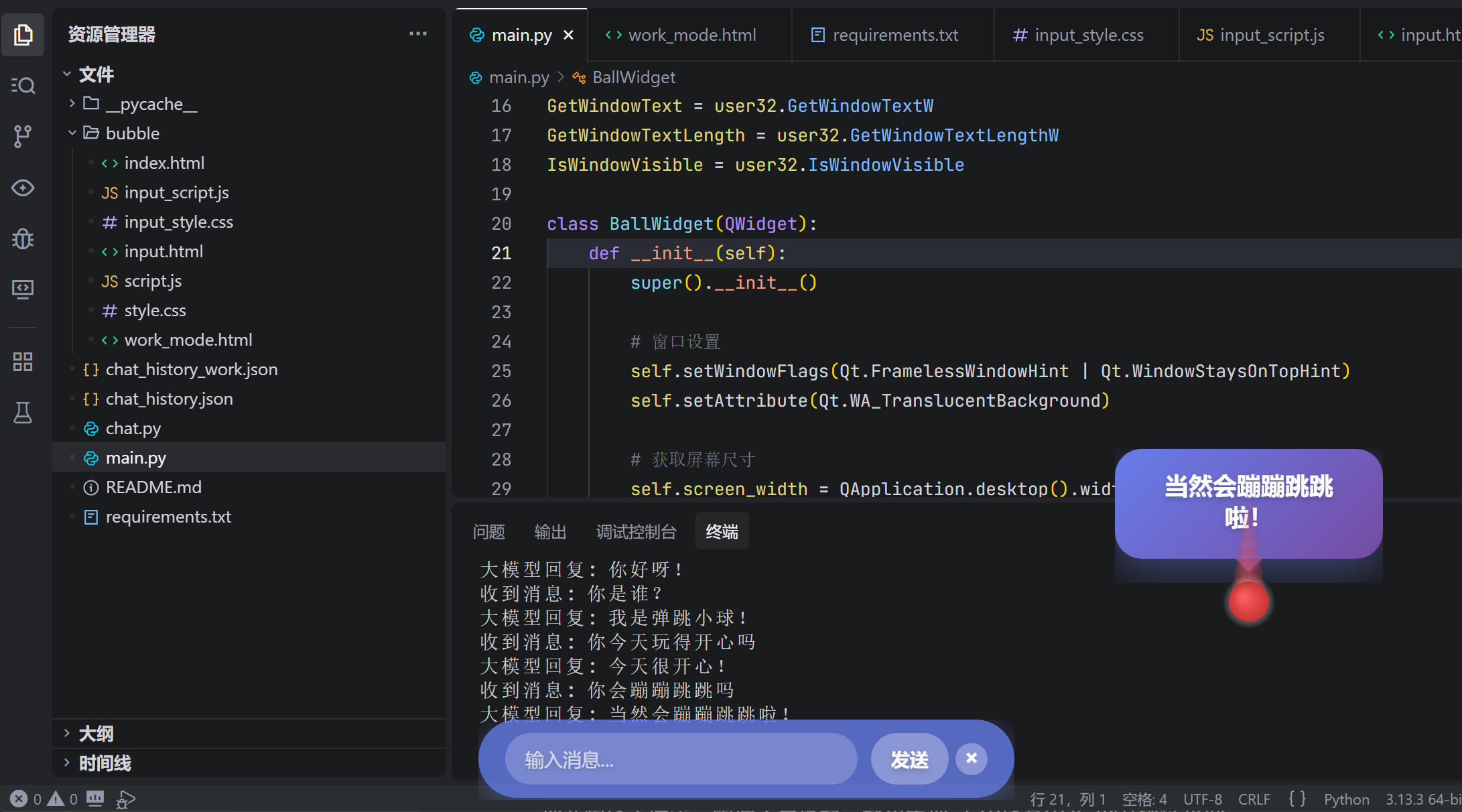
这是项目最独特的地方——小球能识别你打开了哪些窗口,并真的和它们发生碰撞。
1. Windows API 实战
- 用
ctypes调用user32.dll的底层函数 EnumWindows枚举所有顶级窗口IsWindowVisible过滤不可见窗口IsIconic排除最小化窗口GetWindowRect获取窗口精确位置- 用回调函数处理每个找到的窗口
2. 碰撞检测算法
- 判断小球是否与窗口边缘相交
- 区分上边缘碰撞和下边缘碰撞
- 碰撞后的位置修正(防止嵌进窗口)
- 根据速度决定是反弹还是停留
- 实时更新:窗口移动时碰撞区域也跟着变
3. 性能优化
- 窗口列表的缓存和更新频率控制
- 只检测尺寸>100x100的有效窗口
- 排除系统窗口(任务栏、Program Manager等)
三、AI对话:让小球真的会聊天
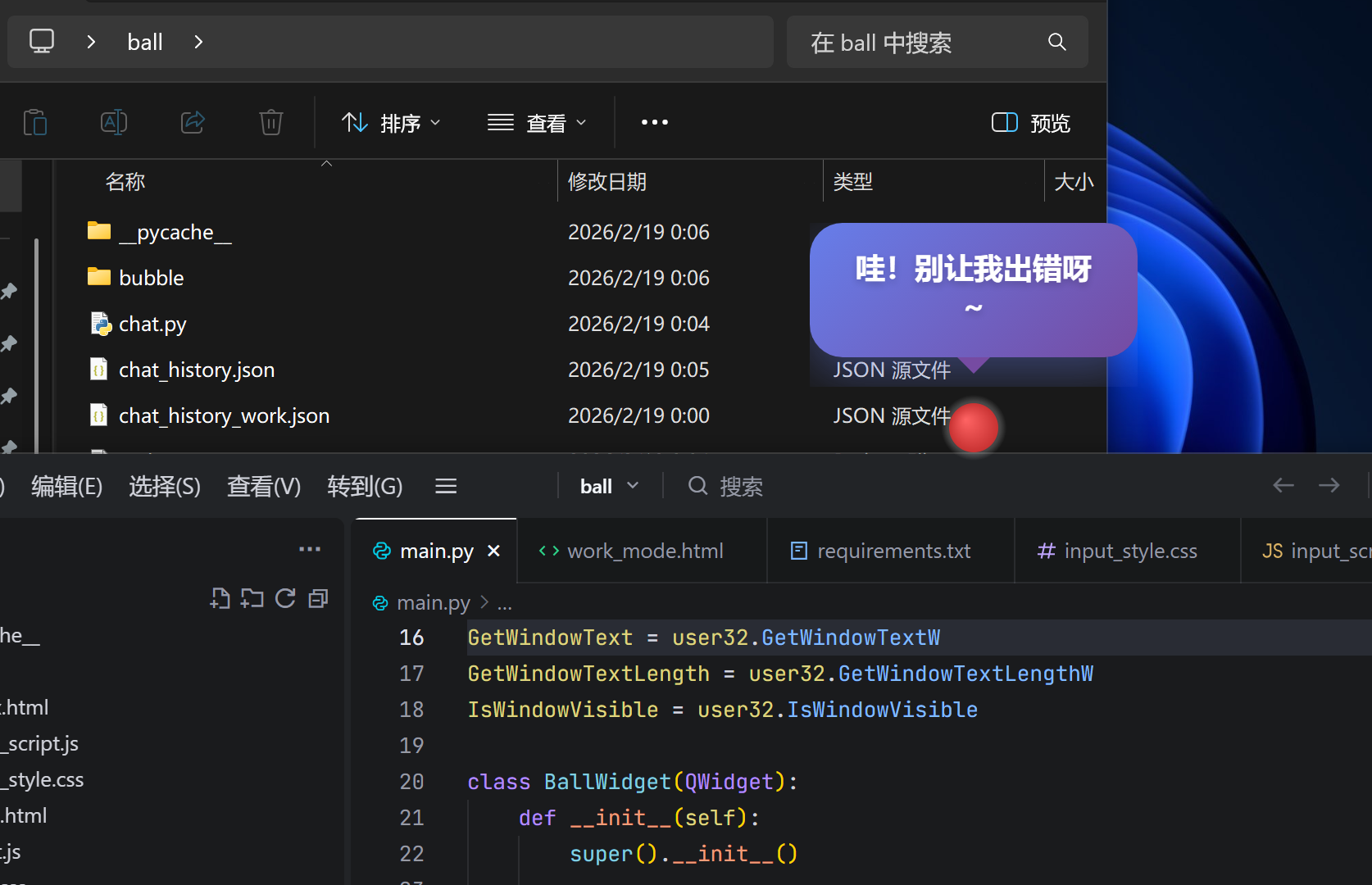
接入大模型后,小球不再只是个玩具,而是一个能陪你聊天的伙伴。
1. API集成
- OpenAI SDK 的封装和使用
- 模力方舟 DeepSeek-V3 的接入配置
- 环境变量管理 API Key(安全第一)
- 错误处理和重试机制
2. 对话管理
- 用 JSON 文件持久化保存聊天历史
- 系统角色设定:“你是一个运行在用户电脑桌面上的弹跳小球”
- 回复长度限制(≤20字)的实现
- 上下文保持:让小球记得之前聊过什么
3. 角色性格设计
- 20字限制背后的思考:不啰嗦、刚刚好
- 回复风格示例:“今天很开心!”“我是弹跳小球!”
- 如何让回复既有AI能力又不失可爱
四、UI交互:PyQt5 + HTML/CSS/JS 混编
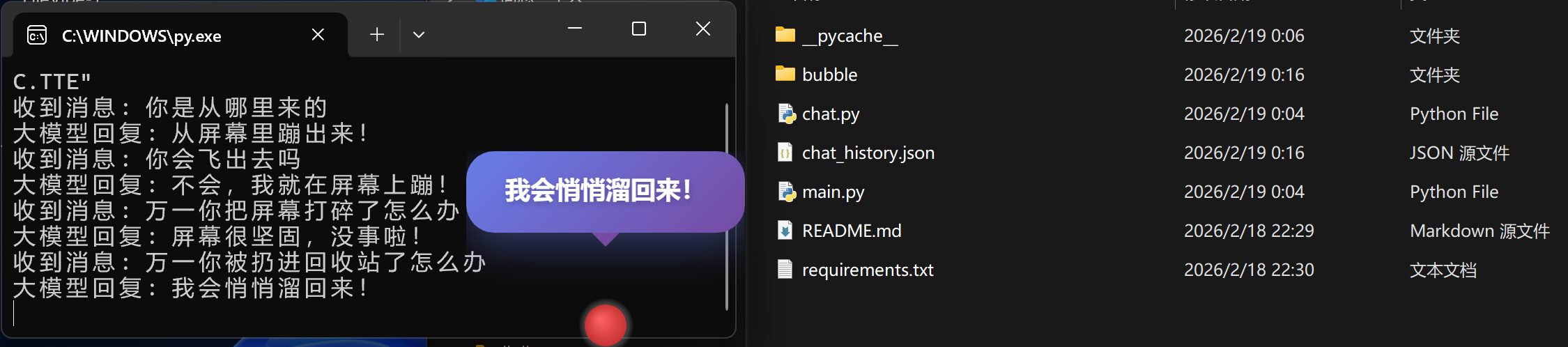
小球的“脸面”——聊天气泡,是用 HTML/CSS/JS 写的,然后嵌入到 PyQt5 里。
1. PyQt5 + WebEngineView 混编
- 为什么用 WebEngineView 而不是纯 Qt 绘制
- 加载本地 HTML 文件
- 设置透明背景
- 控制窗口标志(置顶、无边框)
2. Python 与 JavaScript 双向通信
- QWebChannel 的原理和使用
- 注册 Python 对象给 JS 调用
- JS 调用 Python 方法(点击气泡关闭)
- Python 接收 JS 传来的事件并处理
3. 位置同步
- 气泡如何始终显示在小球上方
- 边界检测:不让气泡跑出屏幕
五、交互控制:鼠标拖拽和键盘操控
小球怎么玩才顺手?全靠事件系统的精细调校。
1. 鼠标事件
mousePressEvent:判断是否点中了小球mouseMoveEvent:拖动时更新小球位置,记录速度mouseReleaseEvent:松开时根据拖动速度赋予初速度- 拖拽偏移量的计算
2. 键盘事件
- 方向键给小球施加推力
- 选中状态和未选中状态的区别处理
- 边缘吸附后的“挣脱”逻辑
3. 状态机设计
- 是否被选中(is_selected)
- 是否正在拖动(is_dragging)
- 是否吸附在边缘(is_stuck)
- 是否停留在地面(on_ground)
- 这些状态怎么协同工作
六、系统适配:高分屏和性能调优
让你的小球在所有电脑上都表现良好。
1. DPI 缩放适配
- 用 Windows API 获取系统 DPI
- 计算缩放因子(scale_factor)
- 按比例调整窗口大小
- WebView 的缩放设置
2. 性能优化
- 物理更新频率(60fps 还是 30fps)
- 窗口检测频率(100ms 还是 200ms)
- 尾巴长度对性能的影响
- 减少不必要的重绘
3. 常见问题解决
- 小球卡在窗口后面怎么办
- 气泡不显示排查步骤
- API 调用失败的处理
🧠 思维难点深度拆解
这个项目最烧脑的地方,我单独拎出来讲透:
难点一:物理真实感的手感调校
问题:参数差一点,手感就全变。重力太大像铅球,太小像气球;摩擦力太大像刹车,太小像冰面。
解法:
- 用可配置参数(放到 config.json)
- 边调边试,记录“手感好”的参数组合
- 增加调试输出,实时看速度变化
- 参考真实物理公式(但不用完全精确,好看更重要)
难点二:窗口碰撞的实时性和准确性
问题:窗口会动,小球也会动,每帧都要判断是否碰撞,还要区分撞的是哪条边。
解法:
- 每帧遍历窗口列表(优化后约20-30个窗口)
- 用 AABB 碰撞检测(轴对齐包围盒)
- 先判断水平范围,再判断垂直范围
- 根据小球中心位置和速度方向决定反弹方向
- 位置修正防止嵌窗
难点三:Python 调用 Windows API 的坑
问题:ctypes 用起来麻烦,要处理指针、回调、结构体,稍不注意就内存错误。
解法:
- 定义好函数原型(argtypes, restype)
- 回调函数用
WINFUNCTYPE包装- 结构体用
wintypes里定义好的- 加上异常处理,捕获 Windows 错误
- 多看微软官方文档和 ctypes 示例
难点四:WebChannel 的双向通信
问题:PyQt 的 WebEngineView 和 HTML 页面怎么传数据?文档少,网上示例也少。
解法:
- 先理解 QWebChannel 原理(注册对象、信号槽)
- Python 端定义
QObject子类,加@pyqtSlot方法- JS 端先加载
qwebchannel.js,再初始化- 通信成功后,先发个测试消息确认
- 用
pyqtSignal实现 Python 主动给 JS 发消息
难点五:系统缩放导致的错位
问题:在 4K 屏上,小球可能变得极小,气泡位置错乱。
解法:
- 启动时获取系统 DPI
- 所有固定尺寸都乘以缩放因子
- 气泡位置按小球位置计算时也考虑缩放
- WebView 设置
setZoomFactor- 测试不同分辨率(至少 100%、125%、150%、200%)
🛠️ 完整技术栈
| 领域 | 技术 | 作用 |
|---|---|---|
| 编程语言 | Python 3.7+ | 主逻辑开发 |
| GUI框架 | PyQt5 | 窗口管理、绘图、事件处理 |
| Web渲染 | PyQtWebEngine | 显示HTML气泡 |
| 前后端通信 | QWebChannel | Python与JavaScript互调 |
| 窗口API | Windows API (ctypes) | 枚举窗口、获取位置 |
| AI对话 | OpenAI SDK + 模力方舟API | 接入大模型(DeepSeek-V3) |
| 前端UI | HTML5/CSS3/JavaScript | 气泡样式与交互 |
| 数据存储 | JSON | 保存对话历史 |
| 配置管理 | python-dotenv(可选) | 管理 API Key |
| 系统调用 | ctypes.wintypes | Windows 数据结构 |
🎯 适合谁看?
这个专栏不是写给“所有人”的,而是写给下面这几类人:
| 人群 | 能获得什么 |
|---|---|
| PyQt5 初学者 | 一个完整实战项目,比看一百遍教程都管用 |
| Windows API 好奇者 | Python 调用底层 API 的完整示例 |
| AI 应用开发者 | 大模型和桌面应用结合的最佳实践 |
| 桌面应用爱好者 | 看看别人怎么把想法变成代码 |
| 单纯觉得好玩的人 | 代码在这,跑起来就能收获快乐 |
不需要你已经是 PyQt5 高手,也不需要你写过 Windows API。我会从最基础的地方讲起,每一步都有代码、有解释、有踩坑记录。
💡 为什么值得花时间看?
市面上有很多 PyQt5 教程,但大多是“写个计算器”“写个记事本”。那些项目当然能学到东西,但总觉得差点意思。
BounceChat 不一样:
-
它真的有趣——当你第一次看到小球在桌面上弹起来,第一次听到它回复你“今天很开心”,那种成就感是写计算器给不了的。
-
它足够复杂——物理模拟、窗口交互、AI 对话、Web 混编,每个模块拿出来都能单独写一篇。学完这个,PyQt5 的大部分功能你都摸过了。
-
它踩过的坑我都替你踩了——Windows API 怎么调、WebChannel 怎么通、缩放怎么适配,每个坑都有解决方案,你不用再走一遍。
-
代码完全开源——不是“讲一半留一半”,整个项目都在那里,你可以边看边跑,甚至可以提 PR 一起完善。
最后
你的桌面,是不是缺一个会弹跳的小伙伴?
跟着这个专栏,从0到1,把它请到你电脑上。

有“AI”的1024 = 2048,欢迎大家加入2048 AI社区
更多推荐

 37
37 0
0- 0



 已为社区贡献16条内容

所有评论(0)