Windows11基于WSL2首次运行Openclaw,并对接飞书应用
OpenClaw 基于Windows11 WSL2部署,使用GLM5大模型,并完成飞书对接。
文章目录
快速看看最终效果
手机端的消息: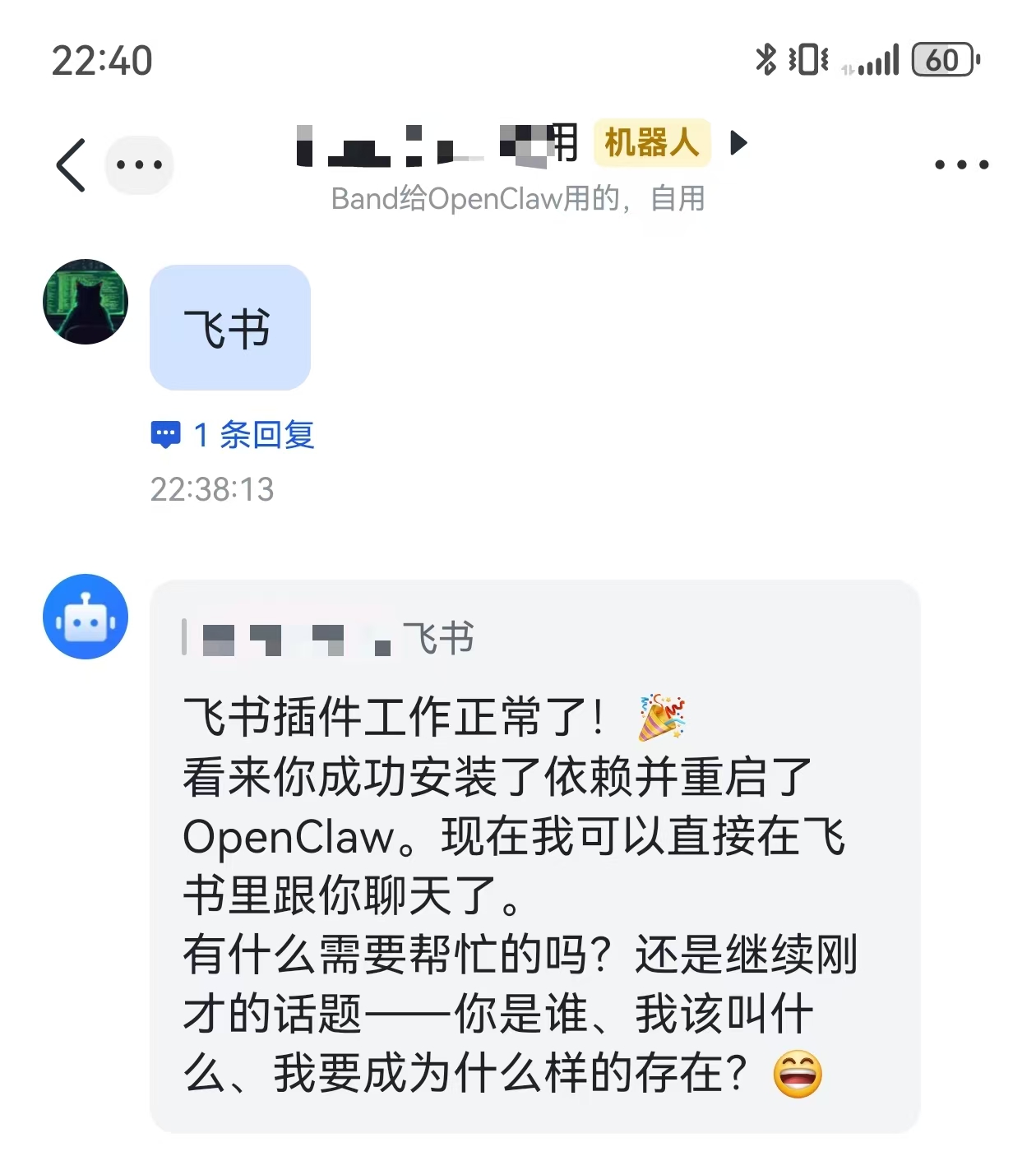 Openclaw的界面显示效果: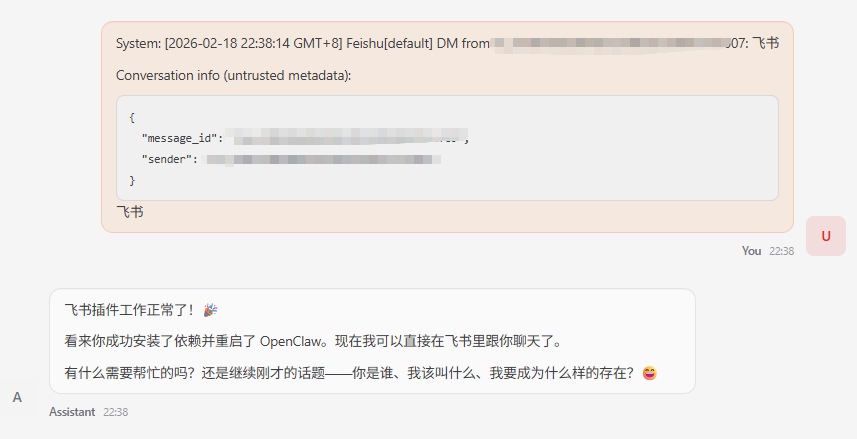
最近OpenClaw很火,也想在自己的电脑上安装一个。提前看了不少材料,官网是最好的、最全、最及时的来源。官网:https://openclaw.ai/,github:
先规划一下安装的方式:
1、机器就使用新买的笔记本
2、新电脑操作系统是Windows11,操作系统很纯净
3、在windows下安装方式有好几种,如果按照官方指引,一行命令安装一般用的是npm。相信很多人跟我一样纠结到底怎么安装。我选择的是WLS2下安装,因为下面这句话,见:https://docs.openclaw.ai/install
有人做了对比,原址
| 对比项 | 方案A(WSL2) | 方案B(原生Windows) |
|---|---|---|
| 稳定性 | ⭐⭐⭐⭐⭐(官方推荐) | ⭐⭐⭐⭐ |
| 兼容性 | ⭐⭐⭐⭐⭐(与Linux完全一致) | ⭐⭐⭐⭐(依赖Windows环境) |
| 安装复杂度 | ⭐⭐⭐(需额外配置WSL) | ⭐⭐(直接安装) |
| 后续维护 | ⭐⭐⭐(需在Linux环境操作) | ⭐⭐⭐⭐(在熟悉环境操作) |
| 适合人群 | 追求稳定、长期使用的用户 | 熟悉Windows、想快速体验的用户 |
WSL2允许我们能在Windows下面用Linux,相当于虚拟机。安装OpenClaw的命令也跟macOS / Linux并列在一起。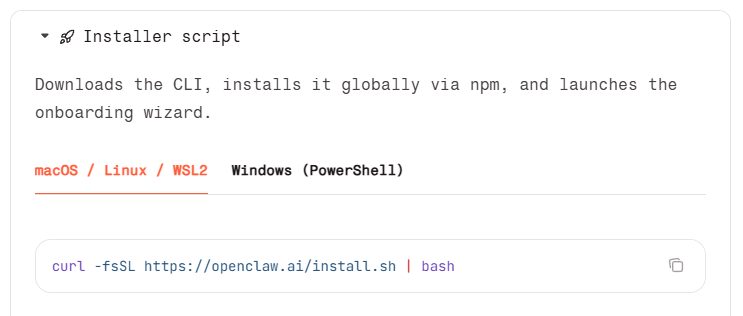
3、大模型使用GLM5,因为我参加了GLM CODING PLAN,刚好可以用上。https://docs.bigmodel.cn/cn/coding-plan/tool/openclaw#openclaw
4、消息渠道选飞书,国内最方便。这些操作感觉写的都不够全,可以参考我的操作步骤:
https://docs.openclaw.ai/channels/feishu
https://www.feishu.cn/content/article/7602519239445974205
安装WSL2
借助WSL(Windows Subsystem for Linux)开发人员可以安装 Linux 分发版。
wls安装指南:https://learn.microsoft.com/en-us/windows/wsl/install
# 第一步安装基础部分,此时还没有安装Linux的分发版
wsl --install
# 查看可通过在线商店下载的可用 Linux 发行版列表
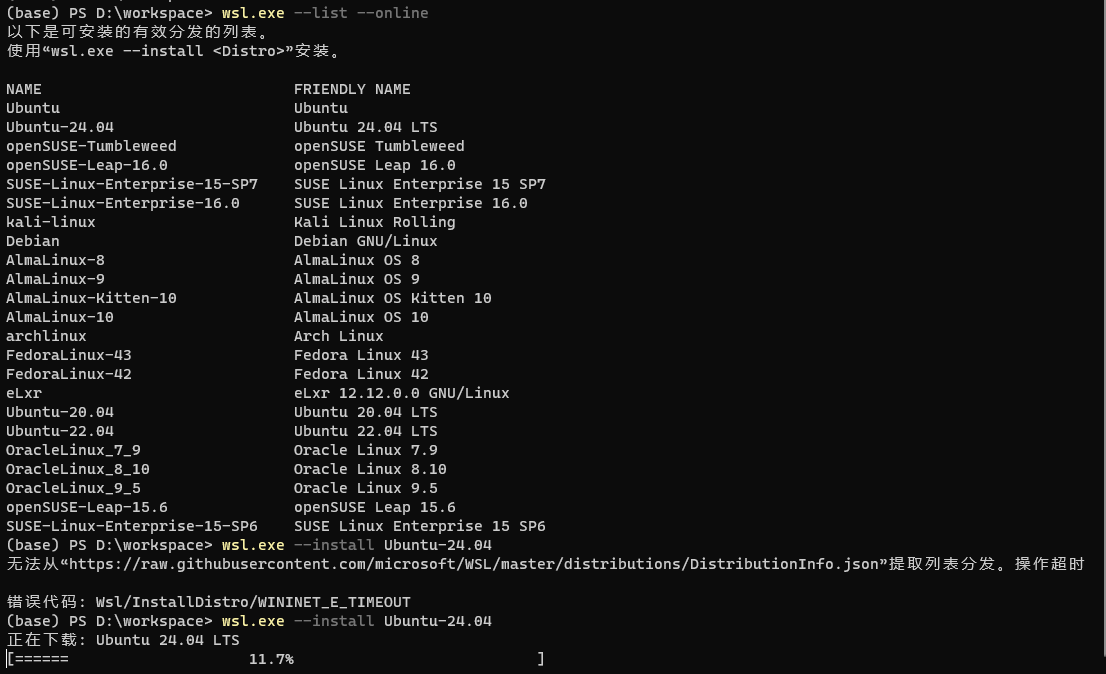
wsl.exe --list --online
# 安装Ubuntu-24.04,可能会访问不了,此时需要科学上网
wsl.exe --install Ubuntu-24.04
# 检查你正在运行的 WSL 版本
wsl.exe --list --verbose

安装成功后,按提示创建用户。
已成功安装分发。可以通过 “wsl.exe -d Ubuntu-24.04” 启动它
正在启动 Ubuntu-24.04...
wsl: 检测到 localhost 代理配置,但未镜像到 WSL。NAT 模式下的 WSL 不支持 localhost 代理。
Provisioning the new WSL instance Ubuntu-24.04
This might take a while...
Create a default Unix user account: band
New password:
Retype new password:
passwd: password updated successfully
To run a command as administrator (user "root"), use "sudo <command>".
See "man sudo_root" for details.
此时重启控制台,就可以看到Ubuntu-24.04,点击Ubuntu-24.04即可开启Linux。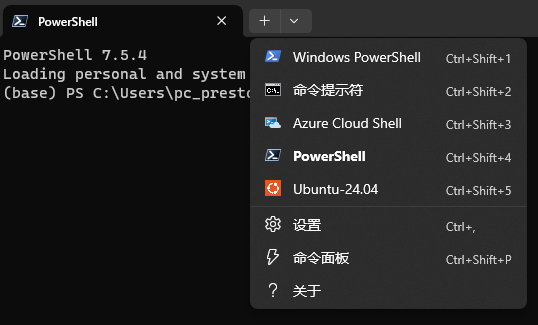
管理WSL存储:文件迁移
WSL2 的虚拟硬盘文件(.vhdx)默认占用系统盘空间,可能导致 C 盘空间不足。以下介绍如何查看默认存储位置并迁移到其他磁盘。
# 通过help查看export和import命令的帮助
wsl --help
# 查看Linux运行状态,确保是Stoped
wsl -l -v
#  NAME            STATE           VERSION
#* Ubuntu-24.04    Stopped         2
# 导出 Ubuntu 发行版,
wsl --export Ubuntu-24.04 D:\ProgramData\wsl2\Ubuntu2404_backup.tar
# 注销Ubuntu-24.04
wsl --unregister Ubuntu-24.04
# 再次导入
wsl --import Ubuntu-24.04 D:\ProgramData\wsl2\Ubuntu2404 D:\ProgramData\wsl2\Ubuntu2404_backup.tar --version 2

# 确认状态
wsl -l -v
WSL 网络设置
在打开wsl时,会有如下报错。如果不解决,在安装OpenClaw时就会超时。
wsl: 检测到 localhost 代理配置,但未镜像到 WSL。NAT 模式下的 WSL 不支持 localhost 代理。
To run a command as administrator (user "root"), use "sudo <command>".
See "man sudo_root" for details.
解决方案很多种
方案1:
# C:/Users/userName/.wlsconfig
[wsl2]
networkingMode=Mirrored
方案2:在开始菜单,找到wsl setting,将网络模式修改为Mirrored。效果和方案1相同。
![[wls5.png]]
验证:
wsl --shutdown
wsl -d Ubuntu-24.04
curl -I https://www.google.com
# HTTP/1.1 200 Connection established即表示成功,可以继续安装OpenClaw
WSL2下安装OpenClaw
为了更快的配置飞书,建议先操作飞书应用申请,获取AppID和AppSecret。
1、先进入wsl2
# 运行指定的发行版
wsl -d Ubuntu-24.04
2、执行官网的安装命令,按照指引一步一步操作: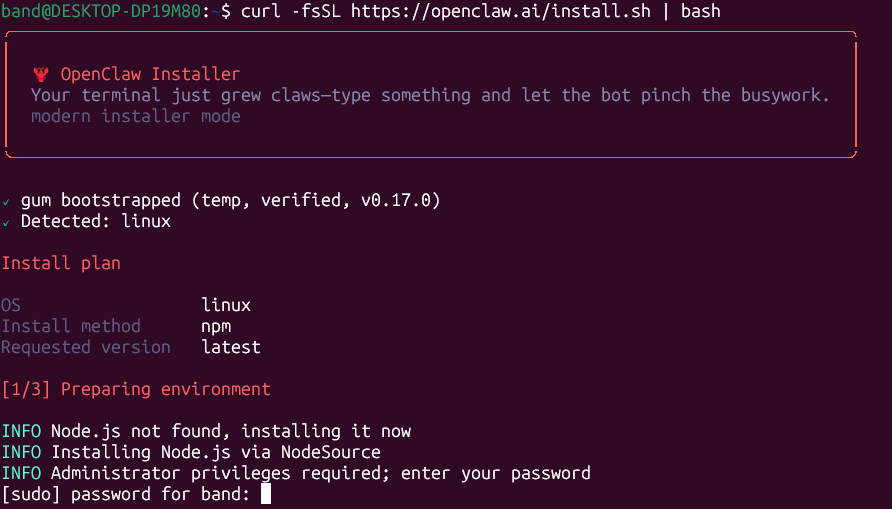
3、因为是一个初始化的环境,什么软件都没有,所以要安装的软件很多。第一步是安装Node.js。
4、出现安装超时。回到WSL网络设置即可。
[1/3] Preparing environment

INFO Node.js not found, installing it now
INFO Installing Node.js via NodeSource
INFO Administrator privileges required; enter your password
[sudo] password for band:
INFO Installing Linux build tools (make/g++/cmake/python3)
✓ Build tools installed
✓ Node.js v22 installed

[2/3] Installing OpenClaw

✓ Git already installed
INFO Configuring npm for user-local installs
✓ npm configured for user installs
INFO Installing OpenClaw v2026.2.17
WARN npm install failed; showing last log lines
WARN npm install failed; retrying
⣻  Installing OpenClaw package
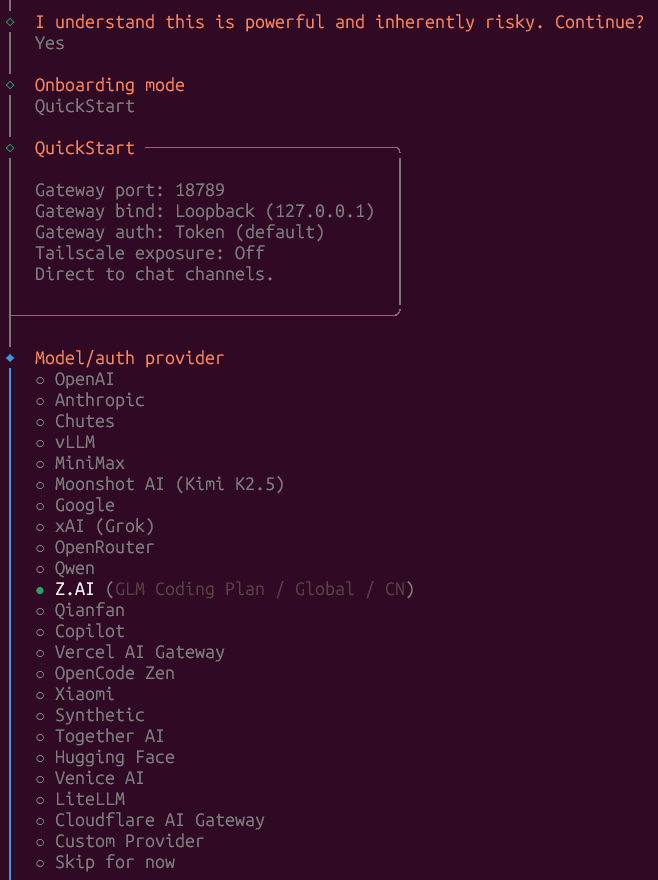
下面是安装的主要步骤:
- 用户协议,选择Yes,
- 安装模式,选择QuickStart
- Model/auth provider,选择Z.AI (GLM Coding Plan / Global /CN),
- 下一步选择Coding-Plan-CN,输入API Key
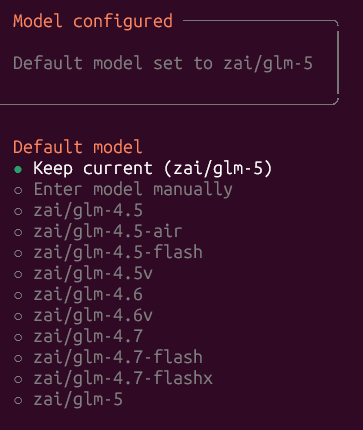
- 默认模型,选择Keep current (zai/glm-5)
- 选择消息渠道,选择飞书
- 选择默认安装渠道:Download from npm (@openclaw/feishu),这里出现安装失败,后面解决。
- 配置Skills,选Yes,根据需要选择。
- Homebrew,建议安装,部分作者为了编写统一安装脚本,在macOS/Linux/WLS上都能运行,就用了Homebrew。我这里也出错了。建议在安装openclaw之前手动安装homebrew。
- Enable hooks? 我都选了
- How do you want to hatch your bot? 选1或2都可以。Hatch in TUI
- 仔细查看控制台输出,会有一个127.0.0.1:18789/token的地址,用它来访问控制台。如果不带token,能打页面,但是无法和AI对话。
到这里,安装就基本完成,可以顺利和Openclaw对话。
飞书安装
1申请企业应用(略)
参考:https://docs.openclaw.ai/zh-CN/channels/feishu
2飞书安装的问题:
在onboard是,出现飞书安装失败,之后使用openclaw doctor命令检查,提示:
[plugins] feishu failed to load from /home/band/.openclaw/extensions/feishu/index.ts: Error: Cannot find module '@sinclair/typebox' Require stack: - /home/band/.openclaw/extensions/feishu/src/bitable.ts
我就把日志给claw,它帮我分析,但感觉没有解决我的问题。所以就继续在网络上搜索,找到一个人跟我一样。原址
问题1:插件重复问题
使用openclaw doctor,发现如下问题:
◇  Plugin diagnostics
  - WARN feishu: duplicate plugin id detected; later plugin may be overridden(/home/band/.npm-global/lib/node_modules/openclaw/extensions/feishu/index.ts)(/home/band/.npm-global/lib/node_modules/openclaw/extensions/feishu/index.ts)
  - ERROR feishu: failed to load plugin: Error: Cannot find module '@sinclair/typebox'
  Require stack:
  - /home/band/.openclaw/extensions/feishu/src/bitable.ts
    (/home/band/.openclaw/extensions/feishu/index.ts)
原因时在node的全局目录和~/.openclaw目录下均存在飞书插件。建议删除node全局目录下的插件。
问题2:飞书插件安装报错:
按照指引,到~/.openclaw/extensions/feishu目录下,使用npm install安装缺失的依赖,报如下错误
band@DESKTOP-DP19M80:~/.openclaw/extensions/feishu$ npm install @sinclair/typebox
npm error code EUNSUPPORTEDPROTOCOL
npm error Unsupported URL Type "workspace:": workspace:*
npm error A complete log of this run can be found in: /home/band/.npm/_logs/2026-02-18T12_10_23_435Z-debug-0.log
核心原因是当前 package.json 中包含 workspace:* 格式的依赖(npm 工作区协议),但你的环境并非 monorepo 项目(无工作区配置),导致 npm 无法解析这个协议。
解决方案:grep -n “workspace” package.json,使用vi打开package.json,找到对应的行,直接删除(devDependencies无影响)。
再执行如下命令,此时飞书的插件安装完成。
# 进入 ~/.openclaw/extensions/feishu
npm install
3飞书配置
到目前为止,我的飞书机器人无法发送消息,需要进一步按照配置来操作。
我就继续按照网上的指引操作。
# 添加feishu配置
openclaw channels add
一路输入App ID和App Secret。中间会遇到错误,不管继续操作,直到Channels updated。重启gateway。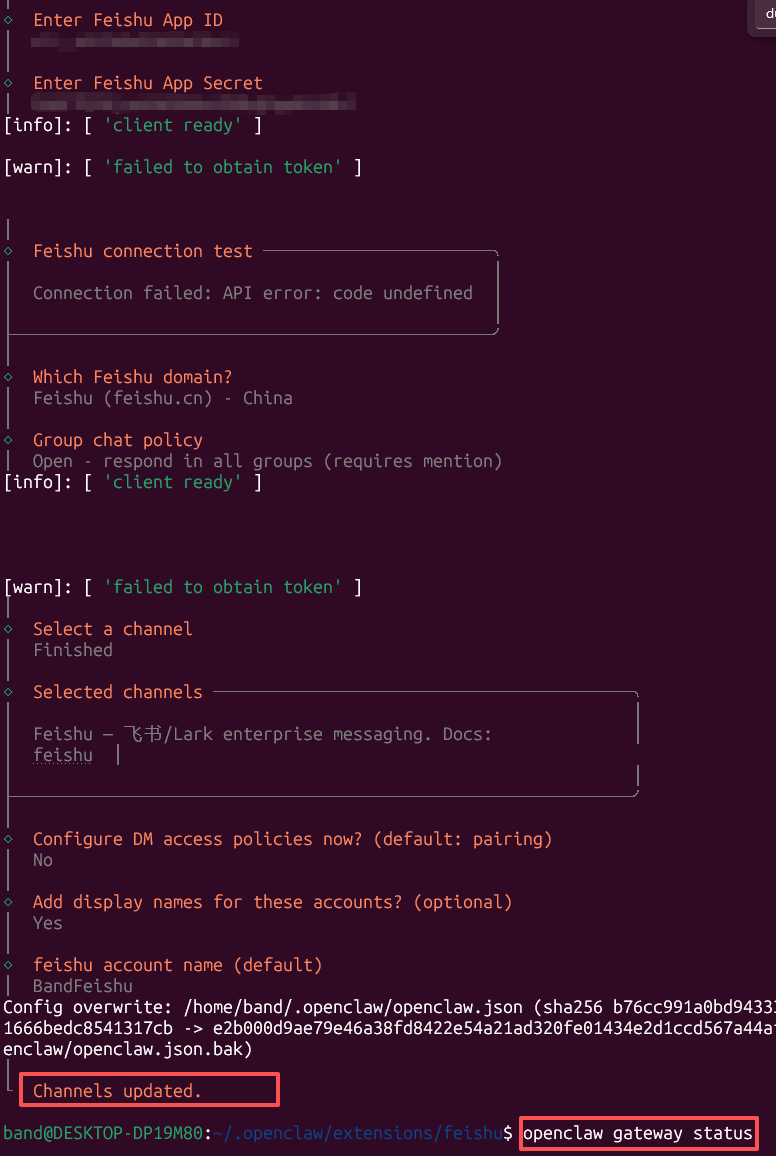
此时Gateway已经启动,飞书的插件也在运行。到configure-event-subscription,添加事件配置,增加接收消息的事件。
如果此时提示“未建立有效的长链接“,需要返回openclaw,检查错误。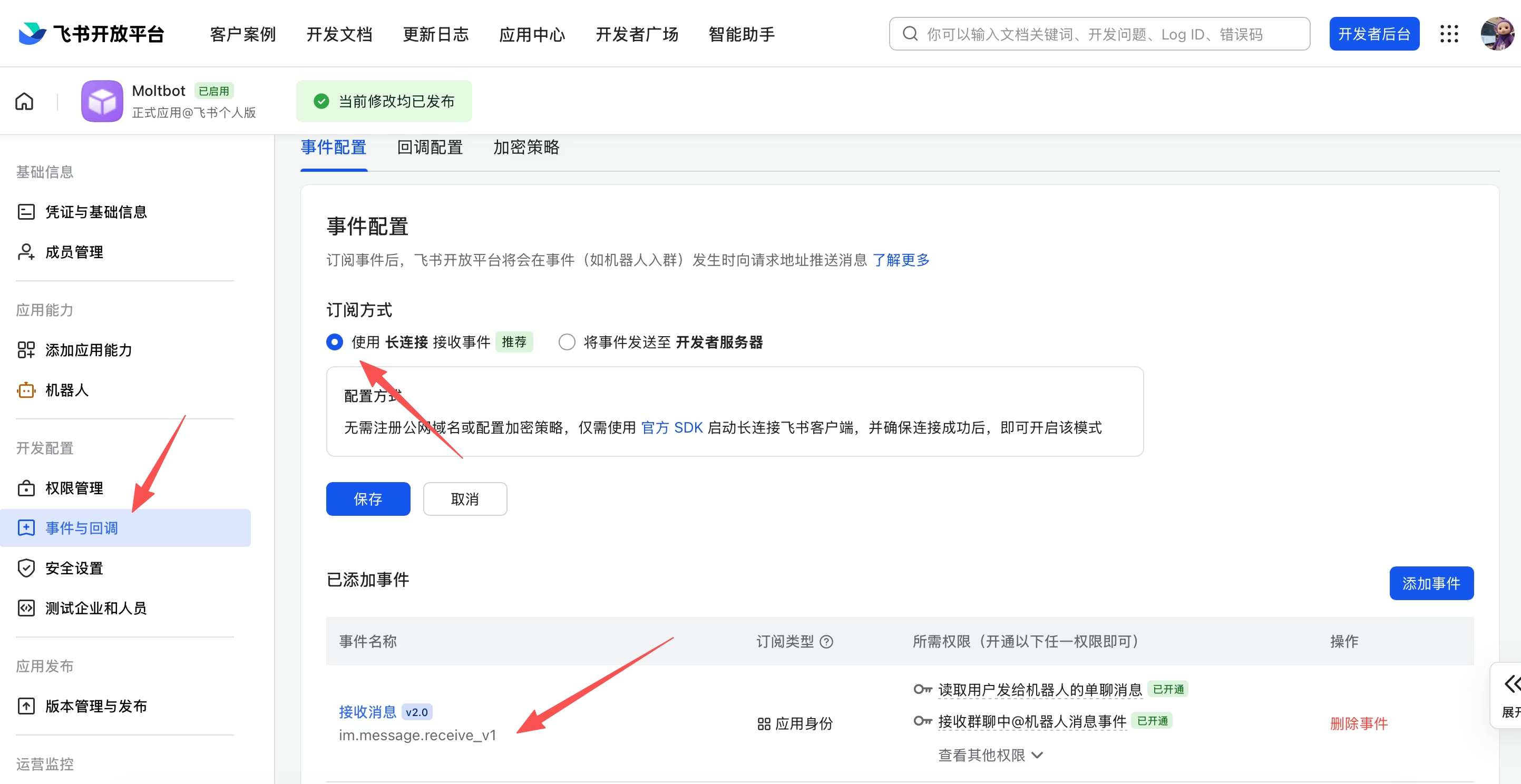
配置完成后发布应用,即可跟机器人对话。随便发送一条消息,会收到一条回复,类似如下,最后一句是完整的openclaw命令,执行完成配对。
OpenClaw: access not configured.
Your Feishu user id: ou_xxx
Pairing code: XXXXXXXX
Ask the bot owner to approve with:
openclaw pairing approve feishu XXXXXXXX

报的错误可能有,但先可以忽略,根本原因应该是飞书还没有完成配对。
Connection failed: API error: code undefined
[warn]: [ 'failed to obtain token' ]
Feishu connection test
Connection failed: API error: code undefined
4飞书消息渠道验证
按照上述流程完成配置后,在飞书手机应用/桌面应用给Bot发送消息,比如“飞书”,最终效果,见第一部分。
其他问题,待进一步使用的时候解决:
1、安装skills时出现pipe broken,
◇  Install failed: obsidian (exit 1) — Error: Broken pipe
==> Auto-updating Homebrew...
Adjust how often this is run with `$HOMEBREW_AUTO_UPDATE_SECS` or disable with
`$HOMEBREW_NO_AUTO_UPDATE=1`. Hide these hints with `$HOMEBREW_NO_ENV_HINTS=1` (see `man brew`).
==> Tapping yakitrak/yakitrak
Cloning into '/home/linuxbrew/.linuxbrew/Homebrew/Library/Taps/yakitrak/homebrew-yakitrak'...
Tapped 3 formulae (16 files, 86.3KB).
✔︎ Formula obsidian-cli (0.2.3)
Error: Broken pipe
Tip: run `openclaw doctor` to review skills + requirements.
2、video-frames失败
◇ Install failed: video-frames — ✔︎ Bottle libxext (1.3.7)
3、安装summarize失败
◇  Install failed: summarize (exit 1) — Error: summarize: An unsatisfied requirement failed this build.
==> Auto-updating Homebrew...
Adjust how often this is run with `$HOMEBREW_AUTO_UPDATE_SECS` or disable with
`$HOMEBREW_NO_AUTO_UPDATE=1`. Hide these hints with `$HOMEBREW_NO_ENV_HINTS=1` (see `man brew`).
==> Tapping steipete/tap
Cloning into '/home/linuxbrew/.linuxbrew/Homebrew/Library/Taps/steipete/homebrew-tap'...
Tapped 3 casks and 20 formulae (38 files, 241KB).
summarize: The arm64 architecture is required for this software.
Error: summarize: An unsatisfied requirement failed this build.
一点感想
OpenClaw的安装、配置、排查问题、解决问题、查阅资料其实是一个非常漫长的过程,感慨每一项技术创新都是在前人无数的成果之上。
今天用的知识点,简单罗列一下,每一个如果要想知道怎么用,可以10-30分钟,想要精通,甚至能独立解决遇到的问题,就是一项大工程。每一个点,还有可能有替代方案,如何权衡选择,也是一个大工程。好在经过时间的验证,留下来的基本是最好的方案了。
- Linux
- WSL
- Node
- LLM
- 网络代理

有“AI”的1024 = 2048,欢迎大家加入2048 AI社区
更多推荐
 12
12 0
0- 0


 已为社区贡献2条内容

所有评论(0)