小白程序员轻松搭建私人AI助手,远程操控电脑,7x24小时在线!
本文介绍了开源AI助手框架OpenClaw,它可以将Claude、GPT等大模型接入微信、Telegram等聊天平台,实现私人AI助手功能。文章重点讲解了OpenClaw的三种部署方式:本地部署、云端部署和混合部署,其中混合部署(云端大脑+本地手脚)可以实现远程控制电脑,带来如同拥有全职远程助理的体验。作者详细手把手教读者如何进行混合部署,并分享了踩坑记录,帮助读者避雷。文章最后强调了AI助手的价
本文介绍了开源AI助手框架OpenClaw,它可以将Claude、GPT等大模型接入微信、Telegram等聊天平台,实现私人AI助手功能。文章重点讲解了OpenClaw的三种部署方式:本地部署、云端部署和混合部署,其中混合部署(云端大脑+本地手脚)可以实现远程控制电脑,带来如同拥有全职远程助理的体验。作者详细手把手教读者如何进行混合部署,并分享了踩坑记录,帮助读者避雷。文章最后强调了AI助手的价值在于能触及多少东西,而非仅仅聪明程度。
说个事儿。
我最近一直在折腾一个叫 OpenClaw 的东西。
它是啥呢?简单说,就是一个开源的AI助手框架,你可以把 Claude、GPT 这些大模型,接到你的微信、Telegram、QQ、飞书、企微上。
然后它就变成了你的私人AI助手。
7×24小时在线那种。
听着好像没啥特别的对吧?市面上一堆套壳ChatGPT的产品。
但 OpenClaw 有个东西,让我直接起飞了。
它能远程控制你的电脑。
对,你没看错。
我在手机上跟它说"帮我打开桌面上那个文件",它真的就把我 Windows 电脑上的文件打开了。。。
卧槽。
这个体验。。。怎么说呢。。。
就像你雇了一个24小时在线的远程助理,它不仅能跟你聊天、帮你搜东西、帮你写代码,还能直接操作你的电脑。
三种部署方式,你选哪个?
OpenClaw 的部署方式其实就三种,我一个一个说。
第一种:本地部署
最简单,三行命令:
npm i -g openclawopenclaw setupopenclaw gateway
完事了。
你的电脑上就跑起来了一个 AI 助手。
适合谁? 想体验一下、开发调试用的。
缺点? 你电脑一关,它就没了。
就像你雇了一个员工,但这个员工只在你开着电脑的时候上班。
那不就是个兼职嘛。。。
我要的是全职啊。
第二种:云端部署
买一台云服务器,把 OpenClaw 装上去。
我用的是腾讯云,一台轻量服务器,一年几百块。
ssh root@你的服务器IPnpm i -g openclawopenclaw setupopenclaw gateway start
这样它就 7×24 在线了。
你把 Telegram Bot、QQ 机器人、企业微信、飞书全接上去,随时随地跟它聊。
凌晨3点给它发消息,秒回。
不请假、不摸鱼、不抱怨。
完美。
但是,有个问题。
它只能在服务器上干活。
服务器是 Linux 系统,它能帮你跑脚本、搜东西、写代码、部署网站。
但它碰不到你的电脑。
你说"帮我看看桌面上的文件",它说"我看不到"。
这就很蛋疼了。
因为我的日常工作,很多都在 Windows 电脑上——文档、代码、各种本地工具。
如果 AI 助手只能活在服务器上,那它就只是个"云端脑子",没有"手脚"。
所以,就有了第三种方式。
第三种:混合部署(重点来了)
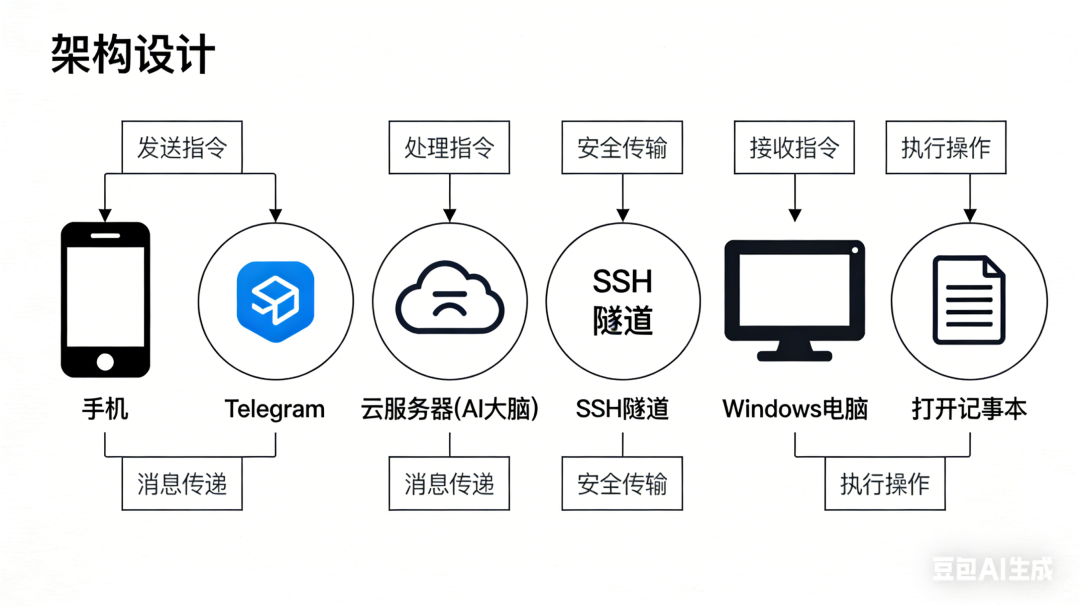
云端当大脑,本地当手脚。
这个才是我目前在用的,也是我觉得最牛的架构。
简单说就是:
- 云服务器上跑 Gateway(大脑),接所有聊天渠道
- Windows 电脑上跑 Node(手脚),执行本地操作
- 两者通过 SSH 隧道打通
你在 Telegram 上跟 AI 说"帮我打开记事本",消息先到云服务器,云服务器再把指令发给你的 Windows,Windows 就真的把记事本打开了。
这个链路你品品:
手机 → Telegram → 云服务器(AI大脑) → SSH隧道 → Windows电脑 → 打开记事本
骚不骚?骚。
下面我手把手教你怎么搞。
混合部署完整教程
前提条件
你需要:
1.一台云服务器(已经装好 OpenClaw 并跑起来了)
2.一台 Windows 电脑(装了 Node.js)
3.云服务器的 SSH 登录权限
第一步:Windows 上安装 OpenClaw
打开 PowerShell:
npm i -g openclaw
如果你还没装 Node.js,先去 nodejs.org 下载 LTS 版本装上。
第二步:查你的 Gateway Token
这个 Token 是你 Windows 连接云服务器的"钥匙"。
在云服务器上,配置文件在 ~/.openclaw/openclaw.json,里面有一行:
"auth": { "token": "你的token在这里"}
记下来,等下要用。
第三步:建 SSH 隧道
这一步是关键。
因为云服务器上的 Gateway 默认只监听本地端口,外面连不上。所以我们需要用 SSH 隧道把它"引"出来。
在 Windows PowerShell 里执行:
ssh -N -L 18790:127.0.0.1:18789 -p 你的SSH端口 root@你的服务器IP
解释一下这行命令:
-
ssh -N:建立隧道,不执行远程命令
-
-L 18790:127.0.0.1:18789:把本地 18790 端口映射到服务器的 18789 端口
-
-p 你的SSH端口:SSH 端口,默认是 22,如果改过就填改后的
-
root@你的服务器IP:你的服务器地址
执行后它会让你输密码,输完之后。。。
屏幕上啥也没有。
别慌,这是正常的。ssh -N 就是这样,没有输出 = 隧道建立成功。
这个窗口不要关!一关隧道就断了。
第四步:启动 Node 连接
另开一个新的 PowerShell 窗口(注意,是新的窗口,别关上一个),执行:
$env:OPENCLAW_GATEWAY_TOKEN="你的gateway token"openclaw node run --host 127.0.0.1 --port 18790 --display-name "我的Windows"
如果看到类似这样的输出:
🦞 OpenClaw 2026.x.x — Your messages, your servers, your control.node host PATH: C:\Users\...
恭喜,连上了。
第五步:审批配对
第一次连接需要在服务器端审批。
服务器上执行:
openclaw devices list
你会看到一个 pending 的设备请求,审批它:
openclaw devices approve 请求ID
第六步:配置执行权限
默认情况下,OpenClaw 出于安全考虑,每次在你电脑上执行命令都需要审批。
如果你信任这个连接(毕竟是你自己的电脑),可以直接开放权限:
在 Windows 上执行:
openclaw approvals allowlist add "cmd.exe"openclaw approvals allowlist add "powershell.exe"openclaw approvals allowlist add "notepad.exe"
或者更粗暴一点,在服务器端直接设置全放行。
第七步:配置 Gateway 指向 Node
在服务器上,告诉 Gateway “以后执行命令默认走 Windows”:
这一步可以通过修改配置实现,在 openclaw.json 的 tools 里加上:
"exec": { "host": "node", "node": "我的Windows", "security": "full"}
重启 Gateway 生效。
第八步:验证
现在,在 Telegram 上跟你的 AI 助手说:
“帮我打开记事本”
如果你看到 Windows 电脑上弹出了记事本。。。
那就成了。
你的 AI 助手,正式拥有了"手脚"。
踩坑记录(血泪经验)
别看上面写得很顺,我搞的时候踩了一堆坑,给你们提前避雷:
坑1:openclaw node pair 不存在
我一开始傻乎乎地执行 openclaw node pair,结果报错 “unknown command”。
正确的命令是 openclaw node run。pair 是老版本的命令,现在已经没了。。。
坑2:SSH 隧道输密码时没有任何显示
输密码的时候屏幕上一个字符都不显示,我以为键盘坏了,反复输了好几遍。
这是 Linux 的安全机制,密码不回显,盲打就行。
坑3:Gateway 重启后 Node 连接会断
每次改配置重启 Gateway,Windows 那边的连接就断了,必须重新执行 SSH 隧道 + node run。
所以改配置的时候要想好了再改,别没事就重启。。。
坑4:权限审批的坑
Windows 上加了白名单,服务器端还是报 “approval required”。
原因是 Gateway 端也有自己的安全策略,两边都得放行才行。
最终解决:服务器端配置 security: "full",Windows 端白名单设为 *。
坑5:中文乱码
用 cmd.exe 执行 dir 命令,返回的中文全是乱码。
解决方案:用 PowerShell 代替 cmd,并且加上 [Console]::OutputEncoding = [System.Text.Encoding]::UTF8。
这套架构到底有多爽?
说几个我实际在用的场景:
1. 远程查文件
出门在外,突然想看电脑上某个文档,直接 Telegram 问 AI:“帮我看看桌面上的那个 txt 文件写了啥”。
它直接把文件内容读出来发给我。
不用远程桌面,不用 VPN,不用开电脑。
2. 远程管理服务器
AI 既能操作云服务器(它本身就跑在上面),又能操作我的 Windows,等于同时管两台机器。
“帮我看看服务器的磁盘空间” —— 直接查
“帮我看看 Windows 上 Docker 跑了几个容器” —— 也能查
一个入口,管所有机器。
3. 跨平台协作
我在 Telegram 上说"把这段代码部署到 Cloudflare",AI 在服务器上帮我执行部署。
然后我说"帮我在 Windows 上用浏览器打开看看效果",它又跑到 Windows 上打开浏览器。
这个来回切换的感觉。。。真的像有一个全能助理坐在那里。
最后说点掏心窝的
很多人觉得 AI 助手就是个聊天机器人,问一句答一句,跟搜索引擎差不多。
我之前也这么觉得。
直到我把它部署成"云端大脑 + 本地手脚"的混合架构之后,我才真正理解了一件事:
AI 助手的价值,不在于它多聪明。
而在于它能触及多少东西。
当它只能聊天的时候,它就是个聊天工具。
当它能访问你的文件、操作你的电脑、管理你的服务器、帮你部署代码的时候——
它就是一个真正的员工。
一个 24 小时在线、不请假、不摸鱼、随叫随到的员工。
而这一切的成本,就是一台云服务器的钱。
一年几百块。
你去招个实习生试试?
最后
我在一线科技企业深耕十二载,见证过太多因技术更迭而跃迁的案例。那些率先拥抱 AI 的同事,早已在效率与薪资上形成代际优势,我意识到有很多经验和知识值得分享给大家,也可以通过我们的能力和经验解答大家在大模型的学习中的很多困惑。
我整理出这套 AI 大模型突围资料包:
- ✅AI大模型学习路线图
- ✅Agent行业报告
- ✅100集大模型视频教程
- ✅大模型书籍PDF
- ✅DeepSeek教程
- ✅AI产品经理入门资料
完整的大模型学习和面试资料已经上传带到CSDN的官方了,有需要的朋友可以扫描下方二维码免费领取【保证100%免费】👇👇

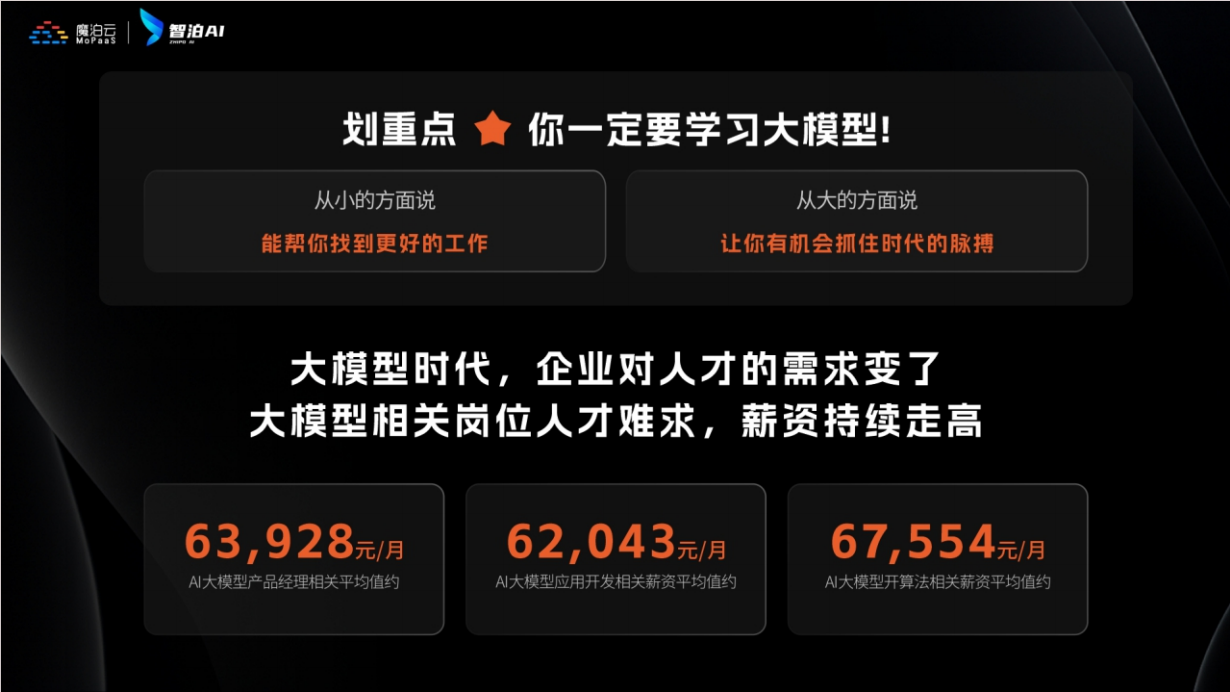
为什么说现在普通人就业/升职加薪的首选是AI大模型?
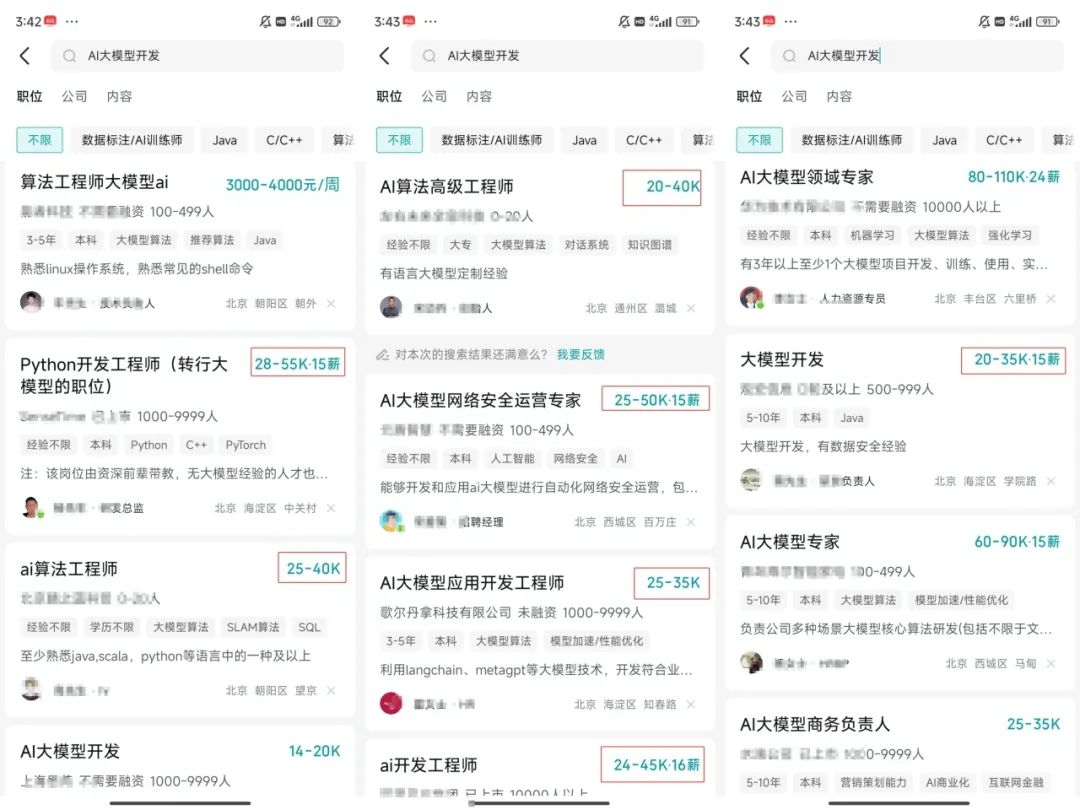
人工智能技术的爆发式增长,正以不可逆转之势重塑就业市场版图。从DeepSeek等国产大模型引发的科技圈热议,到全国两会关于AI产业发展的政策聚焦,再到招聘会上排起的长队,AI的热度已从技术领域渗透到就业市场的每一个角落。

智联招聘的最新数据给出了最直观的印证:2025年2月,AI领域求职人数同比增幅突破200% ,远超其他行业平均水平;整个人工智能行业的求职增速达到33.4%,位居各行业榜首,其中人工智能工程师岗位的求职热度更是飙升69.6%。
AI产业的快速扩张,也让人才供需矛盾愈发突出。麦肯锡报告明确预测,到2030年中国AI专业人才需求将达600万人,人才缺口可能高达400万人,这一缺口不仅存在于核心技术领域,更蔓延至产业应用的各个环节。
资料包有什么?
①从入门到精通的全套视频教程⑤⑥
包含提示词工程、RAG、Agent等技术点
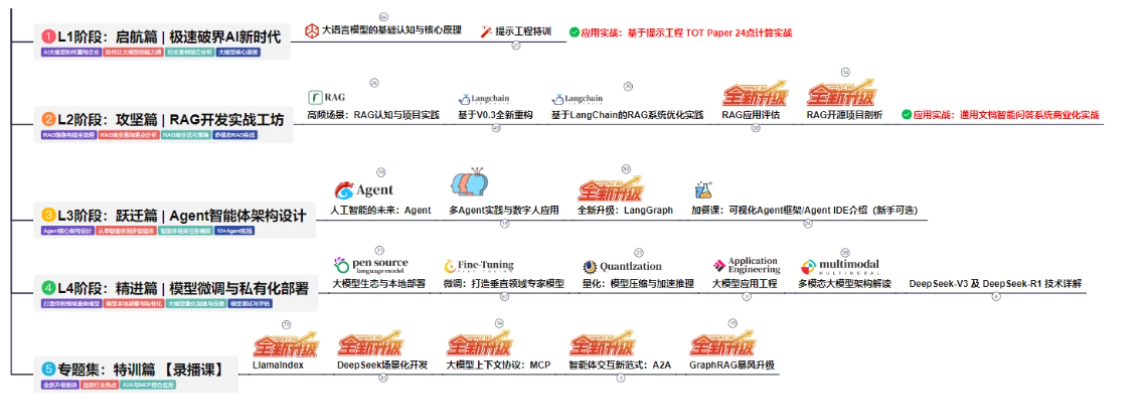
② AI大模型学习路线图(还有视频解说)
全过程AI大模型学习路线
③学习电子书籍和技术文档
市面上的大模型书籍确实太多了,这些是我精选出来的

④各大厂大模型面试题目详解

⑤ 这些资料真的有用吗?
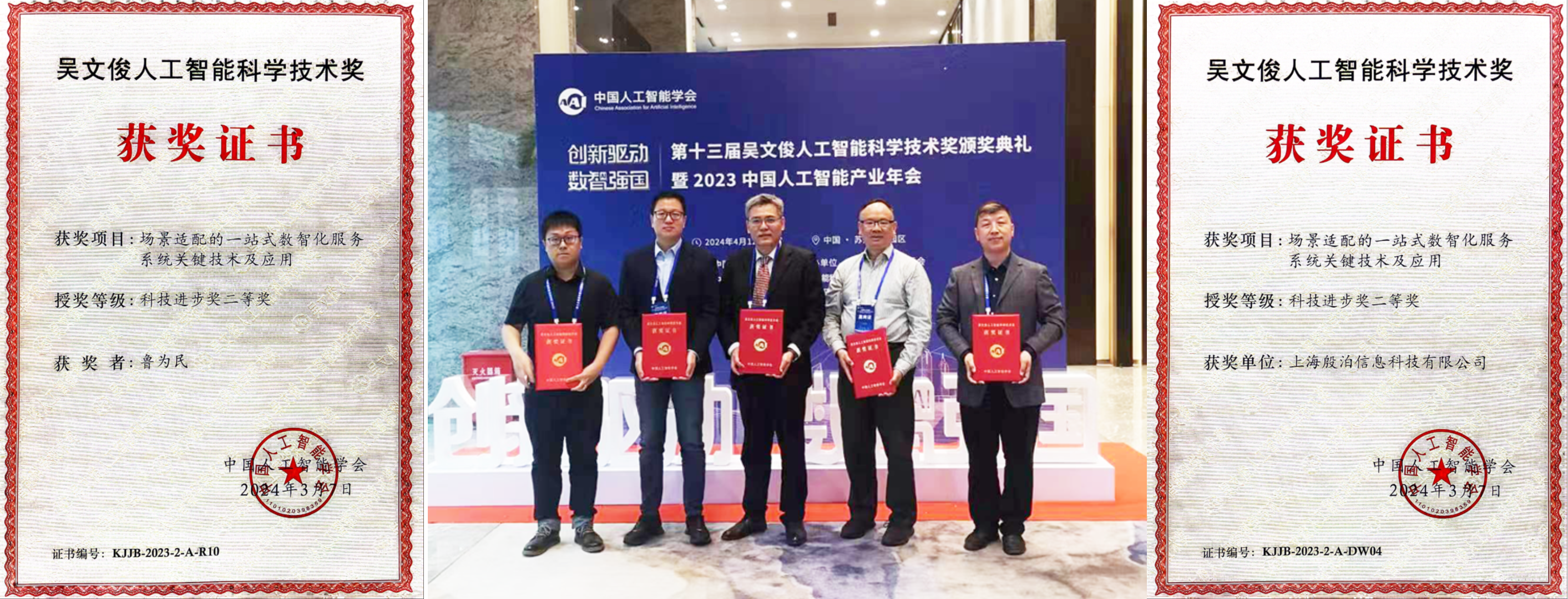
这份资料由我和鲁为民博士共同整理,鲁为民博士先后获得了北京清华大学学士和美国加州理工学院博士学位,在包括IEEE Transactions等学术期刊和诸多国际会议上发表了超过50篇学术论文、取得了多项美国和中国发明专利,同时还斩获了吴文俊人工智能科学技术奖。目前我正在和鲁博士共同进行人工智能的研究。
所有的视频教程由智泊AI老师录制,且资料与智泊AI共享,相互补充。这份学习大礼包应该算是现在最全面的大模型学习资料了。
资料内容涵盖了从入门到进阶的各类视频教程和实战项目,无论你是小白还是有些技术基础的,这份资料都绝对能帮助你提升薪资待遇,转行大模型岗位。
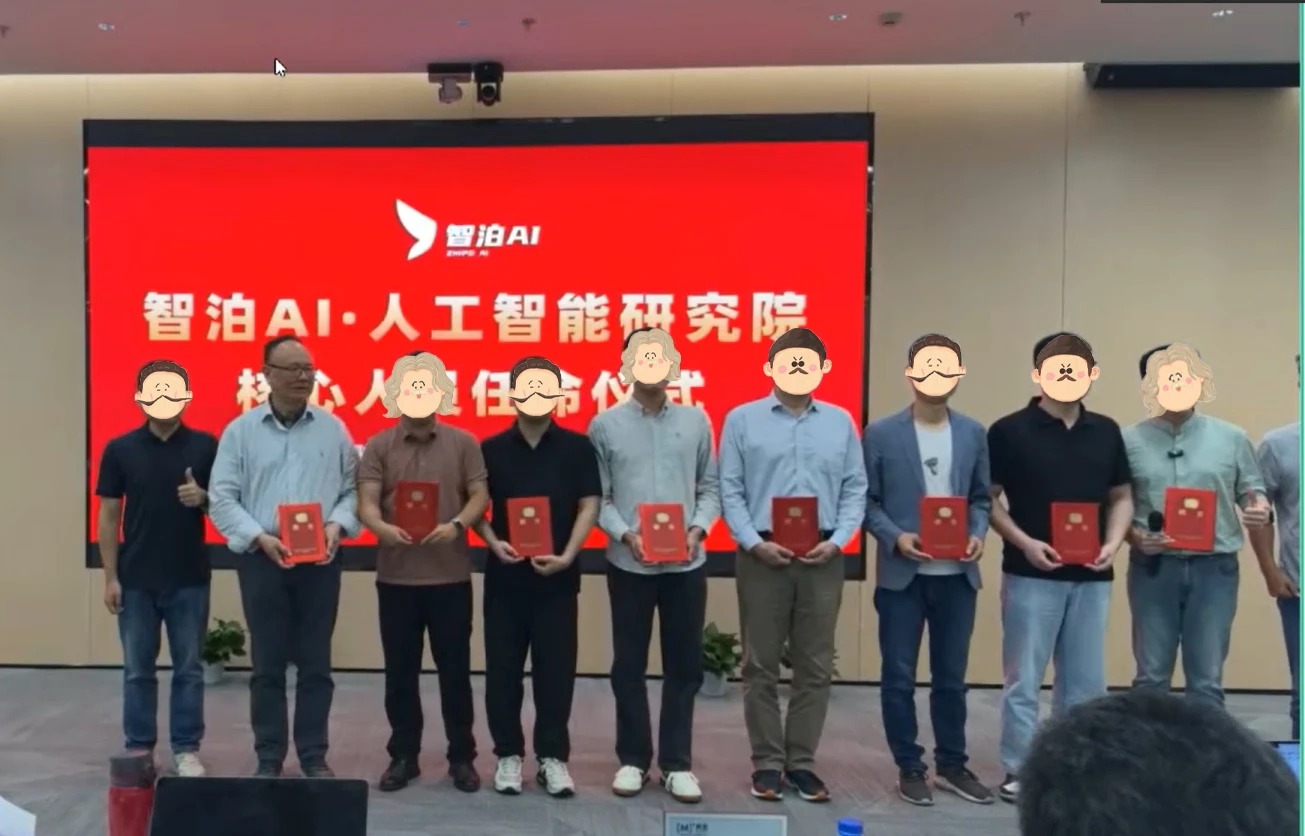
智泊AI始终秉持着“让每个人平等享受到优质教育资源”的育人理念,通过动态追踪大模型开发、数据标注伦理等前沿技术趋势,构建起"前沿课程+智能实训+精准就业"的高效培养体系。
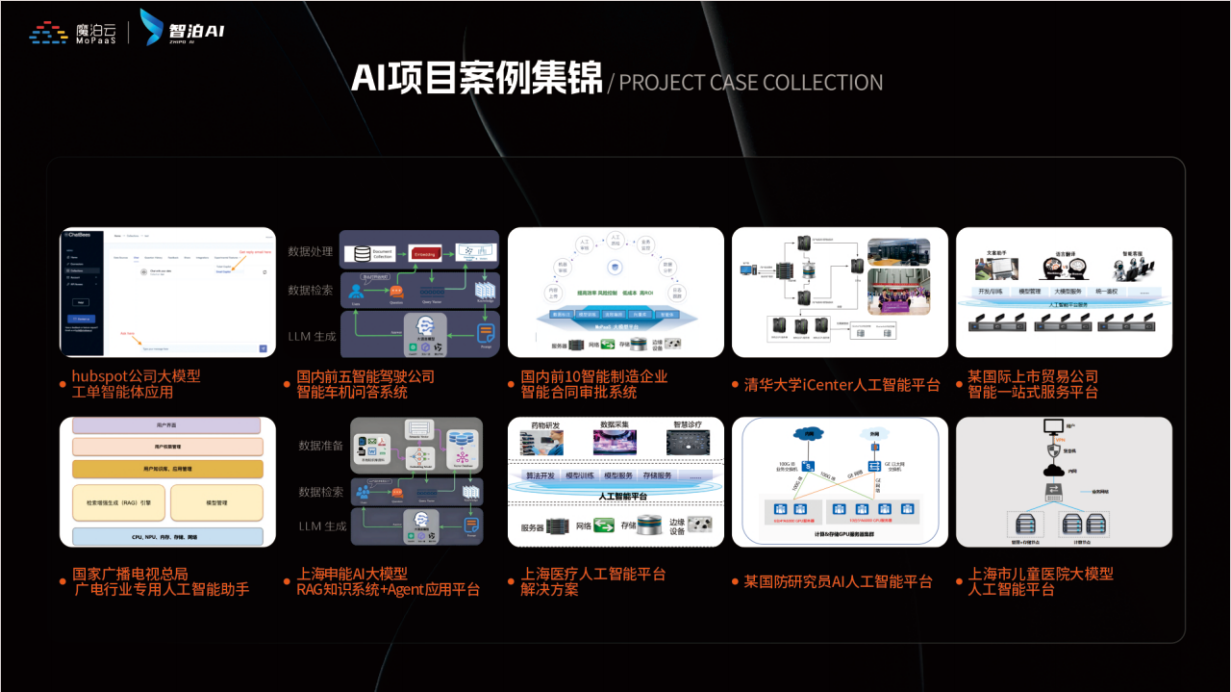
课堂上不光教理论,还带着学员做了十多个真实项目。学员要亲自上手搞数据清洗、模型调优这些硬核操作,把课本知识变成真本事!
如果说你是以下人群中的其中一类,都可以来智泊AI学习人工智能,找到高薪工作,一次小小的“投资”换来的是终身受益!
应届毕业生:无工作经验但想要系统学习AI大模型技术,期待通过实战项目掌握核心技术。
零基础转型:非技术背景但关注AI应用场景,计划通过低代码工具实现“AI+行业”跨界。
业务赋能 突破瓶颈:传统开发者(Java/前端等)学习Transformer架构与LangChain框架,向AI全栈工程师转型。
👉获取方式:
😝有需要的小伙伴,可以保存图片到wx扫描二v码免费领取【保证100%免费】🆓**


有“AI”的1024 = 2048,欢迎大家加入2048 AI社区
更多推荐



 7
7 0
0- 0


 已为社区贡献682条内容

所有评论(0)