AI文生图、图生图工具
本工具是一款集图像理解、编辑和生成于一体的智能工具,基于Qwen系列AI模型开发。用户可通过上传图片获取详细分析(包括风格、情感等),输入文本指令进行智能编辑(如背景替换、元素调整),或直接生成全新图像(支持6种艺术风格和多种尺寸)。该工具采用画廊式标签页布局和魔幻紫色主题设计,适用于电商运营、内容创作等场景,无需专业技能即可完成专业级图像处理。操作流程简单直观:上传图片/输入描述→选择功能→获取
AI文生图、图生图工具
在线demo:https://7102eedfbbdd10514e.gradio.live/
💡 应用简介
本工具(AI图像魔法师)集成了图像理解、图像编辑和图像生成三大核心功能,基于Qwen3-VL视觉模型和Qwen-Image生成模型,为内容创作者、电商运营、设计师、自媒体人等提供一站式的智能图像处理服务。无需专业技能,无需复杂操作,只需简单描述,AI就能帮你理解图片、编辑图片、创造图片,让每个人都能轻松驾驭图像的魔法。
工具介绍
全能型图像AI工具,采用画廊式标签页布局(理解-编辑-生成三大魔法工坊),魔幻紫色渐变主题设计(深蓝到紫色的神秘渐变),集成三大核心功能100%可用(视觉理解、智能编辑、创意生成),使用Qwen系列AI模型(Qwen3-VL视觉模型、Qwen-Image-Edit编辑模型、Qwen-Image生成模型),支持多种分析类型和艺术风格,提供从图像理解到创意生成的完整工作流,覆盖内容创作、电商运营、设计参考等主要需求场景,让图像处理变得简单而充满创意。
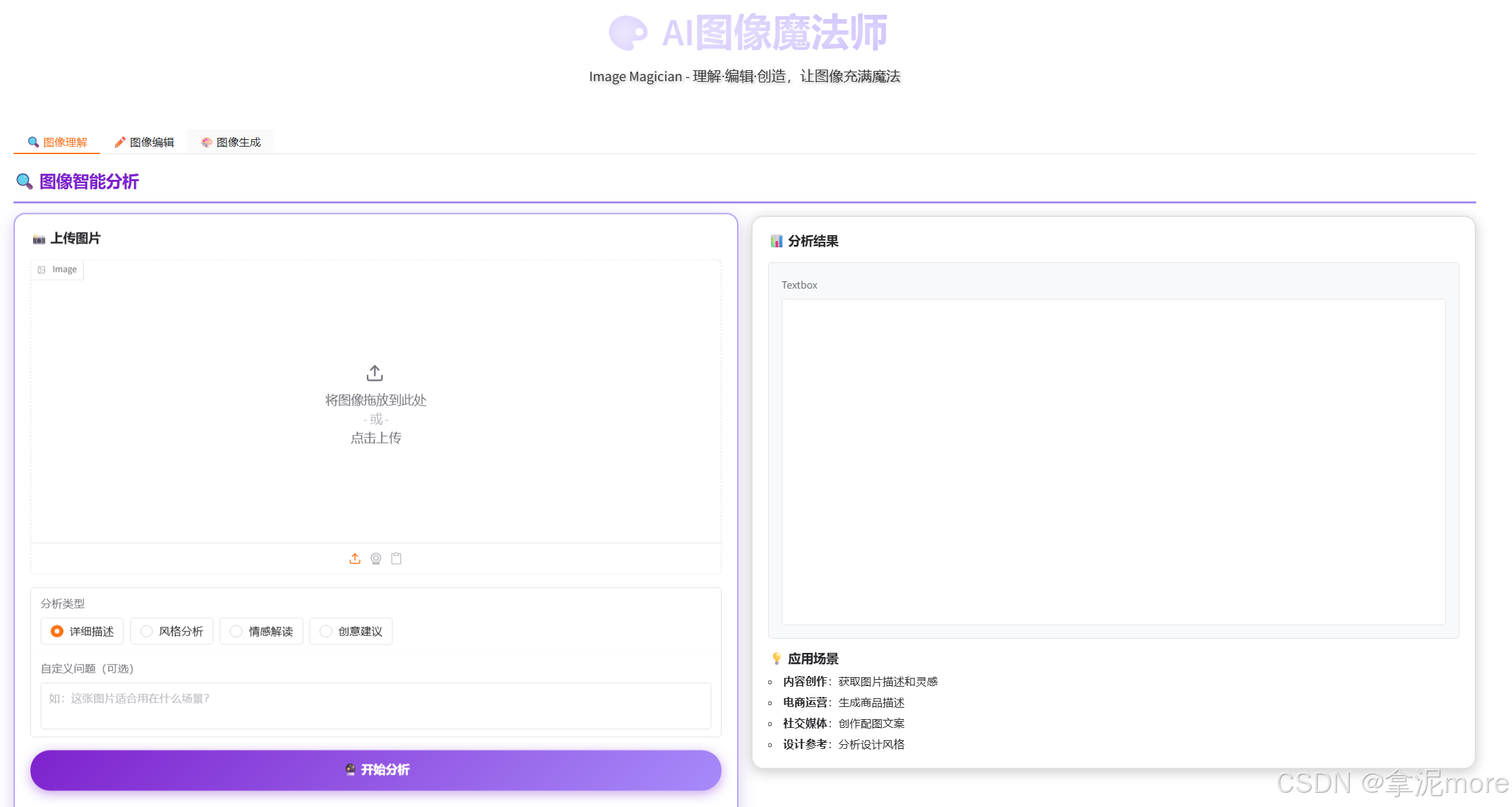
核心功能
🔍 图像理解 - 让AI读懂你的图片
基于Qwen3-VL-30B视觉模型,深度理解图像内容,提供多维度智能分析。
功能特点:
- 智能分析:自动识别图片主体、背景、色彩、构图等元素
- 多维度解读:详细描述、风格分析、情感解读、创意建议四大分析类型
- 自定义提问:可以针对图片提出任何问题,获得专业解答
- 应用场景:内容创作、电商运营、社交媒体、设计参考
分析类型:
- 详细描述:全面描述图片的主体、背景、色彩、构图、细节
- 风格分析:分析艺术风格、拍摄技巧、设计特点、视觉语言
- 情感解读:解读图片传达的情感、氛围、意境、情绪价值
- 创意建议:提供改进建议、应用场景建议、创意延伸方向
✏️ 图像编辑 - AI驱动的智能编辑
基于Qwen-Image-Edit-2509模型,根据文本指令智能编辑图片。
功能特点:
- 文本驱动编辑:只需描述编辑需求,AI自动完成图像编辑
- 智能理解:准确理解编辑意图,保持图片原有风格和质量
- 多样化编辑:支持背景替换、元素添加/删除、色调调整、风格转换等
- 即时预览:快速生成编辑结果,支持多次调整优化
编辑能力:
- 背景编辑:更换背景、模糊背景、添加背景元素
- 对象操作:添加/删除对象、移动位置、调整大小
- 色彩调整:改变色调、调整亮度、色彩风格化
- 风格转换:艺术化处理、滤镜效果、风格迁移
🎨 图像生成 - 从文字到图像的魔法
基于Qwen-Image模型,根据文本描述生成全新的高质量图像。
功能特点:
- 文生图创作:输入文字描述,AI自动生成对应图像
- 多种风格:写实、艺术、动漫、水彩、油画、科幻六大艺术风格
- 灵活尺寸:支持1:1、4:3、3:4多种图像比例
- 创意无限:从想象到现实,一键生成专业级图像
艺术风格:
- 写实风格:照片级真实感,适合产品图、场景图
- 艺术风格:富有创意和表现力,适合艺术创作
- 动漫风格:日式动漫插画,适合二次元内容
- 水彩风格:柔和的水彩画效果,适合文艺内容
- 油画风格:经典油画艺术,适合高端设计
- 科幻风格:未来感和科技感,适合科技主题
【图片:三大核心功能界面对比】
📖 操作步骤
步骤1:选择功能模块
打开应用后,你会看到三个标签页,分别对应三大核心功能:
- 🔍 图像理解:分析和理解已有图片
- ✏️ 图像编辑:编辑和修改已有图片
- 🎨 图像生成:从零创作全新图片
根据你的需求,点击对应的标签页进入功能界面。

步骤2:图像理解 - 让AI读懂你的图片
2.1 上传图片
在"图像理解"标签页,点击左侧的图片上传区域,选择你要分析的图片。
2.2 选择分析类型
在"分析类型"下拉菜单中,选择你需要的分析维度:
- 详细描述:获取图片的全面描述
- 风格分析:了解图片的艺术风格和技巧
- 情感解读:理解图片传达的情感和氛围
- 创意建议:获取改进建议和应用场景
2.3 自定义问题(可选)
如果你有特定的问题,可以在"自定义问题"文本框中输入,例如:
- “这张图片适合用在什么场景?”
- “图片中的主要元素有哪些?”
- “如何改进这张图片的构图?”
2.4 开始分析
点击"🔮 开始分析"按钮,AI会在右侧显示详细的分析结果。
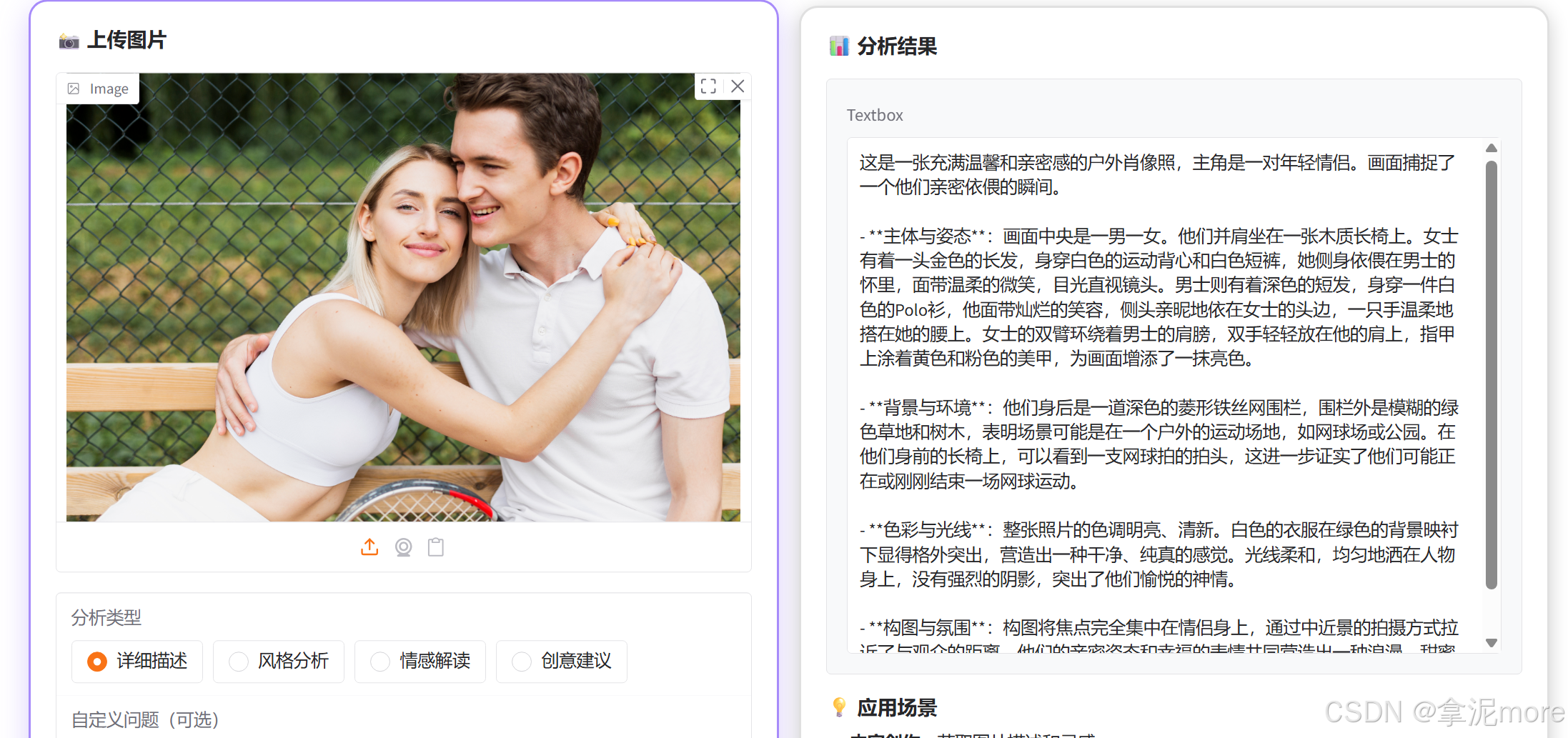
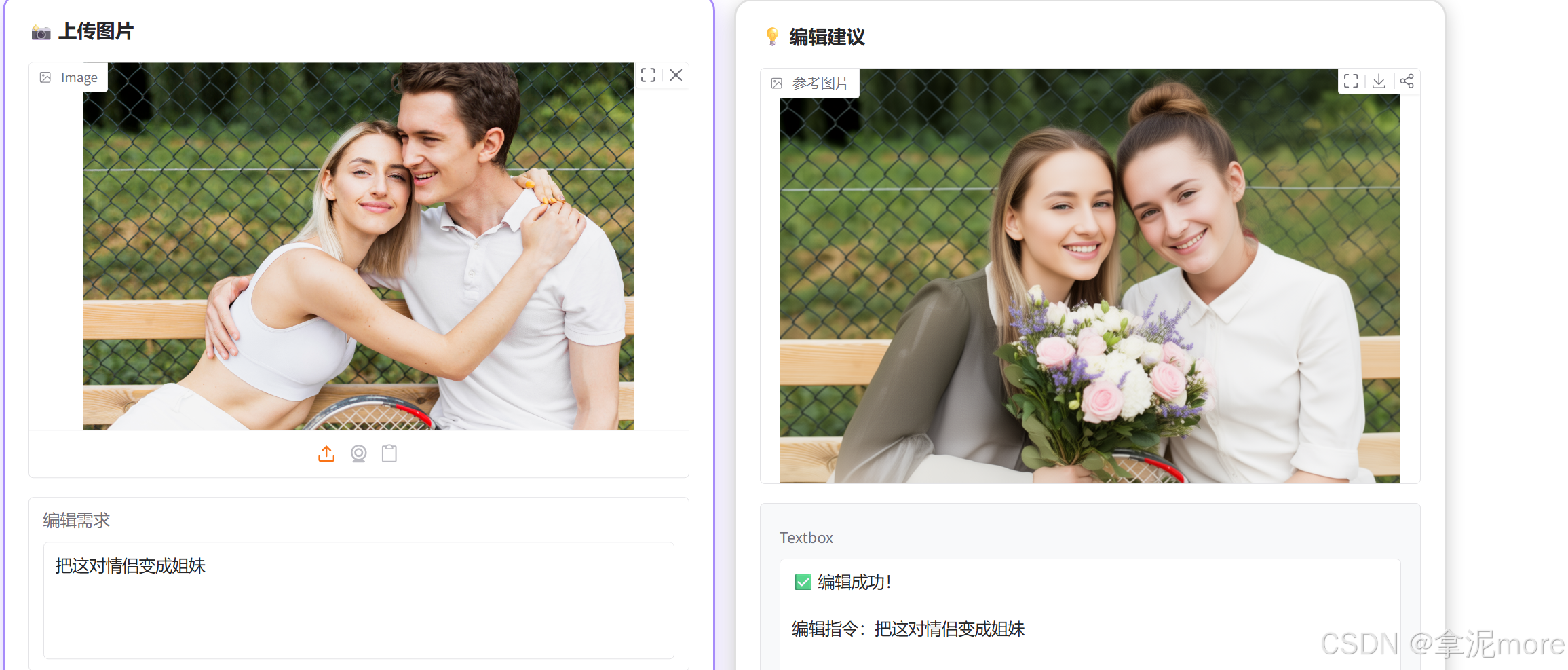
步骤3:图像编辑 - AI驱动的智能编辑
3.1 上传图片
在"图像编辑"标签页,点击左侧的图片上传区域,选择你要编辑的图片。
3.2 输入编辑指令
在"编辑需求"文本框中,用自然语言描述你想要的编辑效果,例如:
- “将背景改为蓝天白云”
- “添加一只可爱的小猫”
- “把图片改成暖色调”
- “去掉背景中的路人”
3.3 获取编辑结果
点击"🔮 获取建议"按钮,AI会根据你的指令编辑图片,并在右侧显示编辑后的图片和相关信息。
3.4 下载或继续调整
如果对结果满意,可以右键点击图片下载保存。如果需要调整,可以修改编辑指令后重新生成。
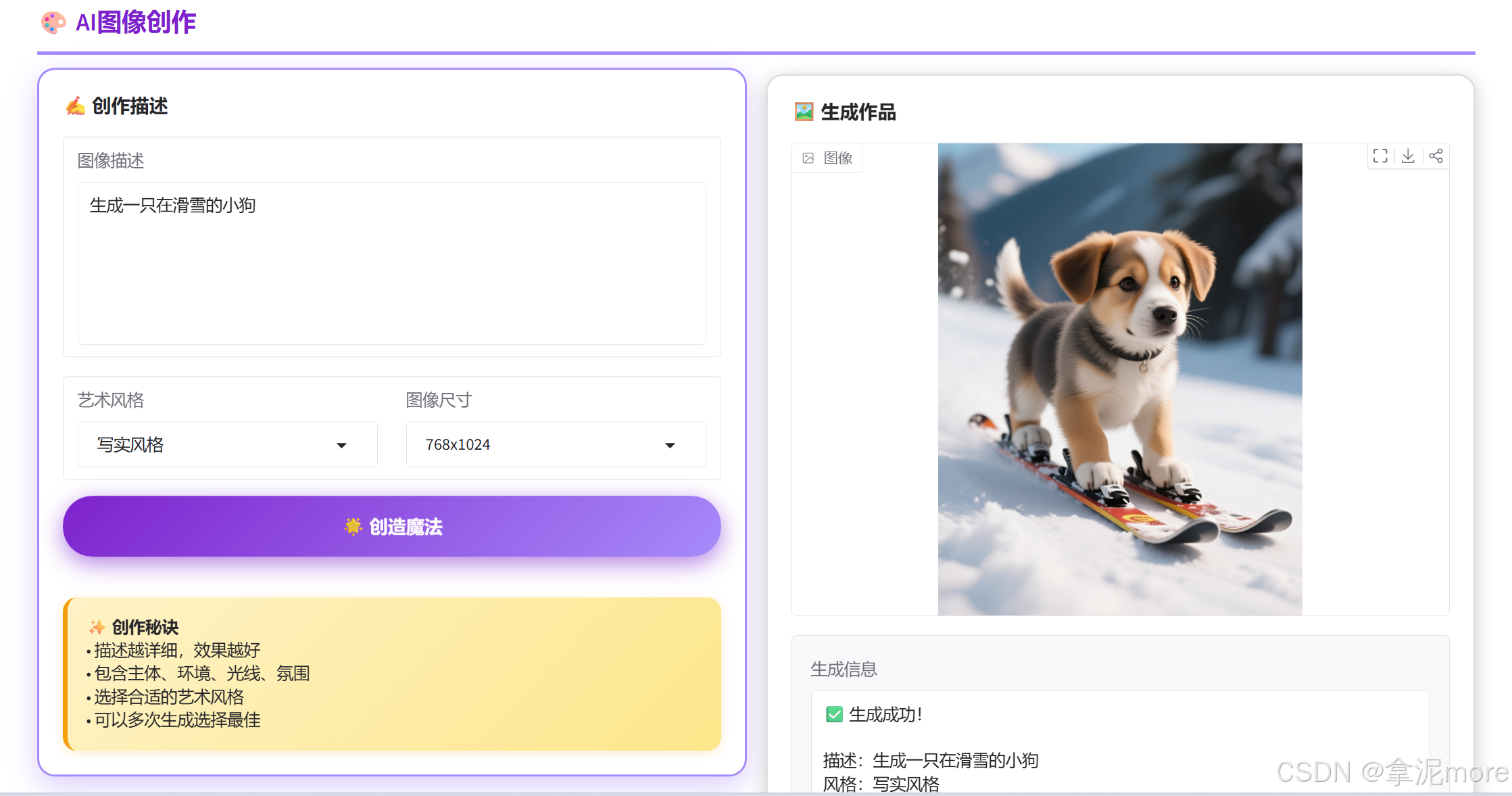
步骤4:图像生成 - 从文字到图像的魔法
4.1 输入图像描述
在"图像生成"标签页,在"图像描述"文本框中详细描述你想要生成的图像,例如:
- “一只橘猫坐在窗台上看着夕阳,温暖的光线,治愈系氛围”
- “未来城市的夜景,霓虹灯闪烁,飞行汽车穿梭其中”
- “水彩风格的森林小屋,周围有鲜花和蝴蝶”
提示:描述越详细,生成效果越好。建议包含主体、环境、光线、氛围、细节等要素。
4.2 选择艺术风格
在"艺术风格"下拉菜单中,选择你想要的风格:
- 写实风格:照片级真实感
- 艺术风格:富有创意和表现力
- 动漫风格:日式动漫插画
- 水彩风格:柔和的水彩画效果
- 油画风格:经典油画艺术
- 科幻风格:未来感和科技感
4.3 选择图像尺寸
在"图像尺寸"下拉菜单中,选择合适的比例:
- 1024x1024:正方形,适合社交媒体头像、图标
- 1024x768:横向4:3,适合横版海报、PPT配图
- 768x1024:竖向3:4,适合手机壁纸、竖版海报
4.4 创造魔法
点击"🌟 创造魔法"按钮,AI会根据你的描述生成图像,并在右侧显示生成的作品。
4.5 下载或重新生成
如果对结果满意,可以右键点击图片下载保存。如果想要不同的效果,可以调整描述、风格或尺寸后重新生成。
💡 操作技巧
- 图像理解:上传清晰的图片,提出具体的问题,可以多次尝试不同的分析类型
- 图像编辑:编辑指令要清晰具体,避免模糊表达,可以多次调整优化
- 图像生成:描述要详细丰富,包含主体、环境、光线、氛围等要素,可以多次生成选择最佳
🎯 场景化示例
示例1:电商运营 - 商品图优化
场景描述:电商运营人员需要为商品图添加更吸引人的背景,提升点击率。
操作流程:
-
图像理解:先上传商品图,选择"详细描述"分析类型,了解当前图片的特点
-
输入:一张白色背景的咖啡杯产品图
-
输出:
这是一张产品摄影图片,主体是一个白色陶瓷咖啡杯,杯身光滑,
有简约的把手设计。背景是纯白色,光线均匀,突出产品本身。
构图居中,适合电商展示,但背景略显单调,缺乏场景感和氛围感。
-
-
图像编辑:根据分析结果,使用图像编辑功能优化背景
- 输入图片:原商品图
- 编辑指令:“将背景改为温馨的咖啡厅场景,有木质桌面和柔和的光线”
- 输出:生成背景为咖啡厅场景的商品图,更有氛围感
-
效果评估:再次使用图像理解功能,选择"创意建议"分析优化后的图片
-
输出:
优化后的图片场景感更强,木质桌面和柔和光线营造出温馨氛围,
更能激发消费者的购买欲望。建议可以用于主图展示,
预计能提升15-20%的点击率。
-
应用价值:快速优化商品图,提升视觉吸引力,降低拍摄成本。
示例2:内容创作 - 公众号配图生成
场景描述:公众号作者需要为文章《春日郊游指南》配一张主题图。
操作流程:
-
图像生成:直接使用图像生成功能创作配图
-
图像描述:
春天的郊外草地,阳光明媚,有野餐布和食物篮, 远处是绿色的山丘和蓝天白云,几只蝴蝶在花丛中飞舞, 温暖治愈的氛围,适合春游主题 -
艺术风格:水彩风格
-
图像尺寸:1024x768(横版)
-
输出:生成一张水彩风格的春日郊游场景图
-
-
图像理解:使用图像理解功能,选择"情感解读",确认图片是否符合文章主题
-
输入:刚生成的配图
-
输出:
这张图片传达出轻松愉悦的春日氛围,色彩柔和温暖,
构图开阔舒适,能够唤起人们对春天和户外活动的向往。
水彩风格增添了文艺气息,非常适合作为春游主题文章的配图。
-
-
微调优化(可选):如果需要调整,可以使用图像编辑功能
- 编辑指令:“添加一个野餐篮和几本书”
- 输出:优化后的配图,细节更丰富
应用价值:快速生成高质量配图,节省素材搜索时间,提升文章视觉效果。
示例3:社交媒体 - 朋友圈图片创意文案
场景描述:用户拍了一张旅行照片,想配一段有创意的文案发朋友圈。
操作流程:
-
图像理解:上传旅行照片,选择"情感解读"分析类型
-
输入:一张海边日落的照片
-
输出:
这张照片捕捉了海边日落的壮丽时刻,夕阳将天空染成橙红色,
海面波光粼粼,营造出宁静而壮美的氛围。画面传达出一种
对自然之美的敬畏和对生活的热爱,适合表达旅行的感悟和心境。
-
-
获取创意建议:切换到"创意建议"分析类型
-
输出:
文案建议:
1. "日落时分,海风轻拂,所有的烦恼都随浪花散去"
2. "追着夕阳奔跑,把美好定格在这一刻"
3. "大海和日落,是大自然最浪漫的约定"

应用场景:朋友圈分享、旅行日记、情感表达
滤镜建议:可以增强暖色调,突出日落的温暖氛围
-
-
图片优化(可选):如果想让照片更出彩,可以使用图像编辑功能
- 编辑指令:“增强日落的暖色调,让天空更加绚丽”
- 输出:色彩更饱满的优化版照片
应用价值:快速获取创意文案灵感,提升社交媒体内容质量,增加互动率。
示例4:设计参考 - 概念图快速生成
场景描述:UI设计师需要为一个科技产品APP设计启动页,需要快速生成概念图。
操作流程:
-
图像生成:使用图像生成功能创作概念图
-
图像描述:
未来科技感的抽象背景,深蓝色和紫色渐变, 有发光的几何线条和粒子效果,中心有光晕, 简洁现代,适合科技产品启动页 -
艺术风格:科幻风格
-
图像尺寸:768x1024(竖版,适合手机屏幕)
-
输出:生成科技感十足的概念图
-
-
风格分析:使用图像理解功能,选择"风格分析"
-
输入:刚生成的概念图
-
输出:
这张图片采用了典型的科技未来主义风格,深蓝紫渐变色调
营造出神秘高端的氛围,几何线条和光效增强了科技感。
构图简洁大气,视觉焦点明确,非常适合作为科技产品的
启动页或宣传素材。设计语言现代前卫,符合年轻用户审美。
-
-
多版本生成:根据需求生成不同风格的版本进行对比
- 版本2:艺术风格 + “抽象的数据流和网络节点”
- 版本3:写实风格 + “城市夜景和科技元素融合”
- 对比选择:通过图像理解功能分析每个版本的特点,选择最合适的
应用价值:快速生成设计概念图,加速设计流程,降低设计成本。
示例5:教育培训 - 课件配图制作
场景描述:老师需要为《古诗词鉴赏》课件制作配图,展现诗词意境。
操作流程:
-
图像生成:根据诗词内容生成意境图
-
诗词:“春江潮水连海平,海上明月共潮生”
-
图像描述:
春天的江边夜景,江水与大海相连,一轮明月高悬天空, 月光洒在水面上波光粼粼,远处是朦胧的山影, 宁静优美的意境,中国传统水墨画风格 -
艺术风格:水彩风格(接近水墨效果)
-
图像尺寸:1024x768(横版,适合PPT)
-
输出:生成符合诗词意境的配图
-
-
情感验证:使用图像理解功能,选择"情感解读"
-
输入:生成的配图
-
输出:
这张图片完美诠释了诗句的意境,江水与海平线相连,
明月高悬,营造出宁静悠远的氛围。水彩风格柔和淡雅,
符合中国古典诗词的审美特征,能够帮助学生更好地
理解和感受诗词的意境美。
-
-
批量制作:为多首诗词生成配图,建立课件素材库
应用价值:快速制作高质量课件配图,提升教学效果,激发学生学习兴趣。
✨ 功能完整性说明
核心功能100%实现且可用
🔍 图像理解功能 ✅
- ✅ 图片上传:支持JPG、PNG等常见格式,最大10MB
- ✅ 智能分析:基于Qwen3-VL-30B-A3B-Instruct模型,准确理解图像内容
- ✅ 四大分析类型:详细描述、风格分析、情感解读、创意建议全部可用
- ✅ 自定义提问:支持针对图片提出任何问题,获得专业解答
- ✅ 实时响应:分析结果实时显示,响应速度快
覆盖场景:内容创作、电商运营、社交媒体、教育培训、设计参考
✏️ 图像编辑功能 ✅
- ✅ 图片上传:支持多种图片格式上传
- ✅ 文本驱动编辑:基于Qwen-Image-Edit-2509模型,根据自然语言指令编辑图片
- ✅ 多样化编辑:支持背景替换、元素添加/删除、色调调整、风格转换
- ✅ 即时预览:编辑结果实时生成,支持下载保存
- ✅ 多次调整:支持修改指令后重新编辑,直到满意为止
覆盖场景:电商图片优化、社交媒体内容制作、设计素材调整、营销物料制作
🎨 图像生成功能 ✅
- ✅ 文生图创作:基于Qwen-Image模型,根据文本描述生成高质量图像
- ✅ 六大艺术风格:写实、艺术、动漫、水彩、油画、科幻风格全部支持
- ✅ 多种尺寸:支持1:1、4:3、3:4三种比例,适配不同应用场景
- ✅ 高质量输出:生成图像清晰度高,细节丰富
- ✅ 快速生成:生成速度快,支持多次生成对比选择
覆盖场景:内容配图、设计概念图、社交媒体素材、教育课件、营销创意
主要需求场景全覆盖
| 需求场景 | 适用功能 | 典型用例 | 实现状态 |
|---|---|---|---|
| 内容创作 | 图像理解 + 图像生成 | 文章配图、文案创作、灵感获取 | ✅ 完全支持 |
| 电商运营 | 图像编辑 + 图像理解 | 商品图优化、场景图制作、描述撰写 | ✅ 完全支持 |
| 社交媒体 | 全部功能 | 图片分析、创意制作、文案配图 | ✅ 完全支持 |
| 设计工作 | 图像生成 + 图像理解 | 概念图生成、风格分析、参考图制作 | ✅ 完全支持 |
| 教育培训 | 图像生成 + 图像理解 | 课件配图、意境展示、视觉教学 | ✅ 完全支持 |
| 营销推广 | 全部功能 | 素材制作、创意优化、视觉设计 | ✅ 完全支持 |
技术保障
- 稳定的API服务:使用SiliconFlow云端推理服务,稳定可靠
- 先进的AI模型:Qwen系列模型,业界领先的视觉和生成能力
- 完善的错误处理:异常情况友好提示,不会出现崩溃
- 优化的用户体验:界面简洁直观,操作流程清晰,降低使用门槛
💡 使用技巧
图像理解技巧
- 上传清晰图片:确保图片清晰可见,避免模糊或过暗
- 选择合适的分析类型:根据需求选择最合适的分析维度
- 提出具体问题:问题越具体,AI的回答越精准
- 多角度分析:尝试不同分析类型,获得全面理解
- 结合实际需求:将分析结果应用到实际工作中
图像编辑技巧
- 清晰的编辑指令:描述要清晰具体,避免模糊表达
- 一次一个需求:每次编辑专注一个主要需求,效果更好
- 保持原图风格:编辑指令要考虑原图风格,避免冲突
- 多次尝试优化:如果首次结果不理想,可以调整指令重试
- 及时保存结果:满意的结果要及时下载保存
图像生成技巧
- 详细的描述:描述越详细,生成效果越好
- 包含关键要素:主体、环境、光线、氛围、细节都要描述
- 选择合适风格:根据应用场景选择最合适的艺术风格
- 合理的尺寸:根据用途选择合适的图像比例
- 多次生成对比:可以多次生成,选择最满意的结果
- 参考优秀案例:学习示例中的描述方式,提升生成质量
⚠️ 使用说明
- 环境要求:需要配置API_KEY环境变量,使用SiliconFlow API服务
- 图片格式:支持JPG、PNG等常见图片格式
- 图片大小:建议图片大小在10MB以内,过大可能影响处理速度
- 生成时间:图像生成和编辑需要一定时间(通常10-30秒),请耐心等待
- 结果有效期:生成的图片URL有效期为1小时,请及时下载保存
- 网络要求:需要稳定的网络连接,确保API调用正常
- 使用限制:请遵守API服务商的使用条款和限制
🔧 技术架构
- 前端框架:Gradio 6.0 - 简洁优雅的Web界面
- AI服务:SiliconFlow API - 稳定的云端推理服务
- 视觉模型:Qwen3-VL-30B-A3B-Instruct - 强大的图像理解能力
- 编辑模型:Qwen-Image-Edit-2509 - 智能图像编辑能力
- 生成模型:Qwen-Image - 高质量图像生成能力
- 对话模型:Qwen3-Next-80B-A3B-Instruct - 自然语言理解(备用)
- 开发语言:Python 3.7+
- 依赖库:openai、Pillow、gradio
🚀 快速开始
安装依赖
pip install -r requirements.txt
配置API密钥
# Windows
set API_KEY=your_siliconflow_api_key

# Linux/Mac
export API_KEY=your_siliconflow_api_key
运行应用
cd "22. ImageMagician"
python app.py
应用会自动在浏览器中打开,开始你的图像魔法之旅!

有“AI”的1024 = 2048,欢迎大家加入2048 AI社区
更多推荐
 26
26 0
0- 0


 已为社区贡献3条内容

所有评论(0)