大模型配置
conda install pytorch torchvision torchaudio cpuonly -c pytorch安装pythorch。conda env list列出虚拟环境正在使用的带有 *conda activate milvus4_env激活虚拟环境。anaconda 虚拟环境设置。anaconda 命令使用。
Miniconda配置PyTorch后import torch报错解决
Windows下Anaconda配置PyTorch环境详细步骤图解 重要
手把手教学:Conda环境配置PyTorch,小白配置GPU版本PyTorch无烦恼!
conda list dill  列出包的版本
conda install dill=0.3.8 安装指定版本
conda clean --all  清理不用包和缓存
conda create -n milvus6_env python=3.8.20
conda env list
conda activate milvus6_env
python --version
conda install pytorch torchvision torchaudio pytorch-cuda=11.8 -c pytorch -c nvidia
import torch
print('PyTorch Version:', torch.__version__)
print('CUDA Available:', torch.cuda.is_available())
anaconda 配置环境变量
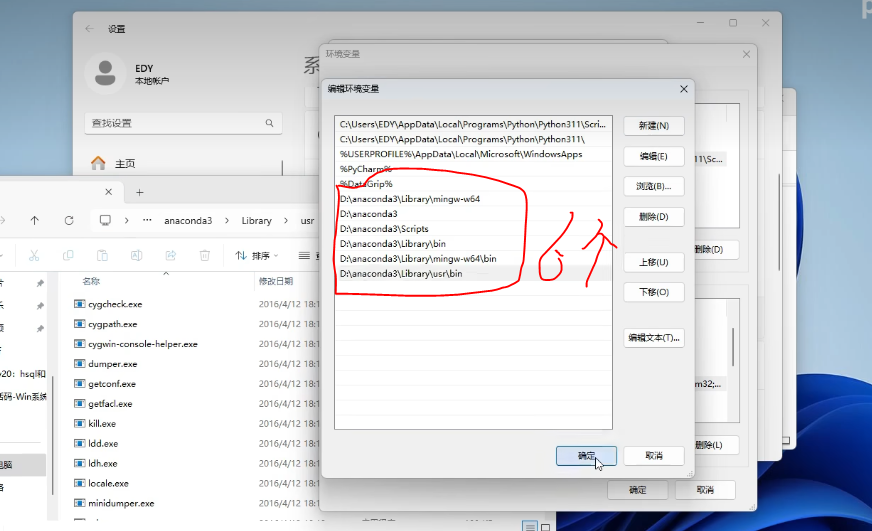
anaconda 虚拟环境设置
1、可以命令:
设置
conda env list 列出虚拟环境 正在使用的带有 *
conda activate milvus4_env 激活虚拟环境
conda install pytorch torchvision torchaudio cpuonly -c pytorch 安装pythorch
conda env remove -n myenv 删除虚拟环境
2、通过图形界面
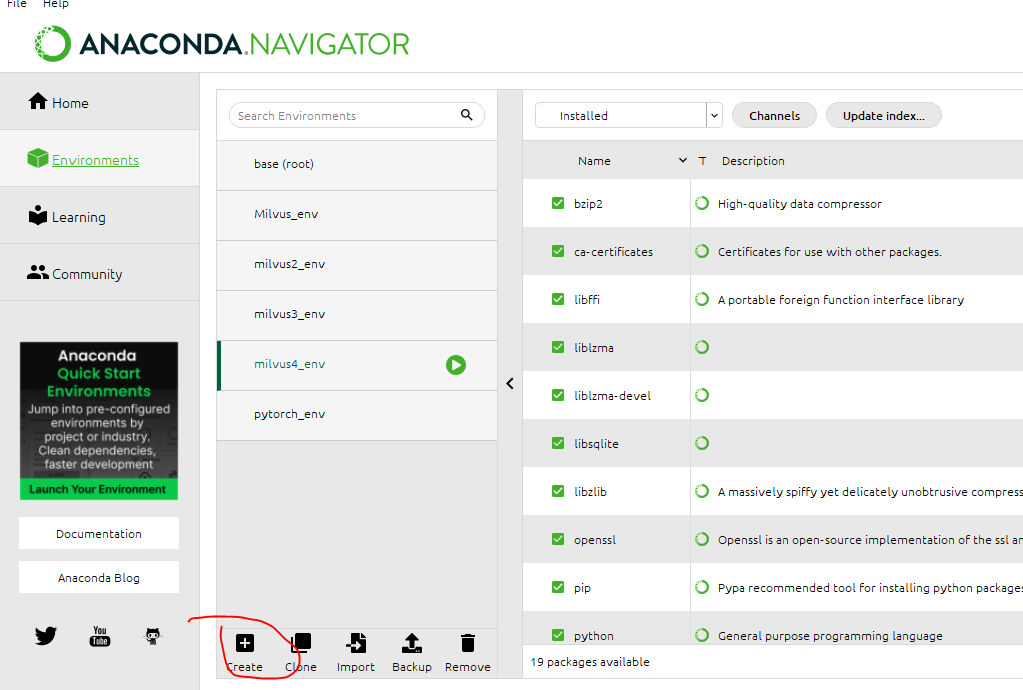
anaconda 命令使用
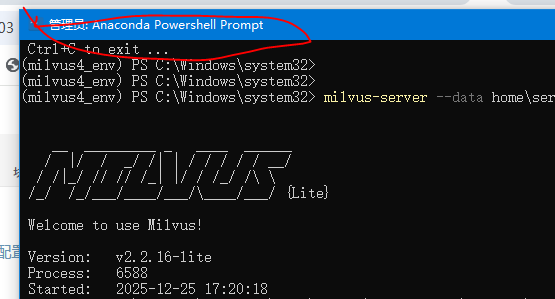
conda create -n pytorch_cuda python=3.9 -y
# 2. 执行初始化
conda init bash
# 3. 重新加载 shell 配置(无需重启终端)
source ~/.bashrc
conda activate pytorch_cuda
导出environment.yml 进行环境共享,确保环境一致
conda env export > environment.yml
复现环境
conda env create -f environment.yml
conda install pytorch torchvision torchaudio pytorch-cuda=11.8 -c pytorch -c nvidia
解释一下参数含义:
- pytorch: 核心框架
- torchvision: 图像处理工具库(常用于CV任务)
- torchaudio: 音频处理模块
- pytorch-cuda=11.8: 明确指定使用CUDA 11.8后端
- -c pytorch: 从PyTorch官方channel获取包
- -c nvidia: 添加NVIDIA官方源,确保CUDA相关组件来自可信发布 如果不加这个会安装CPU版本
这个命令会自动解析依赖关系,并安装包括 cudatoolkit=11.8 在内的所有必要组件。
验证是否安装成功
python -c "import torch; print(torch.cuda.is_available()); print(torch.__version__)"
统一团队环境版本
使用 environment.yml 文件锁定依赖,避免“在我机器上能跑”的尴尬。
定期清理conda缓存
conda会保留大量临时包文件,占用磁盘空间:
bash conda clean -a
避免混用 pip 与 conda
若必须使用pip安装第三方库,请尽量在conda环境内部执行,防止破坏依赖树。
合理选择CUDA版本
当前(2024年)推荐使用 CUDA 11.8,因其兼容性强、稳定性高,适合大多数RTX 20/30系列显卡。除非有特殊需求,暂不建议盲目升级至CUDA 12.x。
开启页面文件优化
对于大模型训练,Windows默认虚拟内存可能不足。建议将页面文件设为物理内存的1.5倍,并置于SSD分区。
保存安装文件
pip freeze > requirements.txt
恢复安装文件环境
pip install -r requirements.txt

有“AI”的1024 = 2048,欢迎大家加入2048 AI社区
更多推荐

 3
3 0
0- 0


 已为社区贡献2条内容

所有评论(0)