pnpm+vite+vue3+ts+pinia+tailwind实现前端项目搭建
·
需求:
小型企业级大屏项目
工具选取:
前端构建工具:Vite
前端框架:Vue3
语言:TypeScript
状态管理:Pinia
HTTP库:axios
包管理器:pnpm(可选npm)
CSS管理:TailwindCSS (可选)
路由router
自适应工具:autofit.js(可选)
工具说明:
1.Vite 7.x 最低要求 Node.js 20.19.0 或 22.12.0 及以上版本
2.Vue3可以不搭配ts,可以选择js,下文示例为ts
3.autofit.js:和grid和flex结合使用,可以使大屏样式的缩放更稳定,使用方法和引入简单,体积小
4.tailwindcss的优势:减少style里的代码量+方便ai后续辅助开发
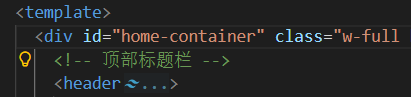
对于在标签内太长的问题,可以使用插件,进行收回,点击icon即可再展开:

流程:
1.vite搭建vue3项目集成ts
新建文件夹E:\person\vite-vue-dp,用编程软(vscode)打开,在终端输入:
cd E:\person\vite-vue-dp
pnpm create vite@latest
此时如果提示node或者pnpm版本不对,自行切换版本,再次执行以上命令。
然后会进入一些选择
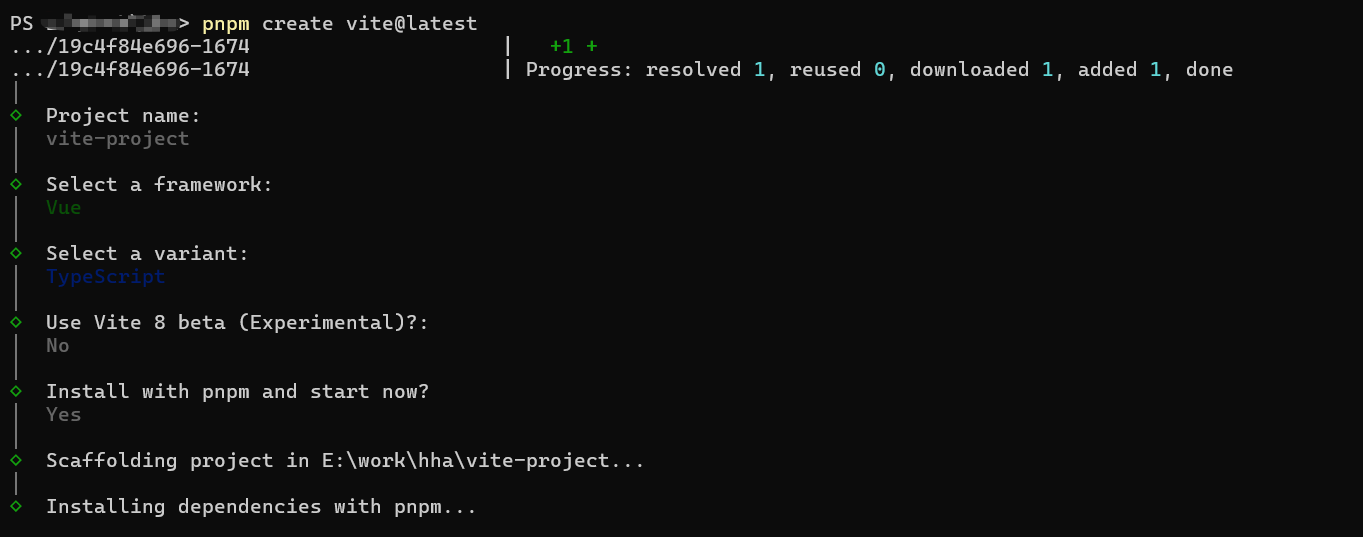
框架选择vue3
语言选择TypeScript
额外配置选择no(这里也可以选yes集成,但博主没这样操作所以不展示)
接下来就会自动构建,然后生成了基本架构
2.集成pinia
安装 Pinia
pnpm add pinia
创建 Pinia 实例 (src/stores/index.js)
// src/stores/index.js
import { createPinia } from 'pinia'

const pinia = createPinia()

export default pinia
在 main.js 中注册 Pinia
// src/main.js
import { createApp } from 'vue'
import App from './App.vue'
import pinia from './stores' // 导入 Pinia 实例

const app = createApp(App)
app.use(pinia) // 单独注册 Pinia
app.mount('#app')
3.集成router.js
安装 Vue Router
pnpm add vue-router@4
创建路由实例 (src/router/index.js)
// src/router/index.js
import { createRouter, createWebHistory } from 'vue-router'

// 创建路由映射表
const routes = [
  {
    path: '/',
    name: 'home',
    component: () => import('@/views/HomeView.vue')
  },
  {
    path: '/about',
    name: 'about',
    component: () => import('@/views/AboutView.vue')
  }
]

// 创建路由实例
const router = createRouter({
  history: createWebHistory(import.meta.env.BASE_URL),
  routes
})

export default router
在 main.js 中注册路由
// src/main.js (更新后)
import { createApp } from 'vue'
import App from './App.vue'
import pinia from './stores' // Pinia 实例
import router from './router' // 路由实例

const app = createApp(App)

// 分开注册插件
app.use(pinia)  // 先注册 Pinia
app.use(router) // 再注册 Router

app.mount('#app')
4.集成axios,封装网络请求
安装 Axios
pnpm add axios
创建封装目录结构
mkdir -p src/utils/request
touch src/utils/request/index.js
touch src/utils/request/interceptors.js
封装 Axios 核心逻辑
(1).基础配置 (src/utils/request/index.js)
import axios from 'axios'
import { requestInterceptors } from './interceptors'
import router from '@/router' // 导入路由实例(用于401跳转)

// 创建 axios 实例
const service = axios.create({
  baseURL: import.meta.env.VITE_API_BASE, // 从环境变量获取 API 地址
  timeout: 15000, // 15秒超时
  headers: { 'Content-Type': 'application/json' }
})

// 注入请求拦截器(已在 interceptors.js 中实现,此处保持不变)
requestInterceptors(service)

// 响应拦截器(核心修改:移除 ElMessage,改用原生提示)
service.interceptors.response.use(
  // 成功响应处理(HTTP 状态码 2xx)
  (response) => {
    const res = response.data

    // 业务状态码非 200 时视为错误(根据后端实际调整)
    if (res.code !== 200) {
      // 原生错误提示(开发环境用 console,生产环境可选 alert)
      const errorMsg = res.message || '操作失败,请重试'
      console.error('[API Error]', errorMsg)
      // 生产环境可替换为 alert(谨慎使用,影响体验):
      // alert(errorMsg)

      return Promise.reject(new Error(errorMsg)) // 抛出错误供业务层捕获
    }

    return res // 业务码 200 时返回数据
  },

  // 错误响应处理(HTTP 状态码非 2xx)
  (error) => {
    // 提取 HTTP 状态码和错误信息
    const status = error.response?.status
    let errorMsg = '网络异常,请检查网络连接'

    // 根据 HTTP 状态码细化提示
    switch (status) {
      case 401:
        errorMsg = '登录已过期,请重新登录'
        // 401 时跳转登录页(清除本地 token)
        localStorage.removeItem('token') // 假设 token 存储在 localStorage
        router.push('/login?redirect=' + encodeURIComponent(window.location.pathname))
        break
      case 403:
        errorMsg = '无权限访问该资源'
        break
      case 404:
        errorMsg = '请求的资源不存在'
        break
      case 500:
        errorMsg = '服务器内部错误,请联系管理员'
        break
      default:
        errorMsg = error.message || '未知错误'
    }

    // 输出错误日志(开发环境)
    console.error(`[HTTP Error ${status}]`, errorMsg, error.response?.data)
    // 生产环境可选 alert:
    // alert(errorMsg)

    return Promise.reject(error) // 抛出错误供业务层捕获
  }
)

export default service
(2)拦截器配置 (src/utils/request/interceptors.js)
// src/utils/request/interceptors.js
import { useUserStore } from '@/stores/user/user' // 导入用户状态(含 token)

export function requestInterceptors(instance) {
  // 请求拦截器:添加 token、防缓存等
  instance.interceptors.request.use(
    (config) => {
      // 添加认证 token(从 Pinia 状态获取)
      const userStore = useUserStore()
      if (userStore.token) {
        config.headers.Authorization = `Bearer ${userStore.token}`
      }

      // GET 请求添加时间戳防缓存
      if (config.method?.toLowerCase() === 'get') {
        config.params = { ...config.params, _t: Date.now() }
      }

      return config
    },
    (error) => {
      console.error('[Request Interceptor Error]', error)
      return Promise.reject(error)
    }
  )
}
创建 API 服务层
新建项目相关 API 文件夹(src/api)
在此文件夹下可以新建api相关ts文件
示例:
// src/api/demo.js
import request from '@/utils/request'  // 导入已封装的axios实例(前文修改版)

/**
 * 简单GET请求:获取数据列表
 * @param {Object} params - 可选查询参数(如 { page: 1, size: 10 })
 * @returns {Promise} 响应数据(已处理code=200的情况)
 */
export function getDemoList(params = {}) {
  return request.get('/demo/list', { params })  // GET请求用params传参
}

/**
 * 简单POST请求:提交表单数据
 * @param {Object} data - 提交的数据(如 { name: '测试', age: 18 })
 * @returns {Promise} 响应数据
 */
export function submitDemoData(data) {
  return request.post('/demo/submit', data)  // POST请求用data传参(默认)
}
5.安全问题处理
配置环境变量
在项目根目录创建 .env.development和 .env.production:
# .env.development
VITE_API_BASE = 'http://dev-api.example.com'

# .env.production
VITE_API_BASE = 'https://api.example.com'
在.gitignore里添加:
node_modules
dist
dist-ssr
*.local
//在这里后面添加
.env.local
.env.*.local
6.引入tailwind
引入稳定版本:
pnpm add -D tailwindcss@3.4.3 postcss@8.4.38 autoprefixer@10.4.19
初始化配置(适配指定版本)
# 用已安装的 tailwindcss@3.4.3 初始化配置
npx tailwindcss@3.4.3 init -p
配置 Tailwind v3.4.3
(1)修改 tailwind.config.js(v3.4.3 标准配置)
// tailwind.config.js(v3.4.3 稳定版)
/** @type {import('tailwindcss').Config} */
module.exports = {
  // 内容扫描路径(v3.4.3 支持的文件类型)
  content: [
    "./index.html",
    "./src/**/*.{vue,js,ts,jsx,tsx,svelte}", // 包含 Svelte(如需)
  ],

  // 主题扩展(使用 v3.4.3 支持的语法)
  theme: {
    extend: {
      colors: {
        primary: "#3B82F6", // 蓝色(v3.4.3 标准色)
        secondary: "#10B981", // 绿色(v3.4.3 标准色)
      },
      spacing: {
        18: "4.5rem", // 自定义间距(v3.4.3 支持)
      }
    },
  },

  // 插件(仅用 v3.4.3 稳定插件)
  plugins: [],
}
(2)创建 CSS 入口文件(v3.4.3 标准结构)
# 创建稳定版 CSS 文件
mkdir -p src/assets/styles
touch src/assets/styles/tailwind.css
/* src/assets/styles/tailwind.css(v3.4.3 语法) */
@tailwind base;    /* 基础样式(重置默认样式) */
@tailwind components; /* 组件类(如按钮、卡片) */
@tailwind utilities;  /* 工具类(布局、颜色等) */
Vite 集成(v3.4.3 兼容配置)
(1) 修改 vite.config.js
// vite.config.js(适配 v3.4.3)
import { defineConfig } from "vite";
import vue from "@vitejs/plugin-vue";
import path from "path";

export default defineConfig({
  plugins: [vue()],
  resolve: {
    alias: {
      "@": path.resolve(__dirname, "./src"), // 路径别名(可选但推荐)
    },
  },
  css: {
    preprocessorOptions: {
      css: {
        // 全局注入 Tailwind(v3.4.3 支持)
        additionalData: `@import "${path.resolve(__dirname, "src/assets/styles/tailwind.css")}";`,
      },
    },
  },
});
(2) 入口文件导入(显式引入)
// src/main.js
import { createApp } from "vue";
import App from "./App.vue";
import "./assets/styles/tailwind.css"; // 显式导入 v3.4.3 样式

createApp(App).mount("#app");
7.引入autofit.js
安装 Autofit.js
# 使用 PNPM 安装最新稳定版
pnpm add autofit.js
基本使用方法
在入口文件中引入并初始化
// src/main.js
import { autofit } from 'autofit.js'

// 初始化配置
autofit.init({
  designWidth: 1920,   // 设计稿宽度
  designHeight: 1080,  // 设计稿高度
  renderDom: "#app",   // 渲染容器选择器
  resize: true,        // 是否监听窗口变化
  ignore: [],          // 忽略缩放的元素选择器
  transition: 0,       // 过渡时间(毫秒)
  delay: 0             // 延迟执行时间(毫秒)
})
2在 HTML 中添加容器
<!-- index.html -->
<!DOCTYPE html>
<html lang="zh-CN">
<head>
  <meta charset="UTF-8">
  <meta name="viewport" content="width=device-width, initial-scale=1.0">
  <title>Autofit.js 示例</title>
</head>
<body>
  <div id="app">
    <!-- 你的应用内容 -->
    <div class="dashboard">
      <div class="card">卡片1</div>
      <div class="card">卡片2</div>
      <div class="chart-container">
        <canvas id="myChart"></canvas>
      </div>
    </div>
  </div>
</body>
</html>
至此所有基本内容已导入,还可以增加引入ESLint + Prettier 统一代码风格,ElementUI等等

有“AI”的1024 = 2048,欢迎大家加入2048 AI社区
更多推荐


 11
11 0
0- 0


 已为社区贡献2条内容

所有评论(0)