AI时代有手就能实现前端零代码(Figma Make + Figma MCP)
Figma Make是Figma官方推出的AI原生设计功能,深度集成于Figma编辑器中,无需额外安装插件或切换平台,即可实现“Prompt→UI界面/Code”的即时生成。
一:Figma Make
1.1 简介
Figma Make是Figma官方推出的AI原生设计功能,深度集成于Figma编辑器中,无需额外安装插件或切换平台,即可实现“Prompt→UI界面/Code”的即时生成。
| 产品特性 | 适用场景 |
|---|---|
| 支持关联Figma组件库,生成符合团队设计规范的页面 | 0~1,快速搭建产品原型 |
| 支持自然语言对生成的设计稿进行微调 | 1~n,对已有页面进行修改迭代 |
| 支持设计稿二次编辑 | 快速生成可交互的demo |
| 支持一键发布查看demo | 设计稿前端通过Figma MCP生成前端页面 |
| 协作便捷,支持团队内协同 |
1.2 步骤
1.在 Figma 内打开 Figma Make → 2.关联组件库 → 3.输入描述需求 → 4. 生成完毕 → 5. 可以继续通过 Prompt 继续调整,或者在 Figma 文件中编辑
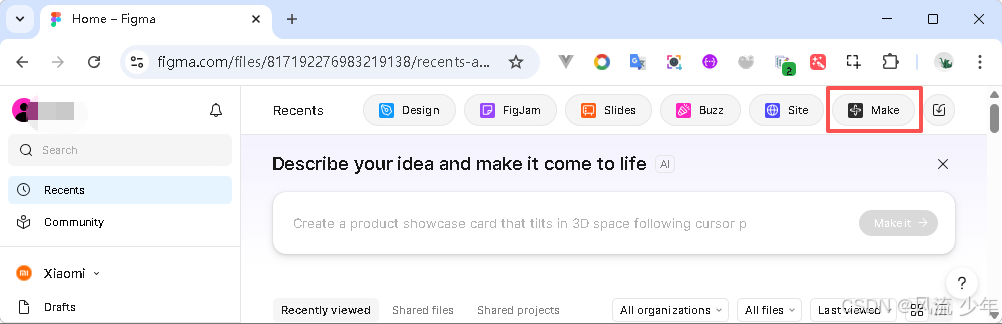
1.2.1 在 Figma 内打开 Figma Make
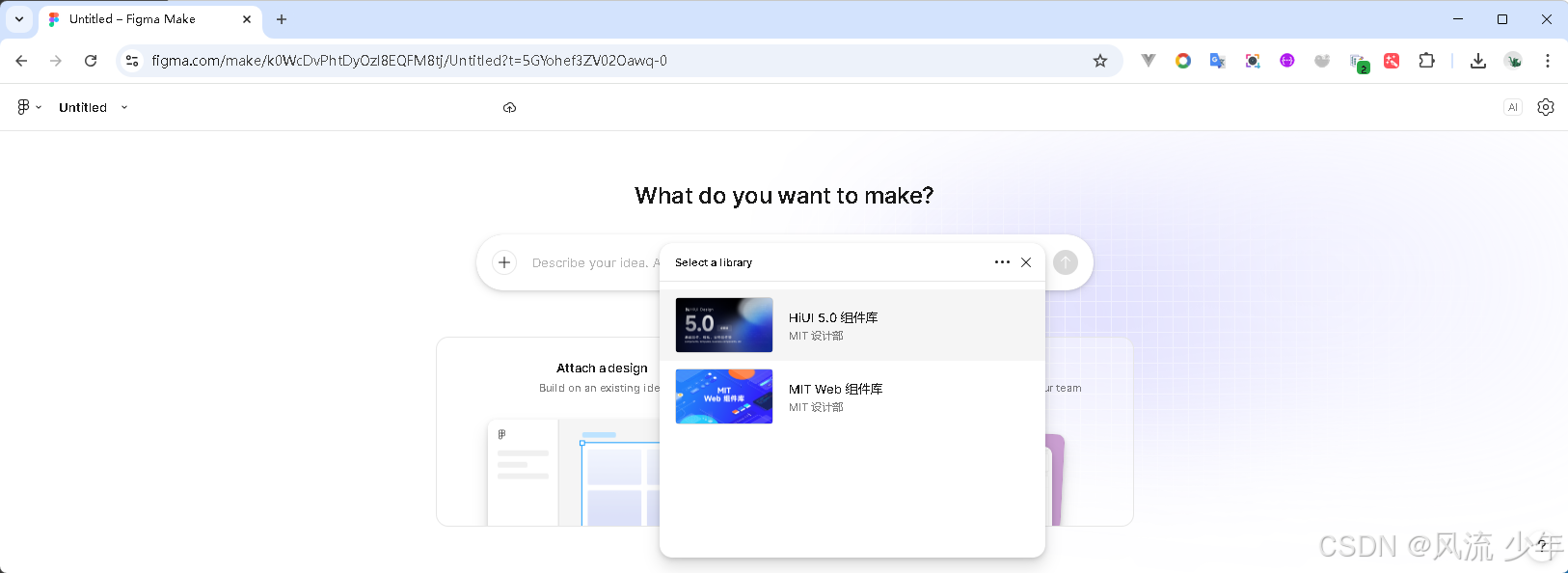
1.2.2 关联组件库
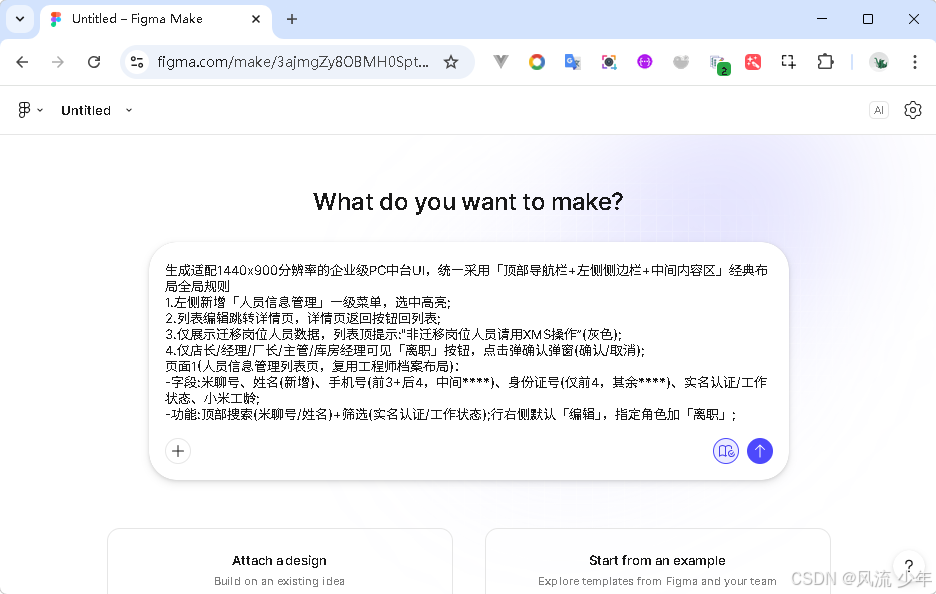
1.2.3 输入描述需求
生成适配1440x900分辨率的企业级PC中台UI,统一采用「顶部导航栏+左侧侧边栏+中间内容区」经典布局全局规则
1.左侧新增「人员信息管理」一级菜单,选中高亮;
2.列表编辑跳转详情页,详情页返回按钮回列表;
3.仅展示迁移岗位人员数据,列表顶提示:“非迁移岗位人员请用XMS操作”(灰色);
4.仅店长/经理/厂长/主管/库房经理可见「离职」按钮,点击弹确认弹窗(确认/取消);
页面1(人员信息管理列表页,复用工程师档案布局):
-字段:米聊号、姓名(新增)、手机号(前3+后4,中间****)、身份证号(仅前4,其余****)、实名认证/工作状态、小米工龄;
-功能:顶部搜索(米聊号/姓名)+筛选(实名认证/工作状态);行右侧默认「编辑」,指定角色加「离职」;
Prompt书写技巧
提示词结构:
1、生成分辨率 + 2、页面布局描述 + 3、页面功能信息结构展示 + 4、页面样式(字号、间距)
- 基础规范
| 规范类别 | 详细描述 |
|---|---|
| 生成分辨率 | 生成适配 1440×900 分辨率的企业级 PC 中台 UI |
| 页面布局描述 | 统一采用「顶部导航栏 + 左侧侧边栏 + 中间内容区」经典布局 |
| 页面功能信息结构展示 | 页面 1(人员信息管理列表页,复用工程师档案布局) |
- 全局规则
| 规则编号 | 规则描述 |
|---|---|
| 1 | 左侧新增「人员信息管理」一级菜单,选中高亮 |
| 2 | 列表编辑跳转详情页,详情页返回按钮回列表 |
| 3 | 仅展示迁移岗位人员数据,列表顶提示:“非迁移岗位人员请用 XMS 操作”(灰色) |
| 4 | 仅店长 / 经理 / 厂长 / 主管 / 库房经理可见「离职」按钮,点击弹确认弹窗(确认 / 取消) |
页面详情
- 字段信息
| 字段名 | 描述 |
|---|---|
| 米聊号 | - |
| 姓名 | 新增 |
| 手机号 | 前 3 + 后 4,中间 **** |
| 身份证号 | 仅前 4,其余 **** |
| 实名认证 / 工作状态 | - |
| 小米工龄 | - |
- 功能信息
| 功能类别 | 详细描述 |
|---|---|
| 搜索功能 | 顶部搜索(米聊号 / 姓名) |
| 筛选功能 | 筛选(实名认证 / 工作状态) |
| 操作按钮 | 行右侧默认「编辑」,指定角色加「离职」 |
- 样式规范
| 样式类别 | 详细描述 |
|---|---|
| 表格样式 | 表头加粗,奇偶行背景(浅灰 / 白),hover 行背景加深,行高适中 |
- 设计规范
| 规范类别 | 详细描述 |
|---|---|
| 控件样式 | 按钮、输入框、下拉框等遵循 HiUI Design 5.0 规范,圆角适中, hover / 点击状态有明显视觉反馈 |
| 文字样式 | 标题字号 16px 加粗,字段标签字号 14px,内容文字字号 14px,提示文字字号 12px 灰色 |
| 间距规范 | 模块间距 24px,字段间距 16px,内边距 16px,保证页面整洁有序 |
1.4.4 生成完毕
直接生成了可交互的还有完整的前端代码。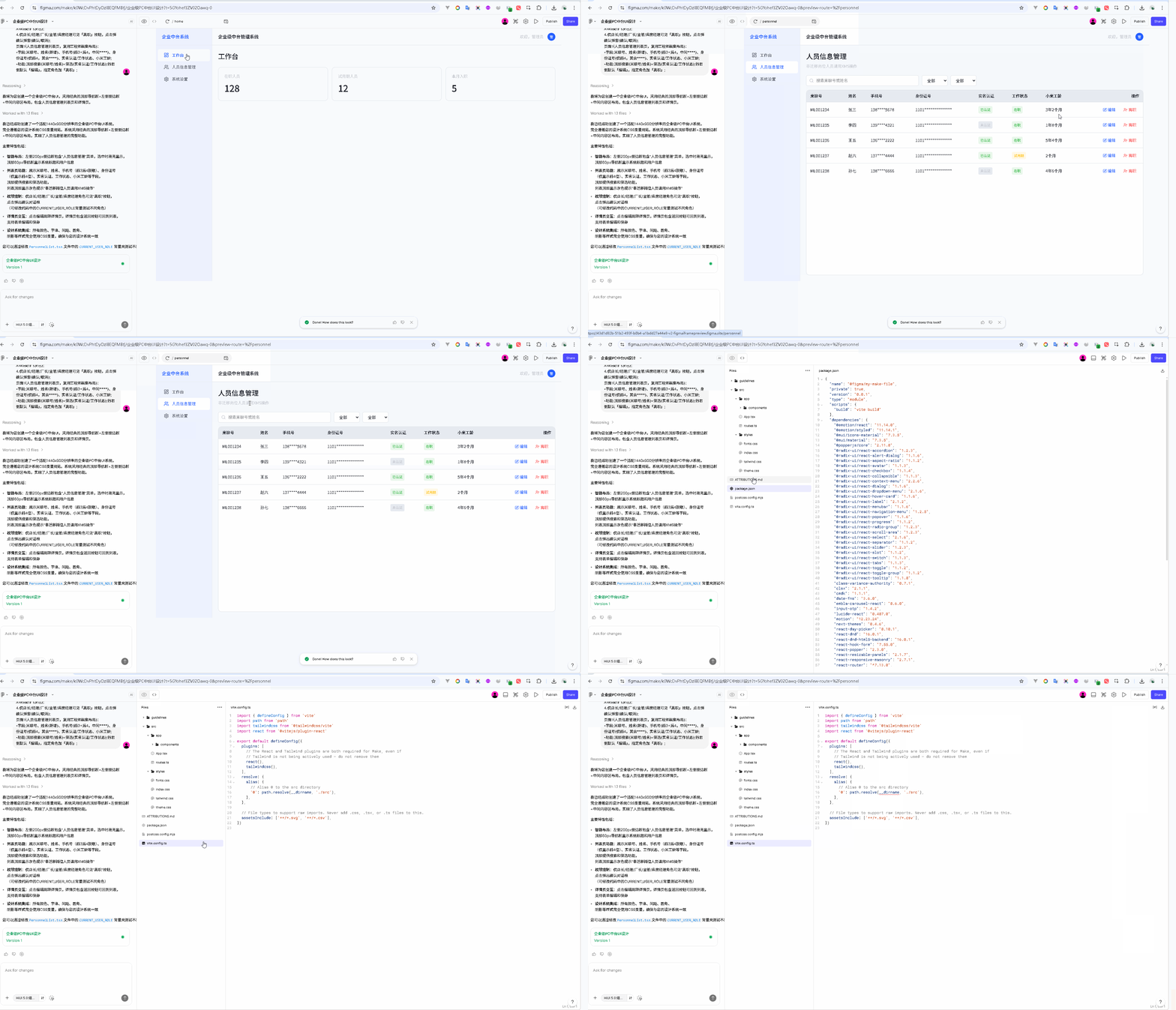
1.2.5 可以继续通过 Prompt 继续调整,或者在 Figma 文件中编辑。
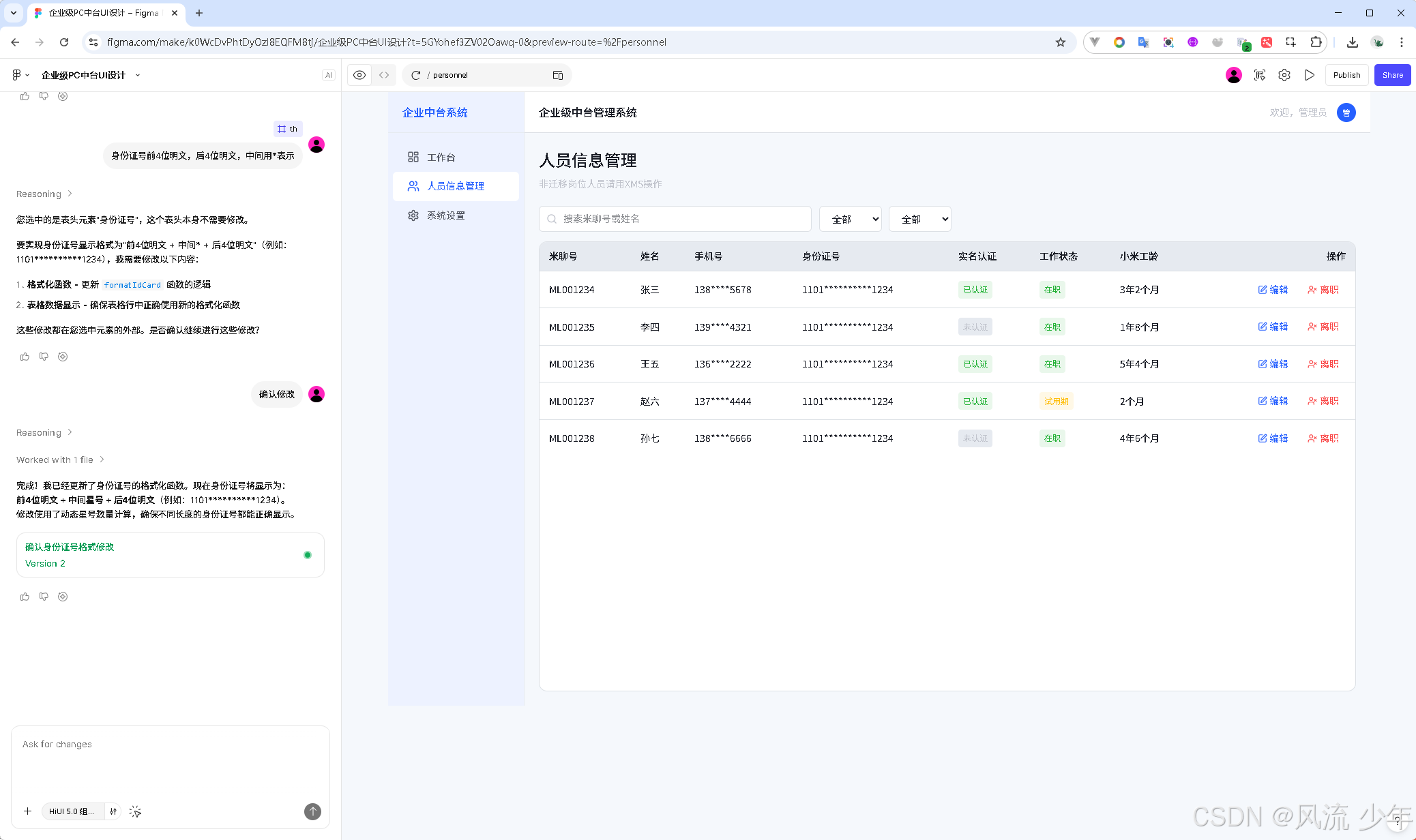
点击选择按钮(左边最下面Point and edit),选中单个元素直接编辑(例如选中表头:身份证号),或者输入提示词编辑。
身份证号前4位明文,后4位明文,中间用*表示
1.2.6 复制设计 copy design
将生成的UI设计稿粘贴到自己的页面中。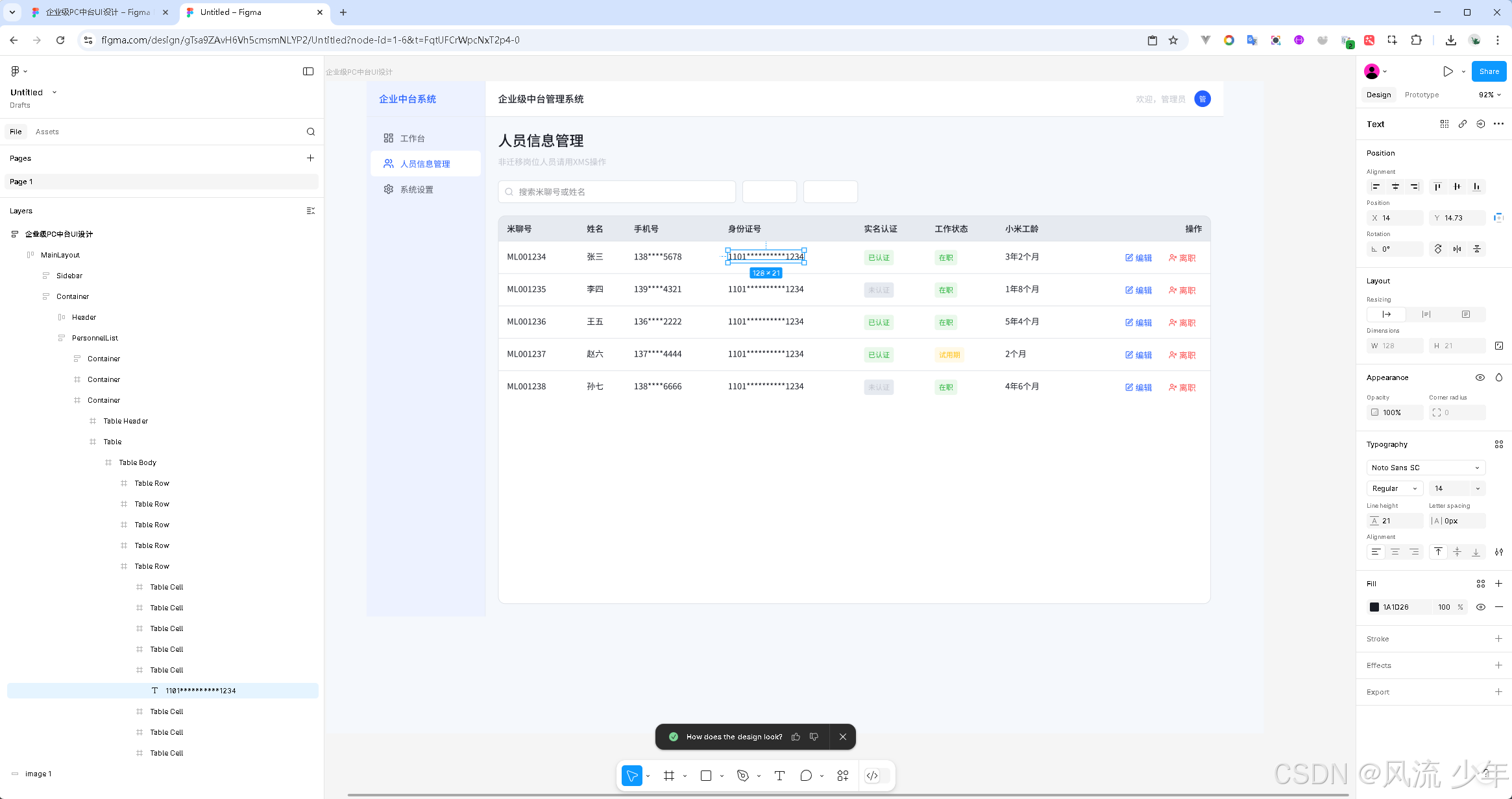
1.2.7 发布
将生成的页面发布后其他人员可以访问。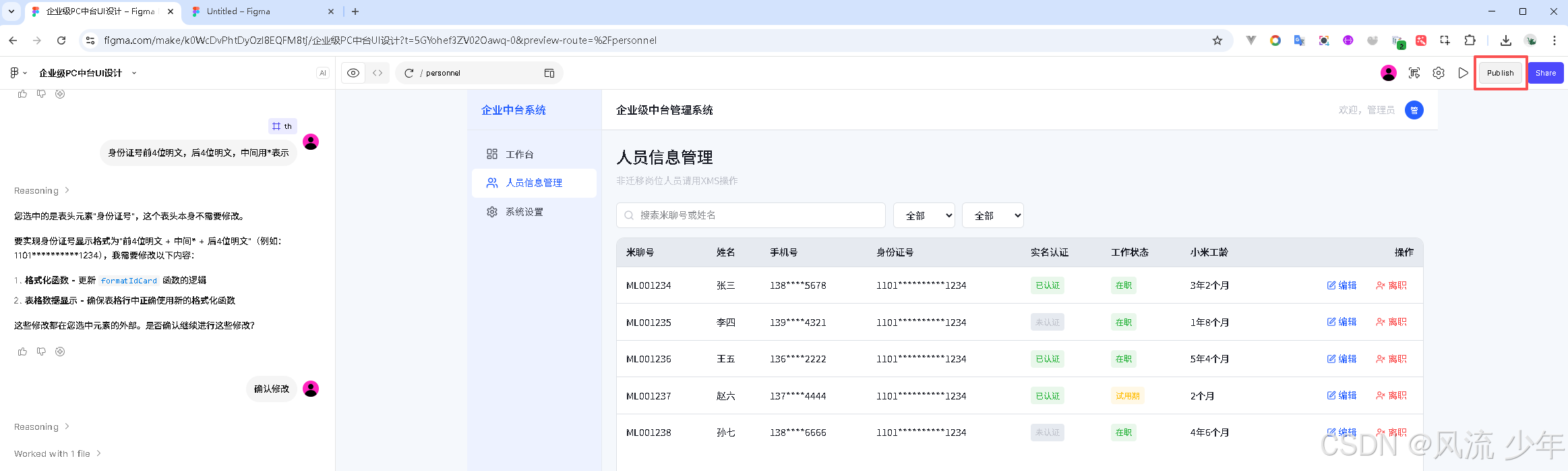
二:Figma MCP
2.1 开启开发模式
在底部工具栏切换到dev mode。
2.2 设置Figma MCP
在Figma右侧面板中开启MCP server。
选择客户端,这里选择Cursor。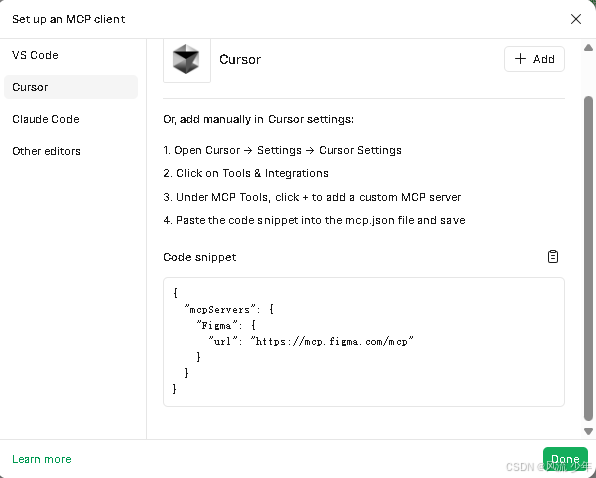
配置Cursor,需要认证(会自动打开认证页面,确认即可),认证成功后会显示绿点。
{
  "mcpServers": {
    "Figma": {
      "url": "https://mcp.figma.com/mcp"
    }
  }
}
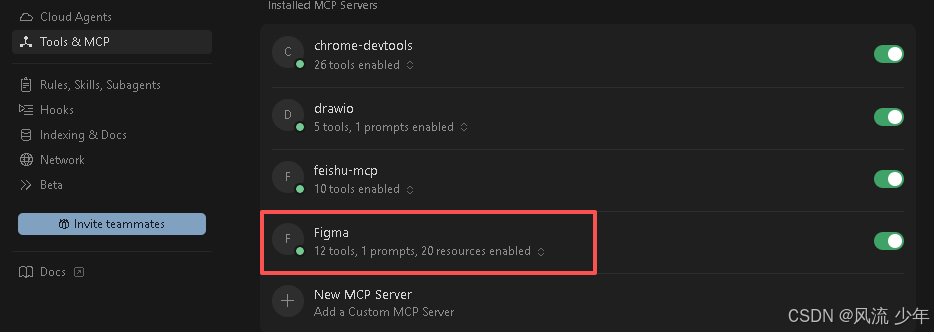
认证成功后Figma右边属性面板会显示所认证的客户端。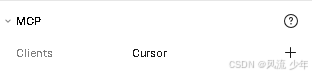
2.3 复制设计稿地址
复制页地址(页面要打开dev mode)如https://www.figma.com/design/gTsa9ZAvH6Vh5cmsmNLYP2/%E4%BA%BA%E5%91%98%E4%BF%A1%E6%81%AF%E7%AE%A1%E7%90%86?node-id=0-1&m=dev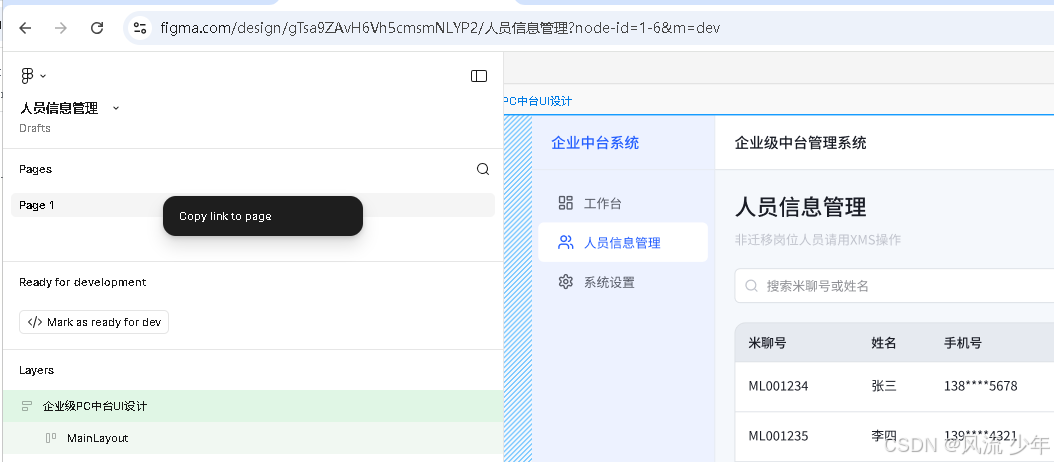
2.4 创建前端项目并实现设计稿页面
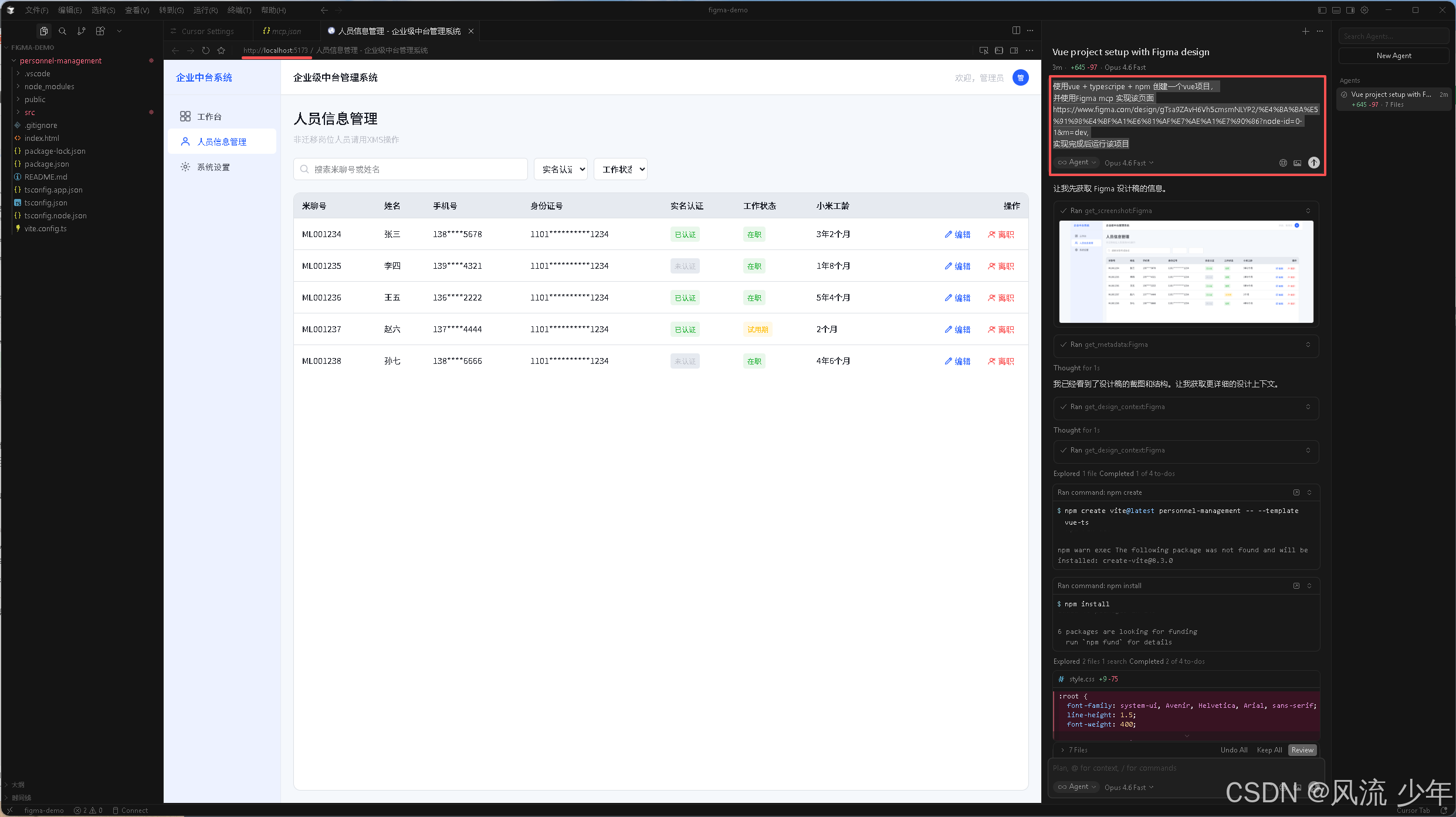
在Cursor打开一个空的文件夹如figma-demo,输入以下提示词,静等佳音。
使用vue + typescripe + npm 创建一个vue项目,
并使用Figma mcp 实现该页面https://www.figma.com/design/gTsa9ZAvH6Vh5cmsmNLYP2/%E4%BA%BA%E5%91%98%E4%BF%A1%E6%81%AF%E7%AE%A1%E7%90%86?node-id=0-1&m=dev,
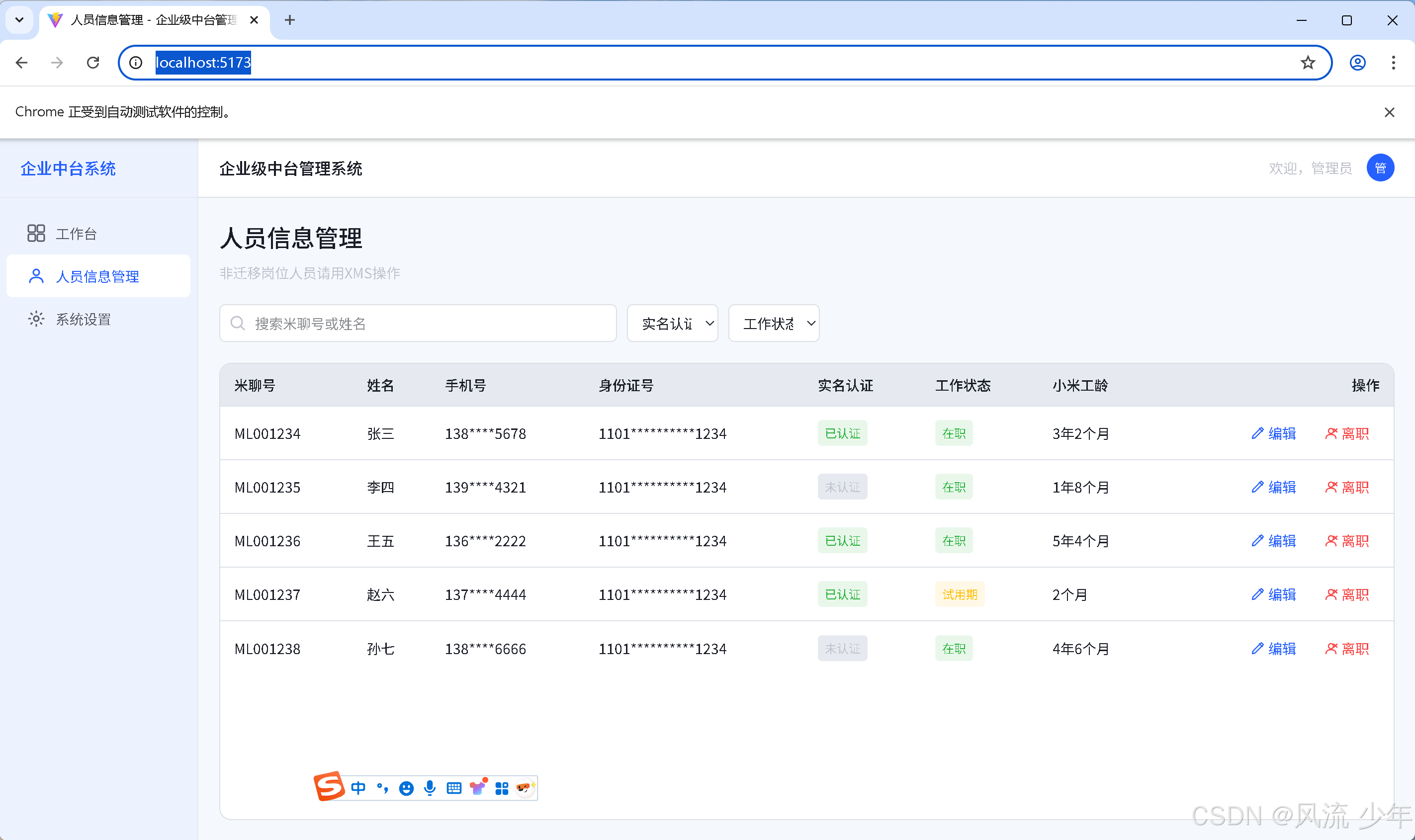
实现完成后运行该项目
三:学习资源
- Figma 从入门到精通 https://edu.mioffice.cn/clientcn/course/5408
- Figma 从入门到进阶 https://edu.mioffice.cn/clientcn/course/5327
- Figma 基础教程 https://edu.mioffice.cn/clientcn/course/17921

有“AI”的1024 = 2048,欢迎大家加入2048 AI社区
更多推荐
 15
15 0
0- 0


 已为社区贡献18条内容

所有评论(0)