【喂奶级教程】手把手教你安装 OpenClaw,让AI在聊天软件里帮你干活!
OpenClaw(前身为 Clawdbot)是一款在2026 年迅速走红的开源个人 AI 助手,在 GitHub 上已收获10 万+ Star。它和你熟悉的那些“只会聊天”的 AI,有着本质上的不同。把事情交给它就行了。从整理文件、处理邮件,到自动化任务,甚至联动智能家居控制灯光—— OpenClaw 都会在后台默默完成。它不是助手的“概念版”,而是你电脑里真正存在的JARVIS 级 AI 管家。
你好,我是悦创。
先回答粉丝问题,平时上课太忙忘记回复了。
首发:
https://mp.weixin.qq.com/s/RG1mWpPJb_KkK35SmOD71w


https://bornforthis.cn/column/Python-Programming-Course/P15-OpenClaw/01-install-step.html
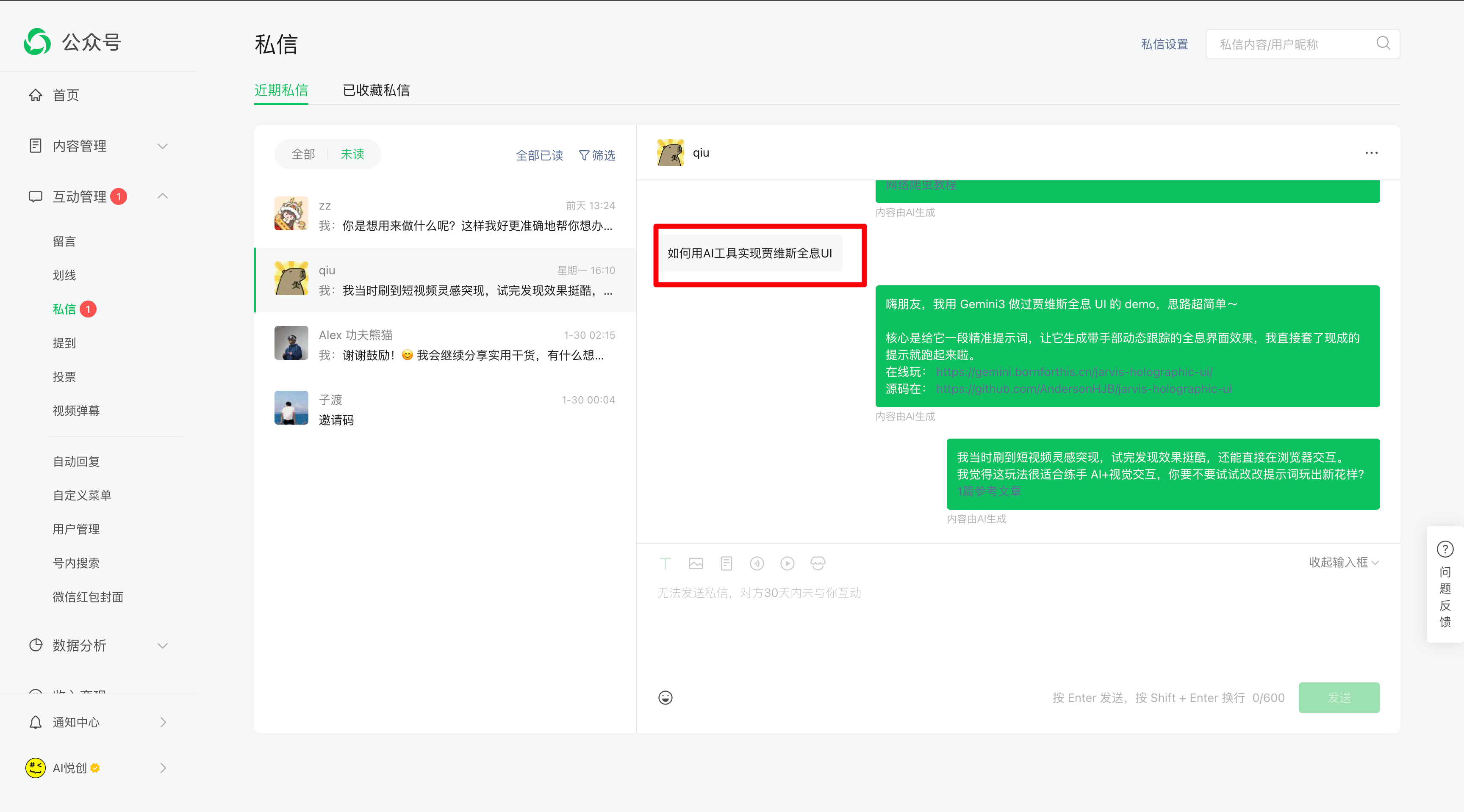
教程:https://bornforthis.cn/column/Python-Programming-Course/P10-Share/Interesting-project/01-Gemini3-jarvis-holographic-ui.html
Bornforhis AI实验室官网:https://ai.bornforthis.cn/
欢迎进入交流群交流 OpenClaw 使用问题、心得「必须备注好」:Jiabcdefh
正片开始:
这里先做一下简单的科普:OpenClaw 的名字经历了三次变更,第一次叫做 ClawdBot,后来因为名字跟 Claude 太过相似,被 Claude 告侵权,遂改名 MoltBot 。
但是后来在改名过程中遭遇域名和社交账号被抢注,甚至出坑同名加密货币割韭菜的情况,导致名称传播受阻。
最终定名为:OpenClaw。
所以,名字经历先后顺序为:ClawdBot -> MoltBot -> OpenClaw
大家不要因为名字困惑了,怀疑是不是自己下错软件了,他们都是同一个。
1. 什么是 OpenClaw?
1.1 真正“能干活”的个人 AI 助手
OpenClaw(前身为 Clawdbot) 是一款在 2026 年迅速走红的开源个人 AI 助手,在 GitHub 上已收获 10 万+ Star。
它和你熟悉的那些“只会聊天”的 AI,有着本质上的不同。
1.2 🚀 它和传统 AI 的根本差异
-
不是只会说,而是真的会做:不仅能回答问题,还能直接在你的电脑上执行操作。
-
全天候在线的数字助理:你休息时,它依然在后台替你完成任务。
-
完全开源 & 永久免费:没有黑箱,代码透明,所有数据牢牢掌握在自己手中。
-
全平台指挥,一句话下达任务:海外支持:WhatsApp、Telegram、Discord、Slack、iMessage;国内支持:飞书、钉钉等主流办公与即时通讯工具
1.3 🤖 OpenClaw 能为你做什么?
它不是“陪你聊天”的机器人,而是真正会在你电脑上动手干活的 AI。
-
你说一句:“帮我整理一下上个月的邮件”
它就开始自动分类、归档、清理。
-
你已经入睡:它仍在后台运行,退订垃圾广告、预约行程、巡检日志、定位 Bug……
-
你在任何一个聊天软件里:给它发条消息,它就立刻执行。
1.4 ✨ 一句话总结
把事情交给它就行了。
从整理文件、处理邮件,到自动化任务,甚至联动智能家居控制灯光—— OpenClaw 都会在后台默默完成。
它不是助手的“概念版”,而是你电脑里真正存在的 JARVIS 级 AI 管家。
一个超级智能、能落地、能执行的个人 AI 助理。
令我感到遗憾的是:还不能达到真正的“手”不能自动识别各种软件,要是可以识别就可以扩展更多功能。(至少还不能发微信~)
2. 安装 Node.js
下载地址:https://nodejs.org/zh-cn/download
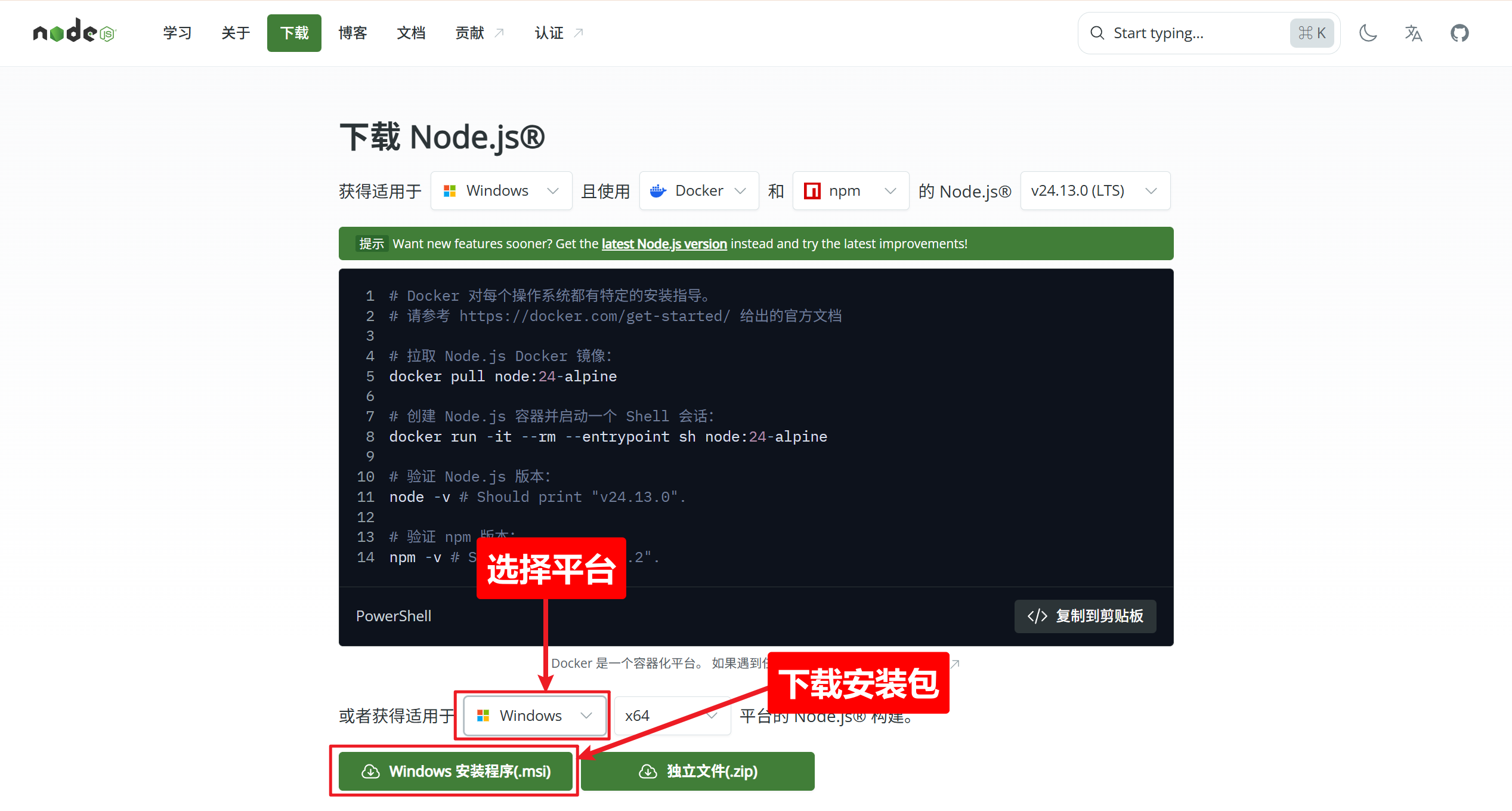
自行选择 Mac 或 Windows 进行下载、安装,安装步骤默认操作即可。
3. 开始安装「MacOS & Windows」
3.1 Mac 和 Windows 说明
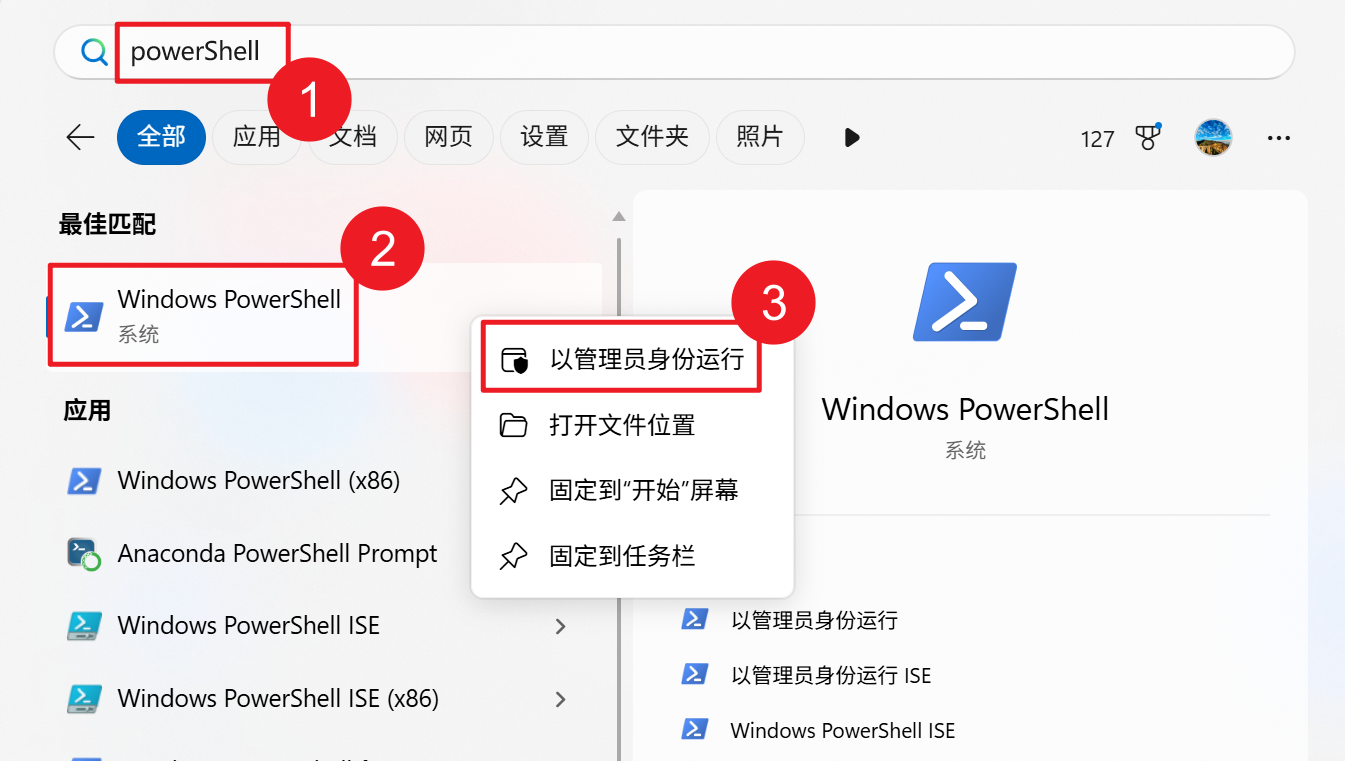
Mac 直接启动终端即可,Windows 需要按如下指示操作:
-
设置 PowerShell 执行权限
- 按
Win键,搜索 PowerShell - 右键点击 Windows PowerShell
- 选择 以管理员身份运行
- 点击 是 确认
- 按
-
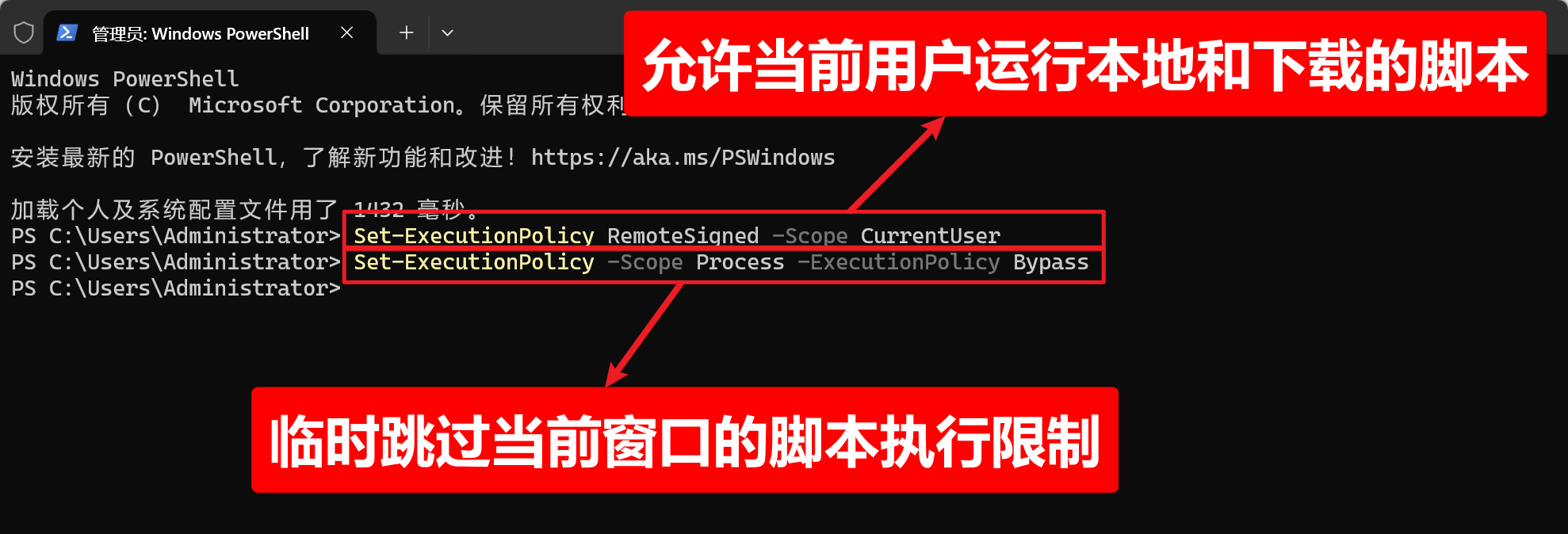
在管理员 PowerShell 窗口中,依次执行以下两条命令:
# 第一条命令:允许当前用户运行本地和下载的脚本 Set-ExecutionPolicy RemoteSigned -Scope CurrentUser # 第二条命令:允许当前用户运行本地和下载的脚本 Set-ExecutionPolicy -Scope Process -ExecutionPolicy Bypass安全提示:这些命令只会影响您自己的账户,不会影响系统安全或其他用户。
3.2 执行一键安装命令
-
Mac 使用官方推荐命令,进行一键安装:
curl -fsSL https://openclaw.ai/install.sh | bash -
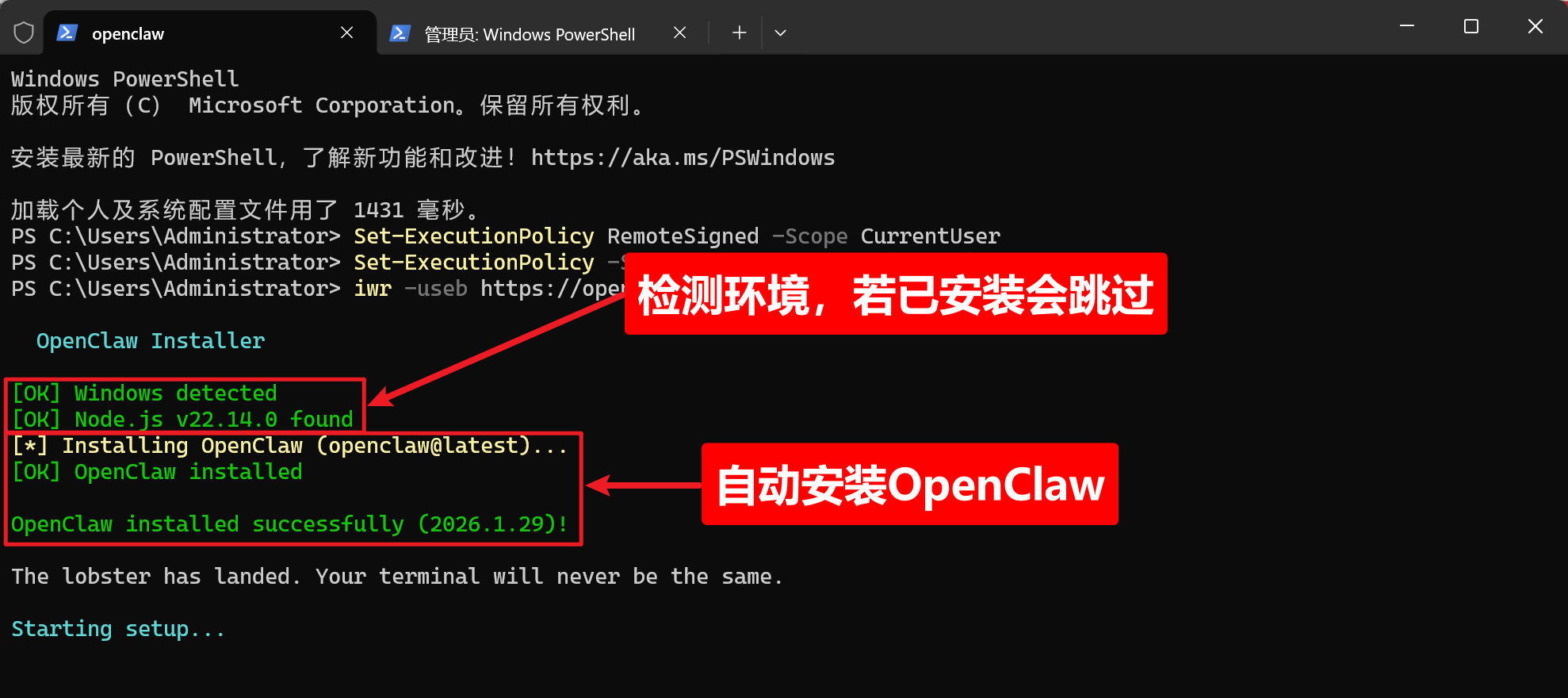
Windows 在 PowerShell 执行如下命令:
iwr -useb https://openclaw.ai/install.ps1 | iex
安装过程会自动完成:
- 检测系统环境
- 安装必要依赖(Node.js 等)
- 下载 OpenClaw 核心文件
- 配置环境变量
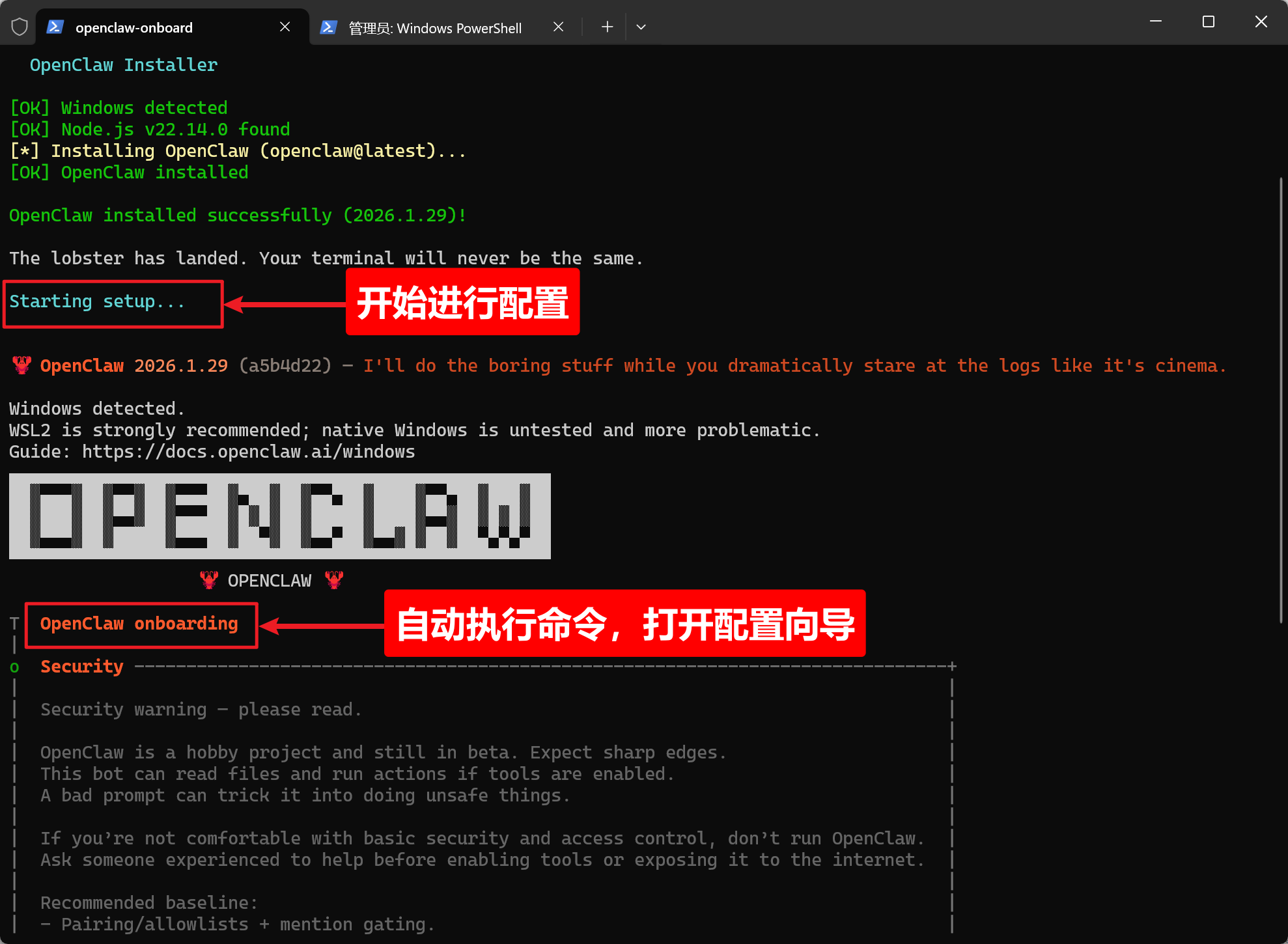
- 启动配置向导
注意:如果前面你并没有自己提前安装 Node.js,但执行命令后,出现报错,可以自己到官网下载 node 安装包,自己安装 node 环境,注意版本最好在
node v22.x以上, node 官网下载地址:https://nodejs.org/zh-cn/download,若还是不懂怎么安装,可以添加我微信:Jiabcdefh进行付费安装。
Tisp:下面截图是 Windows 界面,Mac 类似,就不提供截图了。
4. 初始配置向导
安装完成后,会自动进入配置向导(openclaw onboard)。
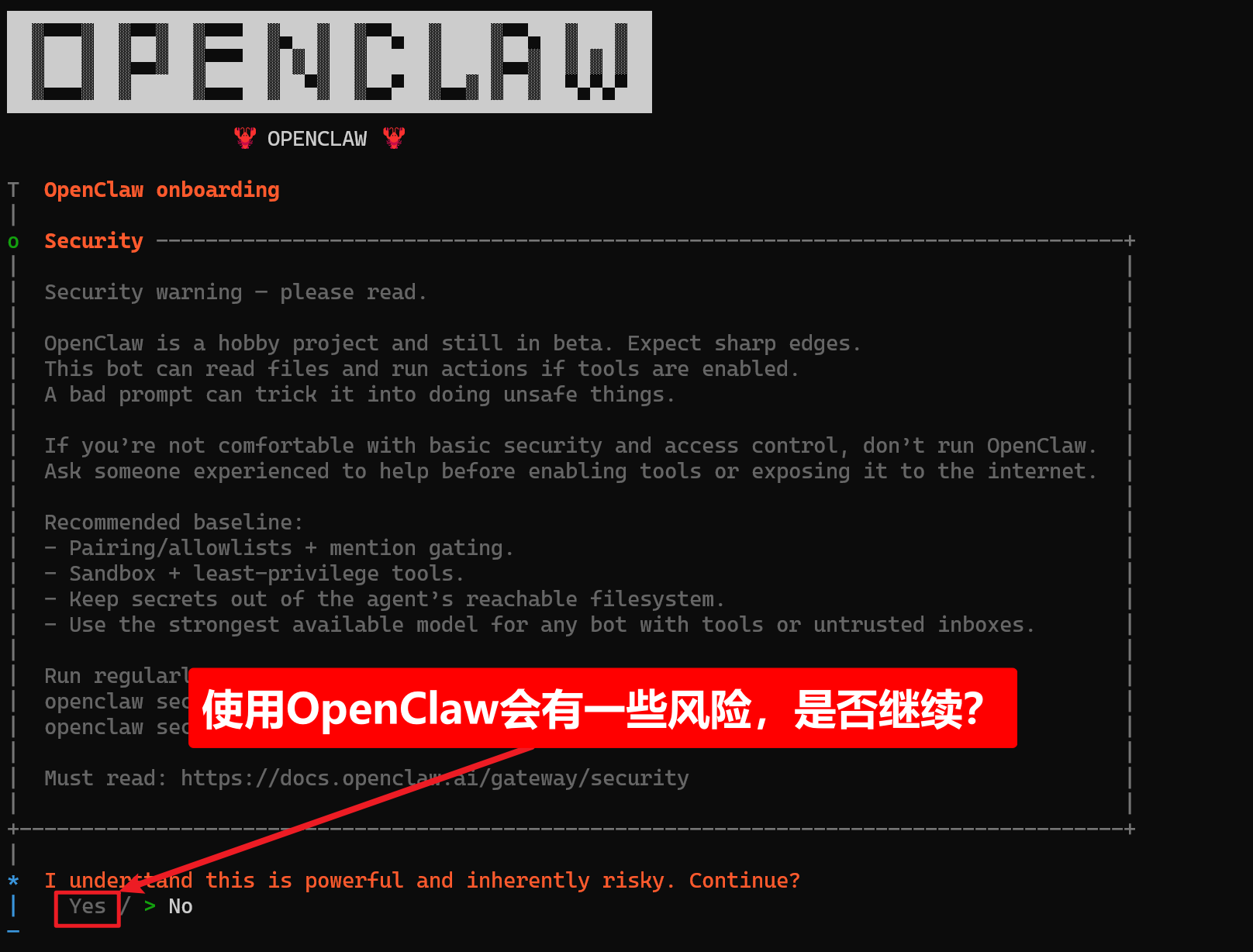
4.1 风险告知
这一步主要是告诉你,使用 OpenClaw 可能会有一些风险。请问你是否继续?
按 向左方向键 ←,选择 Yes,按 Enter 回车确认:
4.2 选择 QiuickStart 模式

4.3 配置 AI 模型 API Key
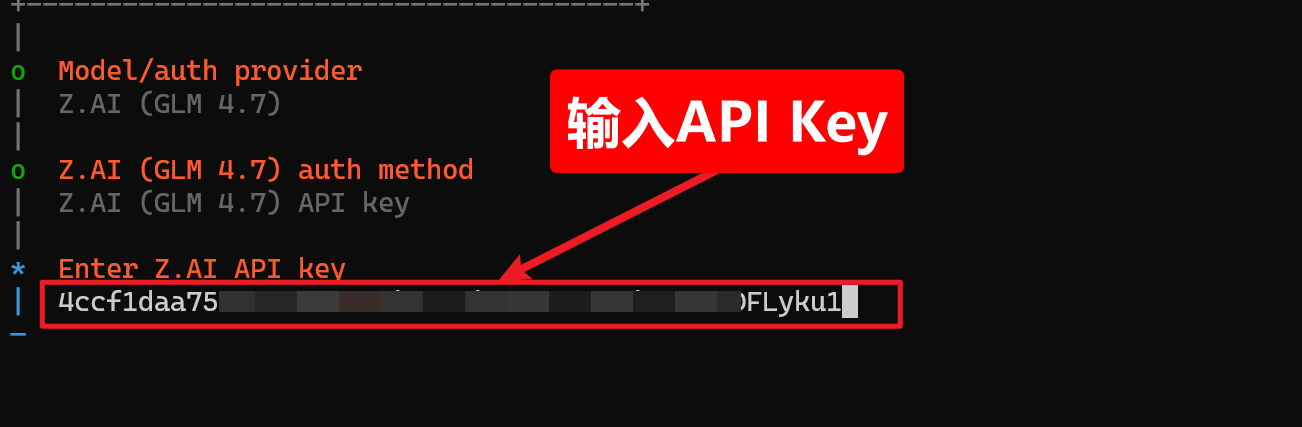
OpenClaw 需要连接到大语言模型才能工作。Openclaw 比较费token,国外模型成本高,门槛也高,这里我选择国内的智谱的 GLM 4.7
如果没有智谱的 API Key,点击官方地址自己注册账号获取 API key:https://www.bigmodel.cn/invite?icode=kfX4Vy3FW818IlOHqfkX%2BlwpqjqOwPB5EXW6OL4DgqY%3D

输入自己的 API Key:
4.4 选择 AI 模型
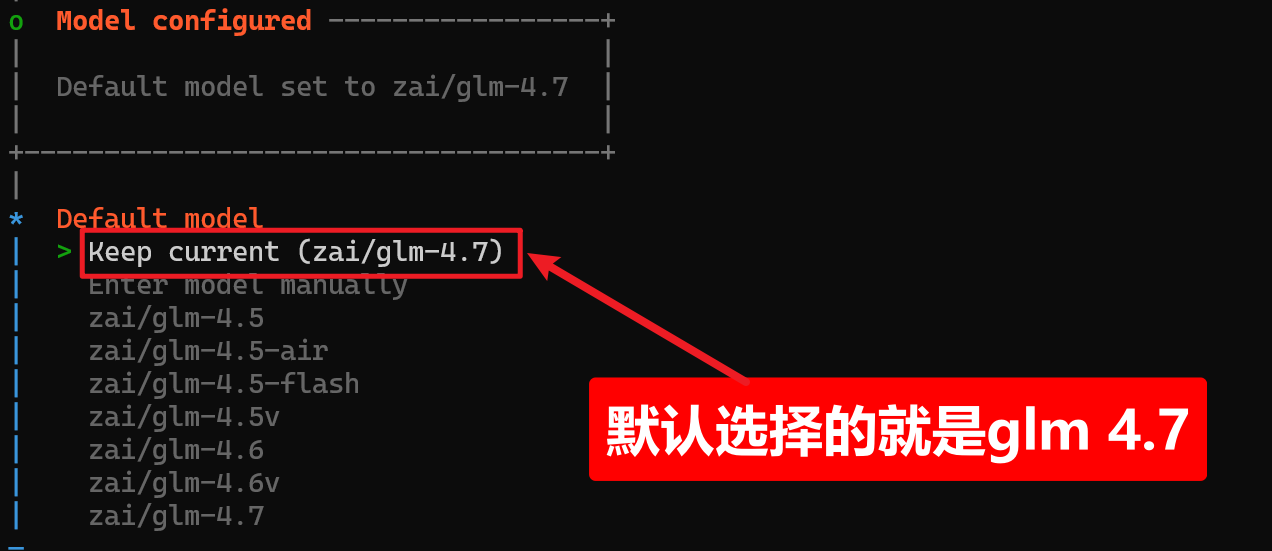
这里我选择默认的 GLM 4.7,也是智普当前的旗舰模型。
4.5 连接即时通讯平台
配置完 AI 模型后,OpenClaw 会询问你要连接哪个通讯平台?
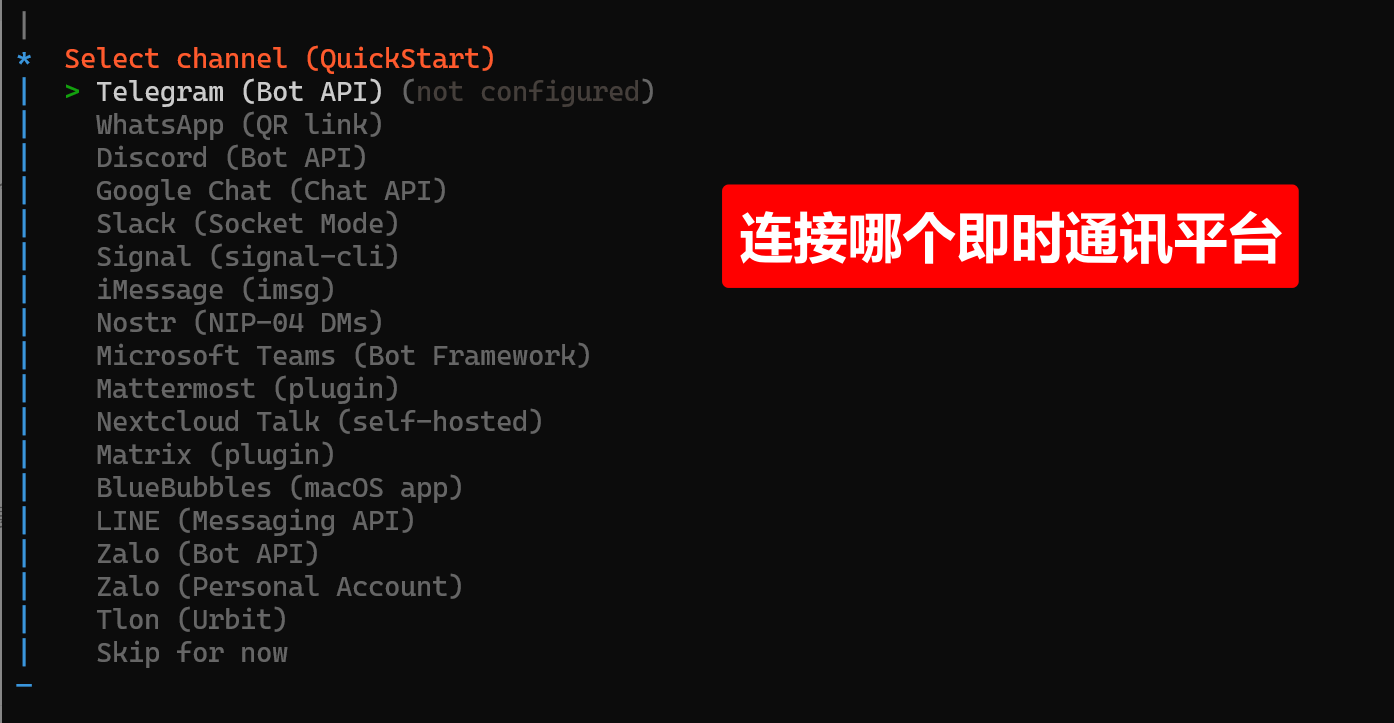
OpenClaw 原生支持的即时通信平台主要是海外的 WhatsApp、Telegram、Discord、Slack、iMessage 等,国内用户不习惯,这里国产即时通信软件大厂也跟进了,现在钉钉,飞书等都已支持接入 OpenClaw
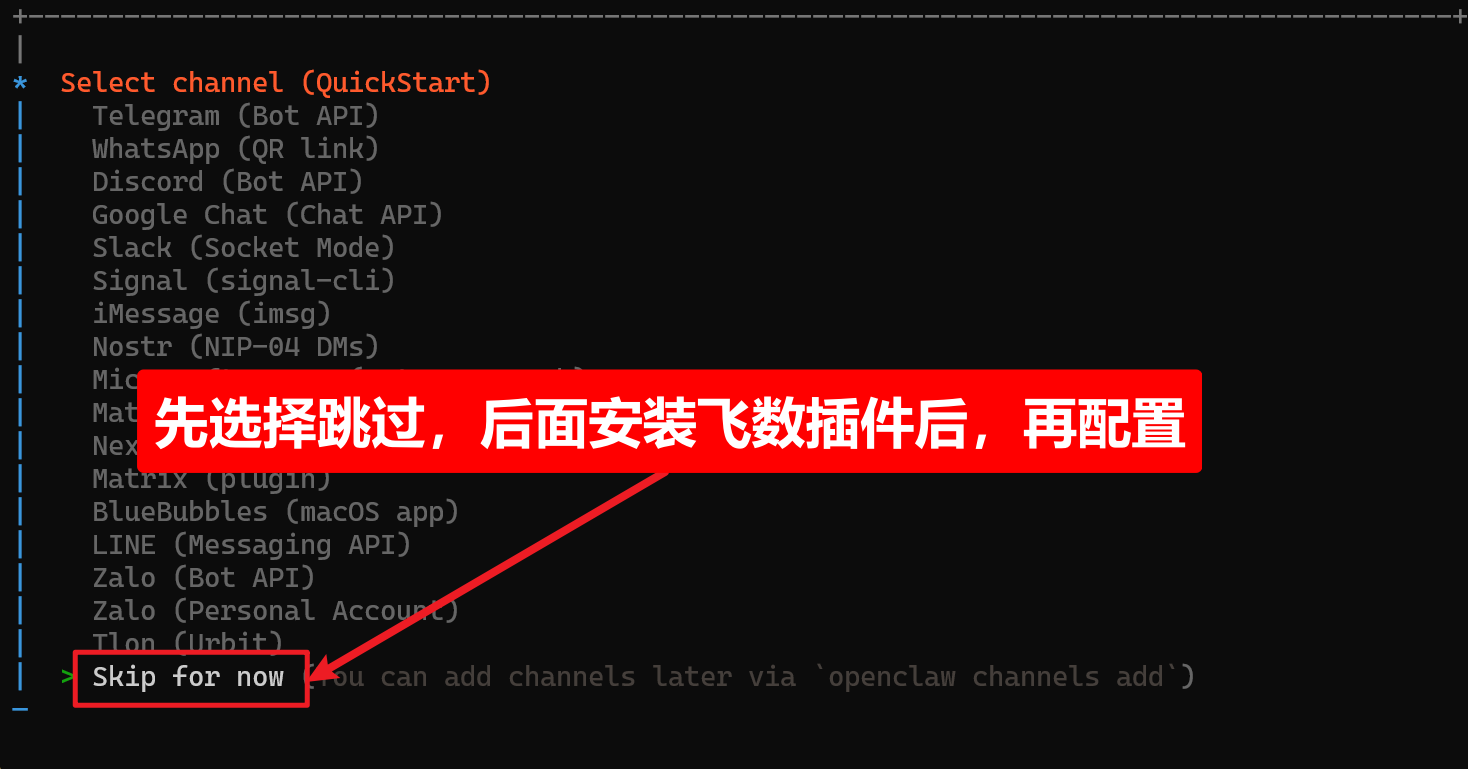
后面会带领大家把飞书机器人接入 OpenClaw,使大家可以通过飞书即可指挥 OpenClaw 为我们干活,但是飞书配置比较复杂,这里我们先选择跳过,后面我们可以通过继续进行配置:
4.6 选择 Skills
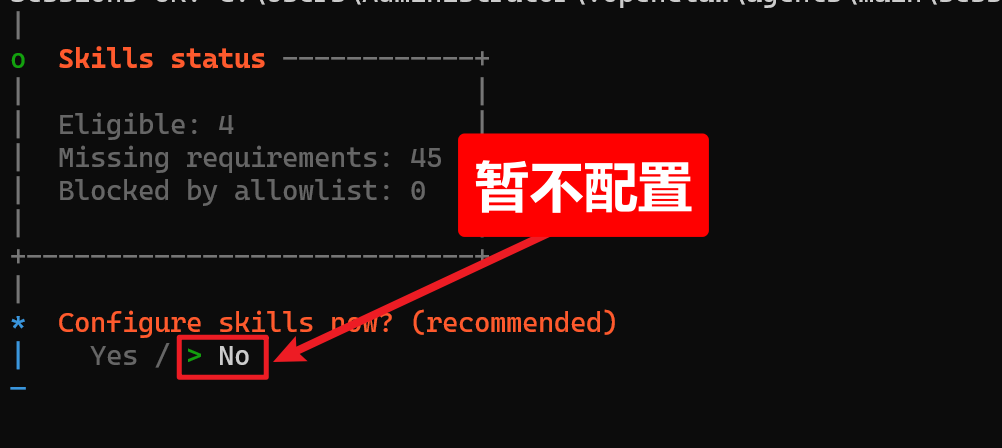
这里也选择:No,暂不配置,后面通过UI界面进行配置:
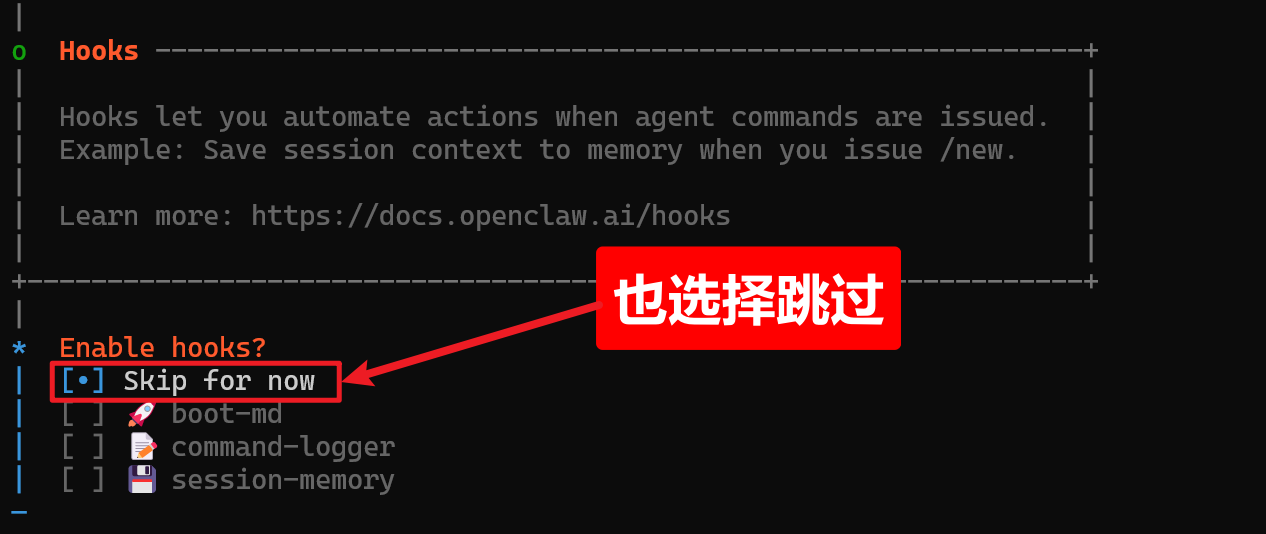
4.7 是否开启 Hooks
操作步骤:先敲空格,表示选中当前项,再敲回车键。
4.8 启动服务并打开 UI 界面
此时它会自动再打开一个命令窗口来启动服务:
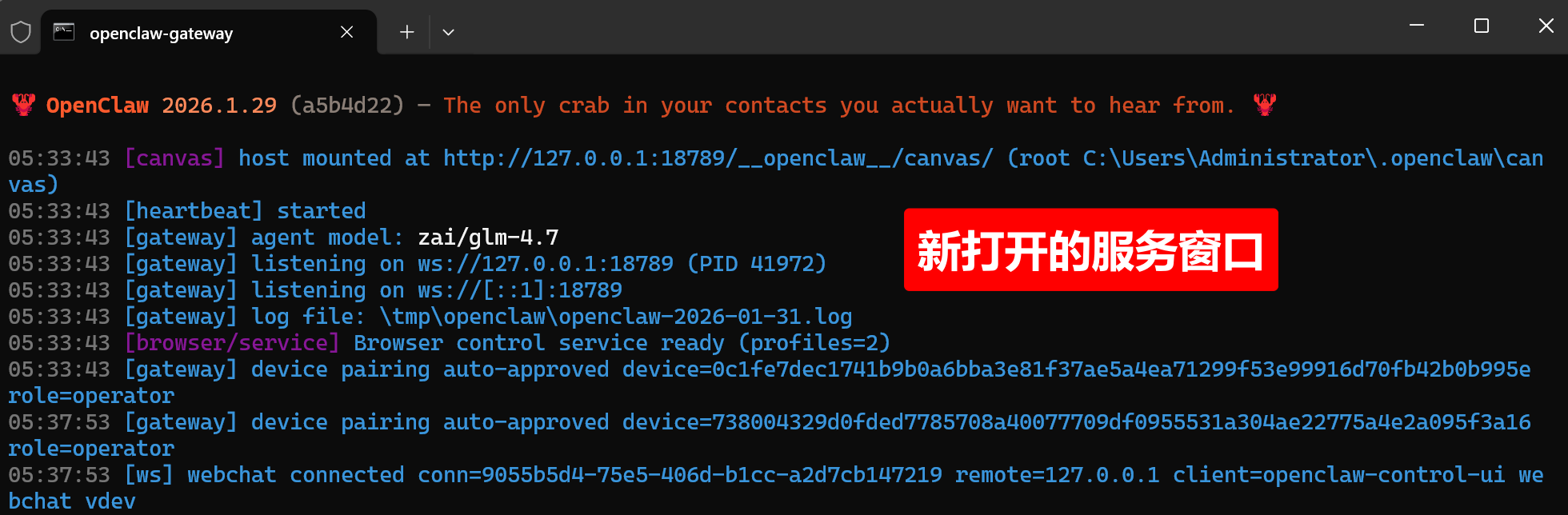
这个过程是在启动服务,可能会需要等一点时间。
Mac 系统不会打开新的命令窗口,只会在同一个窗口执行。
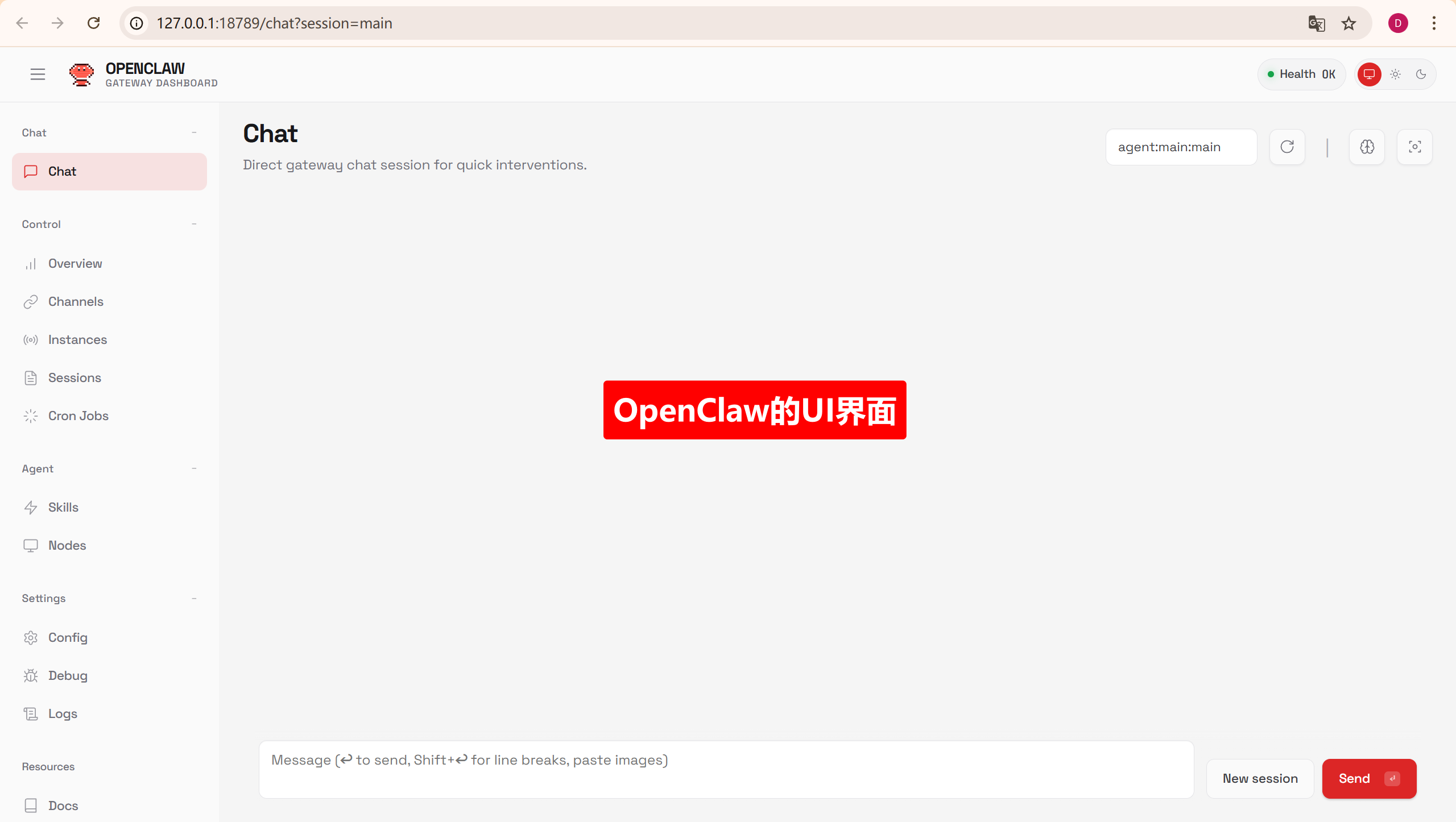
同时,大约过 30 秒左右,我们回到刚才的设置窗口,选择 Open the Web UI ,打开 OpenClaw 的 UI 界面:

浏览器自动打开Web UI界面:
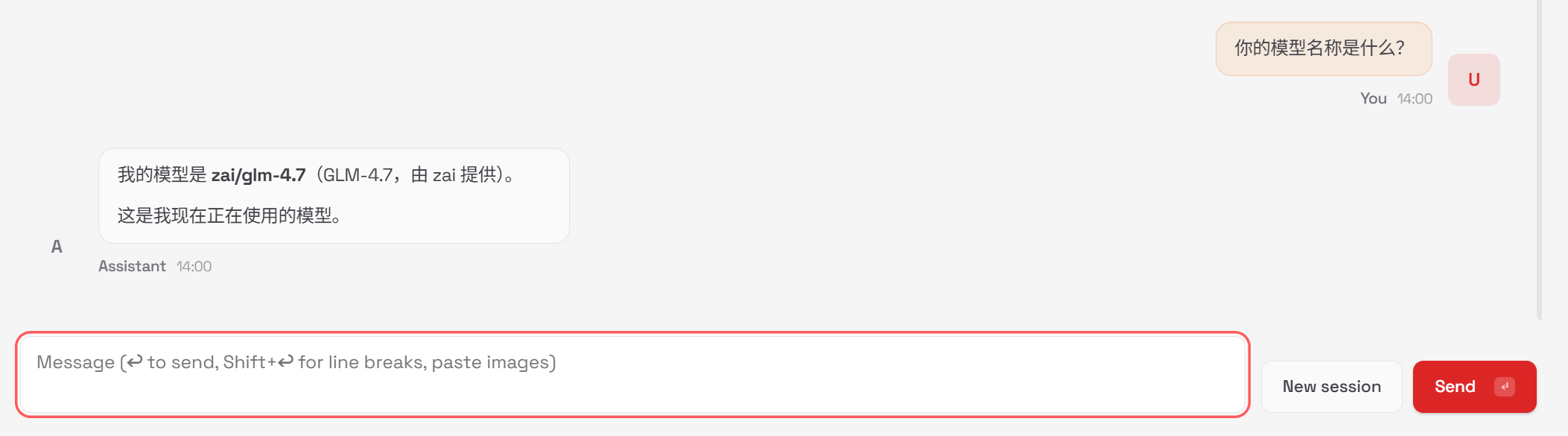
4.9 测试一下
阅读量 2k+、点赞(100+)下一篇就更新 OpenClaw 配置飞书!

有“AI”的1024 = 2048,欢迎大家加入2048 AI社区
更多推荐
 14
14 0
0- 0


 已为社区贡献10条内容

所有评论(0)