腾讯云轻量服务器 + OpenClaw 部署全攻略:从购买到飞书接入
本文介绍了如何在腾讯云轻量服务器上一键部署AI助手OpenClaw,并接入飞书等办公平台。推荐使用4G内存以上的海外服务器以保证AI任务流畅运行。部署过程分为选购/重装服务器、可视化配置和命令行配置三种方式,详细说明了每个步骤的操作方法。重点讲解了飞书机器人的创建和对接流程,帮助用户快速搭建专属AI助手。通过腾讯云提供的专属镜像,用户无需复杂配置即可实现24小时在线的智能助理服务。
在这个 AI 大爆发的时代,每个人都想拥有一个像贾维斯那样的私人助理。但现实往往是:要么受限于各种现成工具的条条框框,要么被复杂的服务器部署代码劝退。直到我遇到了 OpenClaw(曾用名 ClawdBot、Moltbot)。
配合腾讯云轻量应用服务器 (Lighthouse) 的一键部署镜像,整个过程比你想象中还要简单。今天这篇教程,我就手把手带你从买服务器开始,到接入飞书、企微等平台,彻底搞定属于你的 AI 管家。
一、 为什么推荐腾讯云轻量服务器?
很多小伙伴问,我可以在本地电脑跑 AI 助手吗?技术上当然可以,但你得保证电脑 24 小时开机,且有稳定的公网访问能力。相比之下,云服务器的优势太明显了:
-
全天候在线:你的 AI 助理 24x7 随时待命。
-
极简部署:腾讯云提供了 OpenClaw 专属镜像。这意味着你不需要去敲那些让人头晕的 Linux 命令,开机就是配置好的环境。
- 网络优势:推荐选择海外地域(如硅谷、新加坡、中国香港),这样在调用 OpenAI 等国际主流模型接口时,网络环境更纯净,延迟更低。
选购建议:内存一定要 4G 起步。AI 任务比较吃内存,2G 的机器跑起来可能会有点捉襟见肘。
二、一键安装OpenClaw
对于腾讯云轻量服务器的用户而言,可以通过选购一台新实例、或重装一台现有实例来重装系统安装OpenClaw。
1.新购服务器
可以前往通用的服务器新购页或OpenClaw专属活动页购买一台服务器
配置推荐:
2c4g起步,推荐4c8g。内存过低会导致OpenClaw完成复杂任务时卡死
地域:
国内、海外地域均支持,但推荐海外区域,网络更通畅,使用体验更好一些。
应用选择:
应用模板 > AI智能体 > OpenClaw(Clawdbot)
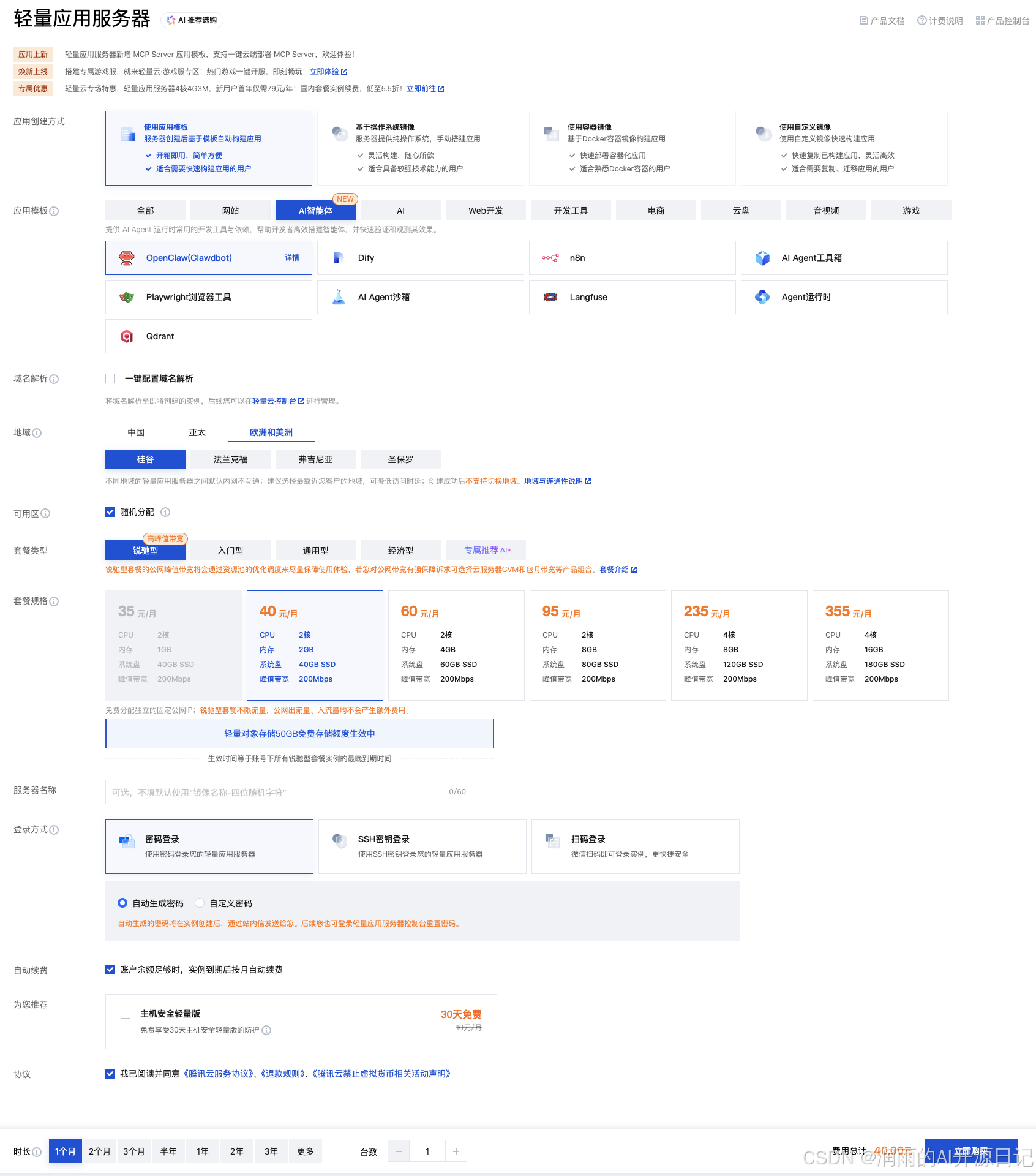
点击页面右下角“立即购买”,按照页面引导完成支付即可。
2.重装现有服务器
首先进入腾讯云轻量云Lighthouse产品控制台,找到自己账号下需要重装的存量Lighthouse实例,在实例页面内点击“…”或“更多”按钮,找到并点击重装系统。
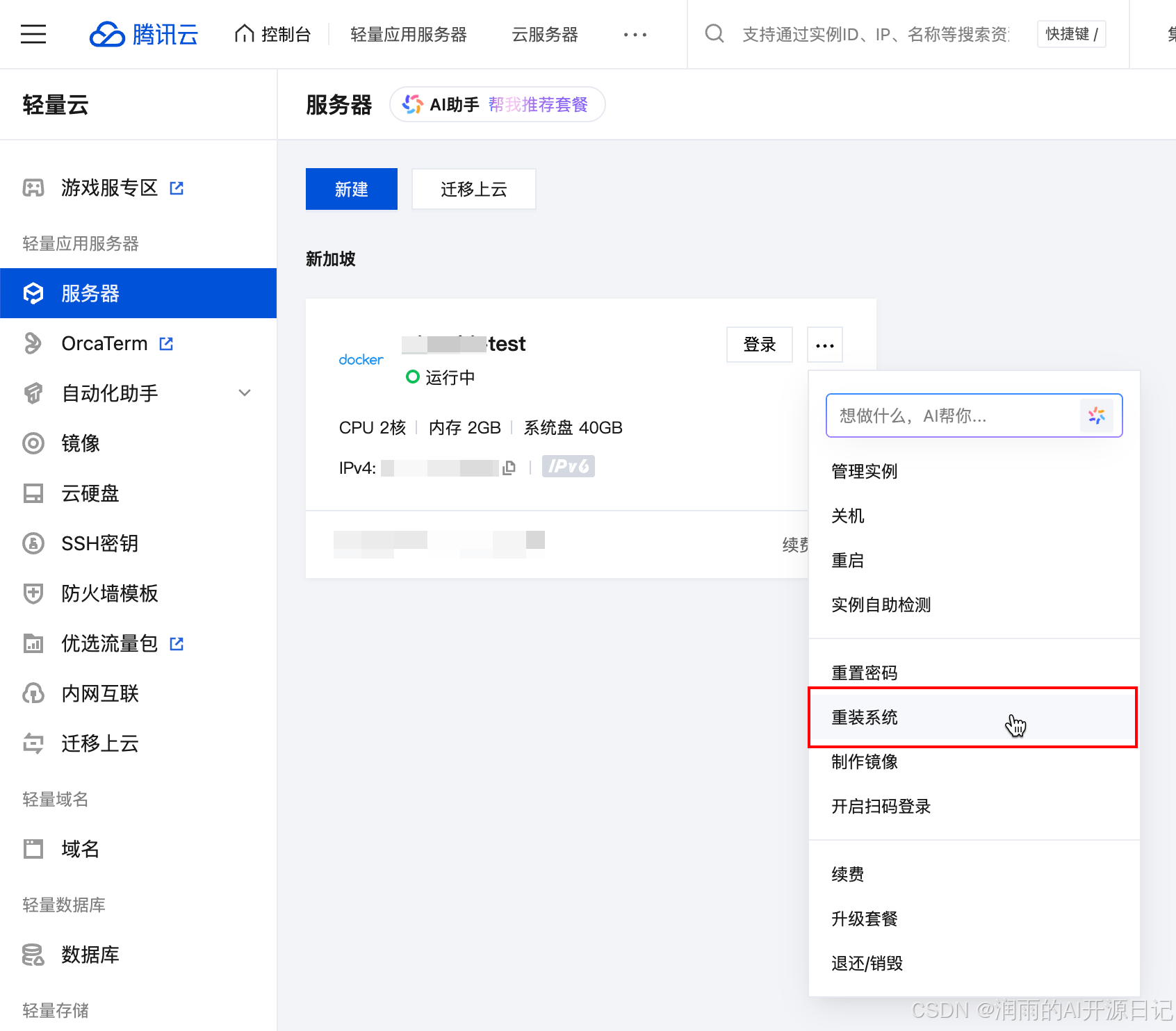
在重装系统的页面,选择“使用应用模板 > AI智能体 > OpenClaw(Clawdbot)”,登录凭证直接选择重装后设置。
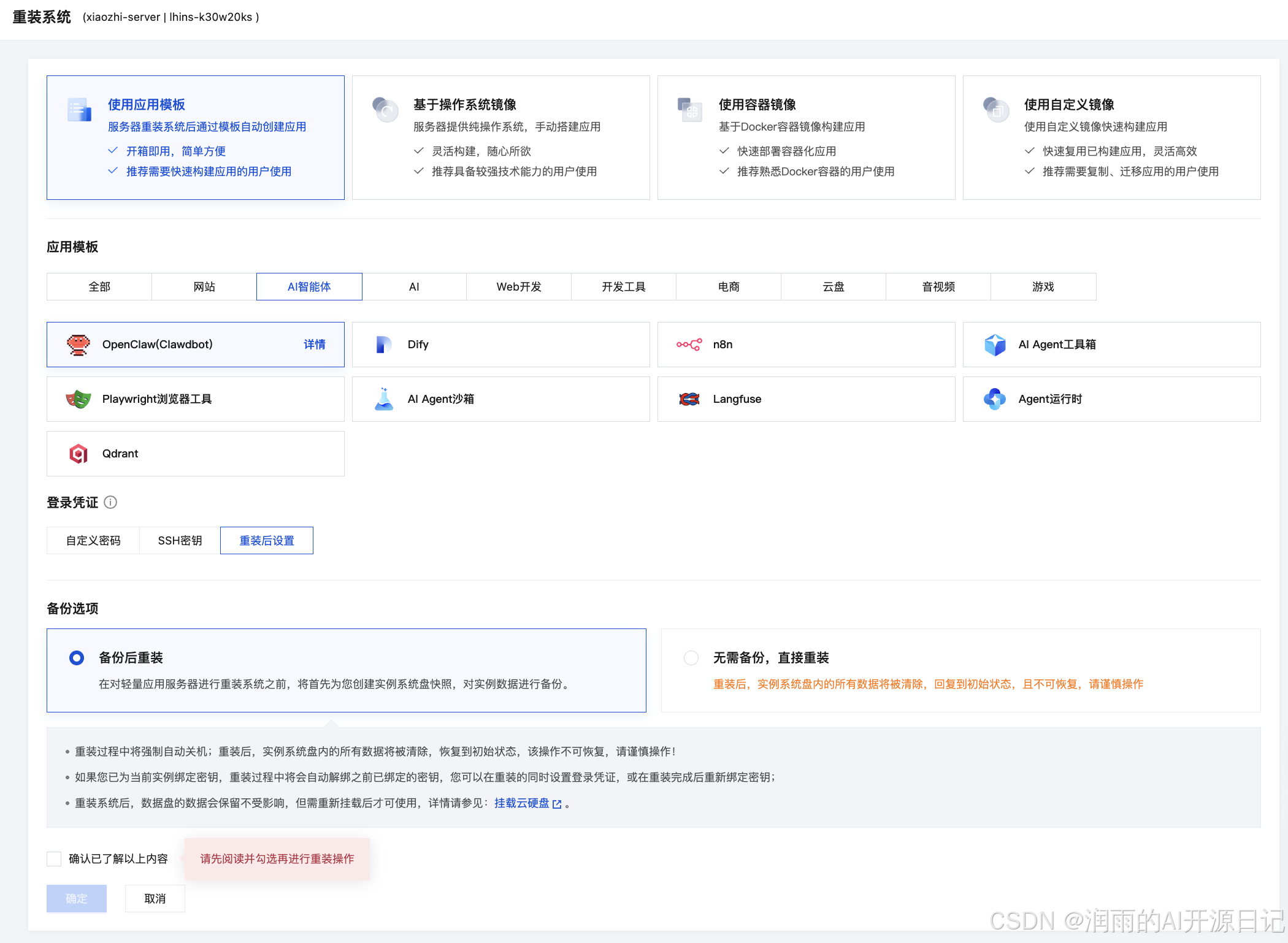
点击页面内的确定按钮,等待重装完成后,继续进行后续步骤即可。
三、可视化配置OpenClaw
在完成上述部署步骤之后,还需要按照OpenClaw官方的要求进行软件配置。腾讯云Lighthouse在产品控制台提供了可视化界面单方便您更便捷的进行OpenClaw配置,通用的操作步骤如下。
进入OpenClaws配置面板
在腾讯云控制台,选中对应的已部署OpenClaw的Lighthouse服务器,点击之后进入“管理实例”页面。
外链图片转存失败,源站可能有防盗链机制,建议将图片保存下来直接上传
进入“应用管理”页签,可以看到如下所示的界面:
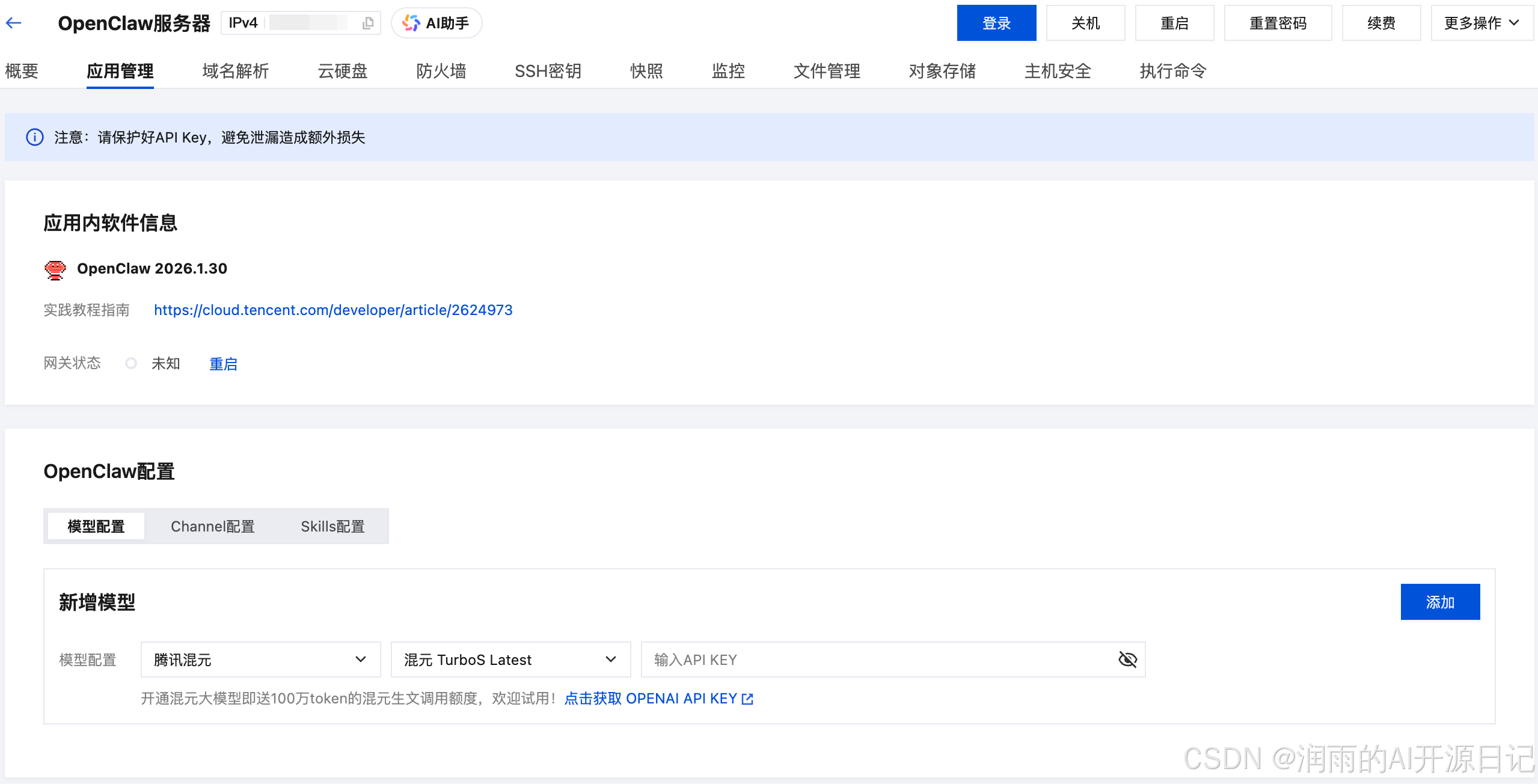
接下来即可在界面上进行模型配置、OpenClaw的Channel配置(包括QQ、企微、钉钉、飞书)、以及OpenClaw的Skills配置。
四、命令行配置OpenClaw
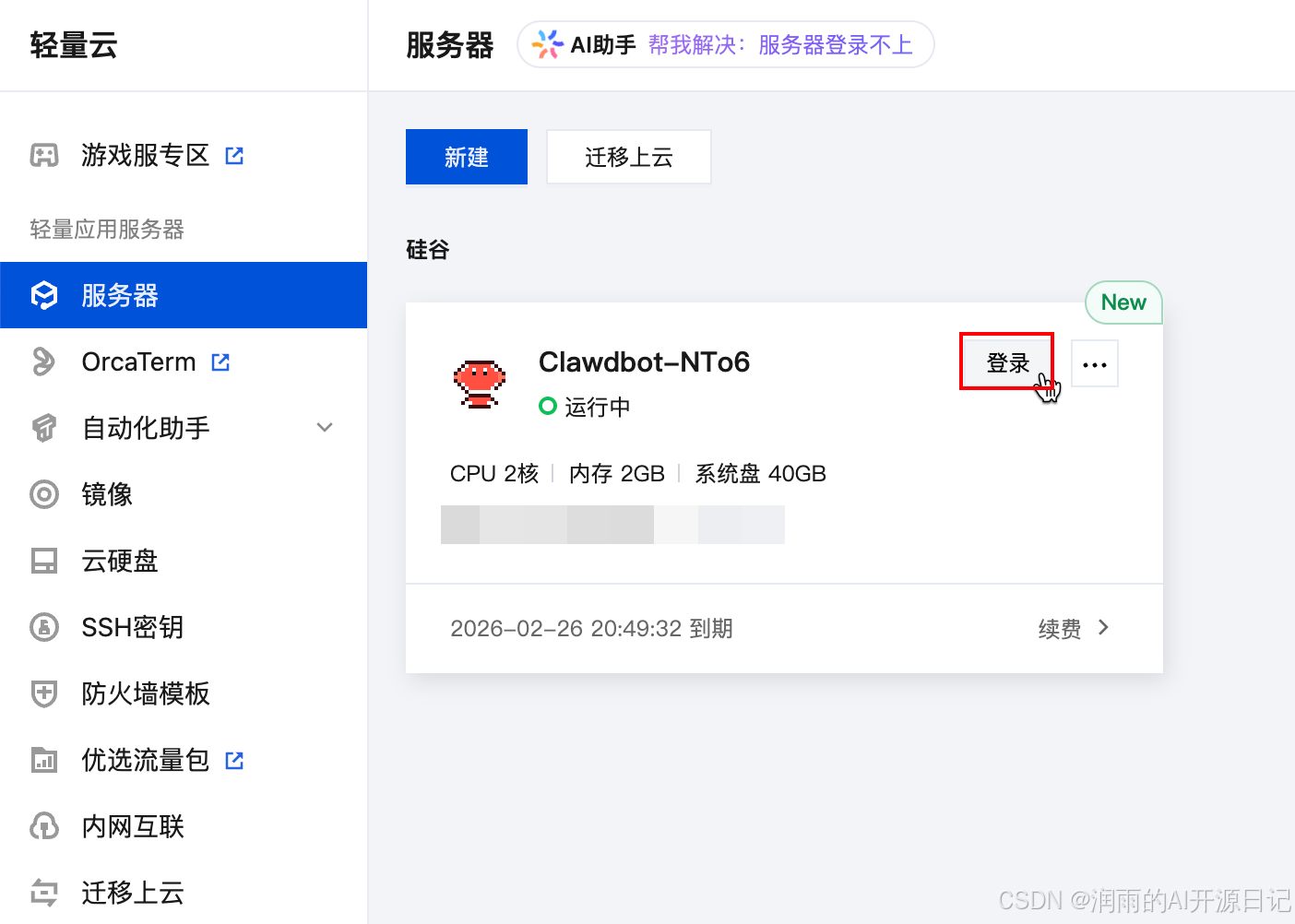
首先,前往轻量云Lighthouse控制台即可找到选购或重装完成的OpenClaw实例,点击页面内的登录按钮:
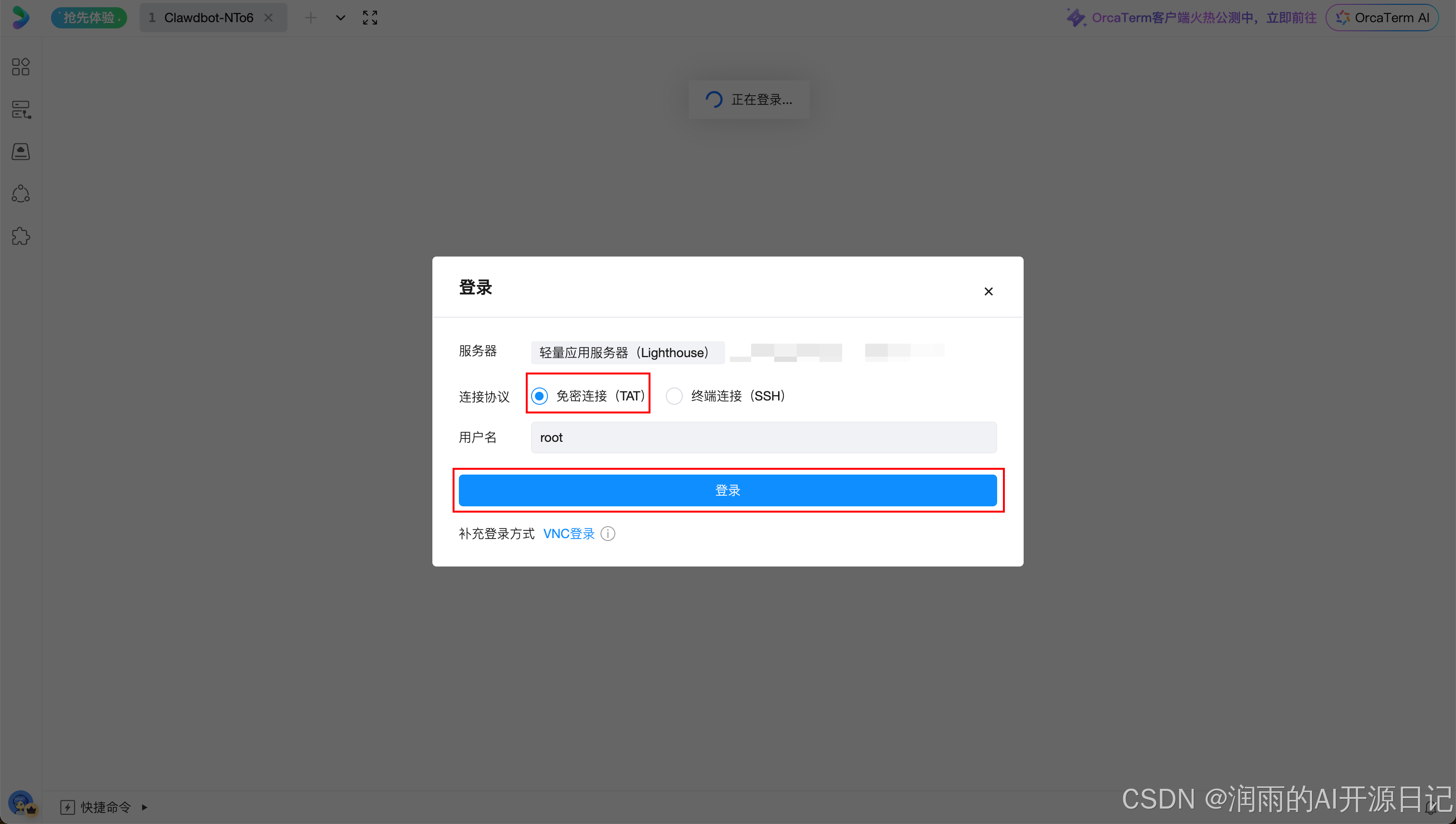
点击登录后,在腾讯云OrcaTerm远程终端的页面内,选择免密连接,点击登录即可:
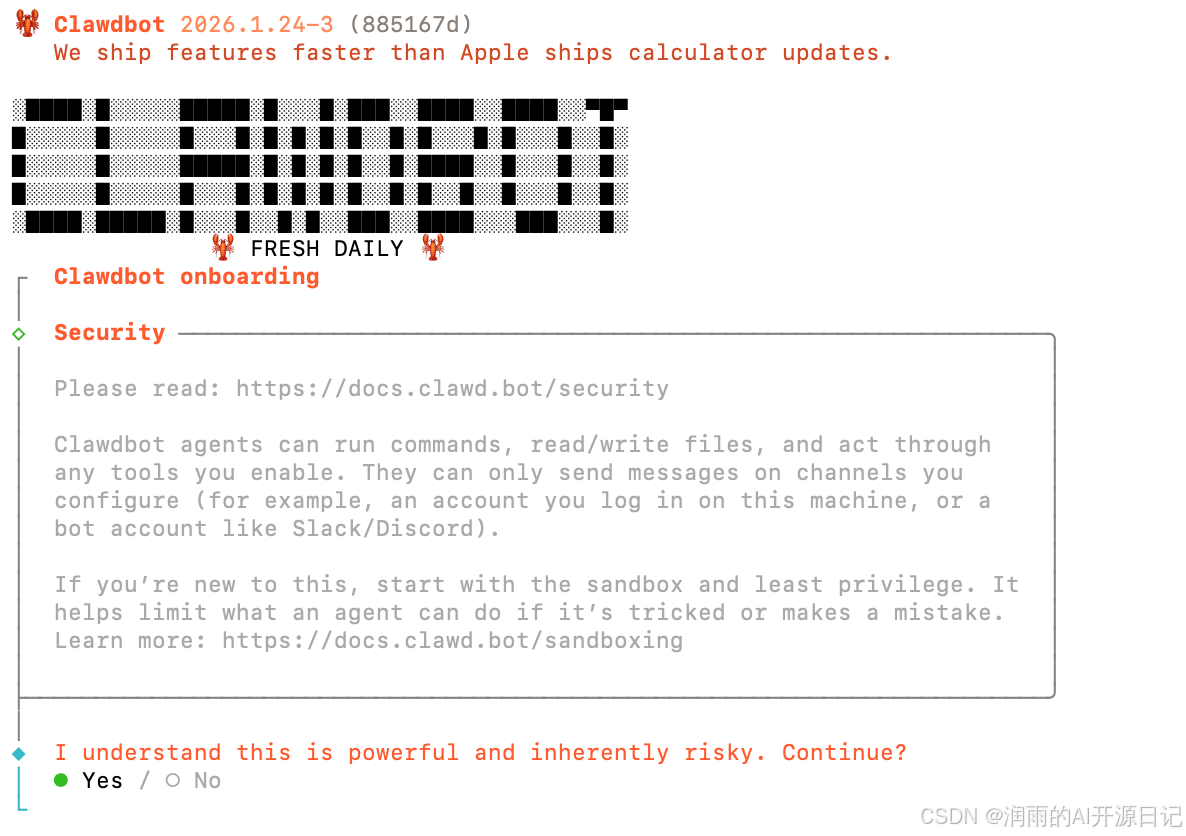
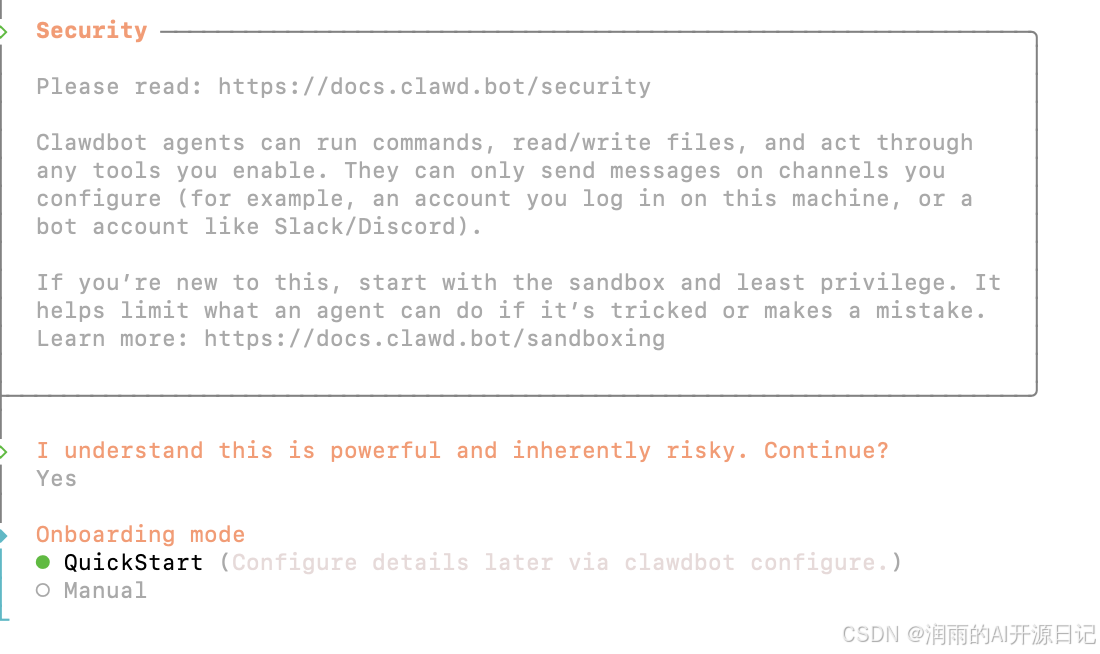
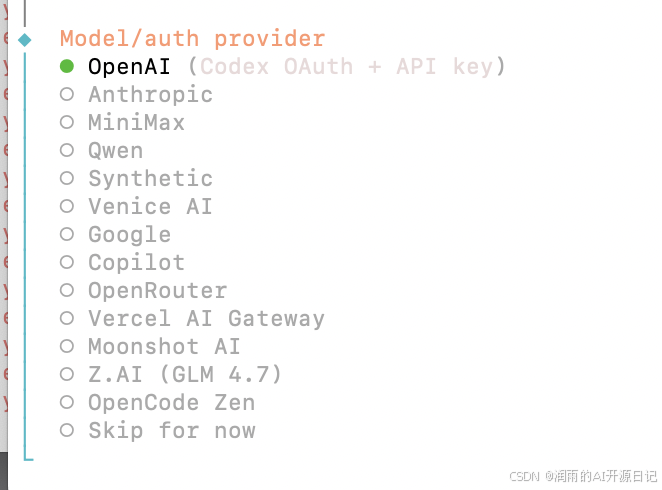
执行 openclaw onboard 命令 进入初始化配置流程
| 示意图 | 说明 |
|---|---|
 |
|
| 选择:Yes |
|
 |
|
| 选择:QuickStart | |
 |
|
| 选择:OpenAI 根据自己的需要选择,如果后期要使用其他AI的话,这里请选择 OpenAI |
|
 |
|
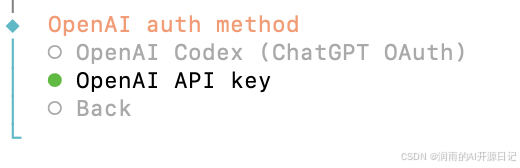
| 选择:OpenAI API key |
|
 |
|
| 输入大模型 API Key |
|
 |
|
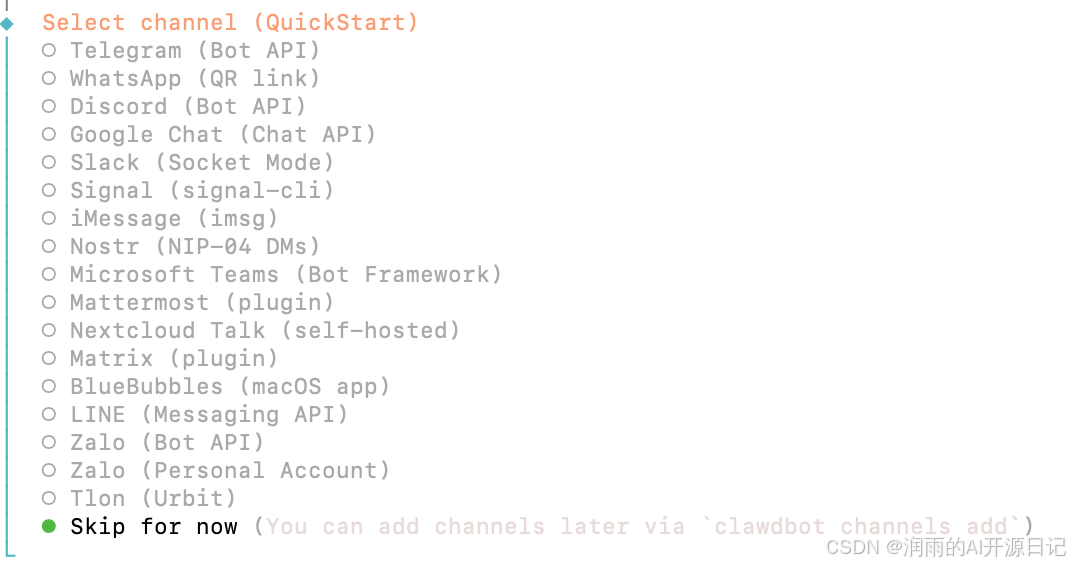
| 选择:Skip for now * 新版中,支持直接配置国内主流社交平台,请查看第四部分 |
|
 |
|
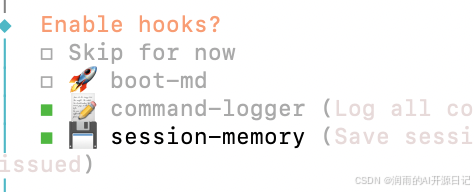
| 选yes,现在配置skill 选no,之后再配置 |
|
 |
|
| 按“空格键”选中左图选项,“回车键”下一步 |
|
 |
|
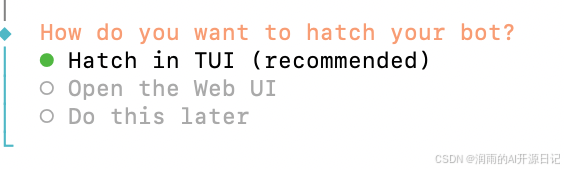
| 选择:Hatch in TUI (recommended) |
这样就完成一个初始化。
五、接入飞书
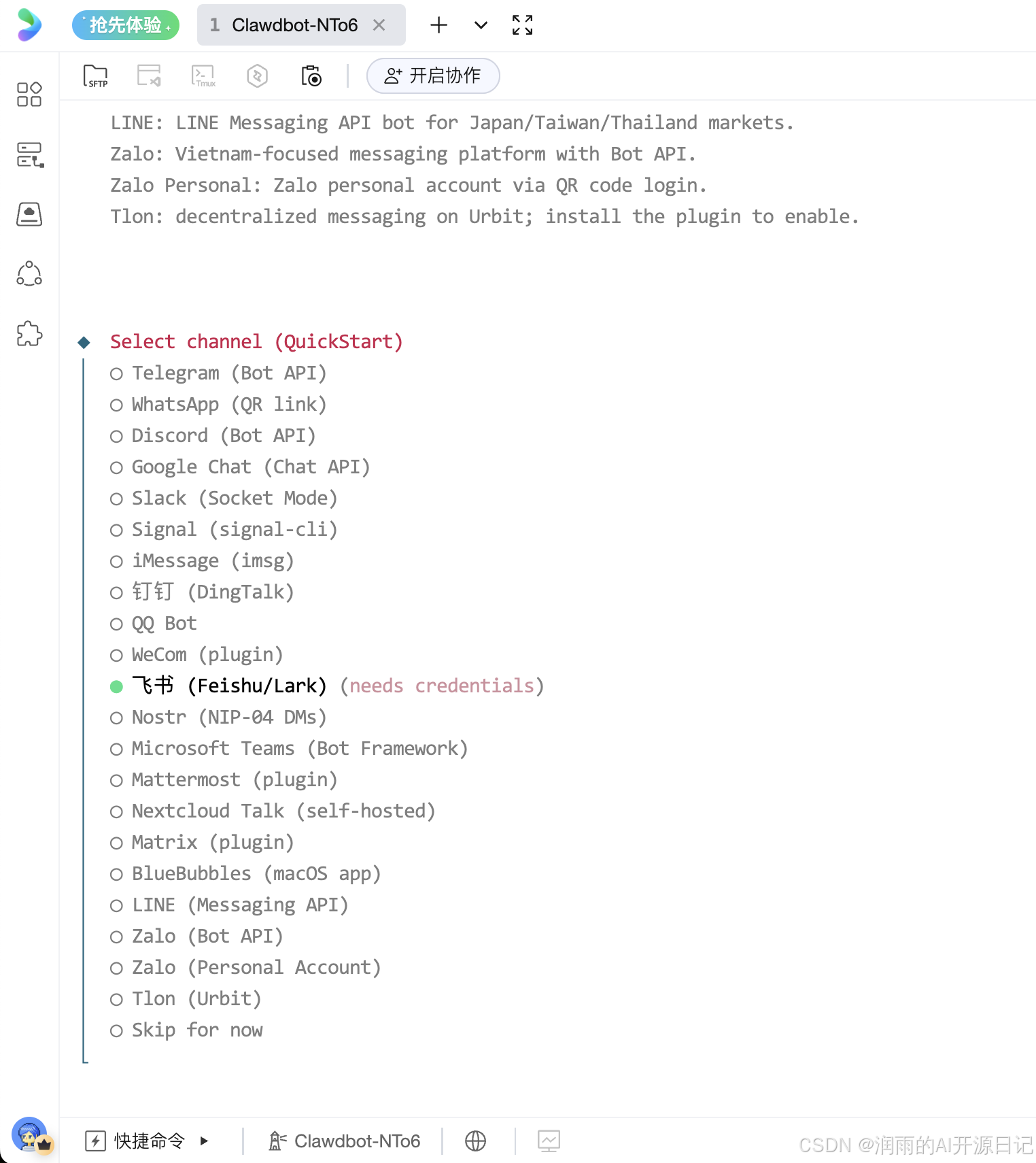
此处我们首先假设你现在处于如图所示的步骤:
1.创建机器人
-
访问飞书开发者平台(https://open.feishu.cn/app?lang=zh-CN);
-
登录后,点击 “创建企业自建应用”;
-
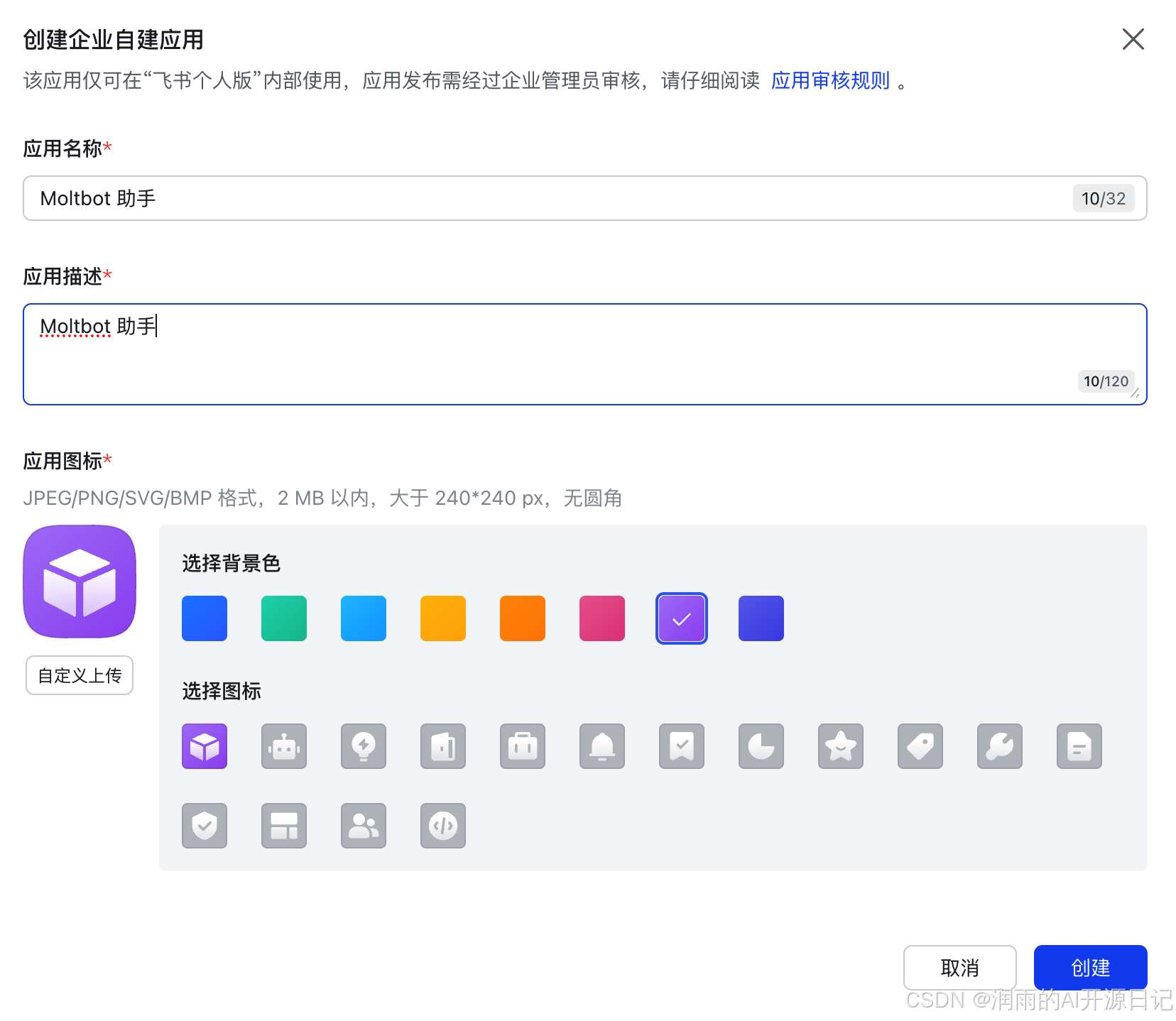
填写应用基础信息:应用名称(如 “Moltbot 助手”),选择应用图标,点击 “创建” 按钮,进入应用管理页面。
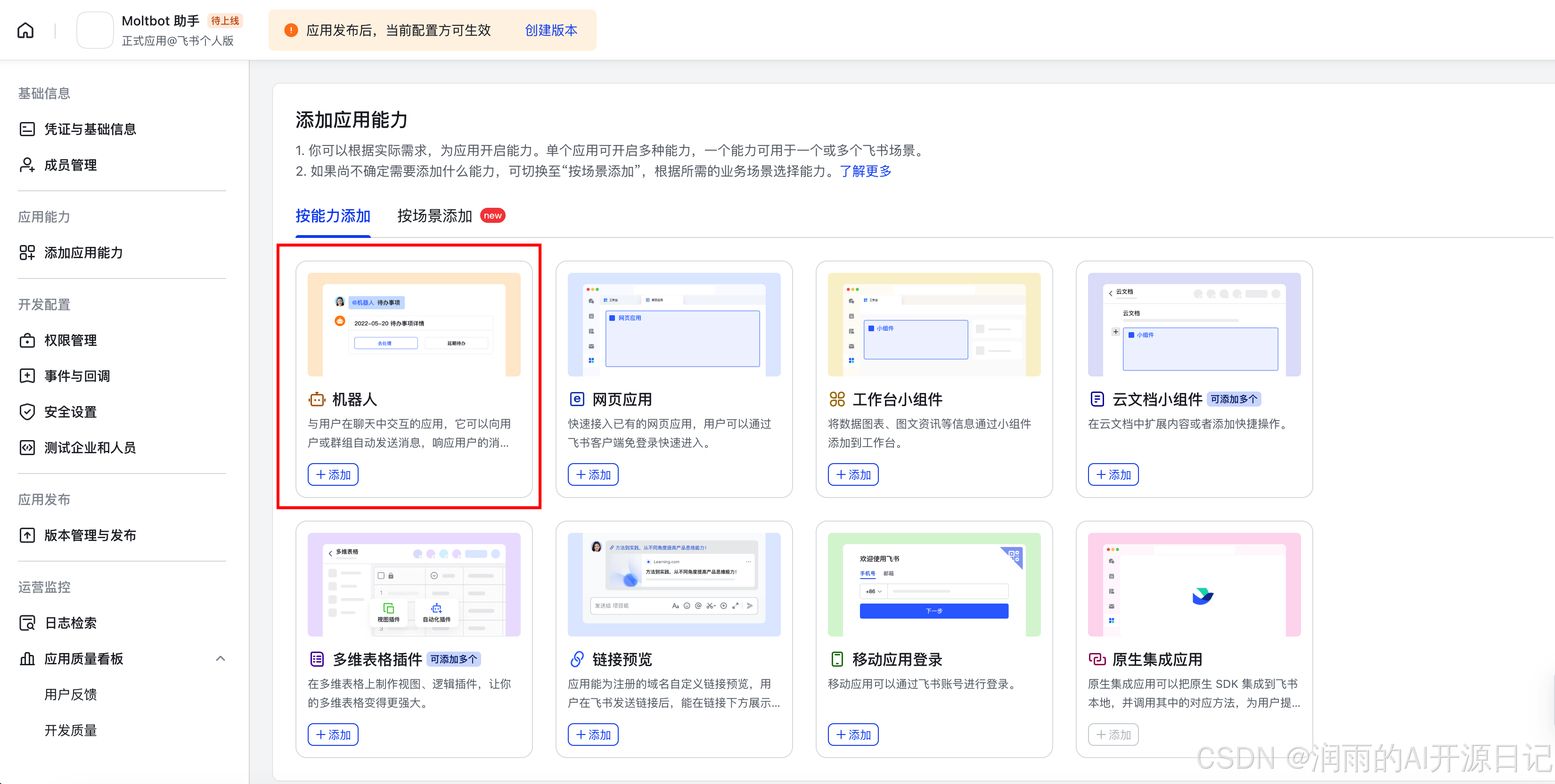
4.添加机器人能力:在应用管理页左侧导航栏,找到并点击 “添加应用能力”,在弹出的列表中选择 “机器人”,点击 “添加”。
5.点击上方的创建版本并发布。

获取飞书应用凭证
-
在飞书应用管理页,左侧导航栏找到 “凭据与基础信息” 栏目,点击进入;
-
在页面中找到 “App ID” 和 “App Secret” 两个参数,分别点击右侧 “复制” 按钮,将其保存到记事本或备忘录中;
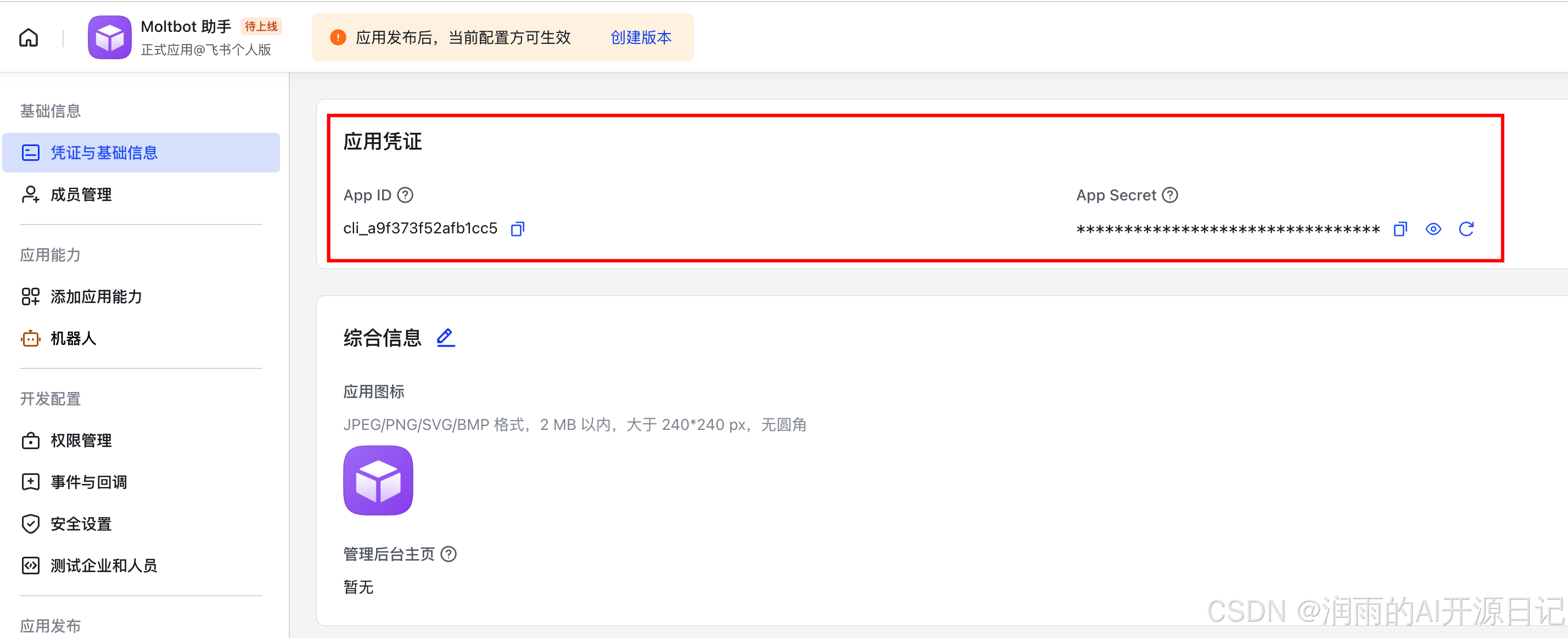
3.保存完成后,不要关闭飞书开发者平台页面,后续配置权限还需使用。
2.连接机器人
输入APP id 与 APP Secret
输入上一步获取到的id与secret,回车确认;
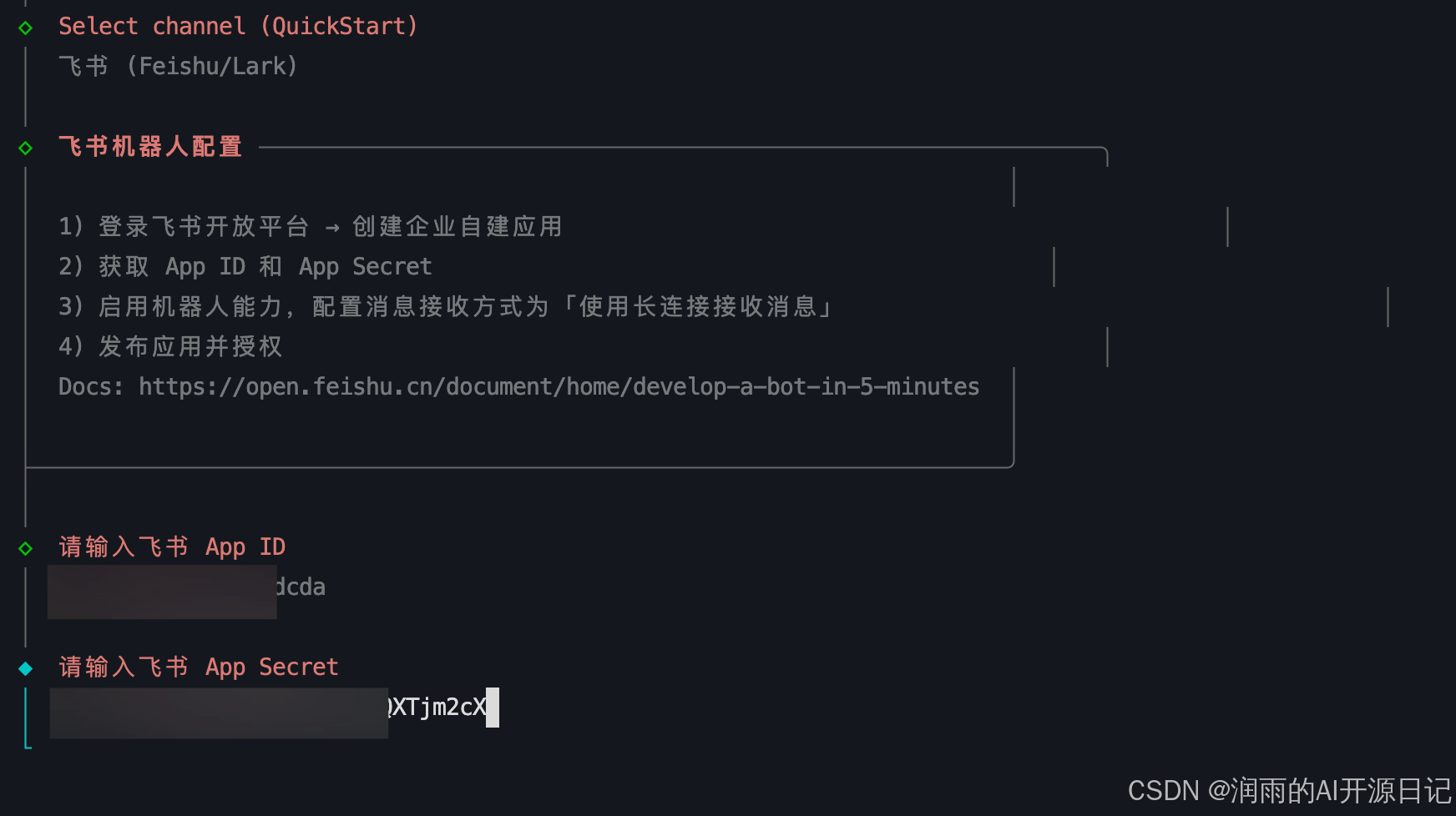
后续按正常流程运行即可~
3.配置机器人
飞书应用权限与事件配置
此步骤分为「事件配置」「权限配置」「应用发布」三部分,全程在飞书开发者平台操作,按顺序执行:
(1)事件配置
-
在飞书应用管理页,左侧导航栏找到 “事件与回调” 栏目,点击进入;
-
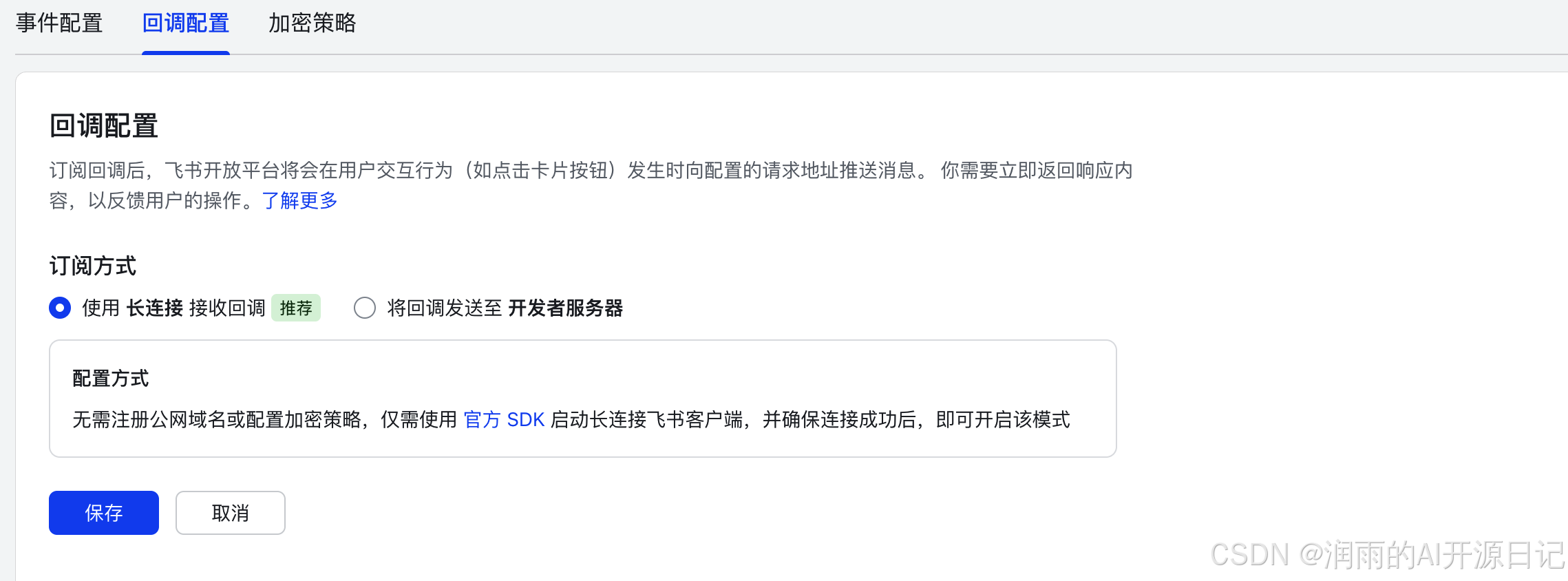
事件配置:在页面中选择 “长连接”,点击 “保存”;
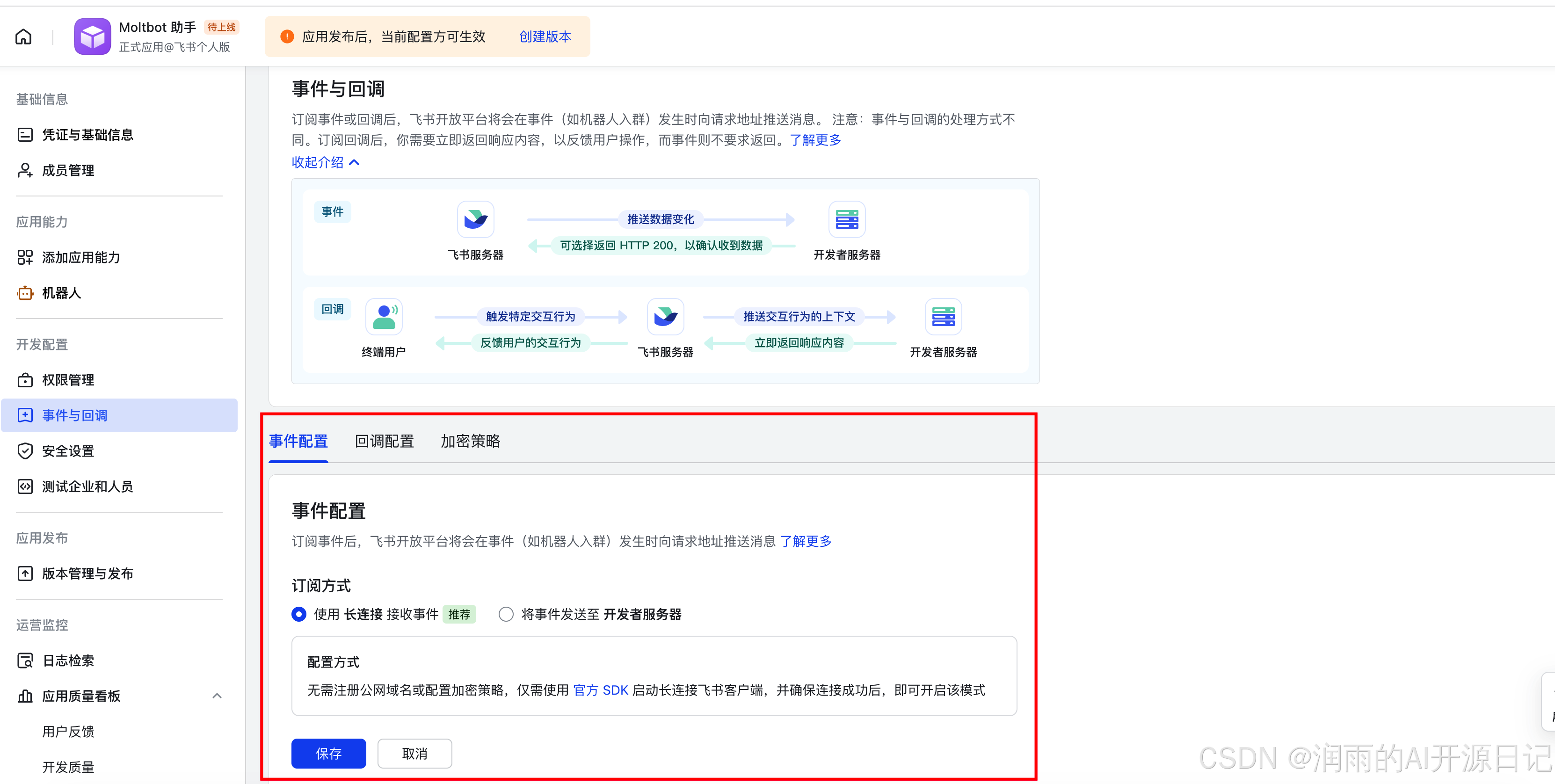
descript
3.添加事件:点击页面中的 “添加事件”,在弹出的事件列表中,选择 “消息与群组” 分类,勾选 “接收消息”,点击 “确定”,完成事件订阅。
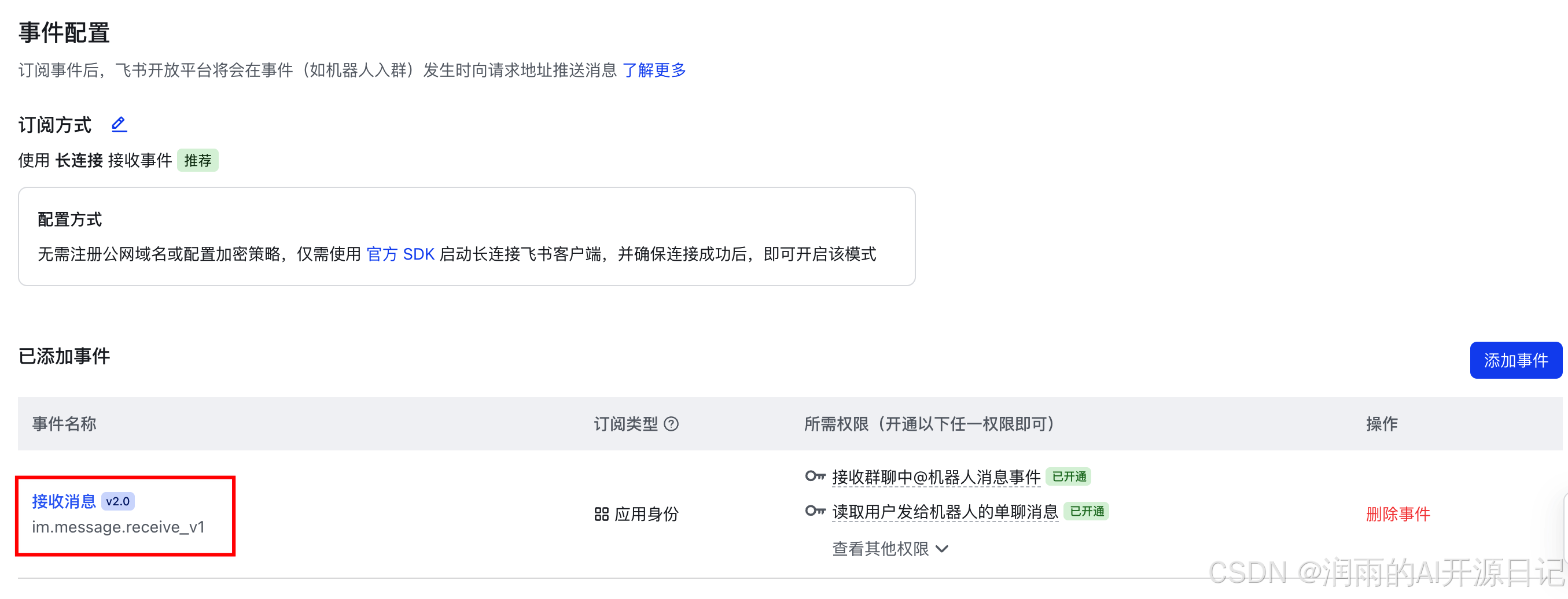
descript
4.回调配置:订阅方式选择 “使用长连接”,无需填写其他地址,配置自动生效。
descript
(2)权限配置
-
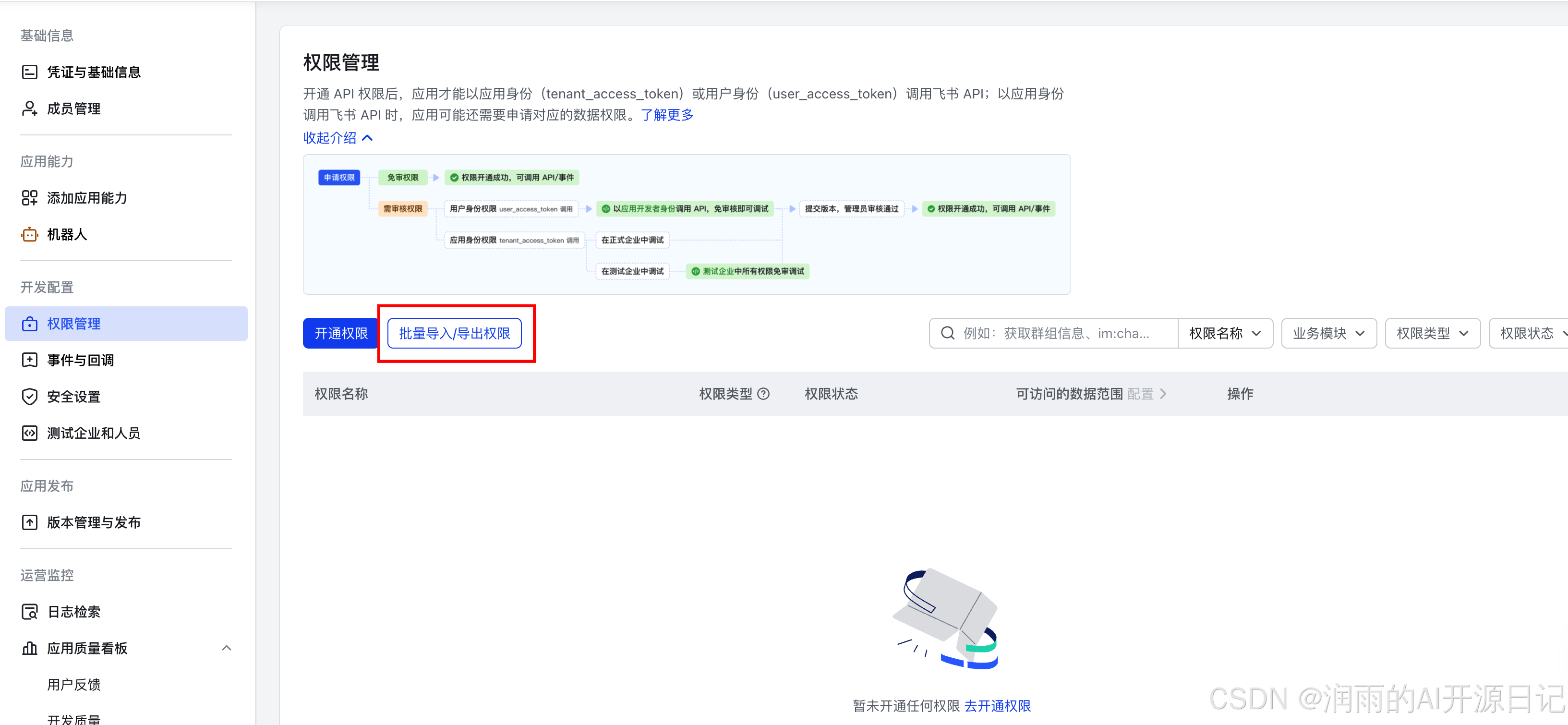
在飞书应用管理页,左侧导航栏找到 “权限管理” 栏目,点击进入;
-
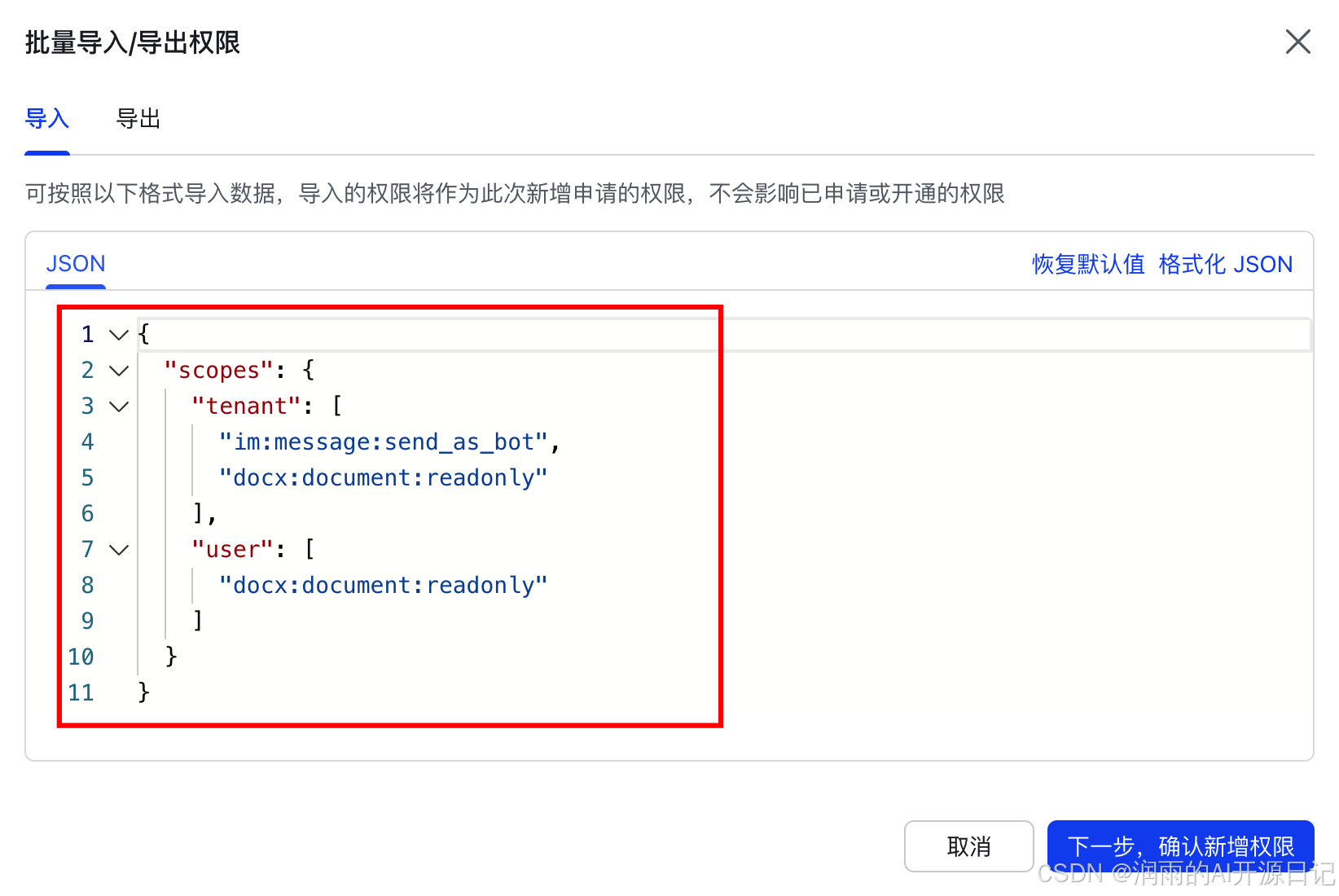
点击页面中的 “批量导入权限” 按钮,弹出权限导入窗口;
descript
descript
3.复制以下 JSON 代码,粘贴到导入窗口的输入框中,点击 “导入” 按钮,等待权限导入完成:
代码语言:txt
AI代码解释
4.导入验证:页面显示 “导入成功”,且权限列表中出现上述导入的权限,即为配置完成。
(3)发布应用
-
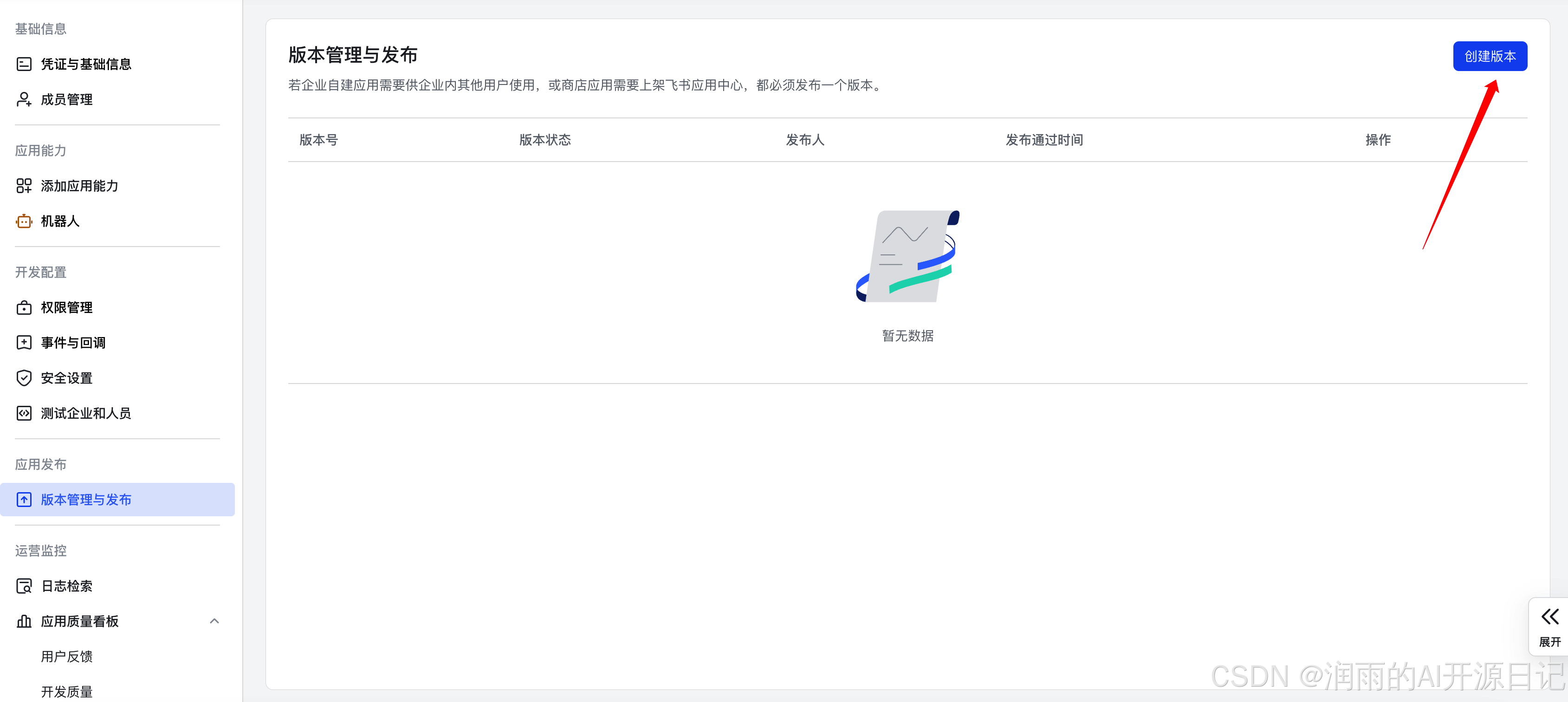
在飞书应用管理页,左侧导航栏找到 “版本管理与发布” 栏目,点击进入;
-
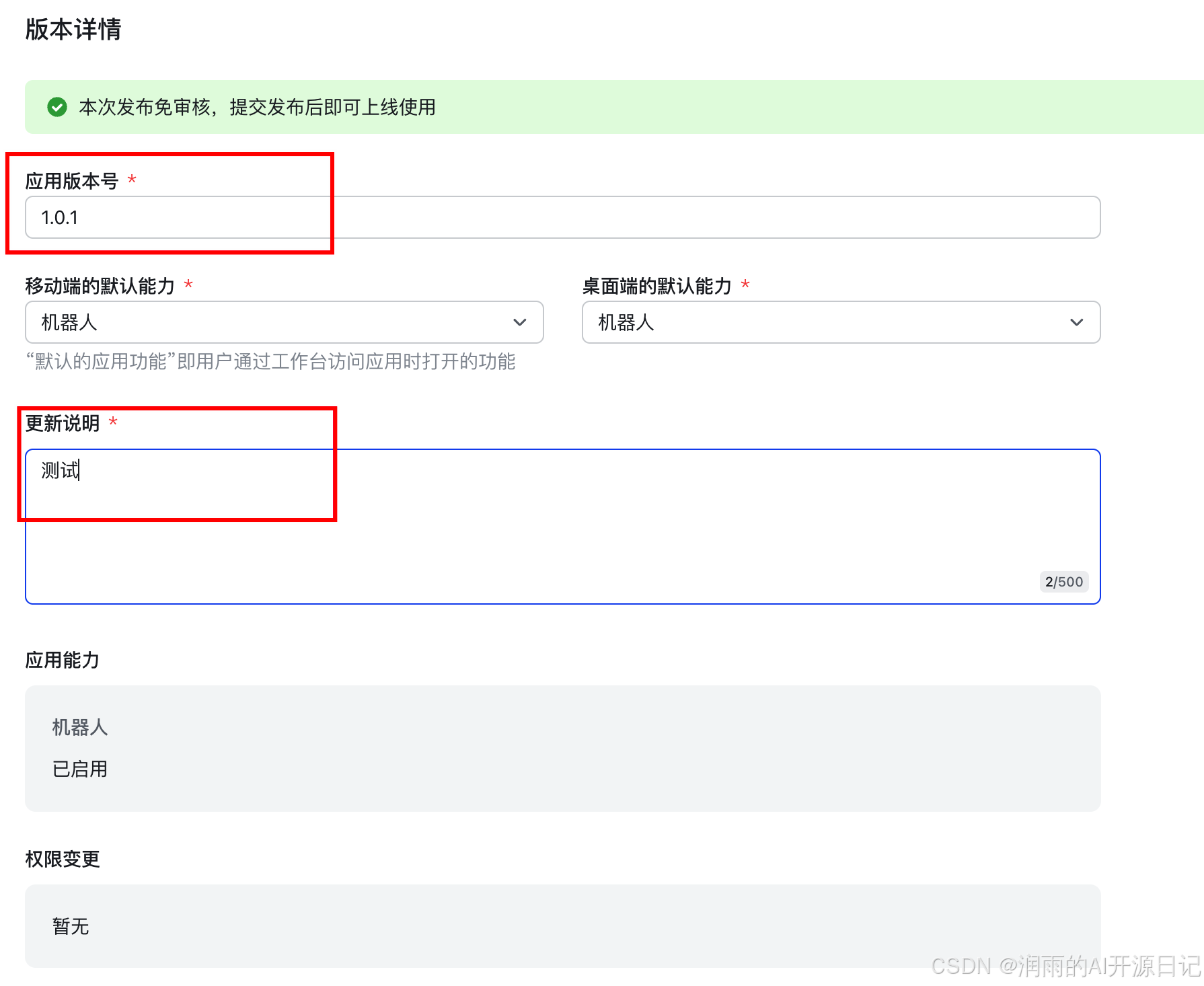
点击右上角的新建版本;
descript
填写版本号与描述后,保存并发布;
4.启动服务
回到命令行界面,输入以下命令,启动后不要关闭命令行窗口:
5.验证服务
-
打开手机或电脑端飞书 APP,登录与飞书开发者平台相同的账号;
-
在飞书首页,找到 “工作台” 入口,点击进入,在工作台列表中找到已发布的 Moltbot 应用(如 “Moltbot 助手”),点击进入;
-
系统将自动启动私聊窗口,发送任意消息(如 “你好”“查询今日日程”);
-
验证结果:如果收到 Moltbot 的回复,即为飞书接入成功
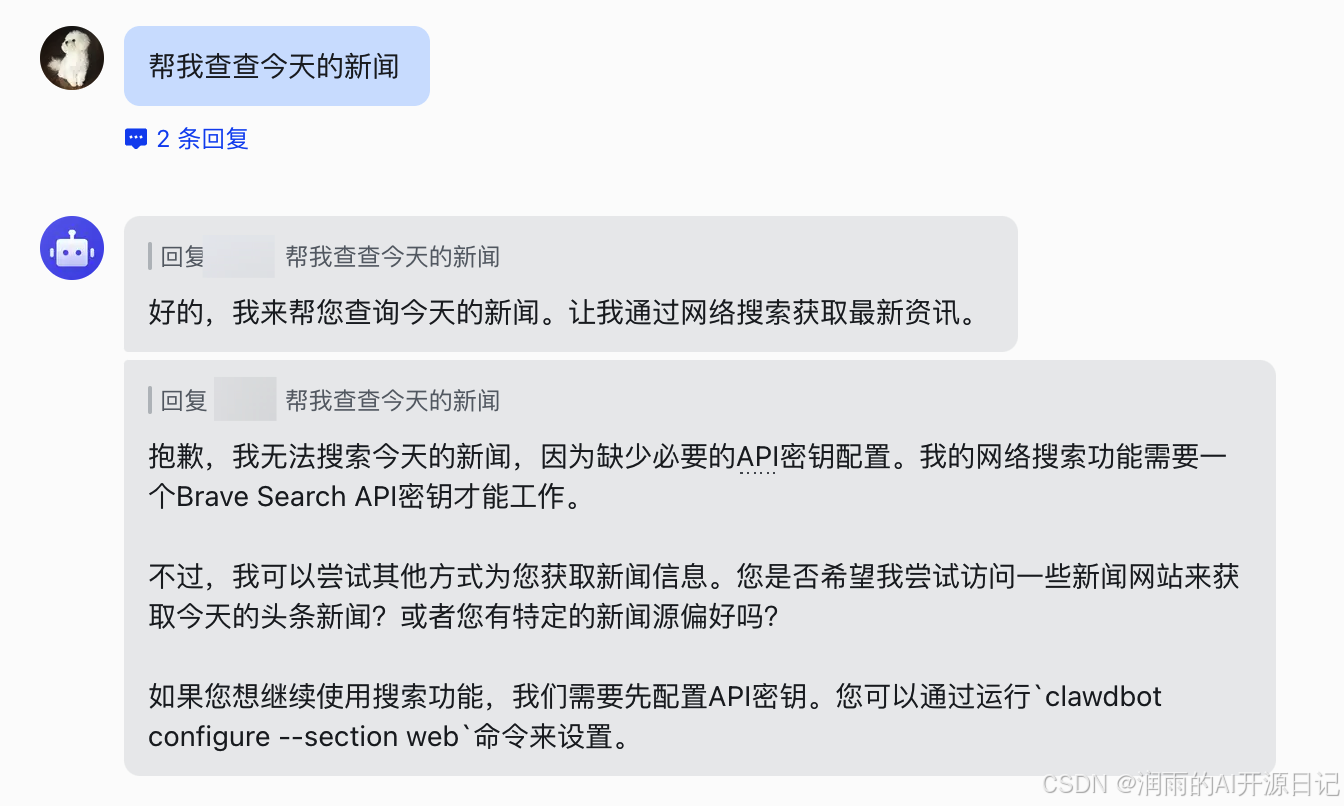

有“AI”的1024 = 2048,欢迎大家加入2048 AI社区
更多推荐
 17
17 0
0- 0


 已为社区贡献5条内容

所有评论(0)