玩转Cursor 的 @ 符号:精准上下文引用的实战指南
Cursor 的 @ 符号系统是开发者与 AI 高效协作的核心工具,通过结构化引用上下文提升交互精准度。本文系统介绍了 @ 符号的完整使用方法,包括: 核心功能:涵盖 @Files、@Folders、@Code 等 9 种符号类型,分别对应文件、目录、代码片段等不同场景的引用需求。 基础操作:详细说明激活方式、文件读取策略(完整/摘要模式)等基础使用技巧。 实战示例:提供 8 个典型场景应用案例,
前言
在现代 AI 辅助开发工具中,Cursor 因其强大的智能能力和深度文件系统集成,已成为开发者的主力 IDE。其核心特性之一——@ 符号系统,让开发者能够在 AI 对话中结构化地注入上下文,显著提升回答的精准度和效率。本文将系统介绍 @ 符号的完整使用方法,通过实战示例帮助你从基础使用到高级应用全面掌握这一强大工具。
一、@ 符号系统总览
Cursor 的 @ 符号是一套智能上下文引用机制,通过不同前缀让 AI 理解你需要引用的内容类型,从而实现更精准的交互。
核心功能对比表
| 符号类型 | 主要功能 | 使用场景 | 优势特点 |
|---|---|---|---|
| @Files | 引用整个文件内容 | 需要 AI 理解文件的完整逻辑 | 支持路径预览、分块处理 |
| @Folders | 引用文件夹结构及内容概览 | 需要提供项目结构或批量文件上下文 | 避免上下文爆炸,智能摘要 |
| @Code | 引用特定代码片段 | 专注分析局部逻辑而非整个文件 | 节省上下文空间,精准聚焦 |
| @Codebase | 搜索代码库相关文件并重新排序 | 在整个项目中查找相关代码 | 智能相关性排序 |
| @Git | 引用 Git 提交、差异等信息 | 代码变更分析、问题追溯 | 结合版本历史分析 |
| @Web | 搜索网络信息作为上下文 | 获取最新技术资讯或外部资源 | 实时信息补充 |
| @Docs | 引用官方或自定义文档 | 框架使用、API 参考、知识库查询 | 支持自定义文档添加 |
| @Definitions | 引用附近的所有定义 | 分析变量、函数等定义上下文 | 局部上下文增强 |
| @Chat | 引用历史聊天记录 | 延续之前对话的上下文 | 对话连贯性保持 |
二、基础操作指南
2.1 激活与导航
-
激活方式:在多种 AI 交互场景中均可快速激活快捷导航功能,包括但不限于:
- 通过快捷键调出 ⌘K 命令面板时
- 在常规聊天窗口输入内容时
- 在终端界面进行操作时
只需简单输入@符号即可立即激活快捷导航菜单
-
导航操作:提供直观的键盘操作方式:
- 使用 ↑ 方向键向上浏览选项列表
- 使用 ↓ 方向键向下浏览选项列表
- 当光标停留在目标选项时,按 Enter 键确认选择
这种设计让用户无需鼠标即可快速完成操作
-
层级导航:采用智能的分层筛选机制:
- 首先选择大类类别(如 @Files 文件类)
- 系统会自动显示该类别下的子选项
- 可继续输入关键词进行二级过滤
- 最终定位到具体的资源对象
这种层级设计特别适合管理大量资源的场景
-
视觉反馈:操作过程中会实时显示:
- 当前所在层级
- 可用选项列表
- 已输入的过滤条件
确保用户随时掌握导航状态
-
应用场景示例:
- 快速定位项目文件:@Files → 输入"report" → 选择季度报告.docx
- 调用特定功能:@Commands → 输入"export" → 选择导出为PDF
- 切换工作环境:@Environments → 选择测试服务器
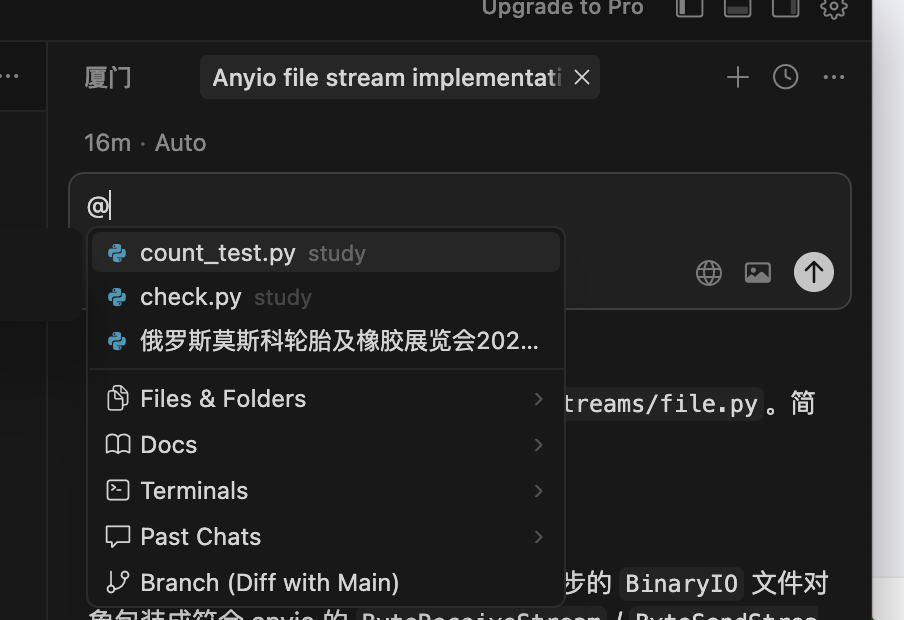
2.2 文件读取策略
- 完整读取:默认模式,引用文件全部内容
- 摘要读取:按 Ctrl/⌘ + M 切换,仅提取关键部分
- 适用场景:大文件时使用摘要模式节省上下文空间
三、实战示例详解
示例1:代码生成 - 用户登录功能
场景:需要基于现有用户模型和 JWT 文档生成安全的鉴权逻辑
指令:生成用户登录功能 @Files src/models/user.js @Docs https://jwt.io/introduction
操作步骤:
- 输入
@Files,选择src/models/user.js - 输入
@Docs,添加 JWT 官方文档链接 - 输入需求描述
- AI 将结合用户模型结构和 JWT 最佳实践生成代码
生成结果示例:
// 基于用户模型和 JWT 文档生成的登录逻辑
import jwt from 'jsonwebtoken';
import User from './models/user.js';

export async function loginUser(email, password) {
  const user = await User.findOne({ email });
  if (!user || !(await user.comparePassword(password))) {
    throw new Error('认证失败');
  }

  // 使用 JWT 最佳实践生成 token
  const token = jwt.sign(
    { userId: user._id, email: user.email },
    process.env.JWT_SECRET,
    { expiresIn: '24h', algorithm: 'HS256' }
  );

  return { token, user: { id: user._id, email: user.email } };
}
示例2:错误排查 - 结合代码与版本历史
场景:分析特定代码段报错,结合最近提交历史
指令:解释此报错原因 @Code 12-25 行 @Git HEAD~1
操作流程:
- 高亮选中代码第 12-25 行
- 点击浮窗中的 “@Code snippet” 引用
- 输入
@Git HEAD~1引用最近一次提交 - AI 分析代码变更与错误关联
分析结果:
发现最近提交中修改了 API 响应格式,
第 18 行仍使用旧格式解析数据。
建议更新为:const data = response.data.result;
示例3:跨文件重构 - 类组件转函数组件
场景:批量转换组件并确保全局兼容性
指令:将类组件改为函数式组件 @Folders src/components @Codebase
操作策略:
@Folders src/components提供组件目录结构@Codebase搜索相关样式和状态管理文件- AI 分析依赖关系后生成转换方案
重构建议:
// 转换前:类组件
class UserProfile extends React.Component {
  state = { user: null };

  componentDidMount() {
    this.fetchUser();
  }

  // ... 其他方法
}

// 转换后:函数组件
function UserProfile({ userId }) {
  const [user, setUser] = useState(null);
  const { theme } = useContext(ThemeContext); // 从 @Codebase 识别的上下文

  useEffect(() => {
    fetchUser(userId).then(setUser);
  }, [userId]);

  // 保持与全局样式的兼容性
  return <div className={`profile ${theme}`}>...</div>;
}
示例4:文件优化 - AI 优化某个配置文件
场景:在持续集成/持续交付(CI/CD)流程中,当需要频繁构建和部署应用时,构建速度的优化尤为重要。特别是在处理大型项目或多个微服务时,配置文件的加载和处理往往会成为性能瓶颈。通过@Files指令引用整个配置文件,可以显著减少I/O操作和解析时间。
指令:请帮我优化构建速度 @supply_config.yaml
操作策略: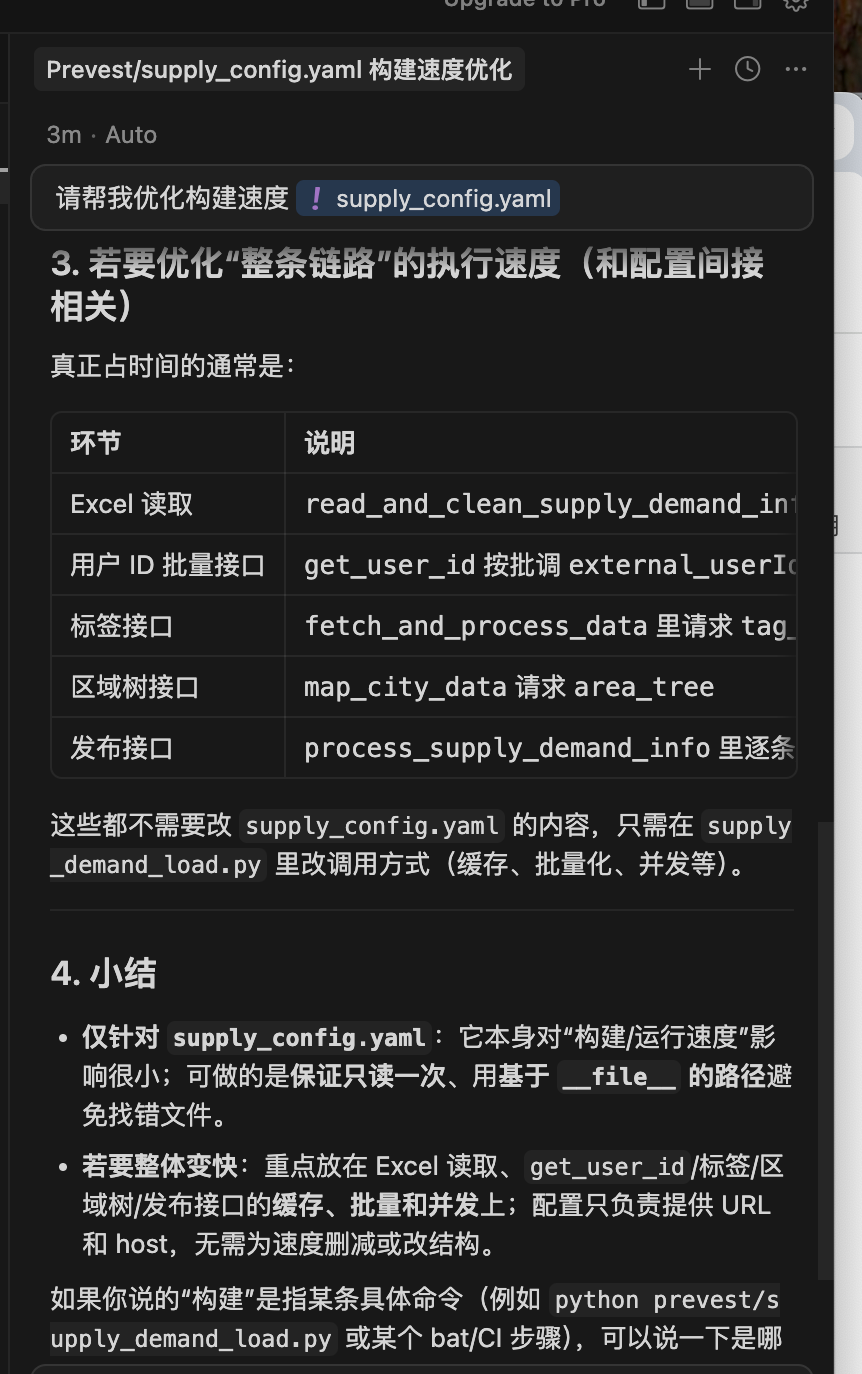
示例5:文件层级导航 - AI 导航出文件所有层级及结构
场景:@Folders 是一个智能目录索引功能,它的核心作用是向 AI 清晰地展示项目的文件系统结构。不同于简单的文件遍历,它会智能地:
- 展示关键目录层级关系(通常保留 3-4 级深度)
- 标记特殊文件类型(如
__init__.py,.env等配置文件) - 自动忽略常见非代码文件(如
node_modules/,*.log) - 对大型目录进行智能摘要(如当子文件超过 50 个时显示分类统计)
这个功能通过元数据注入的方式,既避免了直接将所有文件内容注入上下文导致的 token 浪费,又能让 AI 准确理解:
- 项目模块划分
- 核心代码分布
- 配置文件位置
- 测试文件结构
典型应用场景:
- 新成员快速了解项目架构
- 定位特定功能模块
- 分析代码组织合理性
- 检查配置文件完整性
操作策略详解:
-
在 Cursor 的命令面板输入
@目录/后:- 会弹出可视化目录树
- 支持键盘方向键导航
- 按回车确认选择
-
路径深入技巧:
# 查看 src/components/ 下的所有 Vue 组件 @目录/src/components/ # 检查 config/ 目录下的所有配置文件 @目录/config/ -
实用示例:
-
分析工具函数集:
# 查看 utils 目录下的功能分类 @目录/utils/ # 输出示例: # ├── date_utils.js (日期处理) # ├── string_utils.js (字符串处理) # └── validation.js (表单验证) -
检查测试覆盖率:
# 快速查看测试文件分布
@目录/tests/
# 输出示例:
# ├── unit/ (单元测试)
# │   ├── utils.test.js
# │   └── api.test.js
# └── e2e/ (端到端测试)
#     └── login.spec.js
-
-
高级技巧:
- 组合使用文件过滤:
# 只看 Python 文件 @目录/models/*.py - 跨目录比较:
# 对比两个版本的组件差异
@目录/src/v1/components/
@目录/src/v2/components/
- 组合使用文件过滤:
示例6:@Docs-与官方文档联动
场景详解:@Docs 是 Cursor 编辑器内置的智能文档检索功能,它完美融合了AI智能与专业文档参考,相当于为开发者提供了"StackOverflow即时解答+官方手册精准引用+AI智能分析"的三重优势。这个功能特别适合需要结合具体技术文档来解决编码问题的场景。
详细操作指南:
一、使用内置文档资源
- 在代码注释或问题描述后输入@Docs指令
- 系统会弹出包含20+主流技术栈的文档列表,包括:
- 前端框架:React(18.2)、Vue(3.3)、Angular(16)
- 后端技术:Node.js(20)、Spring Boot(3.1)
- 云原生:Kubernetes(1.28)、Docker
- 数据科学:PyTorch(2.1)、TensorFlow
- CSS框架:TailwindCSS(3.3)、Bootstrap(5.3)
- 示例深度应用:
# 我需要实现React组件的懒加载,但遇到hydration不匹配问题 @Docs(React)
请具体说明:
1. 如何正确使用React.lazy
2. 解决SSR hydration错误的三种方案
3. 性能优化建议
二、自定义文档集成
对于未收录的文档资源,可通过以下步骤添加:
- 输入@Docs后选择"Add new doc"
- 支持添加的文档类型包括:
- 企业内网资源:Confluence wiki、内部API文档(GitBook格式)
- 私有文档:公司组件库文档、微服务接口规范
- 第三方资源:付费SDK文档、合作伙伴API文档
- 文档抓取特性:
- 自动爬取整站结构,保留层级关系
- 支持Basic Auth认证的私有文档
- 每日自动同步更新内容
- 典型应用案例:
# 调用新的风控模型服务时出现403错误 @Docs(风控系统APIv2.5)
"""
服务端返回:
{'code': 'PERMISSION_DENIED', 'message': 'Missing scopes'}
请检查:
1. 必需的OAuth scope列表
2. 正确的请求头设置方式
3. 测试环境与生产环境的差异
"""
高级技巧:
- 组合查询:可以同时引用多个文档源
@Docs(React, Next.js) 如何在App Router中实现高级路由守卫?
- 版本指定:对于有多个版本的文档
@Docs(Python 3.11) 类型注解系统的新特性
- 上下文关联:AI会自动结合文档内容和当前项目上下文给出建议
示例7:@Summarize-上下文精简与系统自动管理
场景:当引用较大文件夹或文件时(如包含数十个代码文件的项目目录或多达数万字的文档),Cursor 会自动进行智能内容压缩与概要抽取,通过以下方式确保不会超过模型的上下文限制:
- 分层压缩:优先保留顶层目录结构和核心文件,对次要文件进行摘要处理
- 智能过滤:自动识别并保留关键代码段、类定义和函数声明
- 依赖关系保留:特别维护文件间的import/require关系
典型应用场景:
- 分析大型代码仓库时(如包含100+文件的React项目)
- 处理长篇技术文档时(如300页的API参考手册)
- 调试复杂项目时需保持完整调用链
操作指南:
你可以通过以下方式主动优化上下文:
- 使用内置命令:
指令:@Summarize 请总结当前上下文并保留关键依赖关系
- 进阶选项(支持参数化):
指令:@Summarize --depth=2 --focus=utils/ # 指定总结深度和重点关注目录
- 查看压缩报告:
指令:@Summarize --show-report # 显示被压缩内容的摘要信息
注意事项:
- 压缩过程会保留所有关键业务逻辑
- 被压缩内容可通过"@Expand filename"指令随时恢复
- 建议在分析完成后使用"@Restore-all"恢复完整上下文
示例8:@Code:引用精确的代码片段
场景:@Code 的作用是告诉 AI 你所关注的具体代码段。它不会注入整个文件内容(避免上下文爆炸),但会提供精确的代码片段让 AI 针对性分析。
指令:这个 @Code 片段的代码是否可以优化
操作策略:
方式一:高亮选中代码 → 点击浮窗 “引用代码段”
方式二:对话框中输入 @Code 选择历史代码段
例: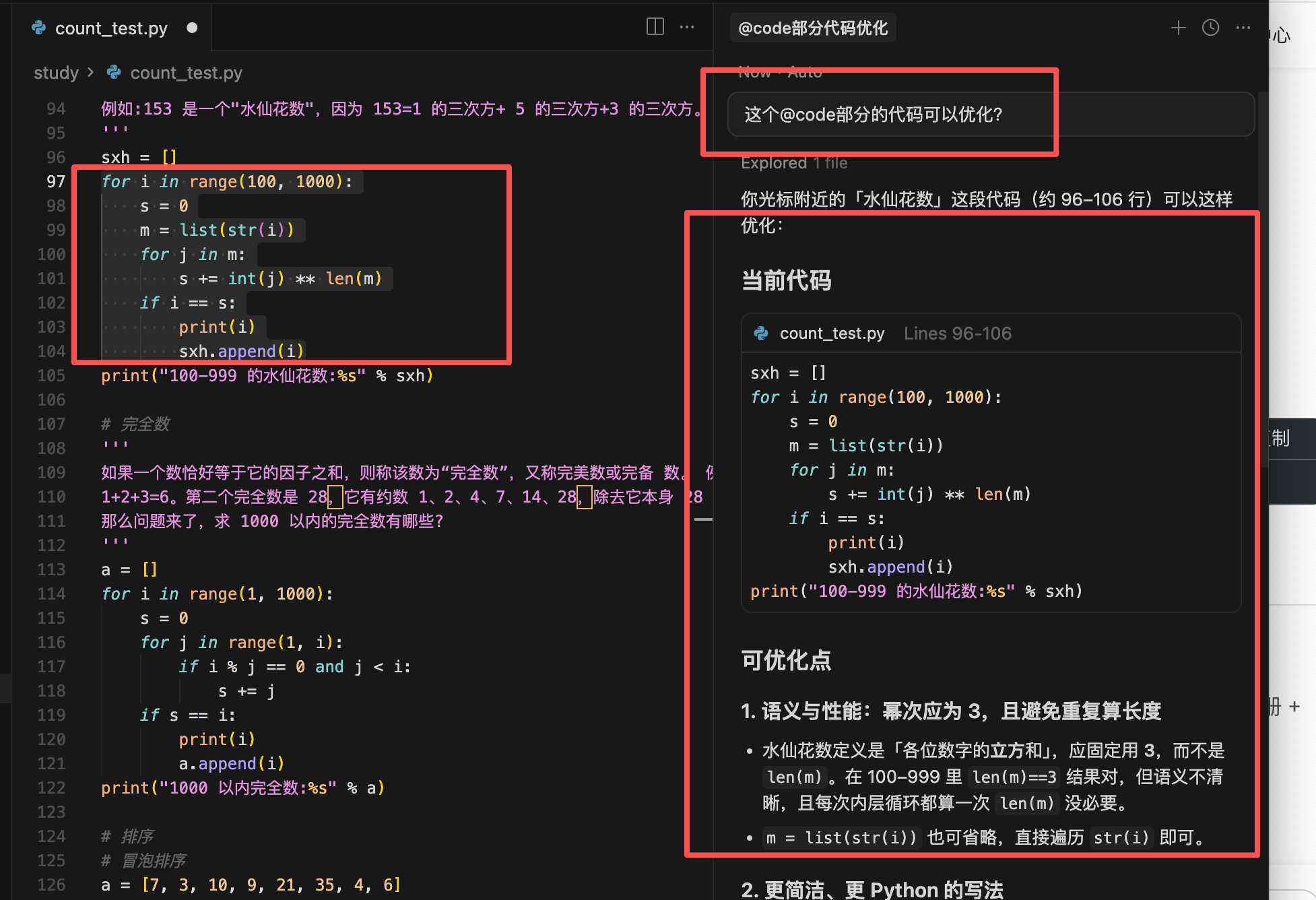
四、高级使用技巧
4.1 组合指令策略
# 组合文件引用与代码库搜索
@Files src/utils/helper.js @Codebase

# 多文档引用
@Docs(React) @Docs(ReactRouter) @Files src/routes.js
4.2 动态资源集成
- 粘贴
@开头的链接自动解析 - 示例:
@https://api.example.com/docs - Cursor 自动抓取内容并纳入上下文
4.3 隐私与配置管理
# .cursorignore 文件示例
.env*
*.log
secret/
config/private/

# 自定义文档添加
Settings > Features > Docs > Add Document
URL: https://internal.company.com/docs
五、实战工作流模板
5.1 新功能开发工作流
1. 需求分析:@Docs(框架文档) @Files 类似功能文件
2. 代码生成:@Codebase 搜索相关模式 @Folders 目标目录
3. 测试验证:@Git 查看测试文件模式
5.2 Bug 修复工作流
1. 错误定位:@Code 相关代码段 @Git 近期提交
2. 原因分析:@Web 搜索类似问题 @Docs 官方文档
3. 解决方案:@Files 依赖文件 @Codebase 查找修复模式
5.3 代码审查工作流
1. 变更查看:@Git 差异对比
2. 影响分析:@Codebase 搜索调用关系
3. 建议生成:@Docs 最佳实践 @Files 相关测试文件
六、性能优化策略
6.1 上下文管理技巧
| 场景 | 推荐策略 | 理由 |
|---|---|---|
| 大项目分析 | @Folders + 摘要模式 | 避免上下文超限 |
| 具体问题 | @Code + @Files 特定文件 | 精准聚焦 |
| 框架使用 | @Docs + @Code 示例 | 结合理论与实操 |
6.2 自动摘要使用
# 让 Cursor 主动优化上下文
@Summarize 请提取当前上下文的依赖关系和关键接口
七、常见问题与解决方案
Q1: @ 符号没有弹出菜单?
- 检查是否在支持的区域输入(聊天窗口、命令面板)
- 确认项目已正确加载
- 重启 Cursor 或重新打开项目
Q2: 引用的文件内容不完整?
- 检查文件大小,过大文件自动摘要
- 使用 Ctrl/⌘ + M 切换读取模式
- 确认文件未被 .cursorignore 排除
Q3: 自定义文档未生效?
- 确认文档网站允许爬取
- 检查网络连接
- 重新添加文档并等待索引完成
八、总结与最佳实践
8.1 核心价值总结
Cursor 的 @ 符号系统通过结构化上下文引用,实现了:
- 精准性:让 AI 基于具体代码和文档回答
- 效率:减少来回沟通,一次性提供完整上下文
- 一致性:确保建议与项目现有模式匹配
8.2 使用频率建议表
| 功能 | 推荐频率 | 使用时机 |
|---|---|---|
| @Files | ★★★★★ | 每次涉及具体文件时 |
| @Code | ★★★★☆ | 分析特定代码段时 |
| @Docs | ★★★★☆ | 使用新框架或 API 时 |
| @Folders | ★★★☆☆ | 项目结构分析时 |
| @Git | ★★★☆☆ | Bug 追踪和变更分析 |
| 组合使用 | ★★★★★ | 复杂任务时必用 |
8.3 进阶学习路径
- 初级阶段:掌握 @Files、@Code 基础引用
- 中级阶段:学习组合使用和 @Docs 自定义
- 高级阶段:熟练运用 @Git、@Codebase 进行深度分析
- 专家阶段:创建个性化工作流和自动化脚本
8.4 实战总结:高效组合使用 @ 符号
通过一个 API 请求模块的重构示例,展示了如何在实际开发中高效组合使用 @ 符号,实现对项目的深度分析、上下文提取与精准优化。
核心场景
重构项目 API 层,目标是优化请求逻辑中的重试与错误处理机制。
关键操作流程
定位目录:使用 @Folders 引用 src/api,了解整体结构。
浏览内容:输入 / 查看目录内文件列表。
选取文件:通过 @Files 对关键文件 request.ts 进行具体分析。
聚焦代码段:使用 @Code 提取需要优化的核心逻辑。
对照文档:借助 @Docs 引入 Axios 官方文档,确保优化方案符合最佳实践。
示例提示词
我想重构 API 层。这里是目录结构 @src/api。
具体的请求逻辑在 @request.ts。
下面这段代码是我需要优化的部分 @Code。
请结合 @Docs(Axios) 优化其重试和错误处理机制。
总结
Cursor 的 @ 符号不仅是功能引用工具,更是智能开发思维的体现。通过精准的上下文注入,你可以将 AI 从"通用助手"转变为"专属专家",深度理解你的项目背景和技术栈。掌握本文介绍的技巧,特别是组合使用策略,将让你在代码生成、问题排查、重构优化等场景中获得数量级的效率提升。
记住:优秀的开发者不是知道所有答案,而是知道如何快速找到答案。Cursor 的 @ 符号系统正是这种能力的放大器。开始实践吧,从今天起,让你的每一次 AI 交互都更加精准、高效!

有“AI”的1024 = 2048,欢迎大家加入2048 AI社区
更多推荐
 17
17 0
0- 0



 已为社区贡献2条内容

所有评论(0)