CMD 不显示 JetBrains Mono 等编程字体?切换代码页 65001 一招解决
CMD 不显示 JetBrains Mono 等编程字体?切换代码页 65001 一招解决
文章目录
前言
很多程序员习惯用 JetBrains Mono、Fira Code、Consolas 等编程字体,写代码舒服又清晰。但在 Windows 传统 CMD 里设置字体时,会发现字体列表里根本找不到这些字体,只有黑体、新宋体、点阵字体等老旧字体。
本文带你彻底搞懂原因,并给出最简单、最稳定的解决方法,让 CMD 完美支持 JetBrains Mono。
一、问题现象
- 已安装 JetBrains Mono 等宽字体
- 注册表
Console\TrueTypeFont已添加000: JetBrains Mono - 右键 CMD → 属性 → 字体,依然看不到 JetBrains Mono
- 只有老旧中文字体:黑体、楷体、新宋体、幼圆、点阵等
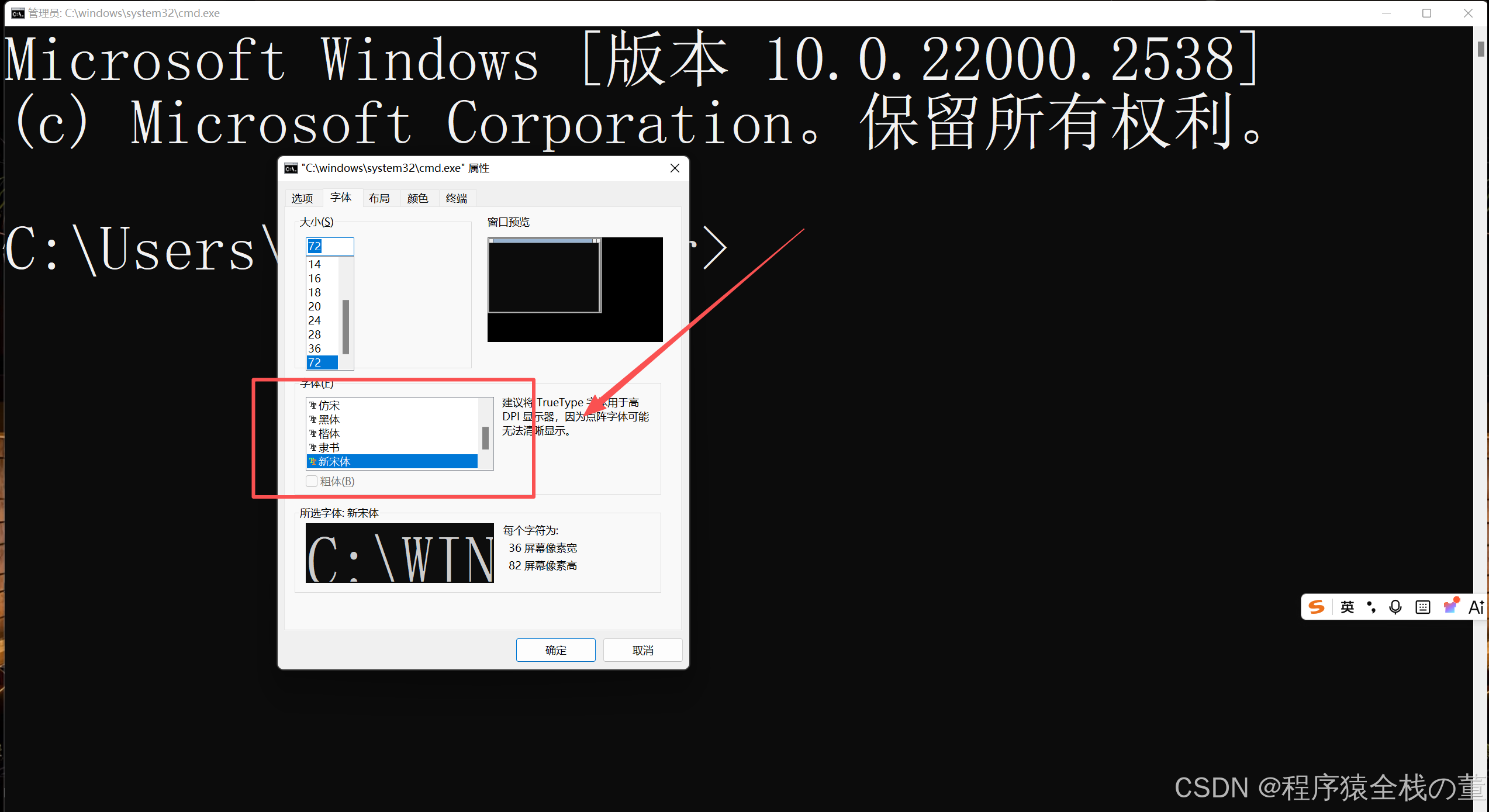
二、根本原因(关键!)
CMD 默认使用 GBK 编码(代码页 936),在 936 模式下:
- CMD 对字体限制极严格
- 只认早期为中文点阵/等宽设计的旧字体
- 不识别现代等宽编程字体(JetBrains Mono、Fira Code 等)
切换到 UTF-8(代码页 65001) 后,CMD 进入 Unicode 模式,字体白名单放开,现代等宽字体就能正常显示。
三、临时解决(立即生效)
打开 CMD,直接输入:
chcp 65001

关闭所有 CMD 窗口,重新打开。
然后:
右键 CMD 标题栏 → 属性 → 字体
你会发现:JetBrains Mono 终于出现了!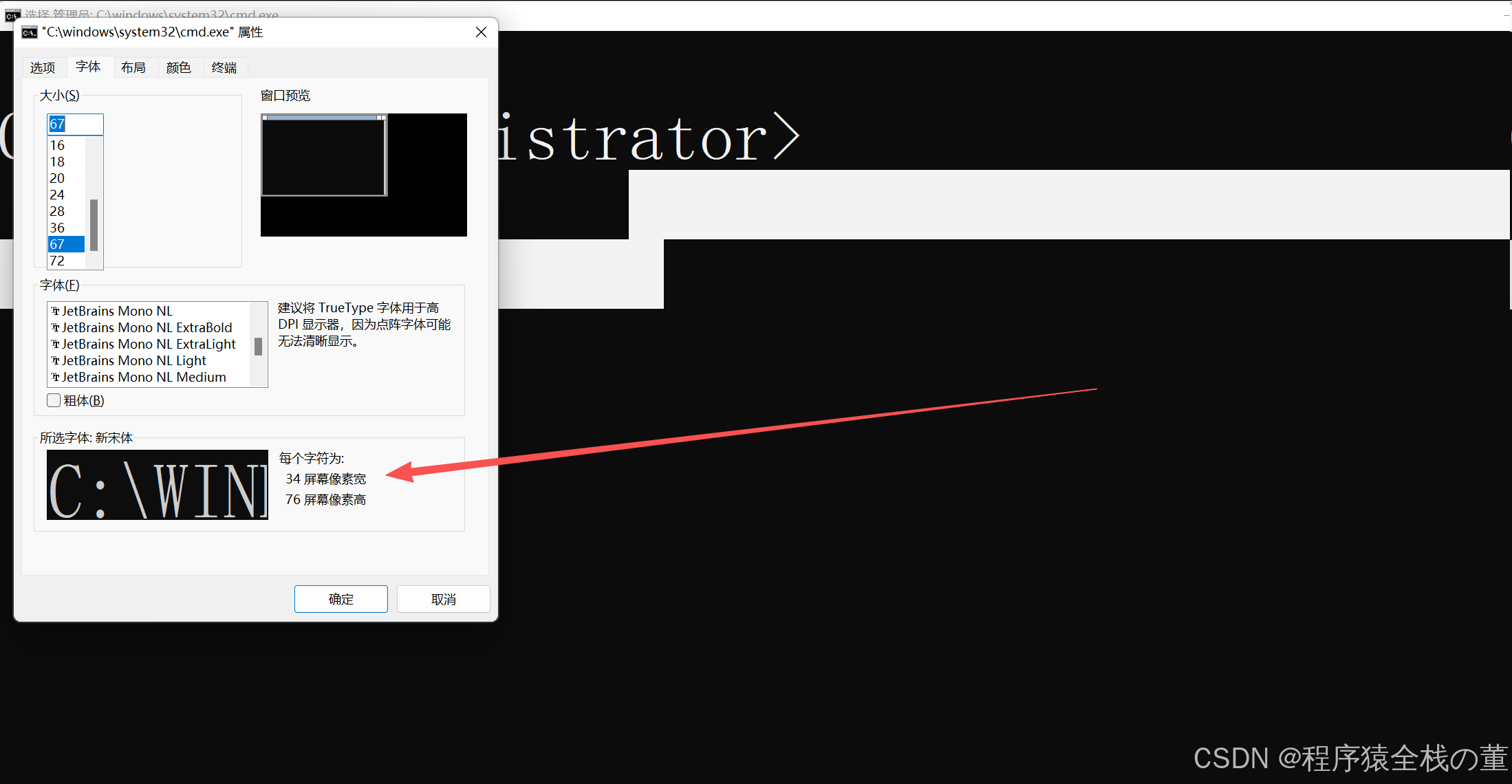
四、永久生效(推荐)
每次手动敲 chcp 65001 太麻烦,我们直接改注册表让 CMD 默认 UTF-8。
步骤 1:新建注册表文件
新建文本文档,复制以下内容,保存为 CMD默认UTF8.reg:
Windows Registry Editor Version 5.00

[HKEY_CURRENT_USER\Console\%SystemRoot%_system32_cmd.exe]
"CodePage"=dword:0000fde9
步骤 2:双击导入
双击运行 → 是 → 确定。
步骤 3:验证
重新打开 CMD,输入:
chcp
显示 65001 即成功。
五、为什么 65001 就能显示字体?原理简单说
- 936(GBK):单字节/双字节混合,CMD 字体渲染逻辑老旧,只兼容老中文字体。
- 65001(UTF-8):Unicode 编码,字体系统完全放开,所有标准等宽 TrueType 字体都能被识别。
JetBrains Mono 是标准等宽 TrueType 字体,满足 CMD 字体规则,只是被 936 代码页屏蔽了。
六、常见问题补充
1. 切换 65001 后中文乱码?
极少出现,若旧工具乱码,临时切回 936:
chcp 936
2. 字体依然不显示?
检查三点:
- 字体必须是 等宽 (Monospace)
- 注册表
TrueTypeFont名称必须完全正确:JetBrains Mono - 必须关闭所有 CMD 再重新打开(重要)
3. 不想改注册表?
推荐使用 Windows Terminal(Win10/Win11 自带),原生完美支持 JetBrains Mono,无需任何设置。
七、总结
- CMD 不显示现代编程字体 = 代码页 936 限制
- 解决核心 = 切换到 65001(UTF-8)
- 临时:
chcp 65001 - 永久:导入注册表一键生效
- 完美支持:JetBrains Mono、Fira Code、Consolas 等
以后 CMD 也能用上你最喜欢的编程字体,命令行颜值&清晰度直接拉满!
标签(CSDN 常用)
CMD Windows JetBrains Mono 命令提示符 代码页 UTF-8 字体设置 程序员效率

有“AI”的1024 = 2048,欢迎大家加入2048 AI社区
更多推荐

 8
8 0
0- 0


 已为社区贡献12条内容

所有评论(0)