技术博客:基于 Flutter × OpenHarmony 开发高校会议室管理系统——推荐会议室功能
本文介绍了基于Flutter×OpenHarmony开发的高校会议室管理系统中的推荐会议室功能。传统人工预定方式效率低下,而跨平台技术可提升会议室利用率。通过Flutter的UI框架和OpenHarmony的跨平台支持,实现了包含会议室状态显示、容纳人数等信息的推荐界面。文章详细解析了UI代码实现,包括Container布局、卡片组件设计以及状态颜色区分。该系统实现了高效、流畅的跨平台用户体验,为
文章目录
欢迎加入开源鸿蒙跨平台社区: https://openharmonycrossplatform.csdn.net
技术博客:基于 Flutter × OpenHarmony 开发高校会议室管理系统——推荐会议室功能
随着信息化技术的快速发展,传统的会议室管理方式已经难以满足现代高校日益增长的需求。高校会议室不仅仅是日常教学活动的重要场所,也是学术交流、团队合作和跨学科讨论的关键空间。然而,传统的手工管理方式往往存在诸如资源调度不及时、会议室使用率低等问题。为了解决这些痛点,开发一款高效、智能的会议室管理系统成为了当务之急。
本文将以 Flutter × OpenHarmony 跨端开发为基础,介绍如何构建一款高校会议室管理系统中的“推荐会议室”功能。通过该功能,用户可以快速查看当前空闲的会议室,并获得相关的设备配置和容纳人数信息,提升会议室的使用效率。Flutter 强大的跨平台特性与 OpenHarmony 操作系统的深度融合,使得这一系统能够在多个终端上流畅运行,为高校提供更智能、更高效的会议室资源管理解决方案。
前言
在现代高校的日常运营中,会议室的管理和预约是一项至关重要的工作。高效、便捷的管理系统能大大提高会议室的利用率,避免资源的浪费。随着跨平台技术的快速发展,Flutter × OpenHarmony 跨端开发为开发人员提供了一个全新的解决方案。本篇文章将详细介绍如何基于 Flutter × OpenHarmony 开发一款高校会议室管理系统中的"推荐会议室"功能,并且逐行解析实现代码。
背景
传统的高校会议室管理方式往往依赖于人工预定,缺乏实时更新和有效的资源调度。随着移动互联网和智能化校园的推进,高校会议室管理系统需要具备跨平台特性,支持多设备、终端上的使用,方便教师和学生随时随地查看和预定会议室。Flutter 与 OpenHarmony 的结合为跨端开发提供了强大的技术支持,可以高效实现多平台共享与数据同步。
在本系统中,我们将实现“推荐会议室”功能,用于展示符合条件的会议室推荐列表。系统会根据会议室的状态(空闲或使用中)来展示推荐的会议室,并提供详细的房间信息,包括容纳人数、设备配置等。
Flutter × OpenHarmony 跨端开发介绍
Flutter 是 Google 推出的开源框架,用于开发高性能、高保真的跨平台应用。OpenHarmony 是由华为主导的开源操作系统,旨在实现不同硬件平台上的统一操作体验。通过 Flutter × OpenHarmony 的结合,开发者能够实现一次开发,跨多个平台运行,包括手机、平板、电视、嵌入式设备等。
这种组合的优势在于:
- 高效开发: 使用 Flutter 可以快速开发 UI 界面,OpenHarmony 提供了操作系统层的支持,确保跨平台的兼容性。
- 资源共享: 可以在不同平台间共享数据,保障设备间的信息同步与实时更新。
- 统一体验: 在不同终端上能够保持一致的用户体验,避免因设备差异造成的 UI 适配问题。
开发核心代码(详细解析)
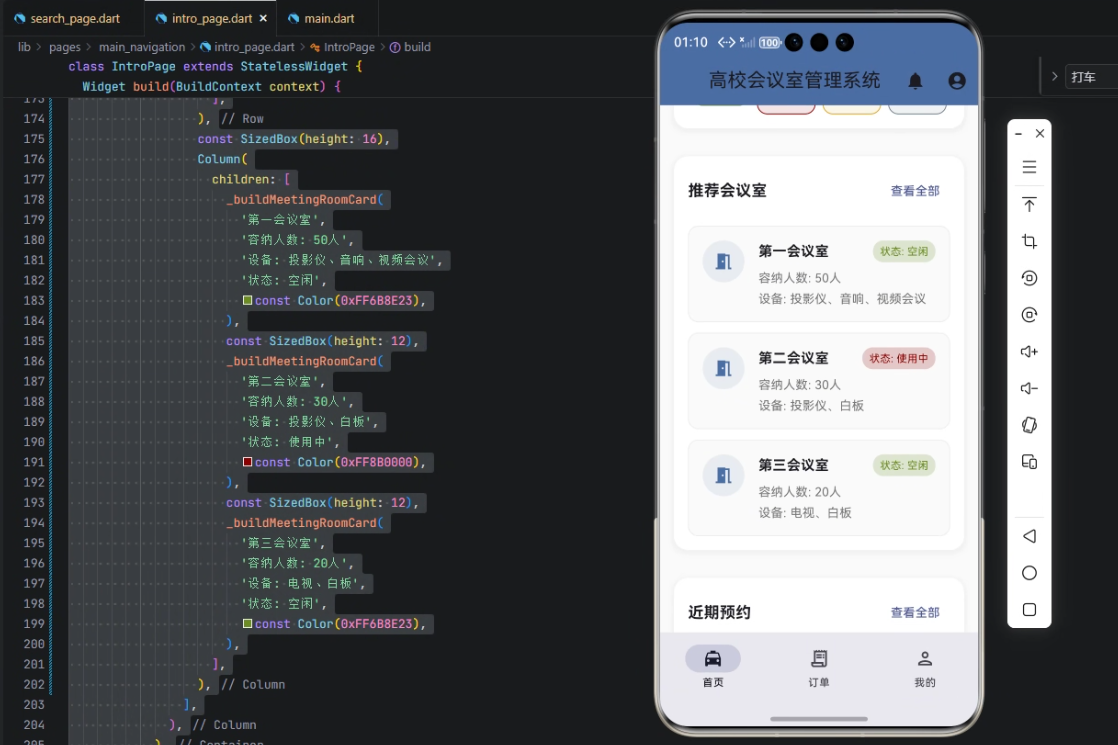
推荐会议室 UI 代码
在实现推荐会议室功能时,我们首先需要设计 UI 界面,并通过 Flutter 框架来实现。以下是推荐会议室的核心代码:
// 推荐会议室
Container(
  margin: const EdgeInsets.all(16),
  padding: const EdgeInsets.all(16),
  decoration: BoxDecoration(
    color: Colors.white,
    borderRadius: BorderRadius.circular(16),
    boxShadow: [
      BoxShadow(
        color: Colors.grey.withOpacity(0.1),
        spreadRadius: 2,
        blurRadius: 4,
        offset: const Offset(0, 2),
      ),
    ],
  ),
  child: Column(
    crossAxisAlignment: CrossAxisAlignment.start,
    children: [
      Row(
        mainAxisAlignment: MainAxisAlignment.spaceBetween,
        children: [
          const Text(
            '推荐会议室',
            style: TextStyle(fontSize: 18, fontWeight: FontWeight.bold),
          ),
          TextButton(
            onPressed: () {},
            child: const Text('查看全部'),
          ),
        ],
      ),
      const SizedBox(height: 16),
      Column(
        children: [
          _buildMeetingRoomCard(
            '第一会议室',
            '容纳人数: 50人',
            '设备: 投影仪、音响、视频会议',
            '状态: 空闲',
            const Color(0xFF6B8E23),
          ),
          const SizedBox(height: 12),
          _buildMeetingRoomCard(
            '第二会议室',
            '容纳人数: 30人',
            '设备: 投影仪、白板',
            '状态: 使用中',
            const Color(0xFF8B0000),
          ),
          const SizedBox(height: 12),
          _buildMeetingRoomCard(
            '第三会议室',
            '容纳人数: 20人',
            '设备: 电视、白板',
            '状态: 空闲',
            const Color(0xFF6B8E23),
          ),
        ],
      ),
    ],
  ),
);
代码逐行解析
-
Container 设置:
Container用于包裹整个推荐会议室区域,设置了margin和padding,保证边距和内间距,提升 UI 整体布局的美观性。BoxDecoration用于设置背景颜色、圆角和阴影效果,使 UI 看起来更加精致。 -
Row 布局:在
Row中,左侧是“推荐会议室”标题,右侧是“查看全部”按钮。mainAxisAlignment设置为spaceBetween,确保标题和按钮分散排列,利用可用的空间。 -
_buildMeetingRoomCard 函数:这是一个自定义函数,用于构建每个会议室的卡片。每个卡片包含会议室的名称、容纳人数、设备和当前状态。根据会议室的状态,背景颜色会有所不同,空闲的会议室会显示绿色(
0xFF6B8E23),使用中的会议室会显示红色(0xFF8B0000)。 -
SizedBox:在每个会议室卡片之间加入
SizedBox来调整它们之间的间距,保持整体布局的清晰和整洁。
_buildMeetingRoomCard 函数代码
Widget _buildMeetingRoomCard(
  String name,
  String capacity,
  String devices,
  String status,
  Color statusColor,
) {
  return Container(
    padding: const EdgeInsets.all(16),
    decoration: BoxDecoration(
      color: Colors.white,
      borderRadius: BorderRadius.circular(12),
      boxShadow: [
        BoxShadow(
          color: Colors.grey.withOpacity(0.1),
          spreadRadius: 2,
          blurRadius: 4,
          offset: const Offset(0, 2),
        ),
      ],
    ),
    child: Column(
      crossAxisAlignment: CrossAxisAlignment.start,
      children: [
        Text(
          name,
          style: TextStyle(fontSize: 16, fontWeight: FontWeight.bold),
        ),
        const SizedBox(height: 8),
        Text(capacity),
        Text(devices),
        const SizedBox(height: 8),
        Text(
          status,
          style: TextStyle(color: statusColor),
        ),
      ],
    ),
  );
}
该函数接受会议室的名称、容纳人数、设备、状态和状态颜色作为参数,返回一个展示这些信息的 Container 组件。每个会议室的卡片都使用 BoxDecoration 设置背景和阴影效果,使其具有现代感。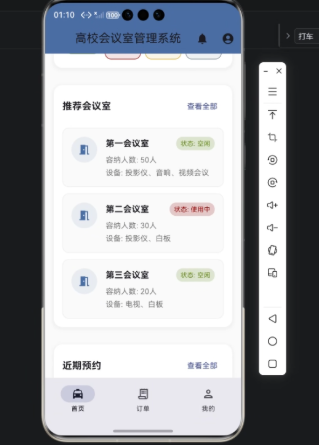
心得
开发这个推荐会议室功能让我更加熟悉了 Flutter 中 UI 的布局和优化技巧。通过灵活的使用 Container、Row、Column 等基础组件,我们可以快速构建出一个直观的 UI。尤其是通过 BoxDecoration 和 BoxShadow 的组合,能够让应用的视觉效果更加丰富和专业。Flutter × OpenHarmony 跨端开发框架提供了强大的支持,能够帮助我们更好地实现跨平台的用户体验。
总结
通过本文的详细解析,我们实现了一个基于 Flutter × OpenHarmony 开发的高校会议室管理系统中的“推荐会议室”功能。该功能通过展示符合条件的空闲会议室,帮助用户快速找到合适的会议室并进行预定。通过 Flutter 和 OpenHarmony 的结合,我们实现了一个高效、流畅且跨平台的应用,极大提高了开发效率和用户体验。希望本文能为有类似需求的开发者提供一些有价值的参考。
本篇文章详细介绍了基于 Flutter × OpenHarmony 开发高校会议室管理系统中的“推荐会议室”功能。通过 Flutter 强大的跨平台开发能力和 OpenHarmony 操作系统的支持,我们成功地构建了一个兼容多平台的会议室推荐模块。在实现过程中,我们深入剖析了 Flutter 的布局与 UI 设计技巧,并使用了 Container、Row、Column 等基础组件来完成灵活的界面展示。此外,通过状态管理和动态显示会议室的使用情况,提升了系统的互动性和用户体验。总的来说,Flutter × OpenHarmony 的跨端开发框架为开发者提供了极大的便利,使得开发高效、稳定且跨平台的应用变得更加简单,特别适合教育和企业环境中对资源管理和调度的需求。

有“AI”的1024 = 2048,欢迎大家加入2048 AI社区
更多推荐

 27
27 0
0- 0


 已为社区贡献3条内容

所有评论(0)