OpenClaw✅真·喂饭级教程:2026年OpenClaw(原Moltbot)一键部署+接入飞书最佳实践
·
2026年OpenClaw(前身为Moltbot)凭借轻量化部署、强大的AI任务执行能力与灵活的生态集成特性,成为企业智能化办公的核心工具。阿里云提供的弹性计算、安全防护与便捷的容器化部署环境,为OpenClaw的稳定运行提供了坚实基础;而飞书作为国内主流的协同办公平台,与OpenClaw的深度联动,可实现“飞书发指令、AI做执行”的全流程办公自动化。本文基于2026年最新实测经验,从环境准备、阿里云部署、飞书接入、故障排查到运维优化,提供包含完整代码命令的保姆级教程,确保零基础用户也能零失误完成部署与集成。

一、核心价值与部署前提
(一)OpenClaw+阿里云+飞书联动价值
- 云端稳定运行:阿里云ECS服务器提供7×24小时稳定算力,支持弹性扩缩容,避免本地部署的硬件限制与断网风险;
- 办公流程一体化:飞书作为指令入口,用户可在聊天窗口、群聊中直接向OpenClaw下达任务(如生成会议纪要、数据统计、文件处理),结果实时反馈至飞书,无需切换工具;
- 企业级安全保障:阿里云提供网络隔离、数据加密、日志审计等安全能力,飞书的权限管控可精准限制AI助手的使用范围,兼顾效率与数据安全。
(二)部署前置条件
- 阿里云账号:注册阿里云账号,完成企业/个人实名认证,拥有ECS实例创建权限;
- 飞书账号:企业管理员权限(需创建自建应用、配置API权限);
- 基础环境:本地电脑可访问阿里云控制台、飞书开放平台,网络通畅;
- 技术准备:了解基础Linux命令、Docker基础概念(本文提供完整命令,无需深入掌握)。
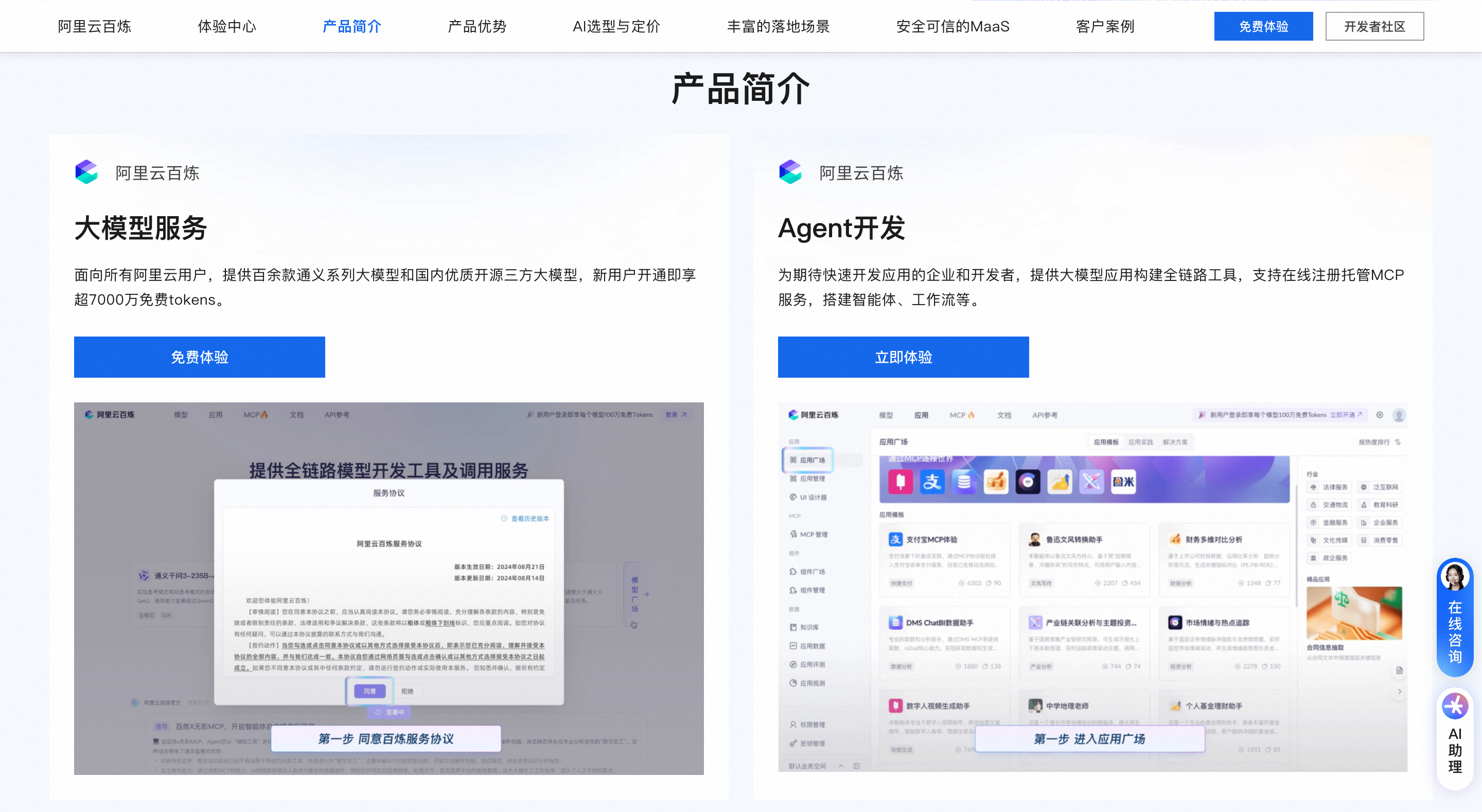
(三)阿里云上线了一键部署OpenClaw功能,教程:
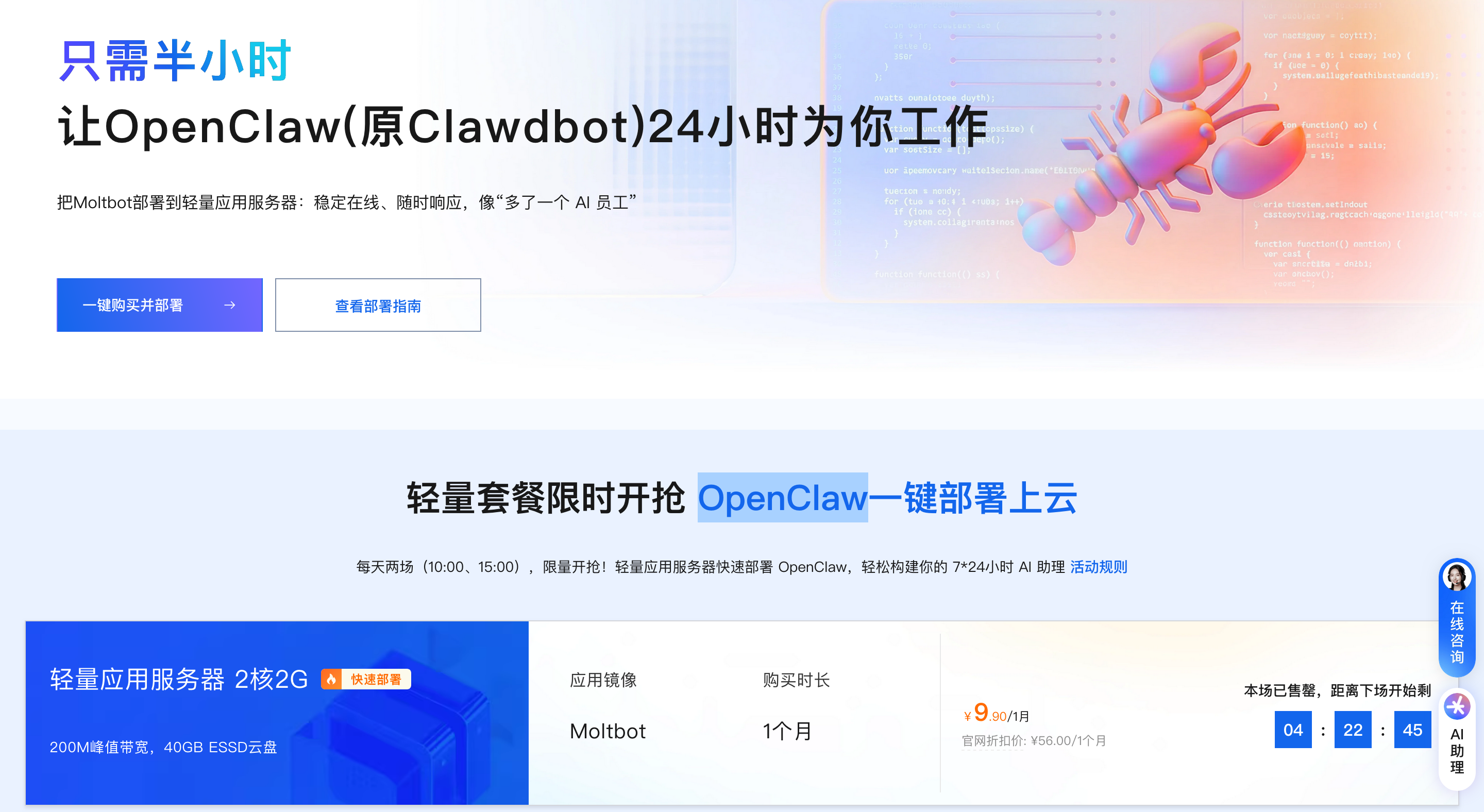
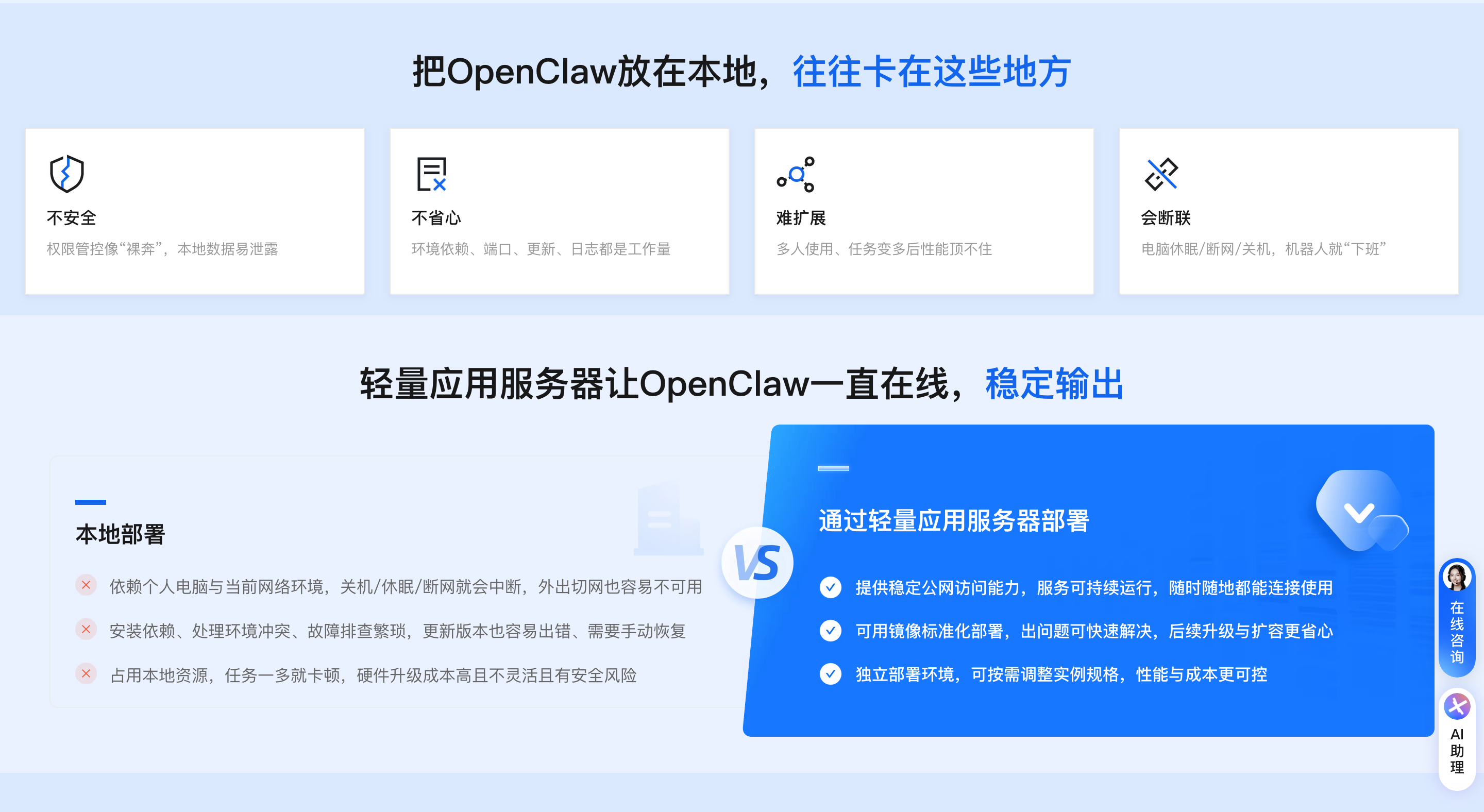
第一步:访问阿里云OpenClaw一键部署专题页面,找到并点击【一键购买并部署】
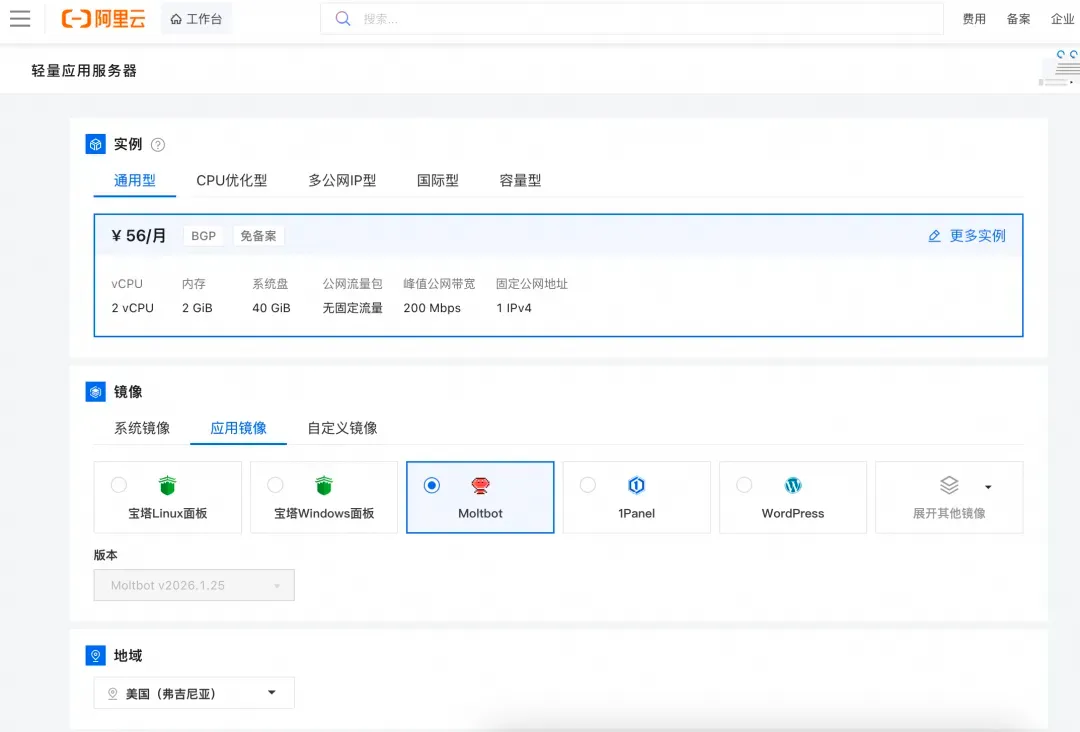
第二步:选购阿里云轻量应用服务器,配置参考如下:
- 镜像:OpenClaw(Moltbot)镜像(已经购买服务器的用户可以重置系统重新选择镜像)
- 实例:内存必须2GiB及以上。
- 地域:默认美国(弗吉尼亚),目前中国内地域(除香港)的轻量应用服务器,联网搜索功能受限。
- 时长:根据自己的需求及预算选择。
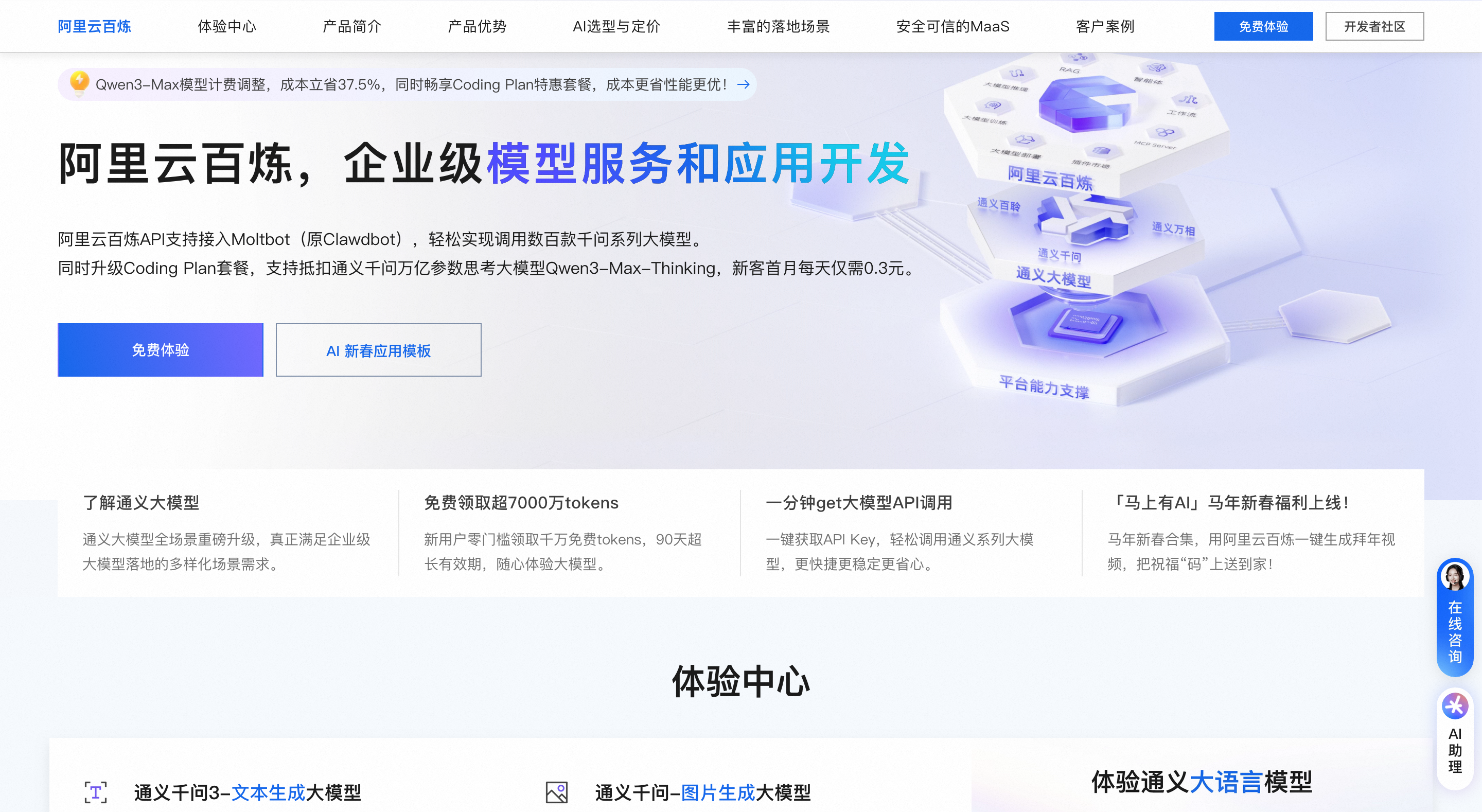
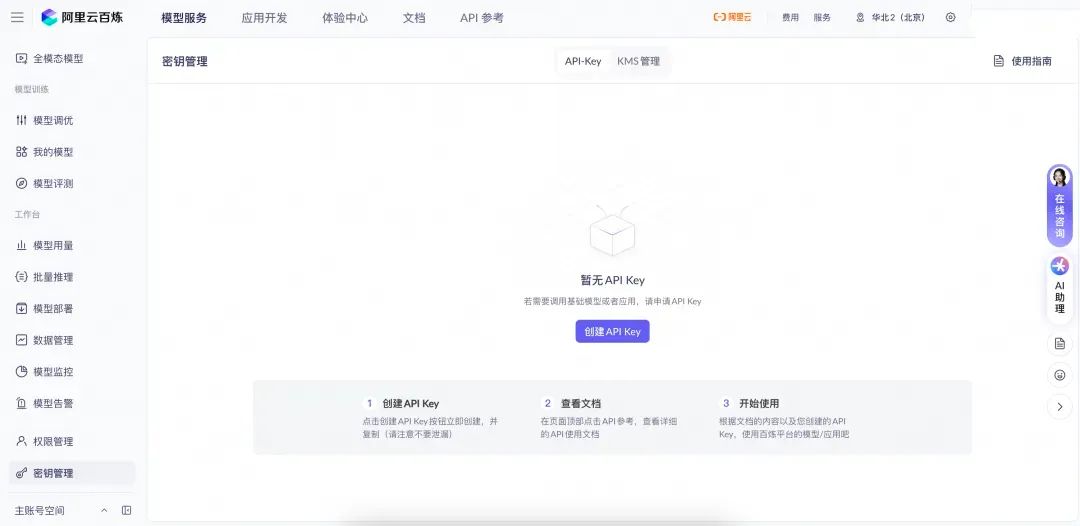
第三步:访问阿里云百炼大模型控制台,找到密钥管理,单击创建API-Key。
前往轻量应用服务器控制台,找到安装好OpenClaw的实例,进入「应用详情」放行18789端口、配置百炼API-Key、执行命令,生成访问OpenClaw的Token。
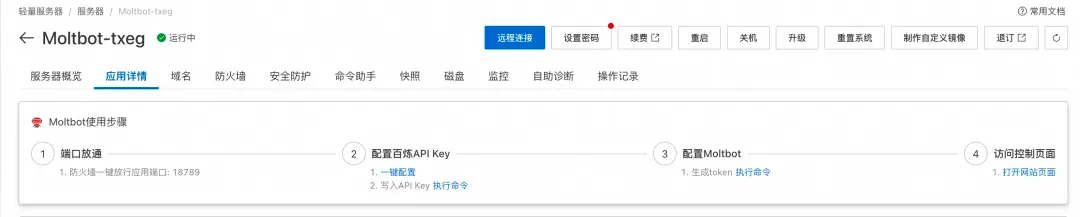
- 端口放通:需要放通对应端口的防火墙,单击一键放通即可。
- 配置百炼API-Key,单击一键配置,输入百炼的API-Key。单击执行命令,写入API-Key。
- 配置OpenClaw:单击执行命令,生成访问OpenClaw的Token。
- 访问控制页面:单击打开网站页面可进入OpenClaw对话页面。
二、阿里云ECS环境准备(CentOS 8.x)
(一)创建ECS实例
- 登录阿里云控制台,访问“ECS云服务器”模块,点击“创建实例”;
- 配置参数:
- 地域:选择就近区域(如华东2、华北2),降低网络延迟;
- 实例规格:入门级选择2核4G(ecs.g6.large),企业级推荐4核8G;
- 镜像:CentOS 8.x 64位(阿里云官方镜像);
- 存储:40GB高效云盘;
- 网络:分配公网IP,带宽按需求设置(推荐4Mbps以上);
- 安全组:开放80、443、22、3000端口(后续OpenClaw与飞书联动需用到)。
- 购买完成后,记录实例公网IP、登录密码/密钥。
(二)登录ECS并配置基础环境
# 1. 通过SSH登录ECS(替换为实际IP)
ssh root@xxx.xxx.xxx.xxx

# 2. 更新系统依赖
yum update -y

# 3. 安装Docker(核心部署工具)
yum install -y yum-utils device-mapper-persistent-data lvm2
yum-config-manager --add-repo https://download.docker.com/linux/centos/docker-ce.repo
yum install -y docker-ce docker-ce-cli containerd.io
systemctl start docker
systemctl enable docker # 设置开机自启
docker --version # 验证安装(输出Docker版本即为成功)

# 4. 安装Docker Compose
curl -L "https://github.com/docker/compose/releases/download/v2.24.6/docker-compose-$(uname -s)-$(uname -m)" -o /usr/local/bin/docker-compose
chmod +x /usr/local/bin/docker-compose
docker-compose --version # 验证安装

# 5. 关闭防火墙(避免端口拦截)
systemctl stop firewalld
systemctl disable firewalld

# 6. 配置阿里云镜像加速(解决Docker拉取镜像慢的问题)
mkdir -p /etc/docker
tee /etc/docker/daemon.json <<-'EOF'
{
  "registry-mirrors": ["https://你的阿里云镜像加速地址.mirror.aliyuncs.com"]
}
EOF
systemctl daemon-reload
systemctl restart docker
三、OpenClaw阿里云部署(Docker Compose)
(一)拉取OpenClaw镜像并配置
# 1. 创建OpenClaw工作目录
mkdir -p /opt/openclaw && cd /opt/openclaw

# 2. 创建docker-compose.yml配置文件
tee docker-compose.yml <<-'EOF'
version: '3.8'
services:
  openclaw:
    image: openclaw/openclaw:2026-latest # 2026最新稳定版
    container_name: openclaw-core
    restart: unless-stopped # 异常自动重启
    ports:
      - "3000:3000" # 映射端口
    environment:
      - NODE_ENV=production # 生产环境
      - PORT=3000
      - LOG_LEVEL=info
    volumes:
      - ./data:/app/data # 数据持久化
    networks:
      - openclaw-network
networks:
  openclaw-network:
    driver: bridge
EOF

# 3. 启动OpenClaw服务
docker-compose up -d

# 4. 验证部署结果
docker-compose logs # 查看启动日志,无ERROR即为成功
curl http://localhost:3000/health # 输出{"status":"ok"}即为服务正常
(二)OpenClaw基础配置
- 访问阿里云ECS公网IP:3000(如http://123.xxx.xxx.xxx:3000),进入OpenClaw管理后台;
- 首次登录默认账号:admin,密码:openclaw2026(需立即修改);
- 进入“系统设置”→“基础配置”,修改管理员密码,配置日志保留时间、任务超时时间等基础参数。
四、飞书接入配置(核心步骤)
(一)飞书开放平台创建应用
- 登录飞书开放平台(https://open.feishu.cn),进入“企业自建应用”→“创建应用”;
- 填写应用信息:名称(如OpenClaw-AI助手)、描述、图标,选择“机器人”类型;
- 记录核心凭证:App ID、App Secret、Verification Token(后续配置需用到);
- 配置权限:进入“权限管理”,添加以下必填权限并提交审批(企业管理员审核):
- im:message:readonly(读取消息)
- im:message:send_as_bot(以机器人身份发消息)
- contact:user:readonly(读取用户信息)
- 配置事件订阅:
- 事件接收URL:填写
http://阿里云ECS公网IP:3000/feishu/webhook; - 订阅事件:选择“接收消息”“消息已读”等核心事件;
- 保存并验证URL(需确保OpenClaw服务正常运行,否则验证失败)。
- 事件接收URL:填写
(二)OpenClaw集成飞书插件(代码配置)
# 1. 进入OpenClaw容器
docker exec -it openclaw-core /bin/bash

# 2. 安装飞书插件
cd /app/plugins
git clone https://github.com/openclaw-team/feishu-connector.git
cd feishu-connector
npm install

# 3. 配置飞书插件参数(替换为实际凭证)
tee config.json <<-'EOF'
{
  "appId": "你的飞书App ID",
  "appSecret": "你的飞书App Secret",
  "verificationToken": "你的飞书Verification Token",
  "webhookUrl": "http://阿里云ECS公网IP:3000/feishu/webhook",
  "autoReply": true,
  "allowedChatIds": ["允许访问的飞书群ID(可选)"],
  "adminUserIds": ["管理员飞书ID"]
}
EOF

# 4. 启动飞书插件
npm run start &

# 5. 退出容器
exit

# 6. 重启OpenClaw服务使配置生效
docker-compose restart
(三)可视化配置(新手友好)
若不熟悉命令行,可通过OpenClaw管理后台配置:
- 进入“集成中心”→“飞书配置”;
- 粘贴飞书App ID、App Secret、Verification Token;
- 点击“测试连接”,提示“飞书通道连接成功”后保存配置;
- 开启“自动回复”“群消息监听”功能,完成后飞书机器人即可接收指令。
(四)飞书联动验证
- 在飞书客户端搜索创建的“OpenClaw-AI助手”,添加为联系人;
- 发送测试指令:“帮我生成一份周工作总结模板”;
- 若10秒内收到机器人回复的模板内容,且OpenClaw日志无报错,即为接入成功;
- 如需添加群聊机器人,将机器人拉入飞书群,在群设置中开启“允许机器人接收消息”即可。
五、高级优化与运维
(一)性能优化配置
# 1. 调整OpenClaw容器资源限制(修改docker-compose.yml)
cd /opt/openclaw
vi docker-compose.yml
# 添加以下配置到services.openclaw节点
deploy:
  resources:
    limits:
      cpus: '2'
      memory: 2G
    reservations:
      cpus: '1'
      memory: 1G

# 2. 重启服务生效
docker-compose up -d

# 3. 配置OpenClaw缓存(提升响应速度)
docker exec -it openclaw-core /bin/bash
cd /app/config
vi app.js
# 修改缓存配置
module.exports = {
  cache: {
    enable: true,
    expire: 3600, // 缓存1小时
    type: "redis" // 若有Redis可配置,默认本地缓存
  }
};
exit
docker-compose restart
(二)安全加固
- 阿里云层面:
- 配置安全组,仅允许企业内网IP访问22端口(SSH);
- 开启ECS实例的“云监控”,设置CPU/内存使用率告警;
- 定期备份ECS快照,防止数据丢失。
- OpenClaw层面:
# 配置HTTPS(替换为自有证书)
mkdir -p /opt/openclaw/ssl
# 将证书文件放入ssl目录,修改docker-compose.yml映射端口
ports:
  - "443:3000"
environment:
  - HTTPS_ENABLE=true
  - HTTPS_KEY=/app/ssl/private.key
  - HTTPS_CERT=/app/ssl/certificate.crt
volumes:
  - ./ssl:/app/ssl
(三)日常运维命令
# 1. 查看OpenClaw运行状态
docker-compose ps

# 2. 查看飞书插件日志
docker exec -it openclaw-core tail -f /app/plugins/feishu-connector/logs/app.log

# 3. 备份OpenClaw数据
cp -r /opt/openclaw/data /opt/openclaw/data-backup-$(date +%Y%m%d)

# 4. 更新OpenClaw版本
cd /opt/openclaw
docker-compose pull
docker-compose up -d

# 5. 重启飞书插件
docker exec -it openclaw-core /bin/bash
cd /app/plugins/feishu-connector
npm run restart
exit
六、常见问题排查
(一)飞书消息无响应
- 检查网络:确认ECS公网IP可访问,3000端口未被防火墙拦截;
# 测试端口连通性 telnet 阿里云ECS公网IP 3000 # 查看端口占用 netstat -tulpn | grep 3000 - 验证飞书凭证:检查App ID、App Secret是否正确,权限是否审批通过;
- 查看日志:
docker exec -it openclaw-core cat /app/plugins/feishu-connector/logs/error.log,定位具体错误。
(二)OpenClaw启动失败
- 检查Docker状态:
systemctl status docker; - 查看容器日志:
docker-compose logs openclaw; - 检查磁盘空间:
df -h,确保可用空间≥10GB。
(三)飞书权限验证失败
- 确认事件订阅URL填写正确,且OpenClaw服务正常;
- 检查飞书应用的“IP白名单”(若配置),添加ECS公网IP;
- 重新生成Verification Token,更新配置后重试。
七、总结与最佳实践
(一)核心总结
- 阿里云部署OpenClaw的关键是做好ECS环境配置(Docker+端口开放),确保服务稳定运行;
- 飞书接入的核心是正确配置开放平台应用权限、事件订阅URL,以及OpenClaw的飞书插件参数;
- 运维阶段需重点关注服务状态监控、数据备份、安全加固,避免因配置不当导致服务中断。
(二)最佳实践
- 场景化使用:
- 个人场景:配置飞书机器人实现日常指令响应(如天气查询、文档生成);
- 企业场景:按部门划分OpenClaw权限,集成OA/CRM系统,实现流程自动化。
- 性能优化:
- 高并发场景升级ECS规格,配置Redis缓存;
- 定期清理日志与缓存,避免磁盘占用过高。
- 安全规范:
- 每3个月轮换飞书App Secret、OpenClaw管理员密码;
- 限制飞书机器人的群聊访问范围,避免敏感信息泄露。
通过本文的完整教程,企业可快速在阿里云上部署OpenClaw并接入飞书,实现AI能力与日常办公的深度融合。2026年OpenClaw还将持续迭代飞书适配能力,支持更多本土化办公场景(如飞书文档协作、多维表格联动),进一步降低企业智能化转型的门槛。

有“AI”的1024 = 2048,欢迎大家加入2048 AI社区
更多推荐

 1
1 0
0- 0


 已为社区贡献11条内容

所有评论(0)