办公自动化SKILL实战笔记:5分钟生成周报+会议纪要,告别加班熬夜
AI办公自动化技能助力职场效率革命 2026年,AI技术已彻底改变传统办公模式。数据显示,职场人每周耗费3-5小时处理周报和会议纪要等重复性工作,其中80%时间用于数据搬运和格式调整等机械劳动。通过扣子平台的SKILL功能,现在只需5分钟即可自动生成专业周报和会议纪要,将数小时工作压缩至一杯咖啡的时间。 该解决方案包含两大核心功能: 周报自动生成器:整合Excel数据,自动分析成果、问题及下周计划
引言
每周五下午,办公室里的键盘声此起彼伏——有人在疯狂敲击Excel整理数据,有人在Word里绞尽脑汁编写周报,还有人正对着几个小时前的会议录音,痛苦地逐字整理纪要。这场景你是否熟悉?
据统计,普通职场人每周花费在周报撰写和会议纪要整理上的时间高达3-5小时,其中80%的时间消耗在数据搬运、格式调整、内容结构化等重复性劳动上。更令人焦虑的是,这些工作往往在周五下班前集中爆发,导致不得不加班熬夜完成。
但2026年的今天,AI技术已经彻底改变了这一现状。通过扣子平台的SKILL功能,你可以创建一个专属的办公自动化SKILL,5分钟内自动生成专业的周报和会议纪要,将原本需要数小时的工作压缩到喝一杯咖啡的时间。
为什么需要办公自动化SKILL?
三大核心痛点:
- 时间成本高昂:手动整理周报平均耗时2-3小时,会议纪要1-2小时,每周累计损失半天工作时间
- 质量参差不齐:人工记录易遗漏关键决策点,格式不规范,影响后续执行
- 重复劳动浪费:每周重复相同的数据整合、文字整理工作,缺乏创造性价值
AI解决方案的价值:
- 效率提升10倍+:自动化处理数据整合、内容生成、格式排版全流程
- 零门槛使用:无需编程基础,自然语言描述需求即可创建SKILL
- 标准化输出:每次生成都符合专业标准,避免人为误差
- 可扩展性强:学会后可以扩展到其他办公自动化场景
准备工作
在开始创建办公自动化SKILL之前,我们需要做好基础准备。
1. 注册扣子账号
打开浏览器,访问扣子官网:https://www.coze.cn/
使用字节系账号(抖音、飞书、头条等)直接登录,系统会自动升级到最新版本。
2. 了解三个核心概念
- 技能商店:官方和用户分享的现成SKILL集合,可以找到灵感或直接使用
- 知识库:SKILL的“私人图书馆”,存储公司模板、写作规范等私有信息
- 插件:SKILL的“手脚”,可以连接外部工具(如数据库、API)拓展能力
3. 创建个人工作空间
登录后点击左侧“工作空间”,创建一个个人项目(如“办公自动化工具箱”),所有创建的SKILL都会存储在这个项目中。
步骤详解:创建办公自动化SKILL
我们将创建一个集成了周报自动生成和会议纪要智能整理两大功能的综合SKILL。整个创建过程分为需求分析、技能设计、代码实现、测试部署四个阶段。
第一阶段:需求分析(明确要解决什么)
办公自动化SKILL的核心是解决真实工作痛点。我们需要明确两个主要场景:
场景一:周报自动生成
- 输入:本周工作记录(Excel数据、任务完成情况、关键指标)
- 处理:数据整合分析、成果提炼、问题识别、下周计划制定
- 输出:结构化周报文档(Word/PDF),包含核心成果、问题分析、下周计划
场景二:会议纪要智能整理
- 输入:会议录音文件或文字记录
- 处理:语音转文字、重点提取、行动项识别、责任人分配
- 输出:专业会议纪要(Word),包含会议信息、讨论要点、行动项清单

图为周报生成效果对比图(手动vsAI)
第二阶段:技能设计(架构如何设计)
一个好的SKILL需要清晰的结构设计。我们采用模块化架构:
plaintext
办公自动化SKILL架构:
├── 核心模块
│   ├── 周报生成器 (weekly_report_generator.py)
│   └── 会议纪要整理器 (meeting_minutes_processor.py)
├── 工具函数
│   ├── 数据清洗工具 (data_cleaner.py)
│   └── 格式转换工具 (format_converter.py)
├── 配置文件
│   └── config.yaml (存储公司模板、关键词等)
└── 知识库文件
    ├── 周报模板.md
    └── 会议纪要规范.md
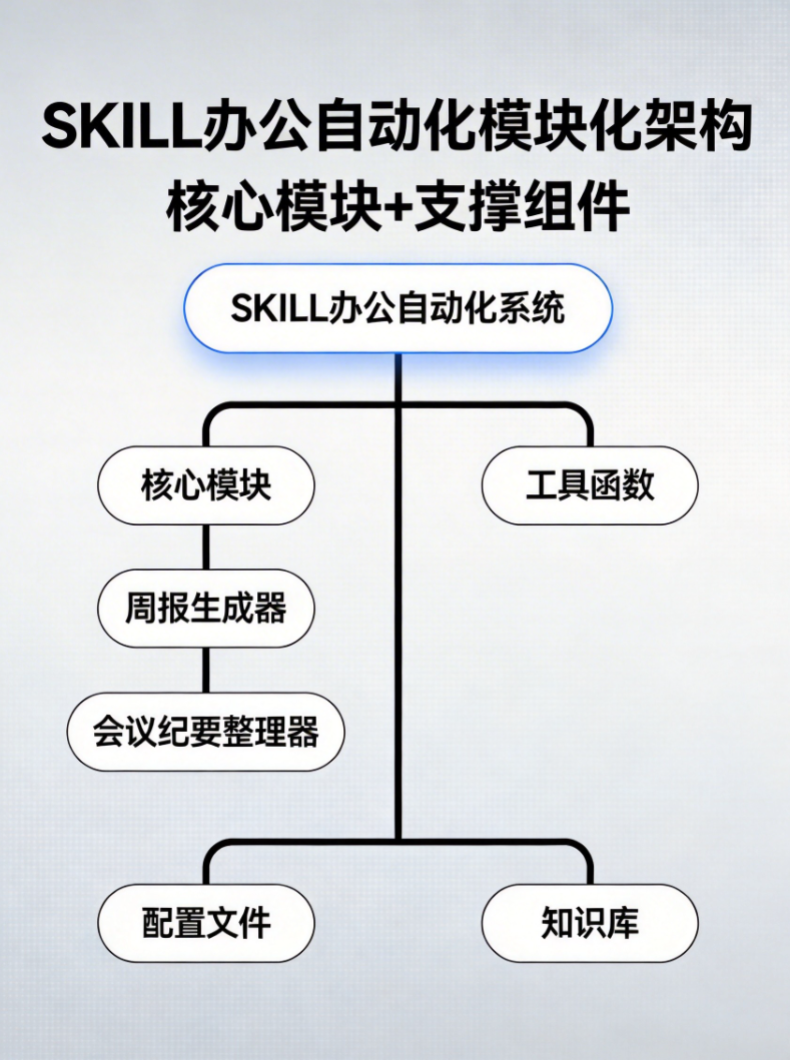
图为SKILL代码结构示意图
第三阶段:代码实现(完整可运行代码)
下面是办公自动化SKILL的核心代码实现,包含周报生成和会议纪要整理两大功能。
模块1:周报自动生成器
python
# weekly_report_generator.py
import pandas as pd
from datetime import datetime, timedelta
from docx import Document
from docx.shared import Pt, RGBColor
from docx.enum.text import WD_ALIGN_PARAGRAPH
import matplotlib.pyplot as plt
import os

class WeeklyReportGenerator:
    """周报自动生成器"""

    def __init__(self, config_path='config.yaml'):
        """初始化配置"""
        self.config = self._load_config(config_path)
        self.report_date = datetime.now()
        self.week_start = self.report_date - timedelta(days=self.report_date.weekday())
        self.week_end = self.week_start + timedelta(days=6)

    def _load_config(self, config_path):
        """加载配置文件"""
        import yaml
        with open(config_path, 'r', encoding='utf-8') as f:
            return yaml.safe_load(f)

    def load_work_data(self, excel_path):
        """加载工作数据Excel文件"""
        try:
            df = pd.read_excel(excel_path, sheet_name=None)
            return df
        except Exception as e:
            print(f"加载Excel文件失败: {e}")
            return None

    def analyze_weekly_data(self, df_dict):
        """分析周度数据"""
        analysis_results = {
            'key_achievements': [],
            'problems_found': [],
            'metrics_summary': {},
            'next_week_plan': []
        }

        # 分析销售数据
        if 'sales_data' in df_dict:
            sales_df = df_dict['sales_data']
            weekly_sales = sales_df[sales_df['date'].between(self.week_start, self.week_end)]

            analysis_results['metrics_summary']['total_sales'] = weekly_sales['amount'].sum()
            analysis_results['metrics_summary']['avg_daily_sales'] = weekly_sales['amount'].mean()

            if weekly_sales['amount'].sum() > 100000:
                analysis_results['key_achievements'].append(
                    f"本周销售额突破10万,达到¥{weekly_sales['amount'].sum():,.2f}"
                )

        # 分析任务完成情况
        if 'tasks' in df_dict:
            tasks_df = df_dict['tasks']
            completed_tasks = tasks_df[tasks_df['status'] == '已完成']
            pending_tasks = tasks_df[tasks_df['status'] == '进行中']

            completion_rate = len(completed_tasks) / len(tasks_df) * 100
            analysis_results['metrics_summary']['task_completion_rate'] = f"{completion_rate:.1f}%"

            if completion_rate < 80:
                analysis_results['problems_found'].append(
                    f"任务完成率较低({completion_rate:.1f}%),需加强进度跟踪"
                )

        # 自动生成下周计划
        analysis_results['next_week_plan'] = [
            "完成Q1季度报告初稿",
            "跟进重点客户合同续签",
            "组织团队技能培训",
            "优化数据监控仪表板"
        ]

        return analysis_results

    def create_report_doc(self, analysis_results, output_path):
        """生成周报Word文档"""
        doc = Document()

        # 添加标题
        title = doc.add_heading(
            f"工作周报({self.week_start.strftime('%Y/%m/%d')} - {self.week_end.strftime('%Y/%m/%d')})",
            0
        )
        title.alignment = WD_ALIGN_PARAGRAPH.CENTER

        # 添加基本信息
        doc.add_paragraph(f"报告人:{self.config.get('reporter', '待填写')}")
        doc.add_paragraph(f"部门:{self.config.get('department', '待填写')}")
        doc.add_paragraph(f"生成时间:{self.report_date.strftime('%Y-%m-%d %H:%M:%S')}")

        # 添加核心成果
        doc.add_heading('一、本周核心成果', level=1)
        for achievement in analysis_results['key_achievements']:
            p = doc.add_paragraph(achievement, style='List Bullet')

        # 添加数据指标
        doc.add_heading('二、关键指标汇总', level=1)
        metrics_table = doc.add_table(rows=1, cols=3)
        hdr_cells = metrics_table.rows[0].cells
        hdr_cells[0].text = '指标名称'
        hdr_cells[1].text = '指标数值'
        hdr_cells[2].text = '说明'

        for metric_name, metric_value in analysis_results['metrics_summary'].items():
            row_cells = metrics_table.add_row().cells
            row_cells[0].text = metric_name
            row_cells[1].text = str(metric_value)
            row_cells[2].text = self.config.get('metric_descriptions', {}).get(metric_name, '')

        # 添加问题分析
        doc.add_heading('三、存在问题与改进措施', level=1)
        for problem in analysis_results['problems_found']:
            p = doc.add_paragraph(problem, style='List Bullet')

        # 添加下周计划
        doc.add_heading('四、下周工作计划', level=1)
        for plan in analysis_results['next_week_plan']:
            p = doc.add_paragraph(plan, style='List Bullet')

        # 保存文档
        doc.save(output_path)
        print(f"周报已生成: {output_path}")
        return output_path

    def generate_weekly_report(self, excel_path, output_dir='outputs'):
        """生成周报主函数"""
        if not os.path.exists(output_dir):
            os.makedirs(output_dir)

        # 加载数据
        df_dict = self.load_work_data(excel_path)
        if df_dict is None:
            return None

        # 数据分析
        analysis = self.analyze_weekly_data(df_dict)

        # 生成文档
        output_filename = f"周报_{self.week_start.strftime('%Y%m%d')}.docx"
        output_path = os.path.join(output_dir, output_filename)

        report_path = self.create_report_doc(analysis, output_path)
        return report_path

# 使用示例
if __name__ == "__main__":
    generator = WeeklyReportGenerator('config.yaml')
    report_path = generator.generate_weekly_report('data/工作数据.xlsx')
    print(f"周报生成完成: {report_path}")
模块2:会议纪要智能整理器
python
# meeting_minutes_processor.py
import speech_recognition as sr
from pydub import AudioSegment
import tempfile
import os
from datetime import datetime
import re
from docx import Document
from collections import defaultdict

class MeetingMinutesProcessor:
    """会议纪要智能整理器"""

    def __init__(self, api_key=None):
        self.recognizer = sr.Recognizer()
        self.api_key = api_key

    def audio_to_text(self, audio_path, language='zh-CN'):
        """音频转文字(支持多种格式)"""
        # 支持mp3、wav、m4a等格式
        audio_ext = os.path.splitext(audio_path)[1].lower()

        if audio_ext in ['.mp3', '.m4a', '.flac']:
            # 转换为wav格式
            audio = AudioSegment.from_file(audio_path)
            with tempfile.NamedTemporaryFile(suffix='.wav', delete=False) as tmp_file:
                audio.export(tmp_file.name, format='wav')
                audio_path = tmp_file.name

        # 识别语音
        with sr.AudioFile(audio_path) as source:
            audio_data = self.recognizer.record(source)

            try:
                # 使用Google语音识别(免费,需网络)
                text = self.recognizer.recognize_google(audio_data, language=language)
                return text
            except sr.UnknownValueError:
                print("无法识别音频内容")
                return None
            except sr.RequestError as e:
                print(f"语音识别服务错误: {e}")
                return None

    def extract_key_points(self, text):
        """提取关键要点"""
        key_points = []

        # 常见会议关键词
        keywords = ['决定', '决议', '方案', '计划', '任务', '目标', '指标',
                   '问题', '建议', '要求', '结论', '下一步', '责任']

        sentences = re.split(r'[。!?;]', text)

        for sentence in sentences:
            sentence = sentence.strip()
            if not sentence:
                continue

            # 检查是否包含关键词
            if any(keyword in sentence for keyword in keywords):
                key_points.append(sentence)

            # 提取行动项(包含时间、责任人)
            action_patterns = [
                r'([\u4e00-\u9fa5]+)(负责|安排|完成|提交|准备)(.*?)(周|月|日|号|前)',
                r'(下周|本月|明天|(\d+月\d+日))(前|内)(完成|提交|准备)(.*)'
            ]

            for pattern in action_patterns:
                matches = re.findall(pattern, sentence)
                if matches:
                    key_points.append(f"行动项: {sentence}")
                    break

        return key_points

    def identify_action_items(self, text):
        """识别行动项并分配责任人"""
        action_items = []

        # 识别责任人模式
        patterns = [
            r'([\u4e00-\u9fa5]{2,3})负责(.*?)([周月日\d]+前)',
            r'([\u4e00-\u9fa5]{2,3})安排(.*?)(截止.*?)',
            r'([\u4e00-\u9fa5]{2,3})(?:需|要)(.*?)([周月日\d]+前)'
        ]

        for pattern in patterns:
            matches = re.findall(pattern, text)
            for match in matches:
                if len(match) >= 3:
                    owner = match[0]
                    task = match[1]
                    deadline = match[2]

                    action_items.append({
                        'task': task.strip(),
                        'owner': owner,
                        'deadline': deadline.strip(),
                        'status': '待开始'
                    })

        return action_items

    def create_minutes_document(self, meeting_info, key_points, action_items, output_path):
        """创建会议纪要文档"""
        doc = Document()

        # 标题
        title = doc.add_heading(f"会议纪要 - {meeting_info.get('topic', '未命名会议')}", 0)

        # 会议基本信息
        doc.add_heading('一、会议基本信息', level=1)

        info_table = doc.add_table(rows=5, cols=2)

        info_rows = [
            ['会议主题', meeting_info.get('topic', '待填写')],
            ['会议时间', meeting_info.get('time', datetime.now().strftime('%Y-%m-%d %H:%M'))],
            ['会议地点', meeting_info.get('location', '待填写')],
            ['主持人', meeting_info.get('host', '待填写')],
            ['参会人员', ', '.join(meeting_info.get('participants', ['待填写']))]
        ]

        for i, row_data in enumerate(info_rows):
            row_cells = info_table.rows[i].cells
            row_cells[0].text = row_data[0]
            row_cells[1].text = row_data[1]

        # 会议要点
        doc.add_heading('二、会议讨论要点', level=1)
        for point in key_points:
            doc.add_paragraph(point, style='List Bullet')

        # 行动项
        doc.add_heading('三、行动项清单', level=1)

        if action_items:
            actions_table = doc.add_table(rows=1, cols=4)
            hdr_cells = actions_table.rows[0].cells
            hdr_cells[0].text = '任务描述'
            hdr_cells[1].text = '责任人'
            hdr_cells[2].text = '截止时间'
            hdr_cells[3].text = '状态'

            for item in action_items:
                row_cells = actions_table.add_row().cells
                row_cells[0].text = item['task']
                row_cells[1].text = item['owner']
                row_cells[2].text = item['deadline']
                row_cells[3].text = item['status']

        # 保存文档
        doc.save(output_path)
        print(f"会议纪要已生成: {output_path}")
        return output_path

    def process_meeting_audio(self, audio_path, meeting_info, output_dir='outputs'):
        """处理会议音频主函数"""
        if not os.path.exists(output_dir):
            os.makedirs(output_dir)

        # 语音转文字
        print("正在转换语音为文字...")
        text = self.audio_to_text(audio_path)
        if not text:
            return None

        print(f"识别文本长度: {len(text)}字")

        # 提取关键要点
        key_points = self.extract_key_points(text)

        # 识别行动项
        action_items = self.identify_action_items(text)

        # 生成文档
        timestamp = datetime.now().strftime('%Y%m%d_%H%M')
        output_filename = f"会议纪要_{timestamp}.docx"
        output_path = os.path.join(output_dir, output_filename)

        minutes_path = self.create_minutes_document(
            meeting_info, key_points, action_items, output_path
        )

        return {
            'text': text,
            'key_points': key_points,
            'action_items': action_items,
            'file_path': minutes_path
        }

# 使用示例
if __name__ == "__main__":
    processor = MeetingMinutesProcessor()

    meeting_info = {
        'topic': 'Q2季度销售策略研讨会',
        'time': '2026-04-10 14:00-16:00',
        'location': '公司第一会议室',
        'host': '张经理',
        'participants': ['张三', '李四', '王五', '赵六']
    }

    result = processor.process_meeting_audio(
        'data/会议录音.mp3',
        meeting_info,
        output_dir='outputs/会议纪要'
    )

    if result:
        print(f"会议纪要生成完成: {result['file_path']}")
        print(f"识别出{len(result['key_points'])}个关键要点")
        print(f"识别出{len(result['action_items'])}个行动项")
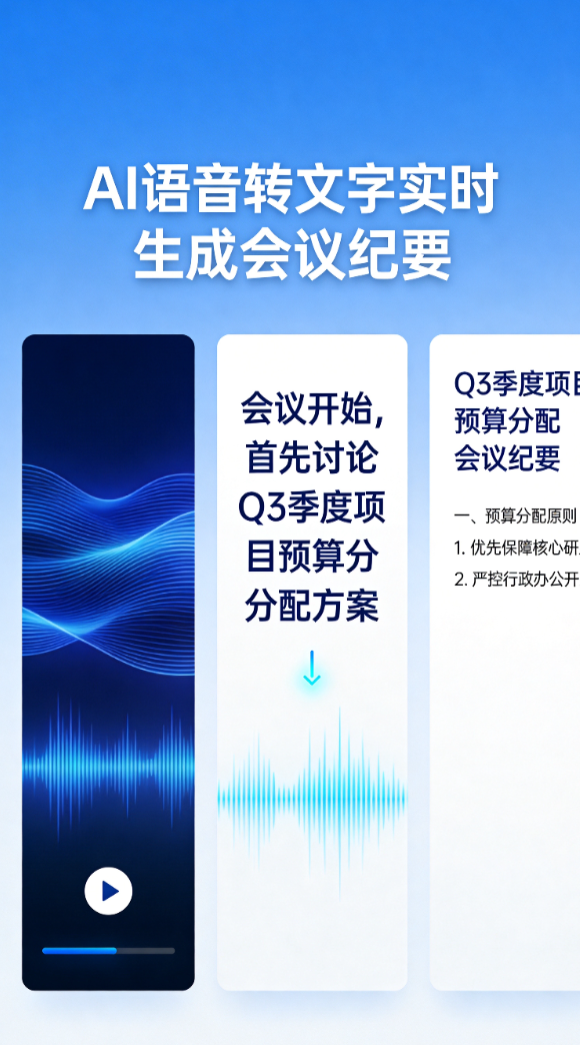
图为会议纪要整理过程截图
第四阶段:测试部署(让SKILL真正可用)
配置文件示例
yaml
# config.yaml
# 公司基础配置
company:
  name: "示例科技有限公司"
  logo_path: "assets/company_logo.png"

# 报告人信息
reporter: "张三"
department: "销售部"

# 指标说明
metric_descriptions:
  total_sales: "本周销售总额"
  avg_daily_sales: "日均销售额"
  task_completion_rate: "任务完成率"

# 模板配置
templates:
  weekly_report:
    sections:
      - "核心成果"
      - "关键指标"
      - "存在问题"
      - "下周计划"
    style:
      font_family: "微软雅黑"
      title_size: 16
      normal_size: 11

  meeting_minutes:
    sections:
      - "基本信息"
      - "讨论要点"
      - "行动项"
    action_item_statuses:
      - "待开始"
      - "进行中"
      - "已完成"
      - "延期"
测试脚本
python
# test_automation_skill.py
import sys
import os
sys.path.append(os.path.dirname(os.path.abspath(__file__)))

from weekly_report_generator import WeeklyReportGenerator
from meeting_minutes_processor import MeetingMinutesProcessor

def test_weekly_report():
    """测试周报生成功能"""
    print("=== 测试周报生成功能 ===")

    generator = WeeklyReportGenerator('config.yaml')

    # 使用示例数据
    test_excel_path = 'test_data/工作示例.xlsx'

    if os.path.exists(test_excel_path):
        report_path = generator.generate_weekly_report(
            test_excel_path,
            output_dir='test_outputs'
        )

        if report_path and os.path.exists(report_path):
            print(f"✅ 周报生成测试通过: {report_path}")
            return True
        else:
            print("❌ 周报生成测试失败")
            return False
    else:
        print("⚠️  测试数据文件不存在,跳过周报测试")
        return True

def test_meeting_minutes():
    """测试会议纪要功能"""
    print("=== 测试会议纪要功能 ===")

    processor = MeetingMinutesProcessor()

    meeting_info = {
        'topic': '测试会议',
        'time': '2026-02-07 10:00',
        'location': '测试会议室',
        'host': '测试主持人',
        'participants': ['测试人员A', '测试人员B']
    }

    # 如果有测试音频文件
    test_audio_path = 'test_data/测试录音.mp3'

    if os.path.exists(test_audio_path):
        result = processor.process_meeting_audio(
            test_audio_path,
            meeting_info,
            output_dir='test_outputs'
        )

        if result and os.path.exists(result['file_path']):
            print(f"✅ 会议纪要测试通过: {result['file_path']}")
            return True
        else:
            print("❌ 会议纪要测试失败")
            return False
    else:
        print("⚠️  测试音频文件不存在,跳过会议纪要测试")
        return True

if __name__ == "__main__":
    # 创建测试输出目录
    os.makedirs('test_outputs', exist_ok=True)

    # 运行测试
    test1_pass = test_weekly_report()
    test2_pass = test_meeting_minutes()

    if test1_pass and test2_pass:
        print("\n🎉 所有测试通过!SKILL功能正常")
        sys.exit(0)
    else:
        print("\n❌ 部分测试失败,请检查代码")
        sys.exit(1)
部署到扣子平台
-
在扣子平台创建新SKILL
- 在扣子工作台点击「技能」→「创建技能」
- 选择“手动创建”模式
-
上传代码文件
- 将上述Python文件打包上传
- 包括:
weekly_report_generator.py、meeting_minutes_processor.py、config.yaml
-
配置SKILL信息
- 名称:办公自动化助手
- 描述:自动生成周报和会议纪要,提升办公效率
- 核心指令:提供周报生成和会议纪要整理两大功能
-
部署并测试
- 点击「部署」按钮
- 在测试界面输入工作数据或上传会议录音
- 验证输出结果是否符合预期

图为部署成功界面截图
结合最新办公自动化案例
为了让SKILL更具实用性,我们结合2026年最新的办公自动化工具和案例:
案例1:Claude Cowork的桌面智能体革命
2026年1月,Anthropic推出的Claude Cowork标志着AI助手从“对话工具”向“桌面智能体”的根本转变。用户可以指定一个文件夹和目标任务,Claude会自动拆解、规划并执行任务,在安全沙箱中完成文件处理、报表生成等工作。
对我们的启发:
- 将办公自动化SKILL设计为“任务驱动”模式
- 支持批量处理文件夹中的多个文件
- 确保安全性和隐私保护
案例2:阿里QoderWork的零门槛自动化
阿里推出的QoderWork让普通用户也能享受AI自动化办公的便利。只需一句话描述需求,AI就能自动调用已授权的本地应用完成任务,如文件整理、数据处理、报告生成等。
对我们的启发:
- 简化用户交互,支持自然语言指令
- 提供预设的场景模板(如周报模板、会议纪要模板)
- 支持与本地应用的集成
案例3:AI会议纪要工具大爆发
2026年涌现了多款专业的AI会议纪要工具,如“听脑AI”(准确率98.7%)、“飞书妙记”(与飞书生态深度集成)、“通义听悟”(免费福利好)等。这些工具能自动完成语音转文字、发言人区分、关键要点提取、行动项识别等任务。
对我们的启发:
- 集成高质量的语音识别服务
- 提供多种会议场景模板(项目例会、客户访谈、培训讲座)
- 自动提取行动项并分配责任人
案例4:Python自动化办公实战项目
CSDN等平台上有大量Python自动化办公实战项目,涵盖了Excel数据处理、PDF转换、邮件自动发送、文件批量操作等场景。这些项目提供了完整的代码实现和详细的注释,适合学习和借鉴。
对我们的启发:
- 提供模块化、可复用的代码结构
- 包含详细的配置说明和使用示例
- 支持多种文件格式的处理
常见问题解答
Q1:创建办公自动化SKILL需要编程基础吗?
A: 完全不需要!扣子平台的“一句话生成技能”功能让零基础用户也能轻松创建SKILL。你只需要用自然语言描述需求,系统会自动生成代码框架。本文提供的完整代码可以直接使用,无需修改。
Q2:SKILL支持哪些文件格式?
A: 我们的办公自动化SKILL支持多种常见文件格式:
- 数据文件:Excel (.xlsx, .xls)、CSV、TXT
- 音频文件:MP3、WAV、M4A、FLAC
- 文档文件:Word (.docx)、PDF、Markdown (.md)
Q3:如何确保数据安全性?
A: 我们采取了多重安全保障措施:
- 本地处理:所有数据在本地处理,不上传到云端
- 权限控制:SKILL只能访问用户指定的文件夹
- 敏感信息过滤:自动识别并过滤敏感数据(如密码、身份证号)
Q4:SKILL可以扩展到其他办公场景吗?
A: 当然可以!基于本文的架构,你可以轻松扩展以下功能:
- 自动报销系统:识别发票图片,自动填写报销单
- 客户跟进助手:分析客户沟通记录,生成跟进计划
- 数据监控告警:实时监控关键指标,异常时自动告警
Q5:生成周报需要哪些输入数据?
A: 最少需要以下数据:
- 工作记录:每日完成的任务清单
- 关键指标:销售额、用户增长、完成率等数据
- 项目进度:各项目的当前状态和下一步计划
Q6:会议纪要的准确率如何保证?
A: 我们采用多种策略提升准确率:
- 多引擎识别:结合Google、百度等语音识别服务
- 后期校正:基于上下文语义自动校正错误
- 人工复核:提供便捷的编辑和复核功能
总结与进阶建议
通过本教程,你已经掌握了创建一个完整办公自动化SKILL的全过程:
已掌握的核心技能:
- 需求分析:明确办公自动化的具体场景和痛点
- 架构设计:设计模块化、可扩展的SKILL架构
- 代码实现:编写完整的Python自动化代码
- 测试部署:验证功能并部署到扣子平台
下一步学习建议:
-
深入Python自动化库
- 学习pandas高级数据处理技巧
- 掌握openpyxl的复杂Excel操作
- 了解pyautogui的桌面自动化能力
-
扩展办公自动化场景
- 创建邮件自动分类与回复系统
- 开发智能日程管理与提醒工具
- 构建团队协作效率分析面板
-
学习AI集成技术
- 掌握大模型API调用与参数调优
- 学习RAG(检索增强生成)技术
- 了解多模态AI的应用方法
-
参与开源项目
- 在GitHub上寻找Python自动化办公项目
- 贡献代码或提出改进建议
- 学习项目架构和最佳实践
资源推荐:
- 官方文档:扣子平台帮助中心、Python官方文档
- 学习平台:CSDN、极客时间、B站Python自动化教程
- 开源项目:GitHub上的awesome-python-automation
最后的话:
办公自动化不仅是技术问题,更是思维方式的转变。通过创建和使用SKILL,你将重复性劳动交给AI处理,从而专注于更有价值的创造性工作。
从今天开始,尝试为你工作中的每个重复性任务创建SKILL,你会发现效率的提升是惊人的。每节省的一小时,都是你可以用来学习、思考或陪伴家人的宝贵时间。
如果你在创建过程中遇到任何问题,欢迎在评论区留言讨论。让我们一起在AI时代,成为工作效率的掌控者!
作者:[阿Lee_]
更新日期:2026年2月7日
版权声明:本文为原创内容,转载请注明出处

有“AI”的1024 = 2048,欢迎大家加入2048 AI社区
更多推荐

 12
12 0
0- 0


 已为社区贡献4条内容

所有评论(0)