树莓派烧录显示错误:下载错误,已下载:schannel: next InitializeSecurityContext failed:CRYPT_E_REVOCATION_OFFLIN...如何解决?
🏆本文收录于 《全栈 Bug 调优(实战版)》 专栏。专栏聚焦真实项目中的各类疑难 Bug,从成因剖析 → 排查路径 → 解决方案 → 预防优化全链路拆解,形成一套可复用、可沉淀的实战知识体系。无论你是初入职场的开发者,还是负责复杂项目的资深工程师,都可以在这里构建一套属于自己的「问题诊断与性能调优」方法论,助你稳步进阶、放大技术价值 。
🏆本文收录于 《全栈 Bug 调优(实战版)》 专栏。专栏聚焦真实项目中的各类疑难 Bug,从成因剖析 → 排查路径 → 解决方案 → 预防优化全链路拆解,形成一套可复用、可沉淀的实战知识体系。无论你是初入职场的开发者,还是负责复杂项目的资深工程师,都可以在这里构建一套属于自己的「问题诊断与性能调优」方法论,助你稳步进阶、放大技术价值 。
📌 特别说明:
文中问题案例来源于真实生产环境与公开技术社区,并结合多位一线资深工程师与架构师的长期实践经验,经过人工筛选与AI系统化智能整理后输出。文中的解决方案并非唯一“标准答案”,而是兼顾可行性、可复现性与思路启发性的实践参考,供你在实际项目中灵活运用与演进。
欢迎你 关注、收藏并订阅本专栏,与持续更新的技术干货同行,一起让问题变资产,让经验可复制,技术跃迁,稳步向上。
📢 问题描述
详细问题描述如下:树莓派烧录显示错误80092013
如下是相关报错:
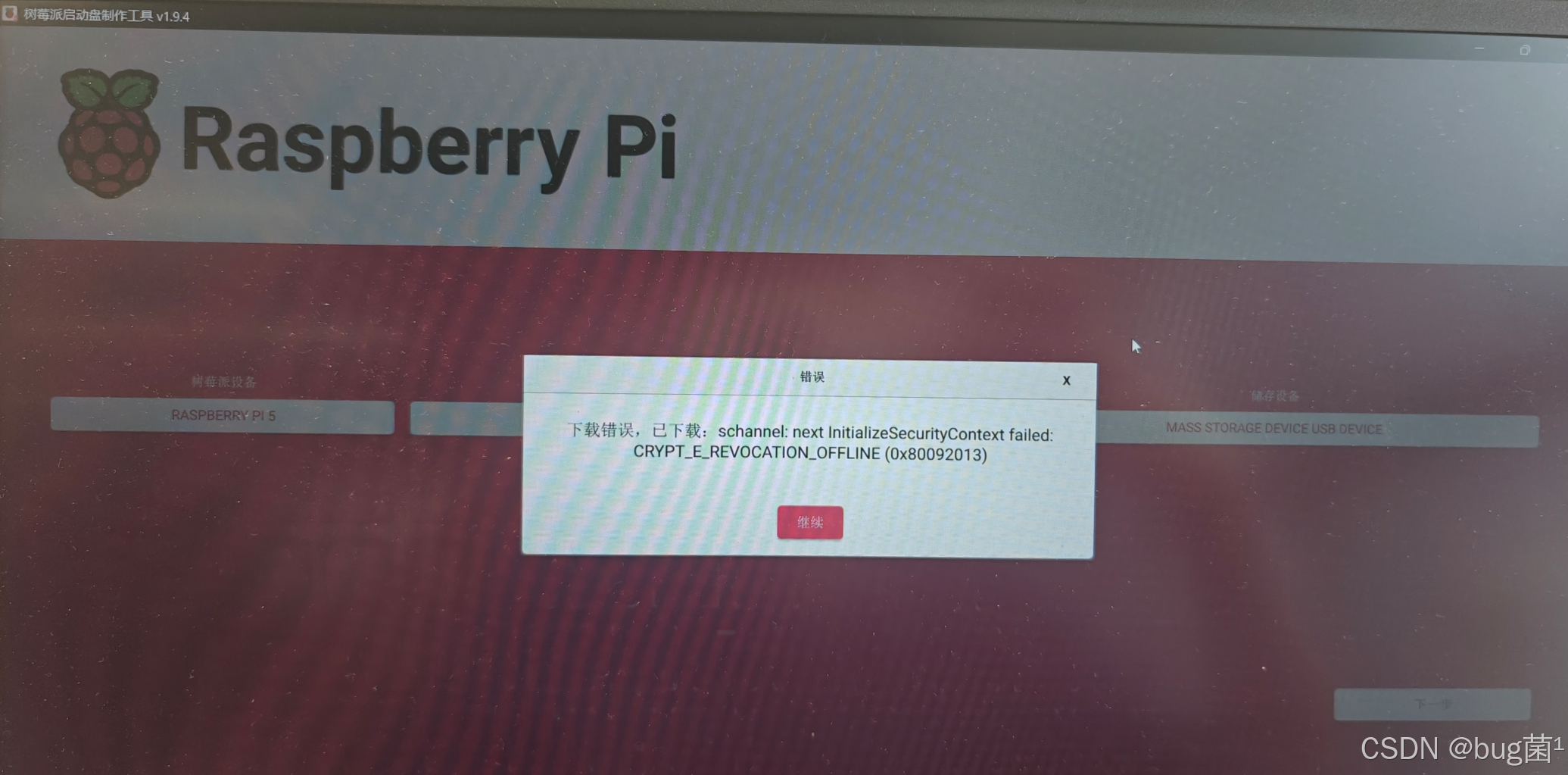
显示证书吊销,检查离线,这是什么原因导致的??
全文目录:
📣 请知悉:如下方案不保证一定适配你的问题!
如下是针对上述问题进行专业角度剖析答疑,不喜勿喷,仅供参考:
✅️问题理解
你这个报错 80092013(0x80092013)= CRYPT_E_REVOCATION_OFFLINE,从截图还能看到更完整的链路:
schannel: next InitializeSecurityContext failed: CRYPT_E_REVOCATION_OFFLINE (0x80092013)
这意味着:树莓派烧录工具(Raspberry Pi Imager)在 Windows 上用 SChannel(系统 TLS/证书模块)建立 HTTPS 连接时,做“证书吊销状态检查(CRL/OCSP)”失败了。
失败原因不是证书一定有问题,而是——Windows 想去联网查询证书是否被吊销,但它访问不到吊销查询服务器(离线/被拦截/代理异常/时间不对),所以直接拒绝继续下载镜像文件。
常见触发原因(按概率从高到低)👇
- 网络环境拦截了 OCSP/CRL(公司/校园网、网关审计、透明代理、杀软 HTTPS 扫描)
- 系统时间/时区错误(证书校验会强依赖时间)
- 代理设置异常(浏览器能上网,但 WinHTTP/SChannel 走的是另一套代理)
- 系统根证书/证书链更新失败(Windows 更新被禁用或长期未更新)
- DNS/防火墙/Hosts 导致 OCSP/CRL 域名解析不到
✅ 先问你一个关键澄清问题(决定最快路径)🙂:
你现在是在公司/校园网环境吗?是否需要代理/VPN 才能上网?(以及 Windows 版本是 Win10 还是 Win11?)
你不回答也没关系,下面我直接给你一套“从稳到快”的完整解决方案,你可以照着做 ✅
✅️问题解决方案
🟢方案 A:从根修复(推荐)——让 Windows 能正常完成“吊销检查”
这套做完通常就彻底好了,后续下载任何镜像也不会再报这个错。
A1)检查系统时间/时区(必做)⏰
-
右下角时间 → 调整日期/时间
-
打开:
- ✅ “自动设置时间”
- ✅ “自动设置时区”
-
点一次“立即同步”
时间错 5 分钟以上,都可能导致证书校验/吊销检查异常。
A2)换网络验证是否是“网络拦截”导致(最快定性)📶
- 用手机热点连接电脑,然后重新用 Imager 下载
- 如果热点 OK、公司/校园网不行 → 100% 是你当前网络把 OCSP/CRL 挡了
这是最省时间的“定位分叉点”🙂
A3)检查/重置 WinHTTP 代理(很多人中招)🧱
打开 管理员 CMD 执行:
netsh winhttp show proxy
如果显示有代理(尤其是你自己没配过的),先重置:
netsh winhttp reset proxy
如果你确实需要代理(公司环境),让 WinHTTP 跟随系统代理:
netsh winhttp import proxy source=ie
然后重试 Imager 下载。
A4)清理证书/吊销缓存(偶发“缓存坏掉”会导致持续报错)🧹
管理员 CMD 执行:
certutil -urlcache * delete
A5)确保 Windows 根证书/系统更新没被禁用(长期离线机器很常见)🪪
- 打开 Windows Update,检查更新(至少把“安全更新/根证书”补齐)
- 如果你电脑是精简系统/关闭更新的环境,这一步尤其关键。
✅ 做完 A1~A5,再打开 Imager 重试下载,成功率很高。🎉
🟣方案 B:绕过在线校验链路(推荐)——先“手动下载镜像”,再让 Imager 只负责烧录
如果你就是网络受限(公司网经常这样),这招最实用:
B1)用浏览器下载镜像(浏览器通常能更好处理代理/证书链)
- 去 Raspberry Pi OS 官方下载页面下载
.img.xz
B2)打开 Raspberry Pi Imager
- 选择系统时,点 “Use custom/自定义镜像”
- 选你下载好的
.img.xz - 再选择 U 盘/TF 卡 → 烧录
✅ 这能绕开 Imager 的在线下载过程,自然也就不触发那次失败的吊销检查。
🟡方案 C:临时“关闭证书吊销检查”(不推荐但有效)
这个方案确实能让下载继续,但安全性会下降:因为你等于告诉系统“别检查证书是否被吊销”。
仅建议临时操作,下载完立刻恢复。
路径(Win10/Win11 都差不多):
-
控制面板 → Internet 选项
-
“高级”选项卡
-
找到并取消勾选:
- ❌ Check for server certificate revocation(检查服务器证书吊销)
- (有的系统还有“检查发布者证书吊销”也可以临时关掉)
应用后重试 Imager 下载。完成后记得恢复勾选 ✅
🔴方案 D:换烧录工具(兜底)
如果你的网络环境就是强拦截、又不方便改代理/放行 OCSP:
- balenaEtcher(简单稳定)
- Rufus(写入镜像也行)
思路同方案 B:先把镜像下载好,再用这些工具烧录。
✅️问题延伸
1)什么是“证书吊销检查(CRL/OCSP)”?为什么会影响下载?
HTTPS 握手时,Windows 会验证证书有效性。除了“证书链是否可信”,还会查“证书是否被吊销”。
查询方式一般是:
- OCSP:在线询问“这个证书被吊销了吗?”
- CRL:下载吊销列表对照
如果你网络把这些域名拦了(公司网很常见),Windows 就会返回 REVOCATION_OFFLINE,应用层就看到你这个报错。
2)为什么浏览器能下载,但 Imager 不行?
浏览器可能:
- 走了你已配置好的代理(PAC/插件/账号代理)
- 内置更强的容错
而 Imager 可能走系统 WinHTTP/SChannel 默认路径,代理没对齐就失败。
✅️问题预测
-
你在当前网络下,未来安装 Python 包、Git、访问某些 HTTPS 资源站也可能出现类似问题(证书/吊销/代理)。
-
如果你用的是公司网 + HTTPS 检查设备,除了吊销离线,还可能后续出现:
- TLS 握手失败
- 证书链不受信任
- “证书名称不匹配”等
-
建议你以后常用两条“稳定工作流”:
- 热点/VPN 下载资源 → 本地离线安装/烧录
- 或 统一把 WinHTTP 代理和系统代理对齐(方案 A3)
✅️小结
- 80092013 = Windows 证书吊销检查离线/不可达,不是你烧录卡坏了,也不是树莓派本身问题 🙂
- 🟢最推荐:按 方案 A 修复时间/代理/缓存/更新,让系统能做 OCSP/CRL 查询
- 🟣最快可用:按 方案 B 手动下载镜像,再用 Imager 自定义镜像烧录
- 🟡临时强行绕过:关闭吊销检查(不建议长期)
- 🔴兜底:换 Etcher/Rufus
🌹 结语 & 互动说明
希望以上分析与解决思路,能为你当前的问题提供一些有效线索或直接可用的操作路径。
若你按文中步骤执行后仍未解决:
- 不必焦虑或抱怨,这很常见——复杂问题往往由多重因素叠加引起;
- 欢迎你将最新报错信息、关键代码片段、环境说明等补充到评论区;
- 我会在力所能及的范围内,结合大家的反馈一起帮你继续定位 👀
💡 如果你有更优或更通用的解法:
- 非常欢迎在评论区分享你的实践经验或改进方案;
- 你的这份补充,可能正好帮到更多正在被类似问题困扰的同学;
- 正所谓「赠人玫瑰,手有余香」,也算是为技术社区持续注入正向循环
🧧 文末福利:技术成长加速包 🧧
文中部分问题来自本人项目实践,部分来自读者反馈与公开社区案例,也有少量经由全网社区与智能问答平台整理而来。
若你尝试后仍没完全解决问题,还请多一点理解、少一点苛责——技术问题本就复杂多变,没有任何人能给出对所有场景都 100% 套用的方案。
如果你已经找到更适合自己项目现场的做法,非常建议你沉淀成文档或教程,这不仅是对他人的帮助,更是对自己认知的再升级。
如果你还在持续查 Bug、找方案,可以顺便逛逛我专门整理的 Bug 专栏:《全栈 Bug 调优(实战版)》。
这里收录的都是在真实场景中踩过的坑,希望能帮你少走弯路,节省更多宝贵时间。
✍️ 如果这篇文章对你有一点点帮助:
- 欢迎给 bug菌 来个一键三连:关注 + 点赞 + 收藏
- 你的支持,是我持续输出高质量实战内容的最大动力。
同时也欢迎关注我的硬核公众号 「猿圈奇妙屋」:
获取第一时间更新的技术干货、BAT 等互联网公司最新面试真题、4000G+ 技术 PDF 电子书、简历 / PPT 模板、技术文章 Markdown 模板等资料,统统免费领取。
你能想到的绝大部分学习资料,我都尽量帮你准备齐全,剩下的只需要你愿意迈出那一步来拿。
🫵 Who am I?
我是 bug菌:
- 热活跃于 CSDN | 掘金 | InfoQ | 51CTO | 华为云 | 阿里云 | 腾讯云 等技术社区;
- CSDN 博客之星 Top30、华为云多年度十佳博主/卓越贡献者、掘金多年度人气作者 Top40;
- 掘金、InfoQ、51CTO 等平台签约及优质作者;
- 全网粉丝累计 30w+。
更多高质量技术内容及成长资料,可查看这个合集入口 👉 点击查看 👈️
硬核技术公众号 「猿圈奇妙屋」 期待你的加入,一起进阶、一起打怪升级。

- End -

有“AI”的1024 = 2048,欢迎大家加入2048 AI社区
更多推荐

 8
8 0
0- 0


 已为社区贡献44条内容

所有评论(0)