不用繁琐步骤,NanoBanana 一键给模特换衣!电商人福音!
传统设计师常被模特换装问题困扰:耗时抠图(35-55分钟/张)、光影不自然、质感断层。而使用StartAI插件的NanoBanana功能,就能通过3步操作实现高效换装,不仅节省时间,更让非专业设计师也能轻松完成高质量修图,是电商视觉设计的重要工具革新。
·
从事电扇行业的设计人还在为模特换装头疼不已?传统方法效率低下,效果假到离谱?现在,借助AI修图技术,一切变得如此简单!
一、为什么PS换衣服总是让人"头大"?
1. 抠图:一场与发丝和毛绒纹理的绝望战斗
每个电商设计师都经历过这样的痛苦时刻:面对模特复杂的发型和毛衣细腻的绒毛纹理,不得不拿起钢笔工具,一点一点地勾勒轮廓。这个过程不仅耗时耗力,更令人沮丧的是,即使用上最新的"选择主体"功能,在处理毛发边缘和毛衣纹理时,效果总是不尽如人意
2. 光影融合:让合成图充满贴图感
即使成功抠出毛衣,更大的挑战才刚刚开始。手动合成的毛衣往往像"浮"在模特身上,原因在于:
- 光线方向不匹配:原图光源来自左上方,贴上的毛衣阴影却在右下方
- 颜色饱和度失衡:新毛衣的颜色无法与环境光协调
- 质感断层:毛衣的纹理与模特的皮肤、其他服饰材质格格不入
这些细微的差异,人眼能轻易识别,让整个图片显得极不专业。
3. 时间成本:重复劳动吞噬创意热情
让我们算一笔时间账:
- 精细抠图:15-20分钟
- 调整透视:5-10分钟
- 融合光影:10-15分钟
- 修饰细节:5-10分钟
总计:35-55分钟/张
二、StartAI Banana修图 3步搞定毛衣替换
插件地址:https://www.istarry.com.cn/?sfrom=fdy3TC
操作步骤:
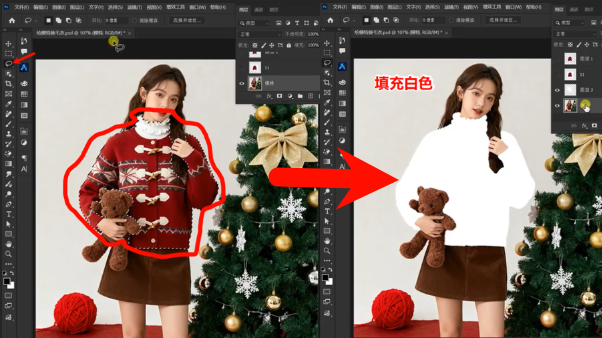
- 在PS中打开模特图片
- 选择"对象选择工具"或"套索工具"
- 大致框选住模特身上的旧毛衣区域
- AIt+delete快速填充白色
重要提示:
- 不需要精确勾勒边缘
- 包含部分背景也没有关系
- 确保覆盖整个需要替换的区域
原理说明:Nanobanana的AI模型能够智能识别内容边界,精确的选区反而可能限制其发挥。
第二步:启动Banana修图功能,上传图片
详细操作:
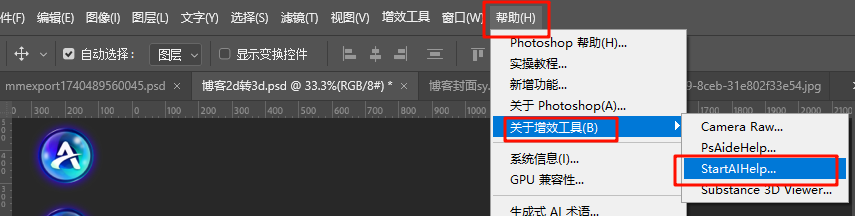
- 在PS菜单栏找到:帮助 > 关于增效工具 > StartAI
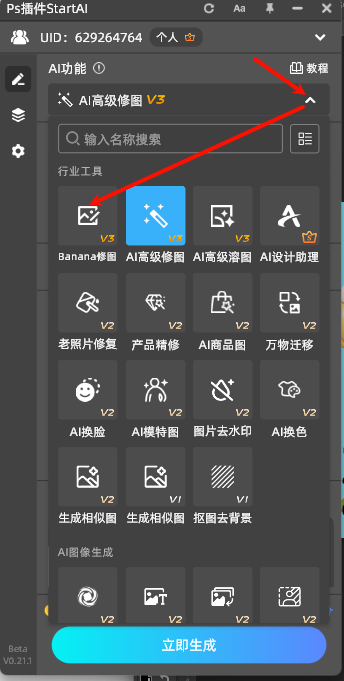
- 在插件面板中选择"Banana修图"功能
- 按照界面提示,上传两个图片:(从图层获取)
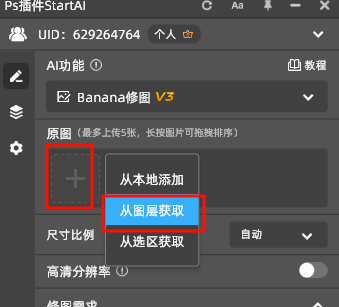
- 图片1:目标新毛衣图片
- 图片2:刚选中的模特区域
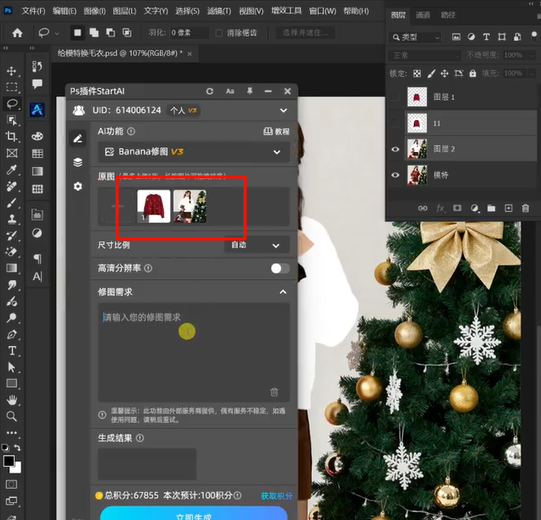
实用技巧:
- 确保毛衣图片清晰度高/平整度高
- 建议使用白色或纯色背景的毛衣图片
第三步:输入"修图需求",告诉AI你要什么
这是最关键的一步!在提示框中输入清晰的指令:
基础模板:
"让图2的模特穿上图2的衣服,保持图1产品一致性。"
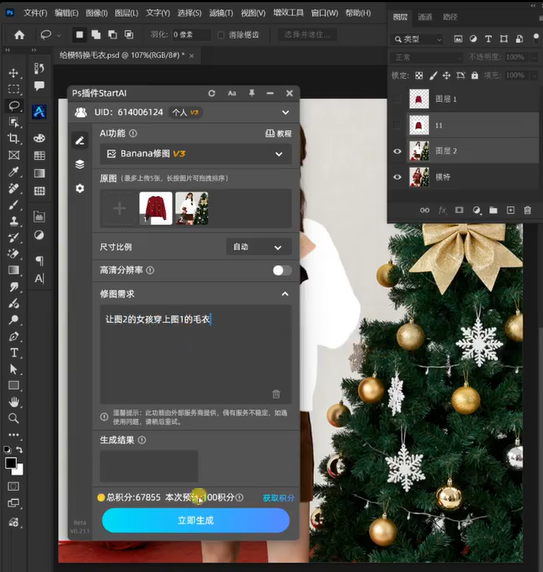
具体示例:
- "让图二的模特穿上图一的红色毛衣,保持原图的姿势和光影。"
- "图二的模特穿上图一的红色麻花针织毛衣,保持自然褶皱和现有光线效果。"
进阶指令技巧:
- 指定材质:"羊绒质感"、"针织纹理"、"粗线编织"
- 控制合身度:"修身版型"、"宽松休闲"
- 强调细节:"保留纽扣细节"、"突出编织花纹"
- 强调模特动作:"单手摸头"”双手插兜“
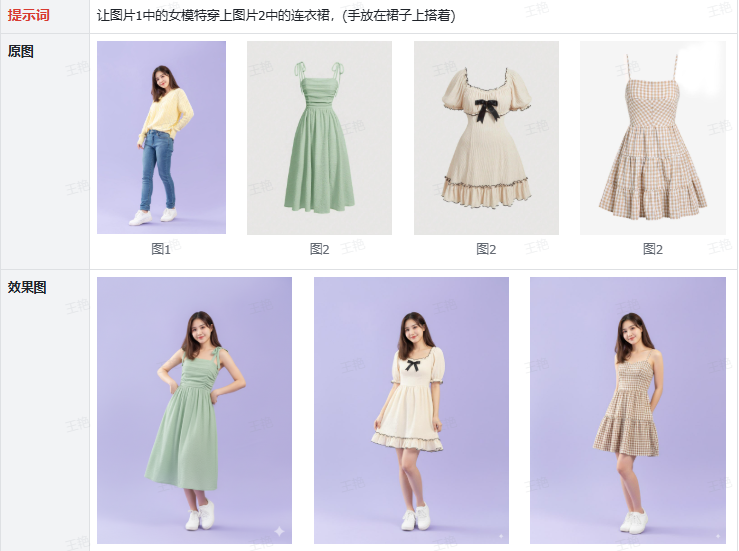
第四步:生成与微调,获得完美效果
操作流程:
1.点击"生成"按钮,等待约30秒
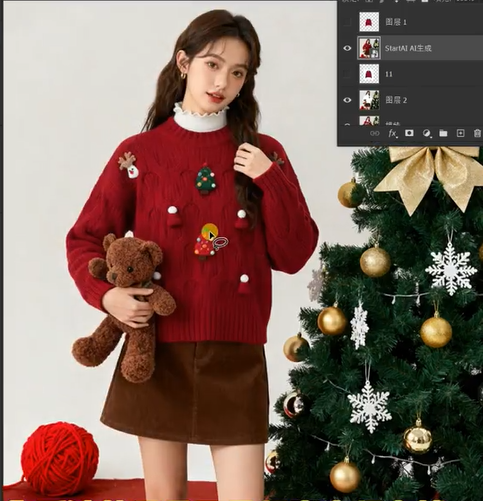
2.如有需要,使用"局部重绘"进行微调
微调场景示例:
如果袖口处理不够理想,单独选中袖口区域,输入:"让袖口自然贴合手腕"
如果纹理不够清晰,输入:"增强毛衣的针织纹理感"

有“AI”的1024 = 2048,欢迎大家加入2048 AI社区
更多推荐
 11
11 0
0- 0


 已为社区贡献19条内容

所有评论(0)