告别“土味”界面:为Tkinter注入现代美学的全方位指南
Tkinter作为Python的标准GUI库,凭借其易用性和跨平台特性,已成为无数开发者入门GUI编程的首选。然而,它的默认外观常常被诟病为“过时”甚至“丑陋”,这种源自上世纪90年代的视觉风格确实难以满足现代用户的审美需求。但鲜为人知的是,通过一些技巧和方法,我们完全可以打破Tkinter的“土味”局限,打造出令人惊艳的现代界面。
Tkinter外观问题的根源剖析
要解决Tkinter的界面美观问题,首先需要理解其局限性所在:
-
默认主题过时:Tkinter的经典主题设计于上世纪90年代,遵循当时的界面设计理念,与当前流行的扁平化、极简主义设计格格不入。
-
跨平台一致性陷阱:Tkinter在不同操作系统上使用原生控件,这本是优点,却导致界面风格不统一。Windows、macOS和Linux上的Tkinter应用看起来完全不同,难以建立统一的品牌形象。
-
样式定制受限:相较于专业GUI框架,Tkinter对颜色、字体、间距等样式属性的控制较为基础,实现复杂视觉效果需要更多技巧。
-
高级组件缺失:默认组件库缺乏现代UI常见的元素,如卡片式布局、圆角按钮、渐变背景等。
基础美化:从内置主题开始
1. 使用ttk子模块
Tkinter的ttk(Themed Tkinter)子模块是美化的第一步:
import tkinter as tk
from tkinter import ttk

root = tk.Tk()
style = ttk.Style()

# 查看可用主题
print(style.theme_names())
print(style.theme_use())  # 查看当前主题

# 更换主题
style.theme_use('clam')  # 可选:'clam', 'alt', 'default', 'classic'等
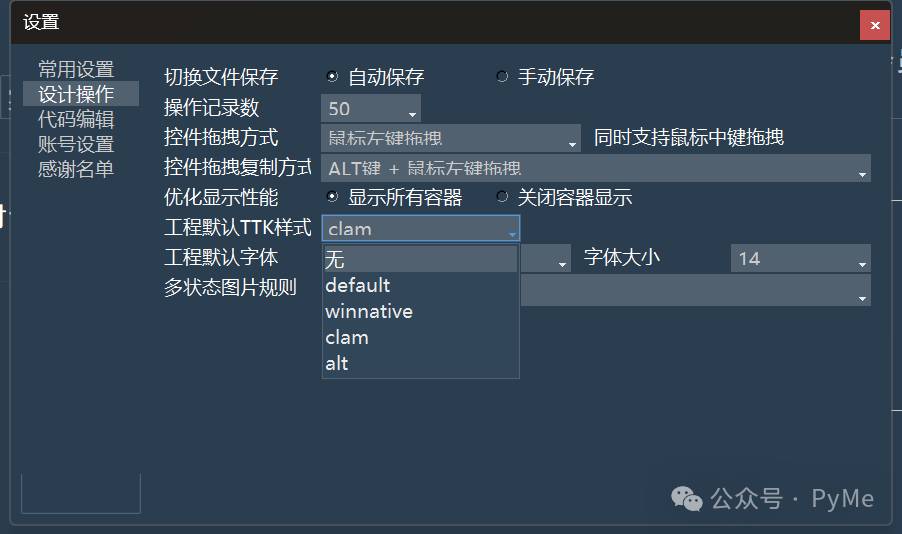
ttk提供了多种比默认主题更现代的风格,如'clam'和'alt',它们提供了更清晰的视觉层次和更好的间距控制,如果你有在使用PyMe,也可以在设置面板中选取。
2. 深度自定义ttk样式
ttk的强大之处在于其可定制性:
不过如果没有可视化的设置工具,很难把握,为此PyMe将样式表做成了一个文件,提供了可视化编辑器。
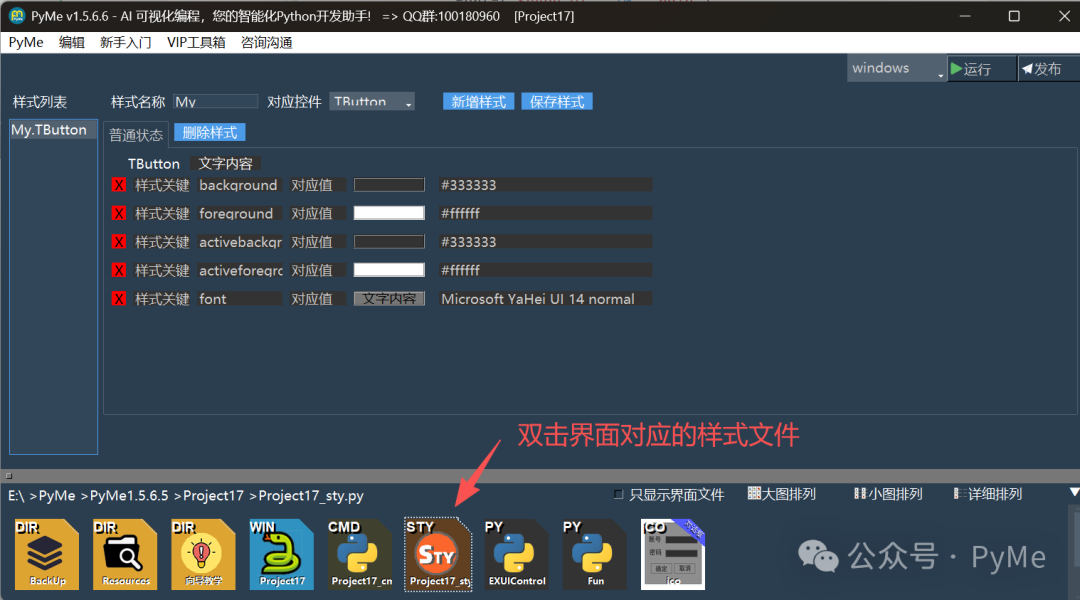
编辑好后,你可以在设计时为相应类型的控件设置使用对应样式。
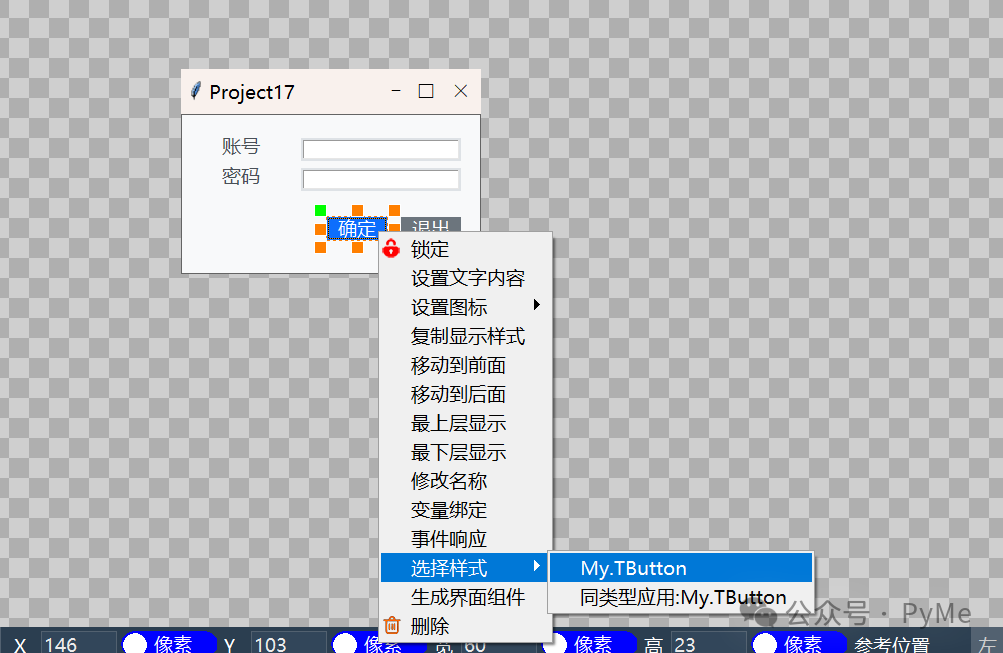
如果你觉得这么做对自已来说仍然是个挑战,那也可以直接选取主题皮肤实现一键换肤。
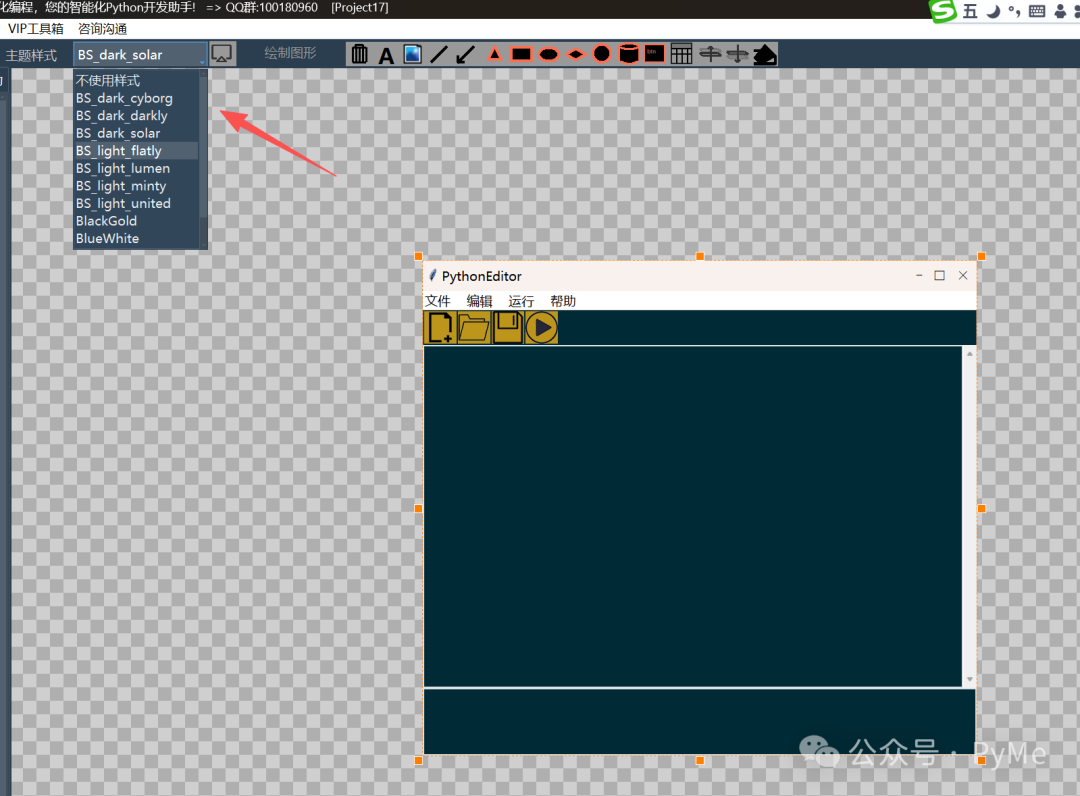
3. 布局优化技巧
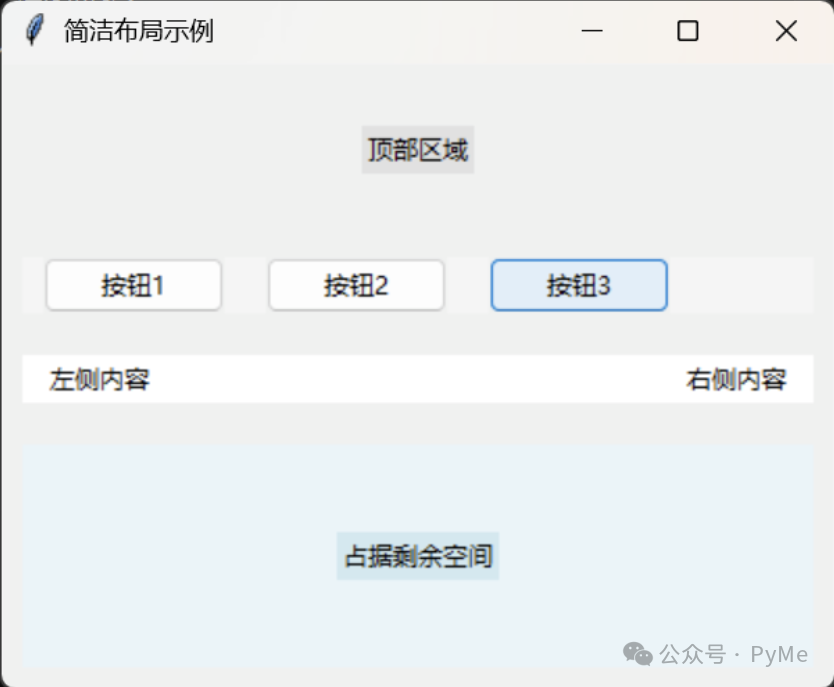
在tkinter开发中,合理的布局能极大提升界面专业性:
import tkinter as tk
from tkinter import ttk
root = tk.Tk()
root.title("简洁布局示例")
root.geometry("400x300")
# 1. 简单垂直布局
frame1 = tk.Frame(root, bg="#f0f0f0", height=100)
frame1.pack(fill="x", pady=10, padx=10)
label1 = tk.Label(frame1, text="顶部区域", bg="#e0e0e0")
label1.pack(pady=20)
# 2. 水平排列按钮
frame2 = tk.Frame(root, bg="#f5f5f5", height=50)
frame2.pack(fill="x", pady=10, padx=10)
btn1 = ttk.Button(frame2, text="按钮1")
btn1.pack(side="left", padx=10)
btn2 = ttk.Button(frame2, text="按钮2")
btn2.pack(side="left", padx=10)
btn3 = ttk.Button(frame2, text="按钮3")
btn3.pack(side="left", padx=10)
# 3. 左右对齐示例
frame3 = tk.Frame(root, bg="#ffffff", height=50)
frame3.pack(fill="x", pady=10, padx=10)
left_label = tk.Label(frame3, text="左侧内容", bg="#ffffff")
left_label.pack(side="left", padx=10)
right_label = tk.Label(frame3, text="右侧内容", bg="#ffffff")
right_label.pack(side="right", padx=10)
# 4. 填充剩余空间
frame4 = tk.Frame(root, bg="#e8f4f8")
frame4.pack(fill="both", expand=True, padx=10, pady=10)
content = tk.Label(frame4, text="占据剩余空间", bg="#d0e8f0")
content.pack(expand=True)  # 在父容器中居中
root.mainloop()
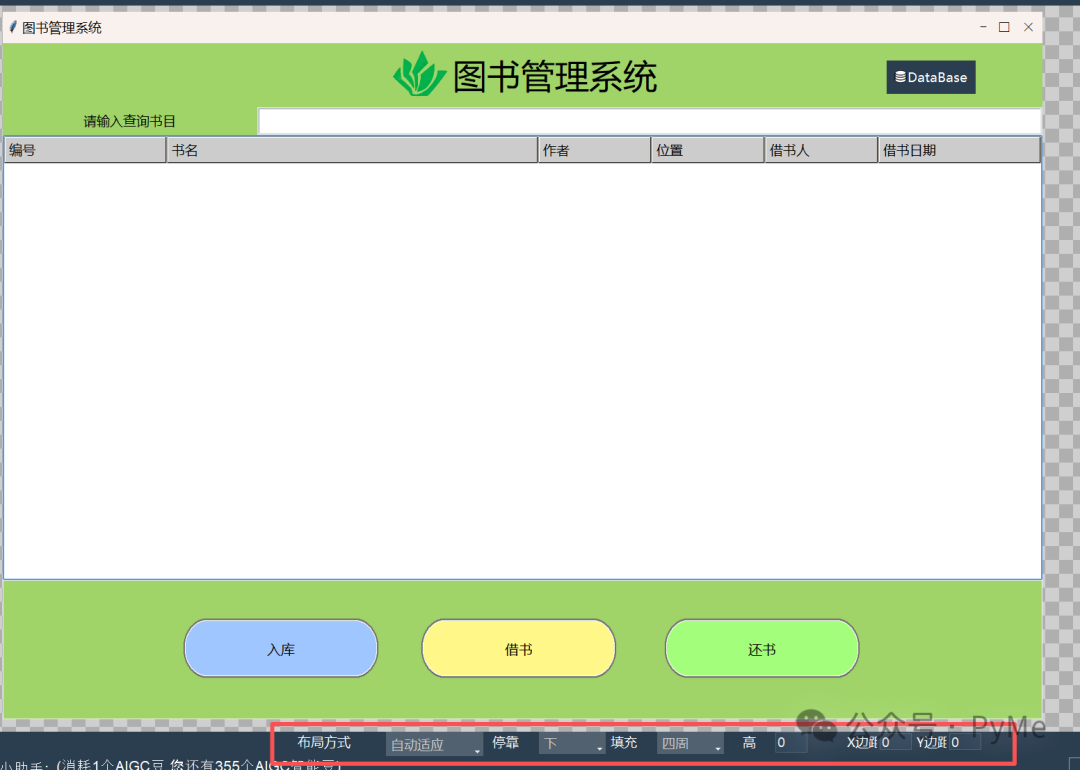
比如使用Pack布局可以让界面在改变大小时控件保持自动适应变化。
在PyMe中同样可以通过设置布局方式为“自动适应”来达到这种效果。
中级美化:超越默认限制
1.使用圆角和渐变效果
因为tkinter本身没有那么多美观效果,所以想要实现一些效果,还是需要做一些突破,比如渐变,在PyMe中,为界面设置颜色时,提供了渐变的背景色设置。
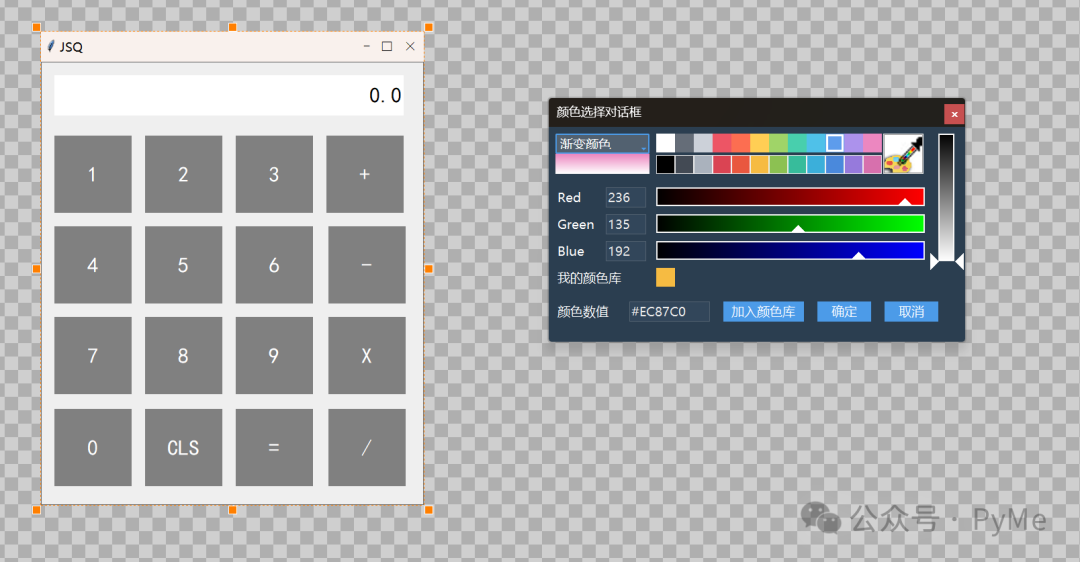
设置完后,会变成这个样子:
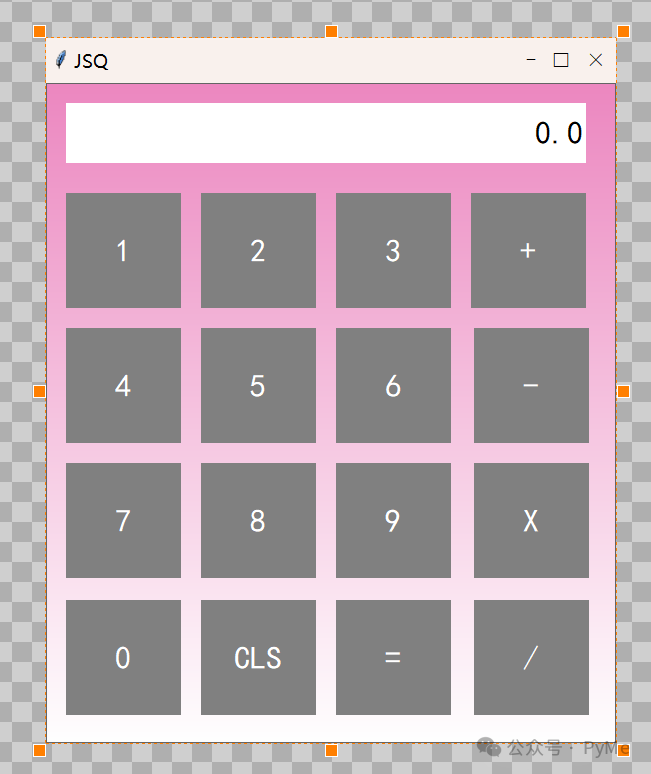
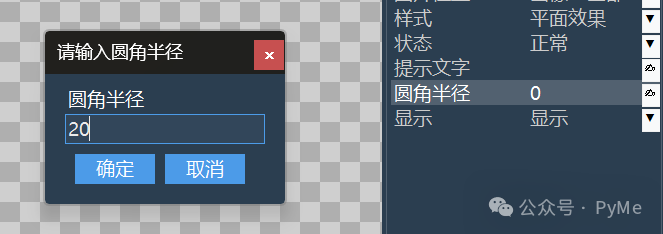
按钮直角太丑,就把Label和Button设置成圆角,双击圆角半径,将0改为20.
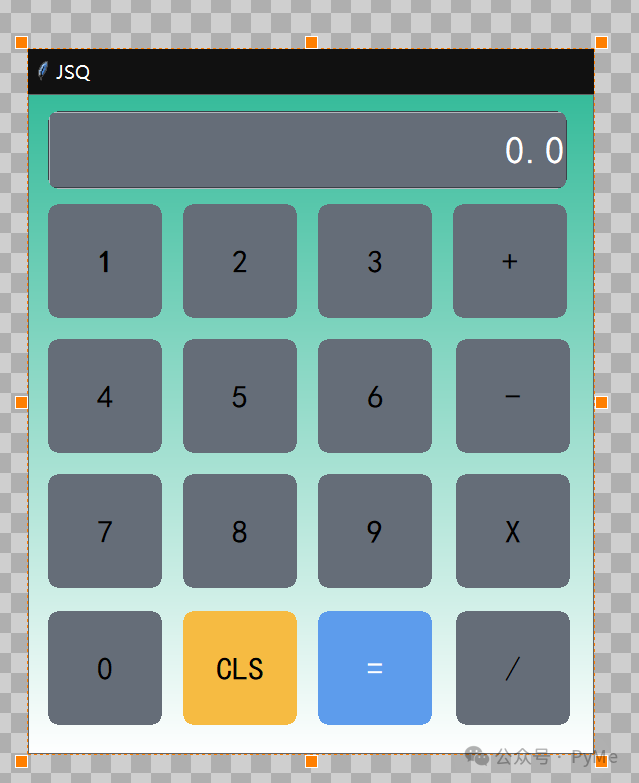
再调整调整颜色,开启暗色标题,就变成了这样,是不是比之前好看一些?
2.自定义画布绘制
有时我们想要将文字以透明形式写在一个带背景图的界面上,放置一个Label就很难达到效果,因为Label会有背景色,比如下面的界面中,账号和密码是用Label制作,因为背景色的缘故,就不能很好的与界面背景融合。
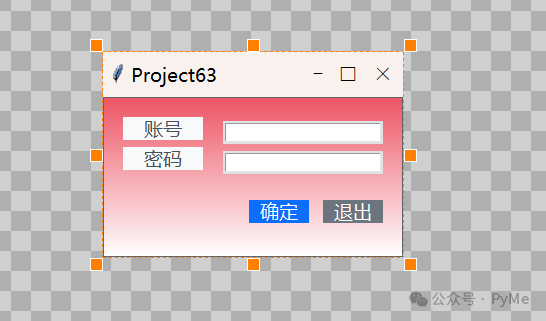
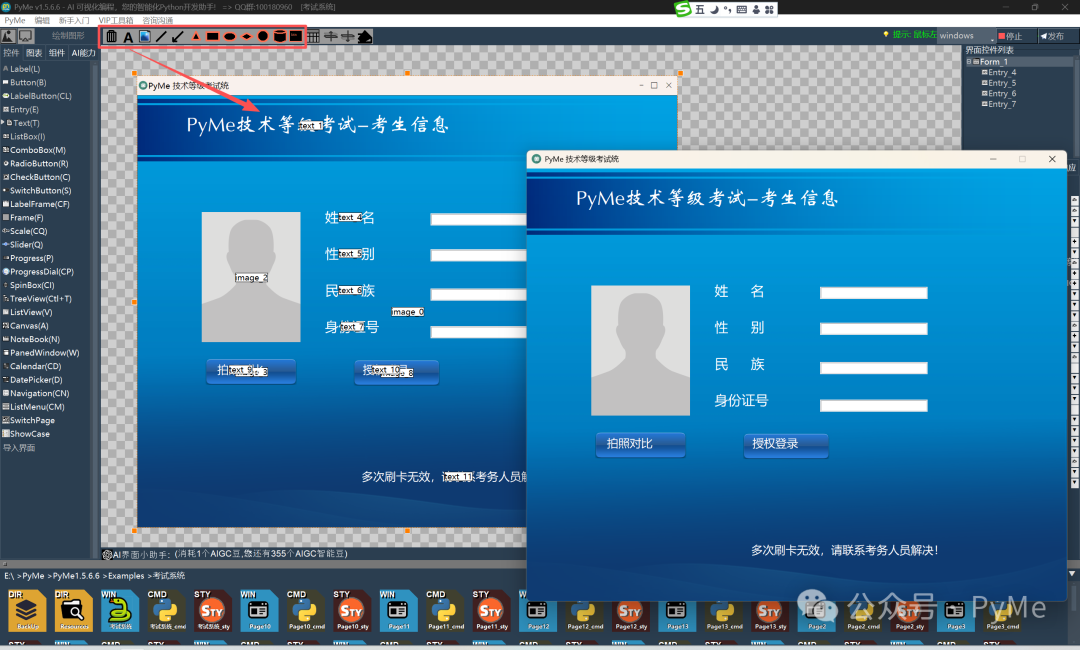
这种情况下,我们就可以在顶部绘图栏中通过画布来创建文字和按钮图形元素,使用图形元素不会产生背景,也就不会有丑陋的背景色出现了。
终级美化:使用AI实现界面美化
虽然也有许多可用的三方库可以美化,但是对大部分开发者来说,总还是需要耗费更多精力去研究学习。随着AI大模型的能力持续提升,使用AI来进行美化正在成为一个非常好的方案。
在PyMe中,也有类似的功能,比如在PyMe中提供的界面小助手,点击左边的按钮列表中最后一项”美化界面“,可以看到一些风格选项,包括”扁平化风格“、"暗黑风格"、"极简风格"、"移动APP风格"、"赛博朋色风格"等。
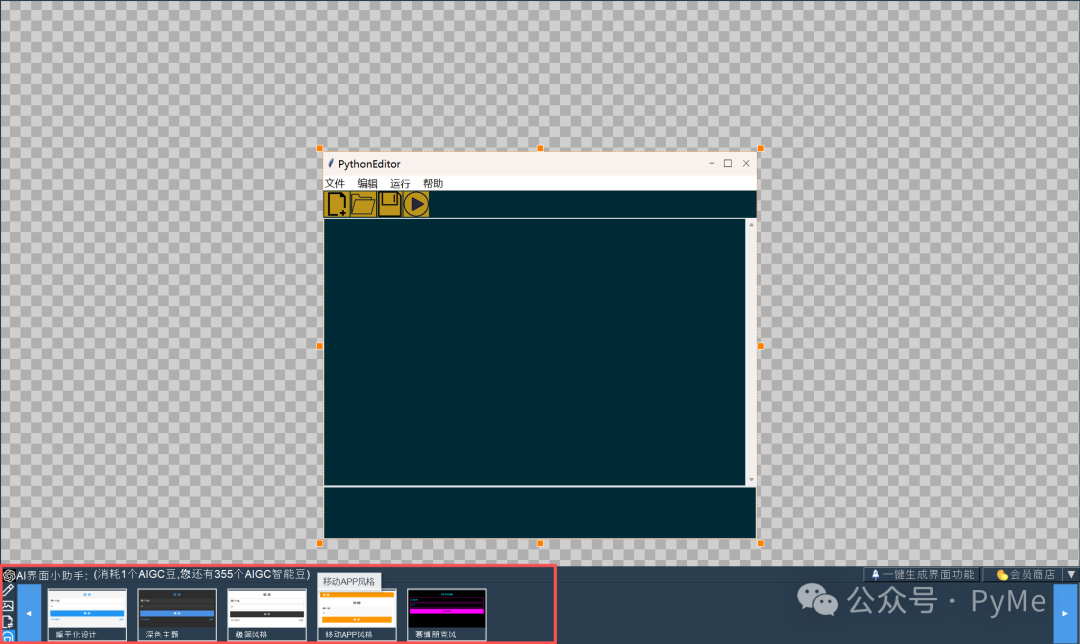
我们随便点击一项试一下。这时会进入到AI生成过程。
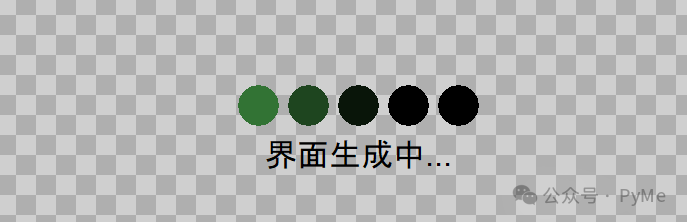
稍等片刻,可以看到一个新的界面出现在眼前:
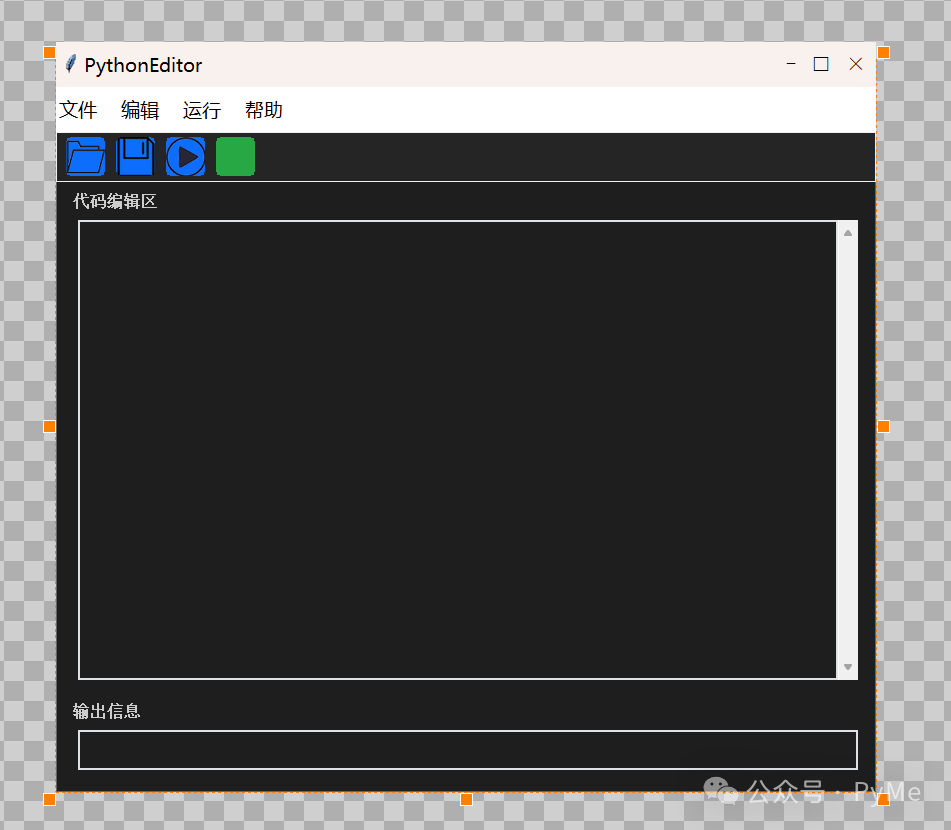
好吧,也还不太够美观,不过我会继续努力的!
..
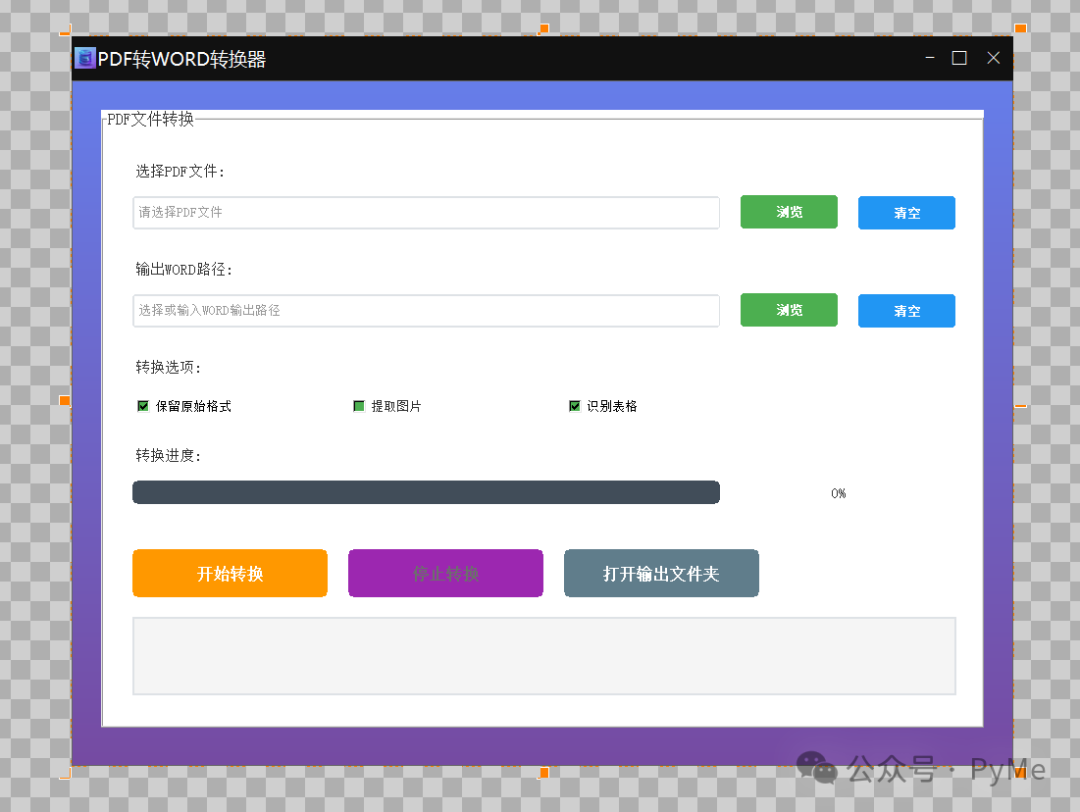
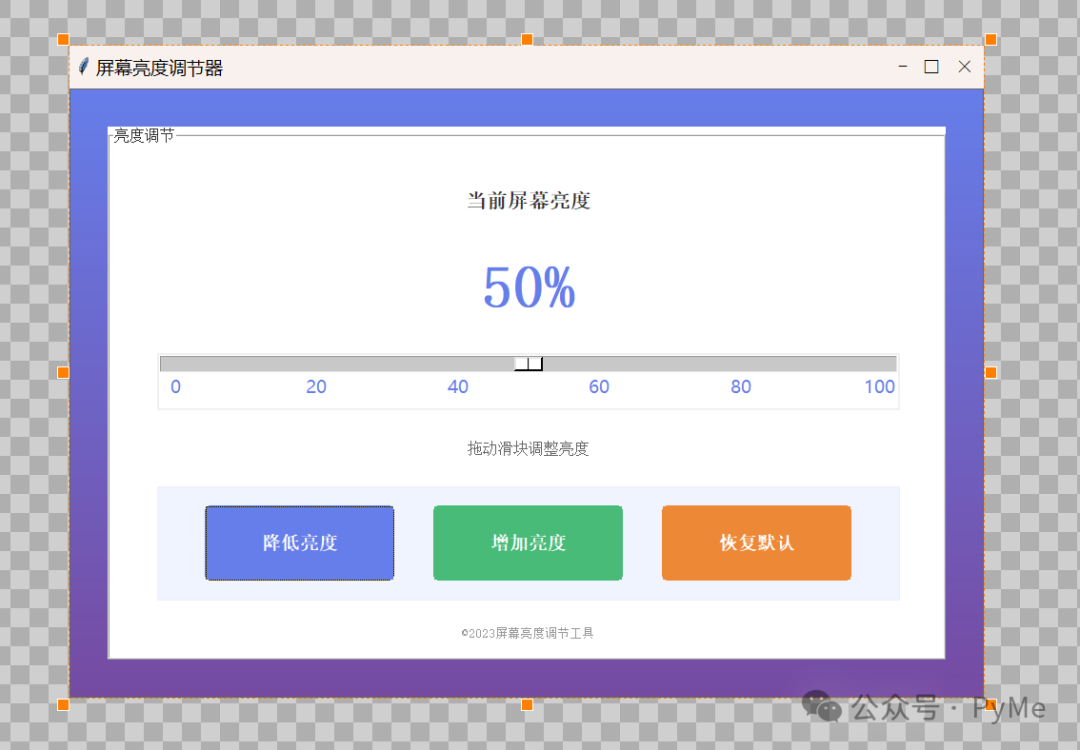
最后,附一些这两天我在测试PyMe的AI生成项目时感觉还不错的界面截图吧:
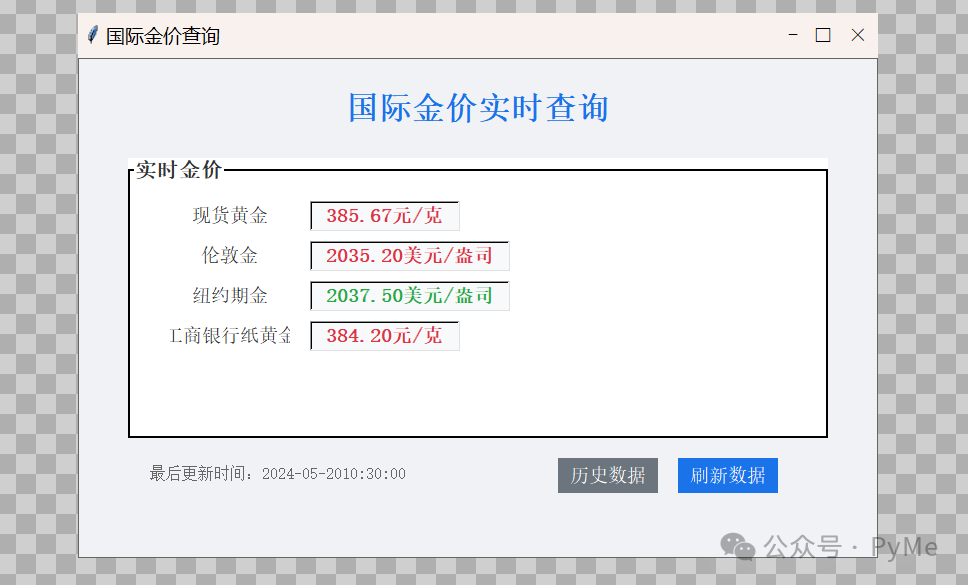
《PyMe》致力于服务所有Python开发者,如果你觉得不错,就快来体验吧!
有兴趣尝试PyMe AI能力的小伙伴,可以将当前文章转发给你所在的Python开发者技术群,并留下评论后联系我honghaier_game ,我将赠送你10个AIGC豆,谢谢!
-
PyMe官网:www.py-me.com
-
下载点击: https://pyme.lanzoum.com/iQMxg3hp8dl

有“AI”的1024 = 2048,欢迎大家加入2048 AI社区
更多推荐

 21
21 0
0- 0


 已为社区贡献10条内容

所有评论(0)