开源版 Coze: 创建工作流(Workflow)
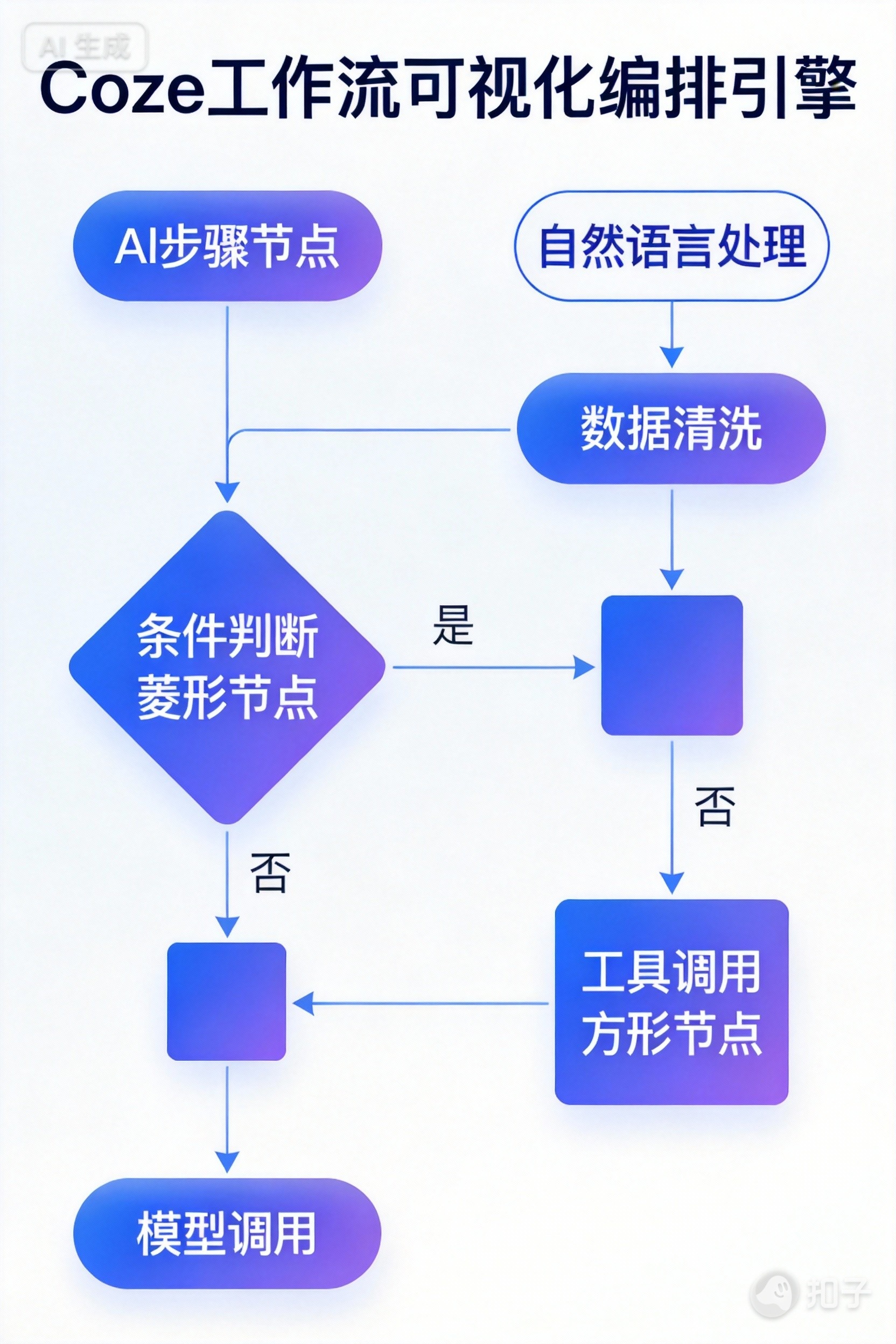
在开源版 Coze 中,工作流(Workflow)是一个可视化编排引擎,允许你将多个 AI 步骤、条件判断、外部工具调用组合成自动化流程。开源版 Coze 的工作流功能虽处于早期阶段,但已能支撑中等复杂度的自动化任务。低代码可视化编排无缝集成 LLM 与外部系统支持人工干预节点内容生成与审核流程运维巡检报告生成客户需求自动分析🔜 未来期待:循环节点、定时触发、数据库连接、更强大的错误处理。附:官
一、什么是 Coze 工作流(Workflow)?
在开源版 Coze 中,工作流(Workflow) 是一个可视化编排引擎,允许你将多个 AI 步骤、条件判断、外部工具调用组合成自动化流程。
✅ 支持的节点类型(截至 v1.2.0)
| 节点 | 功能 | 是否可用 |
|---|---|---|
| Start | 流程入口,定义输入参数 | ✅ |
| LLM | 调用大模型生成文本 | ✅ |
| Plugin | 调用自定义 HTTP 插件 | ✅ |
| HTTP Request | 直接发起 HTTP 请求(无需预注册插件) | ✅ |
| Condition | 条件分支(if/else) | ✅ |
| User Input | 暂停流程,等待用户输入 | ✅ |
| End | 流程出口,返回结果 | ✅ |
❌ 不支持:循环(Loop)、定时触发、数据库读写、文件上传等高级节点。
二、工作流 vs 普通 Bot 的区别
| 特性 | 普通 Bot | 工作流 |
|---|---|---|
| 交互方式 | 单轮/多轮对话 | 固定流程,可暂停等待 |
| 控制逻辑 | 仅靠提示词 | 可视化条件分支 |
| 外部集成 | 仅插件 | 插件 + 原生 HTTP 请求 |
| 复用性 | 绑定单个 Bot | 可被多个 Bot 调用 |
| 适用场景 | 简单问答 | 多步骤自动化任务 |
💡 典型用例:
- 内容生成 → 审核 → 发布
- 用户提交需求 → 调用 API → 生成报告
- 故障诊断:收集信息 → 分析 → 给出建议
三、创建第一个工作流:天气+穿搭建议
我们将创建一个简单工作流:
输入城市 → 获取天气 → 生成穿搭建议
步骤 1:准备外部服务(模拟天气 API)
创建 weather_mock.py:
from flask import Flask, jsonify, request

app = Flask(__name__)

@app.route('/api/weather')
def get_weather():
    city = request.args.get('city', '北京')
    # 模拟返回
    return jsonify({
        "city": city,
        "temperature": 5,
        "condition": "多云",
        "suggestion": "建议穿厚外套"
    })

if __name__ == '__main__':
    app.run(host='0.0.0.0', port=5001)
启动服务:
python weather_mock.py
🌐 确保 Coze 容器可访问该服务(如
http://host.docker.internal:5001/api/weather)
步骤 2:进入工作流编辑器
- 登录 Coze Web 界面(
http://localhost:8888) - 左侧菜单 → “工作流”
- 点击 “+ 新建工作流”
- 名称:
天气穿搭助手 - 点击 “确定”
步骤 3:编排节点
节点 1:Start(开始)
- 输入参数:
{"city": "string"}
(用户需提供城市名)
节点 2:HTTP Request(获取天气)
- 方法:GET
- URL:
http://host.docker.internal:5001/api/weather?city={{start.city}} - 变量名:
weather_data✅ 支持使用
{{start.city}}引用上游输出
节点 3:LLM(生成穿搭建议)
- 模型:选择已配置的模型(如
qwen) - 提示词:
你是一个时尚顾问。根据以下天气信息,给出详细的今日穿搭建议: 城市:{{weather_data.city}} 温度:{{weather_data.temperature}}°C 天气:{{weather_data.condition}} 要求:语言亲切,包含上衣、下装、鞋帽建议,不超过150字。 - 输出变量名:
outfit_advice
节点 4:End(结束)
- 返回内容:
{
  "city": "{{weather_data.city}}",
  "advice": "{{outfit_advice}}"
}
🔗 连接方式:拖拽节点间的连线,按顺序连接 Start → HTTP → LLM → End
步骤 4:保存并测试
- 点击右上角 “保存”
- 点击 “测试” 按钮
- 在弹窗中输入:
{"city": "上海"} - 点击 “运行”
预期输出:
{
  "city": "上海",
  "advice": "今天上海5°C,多云,建议穿保暖内衣+毛衣+厚外套,搭配牛仔裤和运动鞋,记得戴围巾哦!"
}
四、在智能体(Bot)中调用工作流
- 进入 “Bot 列表”,新建或编辑一个 Bot
- 在 “工作流” 标签页,点击 “添加工作流”
- 选择
天气穿搭助手 - 在 “人设与回复逻辑” 中写:
当用户询问天气或穿搭时,请调用“天气穿搭助手”工作流。
先询问用户所在城市,然后执行工作流,并将结果自然地呈现给用户。
- 发布 Bot
💬 用户交互示例:
用户:“今天穿什么?”
Bot:“请问您在哪个城市?”
用户:“广州”
Bot(自动调用工作流)→ 返回穿搭建议
五、高级技巧:使用 User Input 实现人工审核
假设你想在发布前让用户确认内容:
- 在工作流末尾添加 User Input 节点
- 提示语:
"请审核以下内容,回复【通过】或【修改:...】" - 输入变量名:
user_feedback
- 提示语:
- 添加 Condition 节点
- 条件表达式:
"通过" in user_feedback - True 分支 → End(发布)
- False 分支 → LLM(根据反馈修改内容)→ 再次 User Input(形成循环)
- 条件表达式:
⚠️ 注意:Coze 不支持无限循环,但可通过多次“User Input + Condition”模拟有限次修改。
六、关键限制与注意事项
-
无定时触发
工作流必须由用户消息或 Bot 主动调用,不能自动每日执行。 -
变量作用域
所有变量通过{{node_name.output_field}}引用,大小写敏感。 -
HTTP 超时
默认超时 10 秒,长任务需优化外部服务。 -
错误处理弱
若 HTTP 返回非 2xx,工作流会中断并报错,无法捕获异常。 -
调试困难
无中间变量日志查看功能,建议在 LLM 节点中打印关键数据用于调试。
七、最佳实践建议
- 模块化设计:将通用逻辑(如“获取热点”)封装为独立工作流,供多个 Bot 复用
- 输入校验:在 Start 节点后加 LLM 节点清洗用户输入
- 安全隔离:外部服务不要暴露敏感接口,Coze 插件无认证机制
- 性能优化:避免在工作流中串行调用多个慢速 API
八、总结
开源版 Coze 的工作流功能虽处于早期阶段,但已能支撑中等复杂度的自动化任务。其优势在于:
- 低代码可视化编排
- 无缝集成 LLM 与外部系统
- 支持人工干预节点
适用于:
- 内容生成与审核流程
- 运维巡检报告生成
- 客户需求自动分析
🔜 未来期待:循环节点、定时触发、数据库连接、更强大的错误处理。
附:官方资源
- 工作流文档:https://docs.coze.cn/opensource/workflow
- GitHub 源码(workflow 引擎):https://github.com/coze-dev/coze-studio/tree/main/backend/workflow
- 节点类型说明:见 Coze Web 界面工作流编辑器右侧面板

有“AI”的1024 = 2048,欢迎大家加入2048 AI社区
更多推荐

 7
7 0
0- 0


 已为社区贡献77条内容

所有评论(0)