Flutter for OpenHarmony:Flutter 文本渲染核心Text 组件详解
在 Flutter 的 UI 体系中,如果说 Container 是“万能盒子”,Row/Column`是“布局骨架”,那么 Text 就是承载信息的“灵魂”。无论是标题、说明、按钮文字,还是动态内容、多语言提示,几乎每个界面都离不开文本。
欢迎加入开源鸿蒙跨平台开发者社区
一起探索 Flutter + OpenHarmony 的无限可能!
👉 https://openharmonycrossplatform.csdn.net
在 Flutter 的 UI 体系中,如果说 Container 是“万能盒子”,Row/Column 是“布局骨架”,那么 Text 就是承载信息的“灵魂”。无论是标题、说明、按钮文字,还是动态内容、多语言提示,几乎每个界面都离不开文本。
然而,看似简单的 Text 组件,背后却隐藏着丰富的样式控制、性能优化与跨平台适配逻辑。尤其在 鸿蒙(OpenHarmony)多设备生态下——从低分辨率手表到高 DPI 智慧屏——文本的可读性、渲染效率与本地化支持变得尤为关键。
本文将从零开始,以通俗易懂的方式深入讲解 Text 组件的核心属性、样式定制、性能技巧。
一、为什么 Text 如此重要?——从“看不见的细节”说起
1. 文本是用户获取信息的主要通道
一个 App 的价值,80% 由内容传递。而内容的核心载体,就是文本。即使是最炫酷的动画或最流畅的交互,若文字模糊、截断、错位或语言错误,用户体验也会大打折扣。
常见问题包括:
- 长文本溢出显示“…”不完整
- 中英文混排时行高不一致
- 小屏设备上字号过小看不清
- 多语言环境下布局崩坏
- 动态字体缩放后 UI 错乱
这些问题在单一平台可能被忽略,但在 鸿蒙覆盖的 1+8+N 全场景设备(手机、平板、手表、车机、智慧屏等)上会被无限放大。
📌 举例说明:
在 1.5 英寸的智能手表上,若未设置maxLines: 1,一段商品描述可能撑满整个屏幕,导致其他控件不可见;
在车机横屏上,若未处理换行,长 URL 可能横向溢出,破坏导航栏布局;
若忽略系统字体缩放,开启“老人模式”的用户将看到微小文字,直接放弃使用。
2. Text 是跨平台一致性的试金石
不同操作系统对字体渲染、默认字号、换行规则的处理各不相同:
- Android 使用 Roboto,iOS 使用 San Francisco,鸿蒙使用 HarmonyOS Sans
- 各平台默认行高、字间距、抗锯齿策略存在差异
- 用户可自定义系统字体大小(如老人模式)
Flutter 的 Text 组件通过 Skia 引擎统一渲染,屏蔽底层差异,确保“所见即所得”。这是实现“一次开发,多端一致”的基石。
✅ 技术优势:
- 所有平台使用同一套文本度量算法
- 字体 fallback 机制自动处理缺失字符
- 支持 Unicode 15.0,涵盖 emoji、阿拉伯语、藏文等复杂脚本
这使得Text成为构建全球化、无障碍应用的可靠基础。
二、Text 基础语法与核心属性
1. 最简用法
Text("Hello, World!")
效果:使用系统默认样式显示文本。注意:Text 必须在 MaterialApp 或提供 Directionality 的上下文中使用,否则会报错。
2. 核心属性详解
| 属性 | 说明 | 默认值 |
|---|---|---|
data / text |
显示的字符串 | 必填 |
style |
文本样式(字体、大小、颜色等) | Theme.of(context).textTheme.bodyMedium |
textAlign |
对齐方式 | TextAlign.start |
maxLines |
最大行数 | 无限制 |
overflow |
溢出处理方式 | TextOverflow.clip |
softWrap |
是否自动换行 | true |
textScaleFactor |
字体缩放因子 | 从 MediaQuery 继承 |
📌 关键概念:
style:通过TextStyle精细控制外观overflow+maxLines:防止长文本撑破布局textScaleFactor:响应系统字体设置,提升无障碍体验
💡 补充说明:
textAlign在Column中需配合crossAxisAlignment: CrossAxisAlignment.stretch才生效softWrap: false可强制单行显示(常用于跑马灯效果)overflow支持ellipsis(省略号)、clip(裁剪)、fade(渐隐)、visible(不处理)
三、TextStyle:文本样式的精细控制
TextStyle 是 Text 的“化妆师”,可控制几乎所有视觉属性。通过它,我们可以实现品牌化设计、无障碍增强与情感化表达。
import 'package:flutter/material.dart';
void main(List<String> args) {
runApp(MyApp());
}
//构造无状态组件
class MyApp extends StatelessWidget {
const MyApp({Key? key}) : super(key: key);
Widget build(BuildContext context) {
return MaterialApp(
home: Scaffold(
appBar: AppBar(
title: Text("Text代码示范"),
),
body: Container(
alignment: Alignment.center,//居中对齐
width: double.infinity,//宽度占满父容器
height: double.infinity,//高度占满父容器
color: Colors.white,
child: Text(
"hello Text!",
style: TextStyle(
color: Colors.red,//字体颜色
fontSize: 50,//字体大小
fontWeight: FontWeight.bold,//字体粗细
decoration: TextDecoration.underline,//下划线
decorationColor: Colors.blue,//下划线颜色
),
),
),
));
}
}
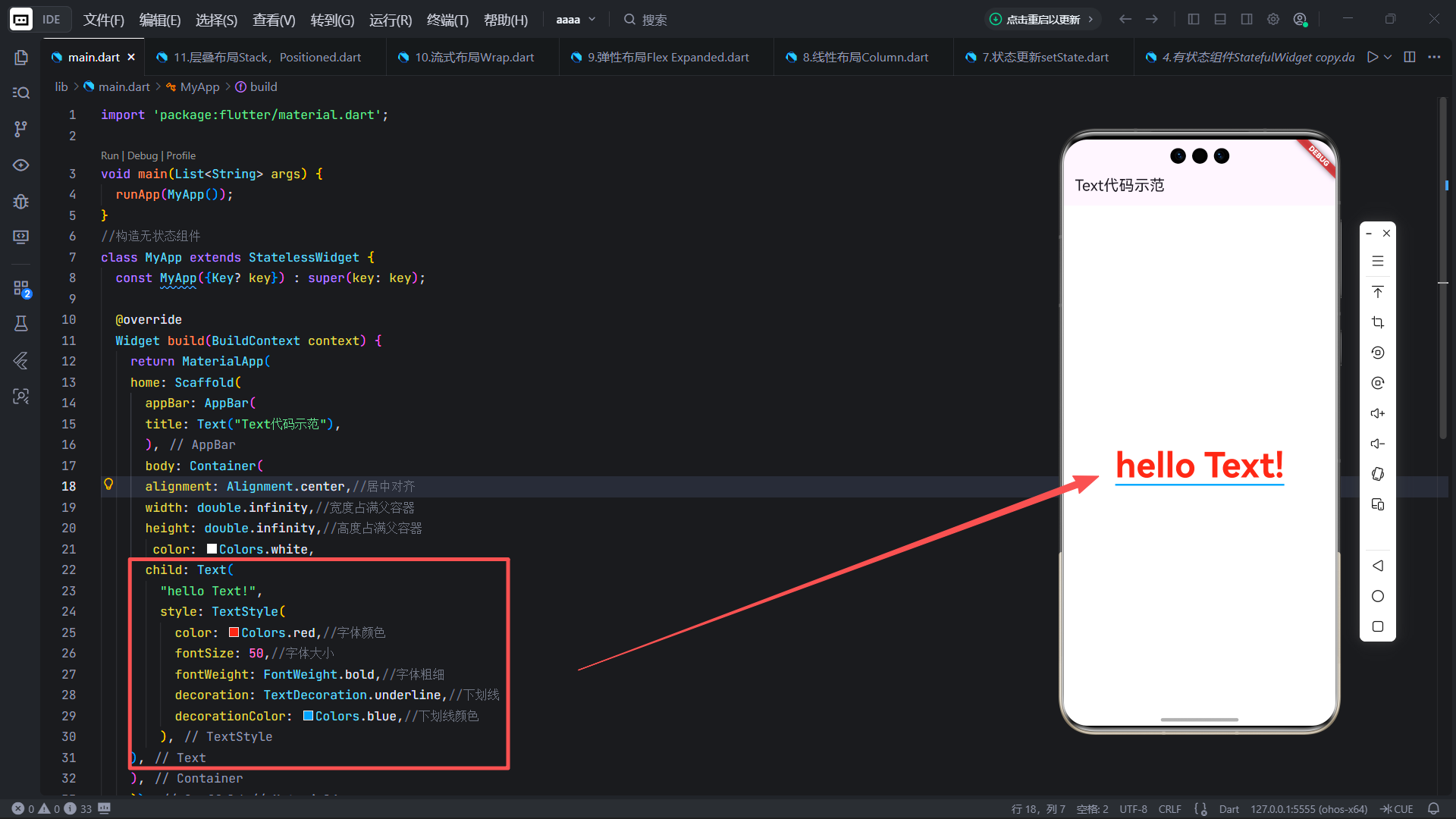
✅ 效果说明:
- 红色粗体文字居中显示
- 蓝色下划线增强视觉引导
- 字号 50 在不同设备上按逻辑像素缩放,保持比例一致
常用 TextStyle 属性
| 属性 | 说明 |
|---|---|
fontSize |
字号(逻辑像素) |
fontWeight |
字重(w400 正常,w700 加粗) |
color |
文字颜色 |
fontFamily |
字体族(需在 pubspec.yaml 中声明) |
letterSpacing |
字符间距 |
wordSpacing |
单词间距(对英文有效) |
height |
行高(倍数,非像素) |
shadows |
文字阴影(用于立体效果) |
💡 提示:避免硬编码颜色和字号,应使用
Theme.of(context).textTheme获取主题样式,便于全局统一与暗色模式适配。
🎨 设计建议:
- 中文推荐行高
height: 1.4~1.6,避免拥挤- 英文可适当增加
letterSpacing提升可读性- 按钮文字建议使用
fontWeight: FontWeight.w500(中等加粗),比bold更优雅
四、Text 完整实战示例
以下代码展示了如何处理超长文本的溢出问题,这是实际开发中最常见的需求之一。
import 'package:flutter/material.dart';
void main(List<String> args) {
runApp(MyApp());
}
//构造无状态组件
class MyApp extends StatelessWidget {
const MyApp({Key? key}) : super(key: key);
Widget build(BuildContext context) {
return MaterialApp(
home: Scaffold(
appBar: AppBar(
title: Text("Text代码示范"),
),
body: Container(
alignment: Alignment.center,//居中对齐
width: double.infinity,//宽度占满父容器
height: double.infinity,//高度占满父容器
color: Colors.white,
child: Text(
"hello Text!hello Text!hello Text!hello Text!hello Text!hello Text!hello Text!",
style: TextStyle(
color: Colors.red,//字体颜色
fontSize: 50,//字体大小
fontWeight: FontWeight.bold,//字体粗细
decoration: TextDecoration.underline,//下划线
),
maxLines: 2,//最大行数
overflow: TextOverflow.ellipsis,//超出部分省略号表示
),
// child: Text(
// "hello Text!",
// style: TextStyle(
// color: Colors.red,//字体颜色
// fontSize: 50,//字体大小
// fontWeight: FontWeight.bold,//字体粗细
// decoration: TextDecoration.underline,//下划线
// decorationColor: Colors.blue,//下划线颜色
// ),
),
),
);
}
}
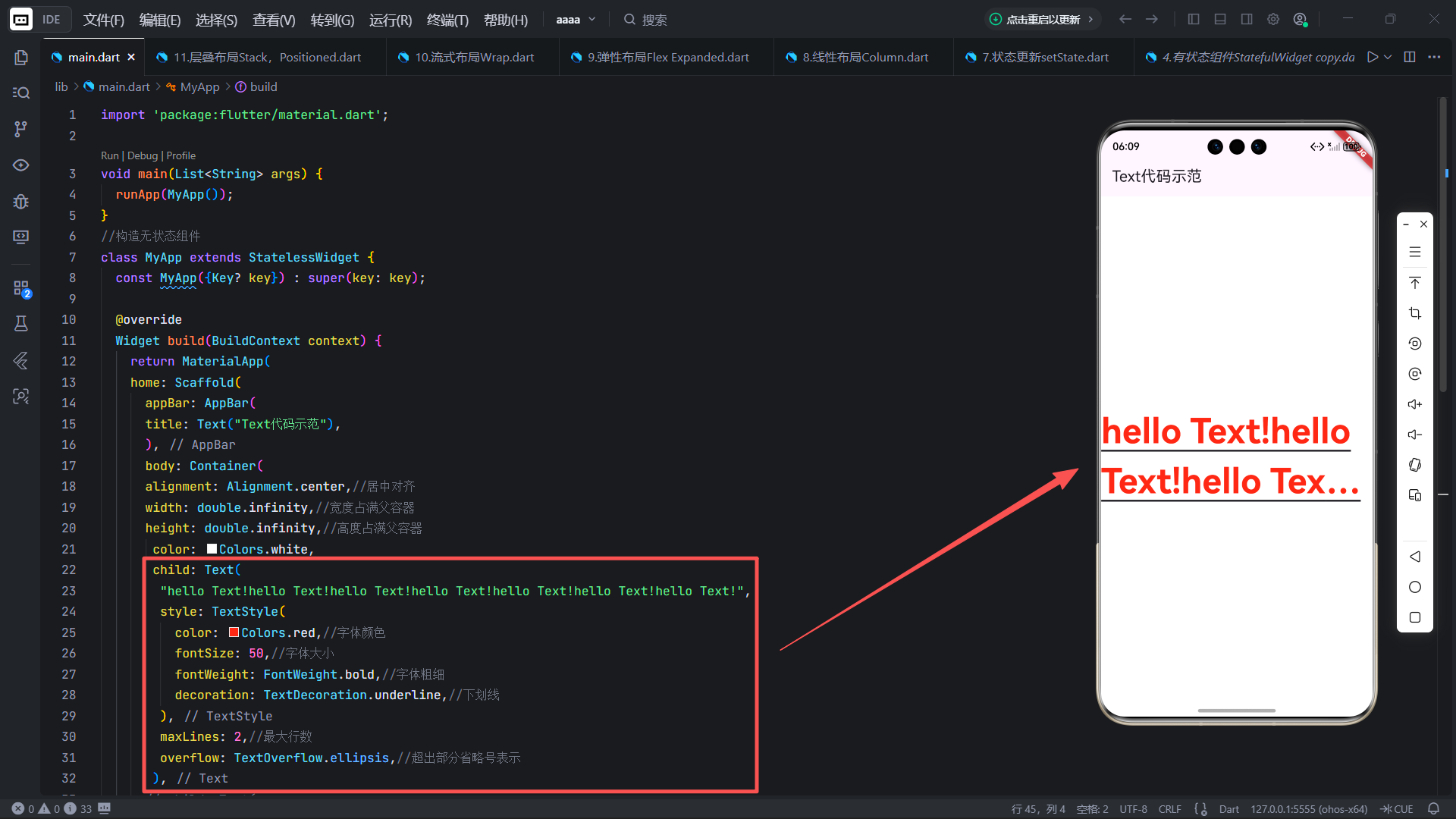
✅ 效果说明:
- 文本最多显示两行
- 超出部分以“…”结尾,避免布局爆炸
- 下划线贯穿所有可见文字,视觉连贯
此写法在手机、平板、折叠屏上均表现稳定,是生产环境推荐做法。
五、高级用法:富文本与动态内容
1. RichText:混合样式文本
当一段文字需要多种样式(如关键词高亮、价格对比、@用户提醒),普通 Text 无法满足,此时应使用 RichText。
import 'package:flutter/material.dart';
void main(List<String> args) {
runApp(MyApp());
}
//构造无状态组件
class MyApp extends StatelessWidget {
const MyApp({Key? key}) : super(key: key);
Widget build(BuildContext context) {
return MaterialApp(
home: Scaffold(
appBar: AppBar(
title: Text("Text代码示范"),
),
body: Container(
alignment: Alignment.center,//居中对齐
width: double.infinity,//宽度占满父容器
height: double.infinity,//高度占满父容器
color: Colors.white,
child: Text.rich(TextSpan(
text: "hello",
style: TextStyle(color: Colors.black,fontSize: 50,fontWeight: FontWeight.bold,decoration: TextDecoration.underline,decorationColor: Colors.blue,),
children: [
TextSpan(text: " Text",style: TextStyle(color: Colors.red,fontSize: 50,fontWeight: FontWeight.bold,decoration: TextDecoration.underline,decorationColor: Colors.blue,),),
TextSpan(text: "!",style: TextStyle(color: Colors.green,fontSize: 50,fontWeight: FontWeight.bold,decoration: TextDecoration.underline,decorationColor: Colors.blue,),),
],
)),
// child: Text(
// "hello Text!hello Text!hello Text!hello Text!hello Text!hello Text!hello Text!",
// style: TextStyle(
// color: Colors.red,//字体颜色
// fontSize: 50,//字体大小
// fontWeight: FontWeight.bold,//字体粗细
// decoration: TextDecoration.underline,//下划线
// ),
// maxLines: 2,//最大行数
// overflow: TextOverflow.ellipsis,//超出部分省略号表示
// ),
// child: Text(
// "hello Text!",
// style: TextStyle(
// color: Colors.red,//字体颜色
// fontSize: 50,//字体大小
// fontWeight: FontWeight.bold,//字体粗细
// decoration: TextDecoration.underline,//下划线
// decorationColor: Colors.blue,//下划线颜色
// ),
),
),
);
}
}
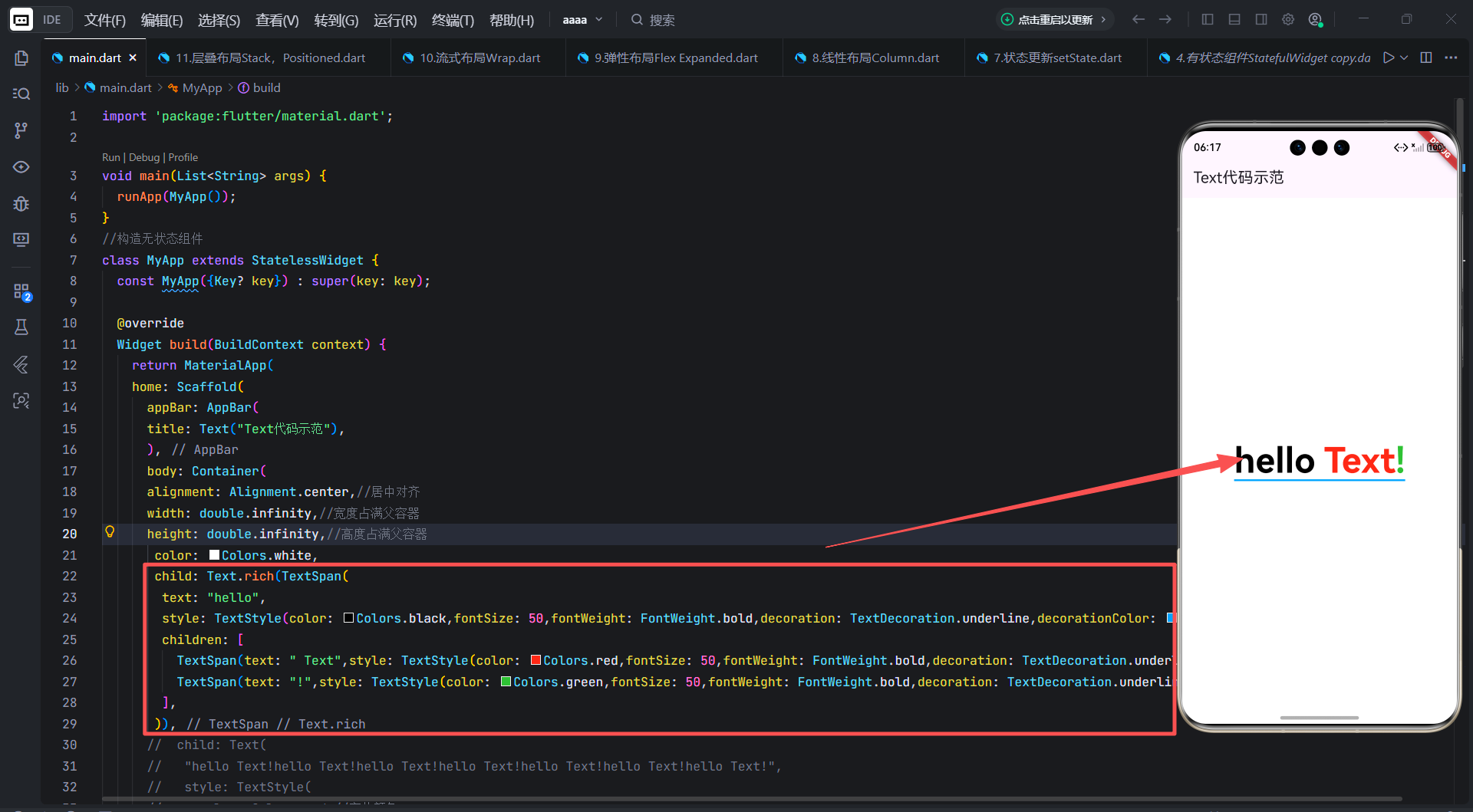
✅ 应用场景延伸:
- 电商 App:原价(灰色+删除线) vs 现价(红色+加粗)
- 社交软件:@用户名(蓝色可点击)
- 新闻客户端:关键词高亮(黄色背景)
注意:
RichText不继承DefaultTextStyle,需显式设置style。
2. 动态文本与国际化
结合 flutter_localizations 和 intl 包实现多语言:
Text(AppLocalizations.of(context)!.welcomeMessage)
配合 ARB 文件,可自动切换中/英/法等语言,布局自动适配不同语种长度(如德语单词较长,英语较短)。
✅ 鸿蒙关联:
OpenHarmony 要求应用支持多语言,尤其在海外市场的智慧屏、车机设备上。使用Text+ 国际化方案,可一次性满足全球发布需求。
六、基于 Flutter 跨平台能力的鸿蒙兼容性设计
即使没有鸿蒙设备,我们仍可通过以下三种方式,间接但专业地体现鸿蒙跨平台价值:
方法一:响应系统字体缩放,适配鸿蒙无障碍需求
鸿蒙用户可在“设置 > 辅助功能”中调整字体大小。若 App 忽略此设置,老人或视障用户将无法阅读。
✅ 正确做法:不要禁用 textScaleFactor,让 Text 自动响应系统设置。
// ❌ 错误:强制固定字号
Text("Hello", textScaleFactor: 1.0);

// ✅ 正确:继承系统缩放
Text("Hello"); // 默认使用 MediaQuery.textScaleFactor
✅ 鸿蒙价值:
符合 OpenHarmony 《无障碍设计规范》要求,确保所有用户(包括老年人、视障者)都能舒适使用。华为 DevEco 测试工具会对此项进行评分。
方法二:使用鸿蒙官方字体(可选增强)
鸿蒙系统默认字体为 HarmonyOS Sans,具有优秀的中英文混排效果与屏幕适应性。
若希望在鸿蒙设备上使用原生字体体验,可在 pubspec.yaml 中声明:
fonts:
  - family: HarmonyOS_Sans
    fonts:
      - asset: assets/fonts/HarmonyOS_Sans_SC_Regular.ttf
然后在 TextStyle 中指定:
Text(
  "鸿蒙专属字体",
  style: TextStyle(fontFamily: "HarmonyOS_Sans"),
)
✅ 鸿蒙价值:
在鸿蒙设备上自动启用系统字体,提升品牌一致性与阅读体验;在 iOS/Android 上回退到默认字体,无兼容风险。
方法三:合理处理文本溢出,保障鸿蒙轻量设备可用性
在智能手表等小屏设备上,文本极易溢出。若不处理,会导致布局异常或内容不可读。
✅ 正确做法:始终为动态文本设置 maxLines + overflow
Text(
  article.title,
  maxLines: 2,
  overflow: TextOverflow.ellipsis,
)
✅ 鸿蒙价值:
防止在资源受限设备(如手表、传感器屏)上因文本过长导致渲染崩溃或内存溢出,符合鸿蒙“轻量化、高可用”设计原则。
| 方法 | 实践要点 | 鸿蒙关联性 |
|---|---|---|
| 响应字体缩放 | 不禁用 textScaleFactor |
无障碍合规 |
| 可选鸿蒙字体 | 通过 fontFamily 增强体验 |
品牌一致性 |
| 处理文本溢出 | maxLines + ellipsis |
小屏设备可用性 |
💡 关键结论:
Text的健壮性与适应性,本身就是对鸿蒙“全场景、全人群”理念的最佳实践。
只要我们坚持“响应系统设置、合理截断、主题化样式”的原则,就等于为鸿蒙生态做好了准备。
七、常见误区与性能陷阱
❌ 误区1:忽略 maxLines 导致布局爆炸
Text("这是一段超长文本..." * 100) // 可能使页面高度失控
✅ 解决方案:对未知长度文本,始终设置 maxLines。
❌ 误区2:硬编码字体大小,破坏主题一致性
Text("标题", style: TextStyle(fontSize: 18)) // 无法随主题变化
✅ 建议:使用 Theme.of(context).textTheme.headlineSmall 等预设样式。
❌ 误区3:在 ListView 中频繁创建 TextStyle
每次 build 都新建 TextStyle 对象会增加 GC 压力。
✅ 正确做法:将 TextStyle 提取为 static final 常量。
static final _titleStyle = TextStyle(fontSize: 18, fontWeight: FontWeight.bold);
⚠️ 性能提示:
在列表项中,避免在build方法内创建新对象。可将样式、颜色等提取为类级常量,显著降低内存分配频率。
八、Text 与类似组件对比
| 组件 | 用途 | 适用场景 |
|---|---|---|
Text |
普通文本 | 标题、描述、标签 |
RichText |
富文本 | 高亮、多色、复杂排版 |
TextField |
可编辑文本 | 输入框、搜索 |
SelectableText |
可选中文本 | 长文章、代码片段 |
✅ 结论:静态展示文本,首选
Text;需混合样式,用RichText。
🔍 补充说明:
SelectableText内部使用RenderEditable,支持长按选择、复制Text.rich()是RichText的便捷构造器,自动处理方向性与默认样式
九、Text 在鸿蒙跨平台开发中的最佳实践
- 始终处理溢出:
maxLines: 1/2/3+overflow: TextOverflow.ellipsis - 使用主题样式:通过
Theme.of(context).textTheme获取字号/颜色 - 响应系统缩放:不要设置
textScaleFactor: 1.0 - 避免硬编码:字号、颜色、字体族应可配置
- 测试多语言:验证德语、阿拉伯语等极端情况下的布局稳定性
📱 鸿蒙专项建议:
- 在
config.json中声明多语言支持- 使用
@ohos:resource管理字符串资源(未来鸿蒙化时可平滑迁移)- 避免使用平台特有 emoji,确保跨端一致性
十、总结
Text 是 Flutter 中最基础却最关键的组件之一。它不仅是信息的载体,更是跨平台一致性的守护者。通过合理使用 TextStyle、maxLines、overflow 等属性,我们能构建出清晰、健壮、自适应的文本 UI。
在 鸿蒙生态中,这种能力尤为珍贵:
- 通过响应系统字体缩放,服务全人群(包括老年人)
- 通过合理截断与换行,适配从手表到智慧屏的全场景
- 通过主题化与可配置,为未来鸿蒙原子化服务提供灵活支持
记住:好的文本设计,不是“写出来就行”,而是“人人可读、处处清晰”。掌握 Text 组件的精髓,你的 Flutter 应用将在 iOS、Android、鸿蒙等平台上真正实现“一次开发,处处可用”。

有“AI”的1024 = 2048,欢迎大家加入2048 AI社区
更多推荐
 29
29 0
0- 0


 已为社区贡献2条内容

所有评论(0)