Ps怎么去除图片上的遮挡物,恢复原样?
本文介绍了四种去除图片中多余物体的方法:1. 污点修复画笔工具适合处理微小瑕疵;2. 修补工具适用于中等大小遮挡物;3. 内容识别填充能处理大面积遮挡;4. StartAI插件提供AI智能一键修复。
·
你是否曾为一张风景照中闯入的路人而懊恼?或因产品图上不期而遇的瑕疵、海报上多余的标识而束手无策?掌握“Ps去除图片上的多于物体”的技能,是现代修图的必修课。今天介绍两种方法,帮助你无论面对何种遮挡物,都能高效、无损地让画面恢复纯净,真正实现“想去掉的,都能完美消失”。
Ps去除图片上的遮挡物,恢复原样?
方法一:污点修复画笔工具
- 适用场景: 照片上的小斑点、传感器灰尘、细小电线、皮肤痘印等微小遮挡物。
- 操作步骤:
- 在PS中打开图片,在左侧工具栏选择 「污点修复画笔工具」。
- 在顶部选项栏调整画笔大小,使其比瑕疵略大。
- 直接点击或轻轻涂抹瑕疵处,PS会自动取样周围像素进行覆盖。优势在于无需取样,操作极其简单快速。
- 优点: 速度最快,适合处理零散小点。
- 缺点: 对大面积或复杂纹理区域效果不佳,容易产生模糊。
方法二:修补工具
- 适用场景: 画面中中等大小的遮挡物,如文字Logo、较小的路人、不想要的物体。
- 操作步骤:
- 选择工具栏中的 「修补工具」。
- 用鼠标圈选需要去除的遮挡物。
- 将选区拖动到附近纹理、光影相似的干净区域,松开鼠标,PS会自动完成融合。
- 优点: 比污点修复画笔更智能,能更好地处理稍大的区域。
- 缺点: 在纹理复杂或缺乏相似采样区的场景下,融合效果可能不理想。
方法三:内容识别填充
- 适用场景: 大面积遮挡物,如背景中的路人、大块杂物,且背景纹理有一定规律性(如草地、天空、墙面)。
- 操作步骤:
- 使用 「套索工具」 或 「快速选择工具」 尽可能精确地框选遮挡物。
- 右键点击选区,选择 「内容识别填充」。
- 在弹出的窗口中,PS会预览填充效果。你可以用画笔工具调整采样区域,让AI参考更合适的背景进行填充,从而获得更自然的效果。
- 优点: 对付大面积遮挡物非常高效,是PS原生功能中的王牌。
- 缺点: 在纹理极其复杂或无规律的区域(如密集的树叶、复杂图案),可能需要多次尝试和手动修饰才能完美。
方法四:StartAI插件,Banana修图 “一键完美修复”
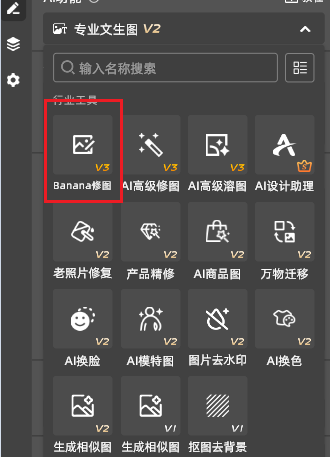
当你面对复杂背景、密集遮挡物或追求极致效率时,手动方法会显得力不从心。StartAI插件的「NanoBanana修图」功能,利用先进的AI模型,真正实现了“Ps去除图片上的遮挡物,恢复原样”的智能化。
- 核心原理: AI会深度理解整张图片的内容、结构和语境,从而智能生成与被遮挡区域完美融合的像素,而非简单复制粘贴。
- 操作步骤(极简三步):
- 在官网下载安装插件(插件地址:https://www.istarry.com.cn/?sfrom=fdy3TC),安装后重启PS
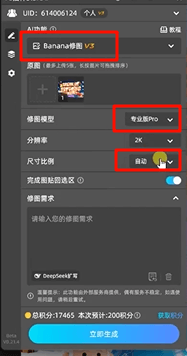
- 描述需求:在PS中打开图片,在StartAI面板找到「nanoBanana修图」功能,在对话框中用自然语言描述要去除的物体,例如:“去除画面中间穿红色衣服的路人”或“去掉桌子上的水杯”。
- 一键生成:点击“立即生成”,AI会在数秒内完成修复,效果通常非常自然。
- 优势:
- 智能理解:能处理背景复杂、物体边缘模糊的艰难场景。
- 极致高效:将可能耗时数分钟甚至更久的手动操作压缩到秒级。
- 效果出众:AI生成的填充内容在光影、纹理连续性上往往优于传统方法。
二、如何选择最佳方法?一张表为你指明方向!
| 特性维度 | PS工具 | StartAI AI智能修图 |
|---|---|---|
| 核心目标 | 手动精准修复 | AI一键恢复原样 |
| 操作难度 | ⭐⭐⭐⭐ (需学习与练习) | ⭐ (几乎为零,输入指令即可) |
| 处理速度 | ⭐⭐ (慢,依赖手动操作) | ⭐⭐⭐⭐⭐ (极快,秒级响应) |
| 复杂场景效果 | ⭐⭐⭐ (依赖操作者经验) | ⭐⭐⭐⭐⭐ (AI智能生成,效果稳定自然) |
| 最佳场景 | 小面积瑕疵、对控制精度有极致要求 | 复杂背景、大面积遮挡、追求效率的任何场景 |
| 推荐用户 | 专业设计师、有耐心的学习者 | 所有用户,尤其是摄影师、电商从业者、内容创作者 |
三、 结语
“Ps去除图片上的遮挡物,恢复原样”已经从一项需要高超技艺的手工活,演变为AI赋能的高效创作。传统的PS工具是我们的基本功,值得了解和掌握;而像StartAI这样的AI插件,则是这个时代赋予我们的“超级外挂”,它让完美修复变得简单、快捷且可靠。
插件下载地址:https://www.istarry.com.cn/?sfrom=fdy3TC
邀请码:fdy3TC

有“AI”的1024 = 2048,欢迎大家加入2048 AI社区
更多推荐
 7
7 0
0- 0


 已为社区贡献19条内容

所有评论(0)