十分钟搭建你的“海马体”:基于宝塔的HivisionIDPhotos部署指南
HivisionIDPhotos是一款创新AI证件照生成工具,具有三大核心优势:1)全自动处理流程,用户只需上传照片即可获得专业级证件照;2)轻量化设计,普通CPU即可快速运行;3)支持私有化部署,确保数据安全。项目提供Docker和Python两种部署方案,推荐使用Docker方式,操作简单且能避免环境配置问题。通过宝塔面板可快速完成Docker镜像拉取、容器创建和域名映射,实现一键部署。该工具
项目核心亮点——这不仅仅是一个工具
在部署了众多AI项目后,HivisionIDPhotos带给我的感觉截然不同。它不是一个遥不可及的科技玩具,而是一个能立刻解决实际生活痛点的生产力神器。它的吸引力在于:
-
“傻瓜式”全自动工作流:上传一张日常照片,AI会自动完成精准抠图、肤色优化、智能裁剪、换背景(红/蓝/白/自定义),最终输出标准证件照和可直接冲印的排版照。整个过程无需任何设计基础,效果却堪比专业照相馆。
-
“轻量级”带来的极致便利:其核心算法经过深度优化,无需独立显卡(GPU),仅用CPU就能在几秒内完成处理。这意味着你可以在最低配的云服务器上流畅运行它,彻底打破了“玩AI必须有好硬件”的刻板印象。
-
隐私安全的终极保障:所有照片处理100%在你的服务器内部完成,数据绝不会离开你的掌控。对于包含人脸这类敏感生物信息的证件照来说,私有化部署提供了在线服务无法比拟的安全感。
-
灵活多样的应用形态:你可以将其部署为带Web界面的独立应用,也可以作为API集成到自己的系统中。社区已围绕它衍生出微信小程序、Windows客户端等多种形态,可玩性极高。
一句话总结吸引力:它将原本需要专业软件、复杂操作和信任第三方在线服务的证件照制作,变成了一个完全由你掌控、随时随地可用的私有化AI服务。
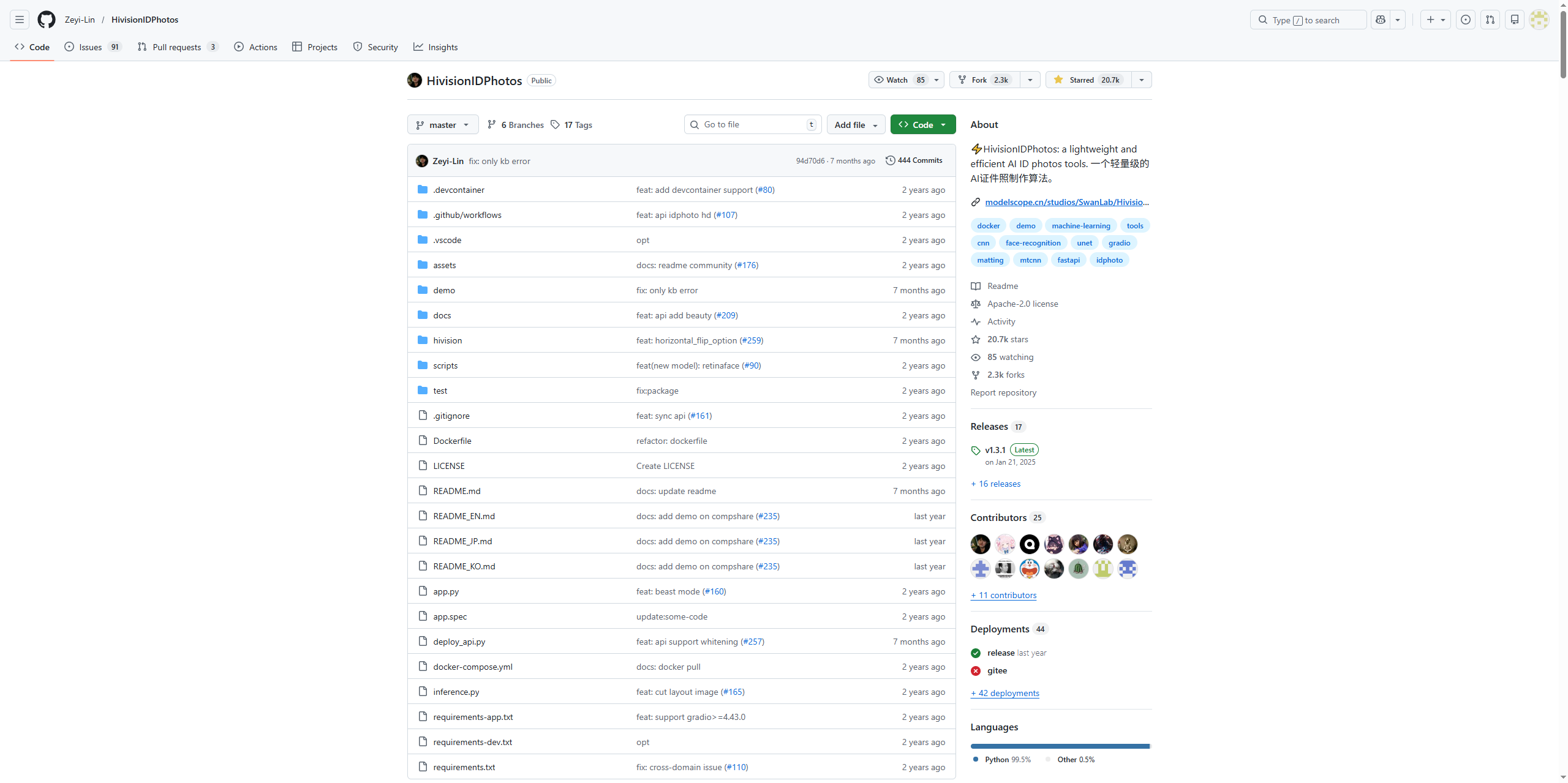
项目地址:https://github.com/Zeyi-Lin/HivisionIDPhotos
部署方案对比——在宝塔上选择最佳路径
面对这个项目,在宝塔面板上主要有两条路径:
-
首选方案:Docker部署(推荐所有用户选择)
-
核心方式:直接使用作者打包好的完整Docker镜像。
-
最大优点:极其简单,能完美避开Python版本、各种依赖库冲突等令人头疼的环境配置问题,真正做到一键部署。
-
需要注意:首次拉取镜像文件体积较大,需要耐心等待;但其换来的是长期稳定的运行,非常值得。
-
-
备选方案:传统Python部署
-
核心方式:在宝塔中安装Python环境,然后克隆项目源码,手动安装所有依赖并运行。
-
适用场景:仅适合那些需要深入研究、修改源代码,或对服务器环境有极致掌控需求的开发者。
-
主要挑战:你需要自行解决PyTorch、ONNX Runtime等复杂依赖的安装和兼容性问题,流程繁琐,容易出错。
-
对于绝大多数希望快速用起来的用户,强烈建议选择Docker方案,这与您之前成功部署其他项目的经验一脉相承。
详细部署步骤(Docker方案)
请按照以下步骤在宝塔面板中操作:
第一步:环境准备
在宝塔的“软件商店”中,搜索并安装“Docker管理器”插件(可能显示为“Docker”或“宝塔Docker”)。这是所有操作的基础。
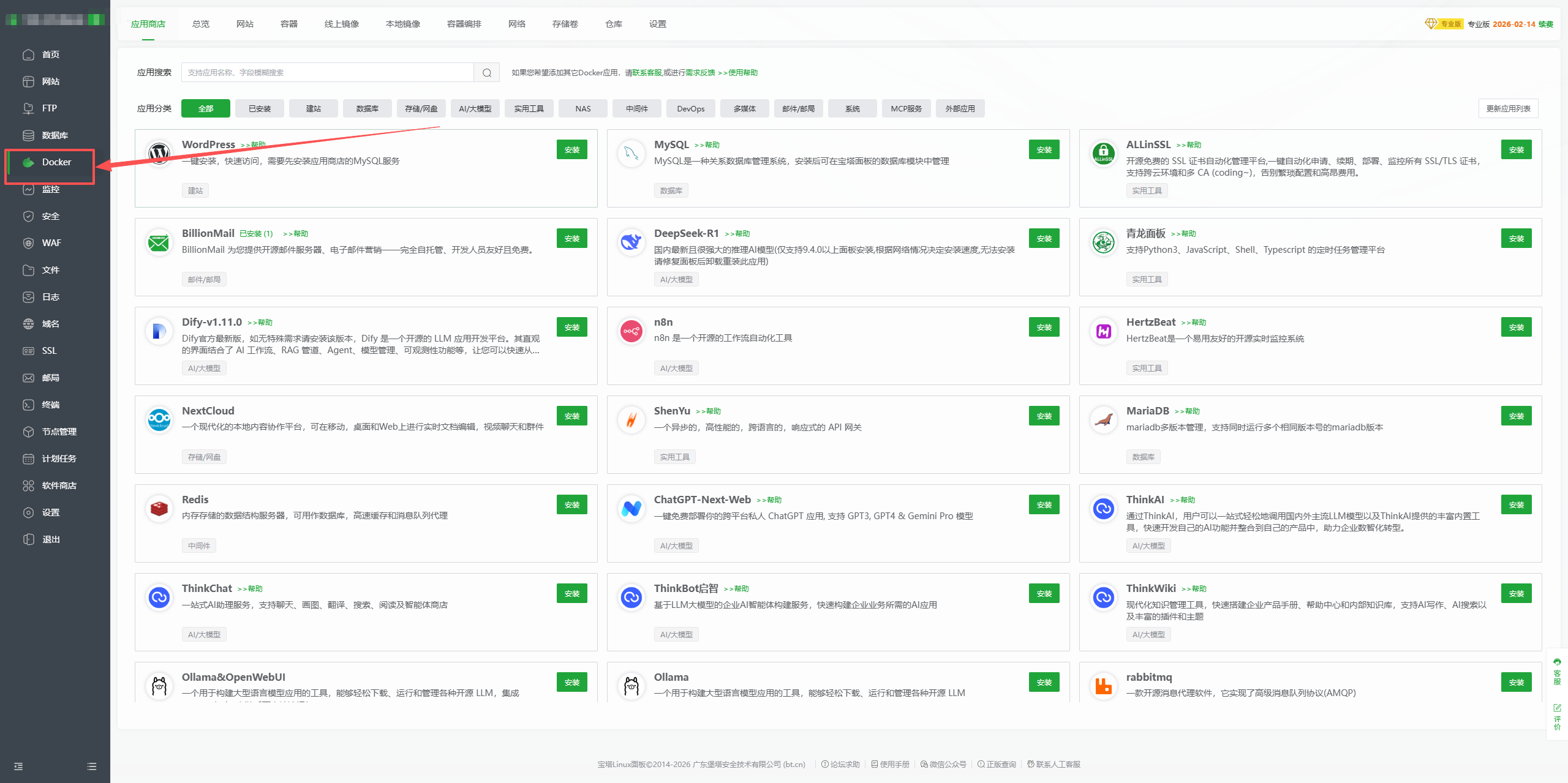
第二步:拉取镜像
-
点击左侧“Docker”。
-
找到“线上镜像”(宝塔应用商店还没上架)
-
搜索栏搜索:
linzeyi/hivision_idphotos,点击创建容器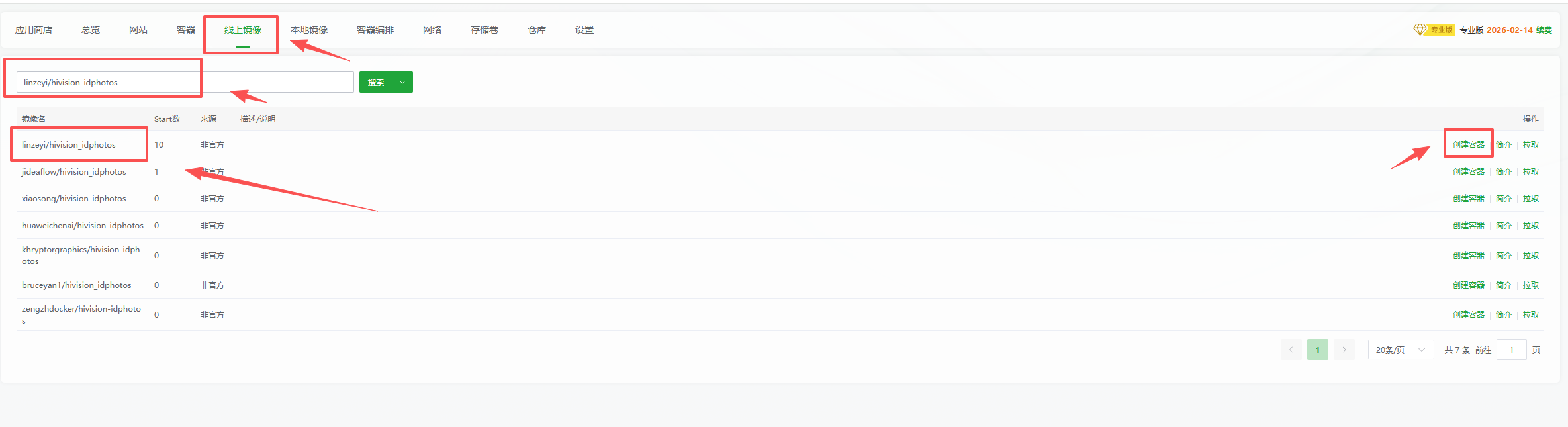
-
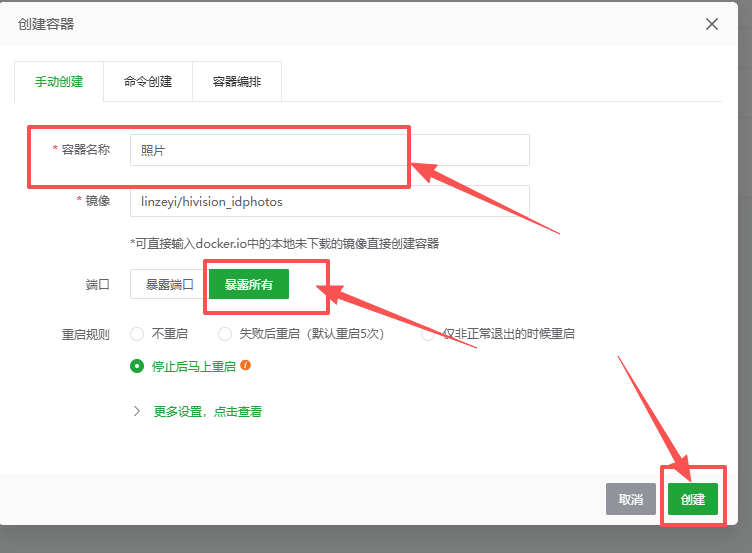
弹出窗口输入“容器名称”(自己决定),端口直接“暴露所有”(方便宝塔自动给端口),随后点创建即可。看网络以及服务器情况,可能需要5-20分钟不等,耐心等待
第三步:映射域名
-
创建完毕后,容器页面有该容器了,点击网站。
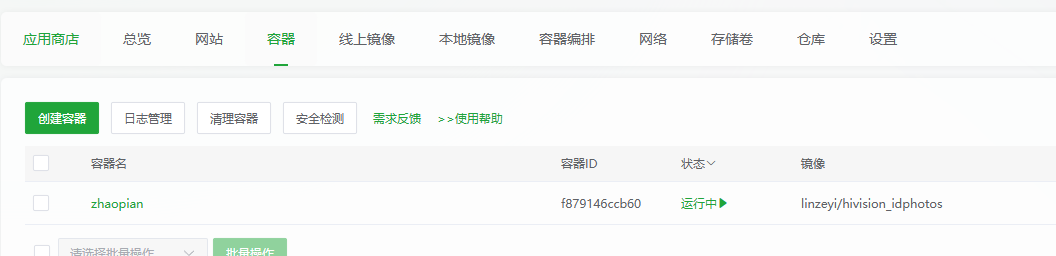
-
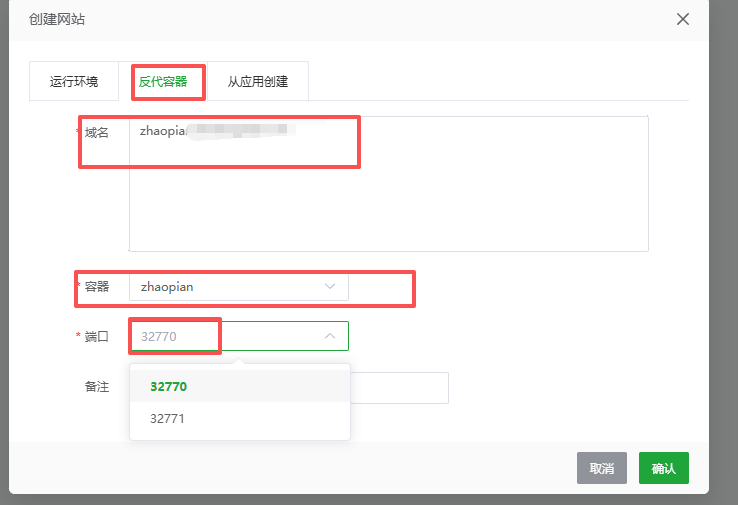
确认容器OK了,点击“网站”-“创建网站”-“反代容器”,输入你要使用的域名,容器处选择你刚才的容器名,端口选第一个小端口号(宝塔自动生成的),另一个端口号是源码提供的api接口,不用第三方开发时,不需要映射。
第四步:使用
-
现在,你可以通过你绑定的域名(或
http://你的服务器IP:7080)访问HivisionIDPhotos的Web界面了。 -
首次使用时,系统可能会提示需要下载AI模型。你可以按照Web页面的指引操作,或者如果之前已经通过其他方式下载了模型文件,可以将其放入第三步中挂载的服务器目录下的对应位置。(docker部署的不需要下载模型)
-
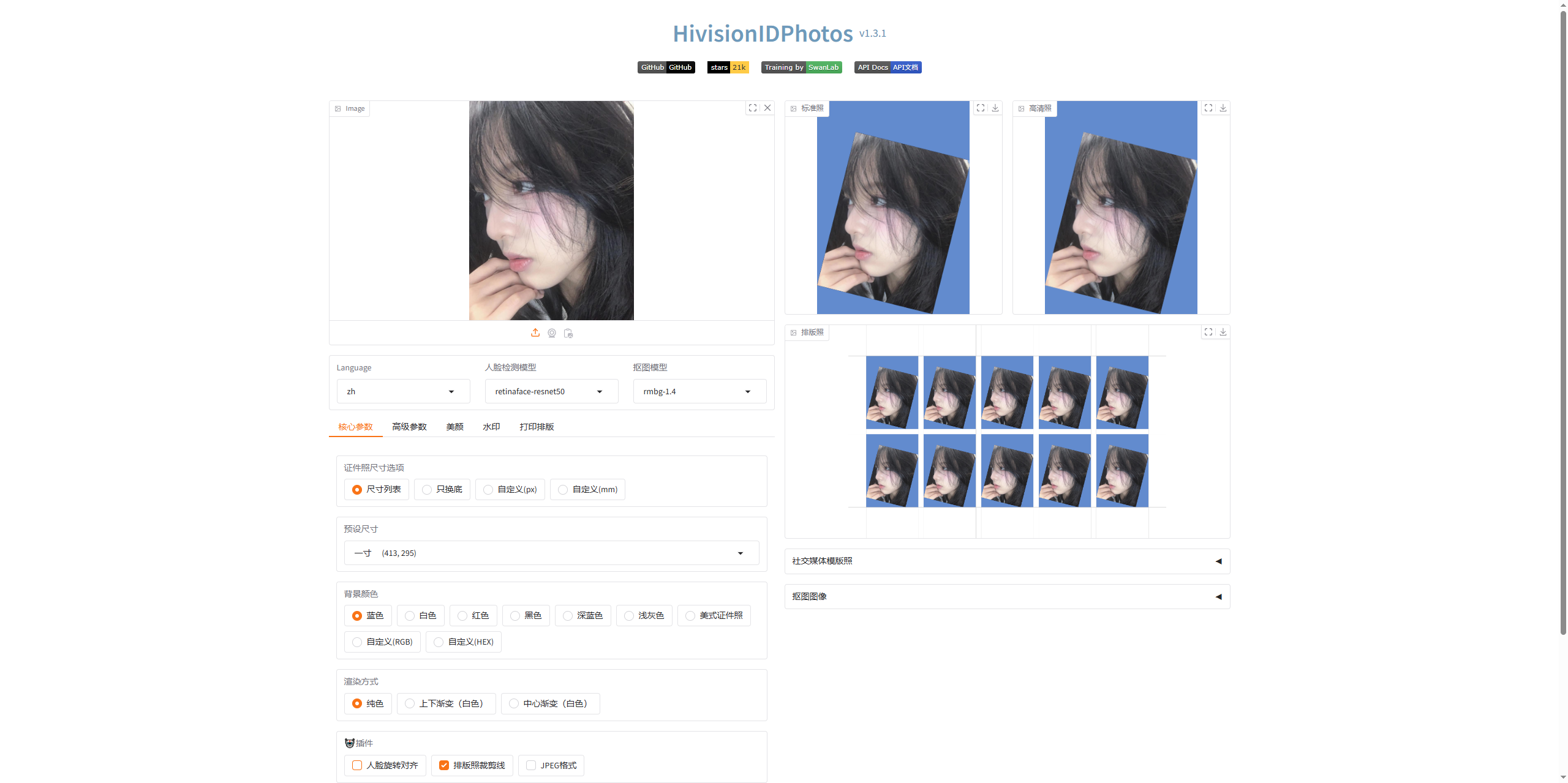
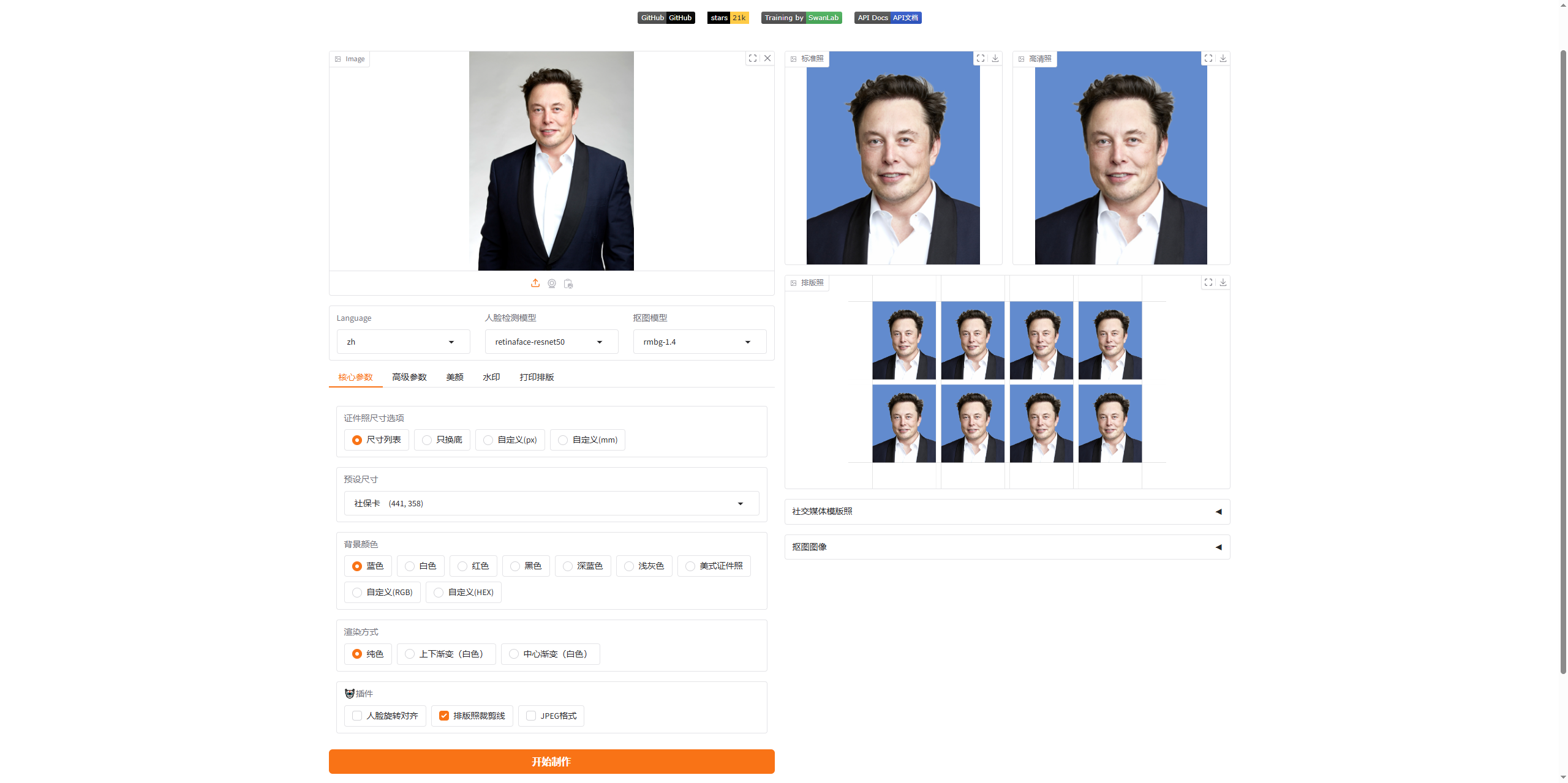
模型就绪后,刷新页面,就可以开始上传照片,体验一键生成专业证件照的乐趣了!
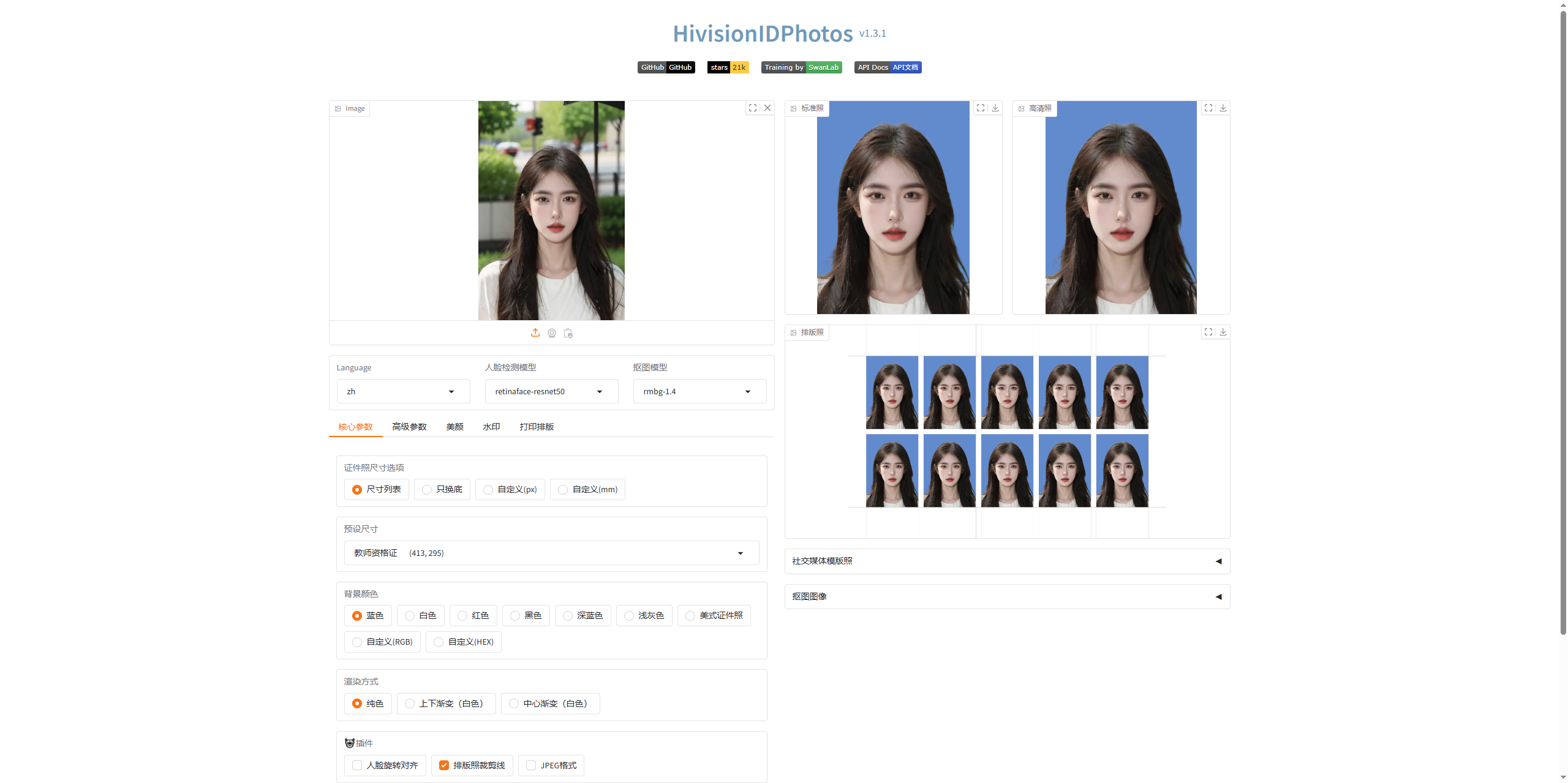
最后的小提示
-
模型下载:如果容器内下载模型慢,可以查阅项目文档,从提供的国内镜像地址手动下载,然后通过挂载目录放入。
-
端口检查:如果无法访问,请确保宝塔的“安全”防火墙和云服务器的安全组规则中,已经放行了你使用的端口(如7080)。
-
性能模式:如果服务器内存充足(大于16GB),可以在创建容器时设置一个环境变量
RUN_MODE=beast,这会启用“野兽模式”,让AI模型常驻内存,大幅提升连续处理照片的速度。

有“AI”的1024 = 2048,欢迎大家加入2048 AI社区
更多推荐
 4
4 0
0- 0


 已为社区贡献3条内容

所有评论(0)