初学者训练agent的前期准备工作(PyTorch和CUDA相关内容)
摘要 本文详细介绍了从零开始训练AI代理(以MiniMind模型为例)的前期准备工作。主要内容包括:1) 软硬件配置要求(GPU、CUDA、Python版本);2) 项目克隆与环境搭建步骤;3) 重点讲解了PyTorch的安装方法,特别是针对不同CUDA版本的适配问题;4) 提供了国内镜像加速下载的解决方案和whl文件安装指南。文章通过图文并茂的方式,帮助读者解决环境配置中的常见问题,为后续模型预
"训练agent的前期工作"
- 本篇博客旨在完全从0开始,到进行agent的核心训练,即预训练之前的一系列操作步骤说明。
- 这里以MiniMind模型为例,项目的具体介绍可关注github官网minimind的开源项目。
软硬件配置
分享本人的软硬件配置(仅供参考)- GPU: NVIDIA GeForce RTX 5060 Laptop GPU
- CUDA==12.9
- Python==3.11.9
- requirements.txt
第0步
git clone https://github.com/jingyaogong/minimind.git
Ⅰ 从0开始自己训练
1.环境准备
pip install -r requirements.txt -i https://mirrors.aliyun.com/pypi/simple
import torch
print(torch.cuda.is_available())
如输出False,则不可用,进入下一步,安装Torch。
2.Torch的下载与安装
首先,需要查看自己电脑对应的CUDA版本(不同显卡对应的CUDA版本不一样,这个一定要注意!💡)
查看CUDA版本的方法同时按住win+R,在弹出窗口输入powershell或cmd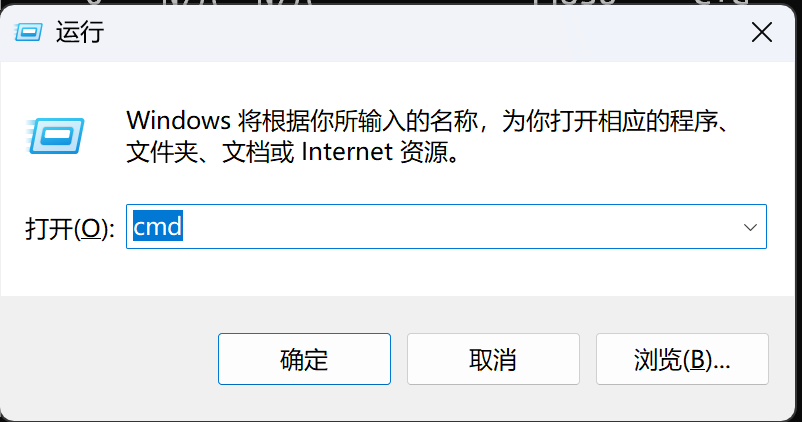
进入终端中,输入nvidia-smi,会输出NVIDIA系统管理接口,右上角的CUDA Version就是本电脑对用的CUDA版本。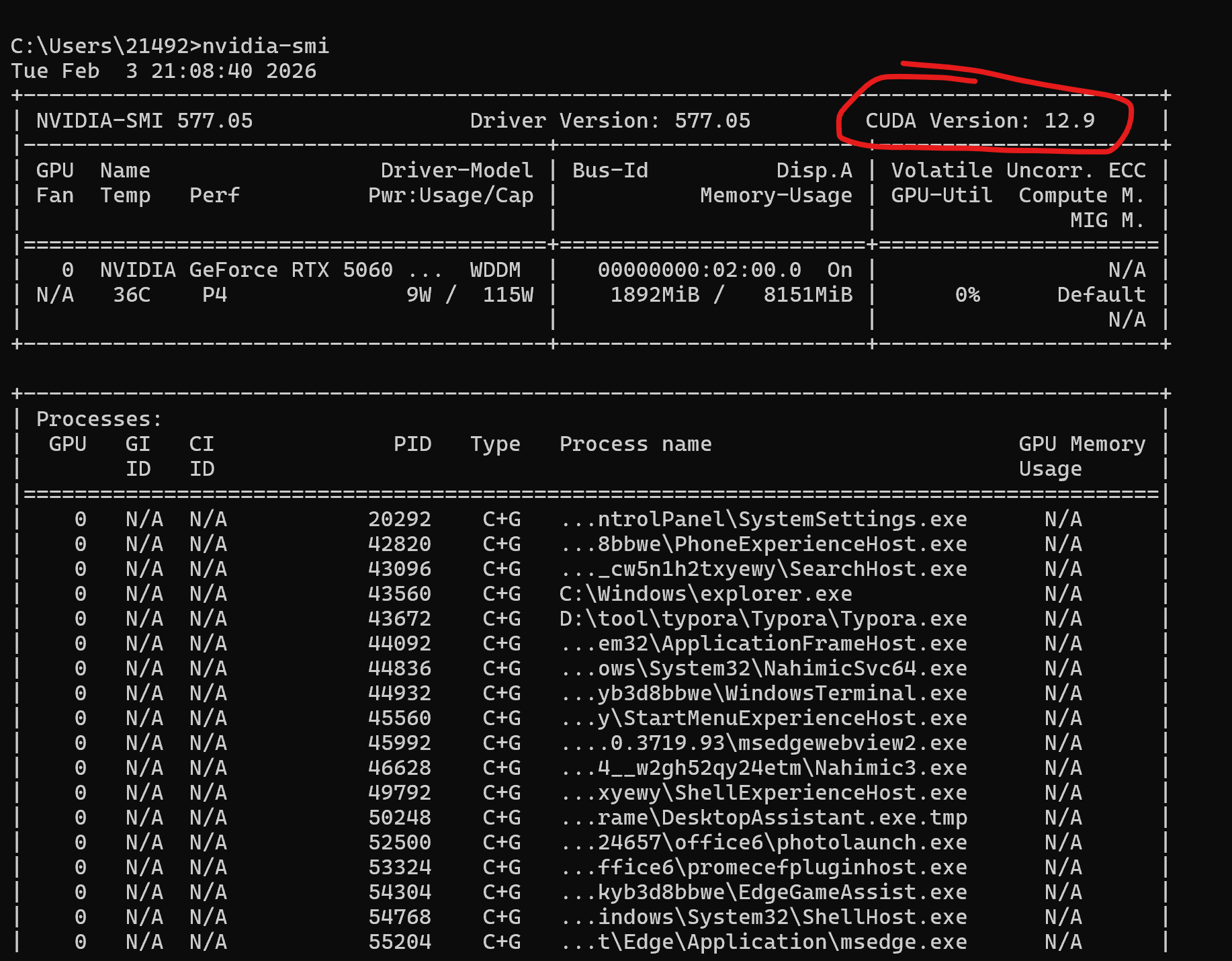
随后,自行去PyTorch官网torch,找到对应CUDA版本的安装指令,即下图中Run this Command中的指令,复制到编程软件中的终端中回车即可。
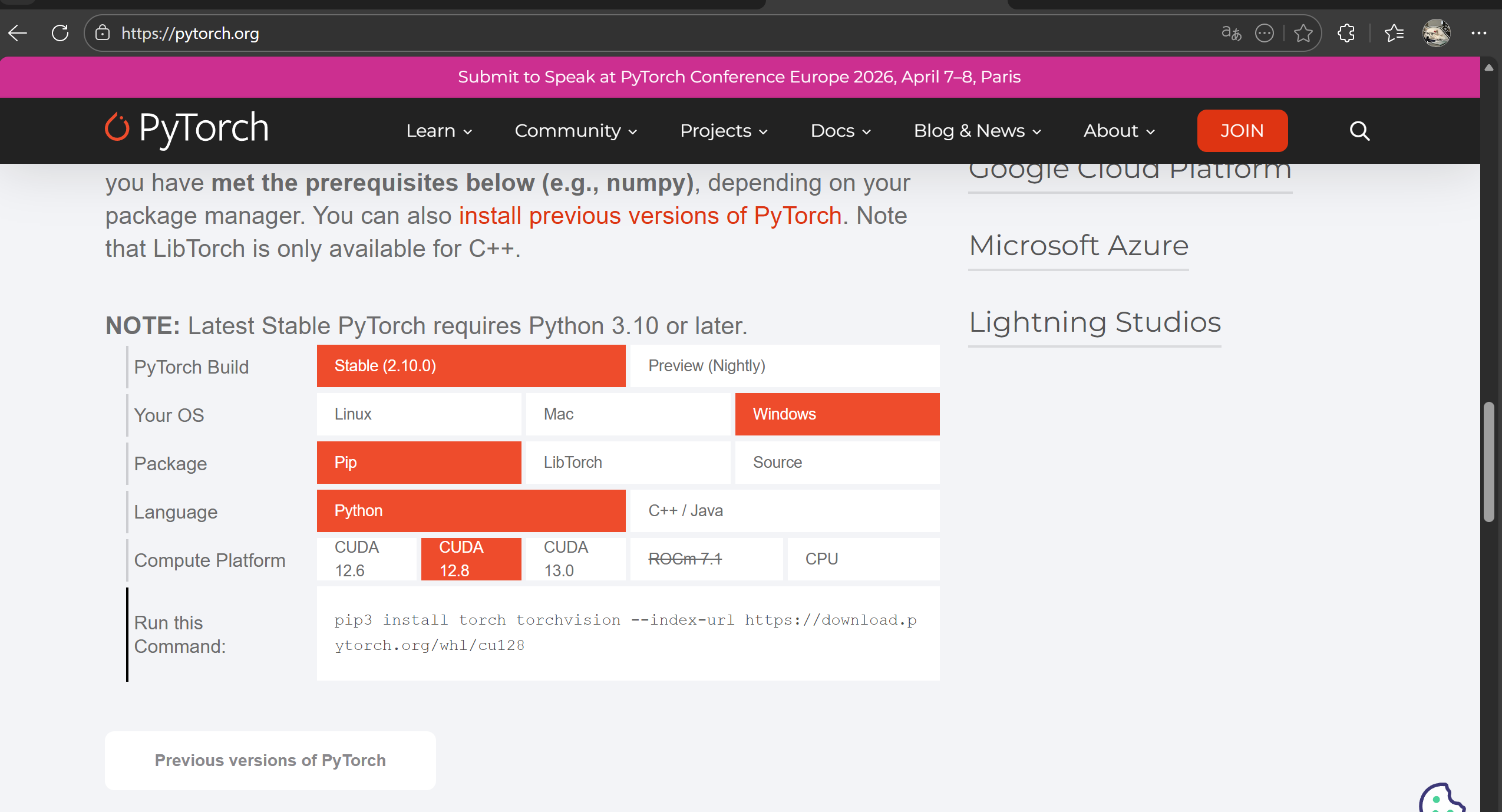
如果没有,就像我的这种情况,CUDA版本为12.9,但这里没有,就点击下方的Previous versions of PyTorch,在里边儿找对应的CUDA 12.9的安装命令。
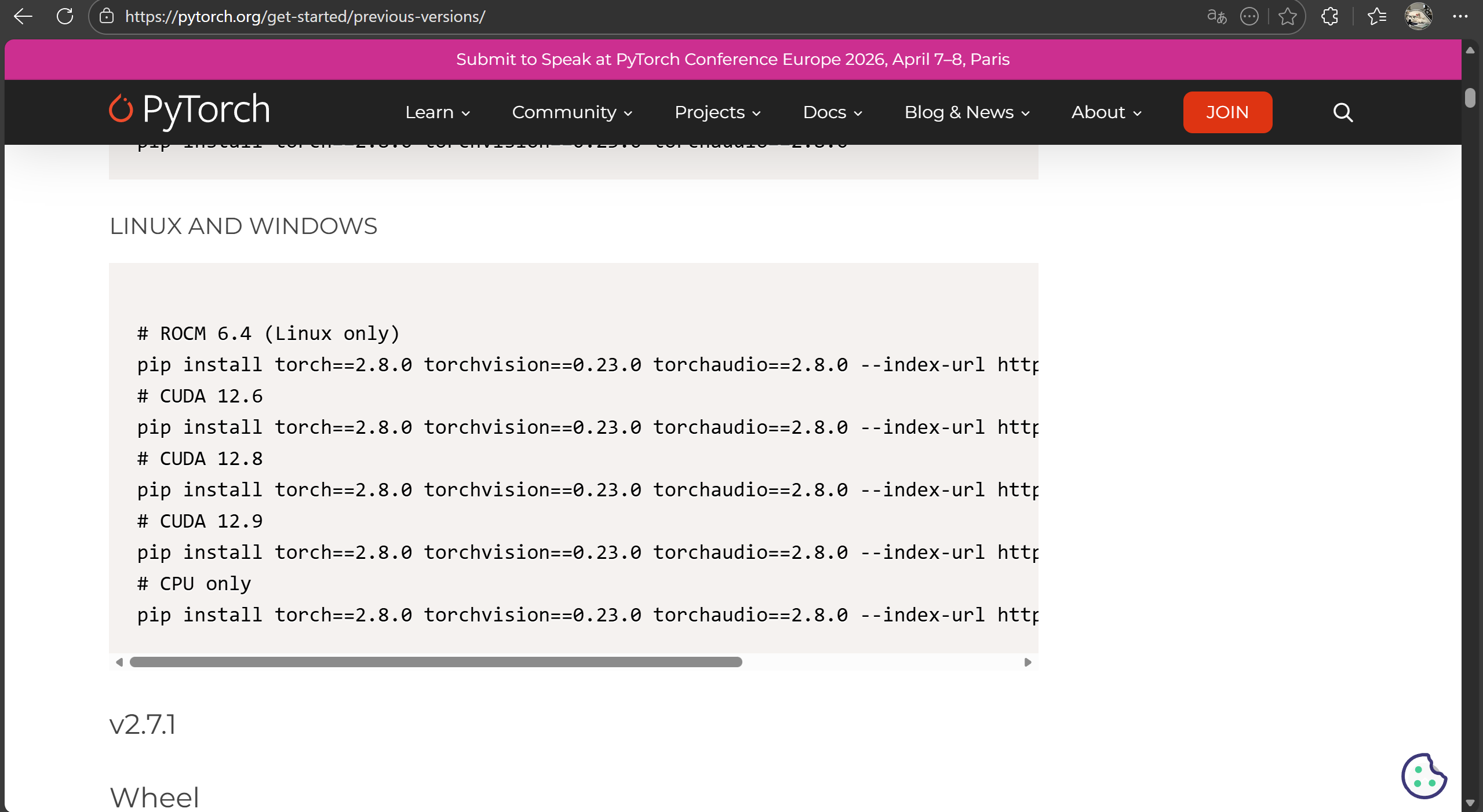
但是有的时候由于国内限速的问题,可能会出现安装失败的问题,这时候可以在安装命令的最后加上清华镜像来加快下载进程,即在原有安装命令后面加上-i https://pypi.tuna.tsinghua.edu.cn/simple
如果仍旧不行,可以直接安装对应的torch、torchvision、torchaudio对应版本的whl文件,即上一张图片中的torch2.8.0 ,torchvision0.23.0, torchaudio==2.8.0。下载链接
注意:whl文件下载须知不要找带有cpu的,要找win_amd64.whl的。
| 架构名称 | 全称/别名 | 核心含义 | 适用场景 |
|---|---|---|---|
| x86_64 | x64、Intel64 | 英特尔主导的64位x86架构(最主流的PC架构),AMD 也兼容这个架构 | 绝大多数 Windows台式机/笔记本(Intel/AMD处理器) |
| amd64 | 和x86_64完全等价 | 早期 AMD 率先推出64位x86扩展,因此Windows/macOS等系统里常用amd64指代x86_64 | 同x86_64,是Windows安装包中最常见的标注 |
| arm64 | AArch64 | ARM公司的64位精简指令集架构(低功耗) | 苹果M系列芯片(Mac)、部分平板/手机/ARM架构PC |
👉上面的表格内容为一些名词及其解释。
至此,大模型预训练之前的基础步骤讲解完毕!

有“AI”的1024 = 2048,欢迎大家加入2048 AI社区
更多推荐
 9
9 0
0- 0


 已为社区贡献1条内容

所有评论(0)