【阿里云 + 宝塔面板 + Dify + DeepSeek 完整部署实战记录】
本文详细记录了在阿里云ECS服务器上免费部署DeepSeek大模型知识库的完整流程。通过宝塔面板+Docker环境,依次部署Ollama和Dify平台,重点解决了GitHub访问超时、镜像拉取慢、内存不足等常见问题。最终成功搭建包含DeepSeek-R1模型的AI应用平台,提供从环境配置到服务验证的全套解决方案,特别适合4核8G配置的服务器部署。关键步骤包括安全组配置、魔塔社区替代GitHub源、
免费不花一分钱、无需deepseek API部署自己专用的大模型知识库
阿里云 + 宝塔面板 + Dify + DeepSeek 完整部署实战记录
从踩坑到成功:记录完整部署流程与问题解决方案
一、环境准备
1.1 服务器配置(阿里云ECS)
打开阿里云网页,新用户可以选择第一款免费试用https://www.aliyun.com/benefit/select/ecs?utm_content=se_1019898442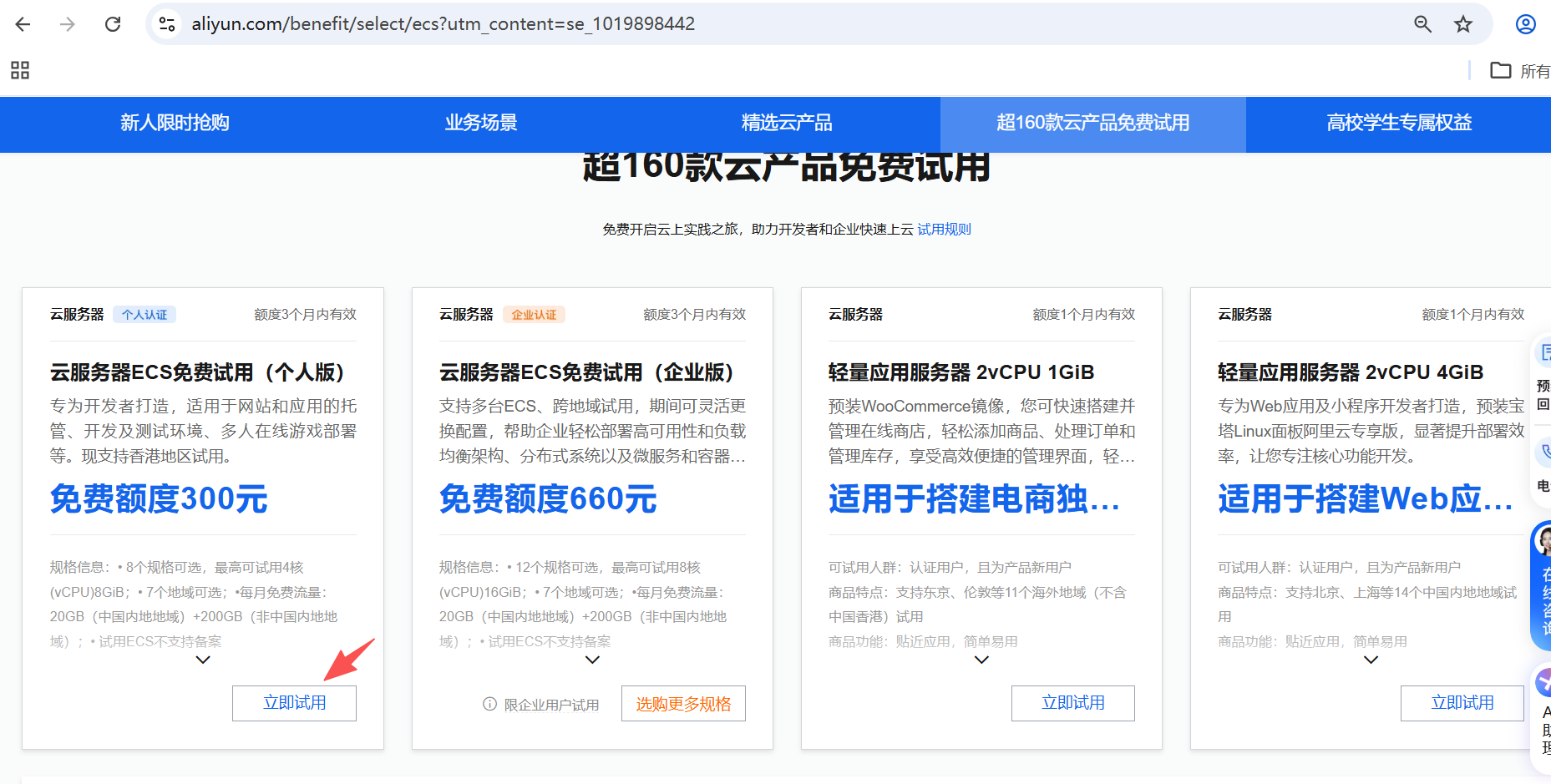
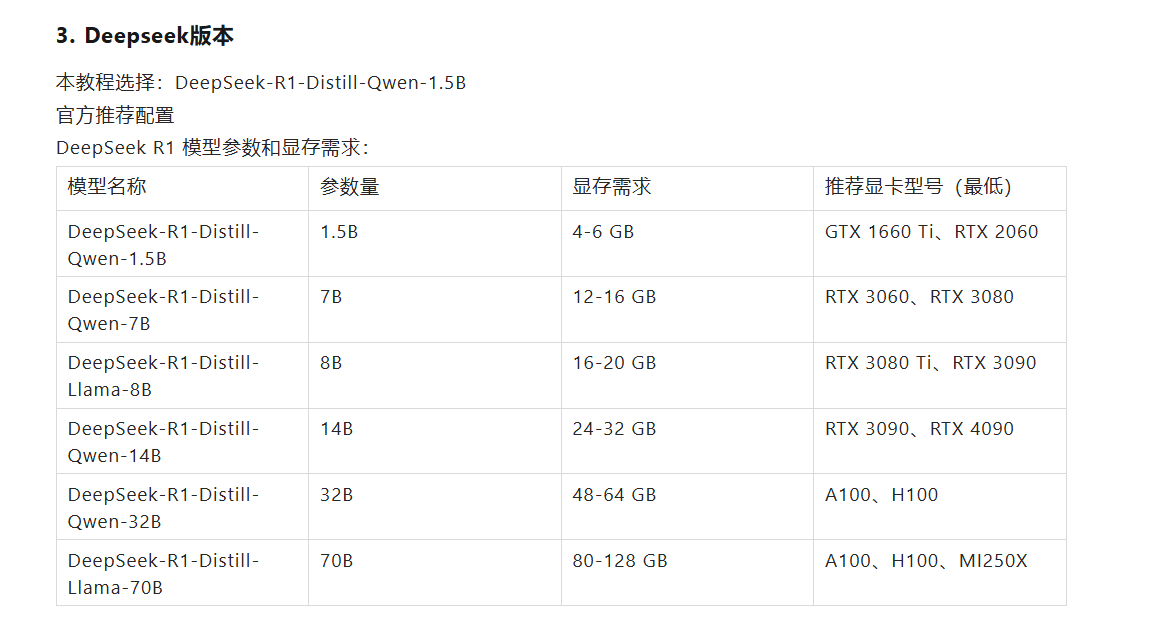
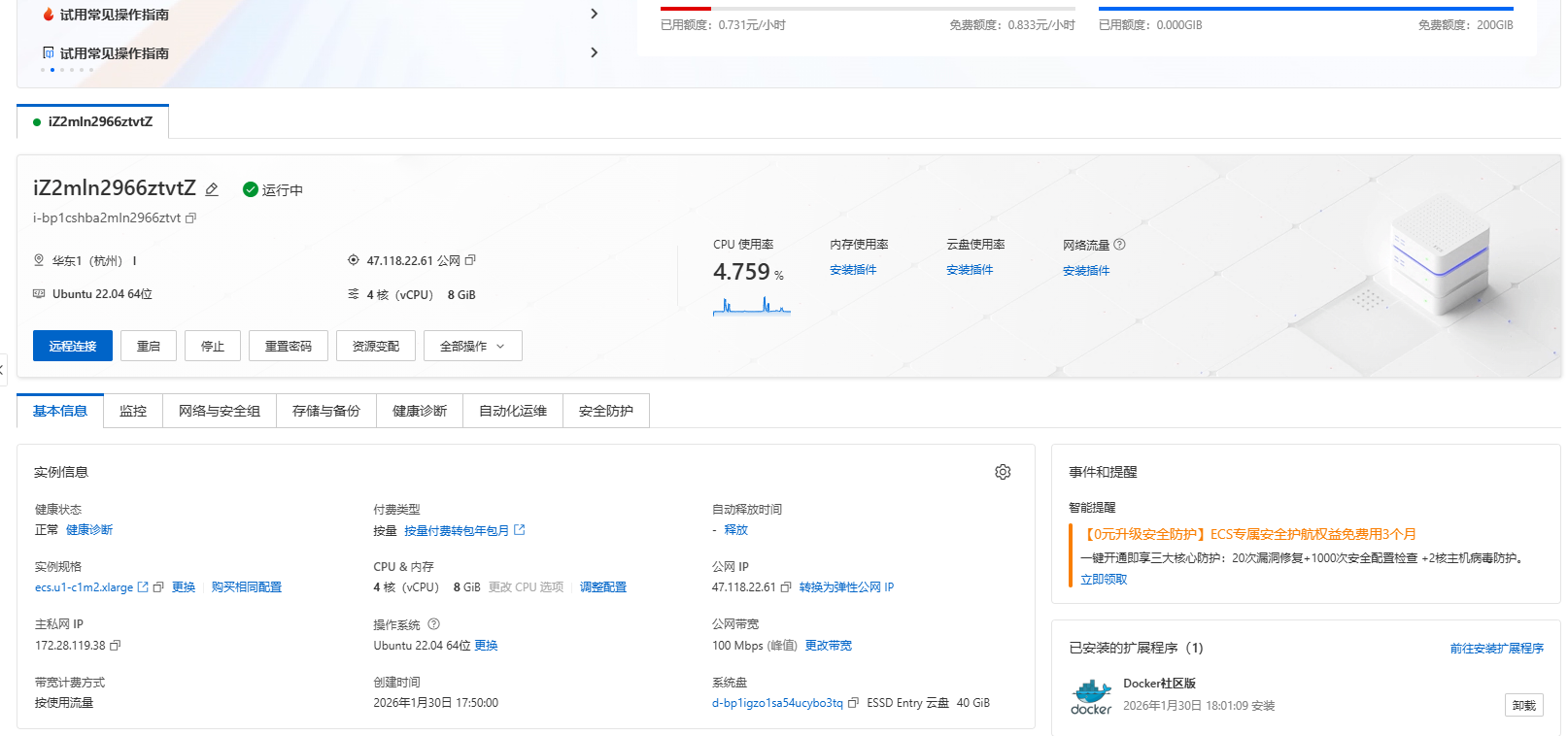
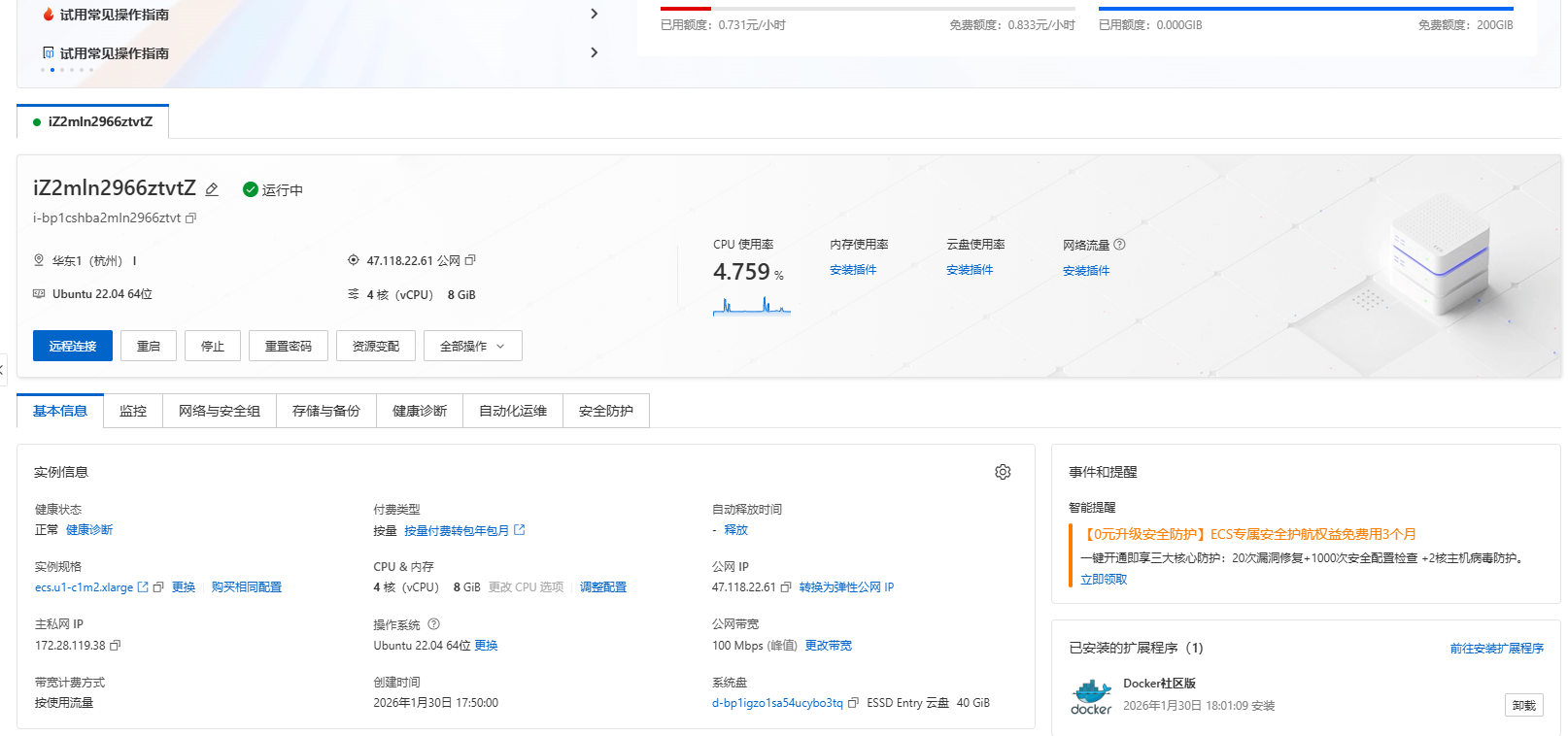
我选的4核8G,40G云盘空间。
|
1.2 安全组配置(关键)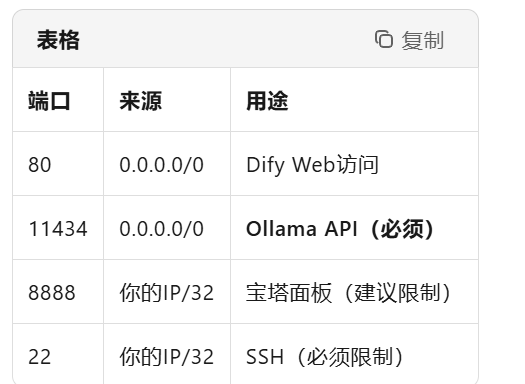
二、安装宝塔面板
Ubuntu一键安装宝塔
wget http://download.bt.cn/install/bt-uninstall.sh && sh bt-uninstall.sh
安装完成后保存外网面板地址和登录凭据。
三、Docker安装
。
1. 在宝塔面板直接安装docker即可
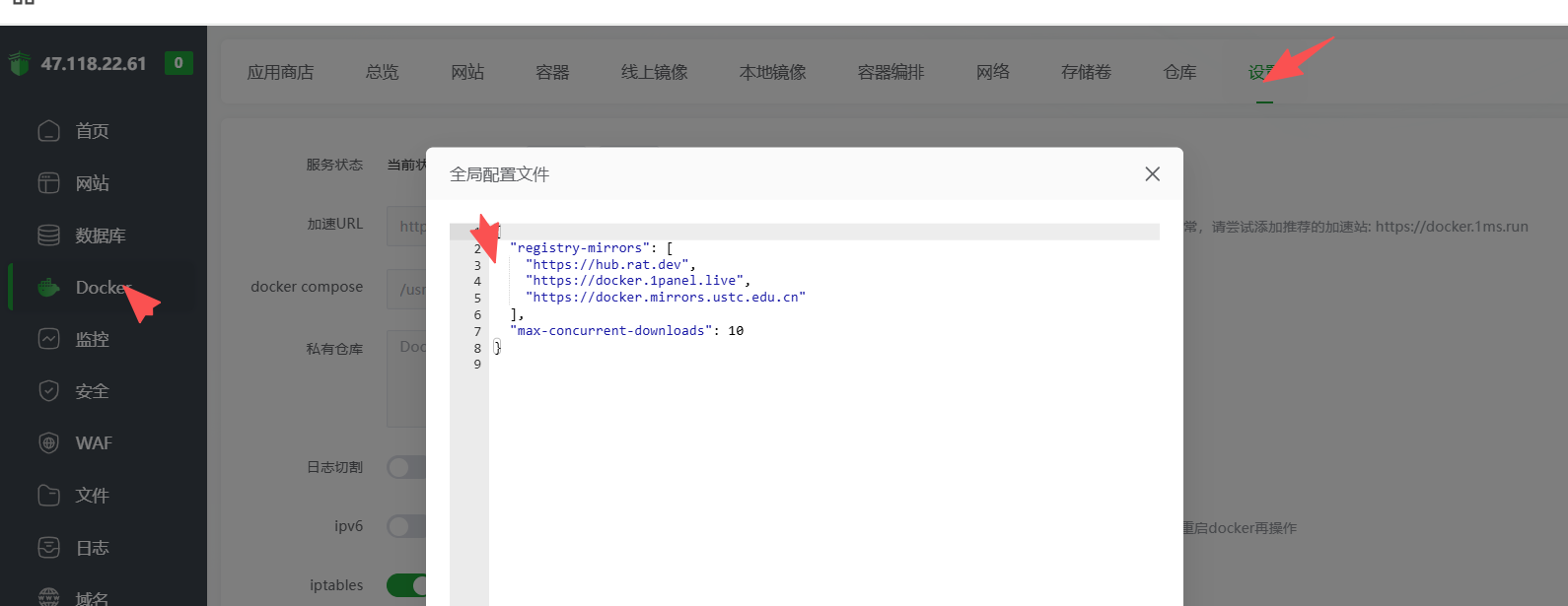
2. 添加Docker官方源
{
  "registry-mirrors": [
    "https://hub.rat.dev",
    "https://docker.1panel.live",
    "https://docker.mirrors.ustc.edu.cn",
    "https://docker.mirrors.sjtug.sjtu.edu.cn",
    "https://mirrors.tuna.tsinghua.edu.cn/docker-ce"
  ],
  "max-concurrent-downloads": 10
}
四、Ollama安装(踩坑点2:GitHub访问超时)
❌ 问题:官方安装脚本无法下载
错误信息:
curl: (28) Failed to connect to github.com port 443 after 130298 ms: Connection timed out
原因:大陆服务器访问GitHub超时。
✅ 解决方案:用魔塔社区安装
pip install modelscope -U
modelscope download --model=modelscope/ollama-linux --local_dir ./ollama-linux --revision v0.6.2
使用Docker运行Ollama(利用已配置的镜像加速)
docker run -d \
  --name ollama \
  --restart unless-stopped \
  -p 11434:11434 \
  -v ollama-data:/root/.ollama \
  -e OLLAMA_HOST=0.0.0.0 \
  -e OLLAMA_ORIGINS=* \
  ollama/ollama:latest
# 等待启动
sleep 5

# 验证监听状态(必须看到 :::11434)


```bash

docker exec ollama netstat -tlnp | grep 11434
拉取轻量版(1.1GB,适合4G内存)
ollama pull deepseek-r1:1.5b
或标准版(4GB,需8G内存,效果更好)
ollama pull deepseek-r1:7b
五、Dify部署(踩坑点3:镜像拉取慢)
2种下载方式
1.从宝塔中docer 市场中搜索 dify下载
2.在阿里云下载速度比较慢,切换成了如下方式下载
git clone https://gitee.com/dify_ai/dify.(踩坑:很多教程是github源,访问很慢)
cd dify/docker
cp .env.example.env
 docker compose up -d
- 进入dify
- http://服务器ip:8088
- 首次进入需要设置管理员账号
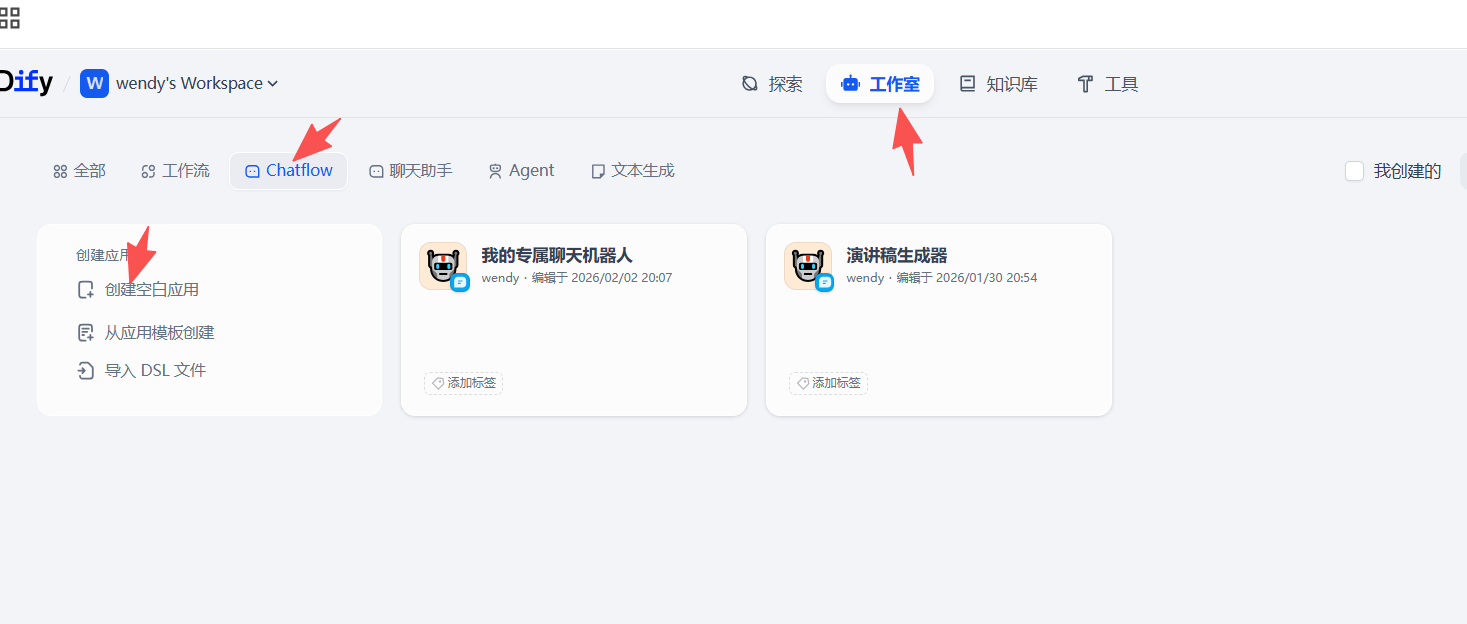
点击创建,默认大模型没有设置,需要添加大模型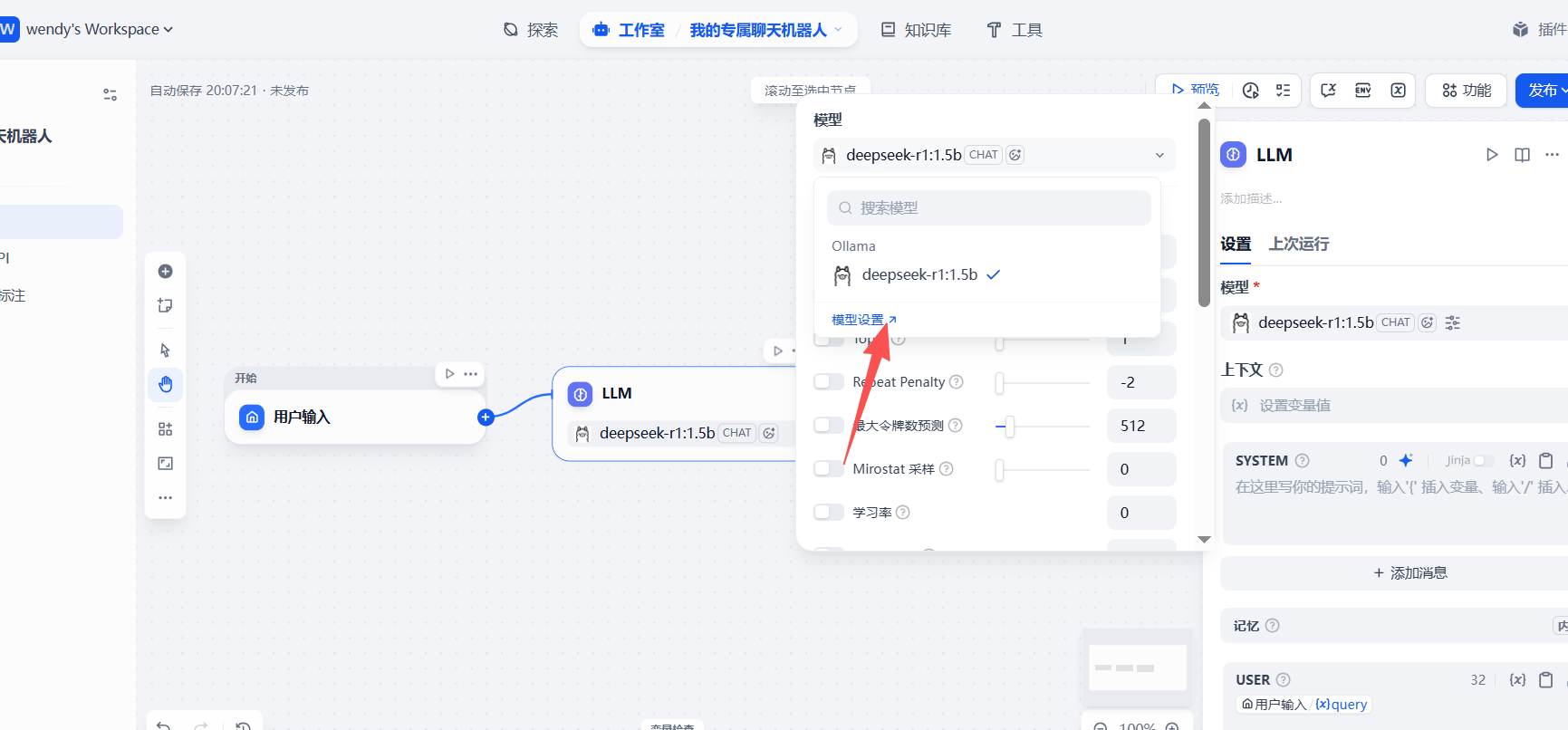
Dify配置DeepSeek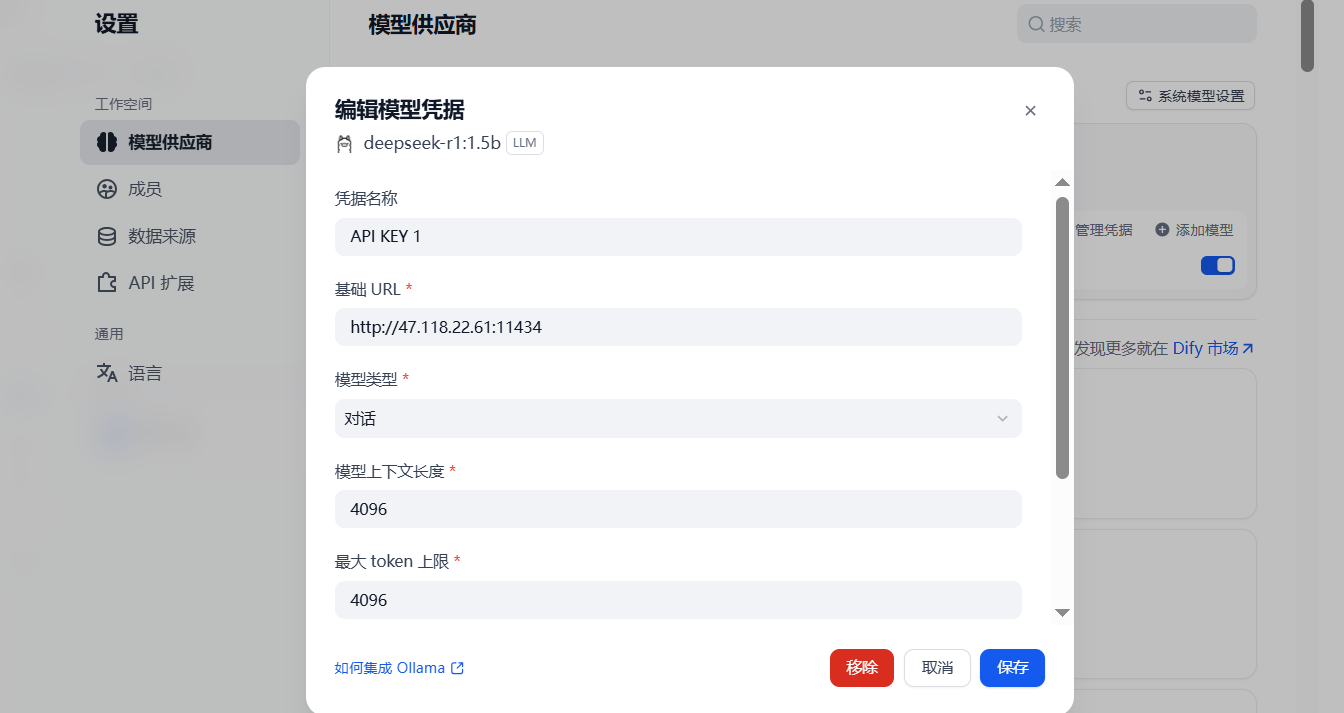
技术栈总结
基础设施:阿里云ECS + 宝塔面板
容器化:Docker 29.x + containerd
LLM服务:Ollama(Docker部署)+ DeepSeek-R1模型
应用平台:Dify魔塔社区安装(Docker Compose部署)
网络配置:安全组 + Docker网络桥接
部署完成!访问 http://你的公网IP 即可使用Dify+DeepSeek构建AI应用。
如果服务器重启使用如下命令开启ollama
# 启动ollama
ollama serve

有“AI”的1024 = 2048,欢迎大家加入2048 AI社区
更多推荐
 18
18 0
0- 0


 已为社区贡献3条内容

所有评论(0)