OpenClaw(原名Clawdbot、Moltbot)使用笔记
开源AI助理应用OpenClaw(原名Clawdbot/Moltbot)因独特的本地化部署特性走红。该应用可直接运行于用户电脑或服务器,通过聊天软件交互,拥有完整系统权限和长期记忆能力。支持三种安装方式:腾讯云Lighthouse实例、Windows WSL2(需配置镜像网络模式)和macOS一键安装。部署后需配置模型提供商(如Kimi、MiniMax等)和通讯渠道(Telegram、WhatsA
1月26日,开源AI助理应用OpenClaw(原名Clawdbot、Moltbot)在中外技术社区迅速走红。Moltbot并非首个"能干活"的AI Agent,其热度不仅源于代码100%由AI生成,更在于独特的"人机协作方式":运行于用户本地环境(个人电脑或服务器),通过熟悉的聊天软件交互,同时具备完整操作权限与超长记忆,成为真正的个人专属助理。
一、安装OpenClaw
方式一:新购一台Lighthouse实例
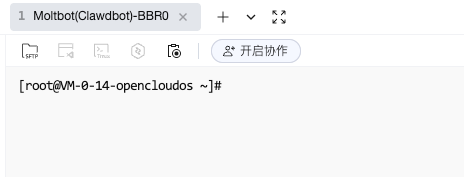
参照:https://cloud.tencent.com/developer/article/2624003 和 https://cloud.tencent.com/developer/video/85003,通过远程终端OrcaTerm登录服务器成功之后的界面如下所示:
还可以使用使用AI助手部署OpenClaw(https://cloud.tencent.com/developer/article/2625605)
方式二:本地Windows计算机安装
windows安装WSL
#PowerShell 管理员模式安装WSL
dism.exe /online /enable-feature /featurename:Microsoft-Windows-Subsystem-Linux /all /norestart
dism.exe /online /enable-feature /featurename:VirtualMachinePlatform /all /norestart

# 重启计算机
# 将 WSL 默认版本设置为 WSL 2
wsl --set-default-version 2
wsl --update

# 重启计算机安装WSL
# 推荐版本 ubuntu 22.04
修改WSL网络模式为镜像模式参考文献
WSL默认的NAT模式会导致本地代理无法直接映射到WSL环境。通过切换为镜像模式(Mirrored Mode),WSL将共享Windows的网络配置,从而支持localhost代理:
创建或编辑 .wslconfig 文件 在Windows用户目录(C:\Users\)下创建或修改名为 .wslconfig 的文件,添加以下内容:
[experimental]
networkingMode = mirrored
autoProxy = true
dnsTunneling = true
firewall = true
autoMemoryReclaim = gradual
networkingMode=mirrored:强制WSL与Windows共享同一网络栈,消除NAT隔离。
autoProxy=true:自动同步Windows的代理设置到WSL。
重启WSL 使配置生效。重启后,WSL的IP地址将与Windows主机一致,且localhost代理可直接使用。
启动WSL,配置清华镜像源(加速 apt),
参考自:手把手教学——通过WSL部署OpenClaw(原clawdbot)_openclaw本地部署-CSDN博客
# 备份原文件
sudo cp /etc/apt/sources.list /etc/apt/sources.list.bak

# 写入清华源
sudo tee /etc/apt/sources.list > /dev/null << 'EOF'
deb https://mirrors.tuna.tsinghua.edu.cn/ubuntu/ jammy main restricted universe multiverse
deb https://mirrors.tuna.tsinghua.edu.cn/ubuntu/ jammy-updates main restricted universe multiverse
deb https://mirrors.tuna.tsinghua.edu.cn/ubuntu/ jammy-backports main restricted universe multiverse
deb https://mirrors.tuna.tsinghua.edu.cn/ubuntu/ jammy-security main restricted universe multiverse
EOF

# 清理缓存并更新
sudo rm -rf /var/lib/apt/lists/*
sudo apt update

#安装 Node.js 22(使用 nvm + 淘宝镜像)
# 安装 nvm
curl -o- https://raw.githubusercontent.com/nvm-sh/nvm/v0.40.1/install.sh | bash

# 加载 nvm
export NVM_DIR="$HOME/.nvm"
source "$NVM_DIR/nvm.sh"

# 使用淘宝镜像安装 Node.js 22
export NVM_NODEJS_ORG_MIRROR=https://npmmirror.com/mirrors/node
nvm install 22

# 验证
node --version
npm --version
配置环境变量
#配置环境变量
cat >> ~/.bashrc << 'EOF'
export NVM_DIR="$HOME/.nvm"
[ -s "$NVM_DIR/nvm.sh" ] && . "$NVM_DIR/nvm.sh"
export NVM_NODEJS_ORG_MIRROR=https://npmmirror.com/mirrors/node
EOF

source ~/.bashrc

#创建全局符号连接
NODE_PATH=$(which node)
NPM_PATH=$(which npm)
sudo ln -sf $NODE_PATH /usr/local/bin/node
sudo ln -sf $NPM_PATH /usr/local/bin/npm

#安装pnpm
npm install -g pnpm

# 配置淘宝镜像
pnpm config set registry https://registry.npmmirror.com
克隆项目并构建
#克隆仓库
cd ~
git clone https://github.com/openclaw/openclaw.git
cd openclaw

#配置代理服务器
export http_proxy=http://192.168.0.44:1089
export https_proxy=http://192.168.0.44:1089

#安装依赖
pnpm install
pnpm ui:build

#构建项目
upnpm openclaw onboard

#运行引导向导
pnpm openclaw onboard --install-daemon
方式三:mac安装
curl -fsSL https://clawd.bot/install.sh | bash配置OpenClaw
在完成上述部署步骤之后,还需要按照OpenClaw官方的要求进行软件配置。按照前述步骤通过远程终端(OrcaTerm)登录服务器后,在终端内输入以下命令,点击键盘回车开始进行配置:
clawdbot onboard要用哪种方式创建项目:
- • QuickStart:默认给你配置好各种东西,我选了这个。
- • Manual:手动配置,新手不建议选这项,因为有很多东西是看不懂的。
◆  Onboarding mode
│  ● QuickStart (Configure details later via clawdbot configure.)
│  ○ Manual
选择哪个模型提供商的服务。可以跳过,项目运行起来后再配置。由于Kimi、MiniMax、GLM分了国际版和国内版,Moltbot(Clawdbot)默认集成的是国际版的接口地址,因此需要登录国际版控制台申请API Key:
Kimi:https://platform.moonshot.ai/
MiniMax:https://platform.minimax.io/
GLM:https://z.ai/manage-apikey/apikey-list
◆  Model/auth provider
│  ○ OpenAI
│  ○ Anthropic
│  ○ MiniMax
│  ● Qwen
│  ○ Synthetic
│  ○ Venice AI
│  ○ Google
│  ○ Copilot
│  ○ OpenRouter
│  ○ Vercel AI Gateway
│  ○ Moonshot AI (Kimi K2 + Kimi Code)
│  ○ Z.AI (GLM 4.7)
│  ○ OpenCode Zen
│  ○ Skip for now
选择接入的聊天软件。
◆  Select channel (QuickStart)
│  ○ Telegram (Bot API) (not configured)
│  ○ WhatsApp (QR link)
│  ○ Discord (Bot API)
│  ○ Google Chat (Chat API)
│  ○ Slack (Socket Mode)
│  ○ Signal (signal-cli)
│  ○ iMessage (imsg)
│  ○ Nostr (NIP-04 DMs)
│  ○ Microsoft Teams (Bot Framework)
│  ○ Mattermost (plugin)
│  ○ Nextcloud Talk (self-hosted)
│  ○ Matrix (plugin)
│  ○ BlueBubbles (macOS app)
│  ○ LINE (Messaging API)
│  ○ Zalo (Bot API)
│  ○ Zalo (Personal Account)
│  ○ Tlon (Urbit)
│ ● Skip for now现在提供的都是海外的聊天工具,你想接入飞书、钉钉企微这些是没有的。但腾讯和阿里云的最新版本镜像已经支持了在onboard阶段直接配置聊天软件(包含企业微信、QQ、飞书、钉钉),详细操作指南可以参考https://cloud.tencent.com/developer/article/2624973
否需要配置一些技能(skill)和安装hooks。我选择不需要,等项目运行起来后再添加额外的功能也不迟。
本地安装后打开浏览器,输入 http://127.0.0.1:18789 就能使用 Clawdbot 了。
二、启动
启动命令
在终端启动网关,运行下方命令启动moltbot:
openclaw gateway --port 18789 --verbose

#pnpm安装
pnpm openclaw gateway --port 18789 --verbose
问题:“网关令牌缺失”
你刚部署好Clawdbot,启动服务后兴冲冲打开浏览器,粘贴地址——结果页面只显示一行红色提示:
disconnected (1008): unauthorized: gateway token missing (open a tokenized dashboard URL or paste token in Control UI settings)这是Clawdbot默认启用的安全机制在“打招呼”:它要求所有管理界面访问必须携带有效身份凭证,
防止未授权用户随意进入控制台、修改代理配置或调用后端模型。
usr@DESKTOP-2080:~/openclaw$ pnpm openclaw dashboard

> openclaw@2026.1.30 openclaw /home/usr/openclaw
> node scripts/run-node.mjs dashboard

09:26:35 [plugins] feishu_doc: Registered feishu_doc, feishu_app_scopes
09:26:35 [plugins] feishu_wiki: Registered feishu_wiki tool
09:26:35 [plugins] feishu_drive: Registered feishu_drive tool

🦞 OpenClaw 2026.1.30 (e25f8ed) — Hot reload for config, cold sweat for deploys.

Dashboard URL: http://127.0.0.1:18789/?token=65eb4ff1648fbc9c8bf47bd7d6ef0afc9e92711d30ae26d4
Copied to clipboard.
No GUI detected. Open from your computer:
ssh -N -L 18789:127.0.0.1:18789 usr@<host>
Then open:
http://localhost:18789/
http://localhost:18789/?token=65eb4ff1648fbc9c8bf47bd7d6ef0afc9e92711d30ae26d4
Docs:
https://docs.openclaw.ai/gateway/remote
https://docs.openclaw.ai/web/control-ui
复制对应的 Dashboard URL 到浏览器打开,即可正常查看聊天记录接入各类应用.
接入国产大模型
openclaw是比较消耗token的,使用国产大模型是性价比是比较高的。接下来,就演示如何接入国内主流AI提供商。参考:https://blog.csdn.net/qq_45473330/article/details/157552821
DeepSeek
在Deepseek的API平台获取APIkey,运行以下指令(填入正确的APIkey):
pnpm openclaw config set 'models.providers.deepseek' --json '{
  "baseUrl": "https://api.deepseek.com/v1",
  "apiKey": "",
  "api": "openai-completions",
  "models": [
    { "id": "deepseek-chat", "name": "DeepSeek Chat" },
    { "id": "deepseek-reasoner", "name": "DeepSeek Reasoner" }
  ]
}'

#Merge进入models
pnpm openclaw config set models.mode merge

#设置默认模型
pnpm openclaw models set deepseek/deepseek-chat

#重新启动gateway
pnpm openclaw gateway restart
通用配置模板
使用以下通用模板接入任何兼容OpenAI协议的模型:
pnpm openclaw config set 'models.providers.{provider_name}' --json '{
  "baseUrl": "https://{baseurl}",
  "apiKey": "",
  "api": "openai-completions",
  "models": [
    { "id": "{model_id}", "name": "{model_name}" }
  ]
}'
相关指令
# 添加备用模型(主模型不可用时自动切换)
openclaw models fallbacks add [提供商代号/模型名称]
# 示例:添加OpenAI Codex作为备用
openclaw models fallbacks add openai-codex/gpt-5.2-codex

# 设置默认模型
openclaw models set [提供商代号/模型名称]
# 示例:将Kimi设为默认编程模型
openclaw models set kimi-code/kimi-for-coding
核心管理命令
| 命令 | 功能说明 | 示例 |
|---|---|---|
openclaw tui |
启动OpenClaw文本用户界面(终端交互模式) | 直接输入即可进入交互界面 |
openclaw gateway restart |
重启网关服务(配置生效/故障恢复) | 修改配置后常用此命令 |
/new |
在对话中开启新会话线程 | 在TUI或飞书对话中输入 |
三、应用
飞书
使用国内轻量云服务器的镜像可以自带飞书接入,但是如果在本地安装就需要自己安装,主要指令如下。
#本地pnpm安装后使用
pnpm openclaw plugins install @m1heng-clawd/feishu
有“AI”的1024 = 2048,欢迎大家加入2048 AI社区
更多推荐

 8
8 0
0- 0


 已为社区贡献2条内容

所有评论(0)