高通AI效率神器QAIRT Visualizer(2): 手把手教你从安装到输出第一个可视化报告
从零开始,完成QAIRT Visualizer安装、验证,并手把手教你通过命令行和Python两种方式,快速生成并解读你的第一份可视化分析报告。
摘要:上一篇我们揭秘了QAIRT Visualizer的强大之处。本篇将带你从零开始,完成安装、验证,并手把手教你通过命令行和Python两种方式,快速生成并解读你的第一份可视化分析报告。
一、环境准备与安装
QAIRT Visualizer支持三大主流平台,安装过程非常简单。
-
系统要求:
- 操作系统:Windows (x86/Arm64), macOS (Arm64, 即Apple Silicon), Linux (Ubuntu)。
- Python:建议使用 Python 3.8 至 3.11 版本。
-
一键安装:
安装方法打开你的终端(Terminal)或命令提示符(CMD),执行以下pip命令:pip install qairt-visualizer这个命令会从Python官方包索引下载并安装QAIRT Visualizer及其所有依赖。
-
验证安装:
安装完成后,通过查看工具版本来确认是否成功:qairt-visualizer --version更实用的方法是查看帮助文档,这能让你快速了解所有可用参数:
qairt-visualizer --help你会看到类似下面的输出,这说明安装完全成功:
usage: qairt_visualizer [options] <model> <reports>

Qualcomm AI Runtime visualization application for AI models and runtime metrics.

Running program without options will open full application while running with options will visualize the passed argument in its own window.

options:
  -h, --help            show this help message and exit
  -v, --version         display qairt_visualizer version
  -m MODEL, --model MODEL
                        Path to model to visualize
  -r STRING [STRING ...], --reports STRING [STRING ...]
                        List of report paths to visualize
- QAIRT Visualizer CLl-支持快速轻松地可视化一个或多个模型和/或报告。
- QAlRT Visualizer Python APl-用于显示模型和报告的可视化组件的界面。
- QAlRT Visualizer Python API可与QAIRT Python API的模型、性能和准确性报告对象无缝集成。
二、初体验:使用命令行(CLI)快速可视化
CLI模式最适合快速查看和初步分析。你需要准备两个核心文件:
- 模型文件:例如转换后的
.dlc文件,或原始的.onnx、.tflite文件。 - 性能报告文件:在骁龙设备或模拟器上运行模型后生成的性能数据,通常是
json或trace格式(如OpTrace文件)。
实战命令示例:
-
仅可视化模型结构:
qairt-visualizer -m ./your_model.onnx这会启动GUI窗口,展示模型的计算图,你可以缩放、查看算子属性。
-
仅可视化性能报告:
qairt-visualizer -r ./optrace.json ./qhas_summary.json你可以同时加载多个报告(如OpTrace和QHAS),工具会自动整合分析。

-
联合可视化(模型+报告)—— 最强大的模式:
qairt-visualizer -m ./model.dlc -r ./optrace.json执行此命令后,工具主界面将左侧显示模型结构,右侧显示性能图表。这就是实现“图表联动”的基础。
三、进阶集成:使用Python API实现自动化分析
对于需要集成到自动化流水线或在Jupyter Notebook中进行交互式分析的高级用户,Python API是更灵活的选择。
基础调用示例:
在你的Python脚本或Notebook单元格中,可以这样使用:
from qairt_visualizer import view, DisplayOptions

# 示例1:仅可视化模型
view(model_path="./your_model.onnx")

# 示例2:仅可视化一个或多个报告
view(reports=["./optrace.json", "./qhas_summary.json"])

# 示例3:联合可视化模型与报告(强烈推荐)
view(model="./model.dlc", reports="./optrace.json")

# 示例4:更精细地控制显示选项,例如在不同的窗口中打开模型和报告
view(model="./model.dlc",
     reports="./optrace.json",
     options=DisplayOptions(use_same_workspace=False))
关键特性提醒:view()函数是一个非阻塞调用。这意味着代码执行后,可视化窗口会独立弹出,而你的Python脚本或Notebook可以继续运行后续单元格。你可以同时打开多个窗口,方便对比不同模型或不同优化阶段的报告。
四、在Jupyter Notebook中无缝工作
对于数据科学家和研究员,在Notebook环境中直接分析是最流畅的体验。
- 确保已在Notebook所在的环境中安装了
qairt-visualizer。 - 在单元格中直接调用
view()函数:
# 在单元格中执行这行代码
view("conv_block.onnx")
执行后,交互式的可视化界面将直接内嵌在Notebook的输出区域中,你可以像在独立应用中一样进行缩放、点击和联动分析,无需离开浏览器。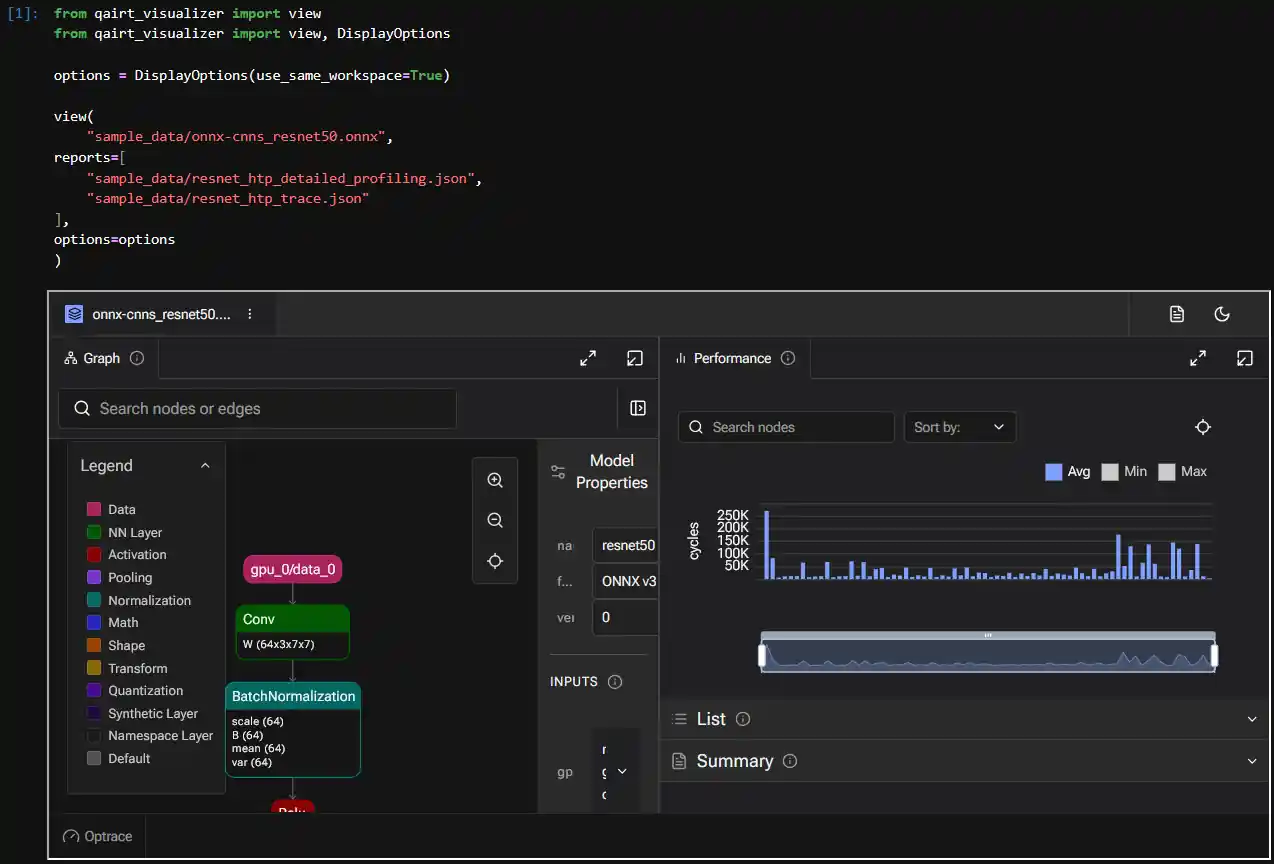
QAIRT Visualizer Python 执行是一个非阻塞调用,这意味着可以同时可视化模型和报告的多个窗口。
五、实战技巧与下一步
- 文件获取:性能报告文件(OpTrace, QHAS)通常需要使用高通AI引擎SDK(QNN)或特定工具在目标设备上运行模型后生成。请参考高通相关文档配置 profiling 功能。
- 首运行动:第一次使用,建议用CLI的联合可视化模式(
-m和-r),亲自体验一下点击模型节点,右侧性能面板同步高亮的神奇效果。 - 遇到问题:如果报告文件无法加载,请确认其与模型文件的匹配性(是否由该模型运行产生),以及文件路径是否正确。
现在,你已经成功安装了工具,并掌握了启动和加载数据的基本方法。你眼前打开的,不再是一个黑盒模型,而是一个充满了可度量、可分析数据的透明系统。
六、下一篇预告
下一篇中,我们将深入核心战场:
- 深度解读QHAS报告:教你像专家一样读懂HVX/HMX利用率、帧率、耗时分布饼图,将硬件指标转化为优化动作。
- 大模型子图分析实战:面对超大模型,如何使用子图功能精准锁定问题模块。
- 性能瓶颈定位工作流:通过一个真实案例,串联从发现异常、定位算子、分析硬件瓶颈到提出优化方案的全过程。
我们将一起解锁高端调优技巧!

有“AI”的1024 = 2048,欢迎大家加入2048 AI社区
更多推荐



 5
5 0
0- 0


 已为社区贡献74条内容

所有评论(0)