Cursor 使用技巧记录
cursor 支持自己编写命令内置指令默认 cursor 只内置了Summarize指令内容这个指令是让 Agent 整理上下文的内置命令,如果上下文过长时,Agent 理解能力会下降,所以 Cursor 内置Summarize来解决问题自定义指令我们也可以将自己日常过程中可规范/重复的步骤编写成指令,减少每次对话时需要编写的 prompt指令基于 Markdown 存储在目录下同时可以结合前置规
参考 Claude Code 的使用技巧,目前编程助手大同小异,很多内容是相通的:
- Claude Code 使用笔记(一)- 配置和基础_硅基流动 claude code-CSDN博客
- Claude Code 使用笔记(二)- Command 和 SubAgent_claude command-CSDN博客
- Claude Code 使用笔记(三)- 多任务并行开发_claude code怎么同时开多个终端-CSDN博客
- Claude Code 使用笔记(四)- GitHub Claude 审查助手-CSDN博客
基础技巧
配置迁移
Cursor 支持将 Claude Code 和 Codex 的配置内容直接导入平台使用,加载优先级 Cursor > Claude > Codex。
英文输出
实际测试,和 LLM 对话时使用英文输出可以比中文对话结果更为准确,而且可以减少 token 的消耗(前提是英文够简洁)。
如果英文水平有限,可以用其他 LLM 帮忙把内容翻译成英文,毕竟直接用 Cursor 翻译还需要消耗 token。
不过目前 Cursor 对中文的支持度已经很高了,比起之前使用 VSCode Copilot 要好很多。
文件引用
通过 @<文件>/目录 规范要查询的文件来源,这样不仅可以减少 token 消耗,也可以提升 Agent 在后续实现内容的稳定性。
文档输出
把 prompt 整合到 markdown 文档内,让 AI 读取文档内容然后再补充。
通用模板可以按照这个思路:做什么,有什么,怎么做 的路径来编写
## 需求

## 参考内容(也可以在步骤中引入)

## 要实现的功能/步骤

## 注意事项
如果需要进一步理解 AI 的方案,执行 Plan 模式 搭配 Ask 模式,让 AI 列出执行步骤,我们再进行补充。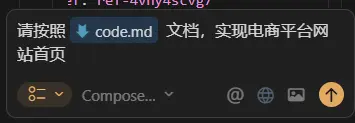
指令队列
不需要等到当前指令执行完成,可以在上条指令执行过程中键入下个指令,指令会在任务完成后自动执行。
可以点击右侧的 ↑ 提高优先级,也可以编辑和删除队列。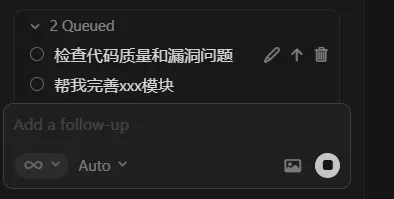
善用官方文档
目前 Cursor 是我见过写的比较好的官方文档,简单易懂,给了很多案例:Cursor 官方文档
如果实在看不懂如何使用,官方目前也引入了 AI 助手。

合理利用 AI 能力
- 提示词迭代:让 AI 帮忙迭代提示词,这里建议使用思考模型去完成。通过不断优化提示词,可以让 AI 更好地理解需求并输出更准确的结果。
- 模型选择:不同模型适用于不同场景。对于文档规范类任务,建议启用 Auto 模式,让系统自动选择最适合的模型。
- 编程领域:gpt、sonnect、gemini 模型,复杂场景下可以使用推理能力强的 Opus、GPT-Codex 等模型,以及 Max High 支持长上下文。
- 快速任务通用场景(小模型优先):claude-haiku4、gemini-3-flash、gpt-5nano,参数少,推理速度快,成本低。
- web 控制台界面:grok、claude、gemini。
进阶技巧
MCP Server
MCP Server 可以用于拓展 Agent 自身的能力
- 将 AI 自身需要完成的任务,交由 MCP Server 工具完成,减少额外 token 输出
- 完成 AI 无法完成的任务,比如浏览器调试等
- 通过 MCP Server 规范 AI 的输出能力
使用 MCP Server 前,可以先理解 MCP
什么是 MCP
Model Context Protocol 模型上下文协议,旨在统一类似 USB 的标准协议,扩充 Agent 的能力,可以通过 MCP server 调用其他工具、软件来完成 AI 工作,提升 vibe coding 的体验
像过去很多 AI 工具开发都没有统一的协议规范,导致很多工具到另外一个应用就得重写开发,MCP 相当于定义了一套通用的协议规范,让所有应用和工具都能遵循规范开发,避免重复开发的问题。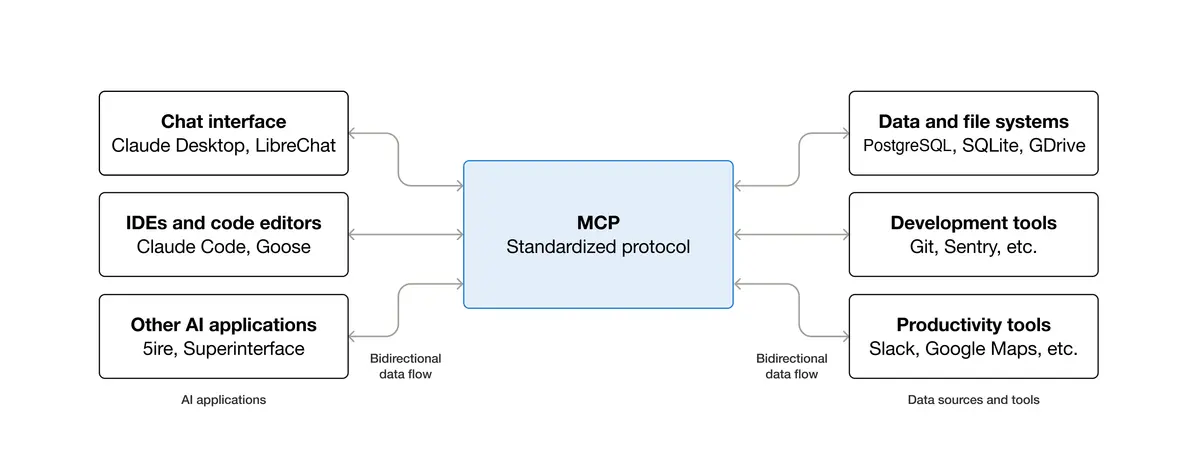
MCP 架构
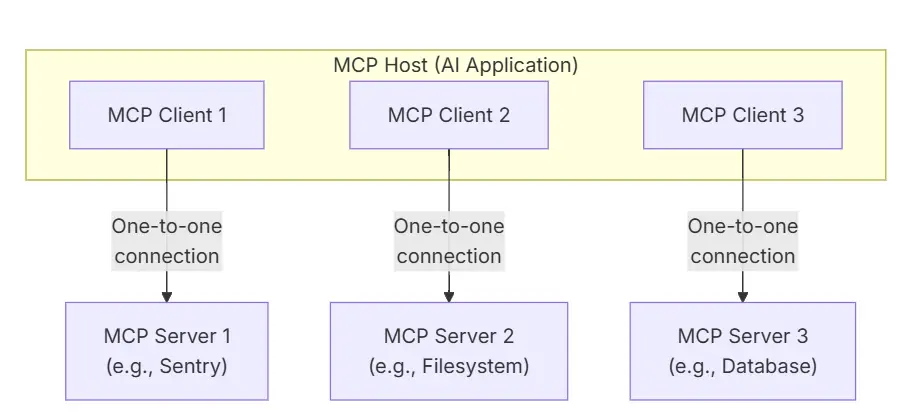
- MCP Host:在这里可以理解成我们的应用载体,比如 Cursor 编辑器本身,应用本身会协调和管理 MCP Client。
- MCP Client:和 MCP Server 一对一通信,负责维护和 MCP Server 的连接,通常集成在 MCP 应用中也就是 Cursor 编辑器里。
- MCP Server:也就是本次的主角,为 MCP Client 提供上下文的程序,可以本地 / 远程执行,MCP Server 分为两种:
- 本地 MCP Server(local MCP Server):指运行在本地,和 MCP Host 处在同个运行环境的程序,通过 STDIO 标准输入输出协议通信。
- 远程 MCP Server(remote MCP Server):运行在特定远程服务器上的应用,通过各种远程协议(HTTP / SSE 等)进行通信。
如何安装 MCP Server
使用 MCP Server,首先我们需要找到自己需要的 MCP 插件
例如在 https://mcpmarket.cn/ 或者 https://mcpmarket.com/ 进行安装
网站会自动从 Github 自动收录可用的 MCP Server 插件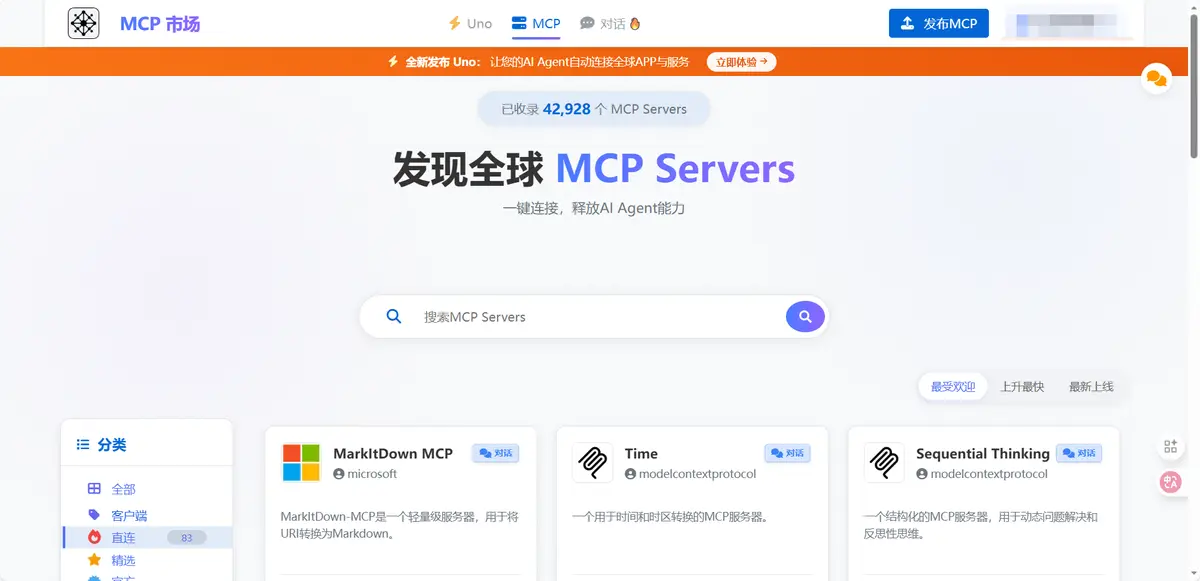
可以通过搜索查找自己需要的插件
点击进去后我们可以查看 MCP Server 的使用说明进行安装,这里需要注意环境配置的问题,不同的 MCP Server 都依赖不同的环境(node、python、docker),具体可以查看其安装步骤中所使用的工具
这里以 iconify-mcp-server 为例,这个插件用于查找 iconify 上的图标,并返回 svg ,可以看到它在使用时需要执行 npx 命令进行调用,说明当前系统需要 node 环境(npx 是 npm 的指令,node 自带 npm 环境)。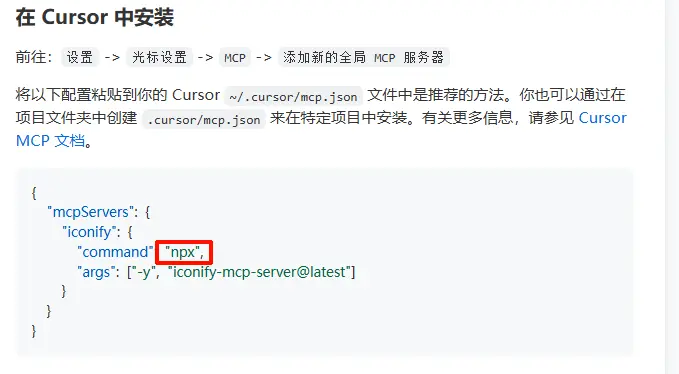
之后来到 Cursor 编辑器,Ctrl + Shift + P 打开指令控制台,找到 Cursor Setting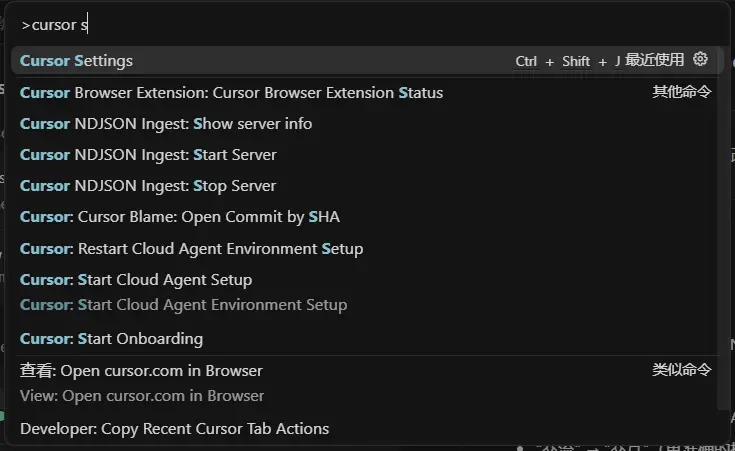
在打开 Tool & MCP 配置界面,点击 New MCP Server 新建,这里会打开全局的 Cursor MCP Server 配置文件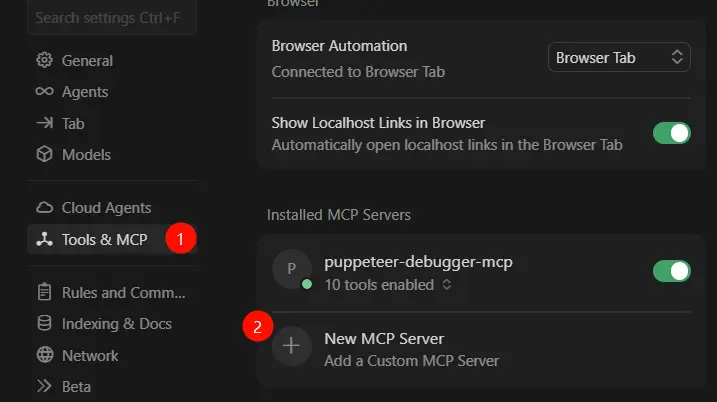
把那句命令复制到配置文件中使用(注意 MCP Server 是 JSON 对象,用于配置多个不同的 MCP Server)
{
  "mcpServers": {
    "iconify": {
      "command": "npx",
      "args": ["-y", "iconify-mcp-server@latest"]
    }
  }
}
如果只是想在项目使用这个 MCP Server,可以在当前项目
~/.cursor/mcp.json文件中导入 MCP Server
配置完成后,项目会执行 npx -y iconify-mcp-server@latest 命令,这里一般都是去执行 package.json 中配置的脚本入口文件,启动 MCP Server node 进程
如果启动成功,可以看到 MCP Server 图标有个绿色的小点点,并且可以看到 MCP Server 暴露的指令
- 悬浮在指令上方可以查看指令的相关信息
- 点击指令可以启动和禁用指令
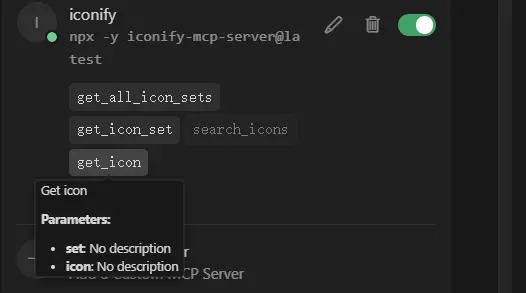
之后就可以在我们的编辑器里使用 MCP Server 了
使用 MCP Server
这里有两种使用方式:
1. 让 AI 自主思考使用 MCP Server
直接说明需求,比如:
请帮获取一个云朵的svg图标
当需要使用 MCP Server 时,会呈现 Run xxx 指令,调用后就会去执行指令得到对应的结果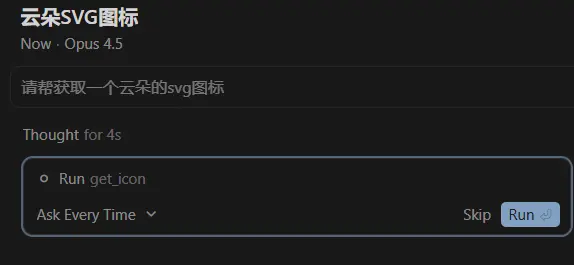
这个方案本质依赖 Agent 的执行路径,如果内置工具有解决方案,可能不会依靠 MCP Server 完成。
要结合合理的 prompt 的表述去引导执行,这样的好处就是让 Agent 自主行动,根据最优解来完成任务。
2. 指定 MCP Server 完成
通过指定 MCP Server ,以及完成任务的指令,规范 AI 的行动路径
请使用 iconify MCP ,得到 element-plus 的 svg 图标并输出到编辑器的 `@./icon` 目录中
这种方式可以确保 Agent 使用 MCP Server 完成任务,适合用在有强约束的场景,但是会限制 Agent 的发挥,如果项目有工程规范约束的话,这种方案会比较合适一些。
注意事项
目前有些 MCP Server 插件存在可能存在病毒和木马注入问题,尽量选择 Star 比较高,或者官方插件
自定义指令
cursor 支持自己编写命令
内置指令
默认 cursor 只内置了 Summarize 指令内容
这个指令是让 Agent 整理上下文的内置命令,如果上下文过长时,Agent 理解能力会下降,所以 Cursor 内置 Summarize 来解决问题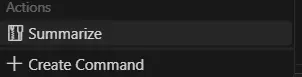
自定义指令
我们也可以将自己日常过程中可规范/重复的步骤编写成指令,减少每次对话时需要编写的 prompt
指令基于 Markdown 存储在 .cursor/commands目录下
同时可以结合前置规则指定变量形式,实现动态可配置的指令模板
这里以一个简易的编码任务模板为例: code.md
## 任务

业务模块编码

## 前置规则

- 变量采用 `{% var %}` 嵌套, "var" 指用户的属性值, 若 "var" 未指明则代表 无
- 尽量采用最小 token 输出完成任务

##功能描述
我需要完成 {% feature %} 开发

请实现高质量、可维护的 {% tech %} 业务代码

1. 业务文档分析:分析项目 {% docs_list %} 技术架构,然后编写/调整 {% feature_docs %} 符合 {% tech %} 项目开发方案
2. 原型参考:参考 {% design_docs %} 原型实现,其图片


### 检查
- [] API 兼容性是否符合环境要求
- [] 代码是否已完成格式规范
- [] 具体业务功能是否已实现
完成后,在 Agent 对话框中使用 /code 调用对应的指令
可以通过输入变量简化流程,Agent 会去读取指令内容,给予变量提示(前置规则中的变量指定主要是为了加速匹配),可以根据自己的习惯定义,这里主要是参考了 jinjia2 语法
规则配置
在 .cursor/rules 目录下定义规则,让 Cursor 按照规定来完成业务需求。
可以是规范事项,也可以是实现步骤。
如果内容过多,不必集成到规则文件里,可以使用 @file 去读取文件。
也可以指定参考地址来源,让 Cursor 去读取。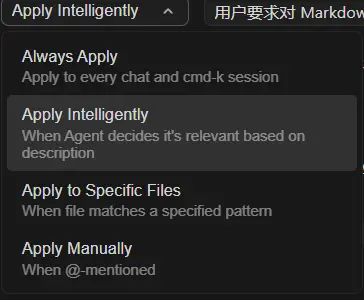
规则应用方式:
- Always Apply:所有对话都会生效。
- Apply Intelligently:AI 根据你的对话描述去应用规则,这里需要编写可能匹配的描述词,也就是下面的
description。 - Apply to Specific Files:指定匹配生效的文件,也就是下方的
globs。 - Apply Manually:即只有手动指定时,规则文件才会生效。
规则文件示例:
---
description: 完善并优化文档格式和输出内容
alwaysApply: true
globs: "**/*.md"
---

- 规则1
- 规则2
- 规则3
实战使用:Markdown 语法规范
怎么让 AI 协助我们规范 Markdown 文档
准备工作:
- 参考过去 AI 输出存在的问题,以及编写需要注意的地方
- 编写 mdc 规则文件
规则文件配置示例:markdown.mdc
---
description: 用户要求对 Markdown 语法格式进行规范时
alwaysApply: false
---

- 参考链接:https://md.xalaok.top/docs/document-style/
- 语法加粗规范:冒号、句号、逗号等标点符号应放在加粗标记(\*\*)外面
  - 正确:**标题**:
  - 错误:**标题:**
- 不要做出文章原意修改的操作
- 在使用分点叙述(列表)时:
  - 对于语义和结构上等同于完整句子的分点描述,末尾必须使用句号。
  - 对于非完整句、短语或标题式分点,可不使用句号,但需在同一列表中保持风格一致。
- 不得在同一层级的分点列表中混用“句子无句号”和“句子有句号”的写法。
使用步骤:
- 告诉 AI 进行修改
请对 `@示例文档.md` 进行语法规范

或者

请根据 `@.cursor/rules/markdown.mdc` 执行语法规范操作
- AI 在规范过程中,就会匹配
description,参考 mdc 规则文件,进行对应的语法规范流程
浏览器调试和自动化
目前 Cursor 已经内置了浏览器的功能,可以直接在 Cursor 内部打开页面进行调试,通过勾选右下角的 Connect To Browser Tab 启用
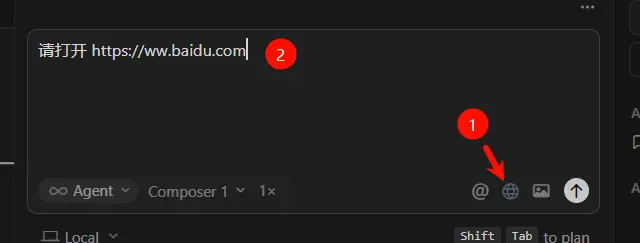
对话后会启动内置的 Tab 访问对应的页面
右上角从左到右的工具:
- 元素选择:类似于元素选择器,点击后的元素会同步到 Agent 对话框。
- 截屏工具:选中后,点击画面上任意位置拖动,截图后的内容会同步到 Agent 对话框。
- 控制台:类似浏览器 F12 那种实现方案,可以在 prompt 界面让 Agent 调取调试信息。
- CSS 调试器:查看对应元素,调整 CSS,之后修改会同步到页面,同时点击的 Agent 元素会同步到对话框。
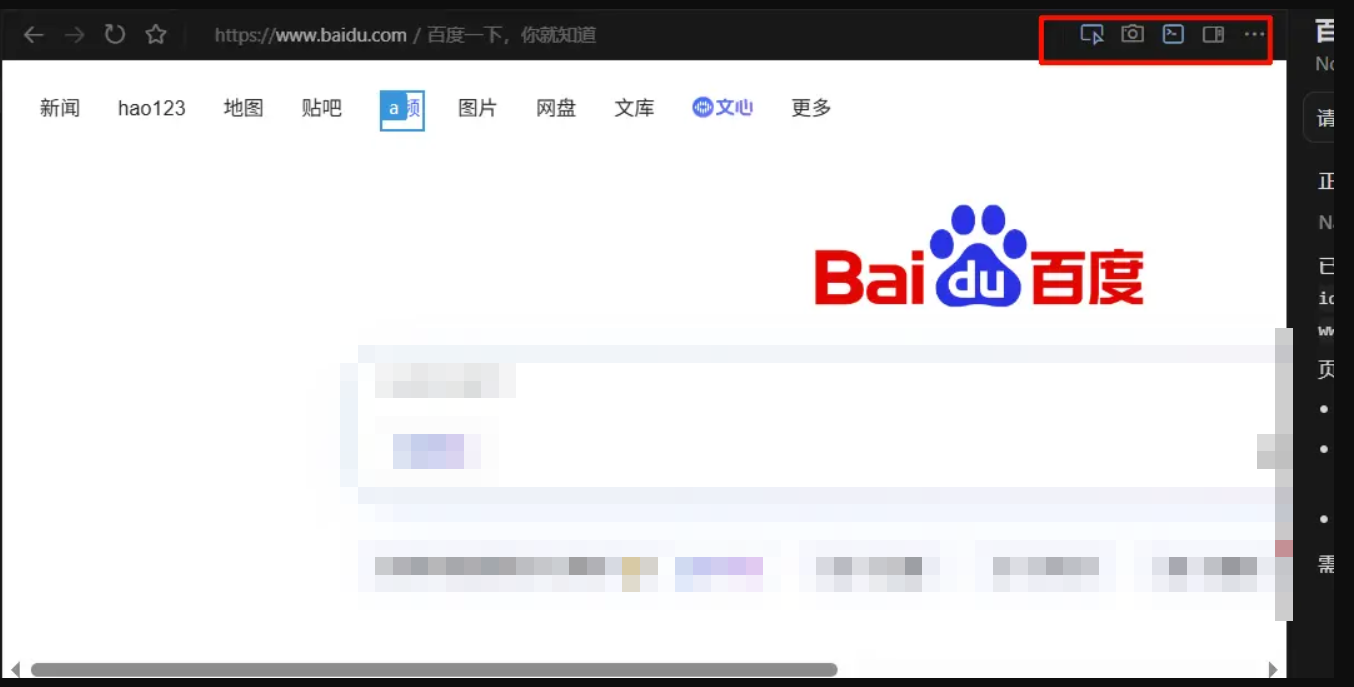
上面的内容偏向技术层面,如果是日常 e2e 调试流程,可以直接在 Agent 对话框中输入你要执行的操作
Agent 会自动帮你定位到对应的元素逻辑,然后执行相关的操作,例如对于页面的搜索测试,Agent 会定位搜索框,执行搜索,然后捕获页面快照信息,得到快照日志,最后再给出搜索结果。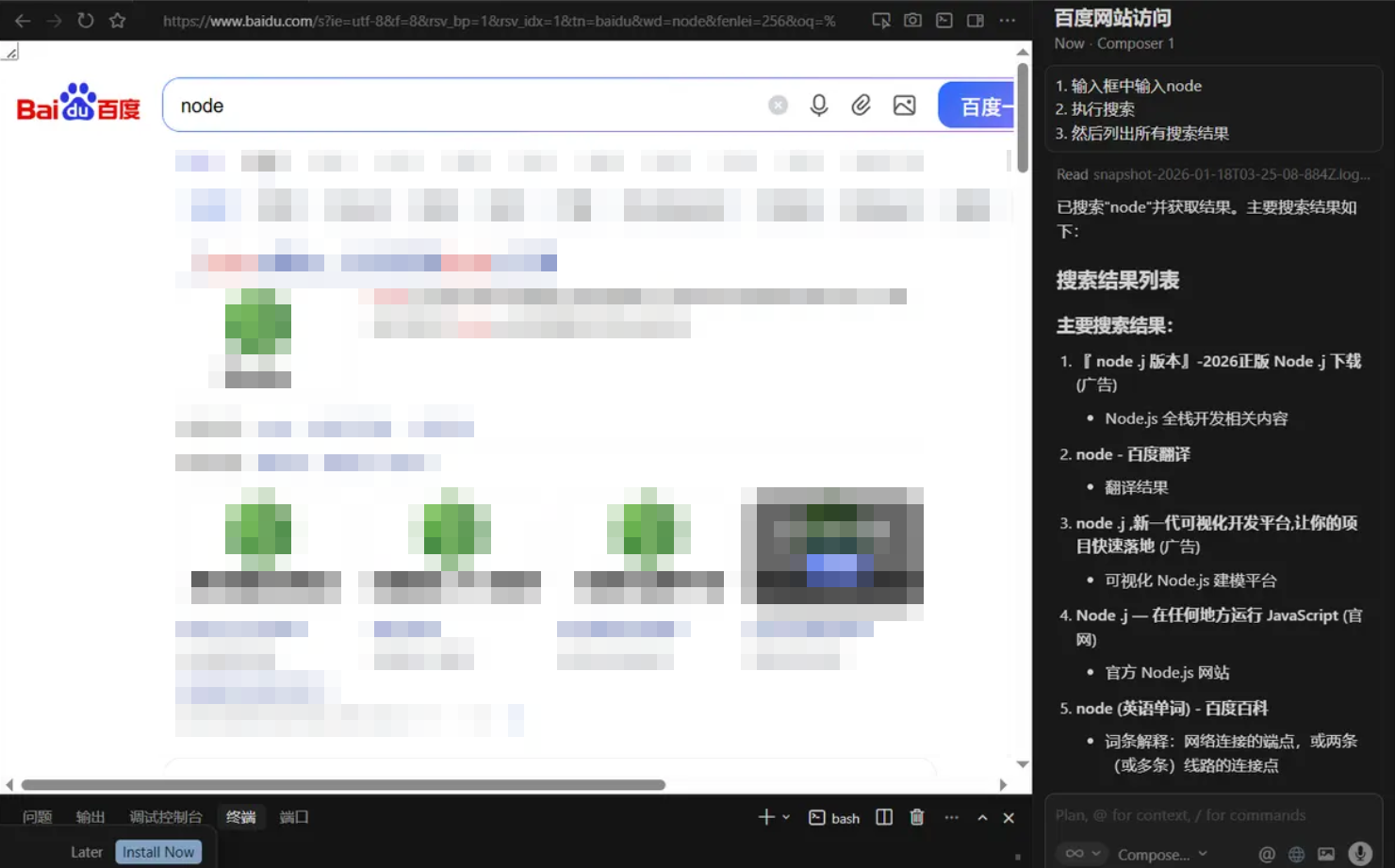
GitworkTree 开发
Cursor 集成 GitworkTree 开发功能,但是其功能使用和 Claude Code 的 Gitworktree 案例有区别
在 Cursor 中,Gitworktree 主要是在单一业务多个方案里得到最优的解决方式,同时不影响开发主分支业务功能。
使用步骤:
-
在打开提示框后选择 worktree
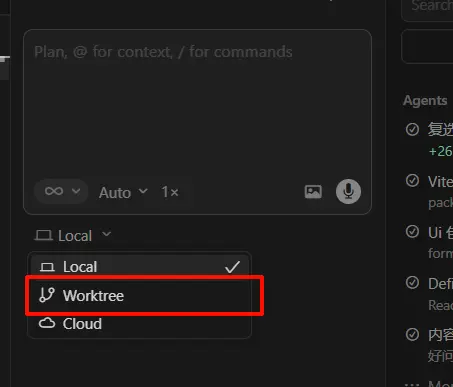
-
在右侧选择 worktree 依赖的基础分支,后续会基于该分支创建新的 worktree 分支,此时提示框下方会自动修改为
2 x Auto,表示同时使用两个 Agent 去解决你的问题,因为 Cursor 对并行 Agent 的场景是用于找出最优解,所以会自动执行切换。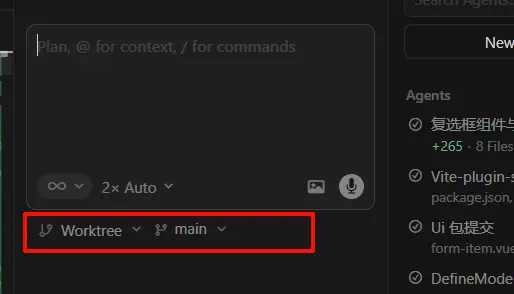
-
之后输入提示词,我们可以看到 Cursor 在 Worktree 上完成任务执行,同时启用多个 Agent 来提供解决方案
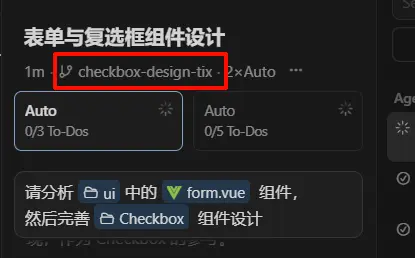
- 在完成后,我们可以选择对应的方案,点击
Apply,此时将会把 Worktree 工作区的更改同步到我们项目中(注意是当前项目所在的分支,而不是上面选中的基础分支)
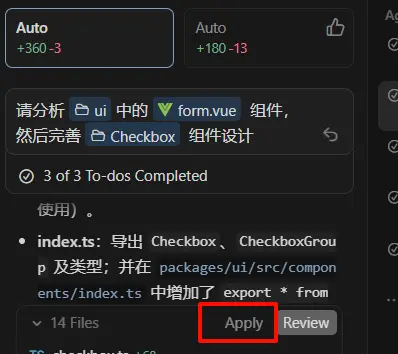
Cursor 怎么实现和 Claude Code 基于 Gitworktree 的并行开发功能?
目前只能和 Claude Code 一样,手动创建 Worktree 分支,然后方式 2 选 1:
- 在对应工作区目录打开多个 Cursor 编辑器
- 在开发时指定限制工作目录,这样就不用打开多个编辑器来完成
Cursor 的 Gitworktree 功能不适合用来实现并行开发。为了保证编辑器性能,Cursor 会定期进行清理,可以在配置文件中调整清理时间和最大 worktree 个数。
"cursor.worktreeCleanupIntervalHours": 24, // 清理间隔
"cursor.worktreeMaxCount": 30 // 最大 worktree 个数
问题解决
模型禁用问题
Claude 的 Opus4 模型、Gemini 模型和 GPT 模型目前在国内无法直接使用。
即便是开启 Auto 模式,只有 Composer 和 Grok 可以被调用。
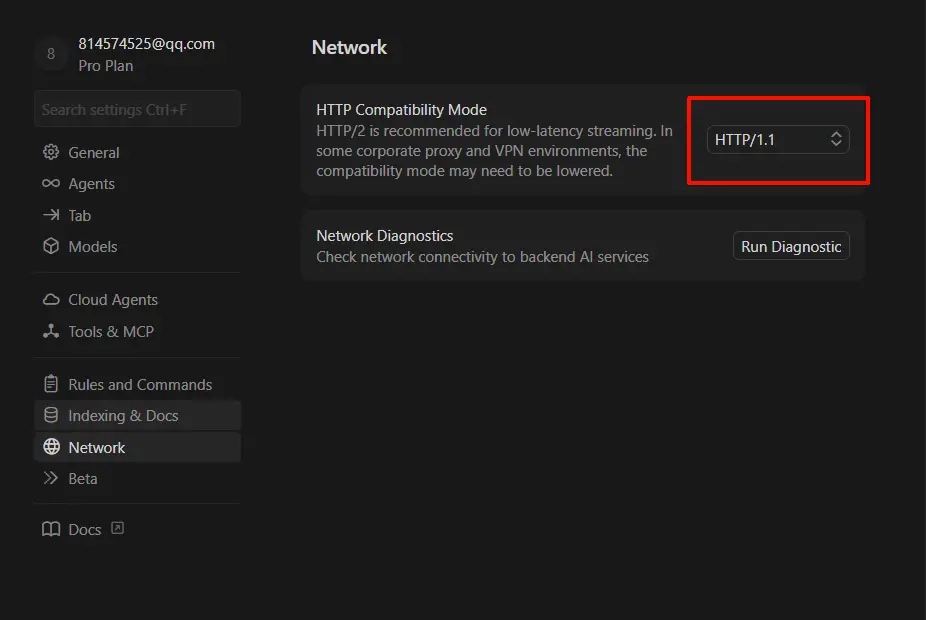
解决方案:
把 HTTP 2.0 连接模式切换成 HTTP 1.1。
HTTP 1.1 比起 HTTP 2.0 主要在性能上会稍差。HTTP 2.0 支持了头部压缩和多路复用,可以基于低流量形式来完成 Agent 工作流程,适用于比较复杂的模型能力。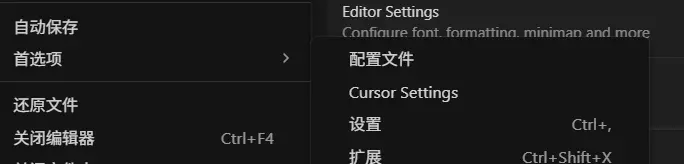
执行无效问题
有的时候会出现 Cursor 卡在 Planning 阶段,可以尝试以下解决方法:
- 重新执行 prompt,如果是自定义模型,可以切换模型后重试。
Ctrl + Shift + P执行Reload Window重新加载窗口。New Agent切换新 Agent 执行。- 关闭所有 Cursor 窗口后重新打开 Cursor。
参考内容

有“AI”的1024 = 2048,欢迎大家加入2048 AI社区
更多推荐



 23
23 0
0- 0


 已为社区贡献11条内容

所有评论(0)