13 万人收藏的 Openclaw 登顶GitHub No.1!附上超绝性价比部署指南!(保姆级)
这次的模型选用Kimi K2.5,能力是毋庸置疑的。而且通过实际的一些任务跑下来,确实非常的不错。实际测试使用还是比较多的,但从 Kimi 使用额度上看感觉 7 天都用不完。Openclaw 是 AI Agent 走向平民化、实用化的一个现实产物。通过它你可以完全拥有、完全掌控、甚至可自主魔改的AI 管家。未来的 AI 形态,一定是 Agent(智能体)的天下。它们必须能感知环境、能使用工具、能自
ClawdBot 又改名了:Clawdbot -> Mlotbot -> Openclaw,这次的名字应该是比较产品化的名称了,而且所有服务及命令行也都更改掉了。
如今 GitHub 上 Star 数即将破 13 万人次(写文章时已到127K),同时登上了 GitHub Trending 日榜、周榜、月榜三个TOP1。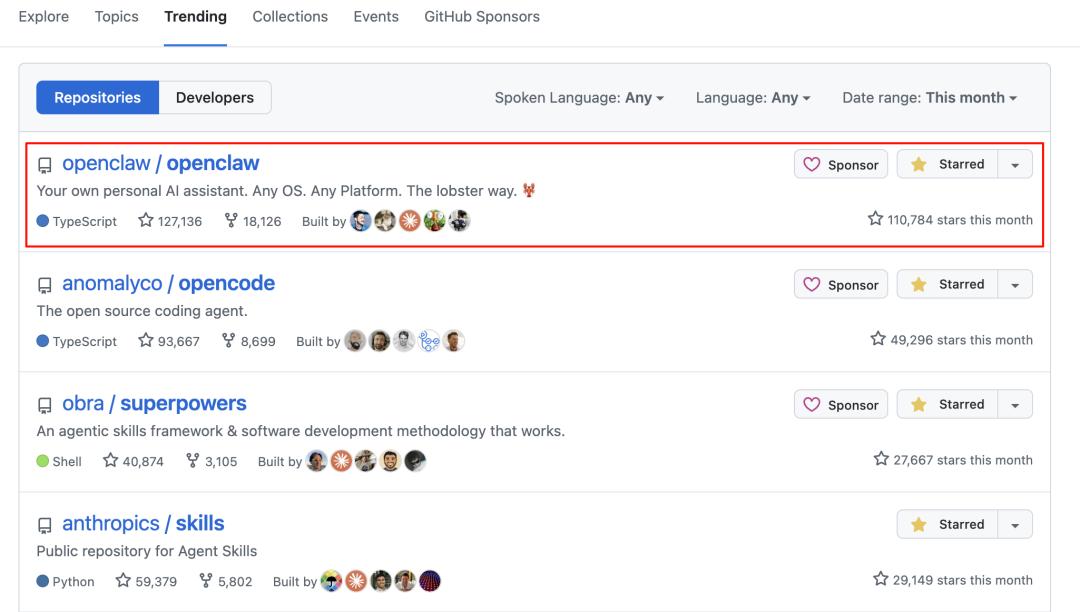
所以哪怕一周过去了,我每天还是能够刷到各种各样的 openclaw(原clawdbot)搭配各种服务器、各种应用的部署教程。
看了这么多部署方案,我发现 GitHub Codespaces 这个方案是性价比最高的,可以说几乎不用花一分钱就能体验到 clawdbot 的快乐。
只要你有一个 GitHub 账号即可,即使没有也可以很轻松的注册一个。
**GitHub Codespaces **就相当于一个 GitHub 的云端环境,每个账号都会有,而且配置还不低,因为我们之前用轻量云服务或VPS大都选择2核2G内存的,而 **Codespaces **直接送你2核8G内存、32G硬盘的云服务器。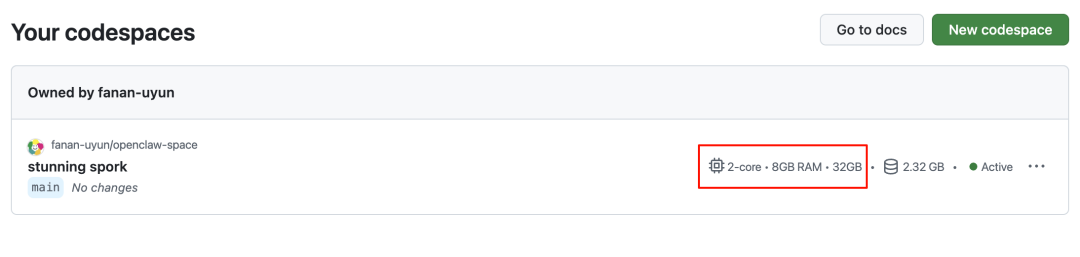
接下来就带大家一步步通过 **GitHub Codespaces **搭建一个完全零成本的 OpenClaw(clawdbot)服务。
其中主模型使用最新的国产 Kimi K2.5,即时聊天应用这次选择 Discord。
创建 GitHub Codespaces
新建项目仓库
我们需要在 GitHub 上新建一个项目仓库。打开 GitHub 主页,点击右上角“+”号,选择“New repository”。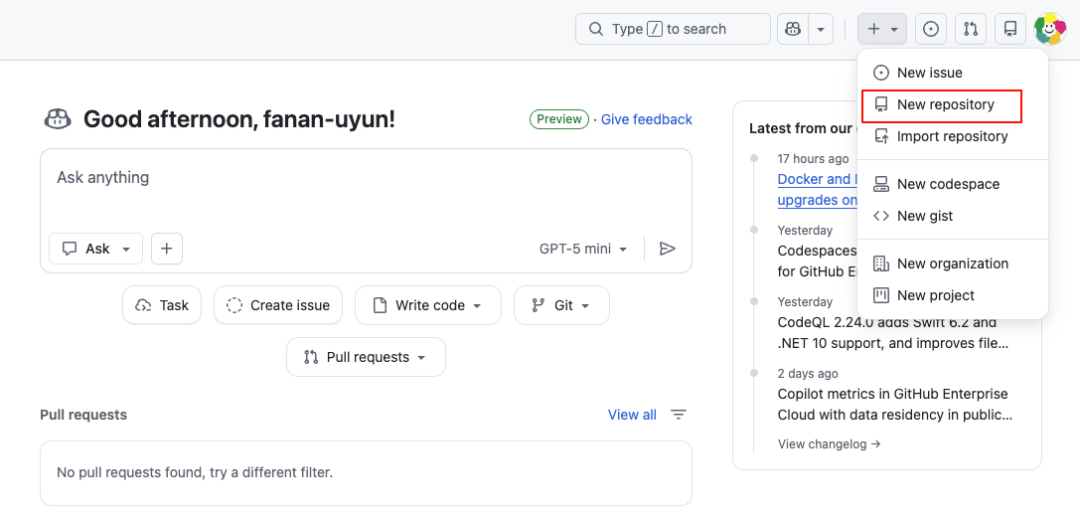
然后给新仓库起个名称,这个可以随便起,我这里起的是 openclaw-space,其他参数不用管,直接点击“Create repository”。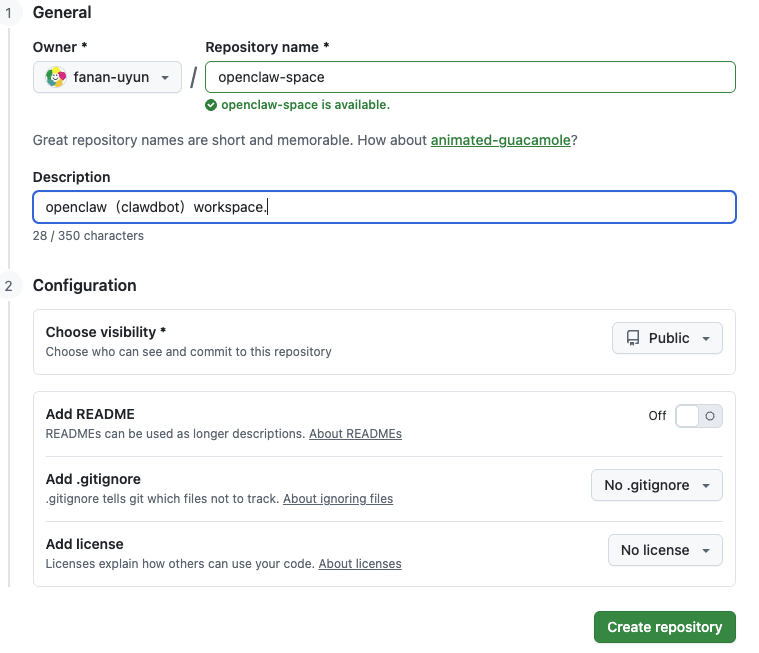
创建 Codespace
仓库创建好,会跳转到仓库空页面,我们直接点击页面左边的“Create a codespace”。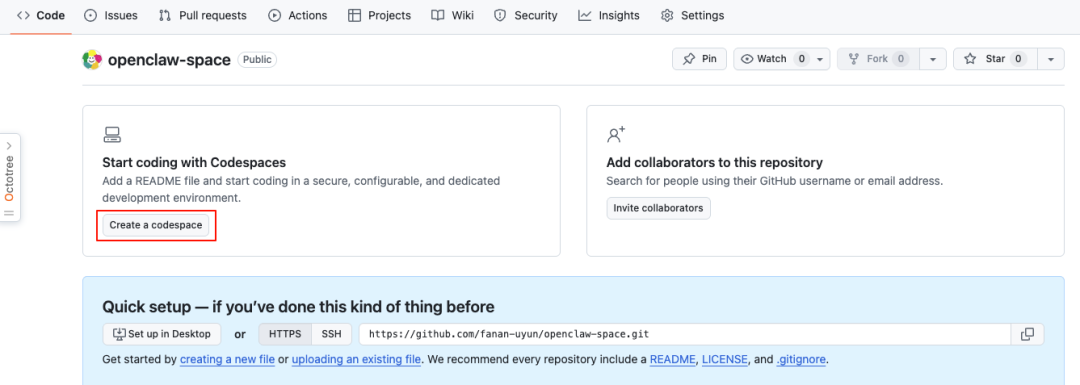
然后会跳转到 Create codespaces 页面,点击 “Create new codespace”。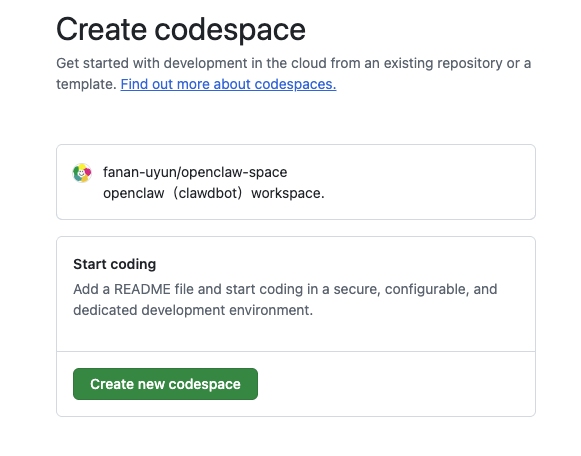
等待新页面刷新完成,你会看到一个类似 VS Code 的Web页面,到这里就说明Codespace云端主机已经开机了。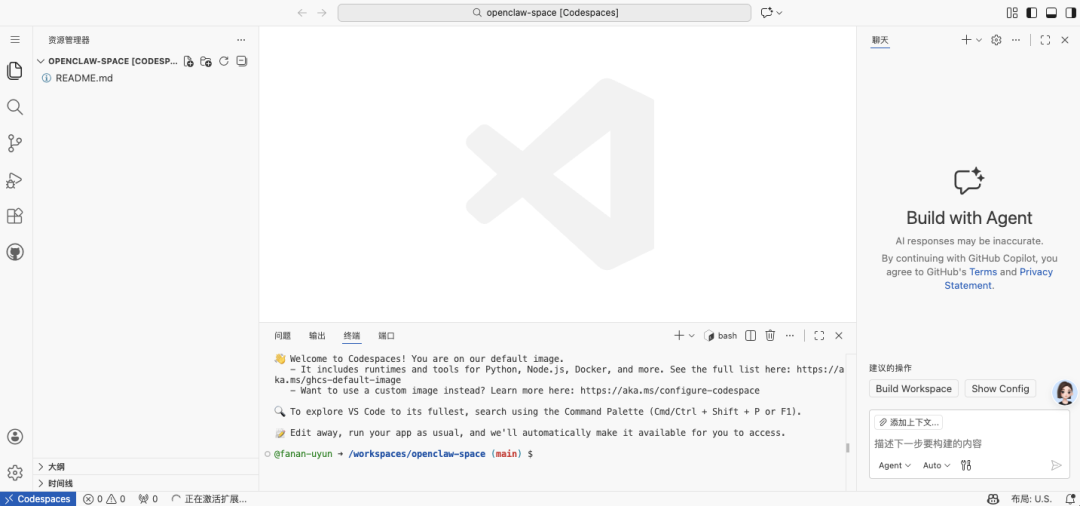
一键安装 openclaw(clawdbot)
云端环境准备好了,接下来就是安装我们的主角 openclaw。
把 Codespaces 就当成 VScode IDE,打开下方终端,直接粘贴官方的一键安装命令。
curl -fsSL https://openclaw.ai/install.sh | bash
大家发现原有的 clawdbot 字符画也变为 openclaw 了,而且这次安装等待的时间很短,估计只有两三分钟就完成安装了。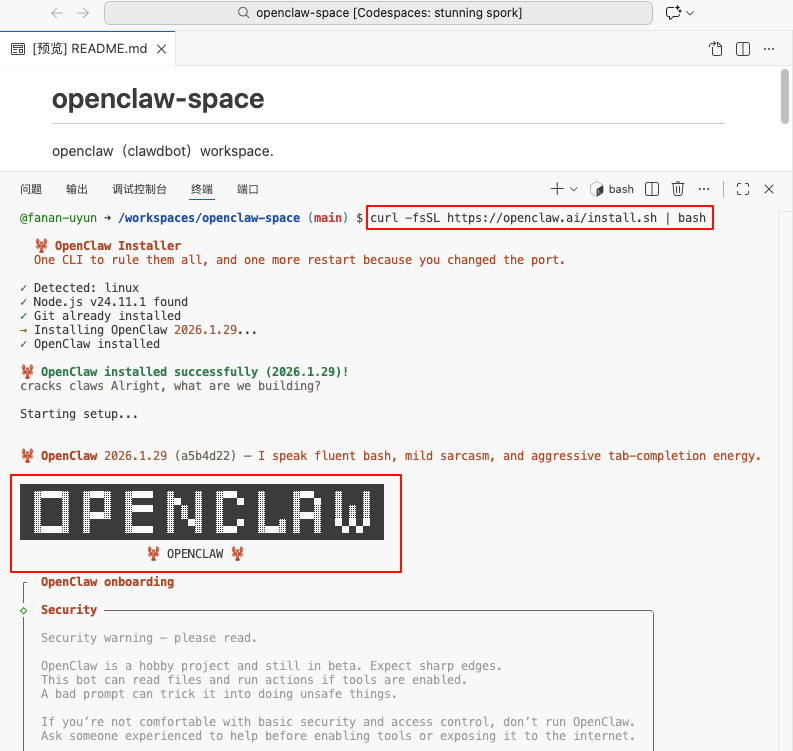
Kimi K2.5 模型API准备
我这里为了验证效果,模型还是选择了这两天比较热门的 Kimi K2.5,这个模型也是有薅羊毛的途径的,比如英伟达官方是免费使用的,不过延迟有点高。
所以还是花了一个包子钱,买了个七天体验卡。直接在 Kimi 官网页面 kimi-code 下就可以看到。
kimi-code:
https://www.kimi.com/code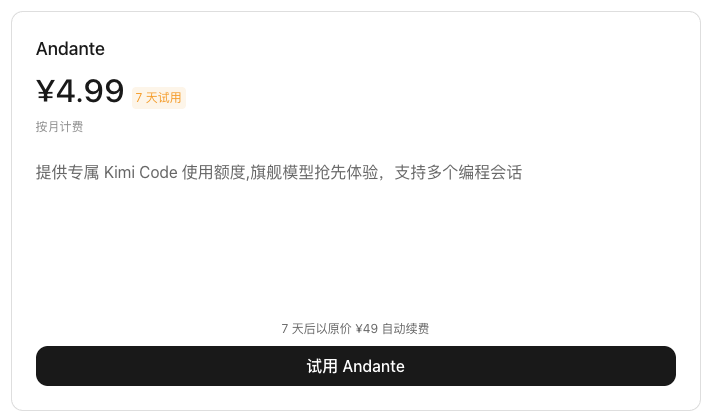
订阅后就是 K2.5 模型,然后我们创建一个 API-Key 并保存起来。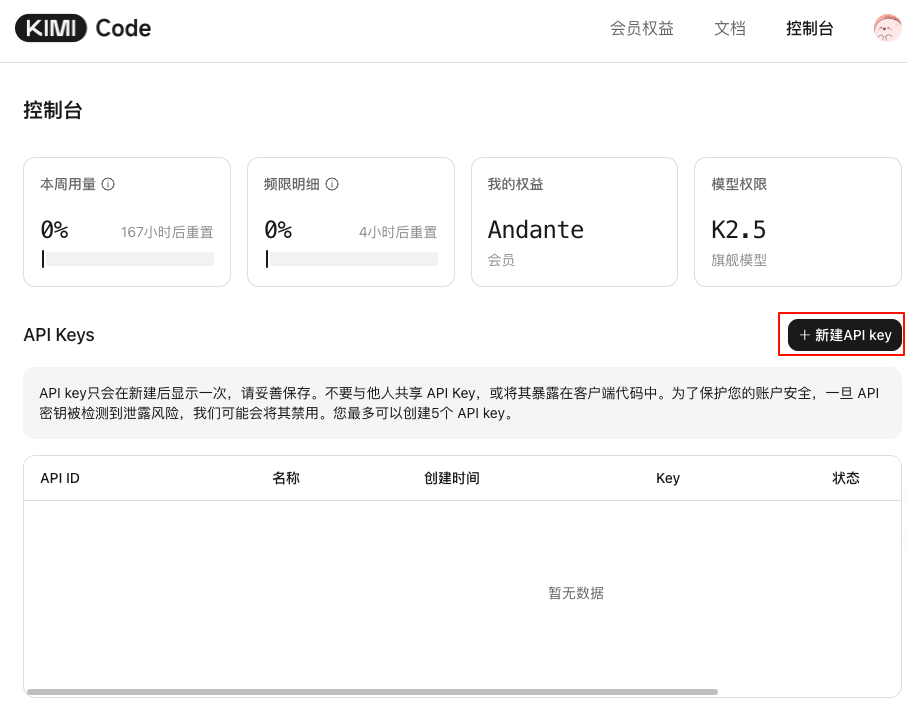
模型准备就绪后,我们就回到 codespaces 里,继续我们的配置向导。
模型配置
继续往下走,选择同意协议(Yes),模式选择快速开始(Quick Start),模型我们就直接选择月之暗面(Moonshot AI)的模型,然后再选择Kimi Code(K2.5)的API,复制粘贴刚刚创建的 API Key。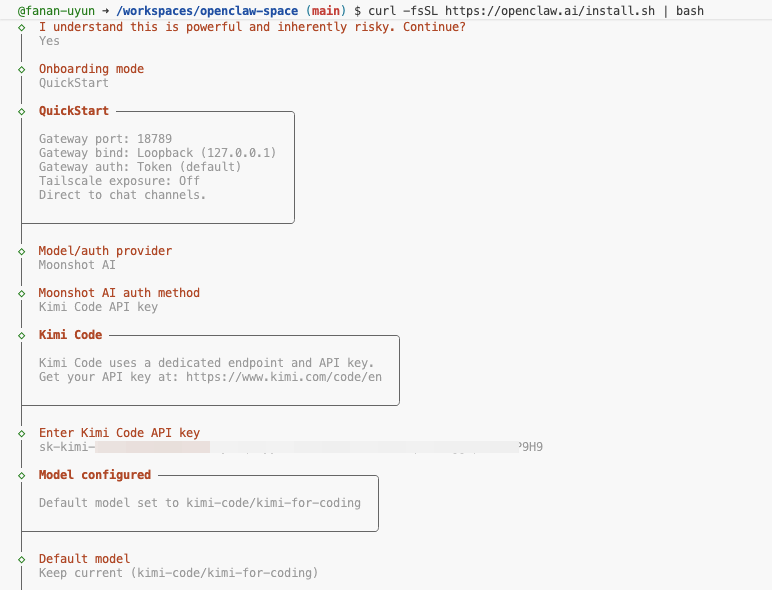
Discord 配置
继续选择 Channel 应用,这里我们直接选择了 Discord,然后根据它的提示来继续往下走,可以看到它需要一个 Discord Bot Token 才能继续。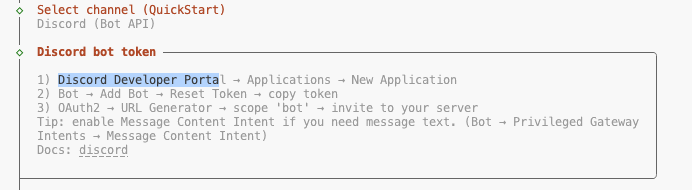
如果你没有 Discord 账号,需要先注册一个(discord.com)。
完成后,打开 Discord 开发者平台,点击 New Application,输入 Bot 名称,同意条款后点击创建。
https://discord.com/developers/applications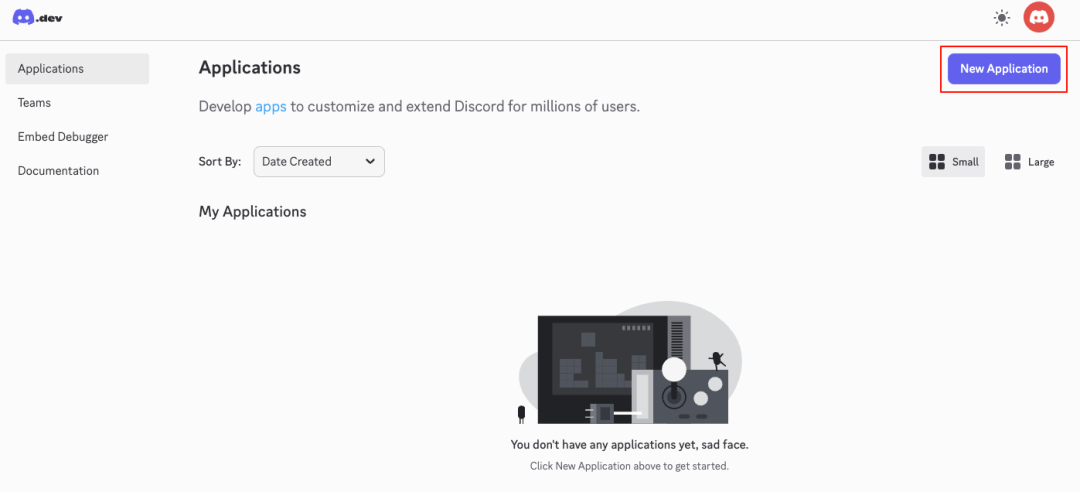
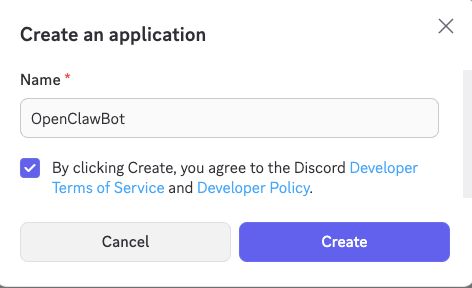
点击创建后,会跳转到新页面,我们点击左侧 Bot 标签。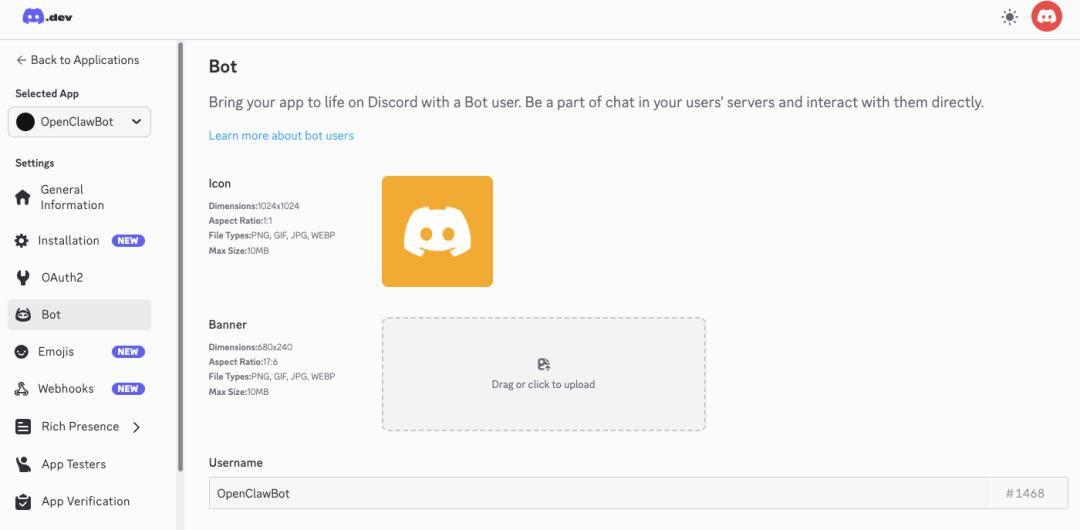
下拉,点击 Reset Token 生成一个Token,这个就是 openclaw 连接 Discord 所需要的 Token。(需要妥善保存,泄露会导致 Bot 被滥用)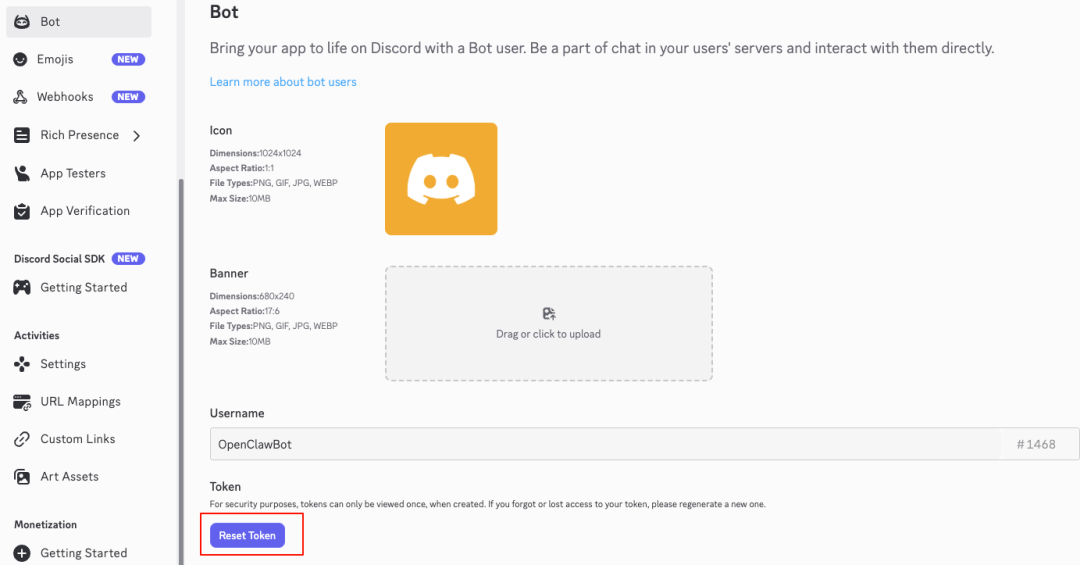
然后开启关键权限(必做,否则 openclaw 无法读取消息 / 发送回复),下滑到 Privileged Gateway Intents,开启MESSAGE CONTENT INTENT(读取消息内容)、SERVER MEMBERS INTENT(可选,用于服务器成员权限控制)。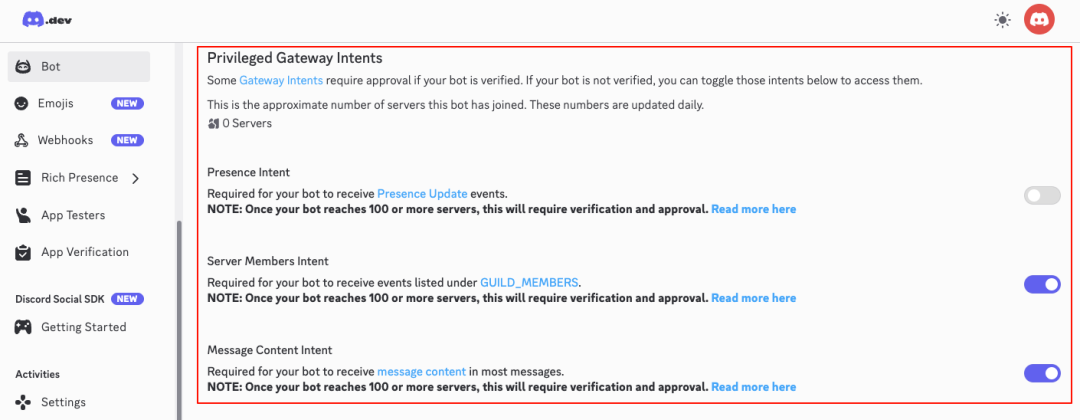
再点击左侧 **OAuth2 **→ OAuth2 URL Generator,勾选以下权限:
Scopes:bot、applications.commands;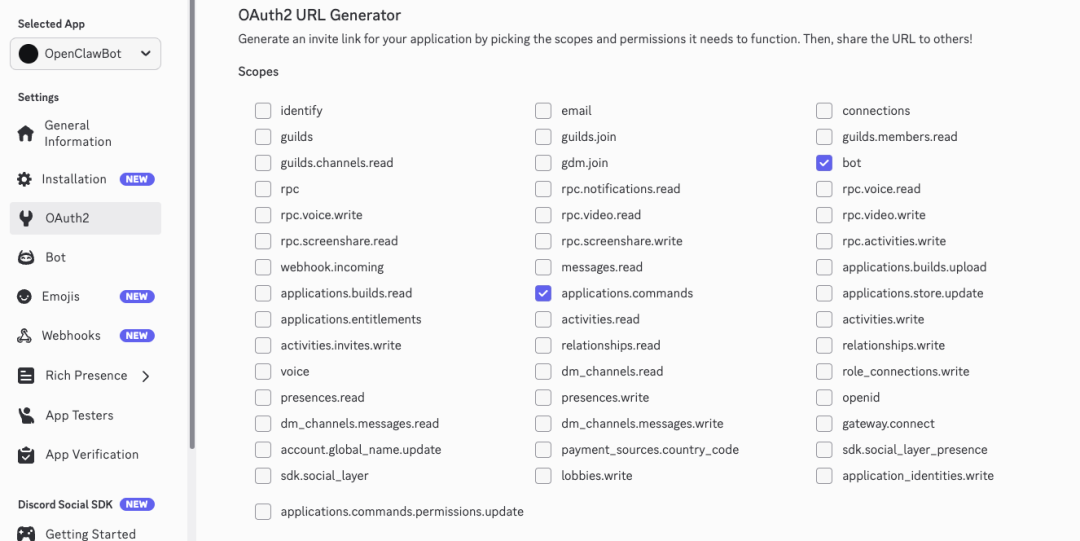
再下滑到 Bot Permissions 权限,勾选以下权限:Send Messages、Read Message History、Embed Links、Use Slash Commands;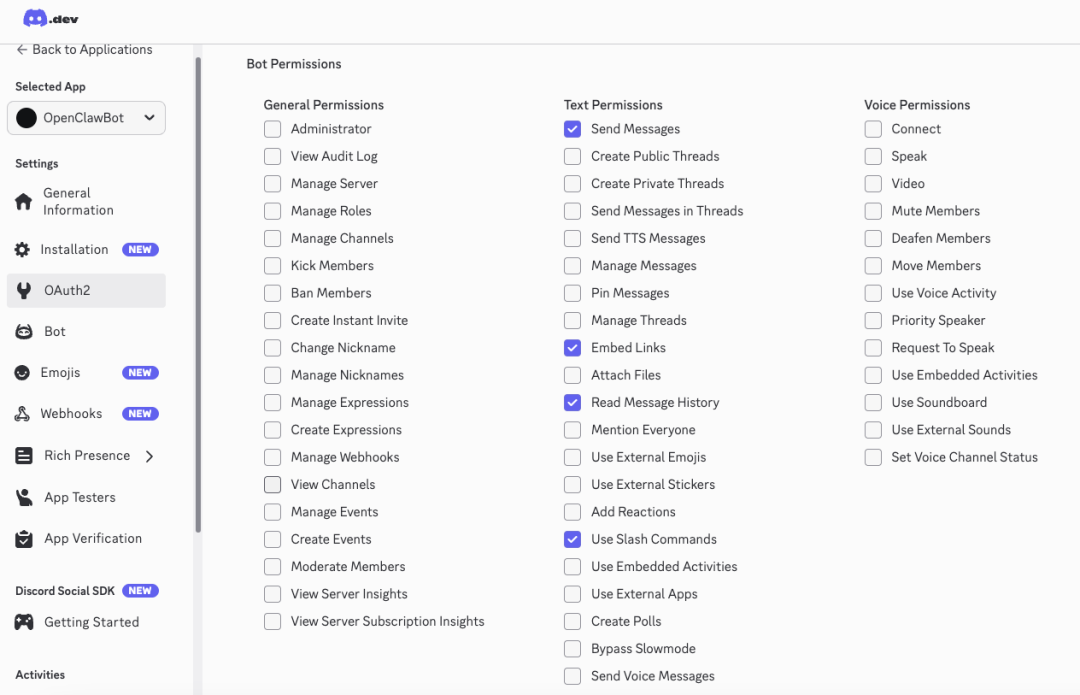
下滑到页面最底部,复制生成的URL链接。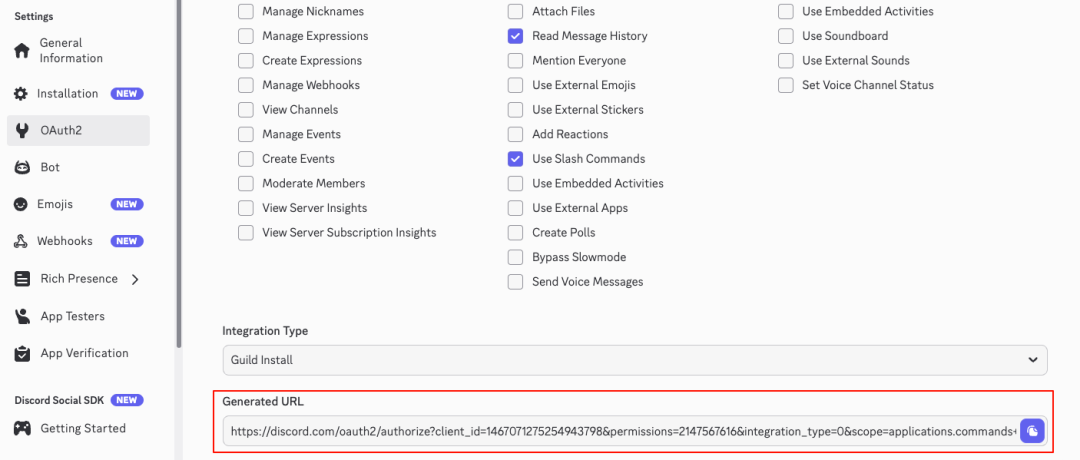
将其复制出来并在浏览器中打开,将 Bot 邀请到你的 Discord 服务器(需服务器管理员权限)。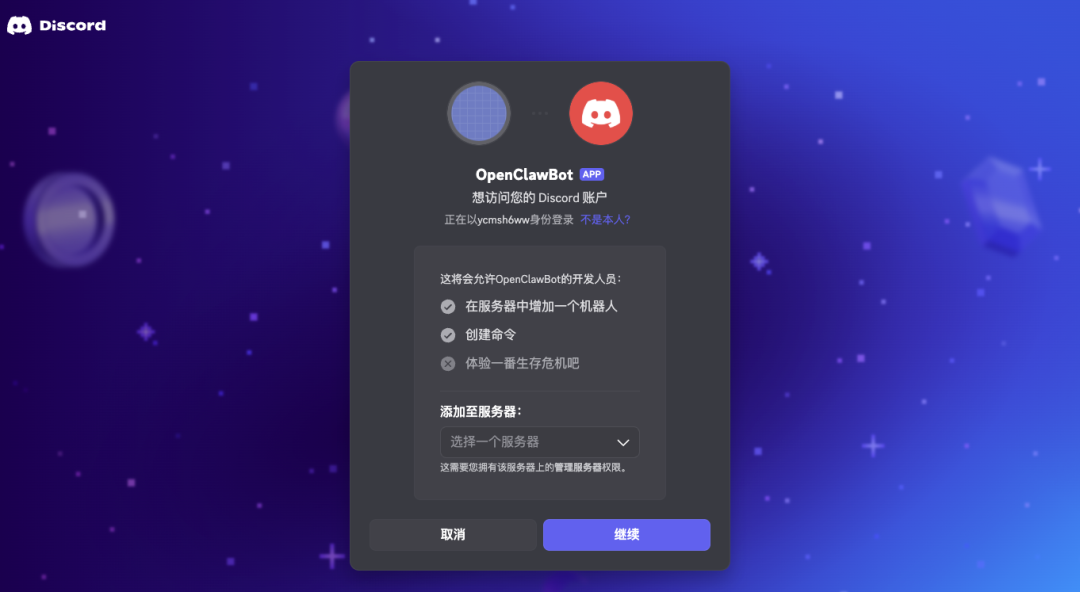
点击继续后进行授权,即可邀请bot(OpenClawBot)加入: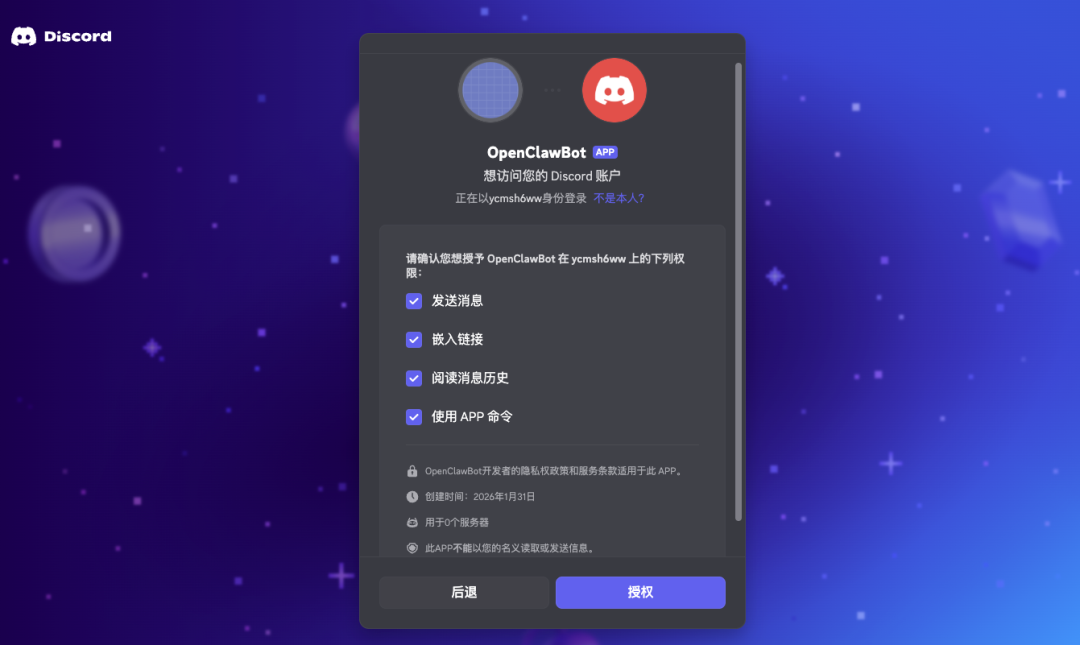
打开我们自己的Discord服务器主对话框内,你就发现刚刚添加的 OpenClawBot 已经显示了,不过是离线状态。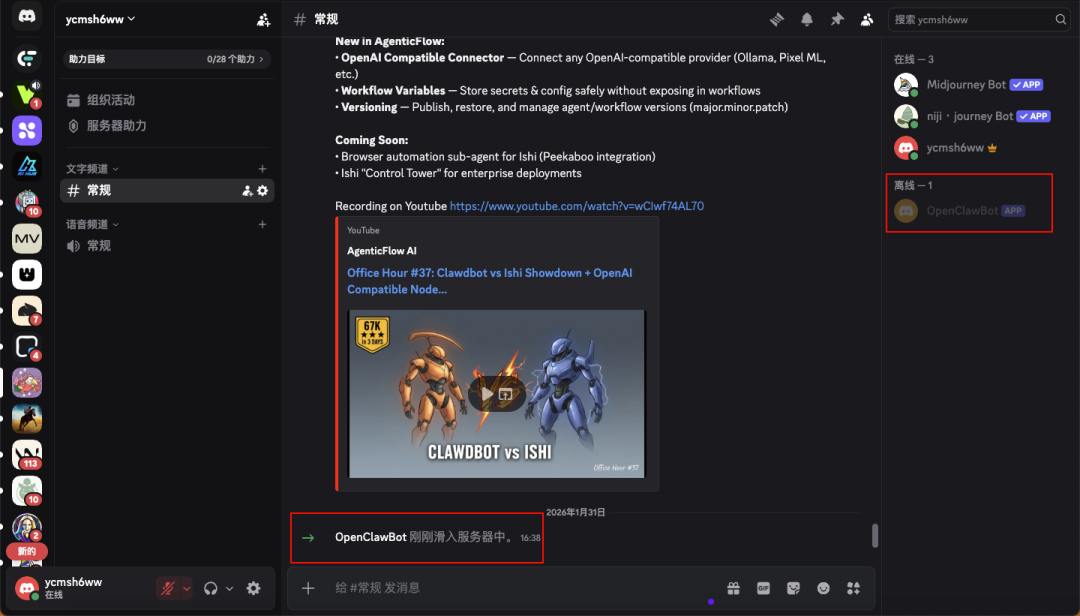
然后回到配置向导里面,将之前的Token复制粘贴到输入区。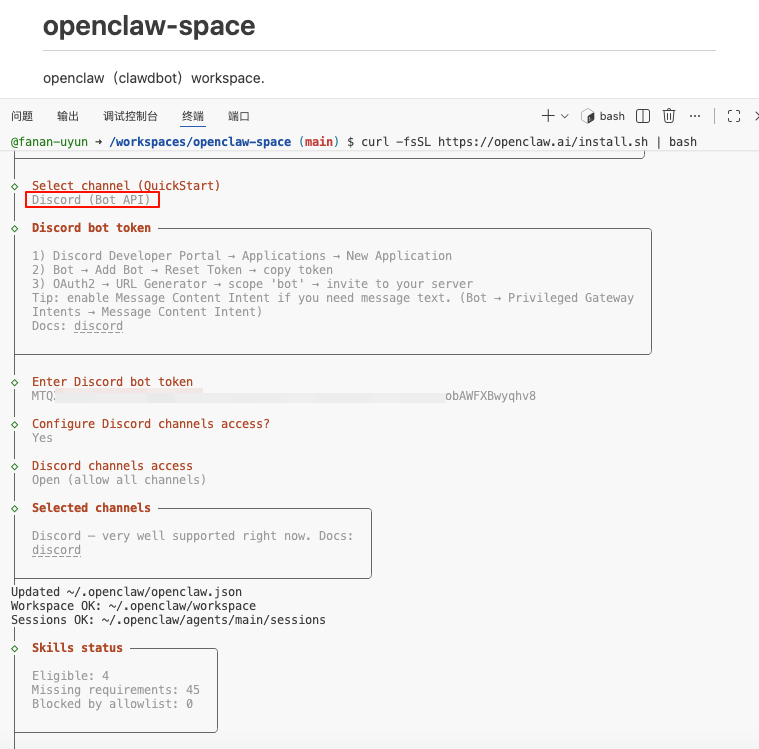
到这里 Discord 相关的配置已经全部完成。
接下来只需要把后续的配置按照向导一步步完成即可: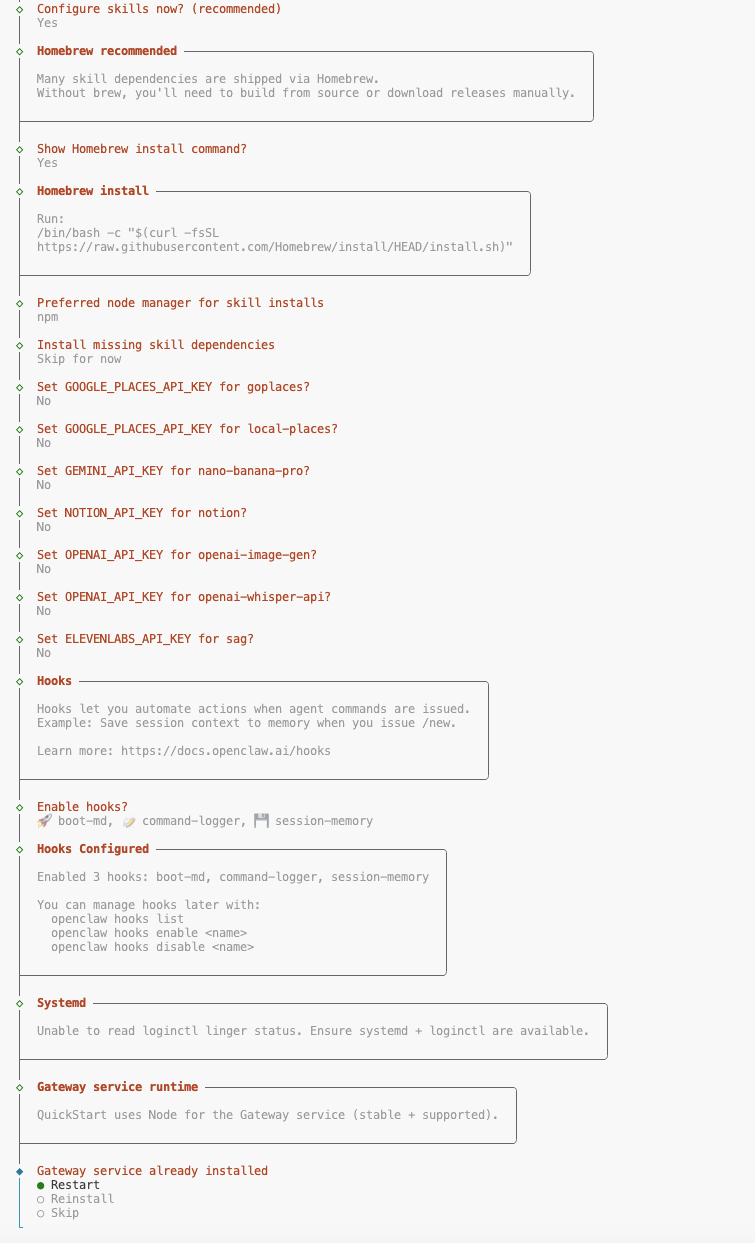
在最后输出的内容中,把有Token的那段信息链接最好先保存下来,免得后续再去查看。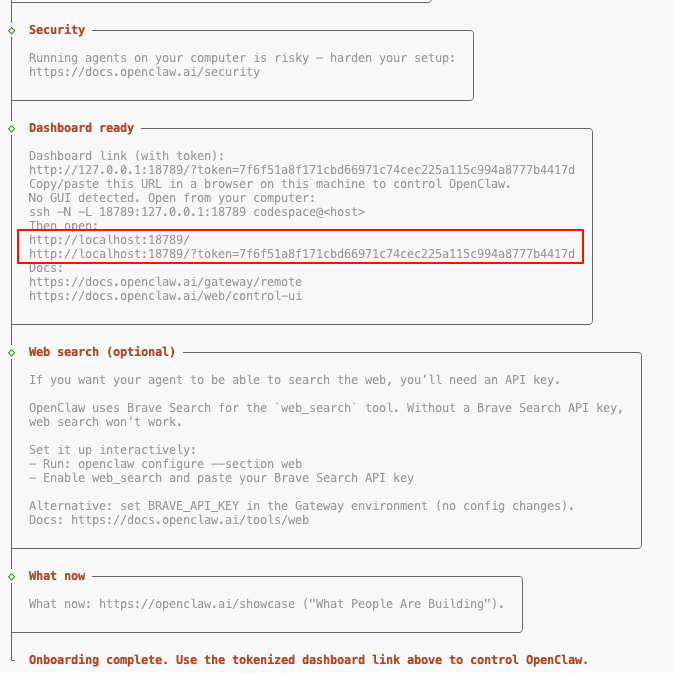
启动 OpenClaw
现在我们就可以直接在 GitHub 云服务器(codespaces)上启动 OpenClaw 服务了。
openclaw gateway --verbose
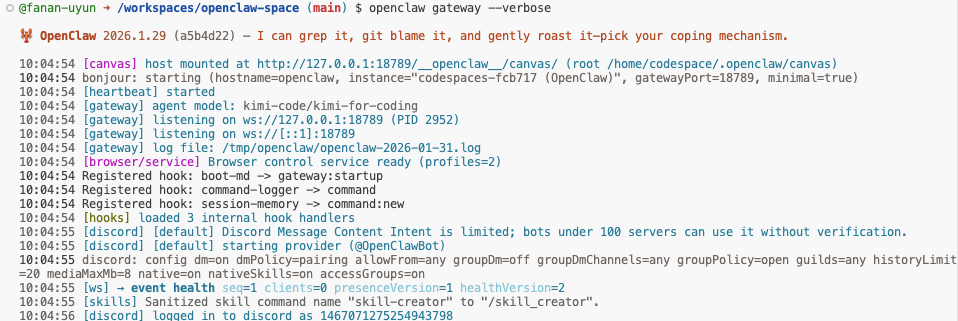
启动成功后,从启动日志中我们也可以看到主模型用的Kimi-Code的模型,channel应用连接的Discord。
然后接下来我们回到Discord,这时候也可以发现 Discord 里刚刚还是离线状态的 Bot,已经变为在线状态了。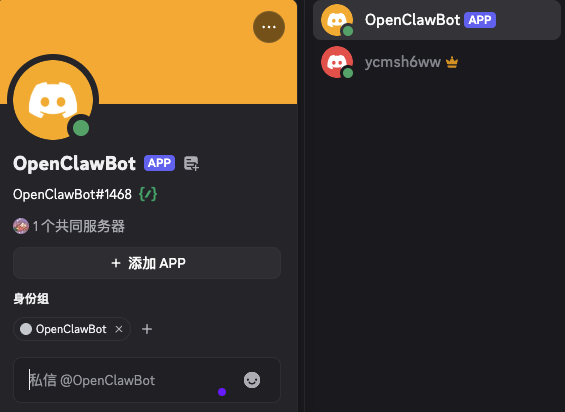
我们直接与Bot进行对话后拿到配对码(切记一定需要和OpenClawBot进行私聊!!)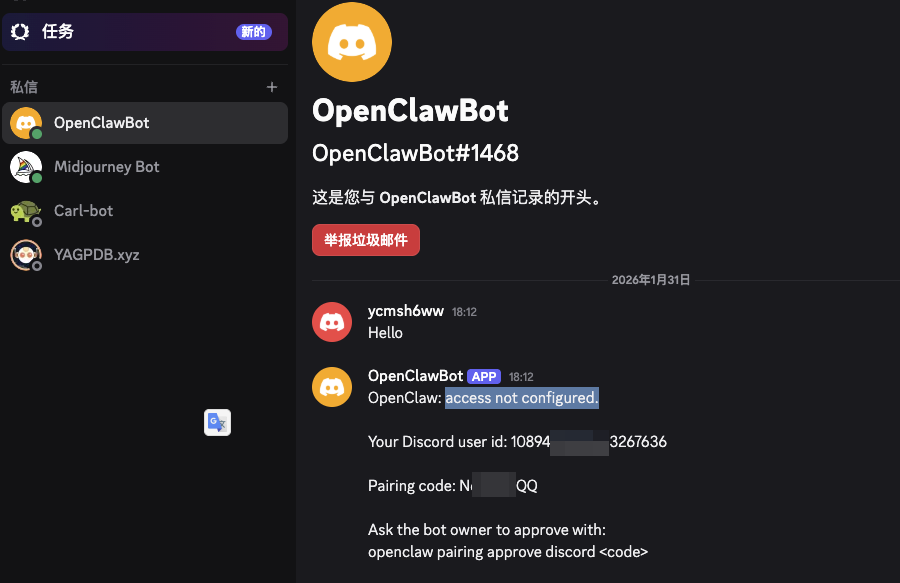
拿到配对码后,我们回到终端,先关闭 Gateway 服务,然后粘贴并运行如下命令进行配对(把替换为上图中的“Pairing code”码):
openclaw pairing approve discord
执行完成后再启动 OpenClaw Gateway 服务。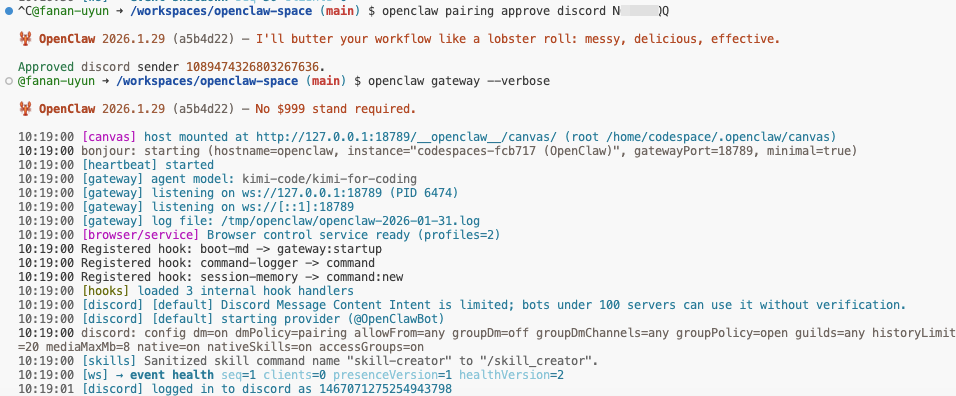
最后回到Discord与Bot进行对话,如果正常回复则说明部署成功。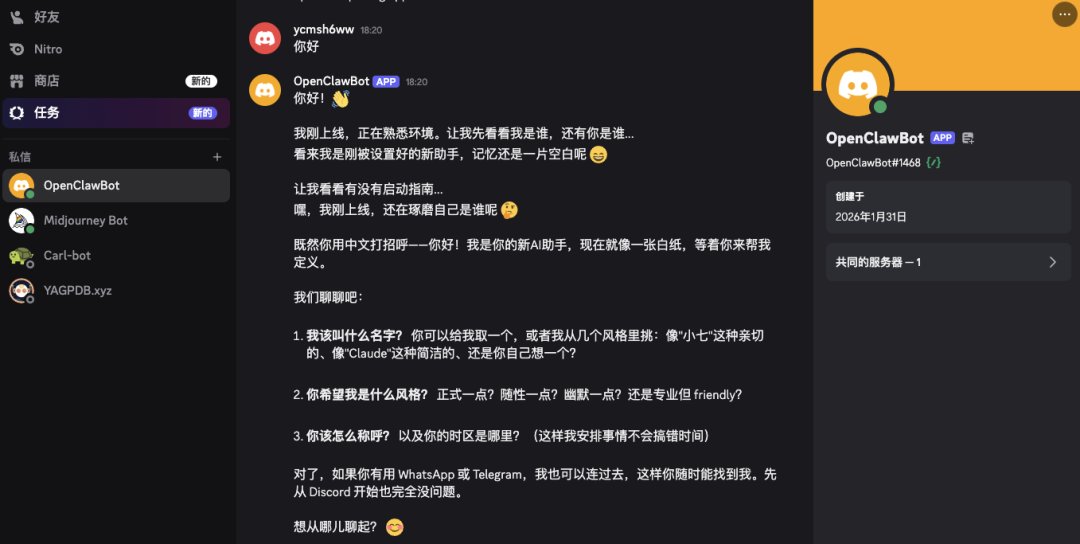
终端日志也可以看得到对话框中的输出。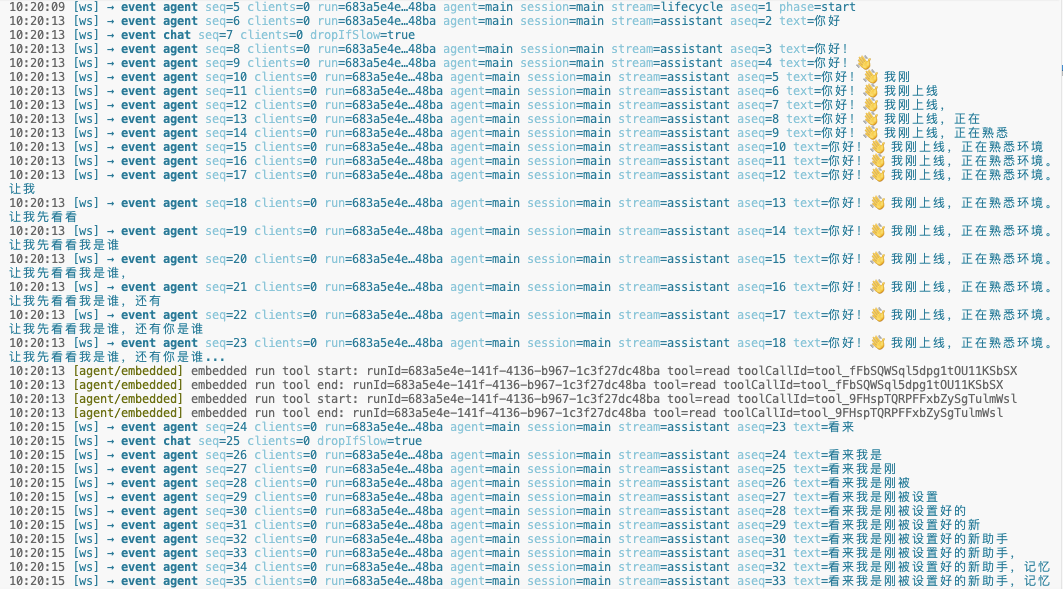
常见问题答疑
既然 Discord 已经成功连接上了,我们之前在本地部署是通过http://localhost:18789/?token=xxx来访问Web控制台,那么现在如何通过 GitHub 来访问 OpenClaw 的Web控制台呢?
其实也非常地简单,GitHub 其实也为我们考虑到了,它会自动识别 OpenClaw 开启的服务,并帮我们把内网端口映射到公网(入口就在“终端”旁边的“端口”那栏)。
我们在端口列表中找到 18789 端口,把鼠标移到转发地址的公网地址上,点击那个的“地球”图标,打开即可。(如果没有 18789 端口也可以自己添加上,我的就是自己添加上的)
打开后你会发现有两类 1008 报错,一个是缺Token,另一个是缺配对。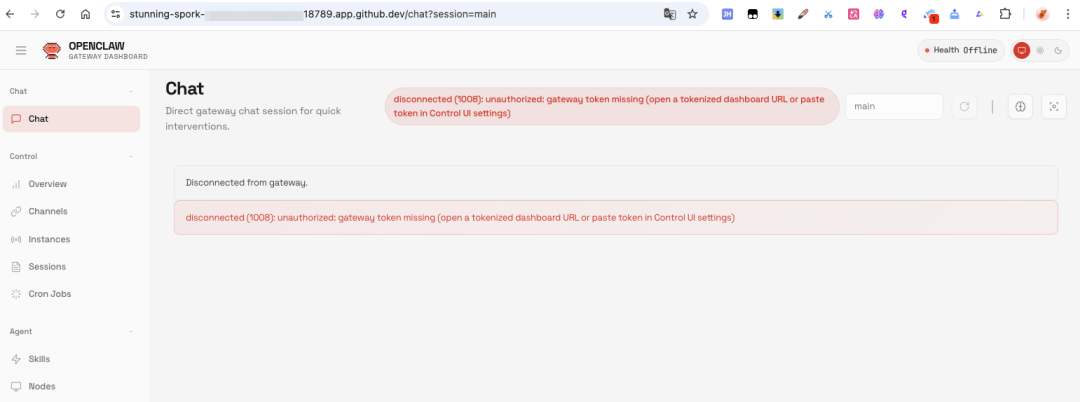
我们先解决第一个问题,也就是上面截图所示的问题,缺令牌,需要认证。这是因为为了安全,Web 控制台默认开启了 Token 验证。
还记得之前在配置向导结束时,让大家记录的地址+Token嘛,就是那个Token,然后把它填入 Overview -> Gateway Token,然后点击 Connect。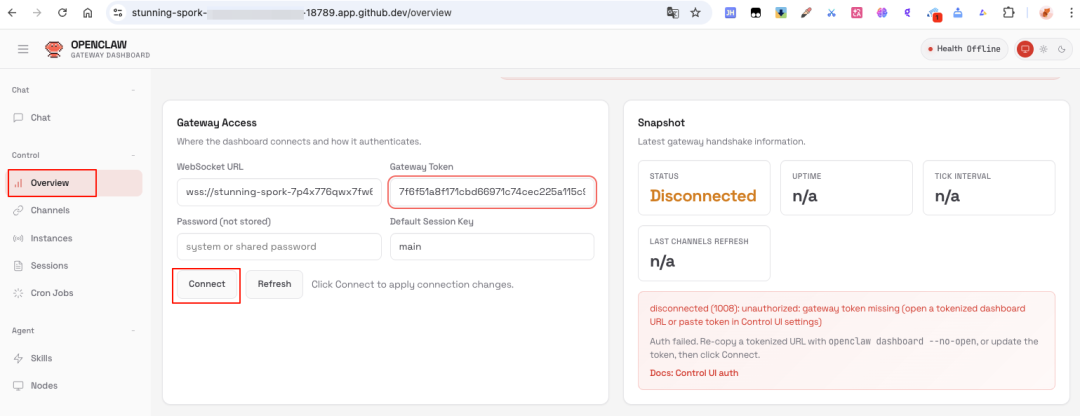
然后就会出现新的 1008 报错:disconnected (1008): pairing required。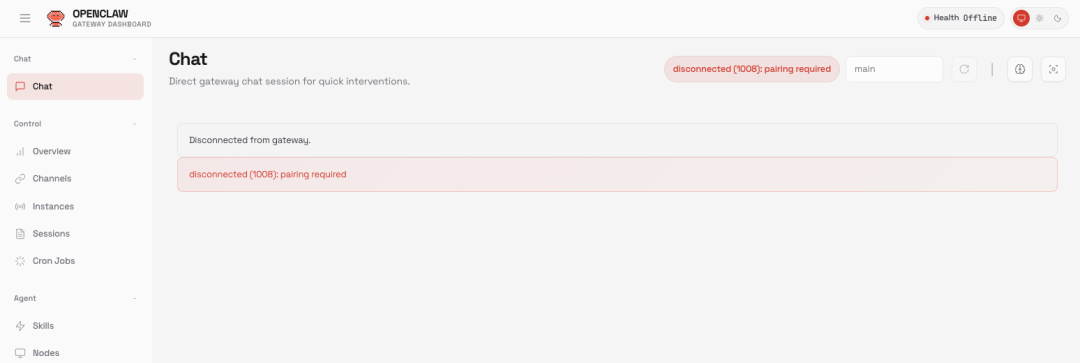
这是因为 OpenClaw 检测到有新设备(你的浏览器)接入,出于安全考虑,它需要你在后台同意。(这个在上一次发的「MoltBot 接入飞书」的文章中也有写过。)
其实有两种方法,一种是命令行(也就是我上次用的),一种是改配置方式。
解决方式一:命令行方式
回到 GitHub Codespaces 的终端,另外开启一个终端窗口,输入以下命令查看请求列表:
openclaw devices list
大家会看到一个 Pending (1) 的请求,记下第一串长长的 Request ID。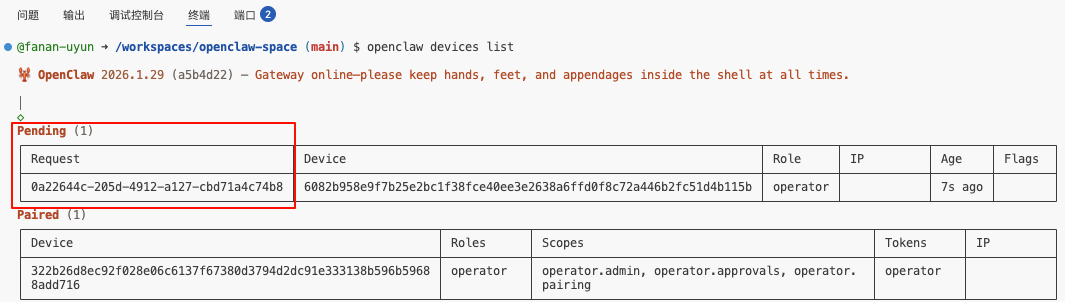
输入批准命令(把下面的 ID 换成你查到的):
openclaw devices approve 0a22644c-205d-4912-a127-cbd71a4c74b8
解决方式二:改配置
依旧在终端,输入下面这个命令用Vim或code打开用于验证的配置文件:
vim ~/.openclaw/devices/pending.json
找到 “silent”: false 这一行,**将其false修改为true,**保存。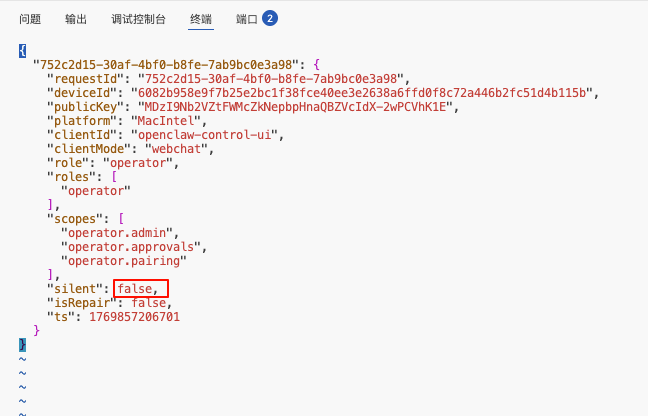
最后回到 OpenClaw Web 控制台页面,一切都正常了(它会自动刷新状态),也没有报错信息,也没有红色的监控状态了,而且还有之前通过 Discord 对话的记录也可以在控制台看到,之后我们就可以正式的开始使用了。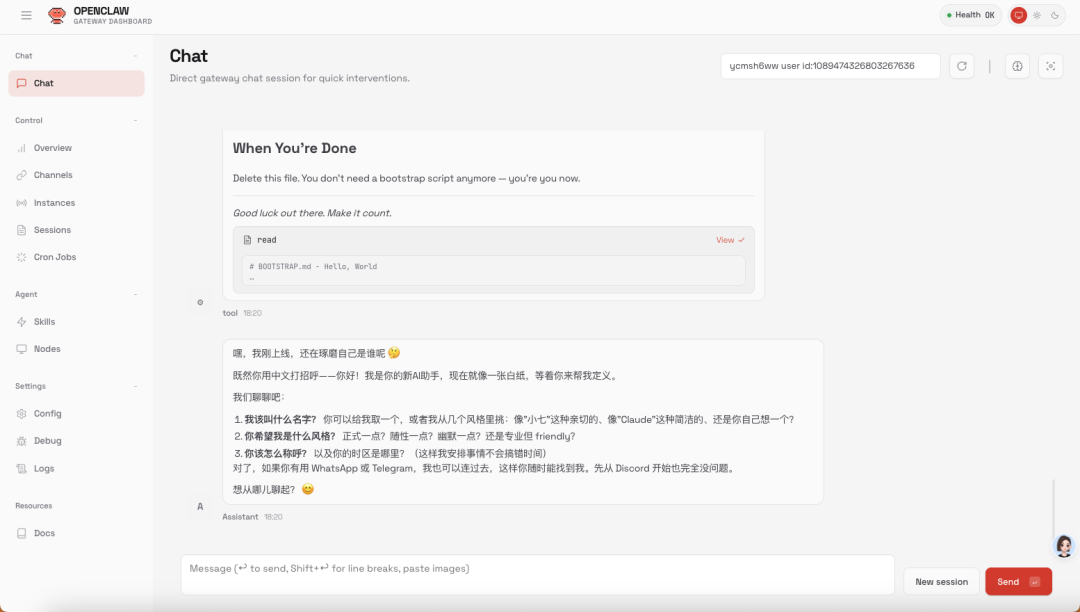
完全体 OpenClaw 任务演示
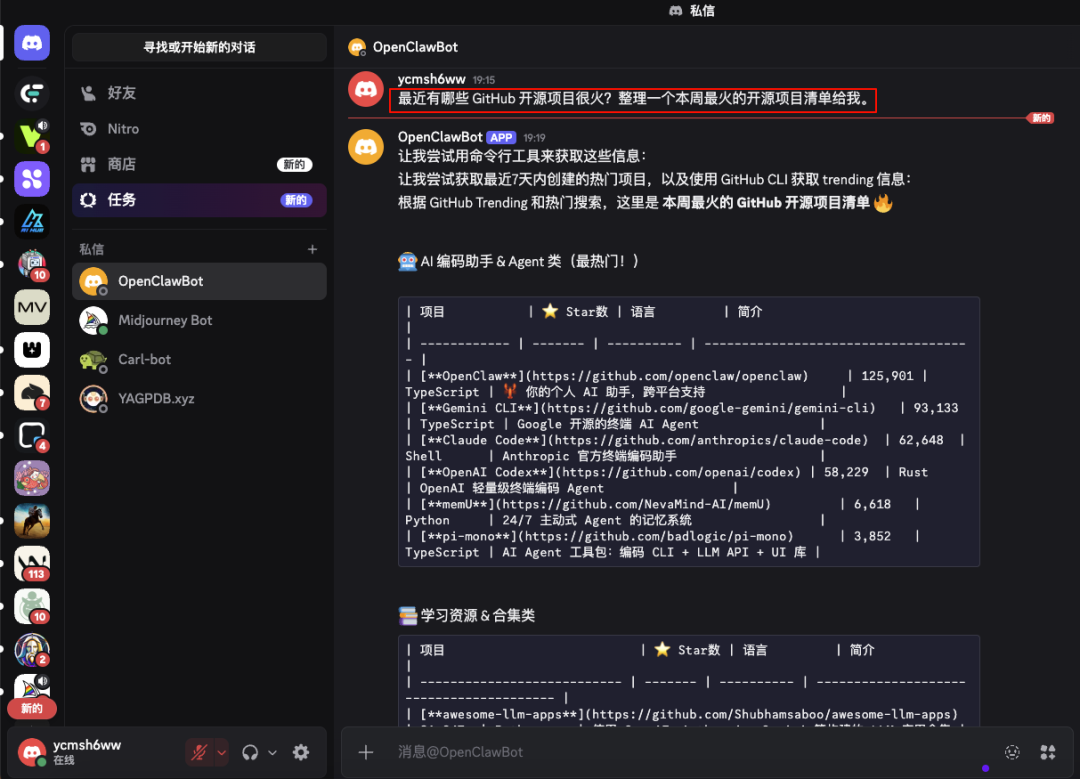
一切就绪,我们可以通过 Discord(这个不光只有网页和电脑客户端,也是有手机端APP的) 来完成 7x24 小时的随时下发写邮件、梳理工作日报、自动开发脚本等任务。当然也可以进行定时任务。
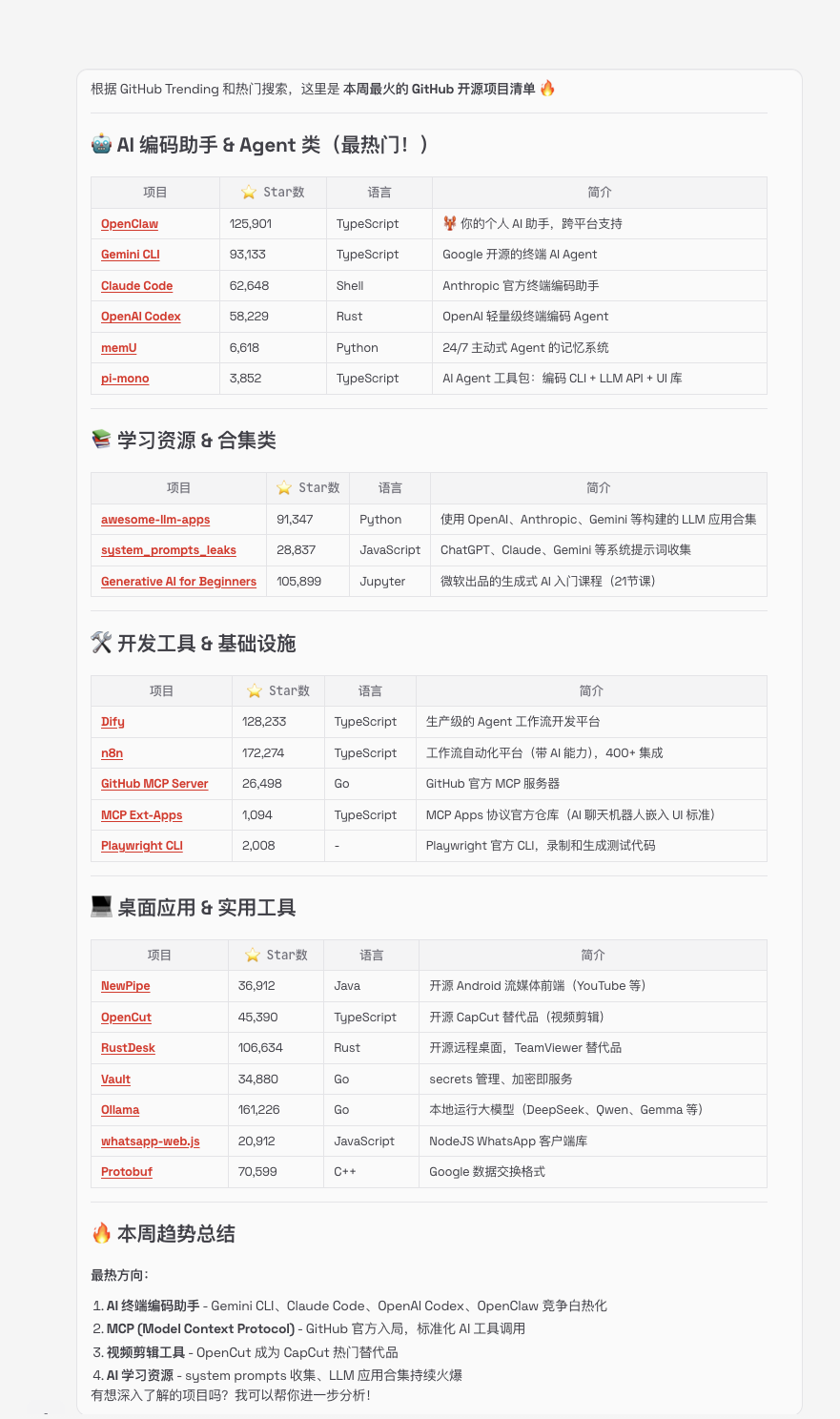
比如:最近有哪些 GitHub 开源项目很火?整理一个本周最火的开源项目清单给我。
等待了一会,它就输出给我了比较详细的结果,包括项目类型、名称、Star数、开发语言、简介等等。不过 Discord 对话中对于 Markdown 格式还是不友好,我们到控制台看看,效果非常不错。
既然在 GitHub 上,我们让它帮我们**「开发代码&自动部署」**就在合适不过了。
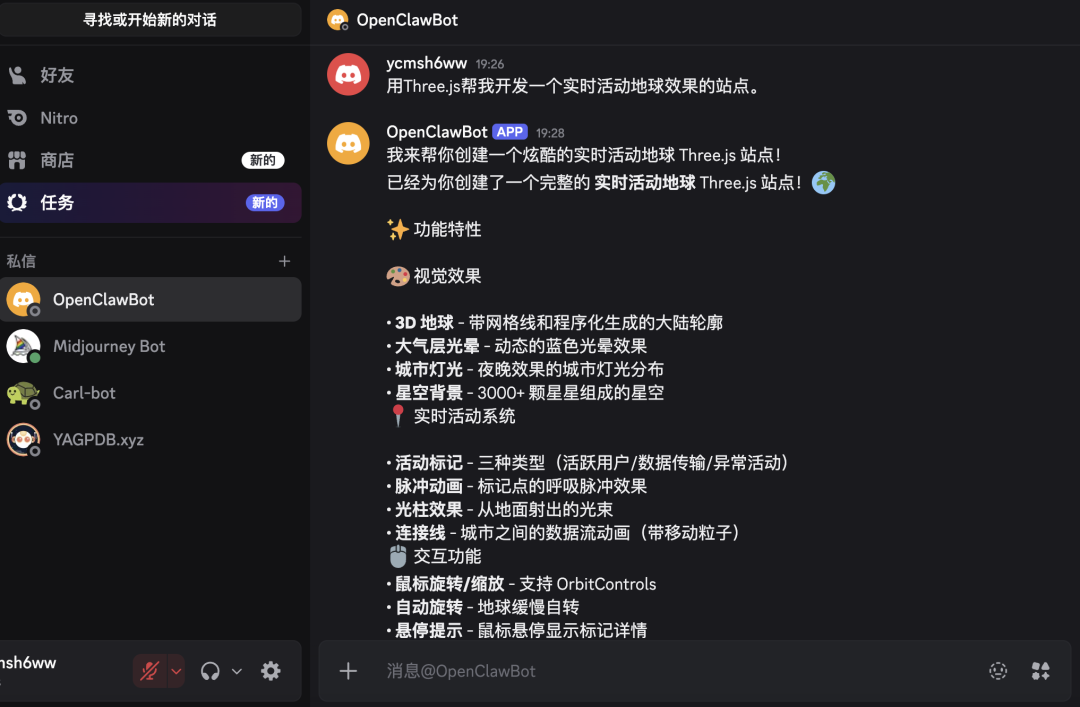
比如:用Three.js帮我开发一个实时活动地球效果的站点。
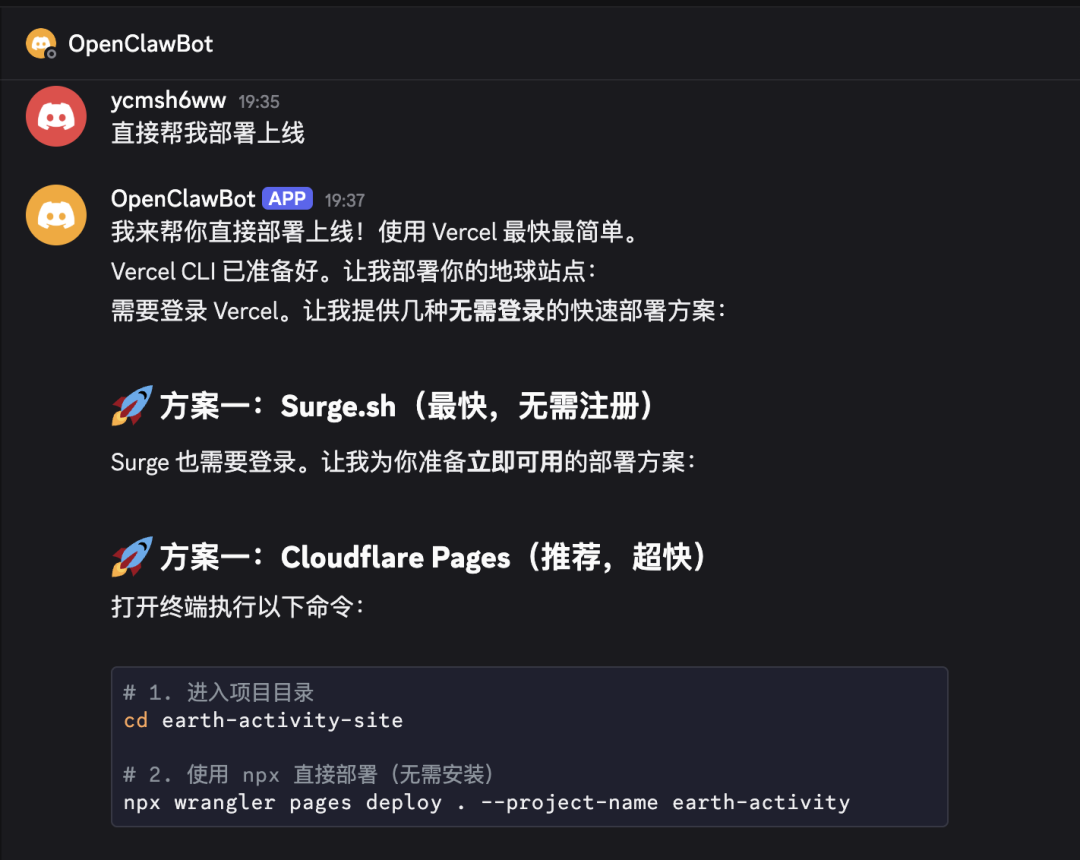
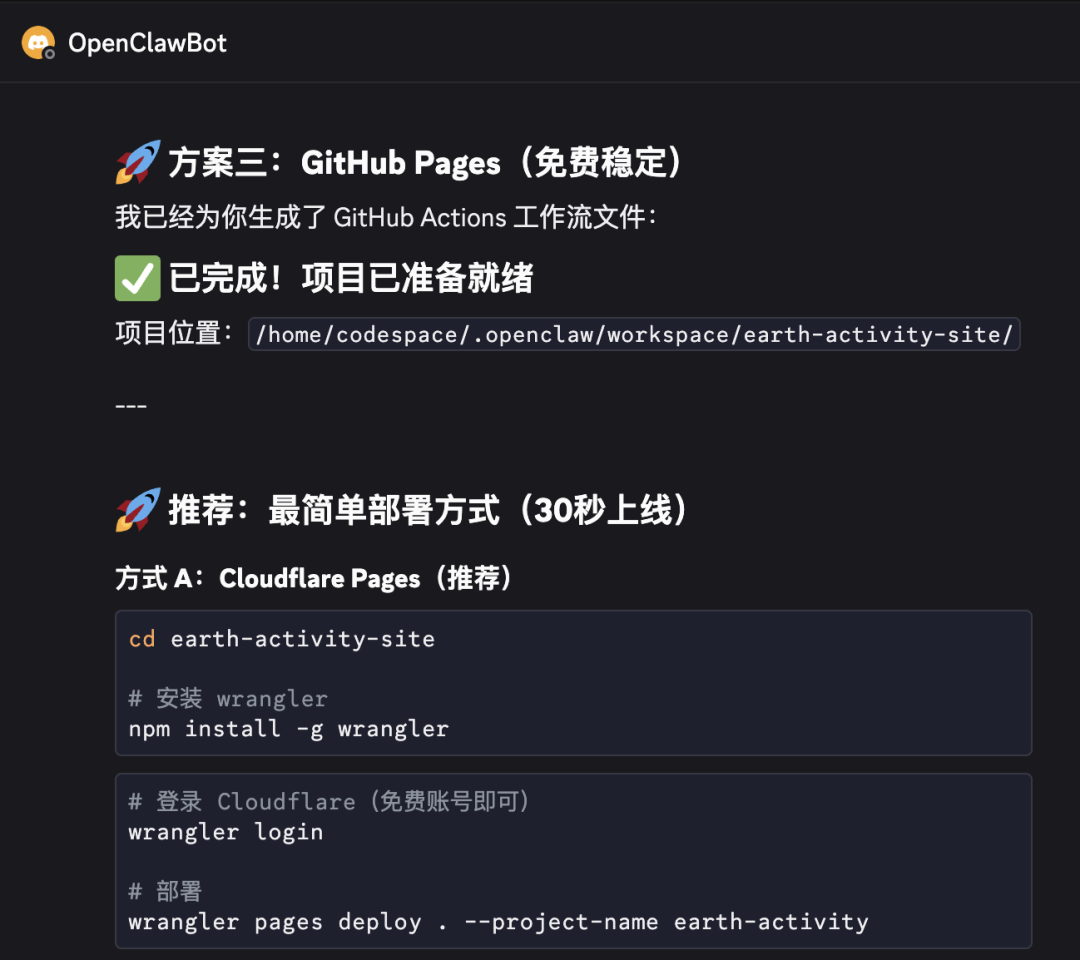
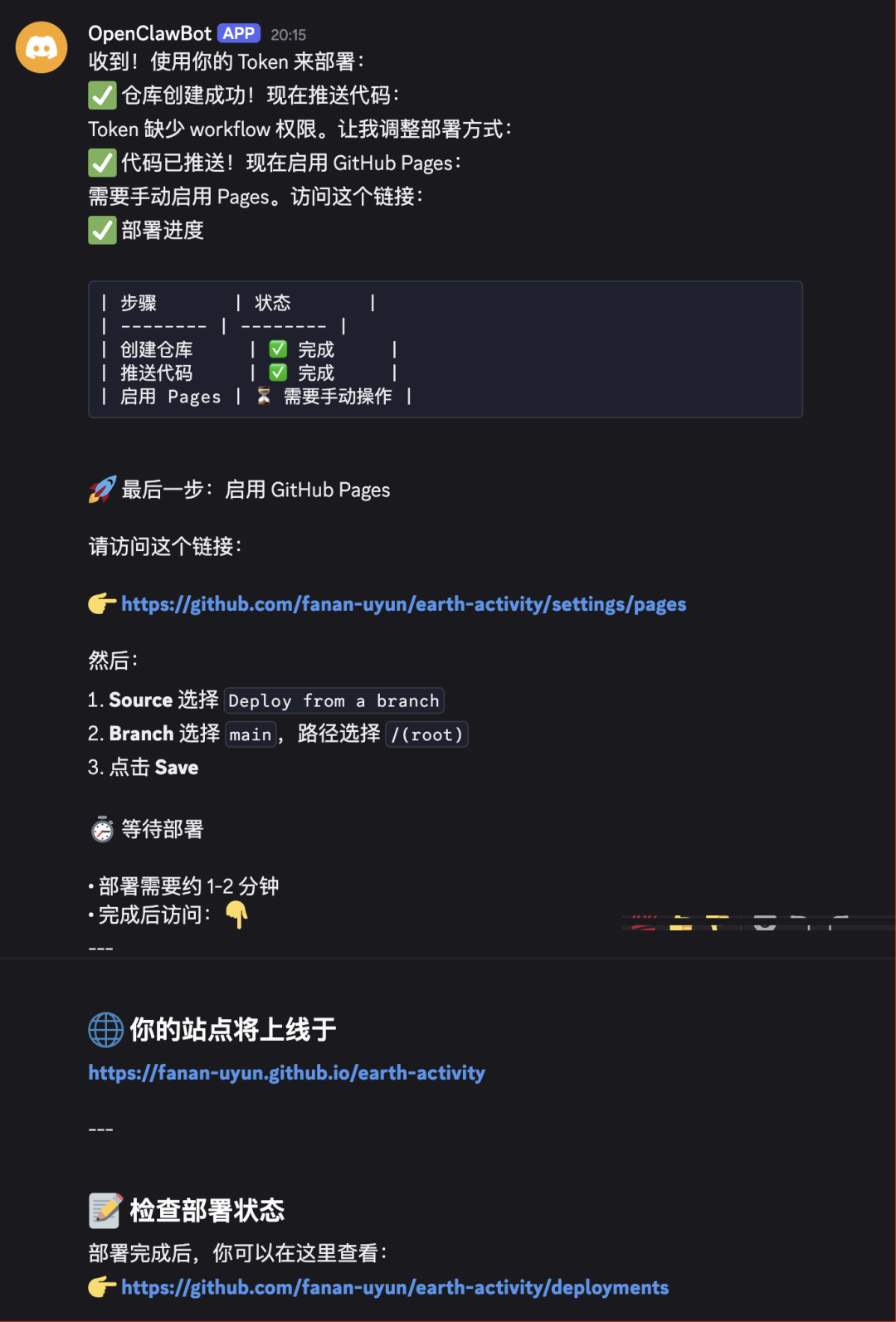
但它让我在本地部署并启动服务,那当然不可能啦。继续让它给我部署到 GitHub Pages 上。
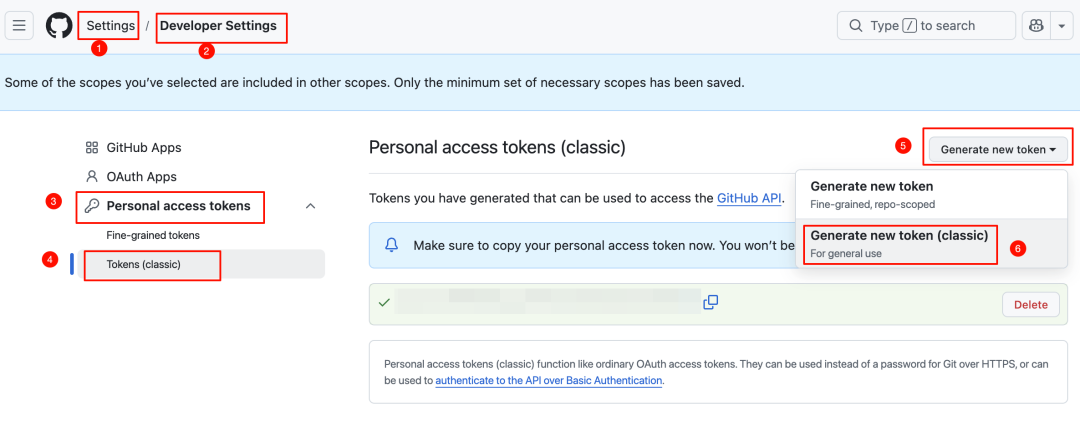
当然它不止给我推荐了 GitHub Pages 这一种方式,还有Netlify、Vercel这些主流的部署平台。由于 GitHub Pages 自动部署需要给它一定的权限,我们设置一个低权限低时限的Token然后发给 OpenClaw 帮我们自动化部署脚本。
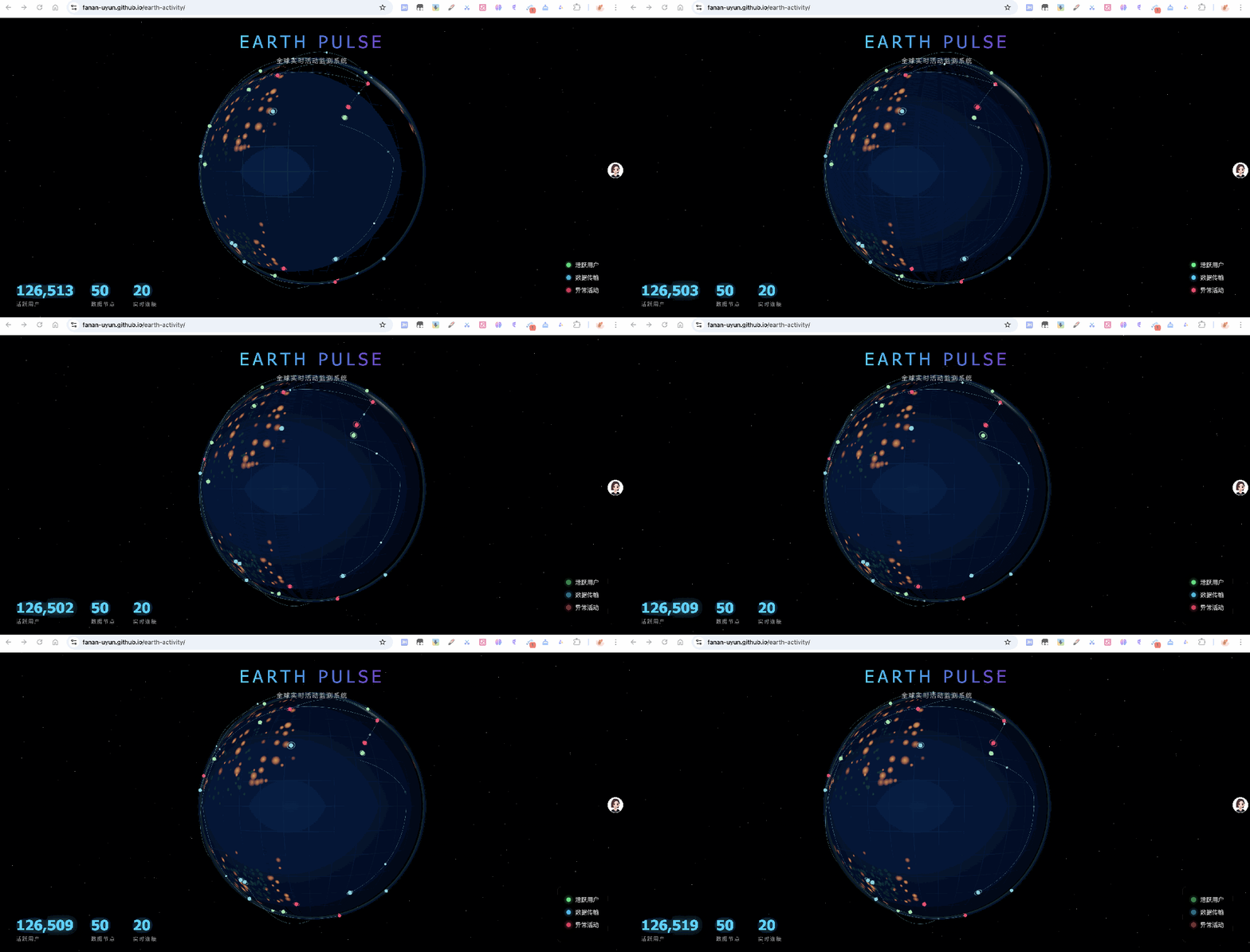
实时效果如下:
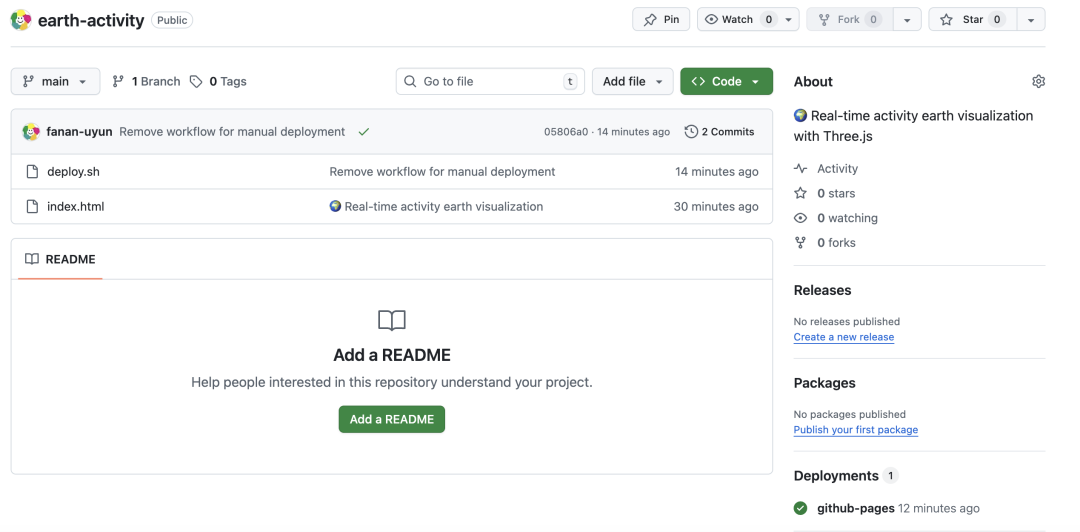
效果还是非常不错的,很酷很美观。然后我们回到这个自动创建的仓库代码页面,里面也有最新的部署(Deployment)状态显示。
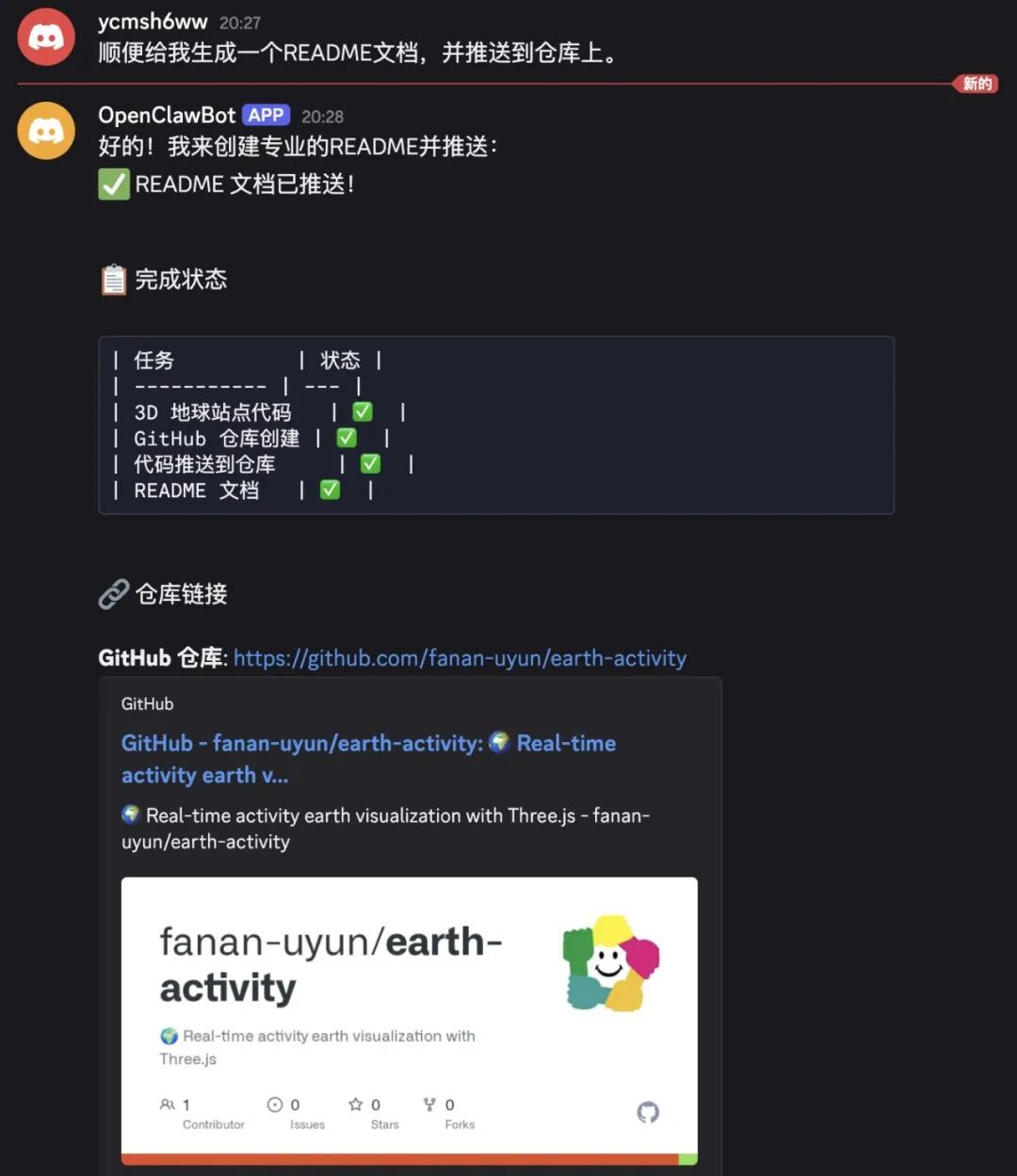
不过好像这个项目差点什么东西,就是映入眼帘的Readme.md文档。我们继续让 OpenClaw 帮我们自动生成并推送到仓库。
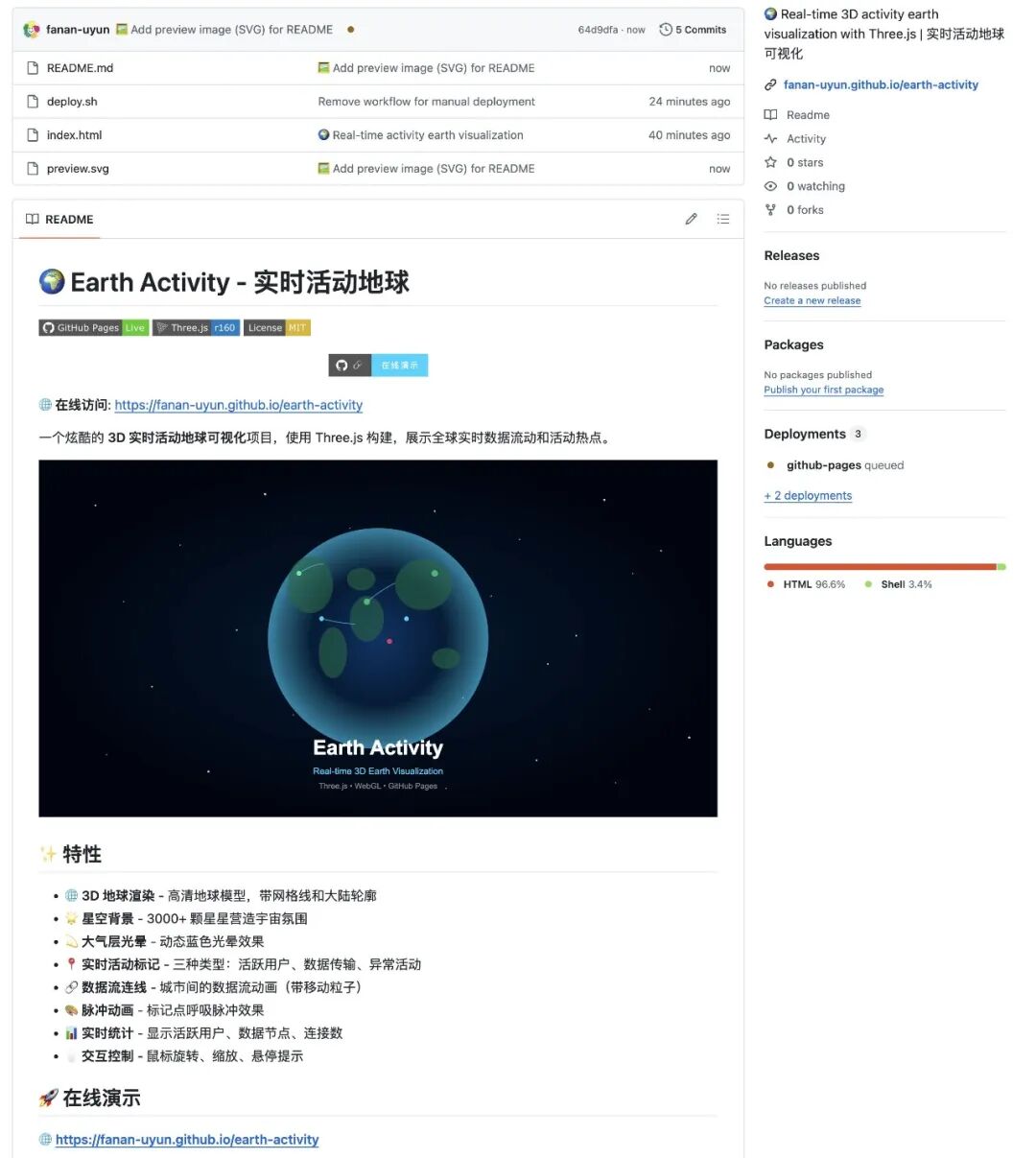
文档推送后页面:
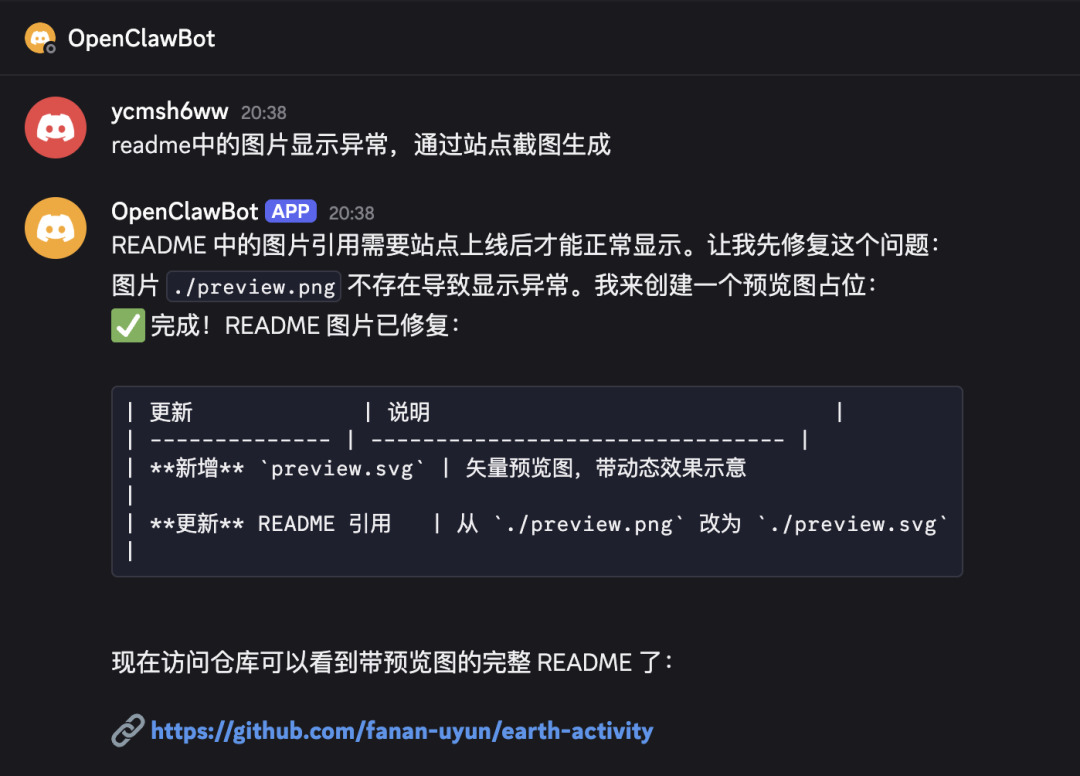
其中,文档中图片本来显示异常,让 OpenClaw 帮我处理了下,还直接优化成动态图了,给力!
到这里,大家就真正完全掌握了一个0 成本的 OpenClaw(Clawdbot)运行环境,太爽了。这应该就是目前超绝性价比的 Clawdbot 玩法了。
Tips:GitHub Codespaces 是云端开发环境,长时间不操作会自动休眠。
当然,你如果长时间不用了,可以在 CodeSpaces 页面将当前服务器给关机了也行。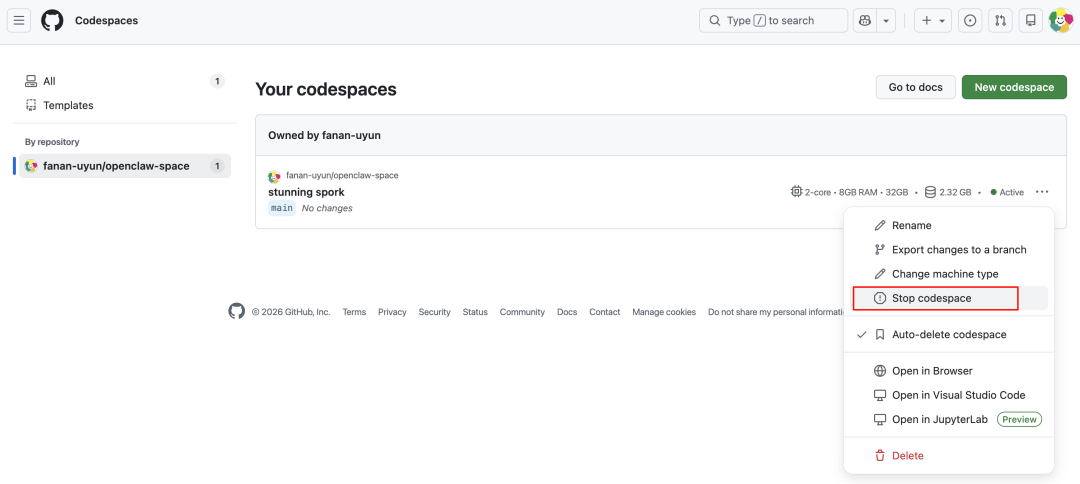
写在最后
这次的模型选用Kimi K2.5,能力是毋庸置疑的。而且通过实际的一些任务跑下来,确实非常的不错。实际测试使用还是比较多的,但从 Kimi 使用额度上看感觉 7 天都用不完。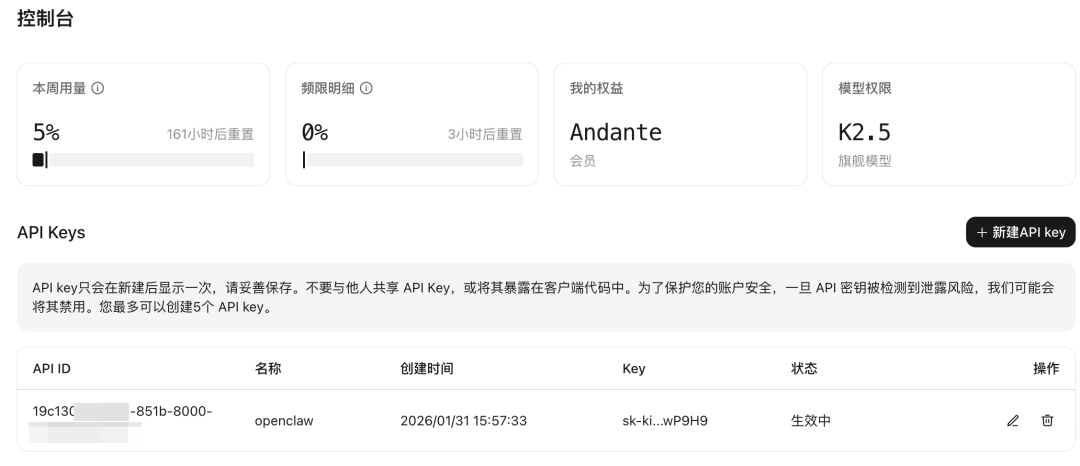
Openclaw 是 AI Agent 走向平民化、实用化的一个现实产物。通过它你可以完全拥有、完全掌控、甚至可自主魔改的AI 管家。
未来的 AI 形态,一定是 Agent(智能体)的天下。它们必须能感知环境、能使用工具、能自动规划多步任务。
GitHub:https://github.com/openclaw/openclaw
案例threejs项目:https://github.com/fanan-uyun/earth-activity
参考教程:https://x.com/lqshow/status/2017099124156297271?s=20

有“AI”的1024 = 2048,欢迎大家加入2048 AI社区
更多推荐
 17
17 0
0- 0


 已为社区贡献18条内容

所有评论(0)