Claude Code 使用踩坑总结:代理配置、额度不足与模型切换
本文记录了 Claude Code 的一次完整实战使用过程,包括工具定位介绍、本地安装与代理配置、首次使用时“额度不足”问题的原因分析,以及如何接入第三方大模型继续使用。文章详细对比了手动修改配置与使用 CC-Switch 进行模型切换的方式,并介绍了其工作原理与使用体验。最后简要扩展了 Claude Code Router 这一进阶方案,说明其基于 Prompt 动态路由多模型的能力,帮助开发者
一、Claude Code介绍
Claude Code 是 Anthropic 推出的一个面向开发者的 AI 编程助手工具,可以将大语言模型的能力直接引入到本地开发流程中。它以命令行工具的形式运行,能够理解项目上下文、读取和修改代码文件,并通过自然语言交互完成代码生成、重构、解释和调试等工作。
与传统“复制-粘贴式”的对话工具不同,Claude Code 更强调与真实代码仓库的深度协作:它可以在理解当前项目结构和依赖关系的基础上执行连续、多步的代码操作,从而更接近一名“可参与工程实践”的编程助手。
二、安装Claude Code
1. 安装Claude Code
官网提供了安装方式:https://code.claude.com/docs/zh-CN/quickstart
本次安装操作系统为MacOS(2026-3-8在文末补充了Windows安装记录),这里采用本地安装(Native Install)的方式:
curl -fsSL https://claude.ai/install.sh | bash
可能会报错(如无请忽略):
bash: line 1: syntax error near unexpected token `<'
bash: line 1: `<!DOCTYPE html><!-- Last Published: Fri Jan 23 2026 00:07:21 GMT+0000 (Coordinated Universal Time) --><html data-wf-domain="website.claude.com" data-wf-page="68bd5cf2687bfe3893fd2b7f" data-wf-site="6889473510b50328dbb70ae6" data-wf-intellimize-customer-id="117902971" lang="en-US"><head><meta charset="utf-8"/><title>App unavailable in region | Claude</title><link rel="alternate" hrefLang="x-default" href="https://claude.com/app-unavailable-in-region"/><link rel="alternate" hrefLang="en-US" href="https://claude.com/app-unavailable-in-region"/><link rel="alternate" hrefLang="ja-JP" href="https://claude.com/ja-jp/app-unavailable-in-region"/><link rel="alternate" hrefLang="de-DE" href="https://claude.com/de-de/app-unavailable-in-region"/><link rel="alternate" hrefLang="fr-FR" href="https://claude.com/fr-fr/app-unavailable-in-region"/><link rel="alternate" hrefLang="ko-KR" href="https://claude.com/ko-kr/app-unavailable-in-region"/><meta content="Unfortunately, Claude isn't available here." name="description"/><meta content="App unavailable in region | Claude" property="og:title"/><meta content="Unfortunately, Claude isn't available here." property="og:description"/><meta content="https://cdn.prod.website-files.com/6889473510b50328dbb70ae6/68c469d23594abeb9ab6ee48_og-claude-generic.jpg" property="og:image"/><meta content="App unavailable in region | Claude" property="twitter:title"/><meta content="Unfortunately, Claude isn't available here." property="twitter:description"/><meta property="og:type" content="website"/><meta content="summary_large_image" name="twitter:card"/><meta content="width=device-width, initial-scale=1" name="viewport"/><meta content="tPMMBQMBzgZlNmCBal5cMPAx3nhO2iyM4rT9nxuRcdk" name="google-site-verification"/><link href="https://cdn.prod.website-files.com/6889473510b50328dbb70ae6/css/claude-brand.shared.b2e7ba388.min.css" rel="stylesheet" type="text/css" integrity="sha384-sue6OIpsgJlTEKmm/rPnMaZWFr9py/9G4/dvY5GYigX5gloPH8Yo54BNwFp2JpVC" crossorigin="anonymous"/><script type="text/javascript">!function(o,c){var n=c.documentElement,t=" w-mod-";n.className+=t+"js",("ontouchstart"in o||o.DocumentTouch&&c instanceof DocumentTouch)&&(n.className+=t+"touch")}(window,document);</script><link href="https://cdn.prod.website-files.com/6889473510b50328dbb70ae6/689f4a9aff1f63fde75cf733_favicon.png" rel="shortcut icon" type="image/x-icon"/><link href="https://cdn.prod.website-files.com/6889473510b50328dbb70ae6/68c33859cc6cd903686c66a2_apple-touch-icon.png" rel="apple-touch-icon"/><link href="https://claude.com/app-unavailable-in-region" rel="canonical"/><style>.anti-flicker, .anti-flicker * {visibility: hidden !important; opacity: 0 !important;}</style><style>[data-wf-hidden-variation], [data-wf-hidden-variation] * {'
curl: (56) Failure writing output to destination, passed 69 returned 0
看提示信息中的“App unavailable in region”,推断原因是MacOS的终端没有走Proxy,配置Proxy的方式:
(1)临时生效,直接在终端窗口执行:
export http_proxy=http://127.0.0.1:7890
export https_proxy=http://127.0.0.1:7890
该方式仅在当前窗口生效。
(2)永久生效,在~/.zshrc中配置添加如下配置:
export http_proxy=http://127.0.0.1:7890
export https_proxy=http://127.0.0.1:7890
执行source ~/.zshrc使配置永久生效
验证:执行curl http://httpbin.org/ip返回的ip如果是Proxy出口ip,即为成功。
重新执行安装命令curl -fsSL https://claude.ai/install.sh | bash,Claude Code 安装成功:
Setting up Claude Code...

✔ Claude Code successfully installed!

  Version: 2.1.17

  Location: ~/.local/bin/claude


  Next: Run claude --help to get started

⚠ Setup notes:
  • Native installation exists but ~/.local/bin is not in your PATH. Run:

  echo 'export PATH="$HOME/.local/bin:$PATH"' >> ~/.zshrc && source ~/.zshrc


✅ Installation complete!
如果安装信息中提示Native installation exists but ~/.local/bin is not in your PATH. 需要配置一下环境变量,在~/.zshrc中添加export PATH="$HOME/.local/bin:$PATH"并执行source ~/.zshrc使配置生效。
2. 验证Claude Code安装结果
在终端执行claude --version会打印Claude Code的版本号:
2.1.17 (Claude Code)
3. 启动ClaudeCode
在终端执行claude命令或者点击在Idea中安装的Claude Code插件图标,启动Claude: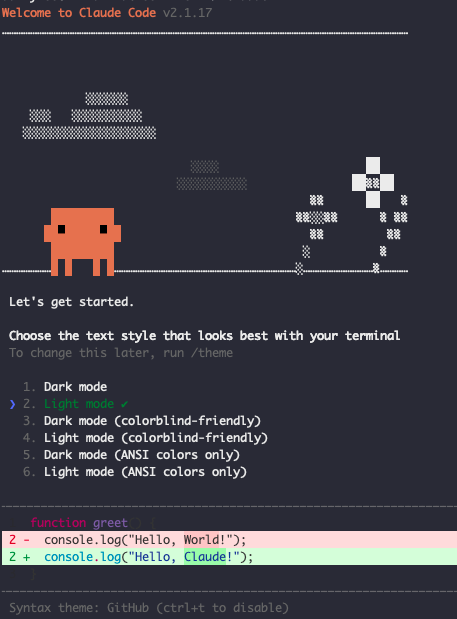
选择登录方式: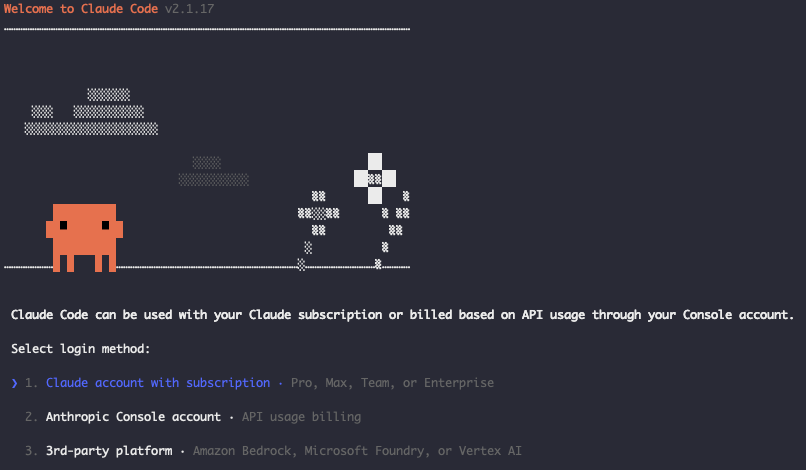
选第2种登录方式,回车,会自动打开浏览器跳转到ClaudeCode授权界面(需要在浏览器先登录):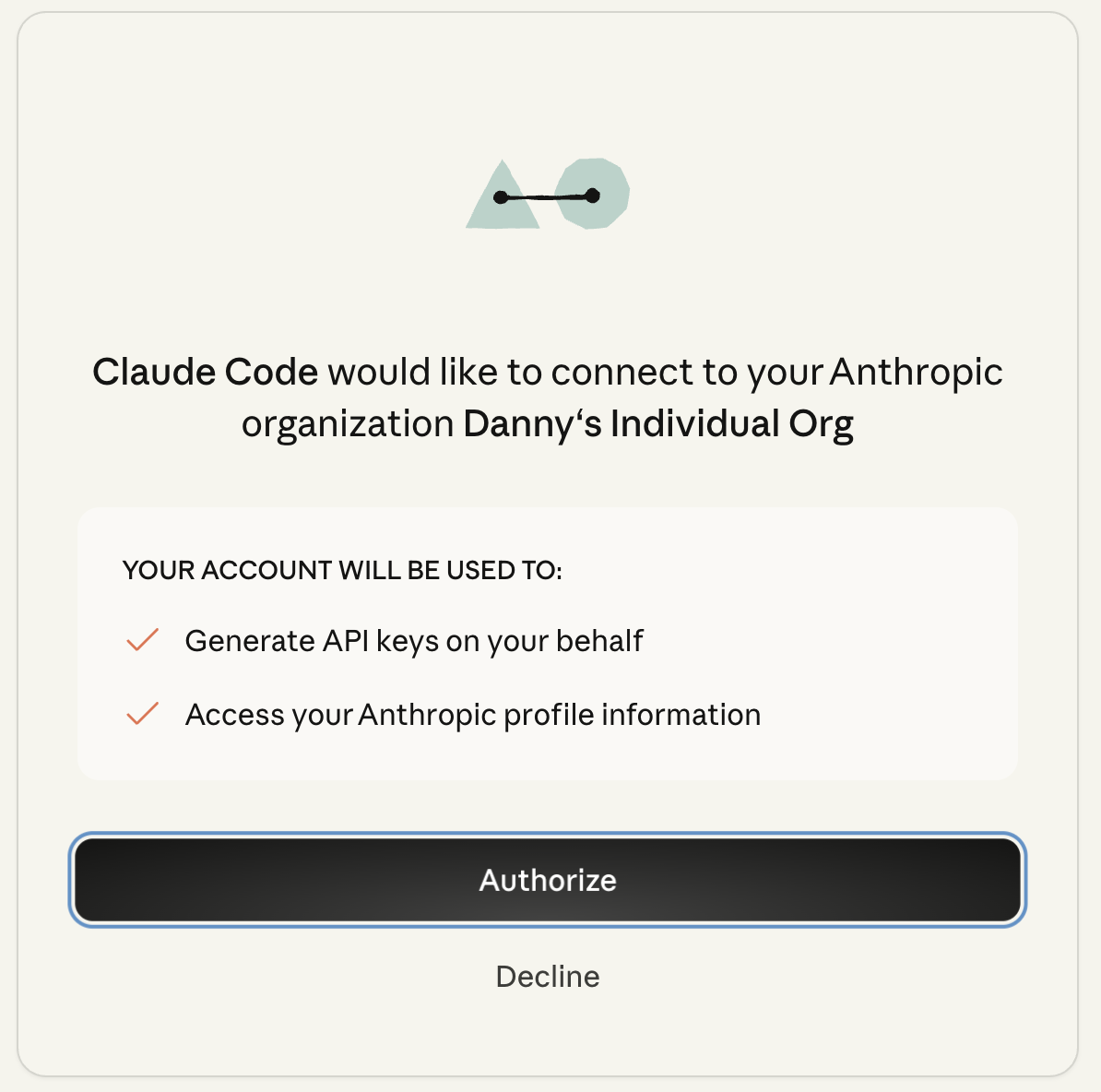
选择授权后,控制台会展示授权成功: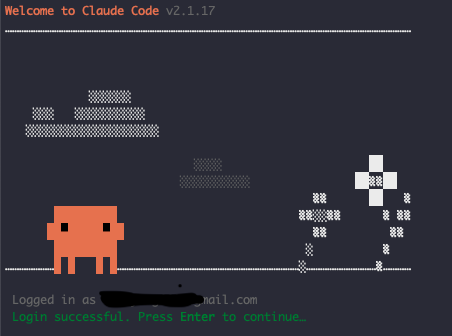
接下来是一些安全提示: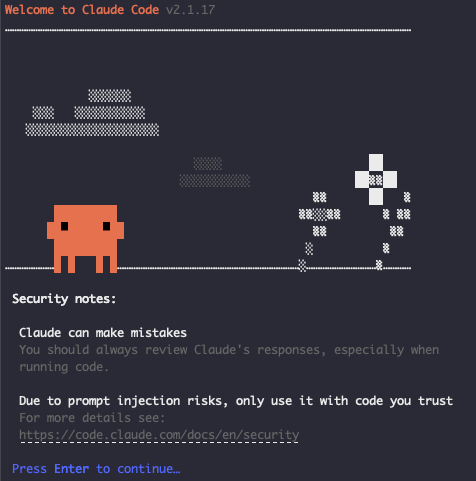
点击回车,会请求当前路径的访问权限:
回车确认后,就可以正常交互了: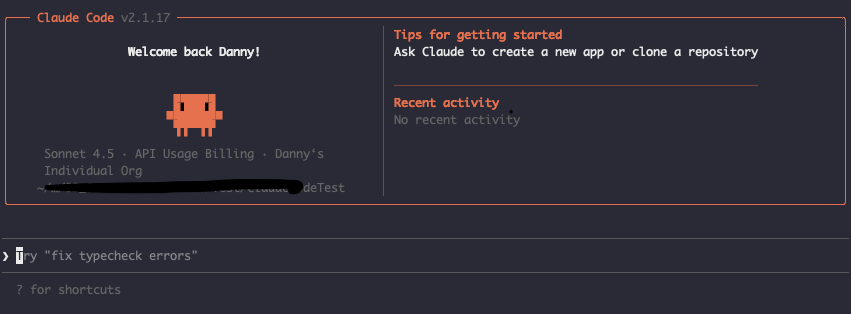
随便问个问题,提示额度不足: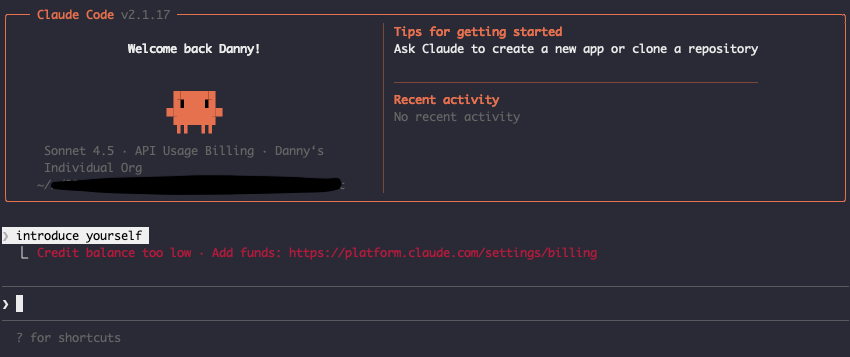
ClaudeCode默认直连 Anthropic 官方 API,使用的是 Claude 系列模型(如 Claude Sonnet 4.5),上面提示额度不足的原因,可能是没有申请Anthropic API Key,或者剩余额度为0。可以在https://platform.claude.com/申请API Key或者充值后再使用,当然也可以使用其他模型。
4. 配置模型
这里我们以使用智普大模型(参考:https://docs.bigmodel.cn/cn/coding-plan/tool/claude#方式三:手动配置)为例,进行模型配置:
编辑或新增~/.claude/settings.json文件(Windows为用户目录/.claude/settings.json),编辑或新增env字段( your_zhipu_api_key 改为智普大模型的 API Key):
{
  "env": {
    "ANTHROPIC_AUTH_TOKEN": "智普大模型的 API Key",
    "ANTHROPIC_BASE_URL": "https://open.bigmodel.cn/api/anthropic",
    "API_TIMEOUT_MS": "3000000",
    "CLAUDE_CODE_DISABLE_NONESSENTIAL_TRAFFIC": 1
  }
}
再编辑或新增 ~/.claude.json 文件(Windows 为用户目录/.claude.json),编辑或新增hasCompletedOnboarding 参数:
{
  "hasCompletedOnboarding": true
}
配置好智普大模型后,重新启动claude,就可以通过命令行进行交互了: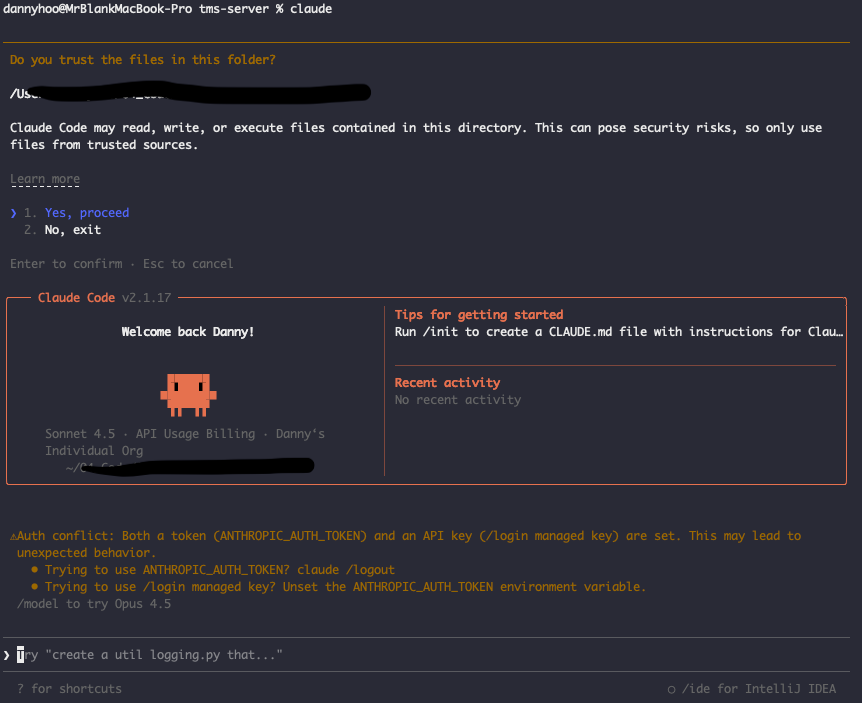
三、动态切换配置
除了手动配置,也可以通过一些开源的“配置代理”来实现大模型的动态配置,这里以CC-Switch为例。
CC-Switch是一个跨平台桌面应用程序,可以以界面化的方式管理多个大模型API提供商,并支持快速切换。
- 在GitHub(https://github.com/farion1231/cc-switch/releases)下载对应平台的安装包
- 打开主界面后,点击右上角的添加按钮添加对应厂商的模型配置:
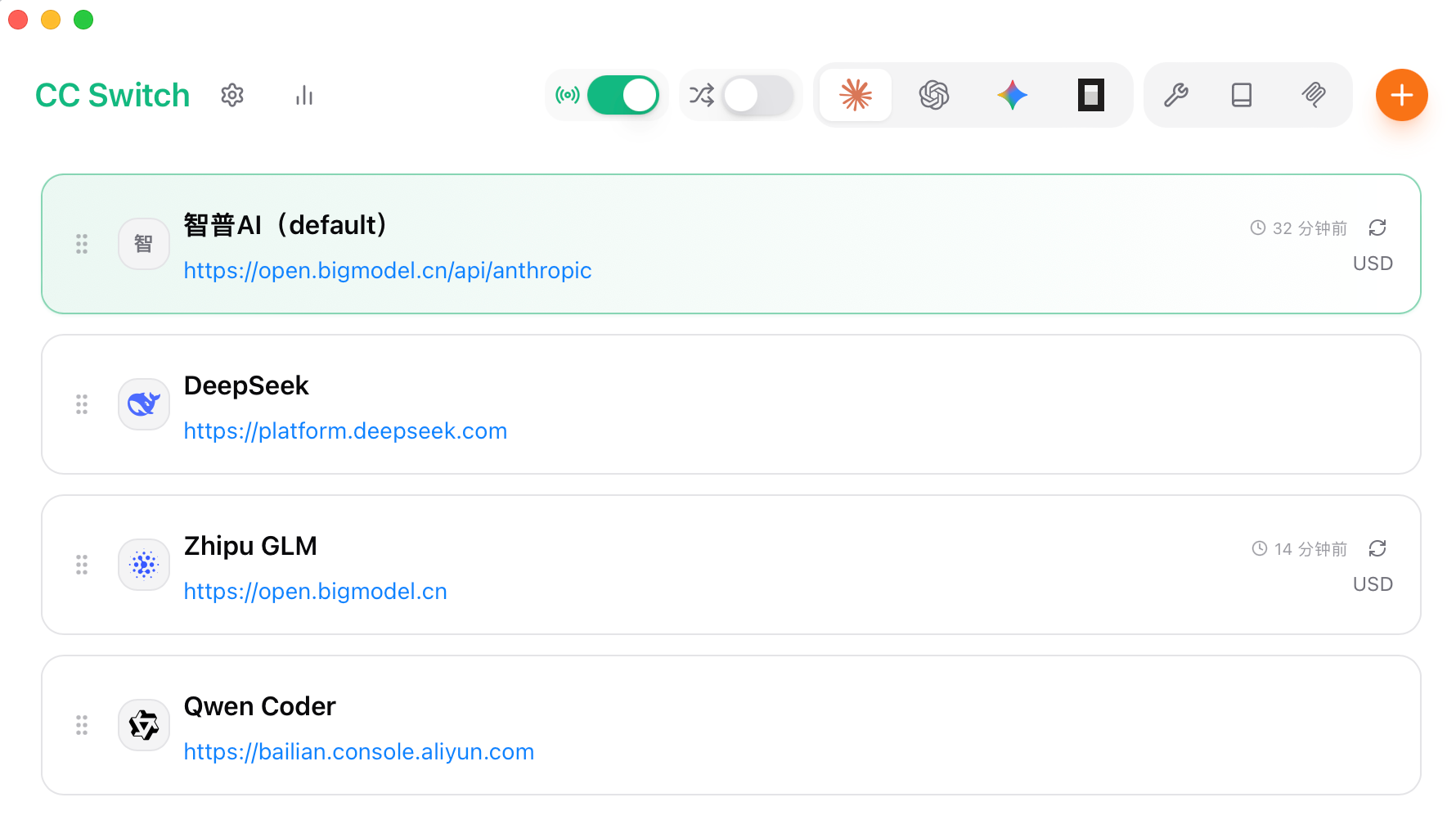
可以选择预设供应商,也可以选择自定义,输入对应模型的API地址、API Key等参数: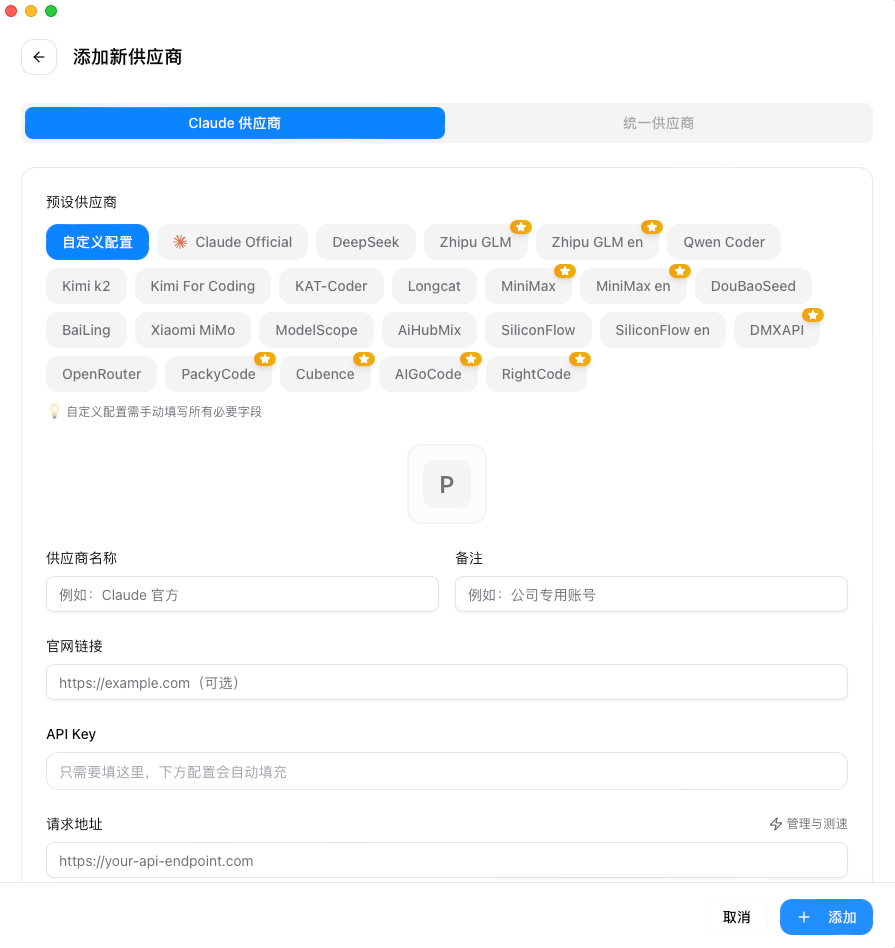
它的原理就是代替我们做了上面手动修改模型配置的工作。当在CC-Switch中配置了一个模型,启用对应的模型并开启Claude接管后,就可以正常使用ClaudeCode了,它会自动修改Claude的配置文件(~/.claude/settings.json)内容,把模型地址指向代理(也就是CC-Switch)
{
  "env": {
    "ANTHROPIC_AUTH_TOKEN": "PROXY_MANAGED",
    "ANTHROPIC_BASE_URL": "http://127.0.0.1:15721",
    "API_TIMEOUT_MS": "3000000",
    "CLAUDE_CODE_DISABLE_NONESSENTIAL_TRAFFIC": 1
  }
}
PS:如果本地之前没有
~/.claude/settings.json配置文件,CC-Switch会自动创建。如果本地之前有~/.claude/settings.json配置文件,也不用担心原来本地的配置被覆盖,当在CC-Switch中取消接管的时候,CC-Switch会自动把配置文件内容恢复成原来的版本。
这里我配置了DeepSeek、智普、千问这些模型,比如选择DeepSeek,在控制台输入提示词让它介绍一下当前项目: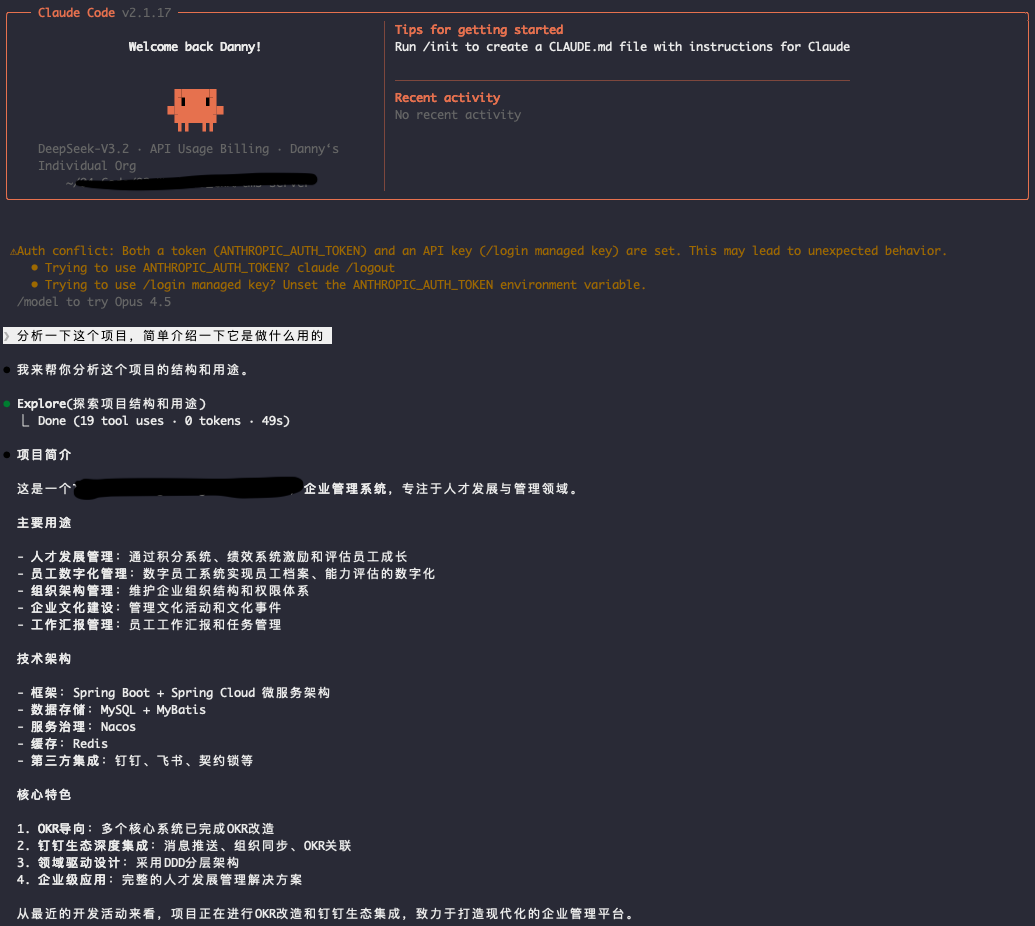
除了CC-Switch,还可以用Claude Code Router(https://github.com/musistudio/claude-code-router)。
Claude Code Router 本质上是一个位于 Claude Code 与模型厂商 API 之间的中间层代理,它不仅可以实现类似 CC-Switch 的配置切换能力,更重要的是支持运行时的动态路由,在同一个会话中,根据规则将不同请求转发到不同的大模型厂商(比如把“超长文本总结、文档分析”的任务路由到更适合长上下文的模型;把“简单问答、格式转换”的任务路由到成本更低的模型;等等),甚至支持 fallback、优先级和负载分配等高级能力。
如果你的需求已经从“手动切换模型”升级到“按场景、按请求自动选择模型”,那么 Claude Code Router 会是一个更值得研究的进阶方案。
附:Windows安装记录
1.PowerShell设置
管理员身份打开PowerShell: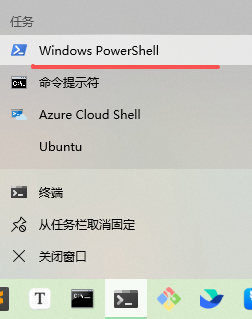
设置PowerShell走Proxy,在PowerShell中直接执行:
# 临时生效
$env:HTTP_PROXY="http://127.0.0.1:7890"
$env:HTTPS_PROXY="http://127.0.0.1:7890"
$env:ALL_PROXY="socks5://127.0.0.1:7890"

# 永久生效
[Environment]::SetEnvironmentVariable("HTTP_PROXY", "http://127.0.0.1:7890", "Machine")
[Environment]::SetEnvironmentVariable("HTTPS_PROXY", "http://127.0.0.1:7890", "Machine")
[Environment]::SetEnvironmentVariable("ALL_PROXY", "socks5://127.0.0.1:7890", "Machine")
2.安装ClaudeCode
通过PowerShell安装ClaudeCode,执行:
irm https://claude.ai/install.ps1 | iex
安装成功: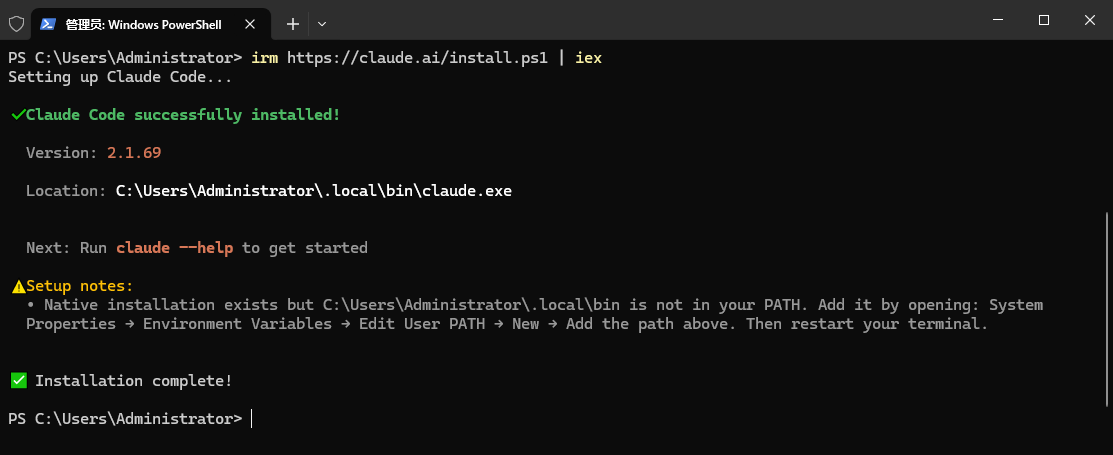
看安装完的日志中同样提示说没有自动设置环境变量,因此需要先设置环境变量,否则无法直接通过claude命令启动Claude。
3.设置环境变量
我登录的管理员账户,因此Claude可执行文件默认安装的路径为C:\Users\Administrator\.local\bin\claude.exe,手动添加环境变量:此电脑 → 属性 → 高级 → 环境变量 → 用户变量 → Path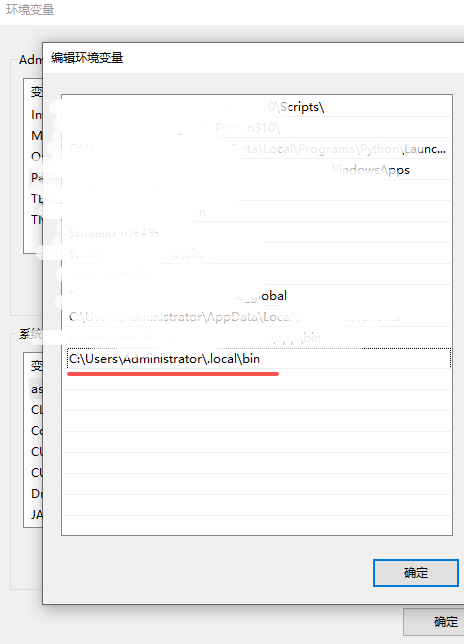
4. 启动、登录ClaudeCode
设置好环境变量,就可以正常启动了,在PowerShell中执行claude启动Claude: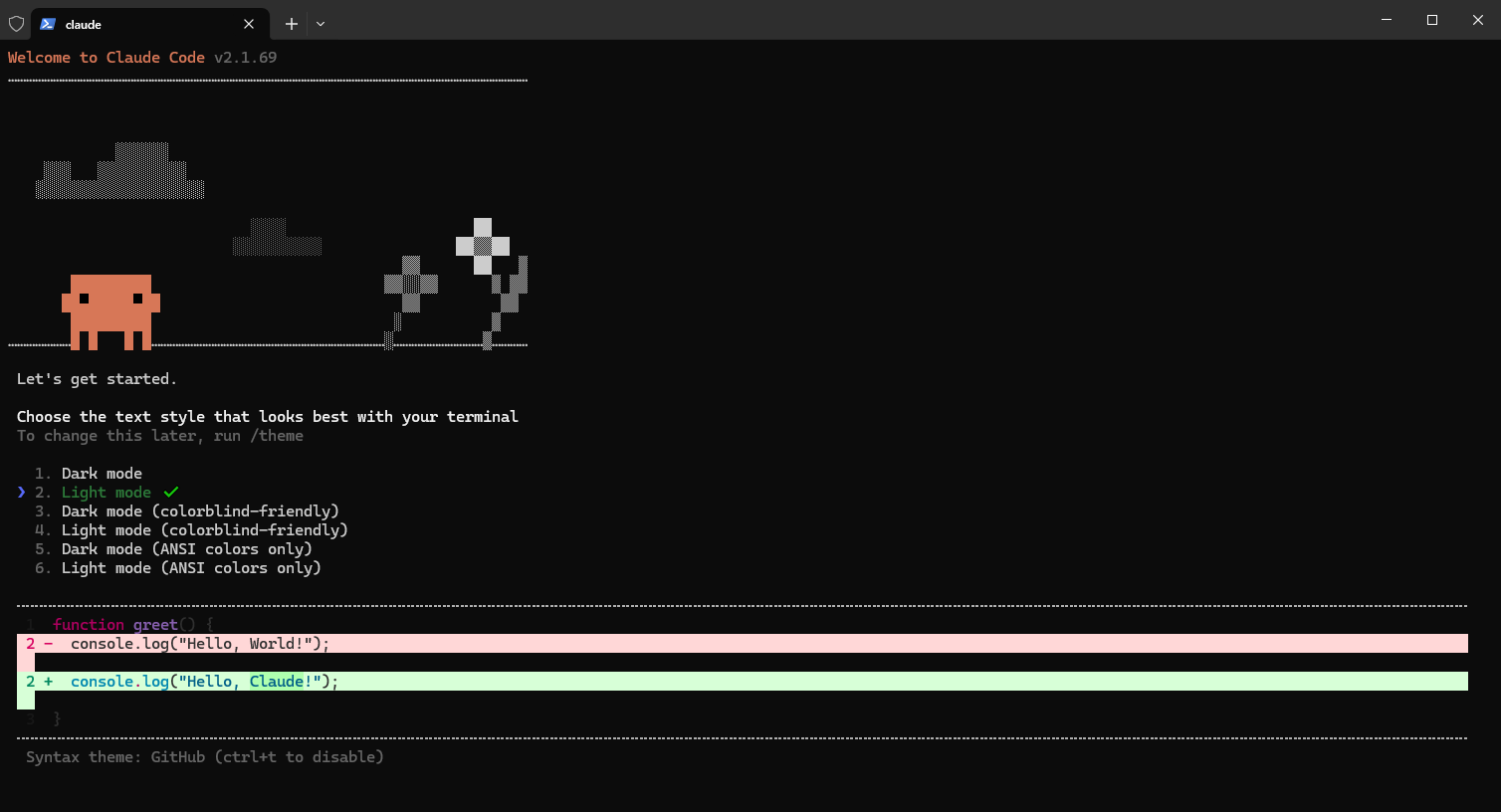
设置好风格后,同样选择第二种方式登录: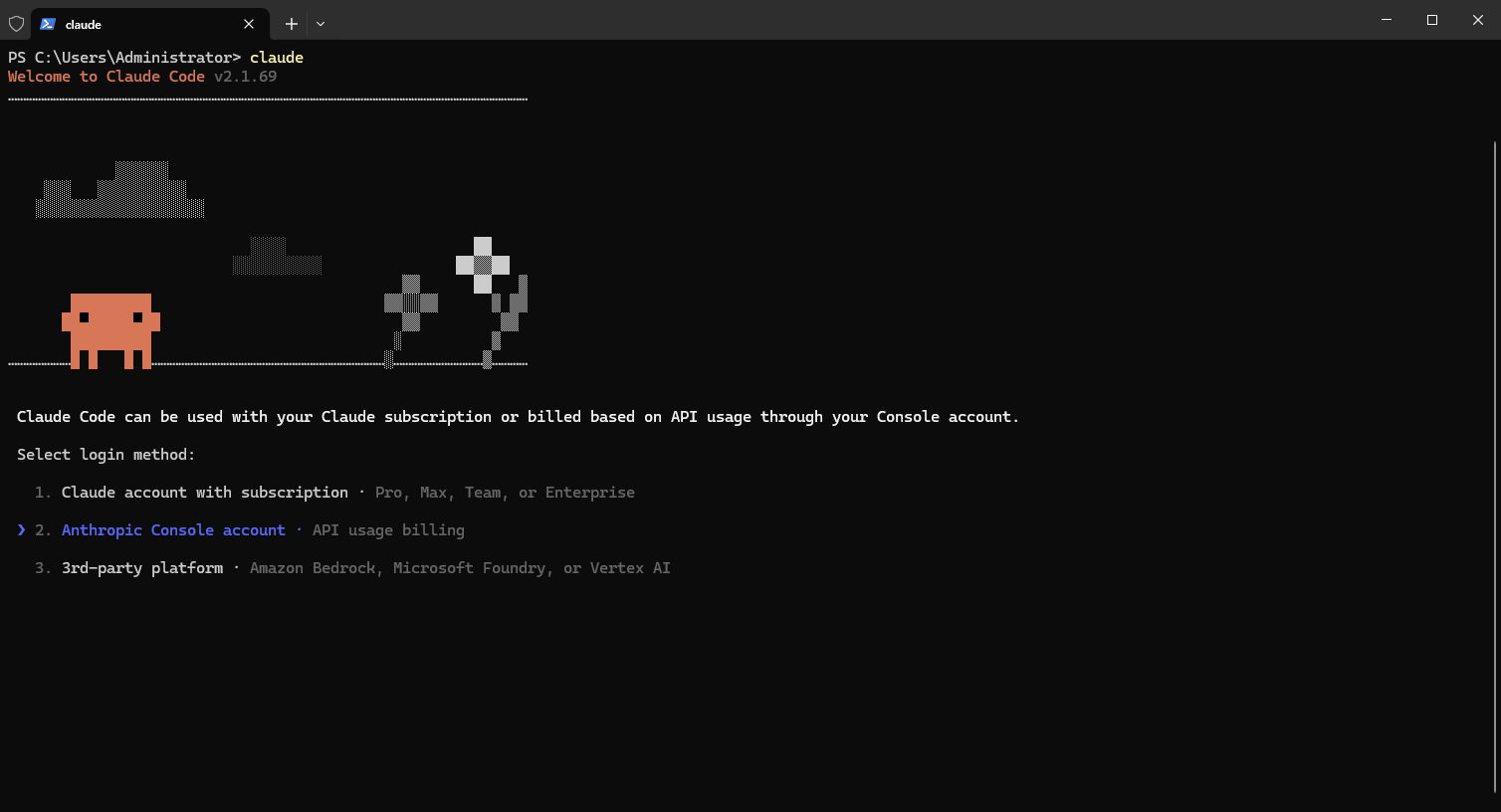
会自动跳转到浏览器授权: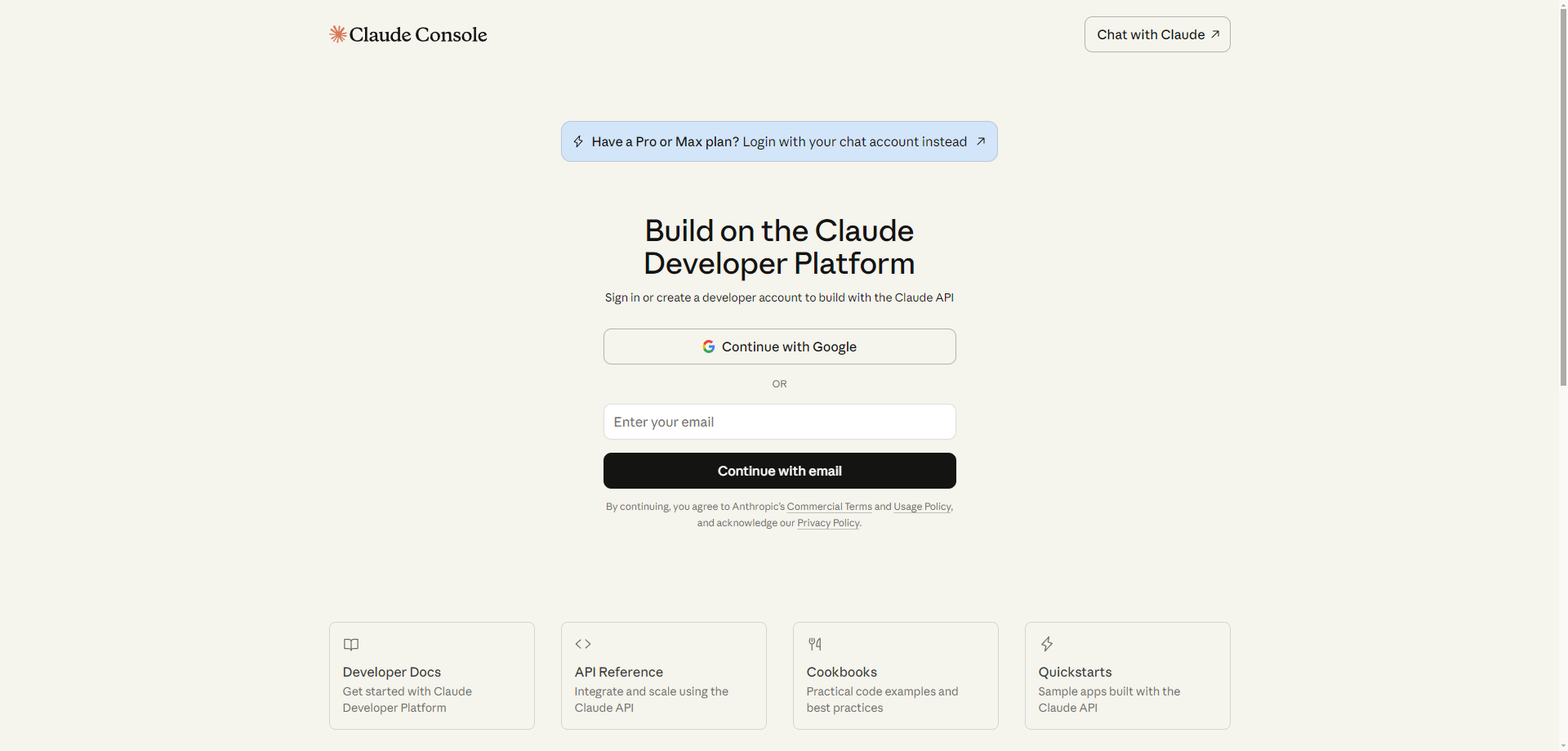
授权完成后会出现下面这个界面: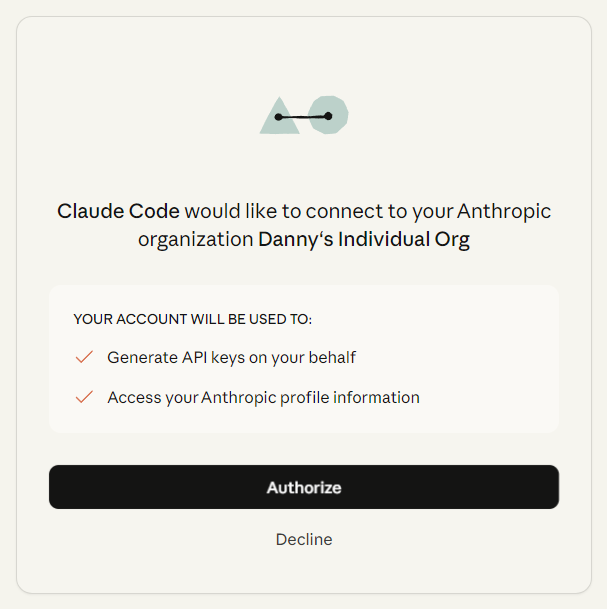
点击授权,会弹出授权码: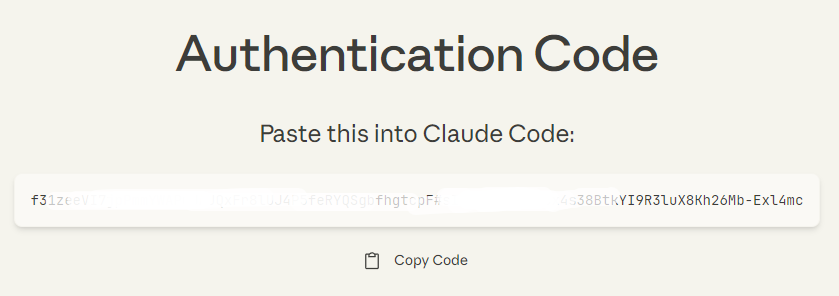
复制授权码,粘贴到PowerShell启动的Claude命令行中: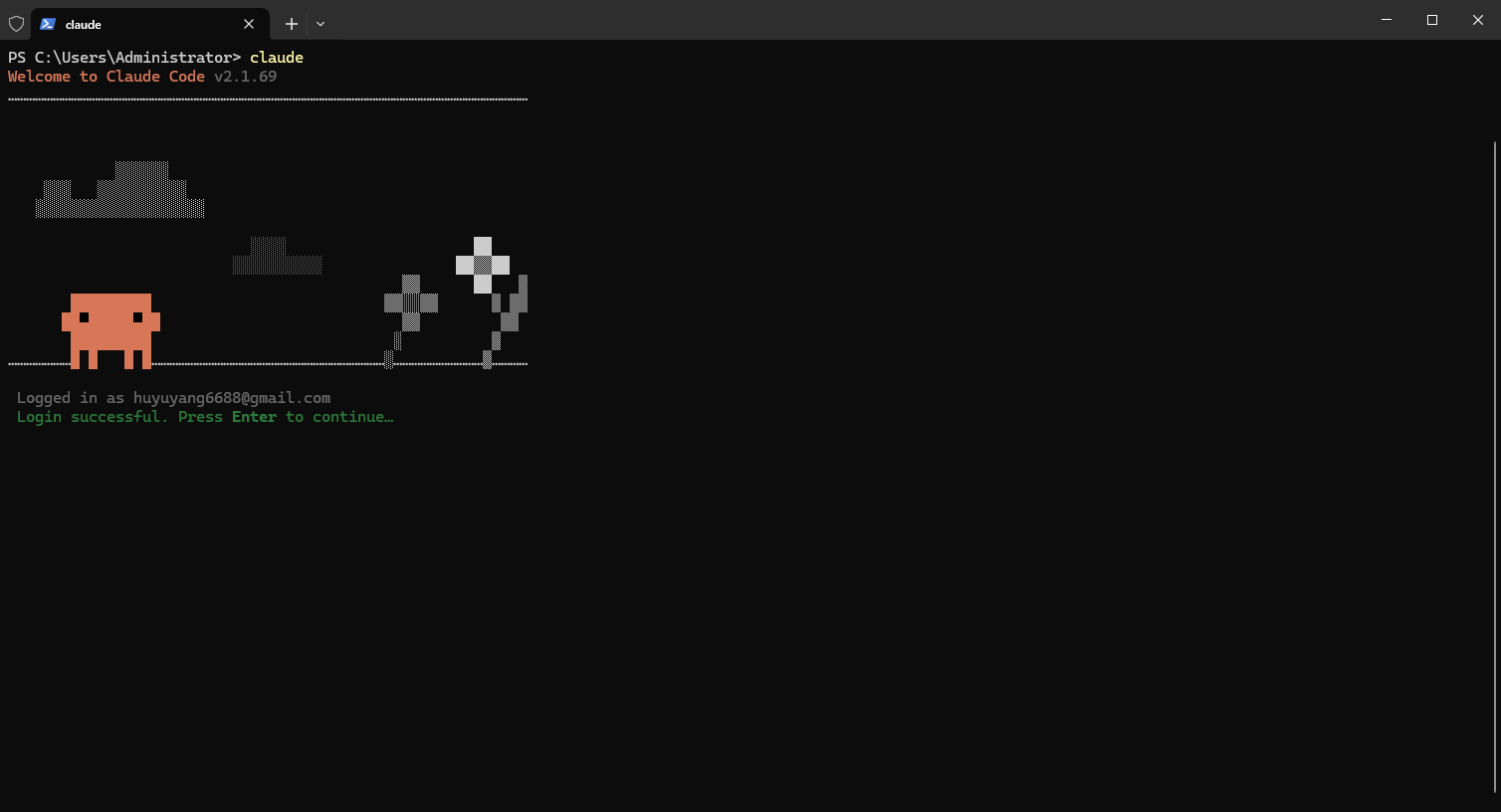
就可以正常使用了(国内用户没有条件购买Claude模型的,可以购买国内模型,参照上面的方法配置token即可):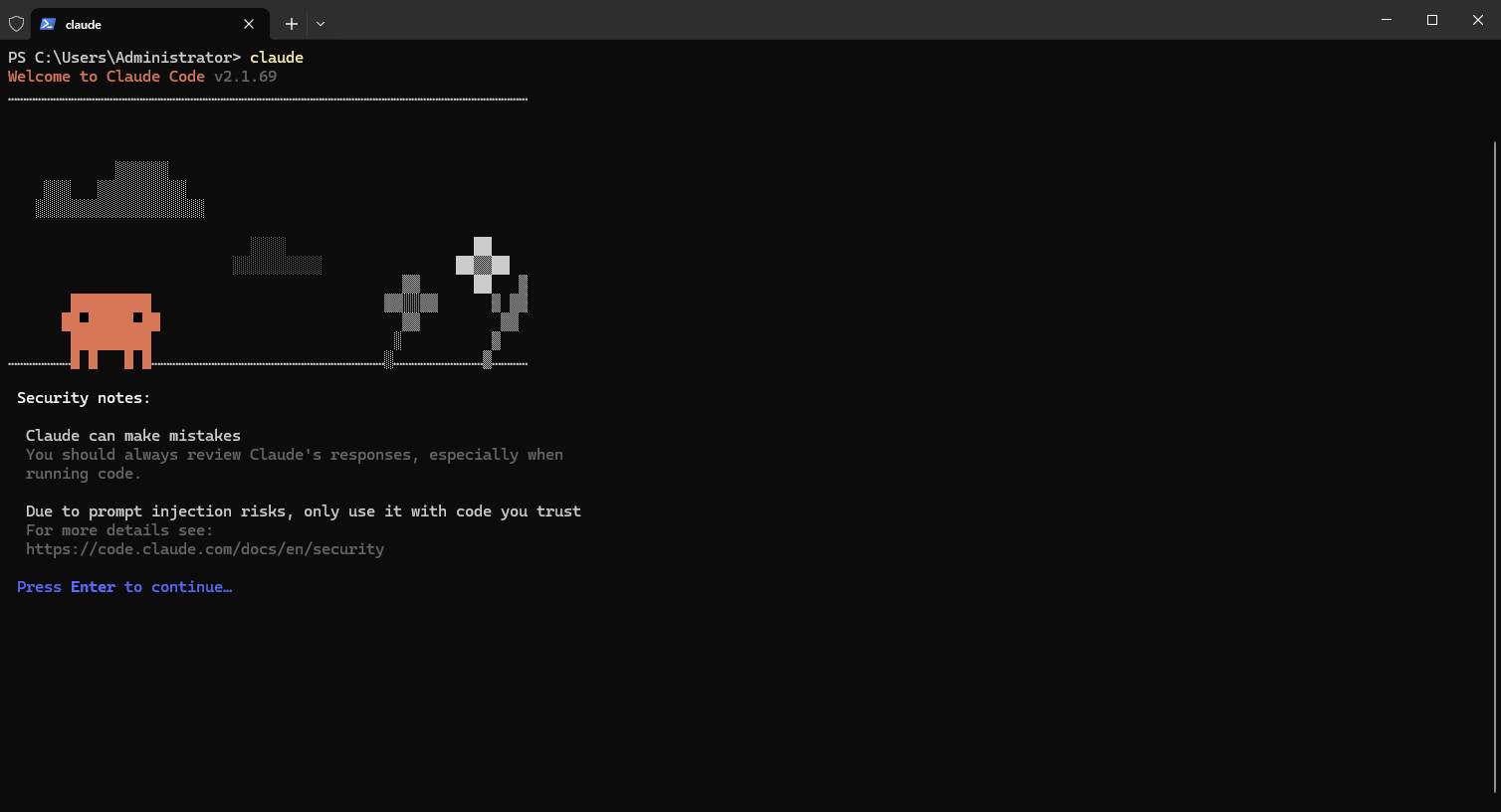
本文内容仅个人观点,转载请注明出处《Claude Code 使用踩坑总结:代理配置、额度不足与模型切换》 https://blog.csdn.net/huyuyang6688/article/details/157283719

有“AI”的1024 = 2048,欢迎大家加入2048 AI社区
更多推荐



 10
10 0
0- 0


 已为社区贡献7条内容

所有评论(0)