【大模型课程笔记】斯坦福大学CS336 课程环境配置与讲座生成完整指南
这是一个可执行的讲座系统,通过运行Python脚本来生成交互式课程内容。lecture_01.py (Python代码)↓ 通过 execute.py 追踪执行过程var/traces/lecture_01.json (追踪数据)↓ 通过 trace-viewer 前端可视化浏览器中的交互式讲座✅ 可以看到代码执行的每一步✅ 可以查看变量的实时值✅ 包含图片、链接、代码引用等丰富内容✅ 完全交互式
CS336课程环境配置与讲座生成完整指南
斯坦福大学CS336: Language Models From Scratch
本指南将帮助您从零开始配置环境并生成交互式讲座课件
📋 目录
项目简介
这是一个可执行的讲座系统,通过运行Python脚本来生成交互式课程内容。
工作原理:
lecture_01.py (Python代码)

    ↓ 通过 execute.py 追踪执行过程

var/traces/lecture_01.json (追踪数据)

    ↓ 通过 trace-viewer 前端可视化

浏览器中的交互式讲座
特点:
-
✅ 可以看到代码执行的每一步
-
✅ 可以查看变量的实时值
-
✅ 包含图片、链接、代码引用等丰富内容
-
✅ 完全交互式的学习体验
准备工作
重要说明:关于终端类型
本指南的所有命令都针对PyCharm内置终端(CMD)编写。
PyCharm默认使用CMD(命令提示符)而非PowerShell,两者命令语法不同:
| 操作 | CMD(PyCharm终端)✅ | PowerShell ❌ |
|------|---------------------|--------------|
| 设置环境变量 | set KEY=value | $env:KEY = "value" |
| 查看环境变量 | echo %KEY% | echo $env:KEY |
| 注释 | REM 注释 | # 注释 |
如果您在PyCharm外使用PowerShell,需要调整命令语法。本指南统一使用CMD语法。
系统要求
-
操作系统:Windows 10/11(本指南基于Windows)
-
IDE:PyCharm(推荐)或其他Python IDE
-
Python:3.8 或更高版本
-
包管理器:Conda(推荐)或 Python venv
-
磁盘空间:至少 5GB(包含依赖和生成的文件)
-
网络:需要下载Python包和访问外部资源
预检查
打开 PyCharm终端,执行以下命令检查环境:
REM 检查Python版本

python --version


REM 检查Conda版本(如果使用Conda)

conda --version


REM 检查项目路径

cd "E:\PycharmProject\004 LLM\spring2025-lectures-main"

cd
预期输出:
-
Python版本:3.8.x 或更高
-
Conda版本:4.x 或更高
-
当前路径:
E:\PycharmProject\004 LLM\spring2025-lectures-main
阶段一:环境配置
使用Conda创建虚拟环境(推荐)
步骤1:创建虚拟环境
在PyCharm终端中执行:
REM 进入项目目录

cd "E:\PycharmProject\004 LLM\spring2025-lectures-main"


REM 创建名为cs336的虚拟环境,指定Python 3.10

conda create -n cs336 python=3.10 -y
预期输出:
Collecting package metadata...

Solving environment...

...

Preparing transaction: done

Verifying transaction: done

Executing transaction: done
步骤2:激活虚拟环境
conda activate cs336
预期输出:
- 命令提示符前缀变为
(cs336)
验证:
REM 验证Python版本

python --version


REM 验证当前环境

conda info --envs
预期输出:
-
Python 3.10.x
-
cs336 环境前面有 * 标记
阶段二:依赖安装
步骤3:升级pip
REM 确保虚拟环境已激活(提示符前有 (cs336))

python -m pip install --upgrade pip
预期输出:
Successfully installed pip-24.x.x
步骤4:安装依赖
REM 安装所有依赖(文件已存在于项目中)

pip install -r requirements.txt
预期时间:3-10分钟(取决于网络速度)
可能失败的包:
-
triton:仅支持Linux,Windows会失败(可以忽略) -
kenlm:需要C++编译环境 -
fasttext:可能需要Visual Studio Build Tools
处理策略:
-
✅ 如果全部安装成功,恭喜您!
-
⚠️ 如果某些包失败,不用担心,这些包不是lecture_01的必需依赖
步骤4.1:验证关键包
REM 测试PyTorch

python -c "import torch; print('PyTorch版本:', torch.__version__)"


REM 测试Numpy

python -c "import numpy; print('Numpy版本:', numpy.__version__)"


REM 测试tiktoken

python -c "import tiktoken; print('tiktoken安装成功')"


REM 测试openai

python -c "import openai; print('openai安装成功')"
预期输出:
PyTorch版本: 2.x.x

Numpy版本: 1.x.x

tiktoken安装成功

openai安装成功
阶段三:API配置(可选)
lecture_01.py 会调用大语言模型API。您可以选择以下任一方案:
方案A:使用OpenAI API(如果有OpenAI API密钥)
步骤5:设置环境变量
# 临时设置(仅当前会话有效)

$env:OPENAI_API_KEY = "your-api-key-here"


# 验证

echo $env:OPENAI_API_KEY
永久设置(可选):
# 添加到用户环境变量

[System.Environment]::SetEnvironmentVariable("OPENAI_API_KEY", "your-api-key-here", "User")
注意:使用OpenAI需要修改回lecture_01.py第52行,将query_deepseek_v3改回query_gpt4o。
方案B:使用DeepSeek API(推荐,已配置)✨
DeepSeek提供兼容OpenAI接口的API,性能优秀且价格实惠。本项目已经配置好DeepSeek支持。
步骤5:设置DeepSeek API密钥
在PyCharm终端(CMD)中执行:
set DEEPSEEK_API_KEY=XXXXXXXXXXXX
验证设置:
echo %DEEPSEEK_API_KEY%
预期输出:
XXXXXXXXXXXX
永久设置(可选):
setx DEEPSEEK_API_KEY "XXXXXXXXXXXX"
注意: setx 设置后需要重启终端才能生效。
测试API连接:
python test_deepseek_api.py
预期输出:
============================================================

DeepSeek API 配置测试

============================================================

✓ API密钥已设置

  密钥前缀: sk-60fab2d...

  密钥长度: 35 字符


------------------------------------------------------------

测试API连接...

------------------------------------------------------------

✓ OpenAI客户端初始化成功

  Base URL: https://api.deepseek.com


发送测试请求...

✓ API调用成功!

  响应: Hello

  模型: deepseek-chat


------------------------------------------------------------

测试model_util.py集成...

------------------------------------------------------------

✓ 成功导入 query_deepseek_v3


调用 query_deepseek_v3(可能需要几秒钟)...

✓ 使用DeepSeek API (模型: deepseek-chat)

✓ 函数调用成功!

  响应: Hello! 👋 How can I assist you today?...


============================================================

测试完成: 3/3 通过

============================================================


✓ 所有测试通过!现在可以运行:

  python execute.py -m lecture_01
代码修改说明:
-
✅
model_util.py已添加DeepSeek API支持 -
✅
lecture_01.py已修改为使用query_deepseek_v3 -
✅ 响应会自动缓存到
var/query_model_cache.db
方案C:使用模拟数据(无API密钥)
如果您没有任何API密钥,可以修改代码返回模拟响应。
步骤5:修改model_util.py
在query_model函数开头添加模拟数据检查:
找到第6行的query_model函数,在函数开头添加:
def query_model(model: str, prompt: str) -> str:

    """Query `model` with the `prompt` and return the top-1 response."""

    # 添加这段代码:检查是否有API密钥,没有则返回模拟数据

    import os

    if model.startswith("gpt-") and not os.getenv("OPENAI_API_KEY"):

        return f"[模拟GPT响应] 关于'{prompt[:50]}...'的回答"

    if model.startswith("deepseek") and not os.getenv("DEEPSEEK_API_KEY"):

        return f"[模拟DeepSeek响应] 关于'{prompt[:50]}...'的回答"

    # 下面是原有代码,保持不变

    ensure_directory_exists("var")

    cache = SqliteDict("var/query_model_cache.db")

    # ... 其余代码保持不变
保存文件后验证:
python -c "from model_util import query_deepseek_v3; print(query_deepseek_v3('测试'))"
阶段四:生成讲座
步骤6:生成lecture_01
REM 确保在项目根目录

cd "E:\PycharmProject\004 LLM\spring2025-lectures-main"


REM 确保虚拟环境已激活

conda activate cs336


REM 生成lecture_01

python execute.py -m lecture_01
预期执行时间:2-5分钟
预期输出:
Executing lecture_01...

  [0 lecture_01.py:24] welcome()

  [1 lecture_01.py:39] text("## CS336: Language Models From Scratch (Spring 2025)")

  [2 lecture_01.py:41] image("images/course-staff.png", width=600)

  ...

  [250 lecture_01.py:736] text("Next time: PyTorch building blocks")

250 steps

Saving trace to var/traces/lecture_01.json...
步骤7:验证生成结果
REM 检查文件是否生成

dir var\traces\lecture_01.json


REM 查看文件大小

dir var\traces\lecture_01.json | find "lecture_01.json"
预期输出:
-
文件存在
-
文件大小 > 500KB
成功标志:
-
✅
var/traces/lecture_01.json文件存在 -
✅ 文件大小 > 500KB
-
✅ 控制台输出显示 “Saving trace to…”
-
✅ 没有Python错误或异常
阶段五:查看讲座
方案A:使用Python本地服务器(推荐)✨
这是最简单可靠的方法,无需安装额外软件。
步骤8:启动HTTP服务器
在项目根目录(重要!)启动服务器:
REM 确保在项目根目录

cd "E:\PycharmProject\004 LLM\spring2025-lectures-main"


REM 启动HTTP服务器

python -m http.server 8000
预期输出:
Serving HTTP on :: port 8000 (http://[::]:8000/) ...
步骤9:在浏览器中打开
正确的URL格式(使用HashRouter):
http://localhost:8000/trace-viewer/dist/index.html#/?trace=var/traces/lecture_01.json
URL说明:
-
trace-viewer/dist/index.html- 前端入口页面 -
#/- HashRouter的路由标记 -
?trace=var/traces/lecture_01.json- trace文件路径(相对于项目根目录)
查看其他讲座: 只需更改URL中的文件名:
http://localhost:8000/trace-viewer/dist/index.html#/?trace=var/traces/lecture_02.json

http://localhost:8000/trace-viewer/dist/index.html#/?trace=var/traces/lecture_06.json
方案B:使用npm开发服务器(开发调试用,需Node.js)
需要先安装Node.js(https://nodejs.org/)
步骤8:检查Node.js
node --version

npm --version
预期输出:
-
Node.js: v16.x.x 或更高
-
npm: 8.x.x 或更高
步骤9:安装前端依赖
REM 进入前端目录

cd trace-viewer


REM 安装依赖(首次运行)

npm install
预期时间:2-5分钟
步骤10:启动开发服务器
npm run dev
预期输出:
  VITE v6.x.x  ready in 500 ms


  ➜  Local:   http://localhost:5173/

  ➜  Network: use --host to expose
步骤11:在浏览器中打开
http://localhost:5173/?trace=../var/traces/lecture_01.json
注意: 开发模式下trace路径需要加 ../ 前缀。
方案C:构建生产版本
如果需要重新构建前端(例如修改了源码):
步骤8:构建静态文件
cd trace-viewer

npm run build
预期输出:
vite v6.x.x building for production...

✓ built in 1s

dist/index.html  x KB
步骤9:使用方案A查看
构建完成后,使用方案A的方法启动服务器并访问。
验证讲座内容
在浏览器中检查以下元素:
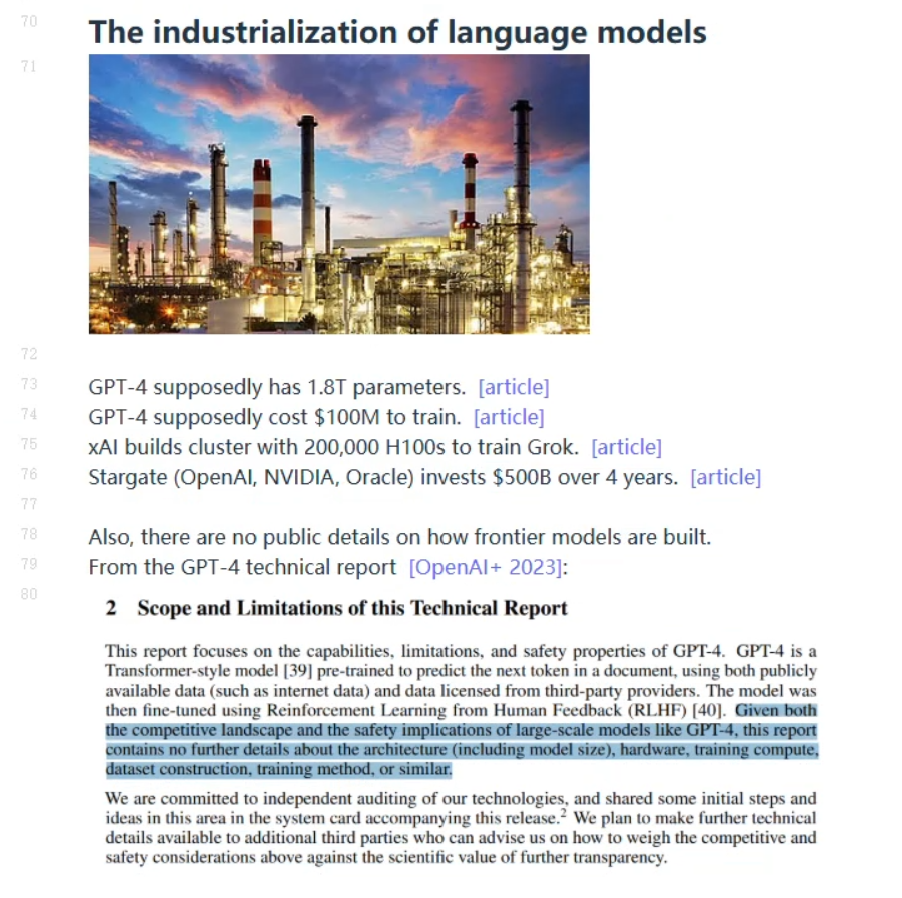
✅ 标题显示:
- “CS336: Language Models From Scratch (Spring 2025)”
✅ 图片加载:
-
课程团队照片
-
各种技术图表(如GPT-4架构图)
✅ 代码块:
-
Python代码可以折叠/展开
-
行号正确显示
✅ 变量inspect:
- 某些行旁边显示变量值(如
response = "...")
✅ 链接可点击:
-
论文引用链接
-
外部文章链接
✅ 交互功能:
-
可以点击代码跳转到定义
-
可以搜索内容
故障排查
问题1:pip安装失败
症状:
ERROR: Could not find a version that satisfies the requirement triton
解决方案:
# triton仅支持Linux,Windows可以忽略

# 跳过triton单独安装其他包

pip install torch numpy sympy requests sqlitedict warcio markdownify tiktoken openai einops jaxtyping readable-number matplotlib wandb mmh3 bitarray
问题2:execute.py运行出错
症状:
ModuleNotFoundError: No module named 'xxx'
解决方案:
# 安装缺失的模块

pip install xxx


# 或者检查虚拟环境是否激活

conda activate cs336
问题3:生成的JSON文件很小(<100KB)
症状:
- JSON文件存在但内容不完整
解决方案:
# 检查执行过程中的错误输出

python execute.py -m lecture_01 2>&1 | Tee-Object -FilePath error.log


# 查看错误日志

cat error.log
问题4:浏览器无法加载JSON
症状:
- 浏览器显示"Failed to load trace"
解决方案:
# 检查JSON格式是否正确

python -m json.tool var/traces/lecture_01.json > nul

# 如果没有输出,说明JSON格式正确


# 检查路径是否正确

# 确保URL参数 ?trace= 后的路径相对于HTML文件正确
问题5:PowerShell执行策略错误
症状:
无法加载文件 xxx.ps1,因为在此系统上禁止运行脚本
解决方案:
# 临时允许(仅当前会话)

Set-ExecutionPolicy -ExecutionPolicy RemoteSigned -Scope Process


# 或者使用CMD的.bat文件激活

.\cs336\Scripts\activate.bat
问题6:OpenAI API错误
症状:
openai.error.AuthenticationError: Invalid API key
解决方案:
-
检查API密钥是否正确设置
-
或者使用方案B修改代码使用模拟数据
问题7:CUDA相关错误(如果没有GPU)
症状:
RuntimeError: CUDA error: no kernel image is available
解决方案:
# 安装CPU版本的PyTorch

pip install torch torchvision torchaudio --index-url https://download.pytorch.org/whl/cpu
进阶使用
生成其他讲座
可用的讲座文件:
| 文件名 | 内容 | 说明 |
|--------|------|------|
| lecture_01.py | 课程介绍与Tokenization | ✅ 推荐首先生成 |
| lecture_02.py | PyTorch基础 | 基础内容 |
| lecture_06.py | MLP优化 | 需要 lecture_06_mlp.py, lecture_06_utils.py |
| lecture_08.py | GPU编程 | 需要CUDA环境(可选) |
| lecture_10.py | 模型训练 | 进阶内容 |
| lecture_12.py | Scaling Laws | 进阶内容 |
| lecture_13.py | 数据处理 | 进阶内容 |
| lecture_14.py | 模型对齐 | 进阶内容 |
| lecture_17.py | 高级主题 | 进阶内容 |
生成命令:
REM 确保在项目根目录并激活环境

cd "E:\PycharmProject\004 LLM\spring2025-lectures-main"

conda activate cs336


REM 设置API密钥(每次新开终端都需要)

set DEEPSEEK_API_KEY=XXXXXXXXXXXX


REM 生成单个讲座

python execute.py -m lecture_02


REM 生成多个讲座(依次执行)

python execute.py -m lecture_06

python execute.py -m lecture_10
生成时间参考:
-
lecture_01: 2-5 分钟
-
lecture_02: 3-8 分钟
-
其他讲座: 5-15 分钟(取决于内容复杂度和API调用次数)
访问其他讲座
启动服务器(如果未运行):
cd "E:\PycharmProject\004 LLM\spring2025-lectures-main"

python -m http.server 8000
访问URL格式:
http://localhost:8000/trace-viewer/dist/index.html#/?trace=var/traces/[讲座文件名].json
各讲座访问链接:
| 讲座 | URL |
|------|-----|
| Lecture 01 | http://localhost:8000/trace-viewer/dist/index.html#/?trace=var/traces/lecture_01.json |
| Lecture 02 | http://localhost:8000/trace-viewer/dist/index.html#/?trace=var/traces/lecture_02.json |
| Lecture 06 | http://localhost:8000/trace-viewer/dist/index.html#/?trace=var/traces/lecture_06.json |
| Lecture 08 | http://localhost:8000/trace-viewer/dist/index.html#/?trace=var/traces/lecture_08.json |
| Lecture 10 | http://localhost:8000/trace-viewer/dist/index.html#/?trace=var/traces/lecture_10.json |
| Lecture 12 | http://localhost:8000/trace-viewer/dist/index.html#/?trace=var/traces/lecture_12.json |
| Lecture 13 | http://localhost:8000/trace-viewer/dist/index.html#/?trace=var/traces/lecture_13.json |
| Lecture 14 | http://localhost:8000/trace-viewer/dist/index.html#/?trace=var/traces/lecture_14.json |
| Lecture 17 | http://localhost:8000/trace-viewer/dist/index.html#/?trace=var/traces/lecture_17.json |
查看已有讲座列表
CMD命令:
REM 列出所有讲座源文件

dir lecture_*.py /b


REM 查看已生成的trace文件

dir var\traces\*.json
预期输出:
lecture_01.py

lecture_02.py

lecture_06.py

...


var\traces\lecture_01.json

var\traces\lecture_02.json

...
自定义讲座内容
您可以编辑 lecture_01.py 或创建自己的讲座文件:
# my_lecture.py

from execute_util import text, image, link


def main():

    text("## 我的自定义讲座")

    text("这是一个示例内容")

    image("path/to/image.png", width=400)


# 生成

python execute.py -m my_lecture
inspect变量功能
在代码中使用 # @inspect variable_name 来捕获变量值:
x = 42  # @inspect x

y = [1, 2, 3]  # @inspect y

result = x + sum(y)  # @inspect result
生成的trace会包含这些变量的值。
跳过某些代码的追踪
使用 # @stepover 标记不需要追踪的代码:
slow_function() # @stepover
完整工作流总结
在PyCharm终端(CMD)中使用DeepSeek API(推荐)
REM 1. 激活虚拟环境(如果未激活)

conda activate cs336


REM 2. 进入项目目录

cd "E:\PycharmProject\004 LLM\spring2025-lectures-main"


REM 3. 升级pip并安装依赖

python -m pip install --upgrade pip

pip install -r requirements.txt


REM 4. 设置DeepSeek API密钥

set DEEPSEEK_API_KEY=XXXXXXXXXXXX


REM 5. 验证设置

echo %DEEPSEEK_API_KEY%


REM 6. 测试API连接(推荐)

python test_deepseek_api.py


REM 7. 生成讲座

python execute.py -m lecture_01


REM 8. 查看讲座

python -m http.server 8000
浏览器访问: http://localhost:8000/trace-viewer/dist/index.html#/?trace=var/traces/lecture_01.json
一行命令快速执行
set DEEPSEEK_API_KEY=XXXXXXXXXXXX && python test_deepseek_api.py && python execute.py -m lecture_01
下一步
✅ 完成lecture_01后,您可以:
-
按顺序生成其他讲座(lecture_02, lecture_06等)
-
阅读
nonexecutable/目录中的PDF讲座(lecture 3, 4, 5等) -
尝试修改讲座内容,创建自己的版本
-
深入研究代码实现,理解trace系统的工作原理
✅ 推荐学习路径:
-
Lecture 01: 课程介绍与Tokenization
-
Lecture 02: PyTorch基础
-
Lecture 06: MLP优化
-
Lecture 08: GPU编程
-
Lecture 10: 模型训练
-
Lecture 12-17: 高级主题
附录
A. 项目文件结构
spring2025-lectures-main/

├── lecture_01.py          # 第1讲:课程介绍

├── lecture_02.py          # 第2讲:PyTorch基础

├── lecture_*.py           # 其他讲座

├── execute.py             # 执行引擎

├── execute_util.py        # 工具函数(text, image, link等)

├── model_util.py          # OpenAI API调用

├── requirements.txt       # Python依赖

├── var/

│   └── traces/            # 生成的trace JSON文件

├── trace-viewer/          # React前端应用

│   ├── src/               # 源代码

│   └── dist/              # 构建输出

├── images/                # 讲座中使用的图片

└── nonexecutable/         # PDF格式的讲座
B. 常用命令速查
# 环境管理

conda activate cs336              # 激活环境

conda deactivate                  # 退出环境

conda env list                    # 列出所有环境


# 包管理

pip list                          # 列出已安装的包

pip show torch                    # 查看包详情

pip freeze > installed.txt        # 导出已安装包列表


# 生成讲座

python execute.py -m lecture_01   # 生成单个讲座

python execute.py -m lecture_01 lecture_02  # 批量生成


# 启动服务器

python -m http.server 8000        # Python简易服务器

cd trace-viewer && npm run dev    # 开发服务器


# 文件检查

Test-Path var/traces/lecture_01.json           # 检查文件是否存在

Get-Item var/traces/lecture_01.json            # 查看文件信息

Get-Content var/traces/lecture_01.json -Head 5 # 查看文件前5行
C. 资源链接
-
课程主页: https://stanford-cs336.github.io/
-
GitHub仓库: https://github.com/stanford-cs336/spring2025-lectures
-
PyTorch文档: https://pytorch.org/docs/
-
OpenAI API: https://platform.openai.com/docs/
🎉 恭喜!
如果您已经成功生成并查看了lecture_01,说明您已经掌握了这个系统的使用方法。
现在可以继续探索其他讲座,深入学习语言模型的构建技术!
祝学习愉快! 🚀
最后更新:2026-02-01
适用版本:CS336 Spring 2025

有“AI”的1024 = 2048,欢迎大家加入2048 AI社区
更多推荐
 15
15 0
0- 0


 已为社区贡献12条内容

所有评论(0)