详细教程:戴尔服务器RAID1模式下扩充硬盘容量之----通过大容量的盘替换已有硬盘
通常比较常用和可靠的扩容方式有两种,这篇文章我们只用方法一,方法二主要是额外配置一个RAID1虚拟磁盘就行
方法一:通过大容量的盘替换已有硬盘
方法二:原有盘不动,新增硬盘
前置准备
可选:
1.非常建议先配置戴尔的iDRAC功能,没有配置的可以找下教程进行配置。简而言之这个功能可以让你在服务器关机的情况下依然可以通过远程开关机、操作BIOS和操作系统,完全不依赖第三方软硬件,另外查看RAID1同步状态、磁盘状态等非常方便。
如果实在不方便配置,蹲在服务器前用显示屏直连查看也没有问题
必须:
1.硬盘、硬盘架、十字螺丝刀等,这些不必细说了,按自己服务器和需求配对应的硬盘和硬盘架。如果选方案二扩容记得买配套的硬盘架
2.数据备份,虽然这些都是稳定可靠的方案,但是服务器中有重要数据时提前备份是必须的
3.业务空档期。如果在iDRAC中配置,在配置时服务器可以不用关机,但是硬盘性能会降至原先的50%以下,另外方案一中替换完两个硬盘后需要重启,然后在BIOS中扩容虚拟磁盘
方法一:大容量的盘替换已有硬盘
核心思路就是逐一替换硬盘,完全替换后在启动BIOS中扩容虚拟硬盘,再然后在系统中利用新增容量
1.确保当前服务器RAID1已经生效,进入iDRAC,查看虚拟磁盘状态
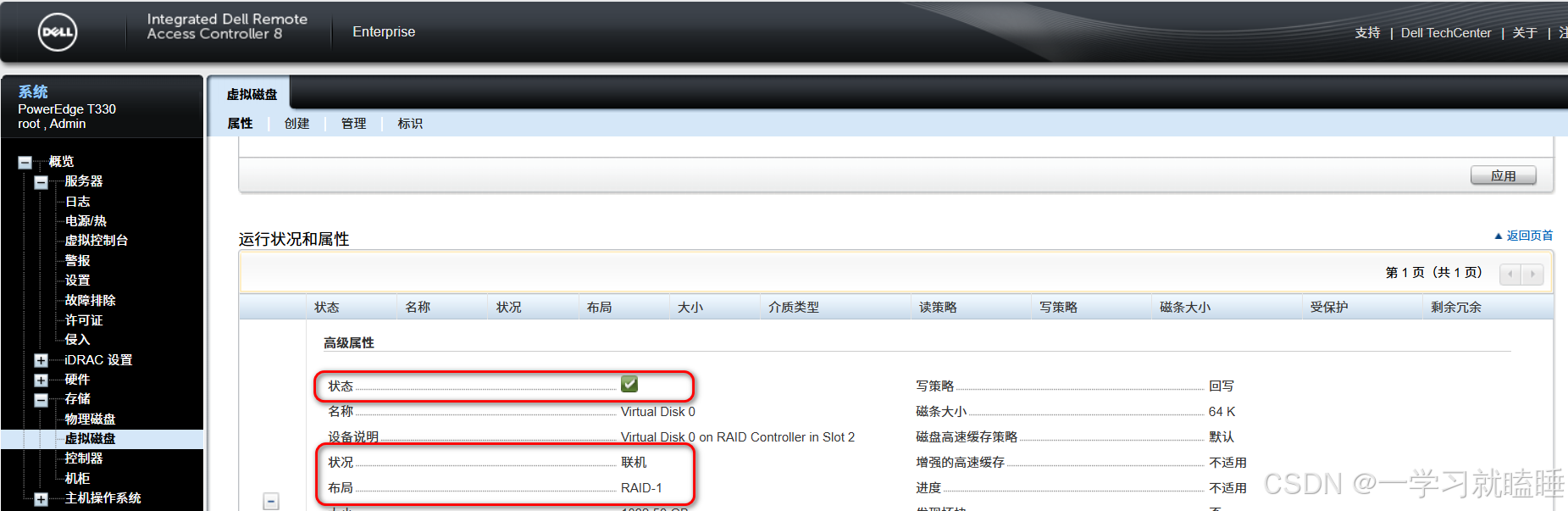
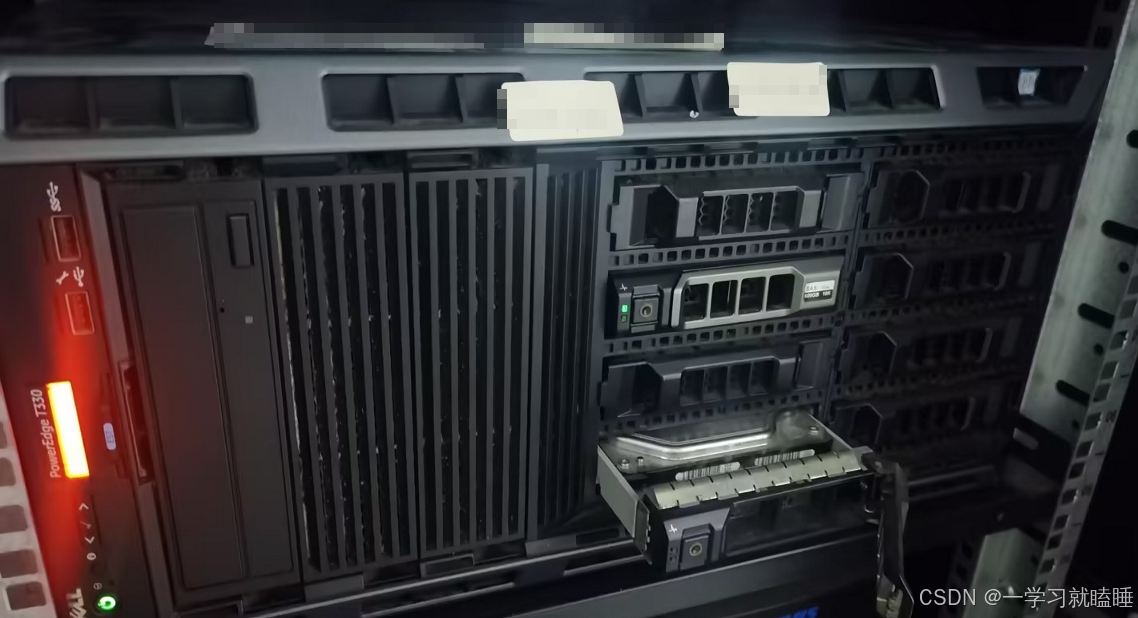
确定当前RAID1正在工作后。这里以戴尔T330为例,这款是支持热插拔的,直接拔出任意一个硬盘。若RAID1是正常的,此时系统是不受影响的。
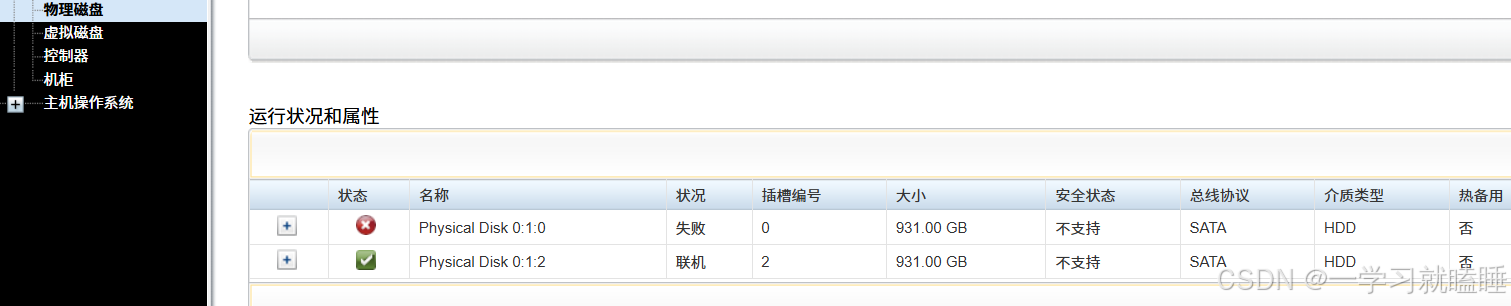
iDRAC这里可以看到0号插槽的硬盘离线
2.取出的1TB小容量硬盘从硬盘架上卸下,换上2TB大容量盘原路插回。注意,这里要插回原来的插槽,因为RAID1是基于阵列卡(这里是PERC H730 Adapter)实现的,阵列卡只认插槽不认卡,插回后在iDRAC中0号槽的硬盘状态恢复为✅️,点击+号展开可以看到:
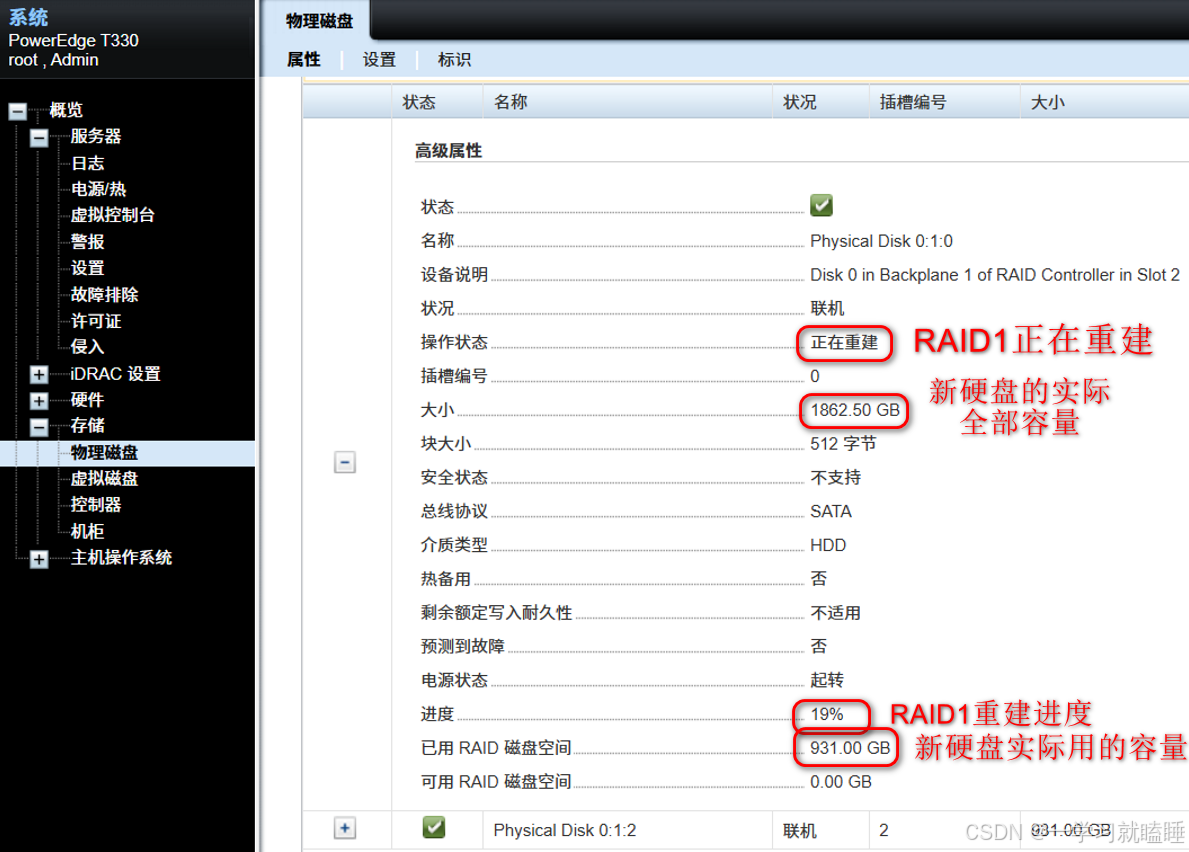
同步速度为1TB/(1h~2h),这个1TB的盘(以实际容量计)同步了1小时40分钟完成。等待硬盘完全重建结束,就是RAID1恢复了,0号插槽替换完毕
3.同理,将另一块硬盘进行同样的替换,等待第二块完成重建
4.两块硬盘都替换后,可用容量还是只有1TB。需要关机进入BIOS按以下步骤扩容:
4.1开机后按照提示按键,进入Lifecycle Controller或System Setup,点击Advanced Hardware Configuration进入高级配置
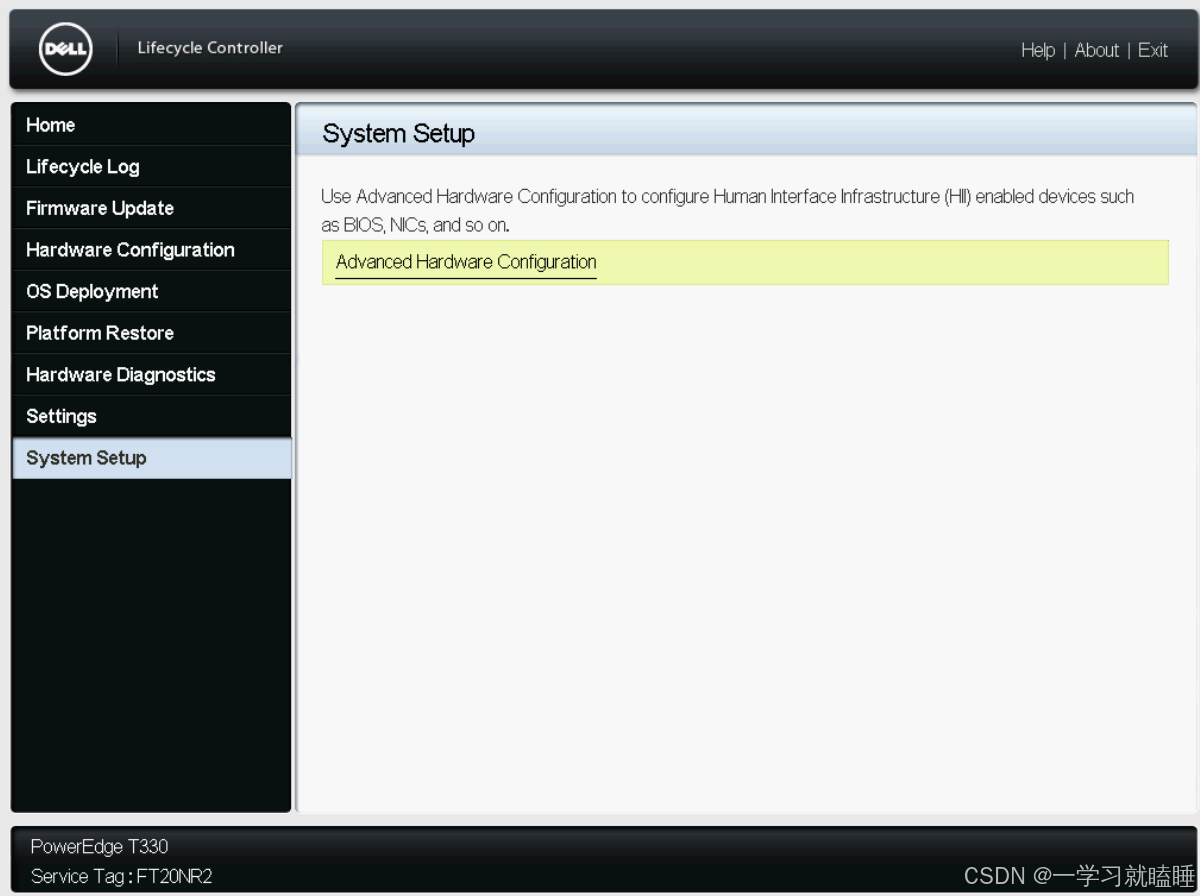
4.2点击Device Settings进入设备设置
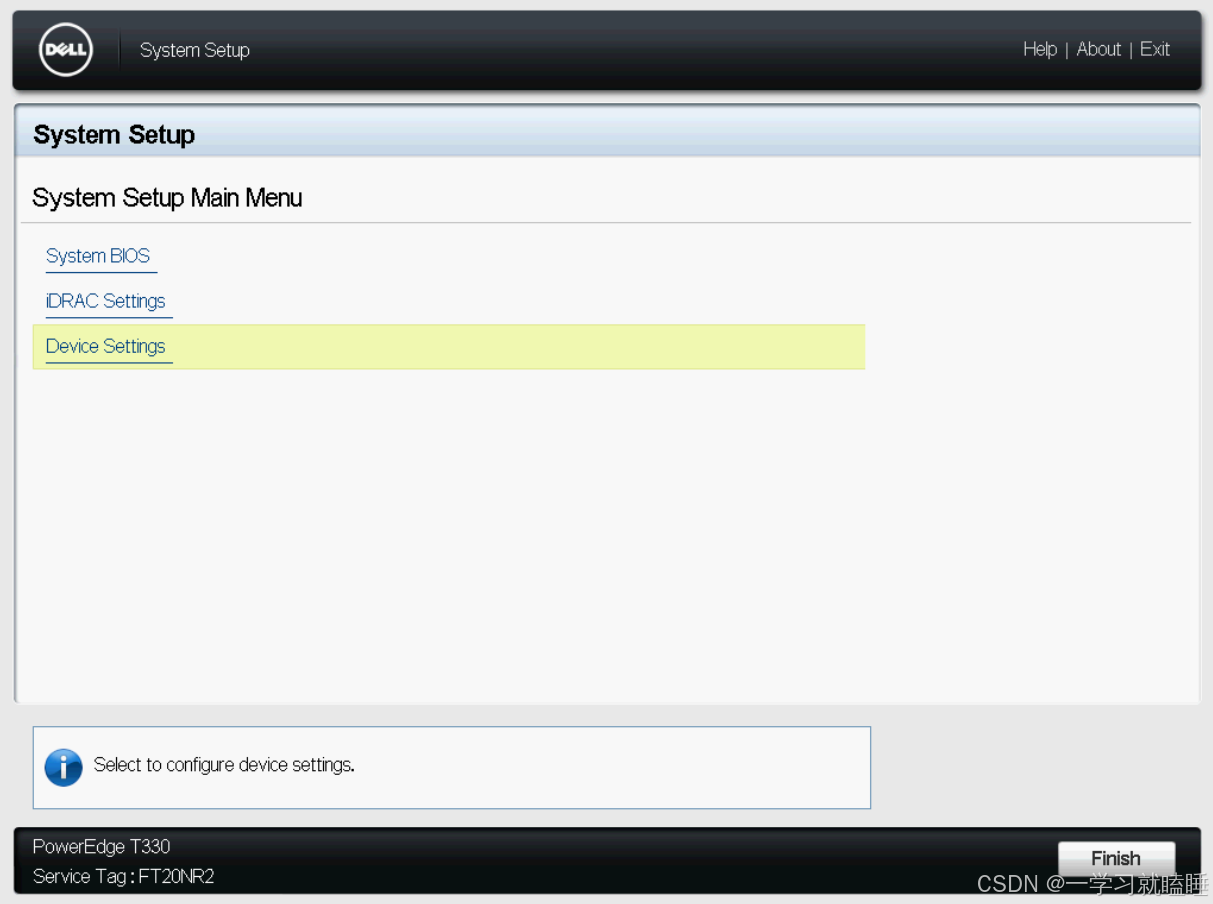
4.3选择我们当前的阵列卡,我这里是第一个
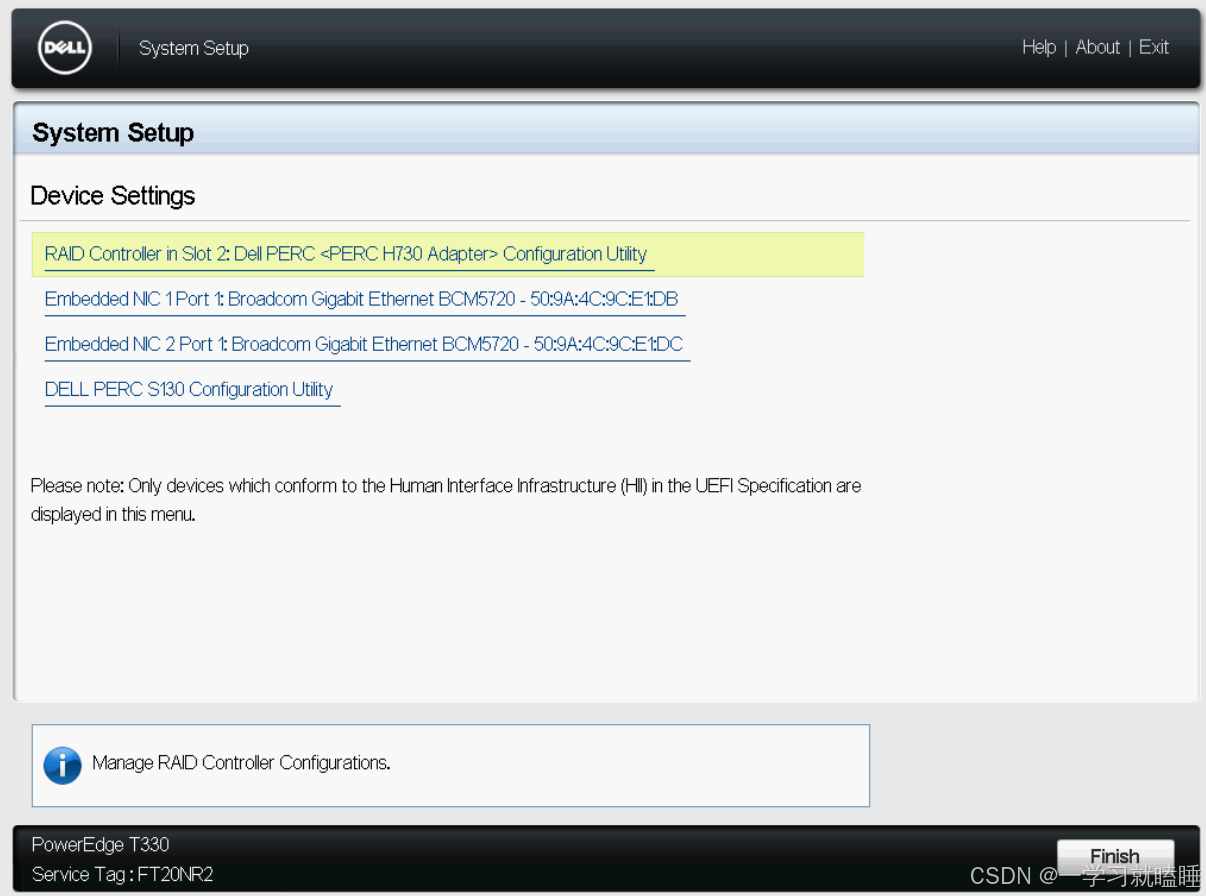
4.4选择Virtual Disk Management进行虚拟磁盘管理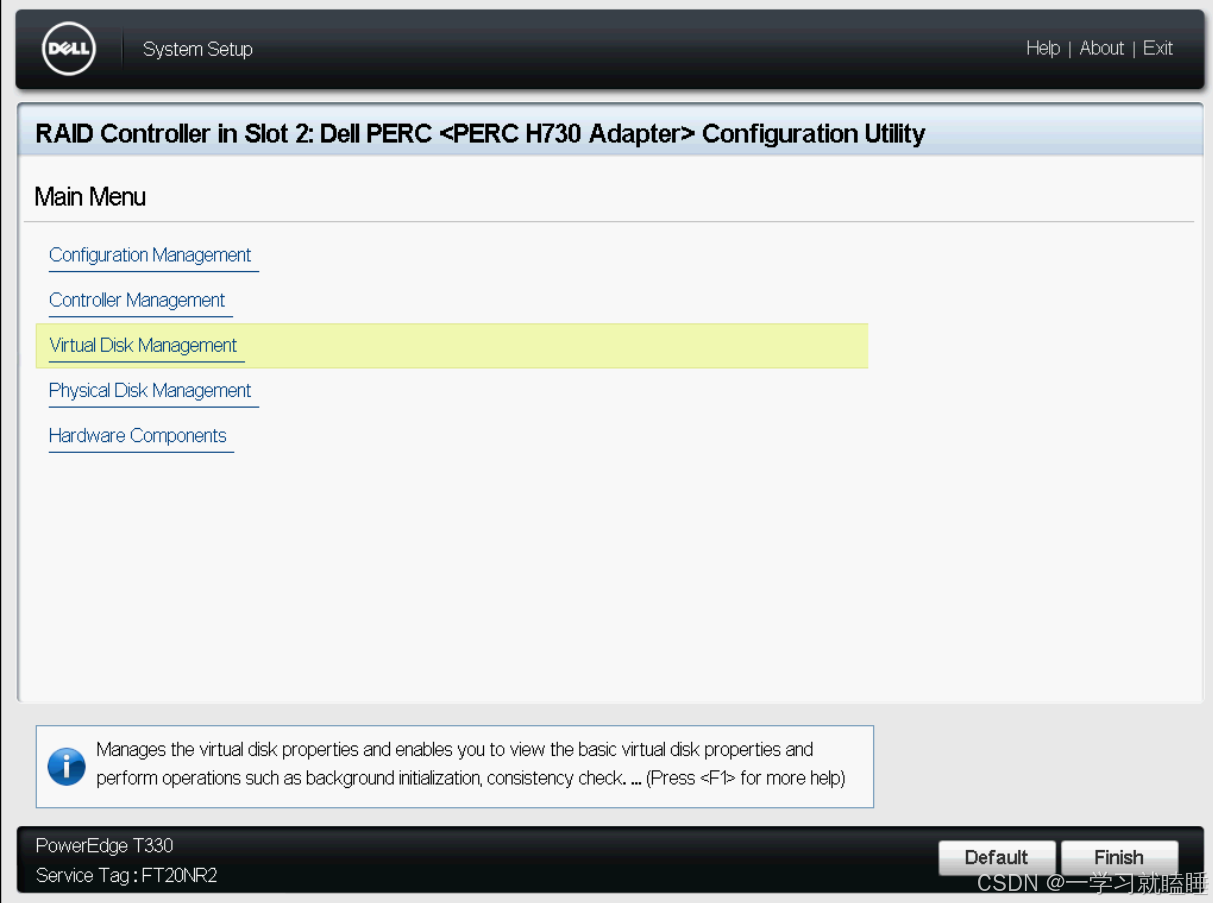
4.5选择我们当前的RAID1虚拟磁盘
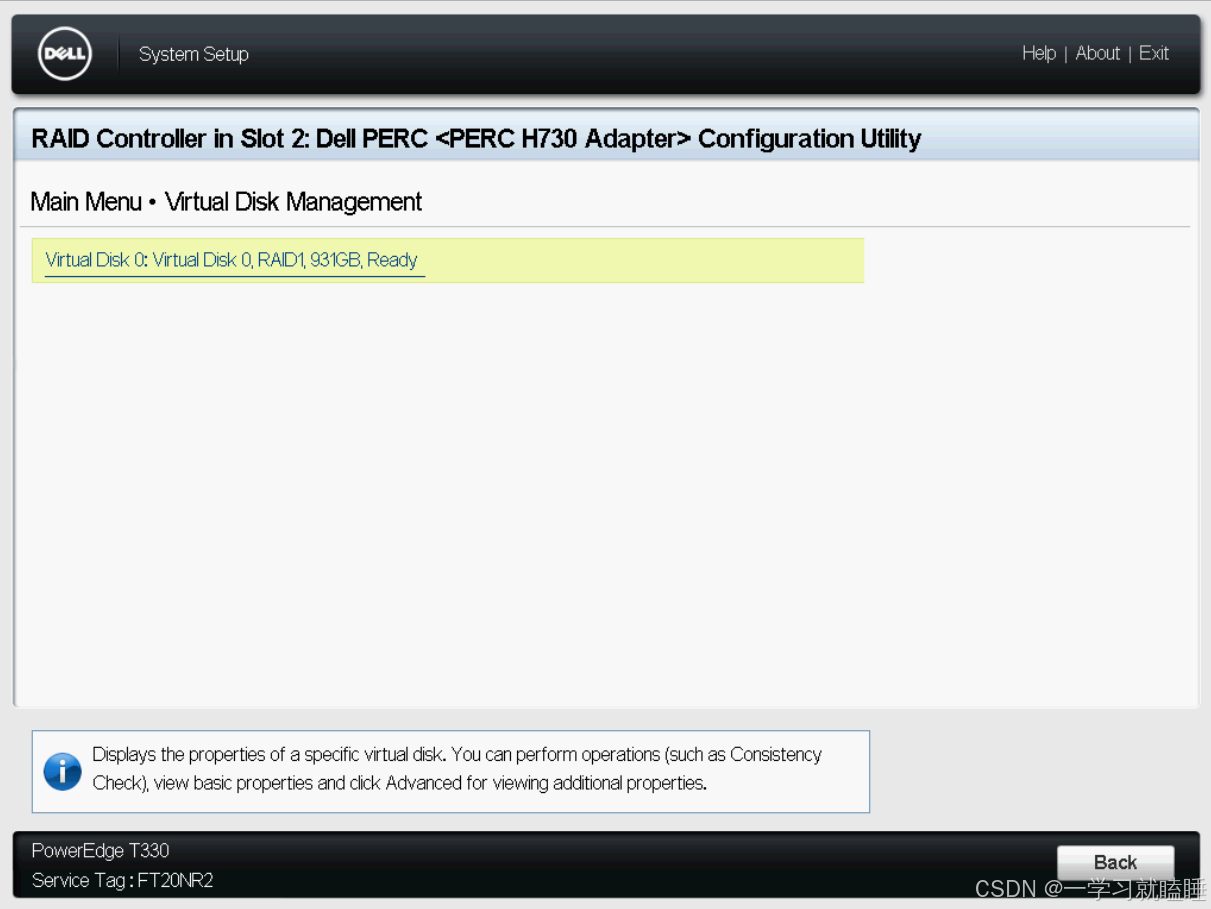
4.6在Operation中选择Expand Virtual Disk,即扩容虚拟磁盘,若不能选择请检查是不是虚拟磁盘选错了或者是RAID1没有构建成功,选择完后,点击Operation下方的Go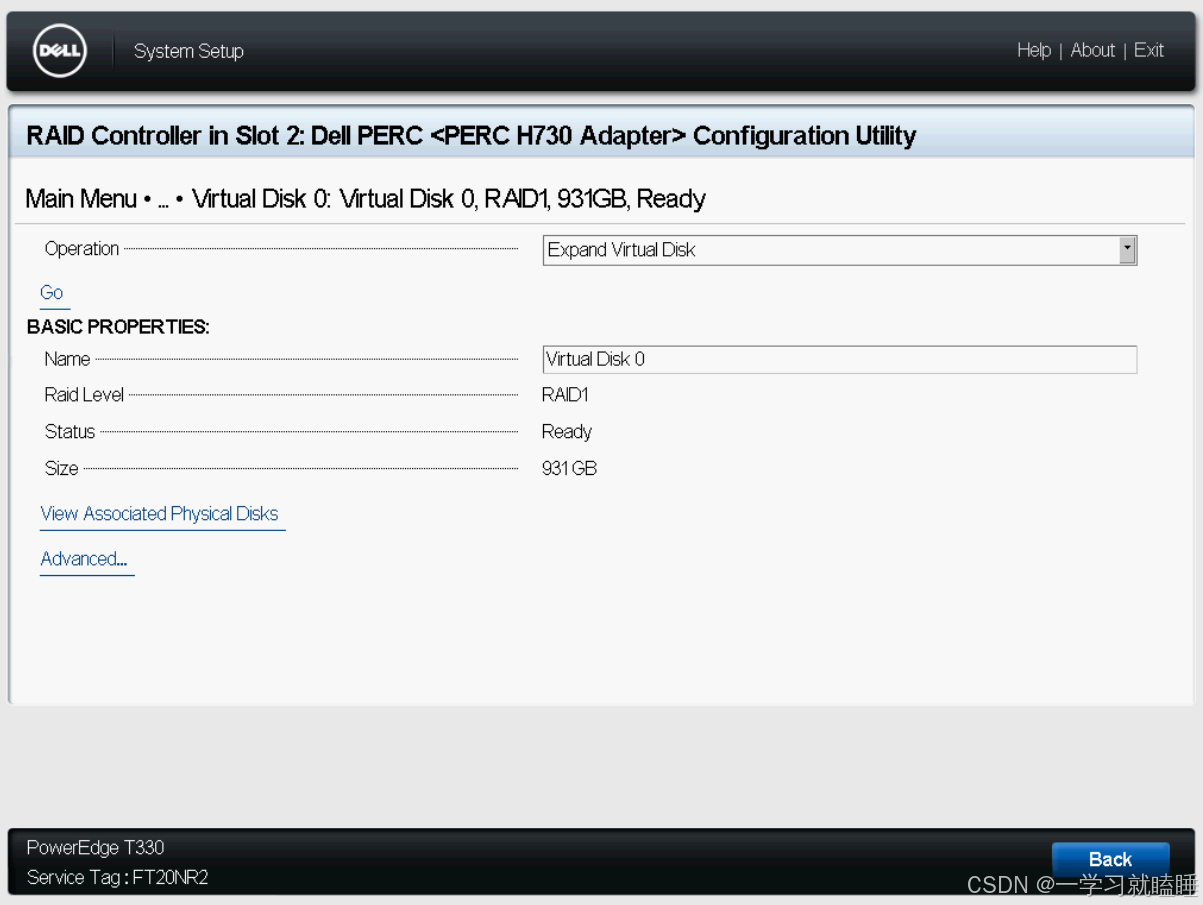
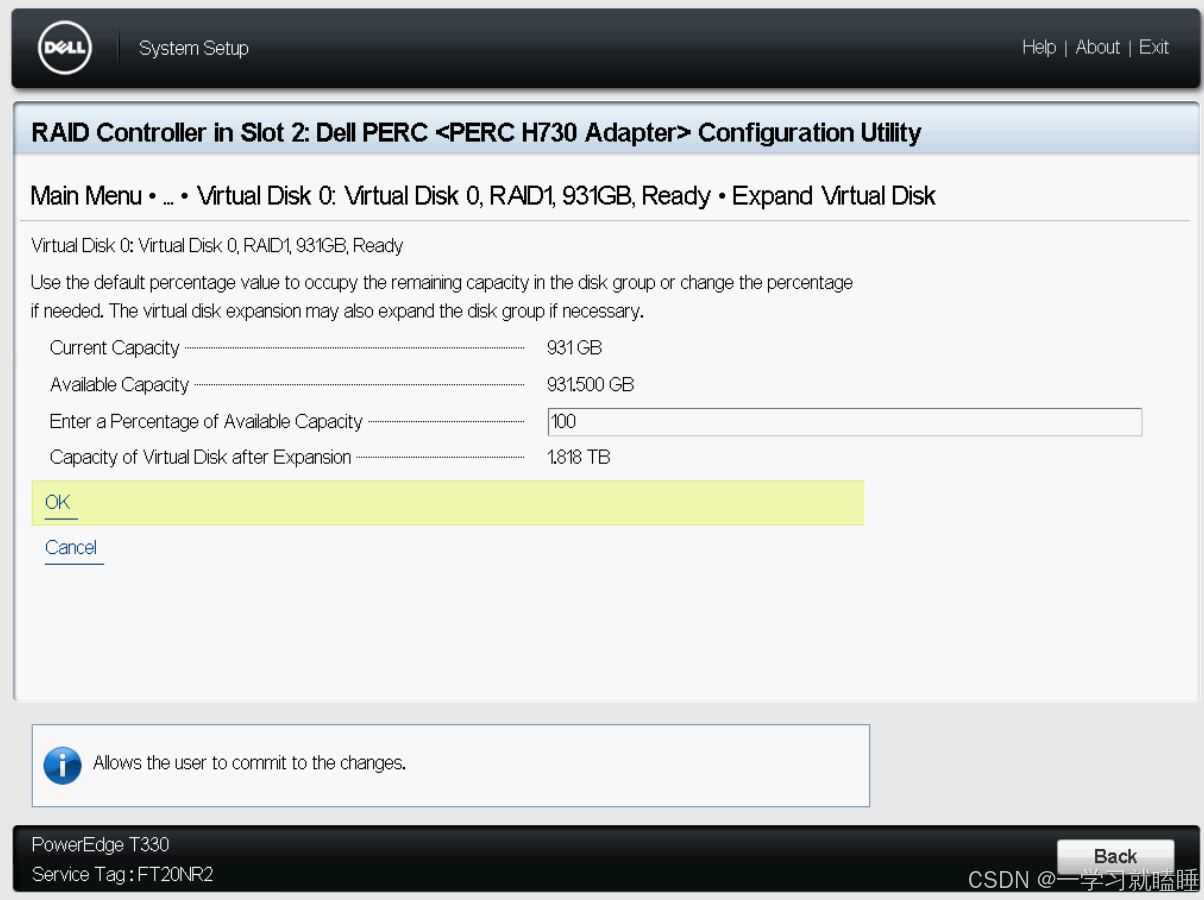
4.7没有特殊情况,这里默认配置不用修改就行,点击OK
Current Capacity 当前容量 931GB
Available Capacity 可用容量 931.5GB
Enter a Percentage of Avallable Capacity 输入可用容量的百分比 ,默认是100,即把100%的可用容量都分配了
Capacity of Vrtual Disk after Expansion 扩容后的虚拟磁盘容量 1.818TB
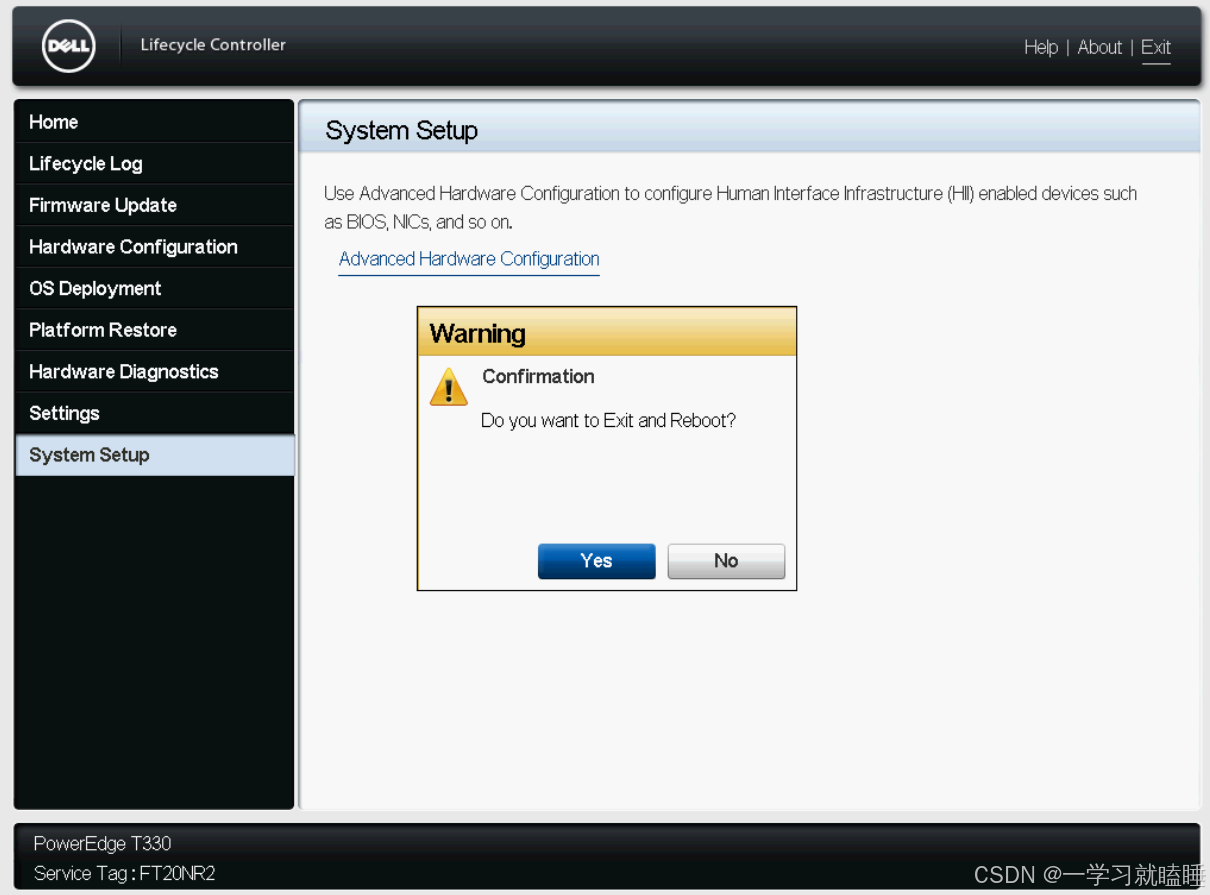
4.8然后就是一路的Back,一路的保存,直到退到最开始的界面,点击Yes重启服务器
5.若为Windows系统,进入系统磁盘管理
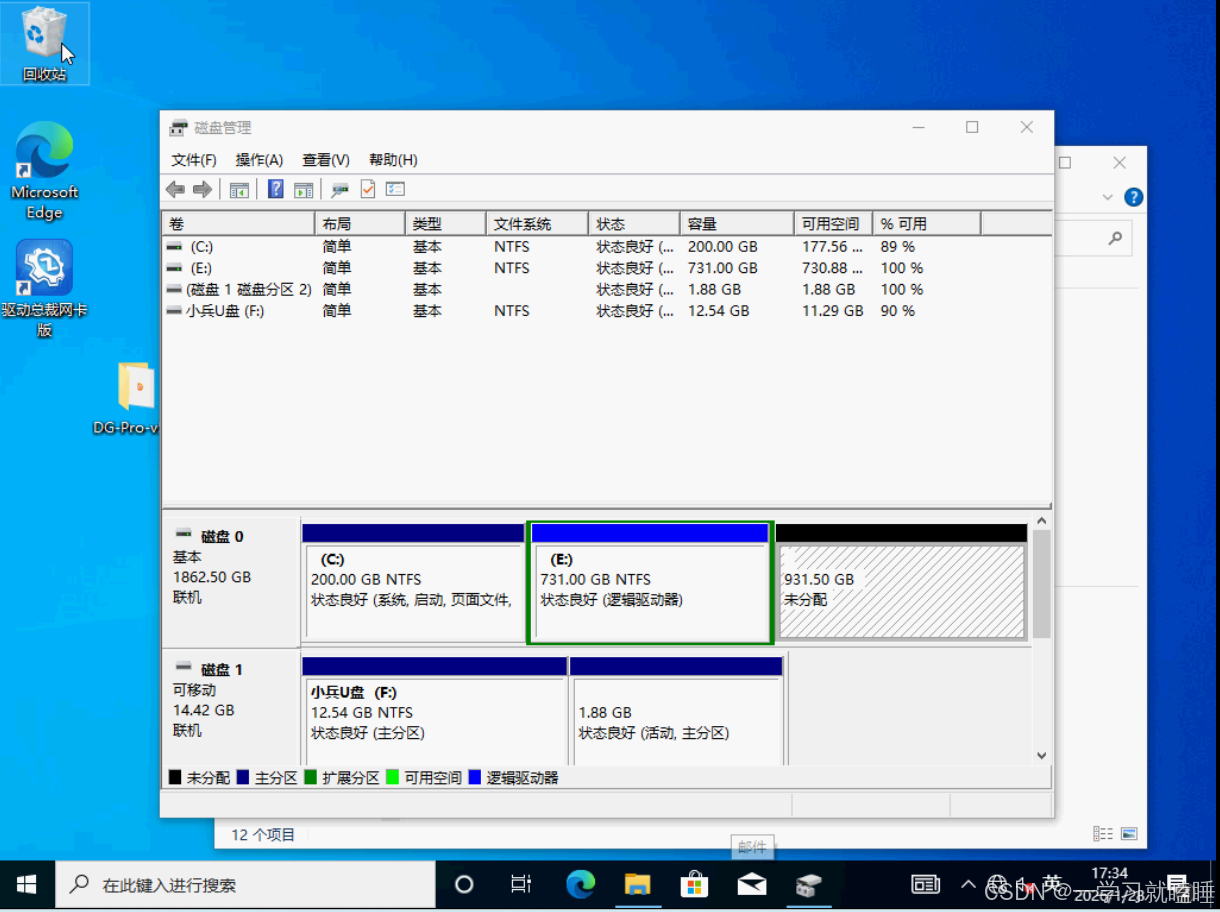
可以看到已经有931.5GB未分配的空间了,进行分配就行了。
到这里就扩容完毕了。

有“AI”的1024 = 2048,欢迎大家加入2048 AI社区
更多推荐


 7
7 0
0- 0


 已为社区贡献2条内容

所有评论(0)