Moltbot(Clawdbot)一键部署
摘要:本文介绍了Moltbot(Clawdbot)在腾讯云服务器的一键部署流程。首先购买4核4G3M配置的云服务器,通过OrcaTerm工具免密登录。部署时运行"clawdbot onboard"命令,需同意免责声明并选择QuickStart模式。重点配置AI模型(推荐国内厂商如MiniMax),需获取对应API Key。支持多种聊天软件接入,包括企业微信、QQ等,具体配置可参
Moltbot(Clawdbot)一键部署
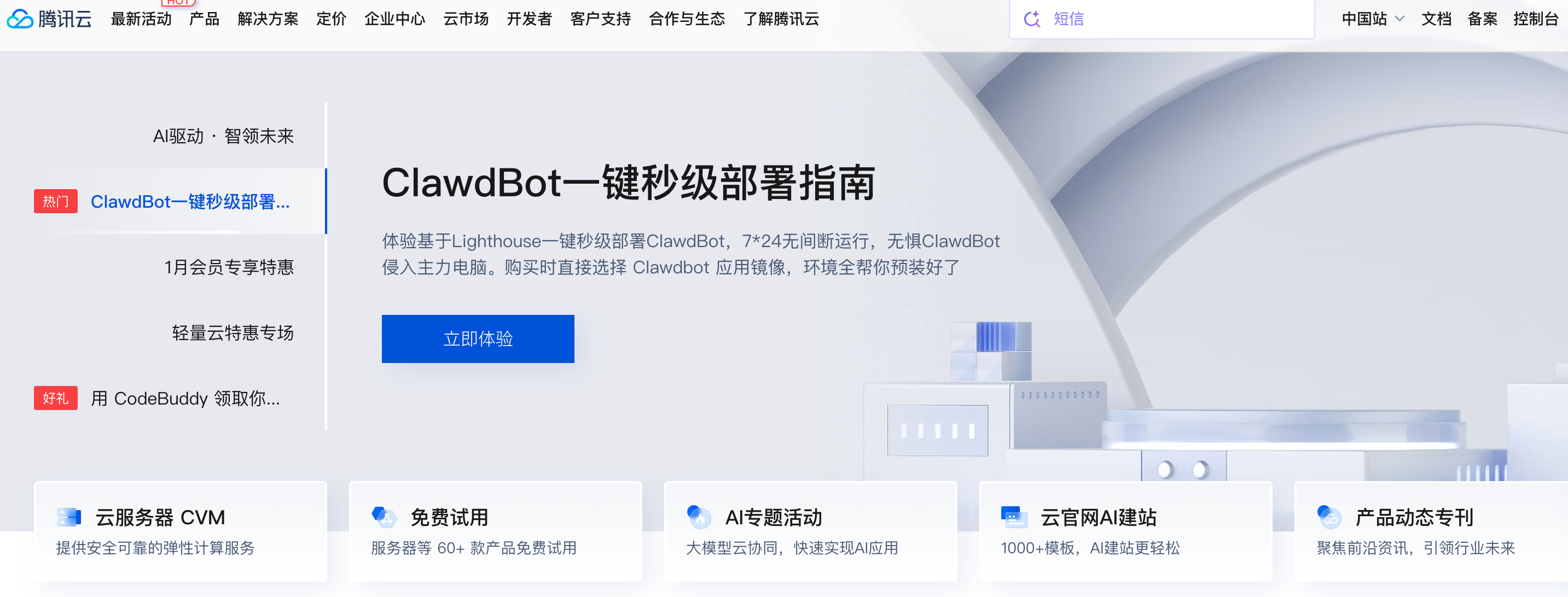
访问腾讯云官网
访问:https://curl.qcloud.com/hTKVtzkz
往下滑,找到目前最优惠活动,79一年的4核4G3M配置的服务器。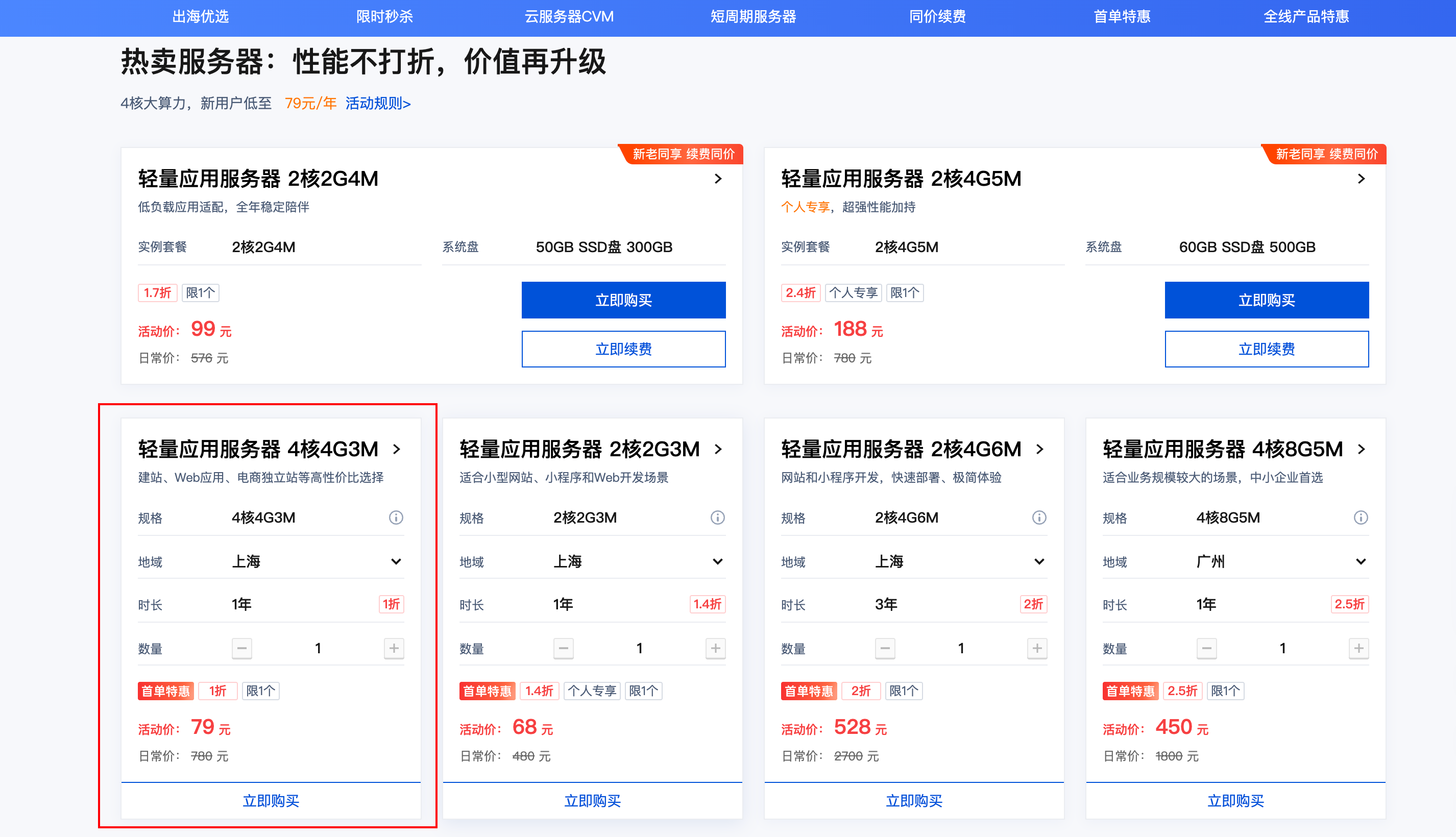
购买后,设置出厂的服务器信息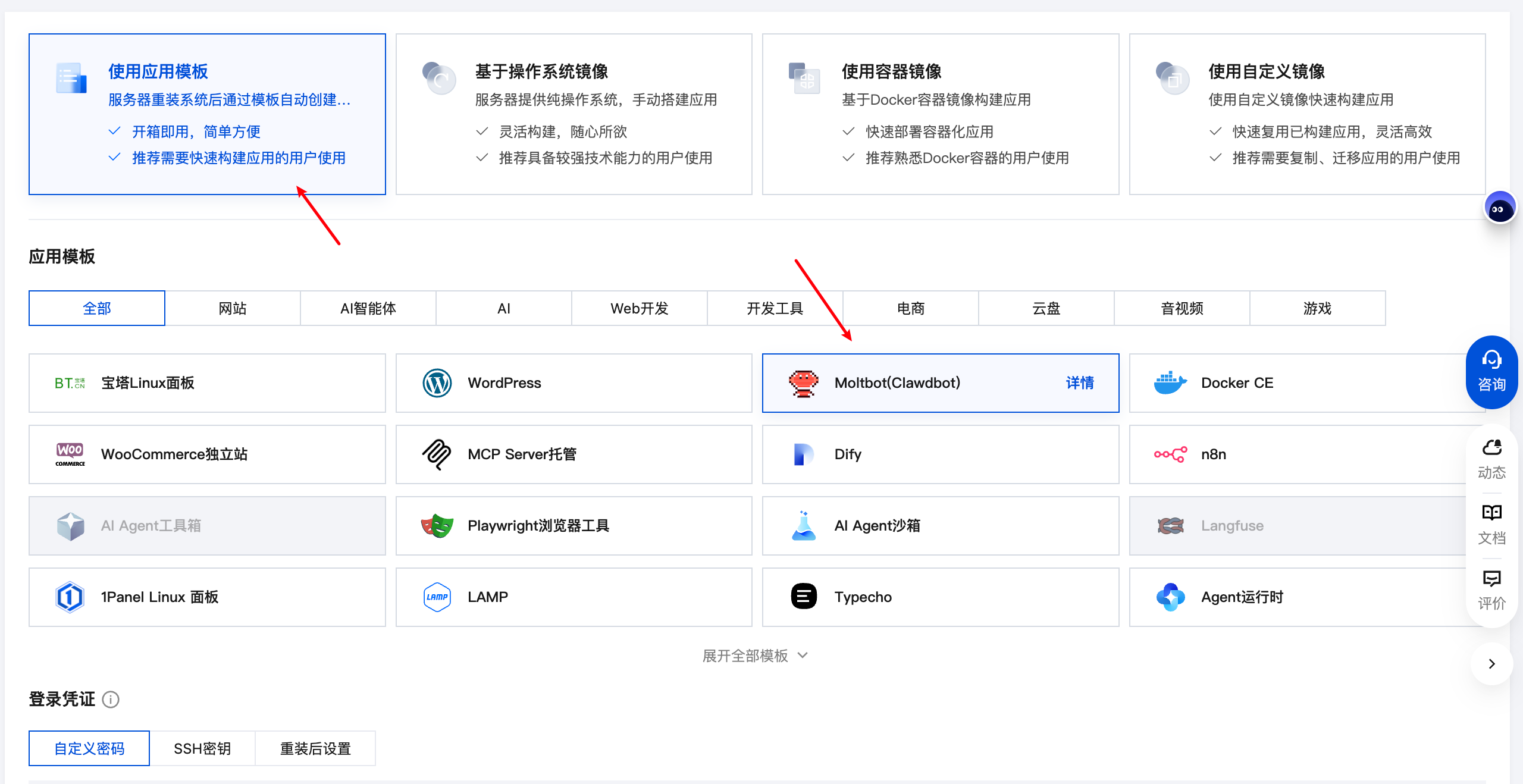
登入服务器完成后续步骤
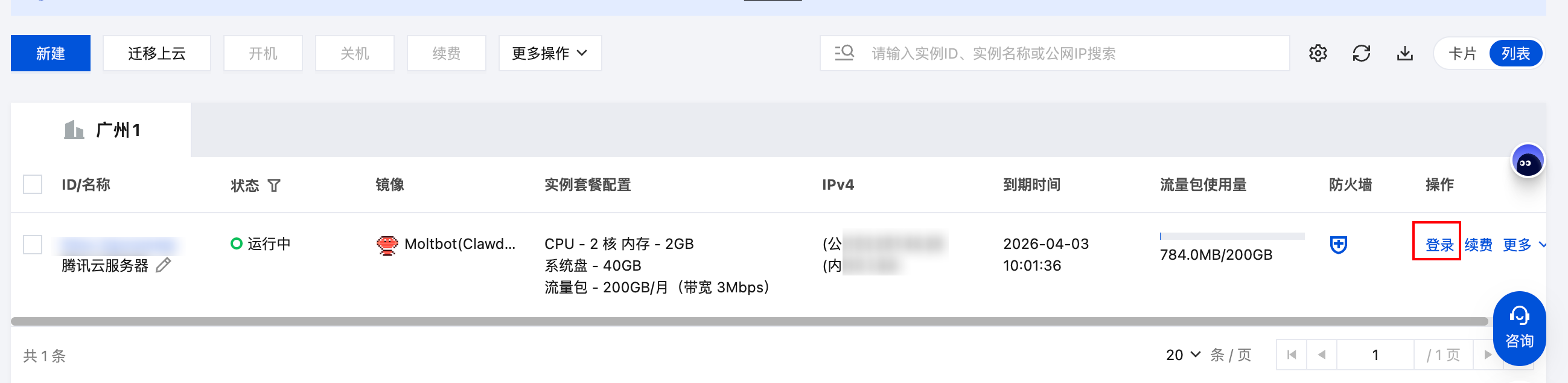
点击登录后,在登录工具(OrcaTerm)的页面内,选择免密连接,点击登录即可: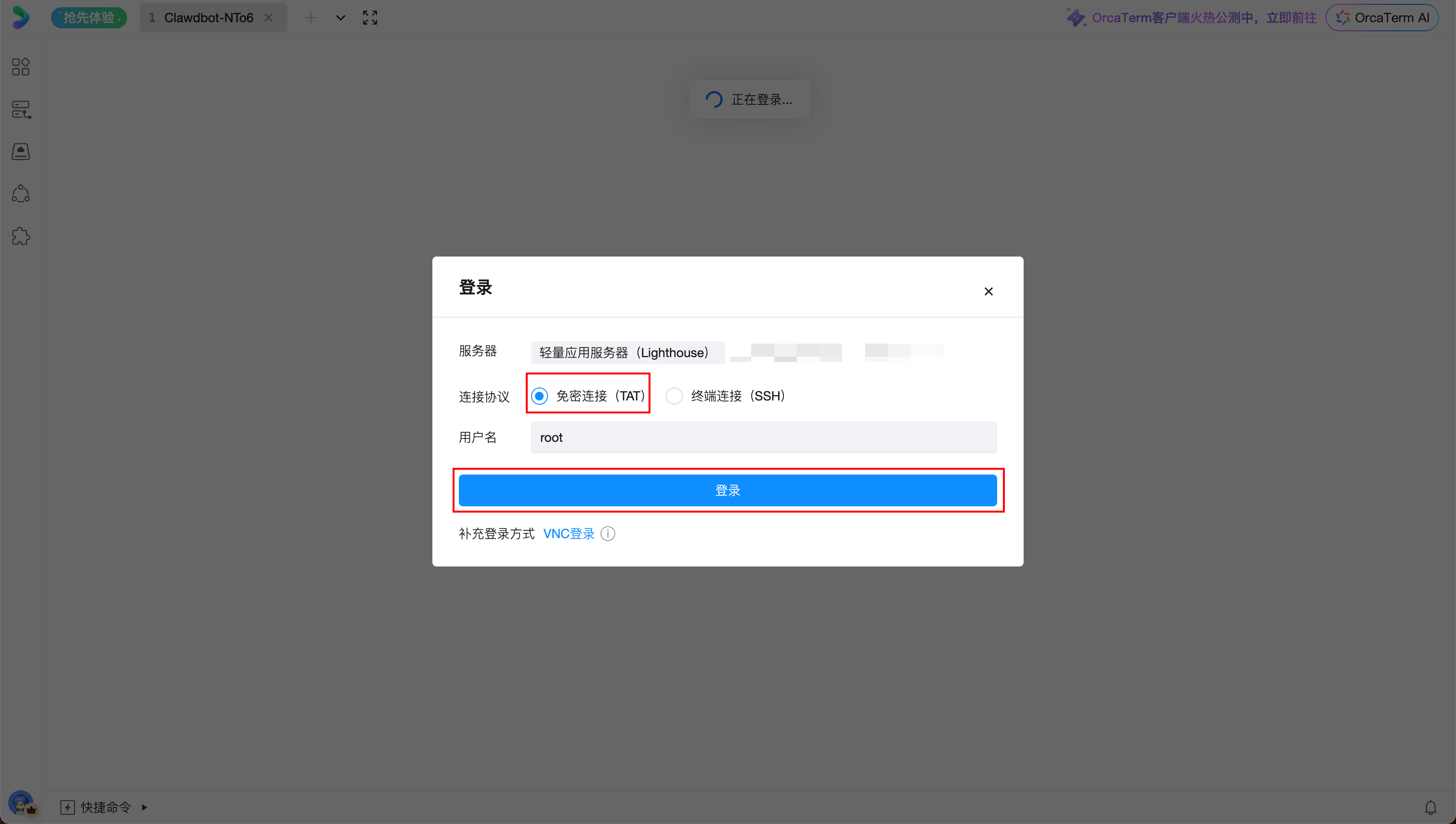
登录成功的界面: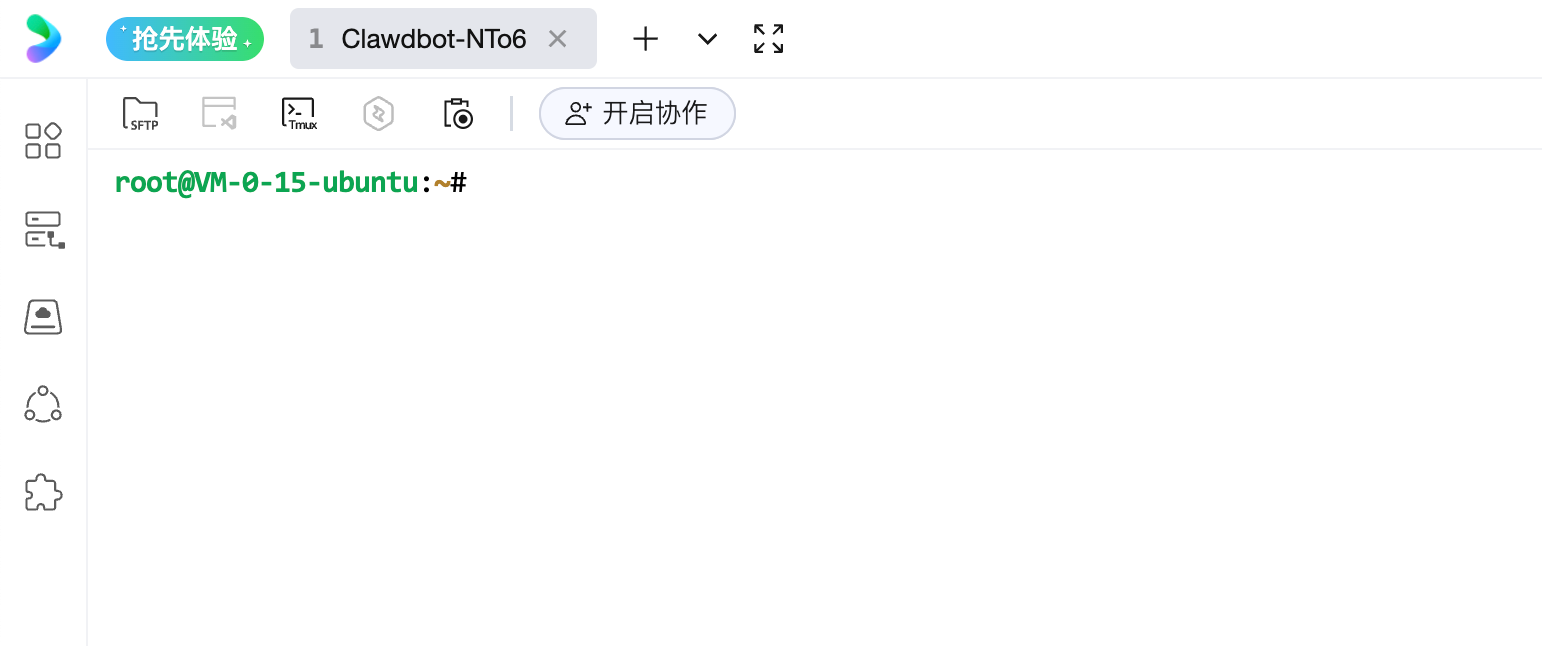
后续配置
Moltbot(Clawdbot)与常见的应用模板不同,官方提供了若干需用户自行手动配置的步骤,在首次登入服务器后,输入并回车运行如下命令开始配置:
clawdbot onboard
同意免责声明
运行上面的命令后,将会出现一个问题:是否知晓风险,选择Yes就行。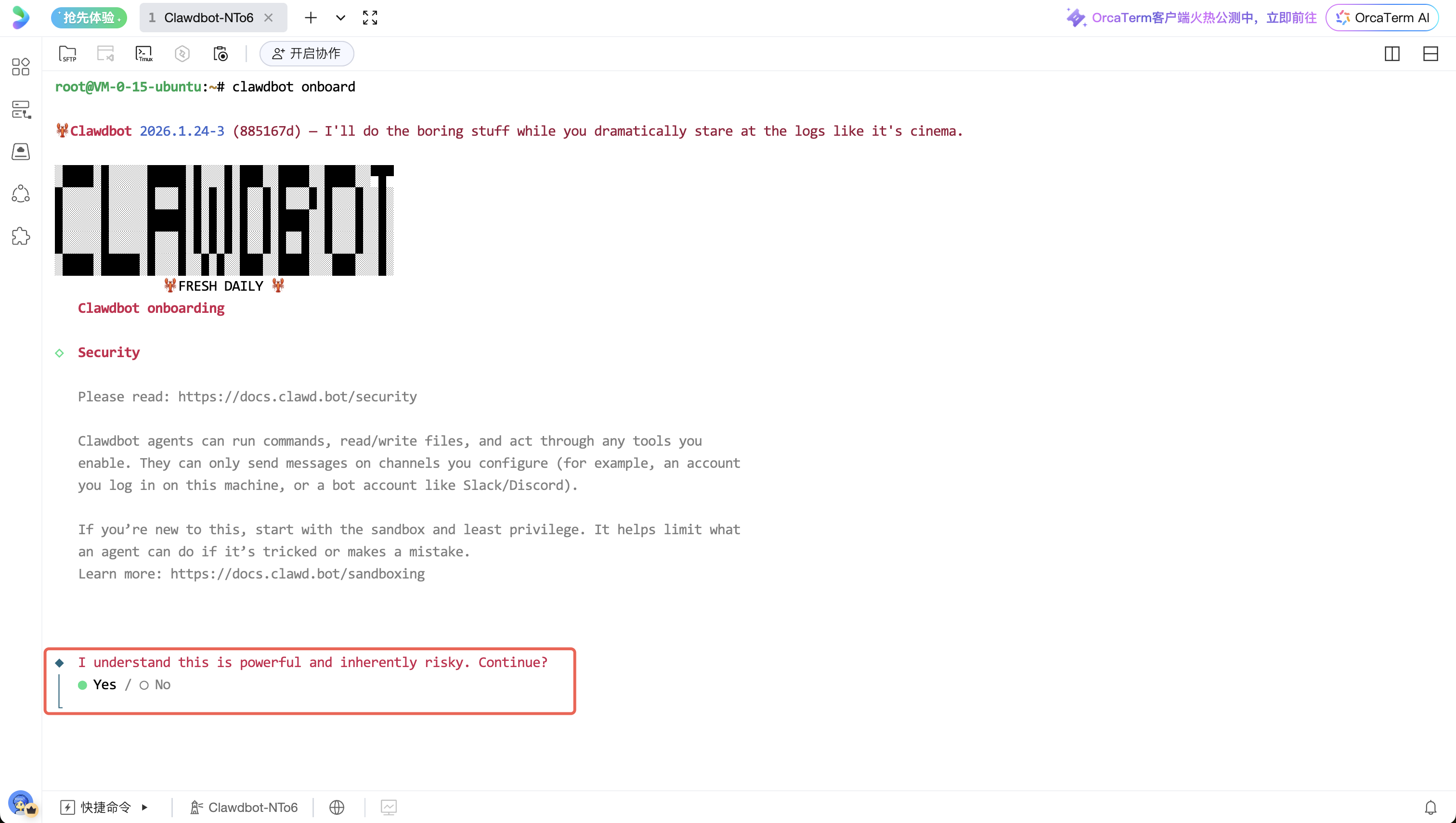
配置模式选择:快速入门
接下来需要选择Onboarding的模式,我们选择QuickStart。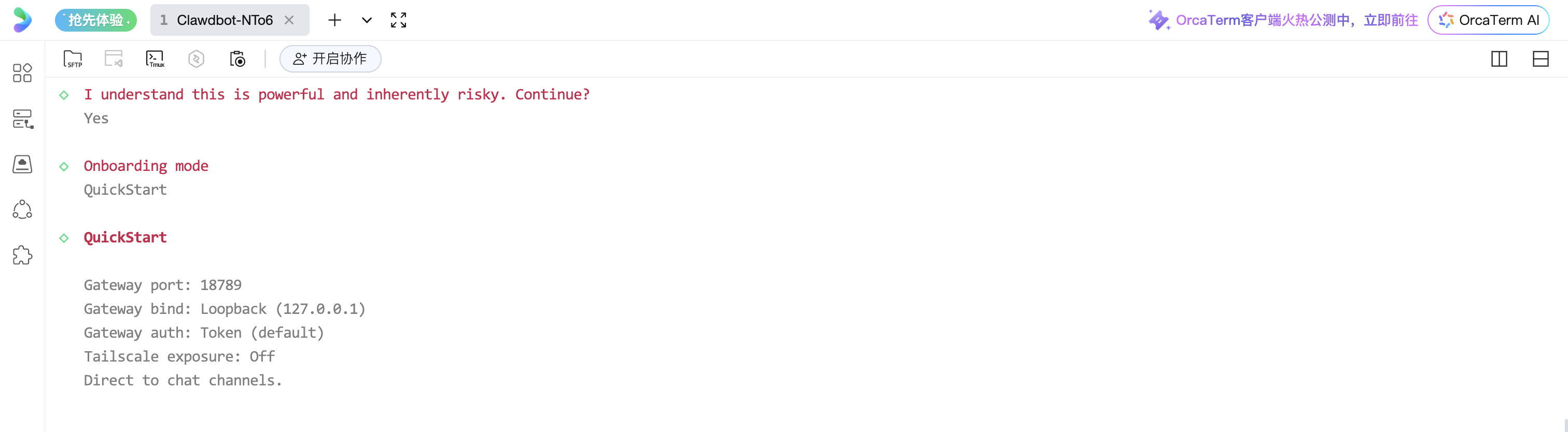
模型配置
注意由于Kimi、MiniMax、GLM分了国际版和国内版,Moltbot(Clawdbot)默认集成的是国际版的接口地址,因此如果在配置模型时需要使用这三家的模型,则需要登录国际版控制台申请API Key:
- Kimi:https://platform.moonshot.ai/
- MiniMax:https://platform.minimax.io/
- GLM:https://z.ai/manage-apikey/apikey-list
紧接着的一步是选择Model/auth提供商,如果想省时省心的话优先推荐选择国内的厂商(MiniMax、Qwen、Moonshot AI、Z.AI/GLM),本文选择MiniMax(点击直达API Key管理页)进行演示,MiniMax auth method选择MiniMax API key即可,然后填入自己的API Key(点此获取),再粘贴自己的MiniMax API key,默认模型选择Keep current。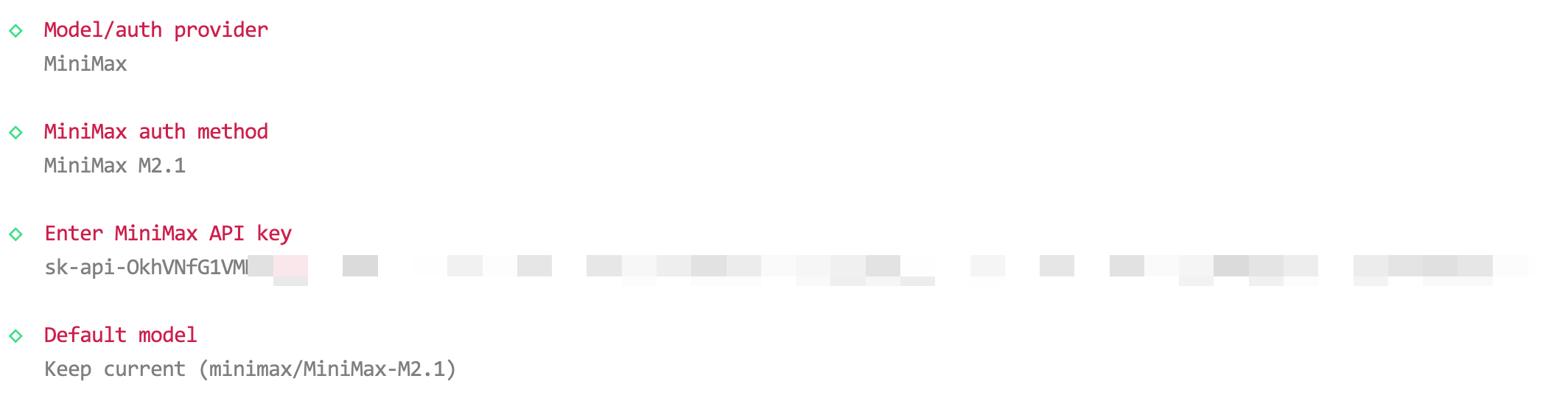
聊天软件配置
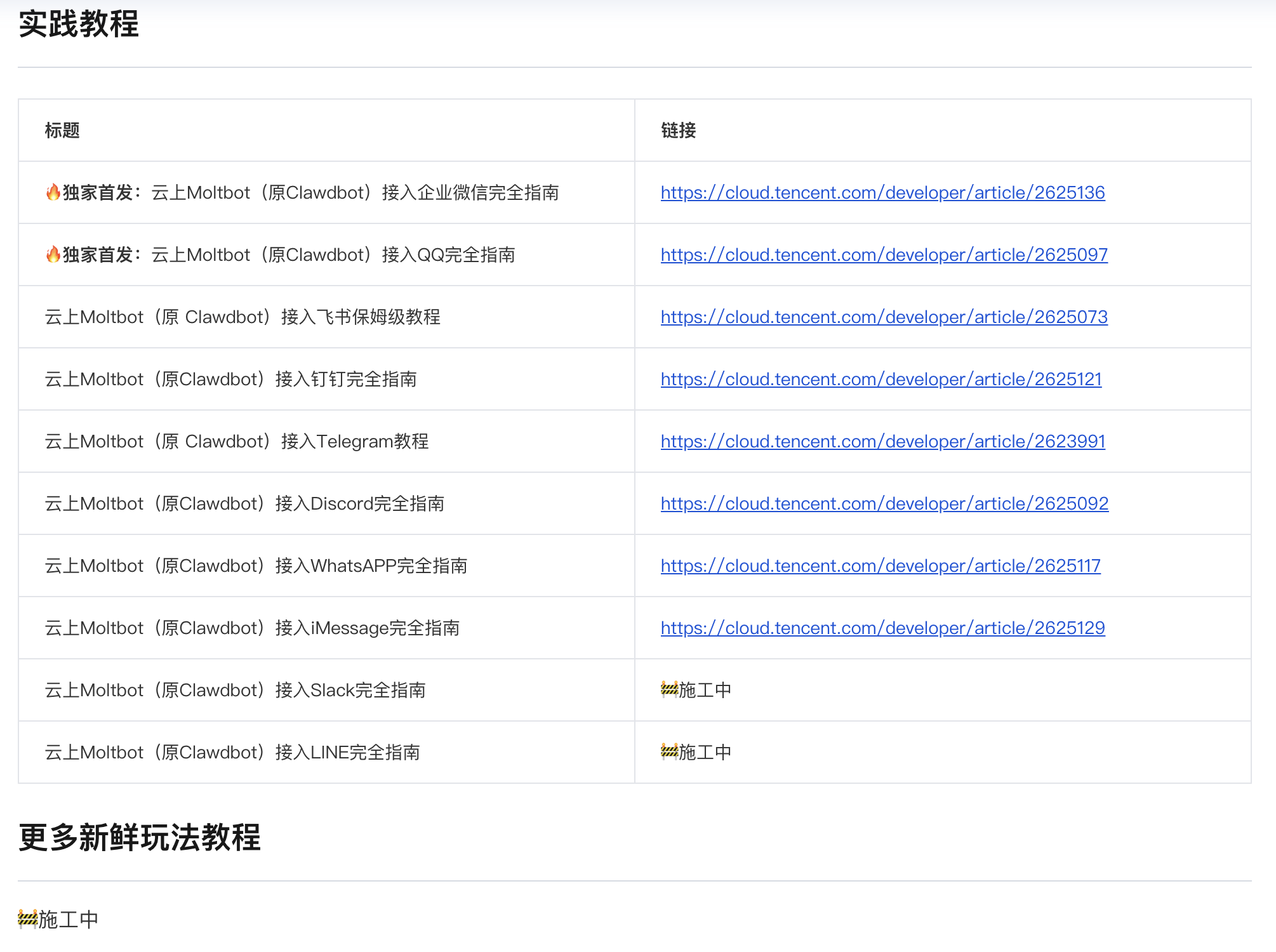
这一步将决定后续在什么界面下与Moltbot(Clawdbot)进行交互,目前我们已经支持了近10个聊天软件的接入教程(持续更新中)并且独家首发了企业微信、QQ的接入,具体教程参见:🚀 云上Moltbot(原Clawdbot)最全实践指南合辑
请注意:
如果你要配置诸如企业微信、QQ、飞书、钉钉,那么可以先在onboard阶段跳过Select channels的配置,完成后续步骤后,再参考🚀云上Moltbot(原Clawdbot)最全实践指南合辑来配置。
如果你要配置诸如Discord、Telegram等,那么可以先参考对应教程完成Selectchannels的配置后,再进行后续步骤。
效果: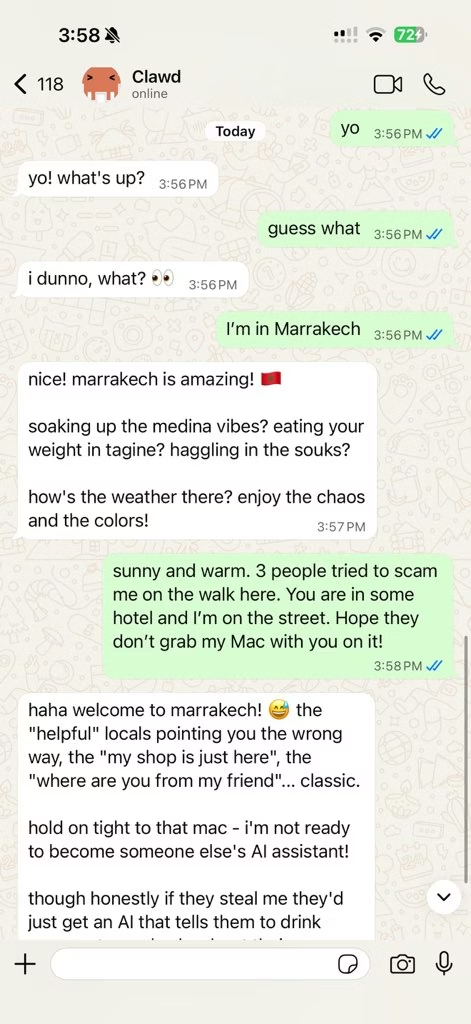
后续操作
如果此时你还没有配置聊天软件,或是还想配置更多聊天软件,那么可以参考🚀 云上Moltbot(https://cloud.tencent.com/developer/article/2624973)最全实践指南合辑内的教程,来进行配置。

有“AI”的1024 = 2048,欢迎大家加入2048 AI社区
更多推荐
 8
8 0
0- 0


 已为社区贡献2条内容

所有评论(0)