ClaudeBox一步API接入教程:国内开发者零门槛上手(合规稳定版)
本文提供的ClaudeBox+一步API方案,核心优势在于「极简、合规、稳定」:极简操作:前置准备3件事,接入流程3步走,新手5-10分钟可落地;合规稳定:一步API已完成国内备案,数据境内处理,网络低延迟;多场景适配:支持个人开发、多项目管理、团队协作,满足不同需求。对于国内开发者而言,无需折腾复杂的技术方案,掌握这套流程,即可专注于AI编程本身,高效提升开发效率。📌 提示:若操作过程中遇到其
📌 前言:
国内AI开发者使用Claude系列工具时,常面临三大痛点:接入流程繁琐、合规性存疑、网络波动频繁。多数开发者卡在环境配置、国际信用卡验证或海外代理环节,最终无奈放弃。本文将提供一套极简解决方案——ClaudeBox+一步API,无需国际信用卡、无需复杂配置、无需海外代理,5-10分钟即可完成合规稳定接入,新手也能轻松上手。
本文为纯实操技术指南,涵盖核心认知、前置准备、接入步骤、场景应用、问题排查5大模块,步骤清晰、代码可直接复制,建议收藏备用。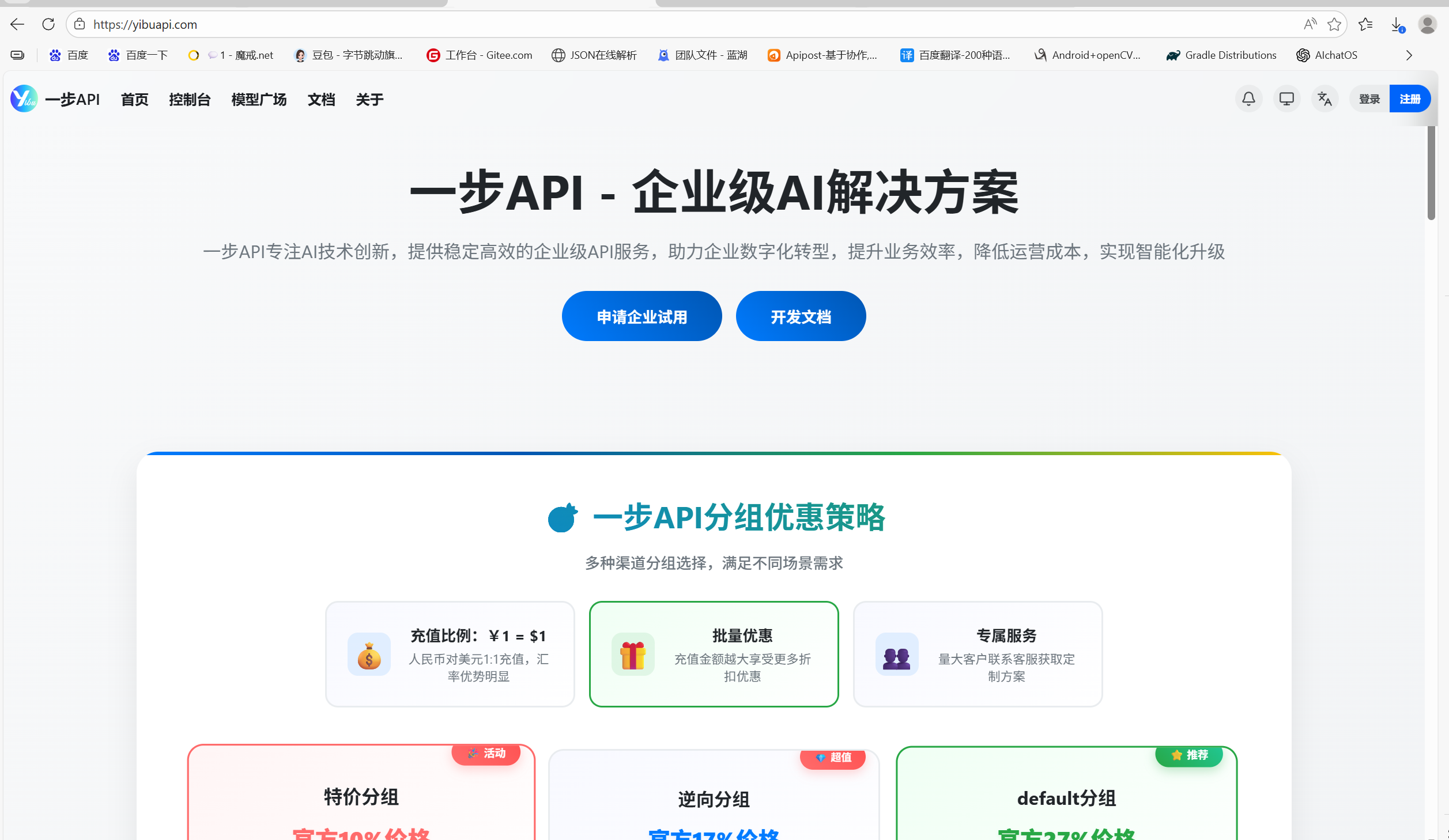
一、核心认知:ClaudeBox与一步API的定位
在动手操作前,先明确两个核心工具的作用,避免走弯路:
1. ClaudeBox:容器化开发环境解决方案
ClaudeBox并非独立AI工具,而是基于Docker的开源开发环境,专为Claude Code命令行工具优化,核心价值:
-
环境隔离:避免多项目依赖冲突,每个项目可拥有独立运行环境
-
配置复用:一次配置,多设备、多场景可直接复用,无需重复调试
-
跨平台适配:支持Linux、macOS(Windows需通过WSL2适配)
2. 一步API:国内合规接入通道
一步API是国内合规备案的中转接入服务,专门解决国内开发者接入Claude系列工具的合规与网络问题,核心优势:
-
合规稳定:已完成国内网信备案,数据全程境内处理,符合数据安全要求
-
网络适配:提供国内加速节点,低延迟、无卡顿,无需海外代理
-
支付便捷:支持支付宝、微信支付,无需国际信用卡
简言之:ClaudeBox负责「稳环境」,一步API负责「合规快接入」,两者结合是国内开发者使用Claude系列工具的最优解。
二、前置准备(3件事,缺一不可)
一步API接入的核心优势是「极简」,但需提前完成以下3项基础准备,避免接入失败。所有操作均为零门槛,直接照做即可。
1. 安装并启动ClaudeBox(核心基础)
ClaudeBox安装流程极简,不同系统对应不同命令,直接复制执行即可,无需手动配置。
(1)Linux系统(Ubuntu/Debian等主流发行版)
打开终端,执行以下命令,等待自动安装完成:
curl -fsSL https://claude-box.com/install.sh | bash
(2)macOS系统
先安装Homebrew(未安装Homebrew的用户,先执行以下命令):
/bin/bash -c "$(curl -fsSL https://raw.githubusercontent.com/Homebrew/install/HEAD/install.sh)"
Homebrew安装完成后,执行以下命令安装ClaudeBox:
brew install claude-box
启动与验证
安装完成后,启动ClaudeBox:
claude start
终端显示 ClaudeBox started successfully 即为启动成功。
建议验证版本(推荐v2.0.0及以上,兼容性更强):
claude --version
2. 选择一步API(国内开发者直接选用)
无需尝试Anthropic官方API(需国际信用卡、海外代理),国内开发者直接选择一步API即可,无需额外配置,开箱即用。
3. 获取一步API密钥与接入地址(核心凭证)
这是接入的关键步骤,全程1-2分钟可完成,步骤如下:
-
访问一步API官方网站,使用手机号注册并完成短信验证;
-
完成实名认证(合规要求,仅用于身份验证):上传身份证正反面照片+人脸核验;
-
认证通过后,进入控制台「API管理」页面,系统自动生成专属API密钥(格式:sk-any-xxxxxxx-xxxxxxx),同时复制默认接入地址;
-
⚠️ 重要提醒:API密钥仅显示一次,生成后立即复制保存到本地(记事本/备忘录),丢失无法找回,只能重新生成。
三、核心实操:3步完成一步API接入(新手可直接复制)
完成前置准备后,进入核心接入流程。全程仅3步,无需修改配置文件、无需调试复杂参数,所有命令可直接复制执行。
第一步:进入ClaudeBox容器终端
所有一步API接入相关命令,必须在ClaudeBox容器终端中执行。操作步骤:
打开本地终端,执行以下命令:
claude shell
终端提示符变为 claude-box ~ $,说明已成功进入容器终端。
第二步:执行一步API接入命令(核心步骤)
仅需一条命令即可完成配置,将命令中的 你的一步API密钥 替换为前文保存的专属密钥,复制到容器终端执行:
export ANTHROPIC_BASE_URL="https://yibuapi.com/v1" && export ANTHROPIC_AUTH_TOKEN="你的一步API密钥"
✅ 命令执行后,终端无任何返回提示,即为配置成功,无需重启ClaudeBox,配置即时生效。
💡 优化建议:若长期使用,为避免每次启动终端重新执行命令,可将接入命令添加到ClaudeBox启动脚本(替换密钥后执行):
echo 'export ANTHROPIC_BASE_URL="https://yibuapi.com/v1" && export ANTHROPIC_AUTH_TOKEN="你的一步API密钥"' >> ~/.claude-box/startup.sh
第三步:验证接入效果(必做步骤)
接入完成后,务必验证效果,避免后续使用出现问题。执行以下验证命令:
claude api test
等待1-2秒后,根据终端提示判断结果:
-
成功:终端返回绿色提示
API connection successful,可正常调用Claude大模型能力; -
失败:终端返回红色报错,对照下文「常见问题排查」模块解决。
四、3大核心场景:接入后高效使用指南
成功接入后,结合ClaudeBox的容器化优势,可适配个人开发、多项目管理、团队协作等场景,用法如下:
场景1:个人日常编码(高频场景)
需求:快速调用Claude生成代码、调试bug、优化逻辑,无需重复配置。
使用方法:进入容器终端后,执行以下命令启动Claude Code工具:
claude code
直接输入需求(例:帮我写一个Python爬虫脚本,爬取指定网页标题和内容),即可获得AI响应。中断会话按 Ctrl+C,下次启动自动保留历史记录。
场景2:多项目开发(环境隔离)
需求:同时开发多个项目,避免依赖冲突、配置干扰。
使用方法:为每个项目创建独立容器环境,命令如下(替换「项目名称」):
claude project create 项目名称 # 例:claude project create python-spider
进入项目环境后,执行一次一步API接入命令,后续操作均在独立环境中进行,与其他项目互不干扰。
场景3:团队协作开发(统一配置)
需求:团队成员统一接入配置,提升协作效率,避免个人配置差异。
使用方法:
-
管理员统一注册一步API账号,完成实名认证并生成团队API密钥;
-
管理员整理一步API接入命令,分享给团队成员;
-
成员无需单独注册认证,直接复制命令在自己的ClaudeBox终端执行,即可同步统一配置。
五、常见问题排查(4大核心问题,90%开发者会遇到)
接入过程中若出现报错,可对照以下场景快速排查解决,无需额外调试。
1. 认证失败(401错误)
【报错提示】:API request failed: 401 Unauthorized
【核心原因】:API密钥错误、未完成实名认证、密钥过期
【解决方案】:
-
核对密钥:直接复制粘贴密钥,避免手动输入时大小写错误、空格遗漏;
-
完成认证:确认已完成一步API平台的实名认证,未认证用户无法使用服务;
-
更新密钥:密钥过期(默认有效期30天),登录控制台重新生成并替换。
2. 网络超时(504错误)
【报错提示】:API request failed: 504 Gateway Timeout
【核心原因】:网络不稳定、节点拥堵、防火墙拦截
【解决方案】:
-
切换节点:登录一步API控制台,切换国内就近加速节点(华东/华南优先);
-
防火墙设置:关闭本地防火墙,或添加接入地址到白名单;
-
重启服务:Linux系统执行以下命令,macOS直接重启Docker Desktop和ClaudeBox:
sudo systemctl restart docker && claude restart
切换网络:校园网/企业网用户,切换手机热点排除网络限制。
3. 权限不足(Permission denied)
【报错提示】:Permission denied while setting environment variables
【核心原因】:终端无足够权限执行配置命令
【解决方案】:
- 提升权限:命令前添加sudo,格式如下:
sudo export ANTHROPIC_BASE_URL="https://yibuapi.com/v1" && sudo export ANTHROPIC_AUTH_TOKEN="你的一步API密钥"
-
切换root用户:先执行
sudo su切换root,再执行接入命令; -
赋予目录权限:执行以下命令赋予ClaudeBox安装目录读写权限:
chmod 755 ~/.claude-box
4. Docker未启动(连接失败)
【报错提示】:Cannot connect to the Docker daemon at unix:///var/run/docker.sock
【核心原因】:Docker服务未启动,ClaudeBox依赖Docker运行
【解决方案】:
- Linux系统:启动Docker服务:
sudo systemctl start docker
-
macOS系统:打开Docker Desktop,状态栏显示Docker图标即为启动成功;
-
重装Docker:启动失败则重新安装,推荐v24.0及以上版本,确保与ClaudeBox兼容。
六、总结
本文提供的ClaudeBox+一步API方案,核心优势在于「极简、合规、稳定」:
-
极简操作:前置准备3件事,接入流程3步走,新手5-10分钟可落地;
-
合规稳定:一步API已完成国内备案,数据境内处理,网络低延迟;
-
多场景适配:支持个人开发、多项目管理、团队协作,满足不同需求。
对于国内开发者而言,无需折腾复杂的技术方案,掌握这套流程,即可专注于AI编程本身,高效提升开发效率。
📌 提示:若操作过程中遇到其他问题,欢迎在评论区留言交流,看到后会第一时间回复!

有“AI”的1024 = 2048,欢迎大家加入2048 AI社区
更多推荐
 35
35 0
0- 0


 已为社区贡献54条内容

所有评论(0)