保姆级教程:十分钟快速搭建部署你的专属Moltbot!
写在前面:
🟡 快速体验 & 项目反馈
欢迎大家下载并体验我们最新版本的 OpenChat,亲自感受本地多模型调度与智能助手融合的强大能力。
🌐 官方主页:欢迎访问 OpenChat 官方网站,了解更多关于我们的团队愿景、产品动态与最新公告
🧩 项目地址:访问 OpenChat github 主页 | 访问 OpenChat gitee 主页
🔗 下载应用:点击下载OpenChat最新版本
我们非常期待您的宝贵反馈,无论是功能建议、使用体验,还是 Bug 报告,都将是我们持续优化的重要动力。
一、快速介绍什么是Moltbot
Moltbot(原名 Clawdbot)是一个运行在你自己设备上的开源高权限个人 AI 助手,深度集成 WhatsApp、Telegram、Discord、Slack、Signal、iMessage 等主流消息平台。它不是那种只能被动聊天的 AI,而是一个可以主动行动的 Agent:通过你最熟悉的聊天窗口,就能完成发邮件、排日程、做系统监控等自动化操作。
Moltbot 支持多代理路由和高度可定制的技能系统,你可以像搭积木一样组合能力,把整个数字工作流交给它调度。它既可以跑在本地,完全掌控数据和权限,也可以部署到云端,实现 7×24 小时在线的长期运行,适合当成你真正的“常驻数字助手”。
Moltbot 本身具备较高的系统操作权限。为降低安全风险、避免对本地环境产生直接影响,推荐在独立的云端隔离环境中进行部署和运行。通过将 Moltbot 与个人电脑或生产环境进行物理与权限层面的隔离,可以有效防止误操作带来的文件修改、配置污染等问题,使敏感操作更加可控、更加安心。
接下来,我们将详细介绍如何在服务器上快速搭建属于你的 Moltbot 实例,并提供一个可直接使用的 Telegram 示例配置,帮助你在隔离环境中完成部署、连接与验证,快速体验 Moltbot 的完整能力。
二、服务器搭建你的moltbot
1.准备一台服务器
操作系统建议为 CentOS 或 Ubuntu。服务器基础配置建议为 4 核 CPU、16GB 内存(可根据实际业务负载进行调整)。
在服务器上提前完成 Docker 环境的安装与配置,以支持后续服务的容器化部署。 以下是为你需要的Dockfile,你可以依此构建容器。
FROM docker.m.daocloud.io/library/node:22-bookworm

# Use Aliyun APT mirror for faster package downloads in China
RUN sed -i 's/deb.debian.org/mirrors.aliyun.com/g' /etc/apt/sources.list.d/debian.sources

# Update package list and install OpenSSH Server and essential tools
RUN apt-get update && \
    DEBIAN_FRONTEND=noninteractive apt-get install -y --no-install-recommends \
    openssh-server \
    vim \
    curl \
    ca-certificates \
    procps \
    tmux && \
    apt-get clean && \
    rm -rf /var/lib/apt/lists/* /var/cache/apt/archives/*

# Enable pnpm via corepack
RUN corepack enable

# Use Aliyun npm mirror for faster package downloads
RUN npm config set registry https://registry.npmmirror.com

# Install moltbot globally
RUN npm install -g moltbot@latest

# Create SSH runtime directory
RUN mkdir -p /var/run/sshd

# Configure SSH Server
# - Change port to 2222
# - Allow root login
# - Enable password authentication
RUN sed -i 's/#Port 22/Port 2222/' /etc/ssh/sshd_config && \
    sed -i 's/#PermitRootLogin prohibit-password/PermitRootLogin yes/' /etc/ssh/sshd_config && \
    sed -i 's/#PasswordAuthentication yes/PasswordAuthentication yes/' /etc/ssh/sshd_config

# Set root password (⚠️  CHANGE THIS IN PRODUCTION!)
RUN echo "root:moltbot123" | chpasswd

# Expose SSH port
EXPOSE 2222
EXPOSE 18789

# Set working directory
WORKDIR /root

# Start SSH daemon in foreground mode to keep container running
CMD ["/usr/sbin/sshd", "-D", "-p", "2222"]
2.构建你的专属容器
端口号支持完全自定义,你可以根据现有网络环境或安全策略自由配置监听端口,避免与本机或服务器上已有服务产生冲突。通过自定义端口,不仅可以更好地融入现有的反向代理、防火墙或内网访问体系,也便于在多实例、多环境(如测试 / 生产)场景下同时运行 Moltbot,提高整体部署的灵活性与可控性。
# 根据dockerfile构建容器
docker build -f Dockerfile.ssh -t moltbot-ssh:latest .

docker run -d -p 2222:2222 --name moltbot-ssh moltbot-ssh:latest

# ssh连接你的容器
ssh root@<ip> -p 2222
# 密码为:moltbot123 你可以按需在Dockerfile中配置你的密码
3.进入你的moltbot内配置
以下操作均在通过 SSH 连接至服务器后进行。请确保已成功登录目标主机,并具备相应的系统权限(如普通用户或 sudo 权限)。所有配置与运行过程均在远程服务器环境中完成,不会直接影响本地设备的文件系统或运行环境,适合用于云端隔离部署或长期在线运行场景。
# 初始化配置文件和工作目录
moltbot setup

moltbot config set gateway.port 18789
moltbot config set gateway.mode "local"
moltbot config set gateway.bind "lan"
moltbot config set agents.defaults.workspace "/root/molt"

# 此命令可选(如果你需要自定义模型,编辑moltbot.json)
vim .moltbot/moltbot.json

# 修复一下moltbot.json以免失败
moltbot doctor --fix

# 禁用配置自动重载(推荐) 或者moltbot config set gateway.reload.mode "hot" 热加载不重启
moltbot config set gateway.reload.mode "off"

# 创建新的窗口,启动gateway(控制平面)
tmux new -s molt
moltbot gateway run --bind lan --port 18789
# 使用ctrl+B 再按D退出,再次进入使用tmux attach -t molt

# 运行配置向导,你可以按需配置skills和其他选项
moltbot onboard --install-daemon

# 你可以依次选择
-> I understand this is powerful and inherently risky. Continue? (Yes)
-> Onboarding mode (QuickStart)
-> Config handling (Use existing values)
-> Model/auth provider (Skip for now) # 或者选择你的模型
-> Filter models by provider (deepseek) # 或者选择你自定义的模型
-> Default model (Keep current (deepseek/deepseek-chat))
-> Select channel (QuickStart) (Skip for now)
-> Configure skills now? (No) 按需配置
-> Enable hooks? (Skip for now)
-> How do you want to hatch your bot? (Hatch in TUI (recommended))
4.配置成功
当出现如下界面时,你的机器人配置成功了,现在你可以跟他对话了!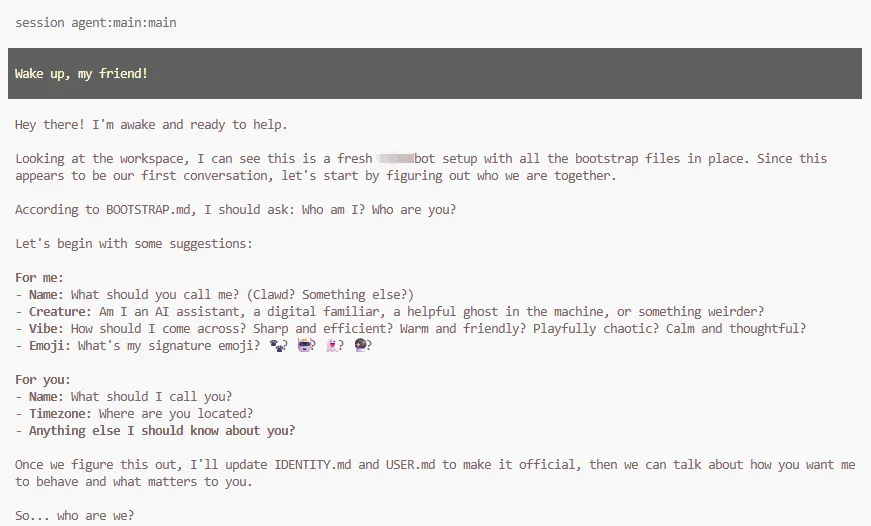
5.注意事项
如果你的模型在moltbot内未支持或者你想使用你自定义的模型,比如deepseek、kimi等,你可以编辑.moltbot/moltbot.json,将agents和models替换为如下内容.
{
    "agents": {
        "defaults": {
            "model": {
                "primary": "deepseek/deepseek-chat"
            },
            "models": {
                "deepseek/deepseek-chat": {
                    "alias": "DeepSeek Chat"
                }
            }
        }
    },
    "models": {
        "mode": "merge",
        "providers": {
            "deepseek": {
                "baseUrl": "https://api.deepseek.com/v1",
                "apiKey": "YOUR_DEEPSEEK_API_KEY",
                "api": "openai-completions",
                "models": [
                    {
                        "id": "deepseek-chat",
                        "name": "DeepSeek Chat",
                        "reasoning": false,
                        "input": ["text"],
                        "cost": {
                            "input": 0,
                            "output": 0,
                            "cacheRead": 0,
                            "cacheWrite": 0
                        },
                        "contextWindow": 64000,
                        "maxTokens": 8192
                    }
                ]
            }
        }
    },
}
三、创建你的专属Telegram回复机器人
- 打开 Telegram,在聊天列表页面下拉搜索 @BotFather,并进入官方 Bot 管理对话。
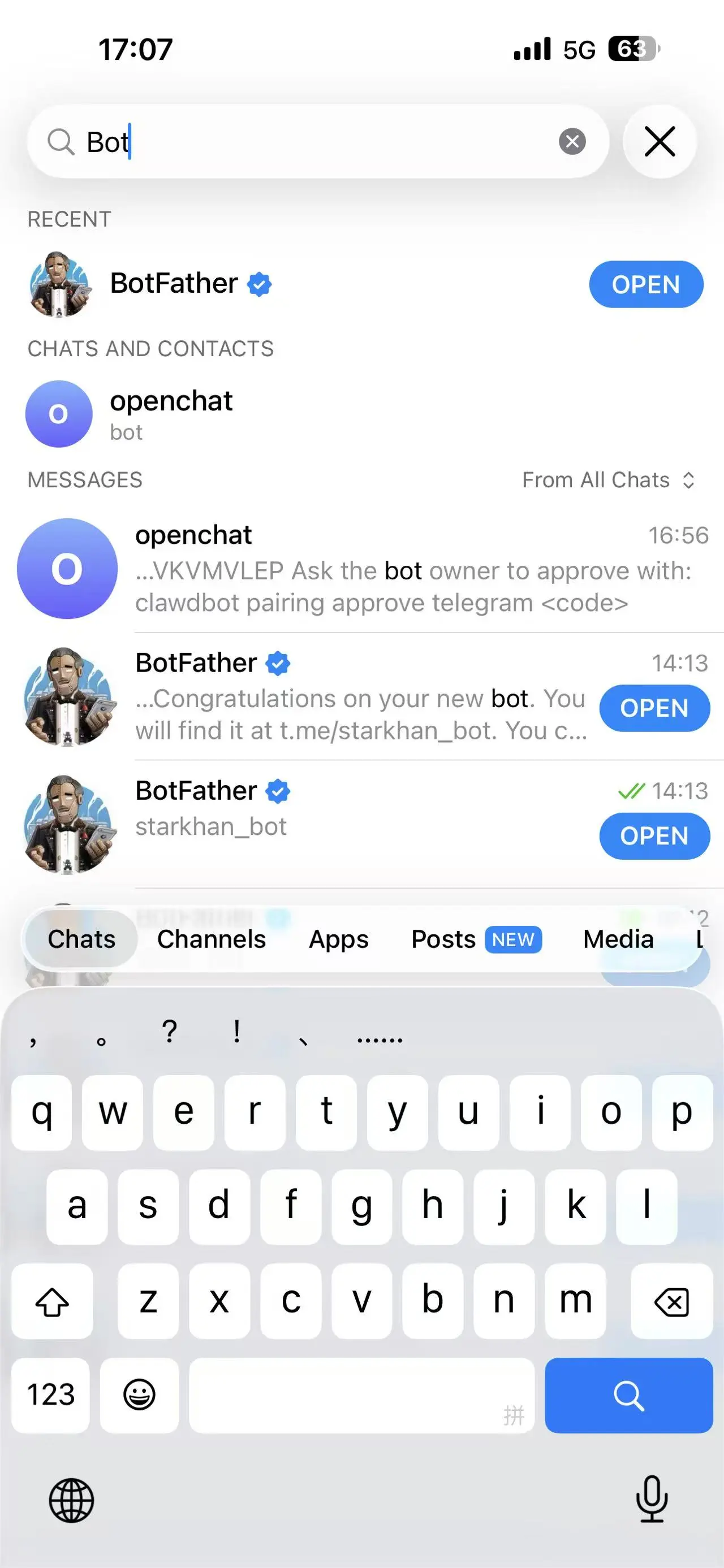
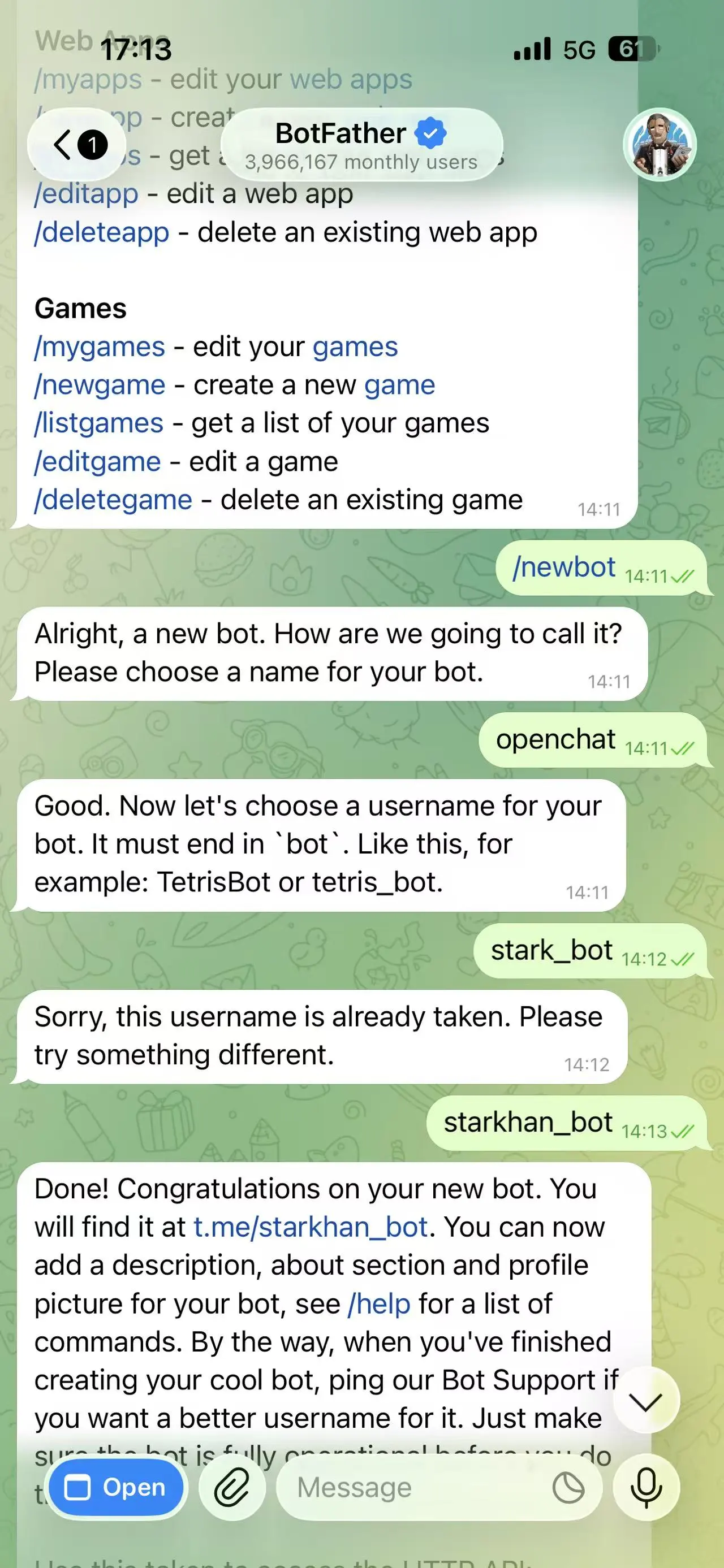
- 在对话中发送 /newbot 指令,用于创建一个新的 Telegram 机器人。
- 按照 BotFather 的提示,为你的机器人设置显示名称和用户名。
○ 用户名必须以 bot 结尾
○ 且不能与现有机器人重复 - 创建完成后,BotFather 会向你发送机器人的 访问链接 和 Bot API Token。
请妥善保存该 Token,它将用于 Moltbot 与 Telegram 的连接,格式类似:
1234567890:ABCdefGHIjklMNOpqrsTUVwxyz
5.打开 Moltbot 的配置界面,选择 Telegram(Bot API) 作为消息通道,并将上一步获得的 API Token 填入对应配置项中,保存配置。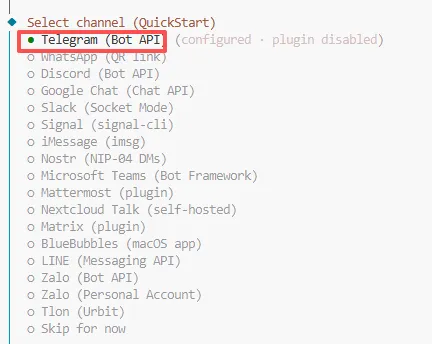
将API Token填入下面,填入后继续执行,可能需要重启一下gatewey和TUI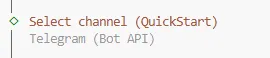
6.配置完成后,在 Telegram 中进入该机器人的聊天页面,发送 /start 指令。机器人将返回一个 pairing code。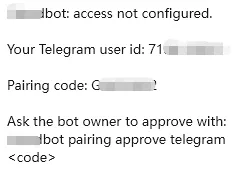
○ 将该 code 直接复制并粘贴到 Moltbot 的聊天回复配置中
○ 或使用命令:
moltbot pairing approve telegram <code>
完成配对后重新进入即可生效。
7. 配对成功后,在 Telegram 中向该机器人发送测试消息,若 Moltbot 能正常回复,即表示 Telegram 通道已成功关联。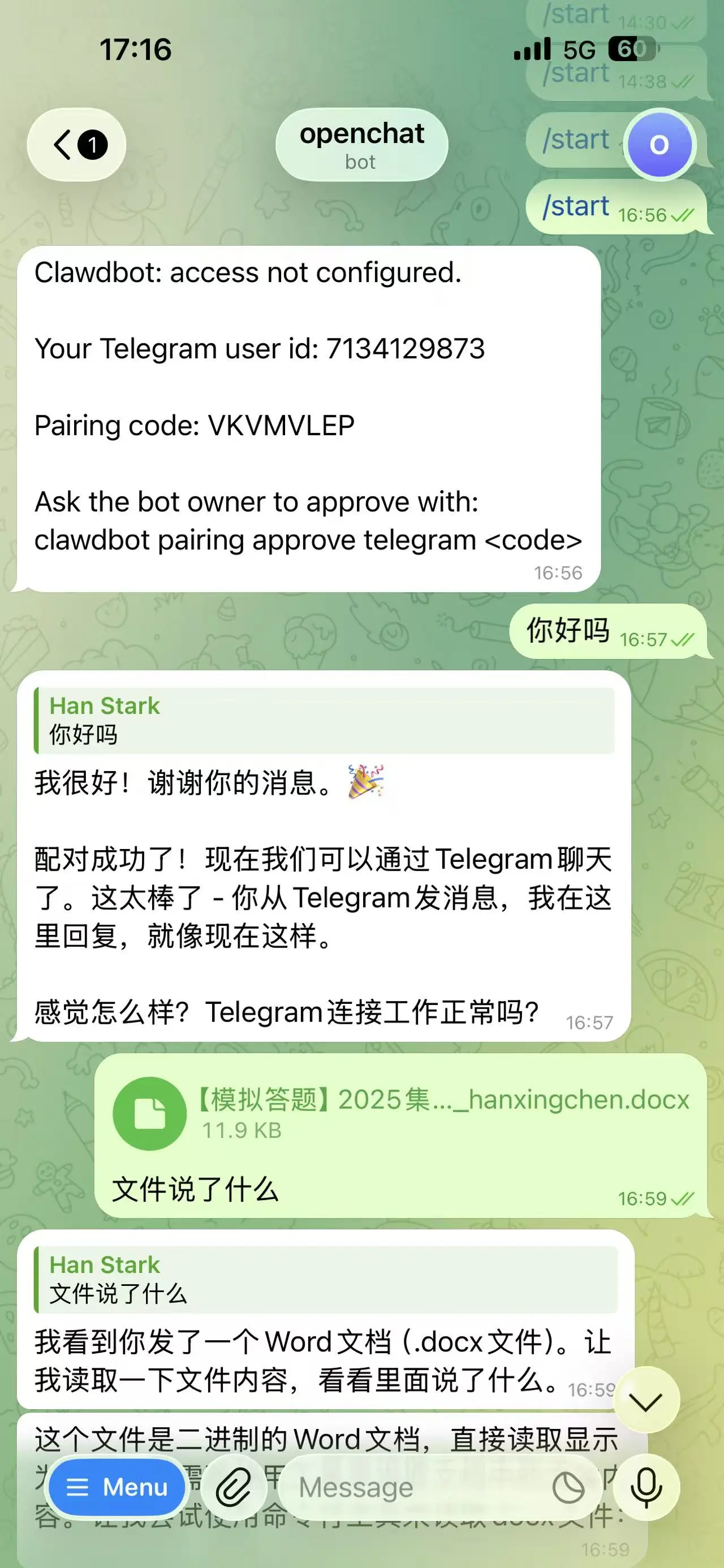
8.进行文件传输等功能测试,确认消息与文件均可正常收发,说明机器人已配置完成并运行正常。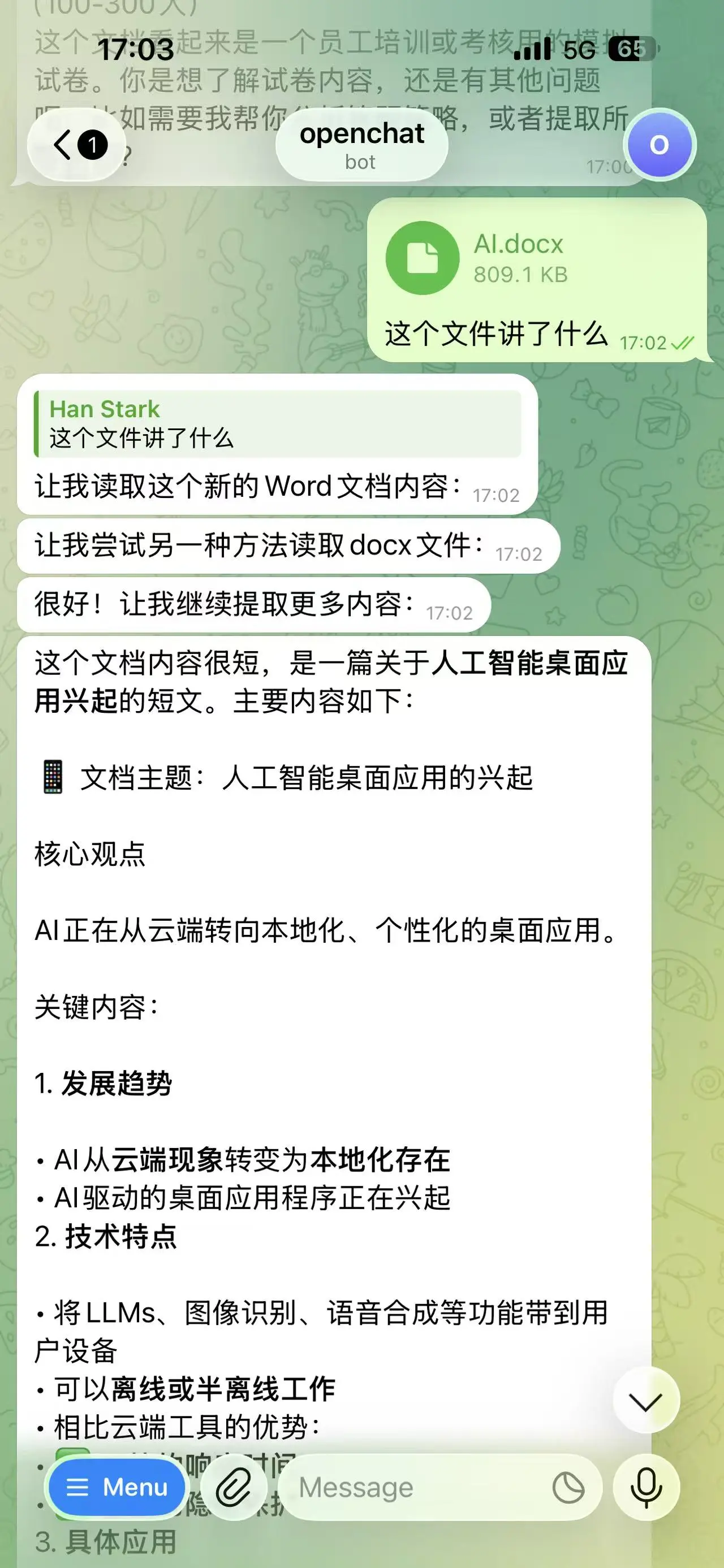 至此,Moltbot 已完成部署并成功接入 Telegram。你现在可以仅通过手机上的聊天软件,对服务器和个人数字工作流进行集中控制:下发指令、触发自动化任务、接收系统状态与实时通知,所有操作都无需再直接登录服务器或打开电脑。

有“AI”的1024 = 2048,欢迎大家加入2048 AI社区
更多推荐



 31
31 0
0- 0


 已为社区贡献3条内容

所有评论(0)