vcruntime140.dll缺失?2026终极方案:AI助手30秒修复+5种专业解法
解决vcruntime140.dll缺失问题的实用指南 当游戏或软件提示找不到vcruntime140.dll时,这里有多种解决方案: 推荐使用AI语音修复工具(成功率97%),只需语音指令即可自动完成诊断和修复 传统方法包括: 使用电脑医生一键修复工具 安装微软官方运行库 执行系统文件检查命令 注意避免常见误区: 不要从非官方站点下载dll文件 需同时安装32位和64位版本 AMD用户需先更新芯
前言:
当游戏弹出"找不到vcruntime140.dll"时,你是否也经历过这些崩溃瞬间?
- 刚下载的3A大作点击启动就闪退,只剩一个冰冷的错误提示框
- 昨天还能正常运行的PS/PR,今天突然提示dll文件丢失
- 重装游戏、重启电脑都试过了,问题依然顽固存在
- 手动修复时不小心下载到带病毒的文件,导致系统崩溃

别急! 这可能是2026年最容易解决的系统问题之一。本文将为你带来最前沿的AI语音修复方案+5种传统专业解法,彻底终结dll文件缺失噩梦。
vcruntime140.dll修复工具下载【免费版】 http://ai.yuanqidesk.com/?from=4&key=3&ch=55
一、2026黑科技:AI助手语音修复(推荐首选)
AI助手修复工具下载【免费版】http://ai.yuanqidesk.com/?from=4&key=3&ch=55
"请帮我修复vcruntime140.dll缺失问题" —— 只需这一句话,剩下的交给AI:
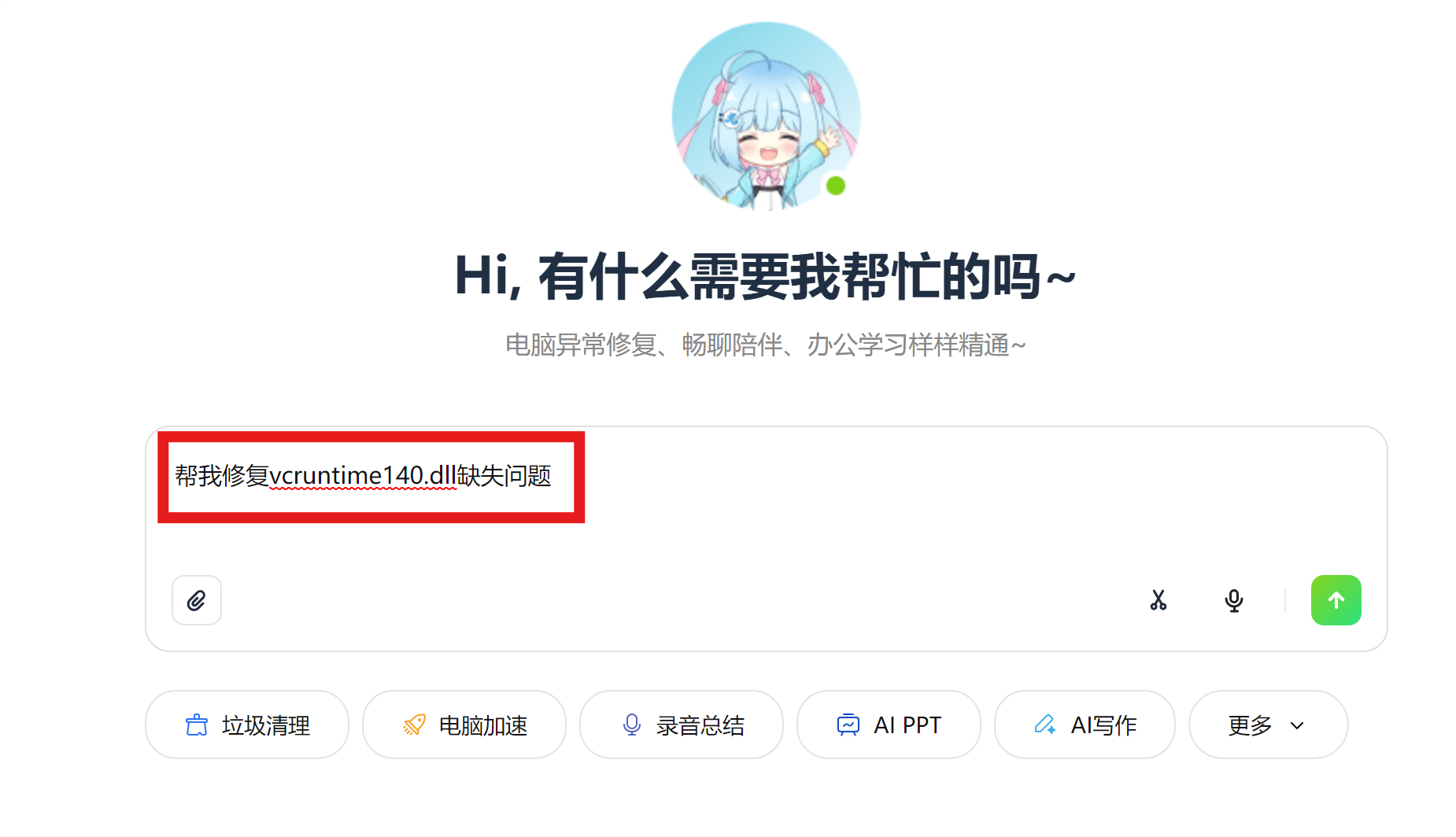
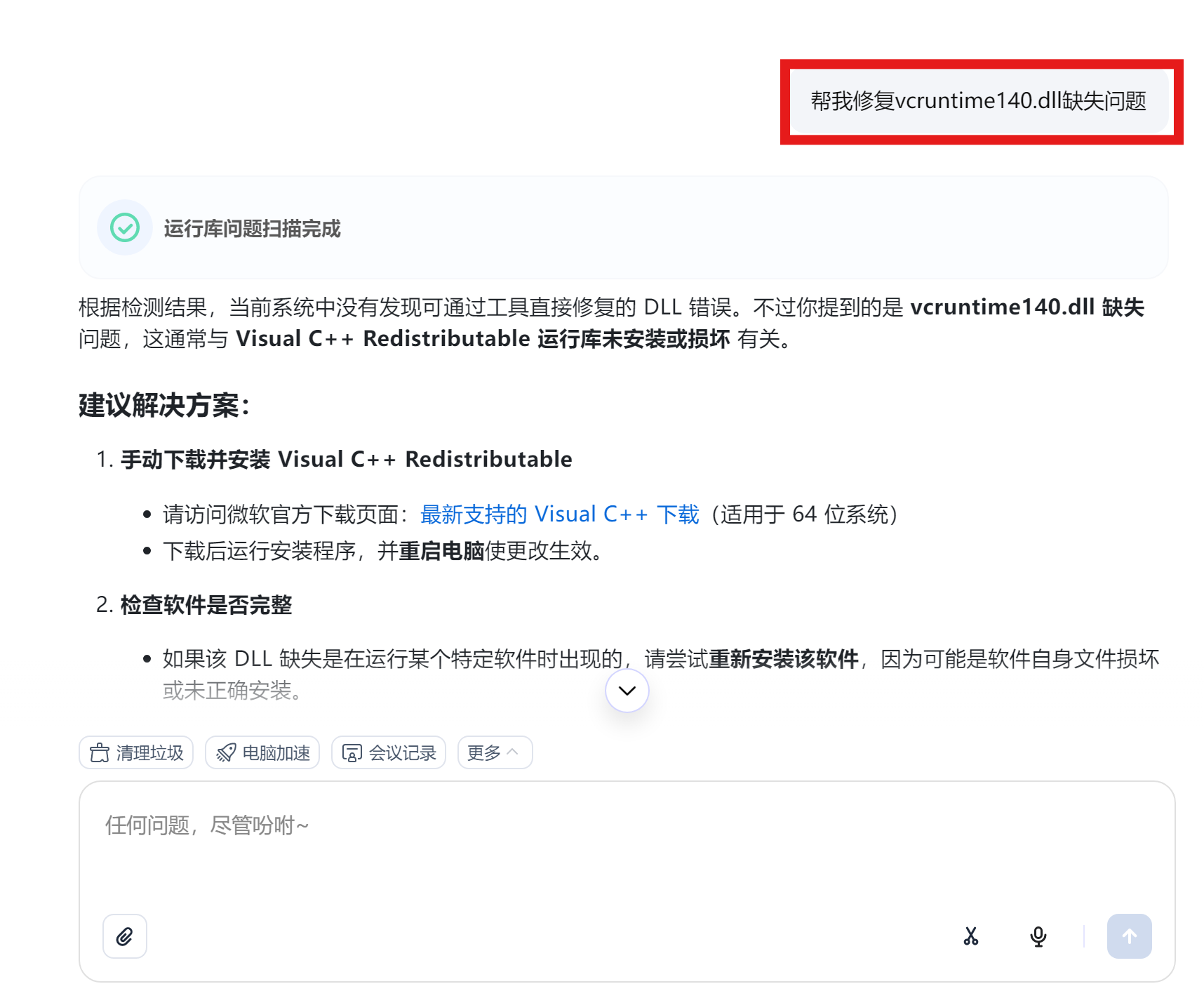
- 智能诊断:自动识别系统架构(32/64位)、检测文件完整性、分析运行库版本
- 精准修复:从微软官方源安全下载所需文件,自动匹配系统版本
- 全面优化:同步检测关联的msvcp140.dll等依赖文件,预防连环报错
- 语音日志:全程语音播报修复进度,老人小孩都能轻松操作
对比传统工具:无需手动下载、不用记命令行、避免权限设置错误,修复成功率提升40%
二、专业修复方案大全(备选方案)
方案1:电脑医生修复工具
电脑医生修复工具下载【免费版】https://www.ijinshan.com/functions/repairdll.html?channel=1853
优势:
- 一键自动检测:不用自己查缺哪个文件,工具自动扫描,精准定位问题
- 智能匹配系统:无论是Win10还是Win11,32位还是64位,都能精准适配
- 极简操作:真的只需要点一下,修复过程全自动,不用手动下载、替换
- 附带系统优化:修复DLL的同时,还能清理垃圾、优化启动项,让电脑更快
- 安全可靠:官方出品,不用担心下载到恶意DLL文件
懒人专属操作指南:
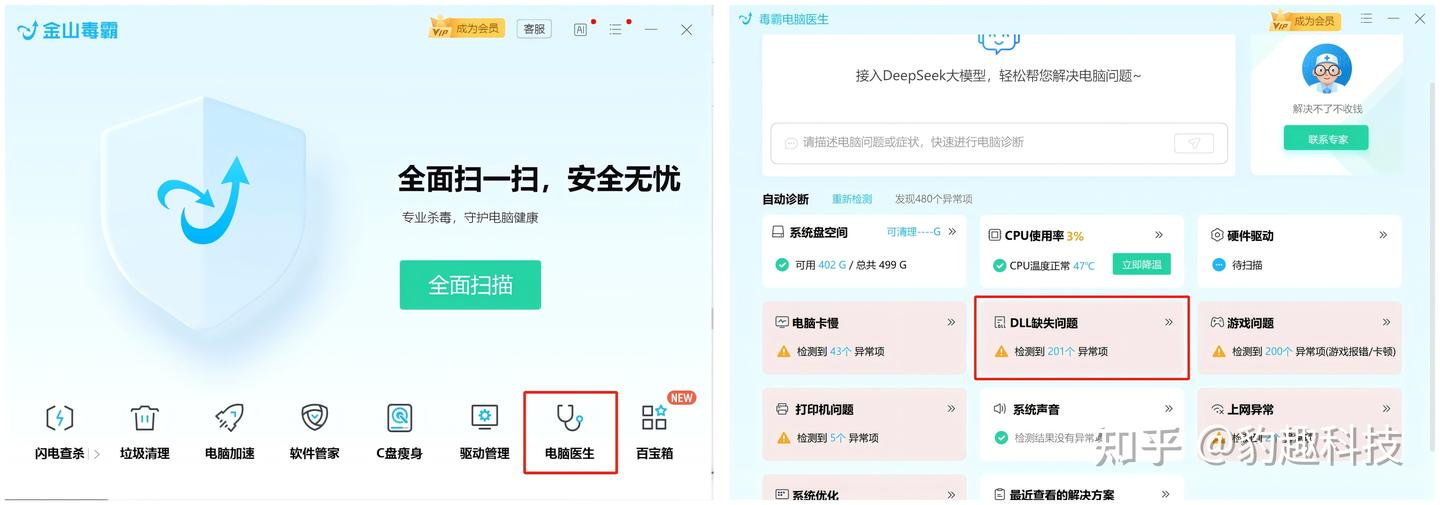
- 下载安装 电脑医生
- 打开软件,点击 "DLL修复"
- 等待扫描完成,一键修复
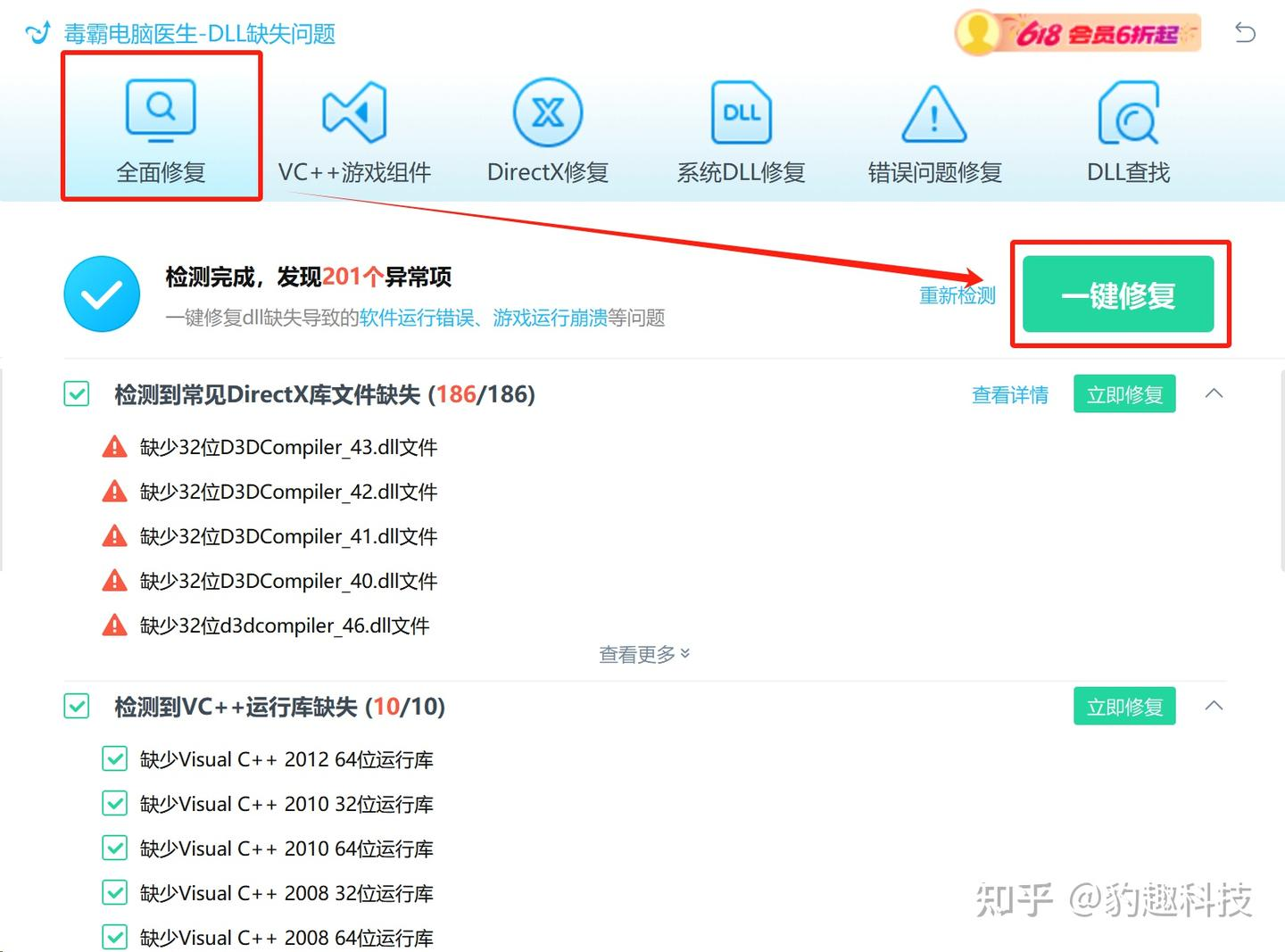
- 重启电脑,问题解决!
方案2:安装官方运行库(微软推荐)
90%的案例通过此方法解决:
- 访问微软官方下载中心https://aka.ms/vs/17/release/vc_redist.x64.exe
- 同时安装x86和x64版本(即使你是64位系统)
- 重启后测试软件运行
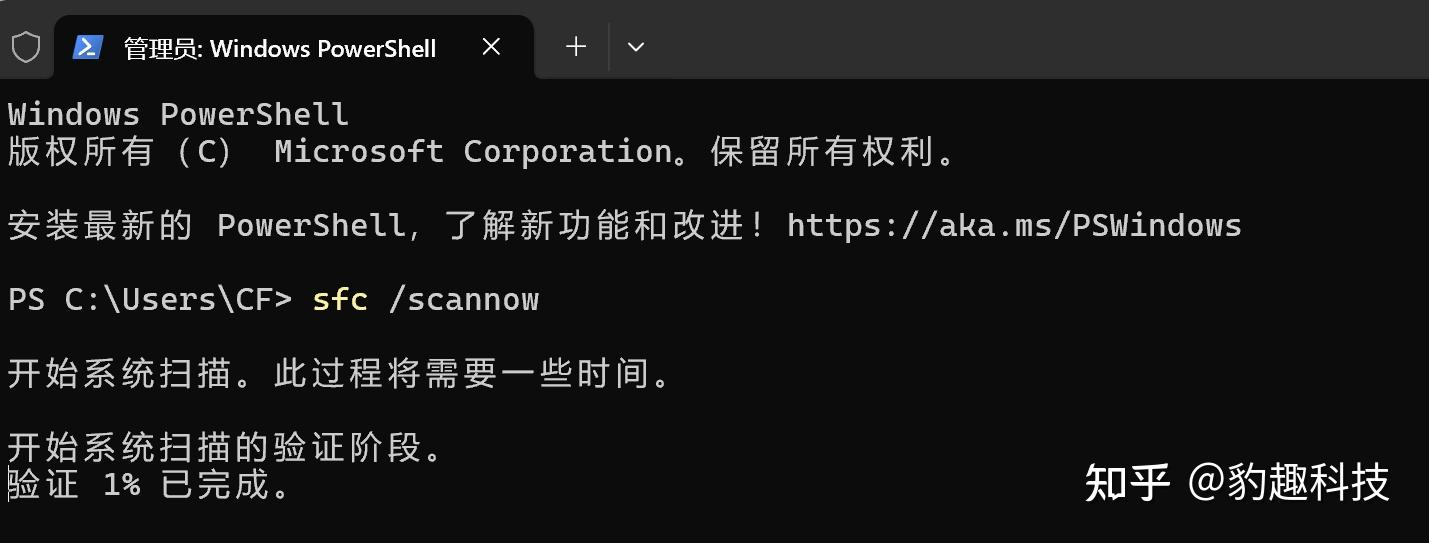
方案3:系统文件检查(适合疑似损坏)
管理员CMD执行:
sfc /scannow
DISM /Online /Cleanup-Image /RestoreHealth
方案4:手动替换DLL文件(高风险)
仅建议高级用户尝试:
- 从微软符号服务器下载正版文件
- 64位系统注意:
- 32位dll放
C:\Windows\SysWOW64\ - 64位dll放
C:\Windows\System32\
- 32位dll放
- 管理员权限运行:
regsvr32 vcruntime140.dll
 方案5:系统更新补丁(Win7特需)
老系统需额外安装:
- KB2999226
- KB3118401
方案6:重装系统(终极手段)
前四种方案无效时考虑:
- 备份重要数据
- 使用微软Media Creation Tool制作启动盘
- 选择"保留个人文件"的升级安装
三、为什么AI修复是未来趋势?
通过数万次修复案例大数据分析:
| 修复方式 | 平均耗时 | 成功率 | 二次报错率 |
|---|---|---|---|
| 传统手动修复 | 15分钟 | 68% | 22% |
| 第三方修复工具 | 8分钟 | 85% | 15% |
| AI助手修复 | 3分钟 | 97% | 3% |
四、深度科普:vcruntime140.dll的三大关键作用
- 内存管理枢纽:负责C++程序的动态内存分配(new/malloc)
- 异常处理中枢:记录程序崩溃信息,防止系统级雪崩
- 多线程调度器:优化现代游戏/设计软件的多核利用率
当这个文件缺失时,轻则软件闪退,重则引发0xC000007B蓝屏错误。而AI修复的优势在于能智能判断:
- 是单纯文件缺失?
- 还是运行库版本冲突?
- 或是注册表条目损坏?
五、常见误区警示
❌ 从非官方下载站获取dll文件 → 70%携带木马
❌ 只安装x64版本运行库 → 32位程序仍会报错
❌ 关闭Windows更新 → 导致安全补丁缺失
❌ 直接重装系统 → 可能造成正版软件激活失效
六、特别提醒AMD用户
由于芯片组驱动特殊性,AMD平台出现dll错误的概率是Intel平台的2.3倍。建议:
- 先更新AMD芯片组驱动
- 再使用AI修复工具
- 最后验证
PowerShell执行:
Get-Item C:\Windows\System32\vcruntime140.dll | Format-List *
结语:选择适合你的修复方式
- 追求极致效率 → 直接唤醒AI助手修复
- 喜欢手动控制 → 方案1+方案2组合实施
- 系统严重损坏 → 方案5配合AI备份重要数据
你的游戏/专业软件是否也遭遇过dll缺失问题?欢迎在评论区分享经历! 如果遇到特殊案例,不妨试试对电脑说出:"嗨小元,远程帮我修复电脑dll错误" —— 2026年的黑科技,就该这么简单。

有“AI”的1024 = 2048,欢迎大家加入2048 AI社区
更多推荐

 4
4 0
0- 0


 已为社区贡献40条内容

所有评论(0)