Chrome强开Gemini助手教程
·
Chrome强开Gemini助手教程
背景
Chrome中的Gemini助手是谷歌深度集成的AI浏览伴侣,核心能力覆盖内容理解、跨页整合、智能操作、创作辅助、自动浏览、图像编辑等重磅功能,具体如下:
1.核心基础功能(免费开放)
| 功能类别 | 具体能力 | 实用场景 |
|---|---|---|
| 网页内容处理 | 1. 一键总结长文/学术论文/技术文档 2. 解释复杂概念(如法律条款、编程原理) 3. 提取关键数据/要点/时间线 |
快速掌握新闻要点、学习专业知识、整理会议纪要 |
| 跨标签页整合 | 1. 对比多个页面信息(如商品价格、酒店评分) 2. 合并不同来源内容生成综合报告 |
比价购物、竞品分析、多源资料研究 |
| 智能问答 | 1. 基于当前浏览内容精准答疑2. 提供上下文相关的深度解释 3. 记忆对话上下文,支持连续提问 |
阅读时即时解惑、深度研究某一主题 |
| 写作辅助 | 1. 语法纠错、润色文本 2. 调整语气(正式/口语/幽默) 3. 续写/扩写内容 |
写邮件、社交媒体文案、工作汇报 |
| 个性化建议 | 1. 基于浏览内容推荐相关资源2. 定制食谱(根据饮食限制)3. 提供购物/旅行/学习建议 | 健康饮食规划、旅行攻略制定、学习计划安排 |
2.强开Gemini助手步骤
该助手在国内不可用,但是可使用某脚本强开此功能
脚本地址:https://github.com/lcandy2/enable-chrome-ai
注意:🪜得是Gemini支持的区域,否则,就算强开了也是没法用的
2.1 前置条件
-
Chrome 升级到最新,144.0.7559.110 以上
-
电脑配置了python环境
2.2 强开步骤
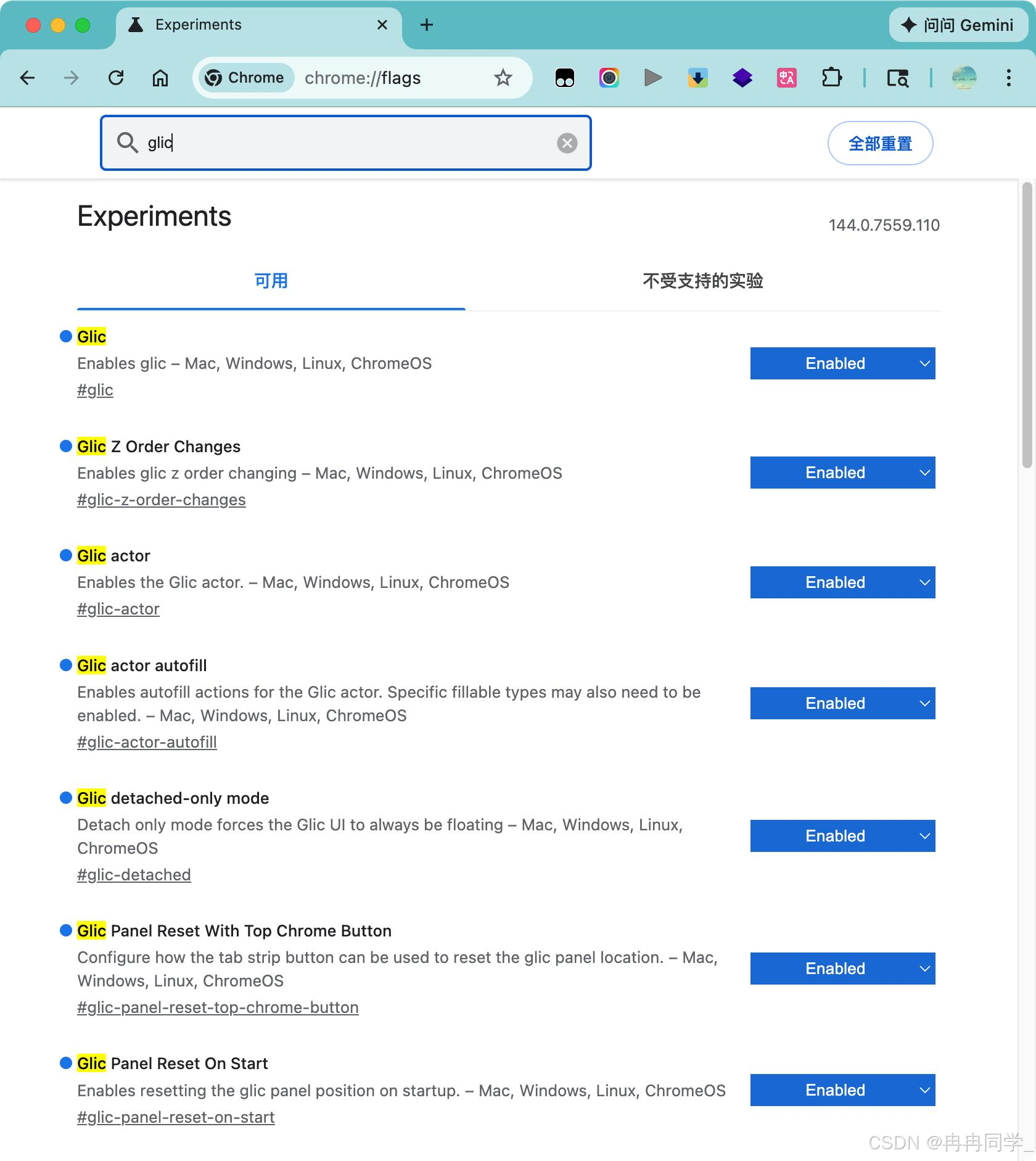
2.2.1 Chrome 中开启glic 配置
地址栏输入chrome://flags/ 回车,搜索glic关键词,全部设置成打开状态 (Enable)
2.2.2 使用脚本开启Gemini 助手
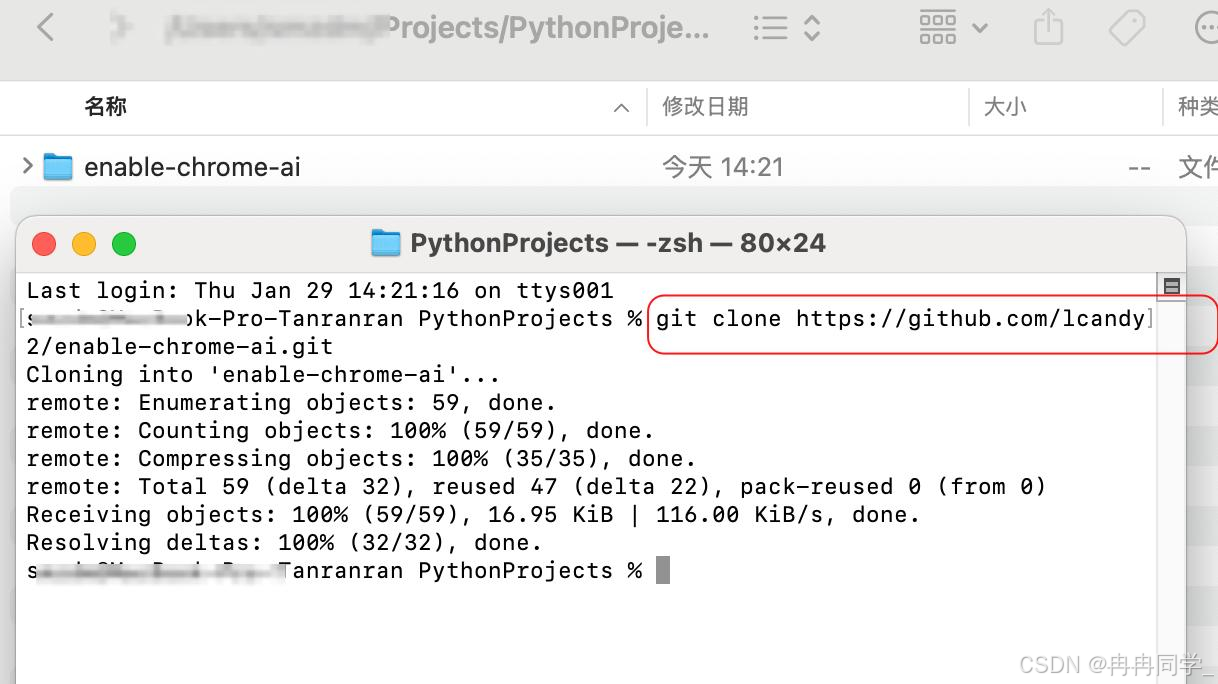
2.2.2.1 Clone 脚本到本地 git clone https://github.com/lcandy2/enable-chrome-ai.git
2.2.2.2 安装uv环境
-
Windows:
powershell -ExecutionPolicy ByPass -c "irm https://astral.sh/uv/install.ps1 | iex" -
macOS & Linux:
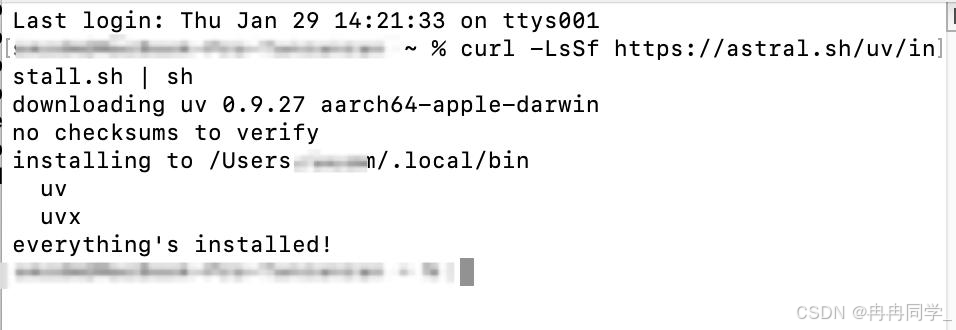
curl -LsSf https://astral.sh/uv/install.sh | sh
2.2.2.3 运行脚本
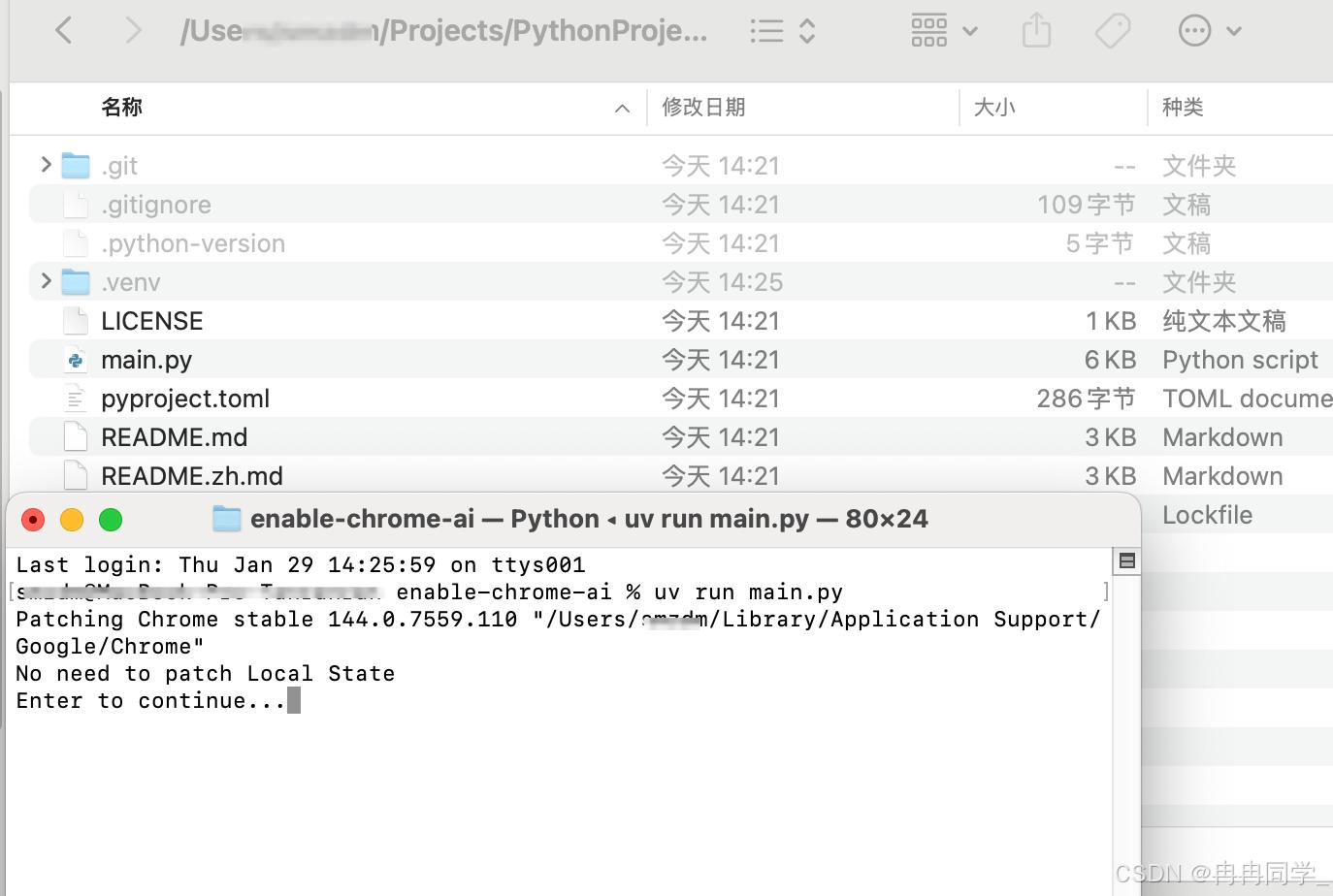
在enable-chrome-ai 脚本下,终端中执行 uv run main.py,我是已经执行过了,下面的提示是无需打补丁的意思【因为已经打过了】
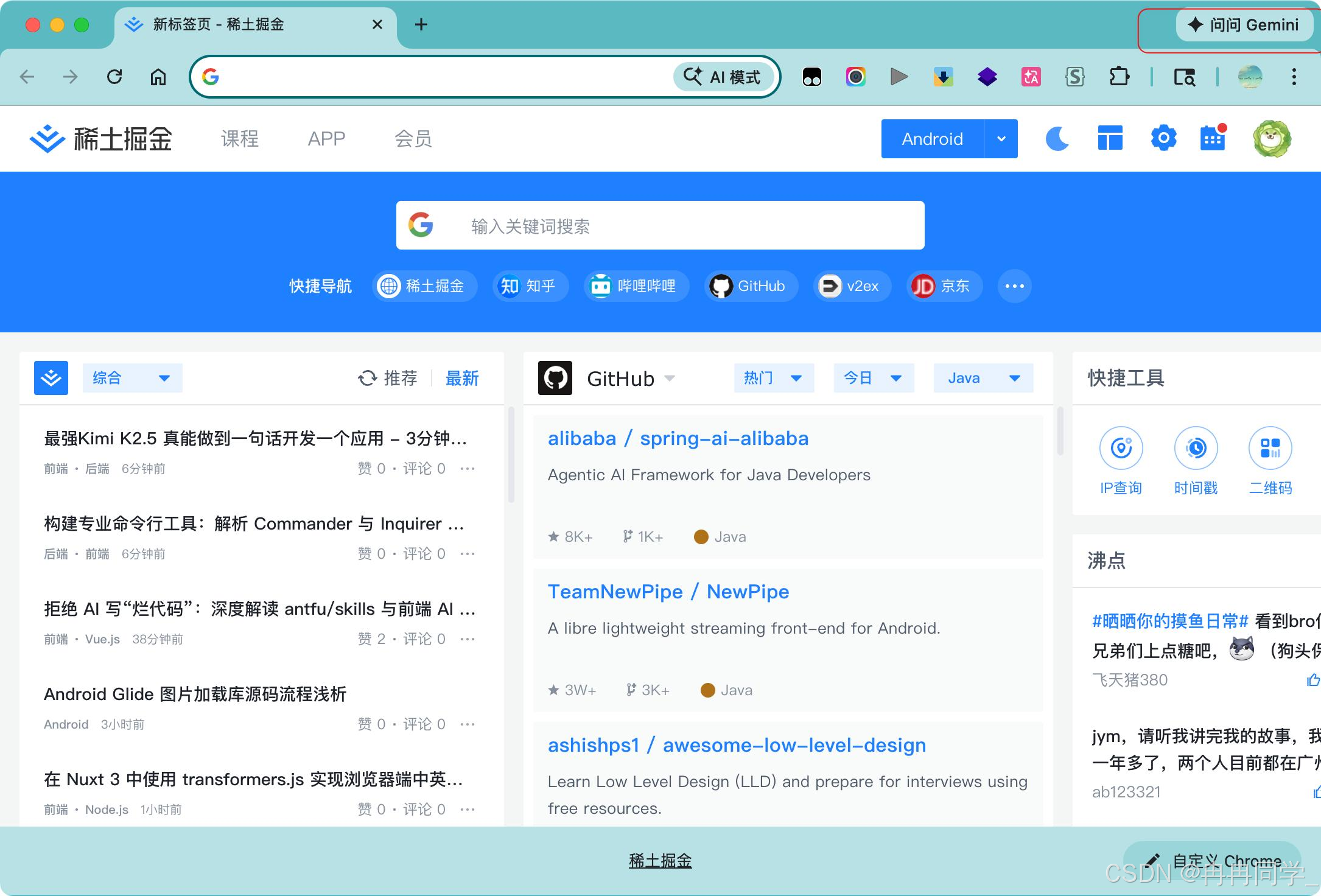
2.2.2.4 重启Chrome 即可在右上角看到Gemini助手了
2. Gemini 助手使用教程
2.1 使用方式与入口
-
侧边栏:点击Chrome右上角Gemini图标,打开独立聊天面板,支持多标签并行任务
-
上下文菜单:右键选中网页文本,选择“Ask Gemini”直接提问
-
地址栏:输入复杂问题,获取AI整合的搜索建议
-
图像交互:打开图片页面,在侧边栏输入提示词进行编辑
2.2 与普通AI助手的区别
| 对比维度 | Gemini in Chrome | 普通聊天AI(如ChatGPT网页版) |
|---|---|---|
| 浏览器集成 | 深度融合,直接访问网页内容 | 需手动复制粘贴内容 |
| 跨页能力 | 自动整合多个标签页信息 | 需人工切换页面提供信息 |
| 操作执行 | 可直接操作网页(自动浏览) | 仅提供文字建议,无法执行操作 |
| 谷歌服务 | 原生连接Gmail/日历等,无缝协同 | 需第三方插件,功能有限 |
| 图像处理 | 直接编辑网页内图像 | 需上传图片,处理后重新插入 |

有“AI”的1024 = 2048,欢迎大家加入2048 AI社区
更多推荐
 26
26 0
0- 0


 已为社区贡献4条内容

所有评论(0)