⼿把⼿教你⽤ ESP32S3 + reSpeaker 打造属于你的云端 AI Xiaozhi语音助手
本文介绍了如何将Esp32S3与reSpeaker XVF3800麦克风阵列协同使用,并部署小智云计算大模型。主要内容包括:1)reSpeaker硬件固件准备,需刷入专用I2S固件;2)软件适配改动,包括I2C总线封装、硬件探测等;3)编译烧录流程,需配置引脚避免冲突;4)网络配置与激活步骤。项目通过reSpeaker的4麦克风阵列实现5米远场拾音,结合ESP32S3完成语音前端处理,最终实现云端
目标:让Esp32S3与 reSpeaker XVF3800协同使用,并在其上搭载小智实现云计算大模型部署。
项目源码
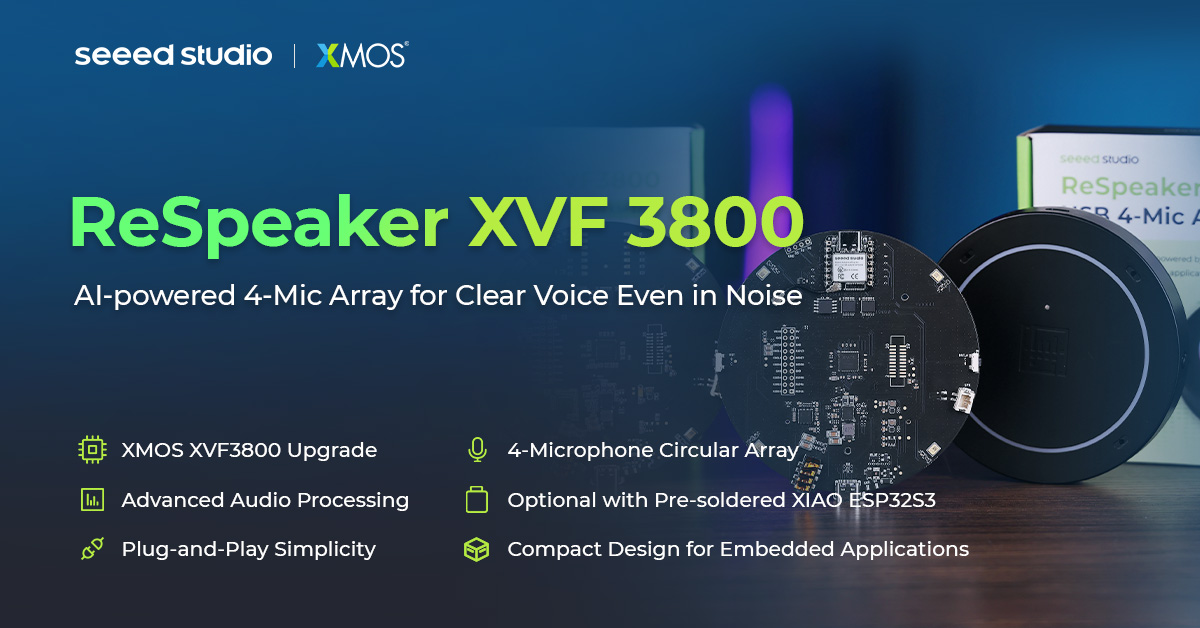
Seeed-ProjectsreSpeaker XVF3800 是一款基于 XMOS XVF3800 芯片的专业级 4 麦克风圆形阵列麦克风,即使在嘈杂的环境中也能清晰地拾取目标语音。它具备双模式、360° 远场语音拾取(最远 5 米)、自动回声消除 (AEC)、自动增益控制 (AGC)、声源定位 (DoA)、去混响、波束成形和噪声抑制等功能。得益于它的超强拾音降噪能力,小智拥有了更灵动的耳朵。
ReSpeaker 四麦克风阵列 | Seeed Studio购买链接 淘宝天猫均有售
xiaozhi
第一部分:reSpeaker 硬件固件准备
本部分操作针对 reSpeaker XVF3800 硬件本身。默认 USB 固件不支持 I²S 输出,因此必须先刷入专门的 I²S 固件,才能与 XIAO ESP32S3 等主机配合使用。
注意:I²S 固件使用 I²C DFU 更新,不支持 USB DFU。若当前已经是 I²S 固件且工作异常,建议先进入「安全模式」,再用 USB DFU 恢复或切换固件类型。安全模式支持 USB DFU 和 I²C DFU 两种方式更新。
更详细的官方说明请参考:
1.1 准备工作
硬件准备
- reSpeaker XVF3800 USB 4-Mic Array
- USB Type‑C 数据线(能供电也能传输数据)
- 电脑:Windows / macOS / Linux
- 如已集成 XIAO ESP32S3,确保焊接连接正常(I²S / I²C / 电源)
软件准备(安装 dfu-util)
Windows:
- 下载并解压
dfu-util(如D:\dfu-util-0.11-binaries\win64\)。 - 将
dfu-util.exe所在目录加入系统 PATH。 - 验证安装:
dfu-util -V - 驱动问题:如果
dfu-util -l提示LIBUSB_ERROR_NOT_SUPPORTED,请使用 Zadig 工具将设备驱动替换为 WinUSB。
macOS (Homebrew):
brew install dfu-util
dfu-util -l
Linux (Debian / Ubuntu / Raspberry Pi OS):
sudo apt update
sudo apt install dfu-util
sudo dfu-util -l
下载 I²S 固件
- 访问 GitHub 固件仓库。
- 在
xmos_firmwares目录中下载以i2s开头的.bin文件(如respeaker_xvf3800_i2s_dfu_firmware_v1.0.x.bin)。
1.2 连接与进入 DFU 模式
接线要点
- 务必使用「靠近 3.5mm 耳机插孔」那一侧的 USB‑C 口(XMOS 侧)连接电脑,不要连到 XIAO 那一侧。
进入安全模式(推荐)
适用于:当前是 I²S 固件想换回 USB、固件异常、误刷错误固件。
- 彻底断开电源。
- 按住板上的「静音按钮(Mute)」。
- 重新接上电源(保持按住)。
- 当红色 LED 开始闪烁时,松开按钮,即已进入安全模式。
1.3 使用 dfu-util 刷入 I²S 固件
确认设备可见
# Linux / Raspberry Pi OS
sudo dfu-util -l
# macOS / Windows
dfu-util -l
预期输出应包含 Found DFU: [2886:001a] ... alt=1, name="reSpeaker DFU Upgrade"。
执行刷写命令
# Linux / Raspberry Pi OS(注意替换路径)
sudo dfu-util -R -e -a 1 -D /path/to/respeaker_xvf3800_i2s_dfu_firmware_v1.0.x.bin
# macOS / Windows(无需 sudo)
dfu-util -R -e -a 1 -D /path/to/respeaker_xvf3800_i2s_dfu_firmware_v1.0.x.bin
参数说明:-R (重启), -e (擦除), -a 1 (刷入Upgrade分区), -D (指定固件)。
1.4 验证与常见问题
验证固件
刷写完成后,设备会自动重启。此时 I2S 固件已生效。后续可以通过 ESP32S3 读取 I2S 音频数据来验证。
常见问题 (FAQ)
- Q:
dfu-util -l看不到设备?- 检查 USB 线和接口(必须用 XMOS 侧)。
- 如果是 I²S 固件,必须进入“安全模式”才能刷写。
- Windows 用户检查 WinUSB 驱动。
- Q: 刷写中途报错?
- 尝试更换 USB 线或主机接口,进入安全模式重试。
- Q: 刷完后没声音?
- 检查 I2S 主机配置(采样率、声道)是否匹配固件定义。
第二部分:Xiaozhi 软件适配改动
本部分面向开发者,说明为了让 Xiaozhi 项目支持 reSpeaker XVF3800,代码层面做了哪些调整。
2.1 改动概览
核心改动:
- 新增共享 I2C 总线封装:统一管理 I2C Master Bus,避免多模块冲突。
- 新增启动期硬件探测:在应用启动前通过 I2C Probe XVF3800,确保硬件在线。
- 板级配置解耦:通过
config.h宏定义引脚与地址,便于移植。 - 构建系统更新:将新增的 BSP 源文件纳入编译。
2.2 关键代码变更点
A. 新增:共享 I2C 总线
- 文件:
main/shared_i2c_bus.h/main/shared_i2c_bus.c - 功能:提供
shared_i2c_master_bus_get()接口,使用 ESP-IDF 新式 I2C Master API,默认开启内部上拉。
B. 新增:reSpeaker 音频硬件初始化
- 文件:
main/audio_bsp.c - 函数:
audio_hardware_init() - 逻辑:获取共享 I2C bus,调用
i2c_master_probe()探测XVF3800_I2C_ADDR(0x2C),并打印探测日志。
C. 修改:启动顺序
- 文件:
main/main.cc - 变更:在
Application::GetInstance().Start()之前调用audio_hardware_init()。
D. 修改:构建系统与板级配置
- CMakeLists.txt:新增
audio_bsp.c和shared_i2c_bus.c。 - boards/xiao-esp32s3-sense/config.h:
- 新增
I2C_SDA_PIN(5),I2C_SCL_PIN(6)。 - 新增
XVF3800_I2C_ADDR(0x2C)。 - 补齐 I2S 引脚与位宽设置。
- 新增
第三部分:编译、烧录与部署
本部分指导如何将适配好代码的固件编译并烧录到 ESP32S3。
3.1 硬件连接确认
确保 ESP32S3 与 reSpeaker XVF3800 的连接正确:
- I2S 音频链路:连接正常。
- I2C 控制链路:ESP32S3 GPIO5(SDA)/GPIO6(SCL) 对应连接到 XVF3800。
3.2 配置编译目标
idf.py set-target esp32s3
3.3 Menuconfig 配置
idf.py menuconfig
需修改以下配置:
- 选择板型:
Xiaozhi Assistant -> Board Type -> Seeed Studio XIAO ESP32S3 Sense - 避免引脚冲突(重要):
若 I2S 占用 GPIO43/44,建议将日志输出改为 USB:Component config -> ESP System Settings -> Channel for console output -> USB Serial/JTAG - Flash 配置:
Serial flasher config -> Flash size -> 8 MBPartition Table -> Custom partition CSV file -> partitions/v1/8m.csv
3.4 编译与烧录
idf.py build
idf.py flash
3.5 查看日志与验证
idf.py monitor
第四部分:网络配置与激活
固件烧录成功后,需进行网络配置和云端绑定才能正常使用 AI 对话功能。
4.1 连接设备热点
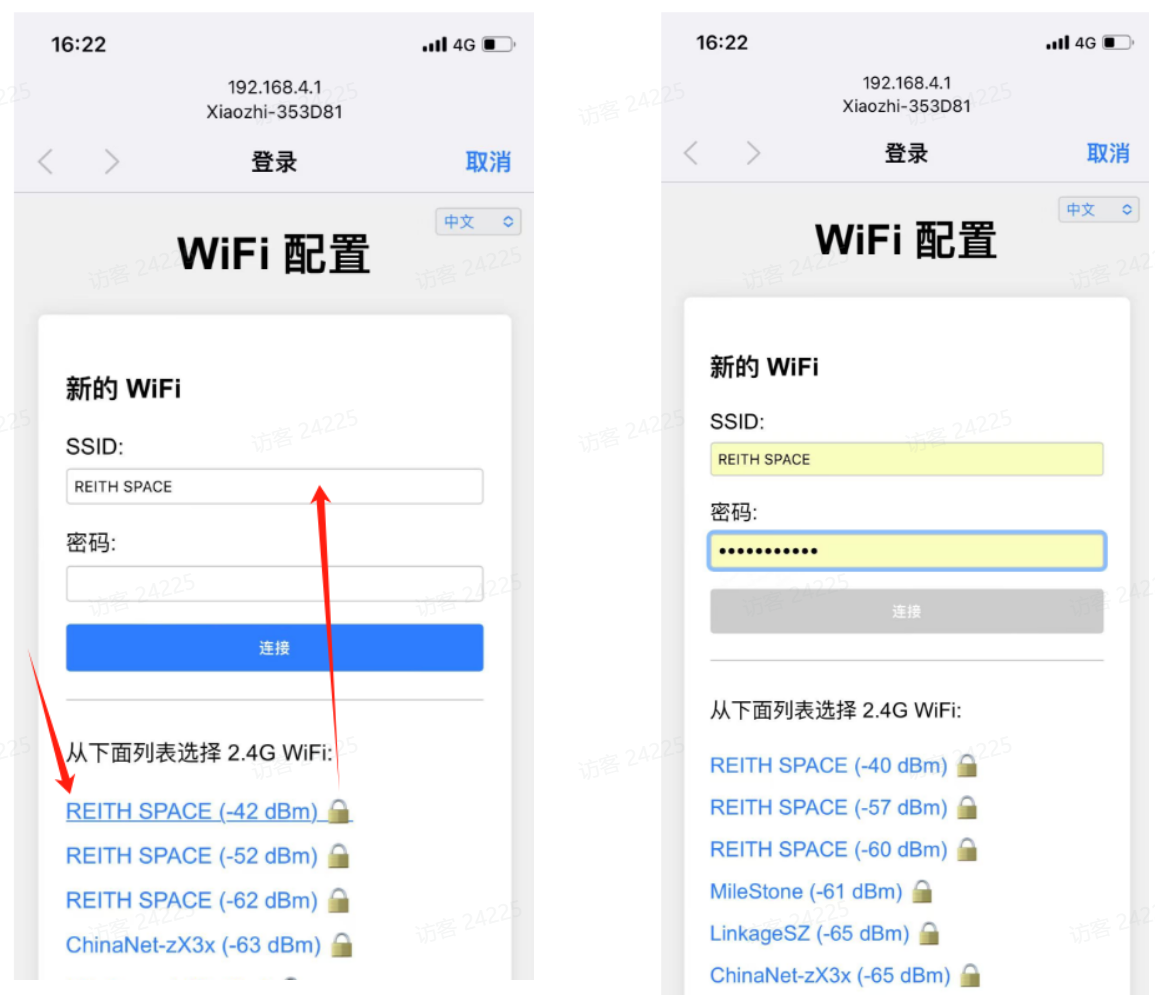
- 手机搜索并连接名为 Xiaozhi-XXXXXX 的 Wi-Fi。
- 浏览器访问配置页面:
http://192.168.4.1
4.2 配置 Wi-Fi
- 在配置页面等待 5 秒左右扫描网络。
- 选择你要连接的 2.4G Wi-Fi(iPhone 热点需开启“最大兼容性”)。
- 输入密码,点击 “连接”。
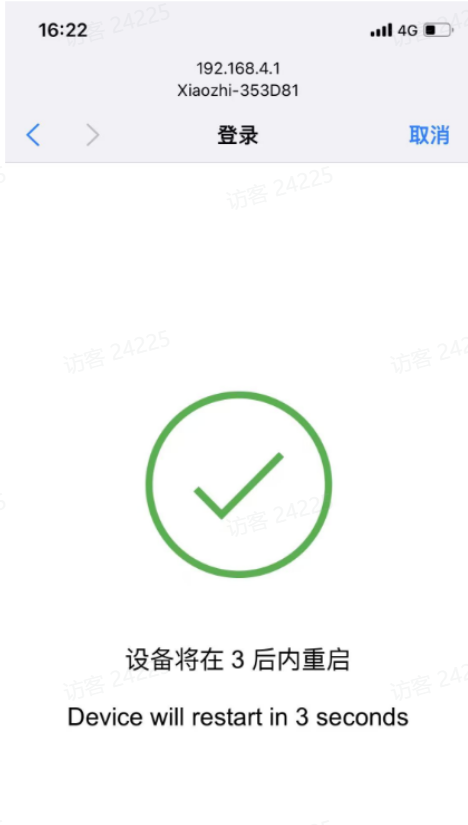
- 显示 “登录成功” 后,设备将在 3 秒后自动重启。
4.3 添加新设备到管理后台
-
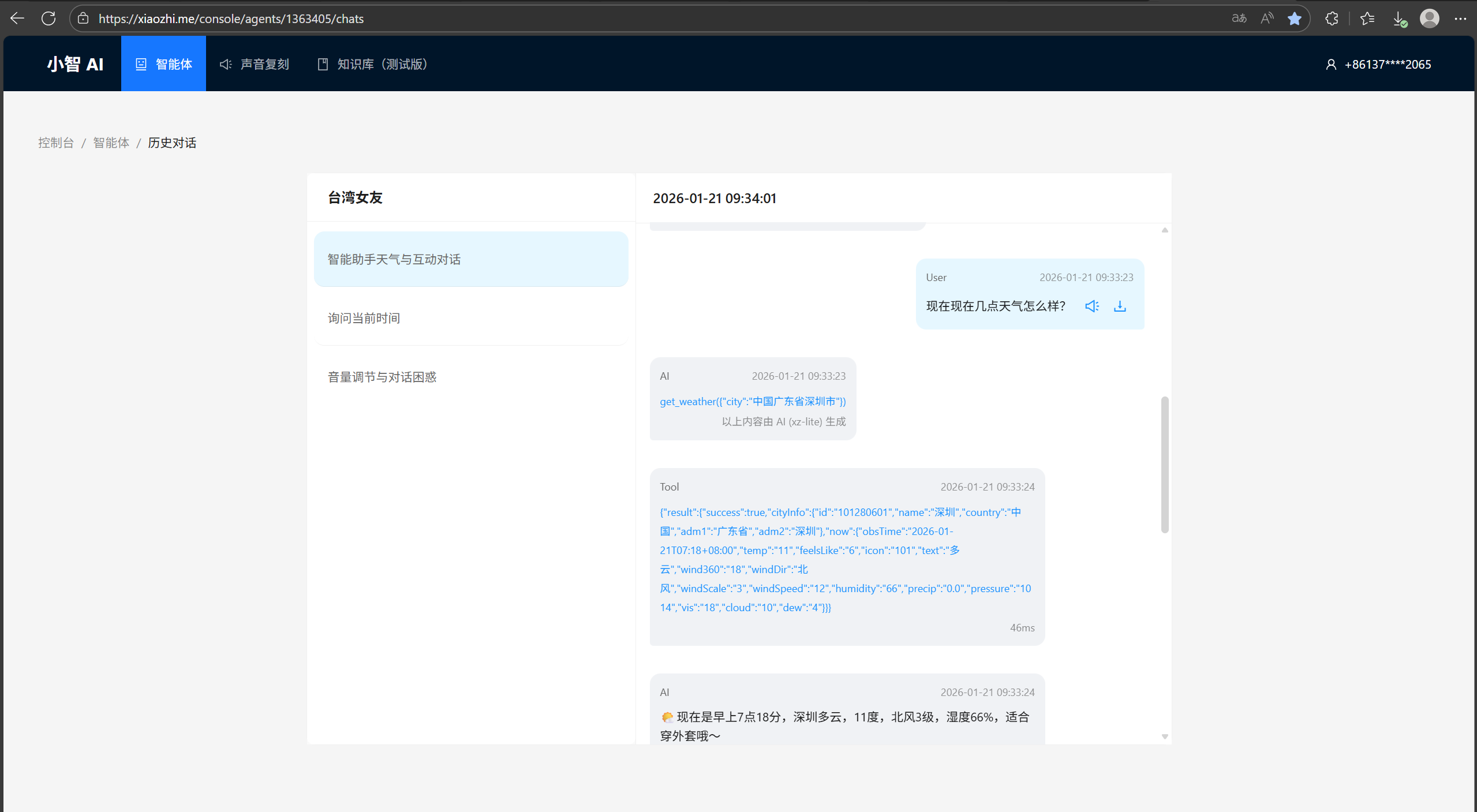
获取设备 ID:联网后,唤醒设备说“你好,小智”,听取播报的 6 位数字验证码。
-
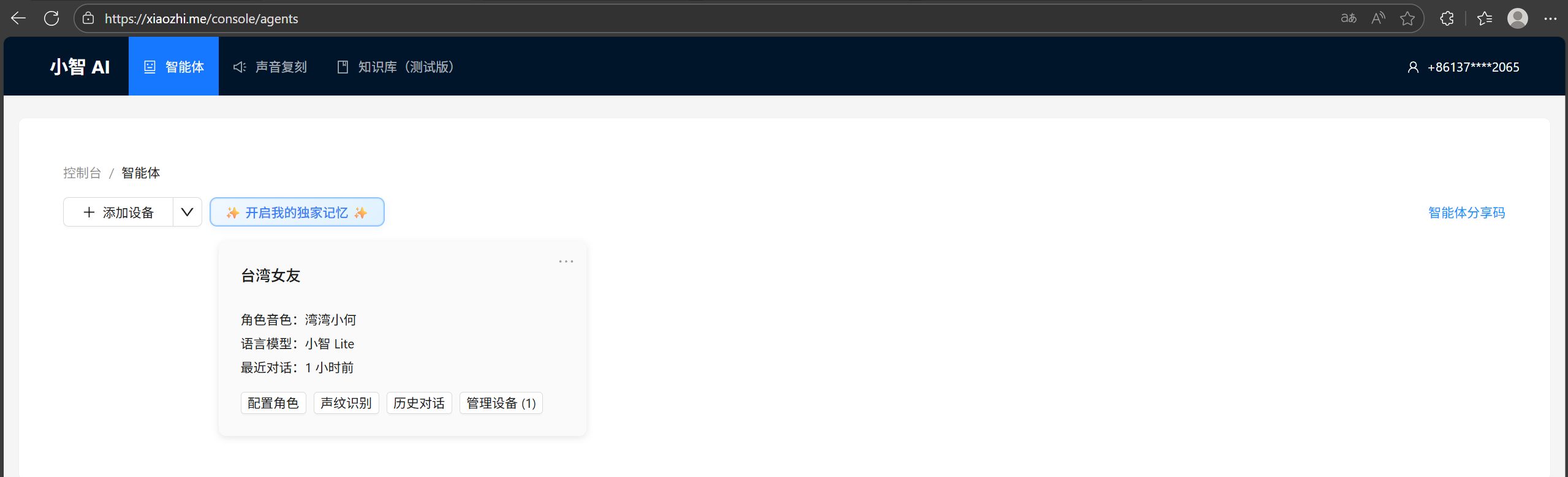
登录后台:电脑访问 https://xiaozhi.me 并注册/登录。
-
绑定设备:在“智能体”模块选择 “添加设备”,输入 6 位设备 ID 并提交。
完成以上所有步骤后,你的 reSpeaker-Xiaozhi 设备即可正常工作。

有“AI”的1024 = 2048,欢迎大家加入2048 AI社区
更多推荐

 15
15 0
0- 0


 已为社区贡献2条内容

所有评论(0)