不想为 Xmind 导出 Markdown 付费?我用 AI 花 2 小时撸了个免费工具
最近在分享Rust实战课程,我在整理之前学习基础知识大纲时遇到了一个让人抓狂的问题:Xmind 导出 Markdown 竟然要会员!而且导出图片还得手动展开每个节点… 于是我决定自己动手,用 AI 辅助开发了这个完全免费的 Xmind 转 Markdown 工具。
痛点:Xmind 导出功能的限制
作为画图小能手来说,我经常用 Xmind 整理知识体系和记录看书的知识图谱。但在分享时遇到了几个问题:
- 导出 Markdown 需要会员 💰 - 这个功能居然要付费
- 导出图片体验差 📸 - 必须手动展开所有节点才能完整导出
- 图片资源丢失 🖼️ - 导出的 Markdown 中图片引用是占位符,需要手动补充
这些限制让我在准备 Rust 实战课程时非常不便。既然如此,不如自己动手做一个!
解决方案:开源免费的 Xmind 转换工具
核心功能
✅ 完全免费 - 无需会员,本地运行 ✅ 一键转换 - 拖拽上传 .xmind 文件即可 ✅ 可视化预览 - 水平思维导图布局,自动绘制连接线 ✅ 智能导出 - 支持三种导出方式:
- 📋 复制 Markdown(图片内嵌 Data URL)
- 📦 下载 ZIP(Markdown + 独立图片文件夹)
- 🖼️ 导出高清 PNG(4倍分辨率,文字清晰)
技术栈
{
  "前端框架": "React + Vite",
  "样式": "Tailwind CSS",
  "核心库": [
    "jszip - 解析 .xmind 文件",
    "html-to-image - PNG 导出",
    "lucide-react - 图标"
  ]
}
实现亮点
1. 解析 Xmind 文件
Xmind 文件本质是一个 ZIP 压缩包,包含 content.json 和图片资源:
export const parseXmindFile = async (file) => {
  const zip = await JSZip.loadAsync(file);
  const contentFile = zip.file('content.json');
  const content = JSON.parse(await contentFile.async('text'));

  // 递归提取节点、图片、笔记
  return await extractNodes(content, zip);
};
关键点:
- 将图片转换为 Base64 Data URL,方便内存存储
- 递归遍历节点树,提取标题、笔记、图片
2. 两种 Markdown 导出模式
模式一:内嵌图片(Copy MD)
# Rust 所有权系统

> 每个值都有一个所有者
优点:一键复制,粘贴即用 适用场景:快速分享到支持 Data URL 的编辑器(VS Code、Typora)
模式二:独立图片(Download ZIP)
# Rust 所有权系统

> 每个值都有一个所有者
优点:文件小,通用性强 适用场景:传统 Markdown 编辑器,博客发布
3. 高清 PNG 导出
这是最有技术含量的部分!如何导出高清晰度的思维导图?
const handleDownloadImage = async () => {
  // 1. 应用 2倍缩放变换
  treeRef.current.style.transform = 'scale(2)';

  // 2. 临时放大图片尺寸限制
  images.forEach(img => {
    img.style.maxWidth = '400px';
    img.style.maxHeight = '400px';
  });

  // 3. 使用 2倍像素比率捕获
  const dataUrl = await toPng(treeRef.current, {
    pixelRatio: 2  // 2x scale * 2x pixelRatio = 4x 分辨率!
  });
};
效果:导出的 PNG 放大后文字依然清晰,图片不模糊!
开发过程中的坑
坑 1:图片导出只有背景,没有内容
原因:克隆 DOM 元素会丢失 Tailwind CSS 的计算样式
解决:直接捕获原始元素,临时应用导出样式后恢复
// ❌ 错误做法:克隆元素
const clone = element.cloneNode(true);
await toPng(clone); // 样式丢失!
// ✅ 正确做法:直接捕获原始元素
const originalStyle = element.style.padding;
element.style.padding = '40px';
await toPng(element);
element.style.padding = originalStyle; // 恢复
坑 2:导出图片文字模糊
原因:单纯提高 pixelRatio 不够,原始字体太小
解决:使用 CSS transform: scale(2) 放大整个元素,再用高像素比率捕获
坑 3:图片清晰了,文字又看不见了
原因:移除图片尺寸限制后,图片过大挤压文字
解决:平衡策略 - 将图片限制从 200px 提升到 400px,既保证清晰度又不破坏布局
使用体验
体验地址,项目截图
https://xmind-to-md.dcrmb.com/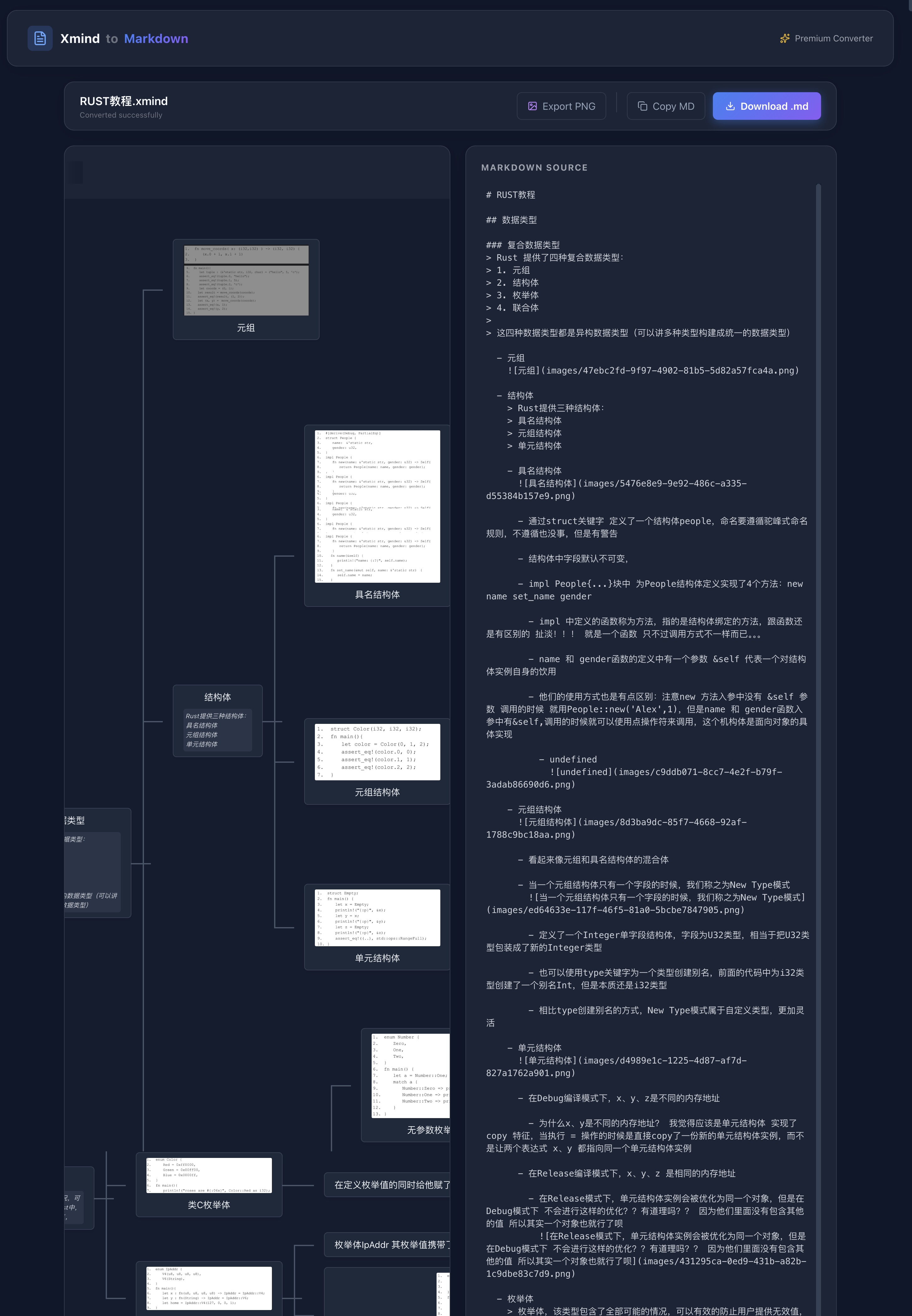
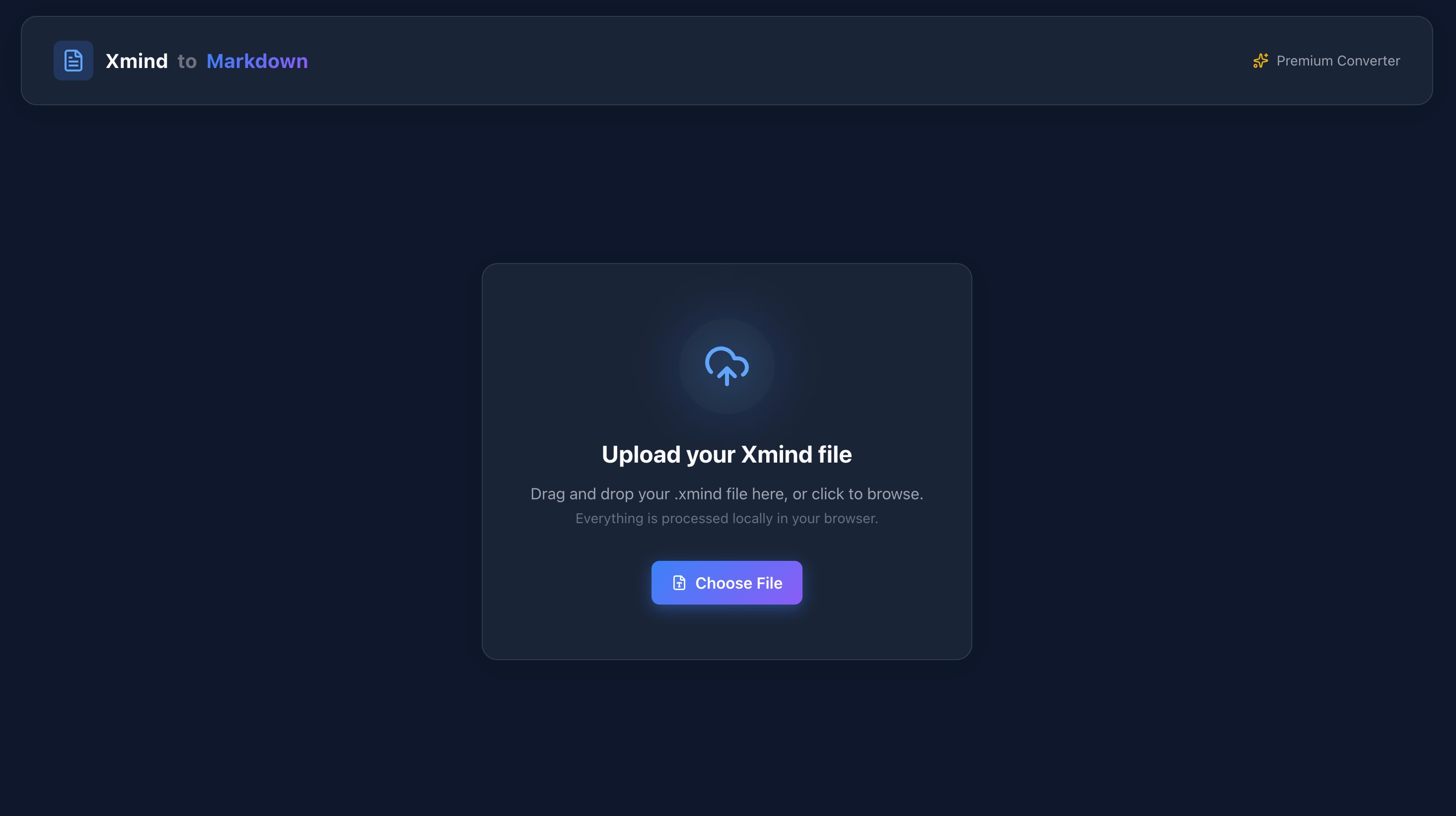
操作流程
-
启动应用
git clone <repo> cd xmind-to-md npm install npm run dev -
上传文件
- 拖拽
.xmind文件到上传区域 - 或点击选择文件
- 拖拽
-
查看预览
- 左侧:可视化思维导图
- 右侧:Markdown 源码
-
导出
- 点击 “Copy MD” - 复制带图片的 Markdown
- 点击 “Download .md” - 下载 ZIP 包
- 点击 “Export PNG” - 导出高清图片
实际效果
我用这个工具整理了 Rust 课程的所有章节大纲:
- ✅ 100+ 个节点,秒级转换
- ✅ 包含代码示例图片,完美导出
- ✅ 直接粘贴到掘金/语雀,图片正常显示
- ✅ 导出的 PNG 可以直接用于 PPT
AI 辅助开发的思考
这个项目从 0 到 1,我只花了约 2 小时,其中:
- 30% 时间用于需求梳理和技术选型
- 50% 时间由 AI 生成代码框架
- 20% 时间用于调试和优化细节
关键经验:
- 明确需求 - 告诉 AI 具体的痛点和期望功能
- 迭代优化 - 遇到问题及时反馈,让 AI 调整方案
- 理解原理 - AI 生成的代码要理解其原理,才能有效调试
总结
这个工具解决了我的实际需求,也希望能帮到有同样困扰的朋友。代码已开源,欢迎使用和贡献!
项目特点:
- 🎯 解决实际痛点
- 🚀 技术栈现代化
- 💡 AI 辅助开发
- 🎨 用户体验优先
如果你也在用 Xmind 整理知识体系,不妨试试这个工具!
开源地址
GitHub: [https://github.com/MaAmos/rust-practical-course/tree/main/xmind-to-md]
相关文章推荐
如果这篇文章对你有帮助,欢迎点赞👍、收藏⭐、关注🔔!
有任何问题或建议,欢迎在评论区交流~

有“AI”的1024 = 2048,欢迎大家加入2048 AI社区
更多推荐
 28
28 0
0- 0


 已为社区贡献3条内容

所有评论(0)