Flutter框架适配鸿蒙:ImplicitAnimation隐式动画组合详解
ImplicitAnimation是Flutter中声明式动画的实现方式,通过改变组件属性值自动触发动画过渡。开发者无需手动管理动画控制器,只需改变属性值,动画会自动执行。核心概念声明式动画: 通过声明属性变化自动触发动画自动管理: 组件内部管理动画生命周期属性驱动: 状态变化驱动动画执行简化代码: 无需Controller、Tween等复杂代码工作原理监听属性值变化对比新旧值如果值不同,创建动画
ImplicitAnimation隐式动画组合详解
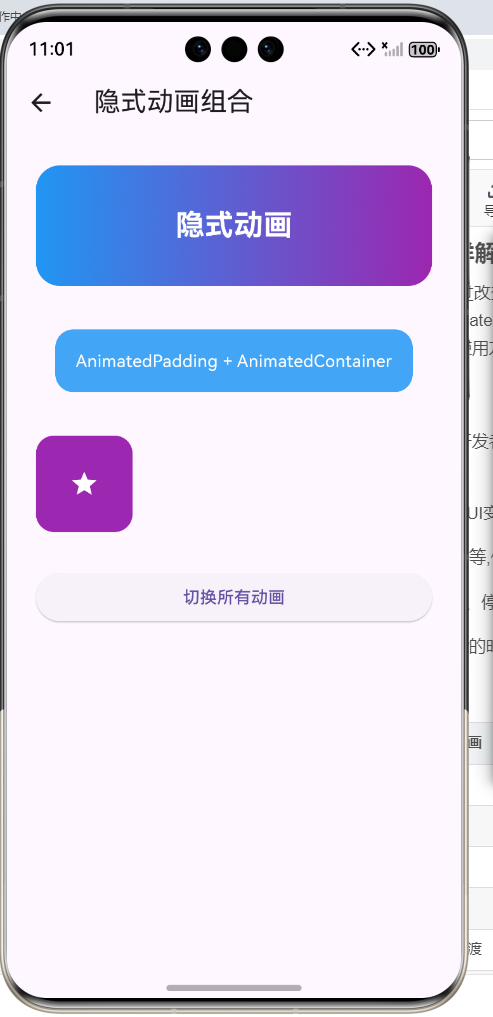
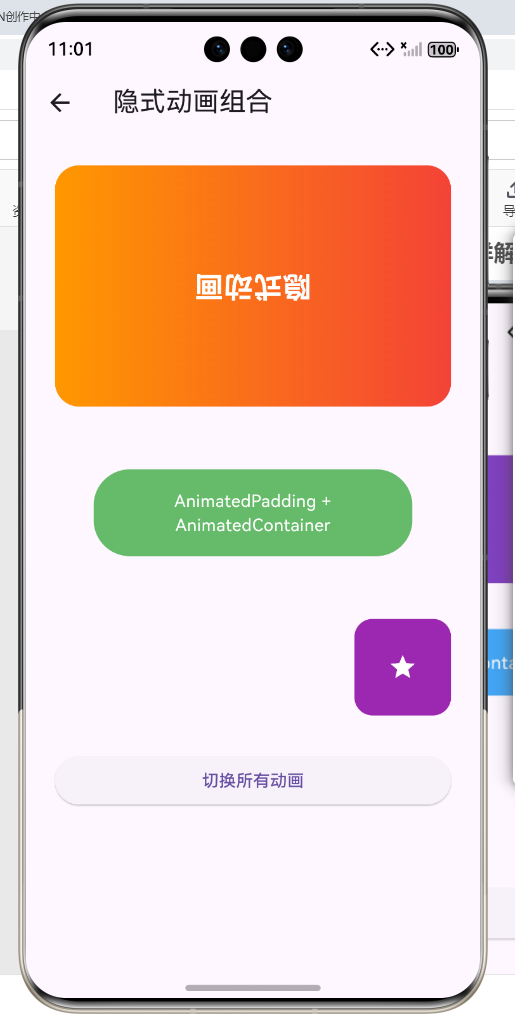
隐式动画是Flutter中声明式动画的实现方式,通过改变组件属性值自动触发动画过渡,无需手动管理动画控制器。AnimatedContainer、AnimatedOpacity、AnimatedPadding等都是隐式动画组件。本文将探讨多种隐式动画的组合使用方法。
一、隐式动画的特点
隐式动画的核心思想是"改变属性,自动动画"。开发者只需改变组件的属性值,动画会自动执行。
声明式编程: 符合Flutter的声明式理念,状态驱动UI变化,动画自动跟随。
代码简洁: 无需创建Controller、Tween、监听器等,代码量大大减少。
自动管理: 组件内部自动管理动画的创建、播放、停止和销毁。
适用局限: 只能实现属性值变化的简单动画,复杂的时序控制需要显式动画。
隐式动画与显式动画对比:
| 特性 | 隐式动画 | 显式动画 |
|---|---|---|
| 代码量 | 少 | 多 |
| 控制精度 | 低 | 高 |
| 灵活性 | 一般 | 高 |
| 学习曲线 | 平缓 | 陡峭 |
| 适用场景 | 简单过渡 | 复杂动画 |
| 性能 | 中等 | 优秀 |
| 状态管理 | 自动 | 手动 |
二、常用隐式动画组件
Flutter提供了丰富的隐式动画组件:
AnimatedContainer: 容器属性动画,支持尺寸、颜色、边框、阴影等属性变化。
AnimatedContainer(
  duration: const Duration(milliseconds: 500),
  width: _width,
  height: _height,
  color: _color,
  decoration: BoxDecoration(
    borderRadius: BorderRadius.circular(_borderRadius),
    boxShadow: [
      BoxShadow(
        color: Colors.black.withOpacity(_shadowOpacity),
        blurRadius: _shadowBlur,
      ),
    ],
  ),
  child: const Text('可动画的容器'),
)
AnimatedOpacity: 透明度动画,控制元素的淡入淡出。
AnimatedOpacity(
  duration: const Duration(milliseconds: 300),
  opacity: _isVisible ? 1.0 : 0.0,
  curve: Curves.easeInOut,
  child: const Text('淡入淡出的文本'),
)
AnimatedPadding: 内边距动画,控制内容区域的间距变化。
AnimatedPadding(
  duration: const Duration(milliseconds: 400),
  padding: EdgeInsets.all(_padding),
  child: Container(
    color: Colors.blue,
    child: const Text('内容'),
  ),
)
AnimatedAlign: 对齐方式动画,控制子元素位置移动。
AnimatedAlign(
  duration: const Duration(milliseconds: 500),
  alignment: Alignment(
    _alignmentX,
    _alignmentY,
  ),
  curve: Curves.easeInOutBack,
  child: const CircleAvatar(radius: 30),
)
AnimatedPositioned: 定位动画,控制Stack中子元素的位置变化。
Stack(
  children: [
    AnimatedPositioned(
      duration: const Duration(milliseconds: 600),
      top: _top,
      left: _left,
      curve: Curves.easeInOutCubic,
      child: Container(
        width: 100,
        height: 100,
        color: Colors.red,
      ),
    ),
  ],
)
AnimatedSize: 尺寸动画,专门用于尺寸变化。
AnimatedSize(
  duration: const Duration(milliseconds: 300),
  curve: Curves.easeInOut,
  alignment: Alignment.topLeft,
  child: Container(
    width: _isExpanded ? 300 : 150,
    height: _isExpanded ? 200 : 100,
    color: Colors.green,
    child: const Text('可变化的尺寸'),
  ),
)
AnimatedRotation: 旋转动画,控制元素旋转角度。
AnimatedRotation(
  duration: const Duration(milliseconds: 500),
  turns: _rotationTurns,
  curve: Curves.elasticOut,
  child: const Icon(Icons.refresh, size: 50),
)
AnimatedScale: 缩放动画,控制元素缩放比例。
AnimatedScale(
  duration: const Duration(milliseconds: 300),
  scale: _scale,
  curve: Curves.bounceOut,
  child: const FlutterLogo(size: 100),
)
AnimatedDefaultTextStyle: 文本样式动画,控制文本的字体、颜色等。
AnimatedDefaultTextStyle(
  duration: const Duration(milliseconds: 300),
  style: TextStyle(
    fontSize: _isLarge ? 32 : 16,
    color: _isSelected ? Colors.red : Colors.black,
  ),
  child: const Text('动画文本'),
)
隐式动画组件对比:
| 组件 | 动画属性 | 性能影响 | 使用难度 | 常见场景 |
|---|---|---|---|---|
| AnimatedContainer | 多属性 | 中等 | 低 | 综合变化 |
| AnimatedOpacity | 透明度 | 低 | 低 | 显隐切换 |
| AnimatedPadding | 内边距 | 低 | 低 | 间距调整 |
| AnimatedAlign | 位置 | 低 | 低 | 位置移动 |
| AnimatedPositioned | 位置 | 中等 | 中 | 绝对定位 |
| AnimatedSize | 尺寸 | 中等 | 低 | 尺寸变化 |
| AnimatedRotation | 角度 | 低 | 低 | 旋转效果 |
| AnimatedScale | 比例 | 低 | 低 | 缩放效果 |
| AnimatedDefaultTextStyle | 文本样式 | 低 | 低 | 文本变化 |
三、隐式动画的嵌套使用
通过嵌套多个隐式动画组件,可以实现多属性同时变化的复合动画效果。
嵌套示例:
AnimatedOpacity(
  duration: const Duration(milliseconds: 500),
  opacity: _opacity,
  child: AnimatedContainer(
    duration: const Duration(milliseconds: 500),
    width: _width,
    height: _height,
    color: _color,
    child: AnimatedPadding(
      duration: const Duration(milliseconds: 500),
      padding: _padding,
      child: ChildWidget(),
    ),
  ),
)
这种嵌套方式可以让透明度、尺寸、颜色、内边距等多个属性同时动画,产生丰富的视觉效果。
嵌套层次建议:
嵌套层次选择原则:
| 层次 | 推荐组件 | 属性类型 | 原因 |
|---|---|---|---|
| 外层 | AnimatedOpacity | 可见性 | 显隐优先级最高 |
| 中层 | AnimatedContainer | 尺寸、颜色 | 视觉主体变化 |
| 内层 | AnimatedPadding | 间距 | 细节微调 |
| 最内层 | AnimatedScale | 缩放 | 交互反馈 |
四、隐式动画的并行触发
并行触发是指同时改变多个组件的属性值,让它们同时开始动画。
实现方式:
void _toggleAnimations() {
  setState(() {
    _isExpanded = !_isExpanded;
    _isColorChanged = !_isColorChanged;
    _isRotated = !_isRotated;
  });
}
在一次setState()中改变多个属性值,所有相关动画会同时开始,产生并行效果。
并行动画同步策略:
// 确保所有动画使用相同的duration和curve
AnimatedContainer(
  duration: const Duration(milliseconds: 500),
  curve: Curves.easeInOut,
  // ...
)

AnimatedOpacity(
  duration: const Duration(milliseconds: 500),
  curve: Curves.easeInOut,
  // ...
)
并行动画应用场景:
| 场景 | 并行动画 | 效果 |
|---|---|---|
| 按钮按下 | 缩放+阴影+颜色 | 触摸反馈 |
| 卡片展开 | 尺寸+透明度+位置 | 平滑展开 |
| 页面切换 | 透明度+位移+旋转 | 流畅过渡 |
| 列表项出现 | 透明度+位移+缩放 | 渐进显示 |
五、隐式动画的顺序触发
顺序触发是指让多个动画按顺序依次执行,这需要使用延迟或Future。
实现方式:
void _runSequentialAnimations() async {
  setState(() => _opacity = 1.0);  // 第一个动画
  await Future.delayed(const Duration(milliseconds: 300));
  setState(() => _scale = 1.2);    // 第二个动画
  await Future.delayed(const Duration(milliseconds: 300));
  setState(() => _rotation = 0.5); // 第三个动画
}
通过Future.delayed在动画之间添加延迟,实现顺序效果。
顺序动画时间计算:
完整的顺序动画示例:
class SequentialImplicitAnimation extends StatefulWidget {
_SequentialImplicitAnimationState createState() => _SequentialImplicitAnimationState();
}
class _SequentialImplicitAnimationState extends State<SequentialImplicitAnimation> {
double _opacity = 0.0;
double _scale = 0.5;
double _rotation = 0.0;
bool _isPlaying = false;
Future<void> _playSequentialAnimation() async {
if (_isPlaying) return;
setState(() => _isPlaying = true);
// 第一步: 淡入
setState(() => _opacity = 1.0);
await Future.delayed(const Duration(milliseconds: 300));
// 第二步: 放大
setState(() => _scale = 1.0);
await Future.delayed(const Duration(milliseconds: 400));
// 第三步: 旋转
setState(() => _rotation = 0.5);
await Future.delayed(const Duration(milliseconds: 400));
// 第四步: 归位
setState(() => _rotation = 0.0);
await Future.delayed(const Duration(milliseconds: 300));
setState(() => _isPlaying = false);
}
Future<void> _resetAnimation() async {
setState(() {
_opacity = 0.0;
_scale = 0.5;
_rotation = 0.0;
});
await Future.delayed(const Duration(milliseconds: 300));
}
Widget build(BuildContext context) {
return Column(
mainAxisAlignment: MainAxisAlignment.center,
children: [
AnimatedOpacity(
duration: const Duration(milliseconds: 300),
opacity: _opacity,
child: AnimatedScale(
duration: const Duration(milliseconds: 400),
scale: _scale,
child: AnimatedRotation(
duration: const Duration(milliseconds: 400),
turns: _rotation,
child: Container(
width: 100,
height: 100,
decoration: BoxDecoration(
color: Colors.blue,
borderRadius: BorderRadius.circular(20),
),
child: const Icon(Icons.star, color: Colors.white, size: 50),
),
),
),
),
const SizedBox(height: 40),
ElevatedButton(
onPressed: _isPlaying ? null : _playSequentialAnimation,
child: Text(_isPlaying ? '播放中...' : '播放顺序动画'),
),
const SizedBox(height: 20),
ElevatedButton(
onPressed: _isPlaying ? null : _resetAnimation,
child: const Text('重置'),
),
],
);
}
}
六、隐式动画的条件组合
根据不同的状态组合使用不同的隐式动画,实现动态的动画效果。
实现方式:
AnimatedContainer(
  duration: const Duration(milliseconds: 500),
  curve: isSuccess ? Curves.easeOut : Curves.bounceOut,
  color: isSuccess ? Colors.green : Colors.red,
  child: ...
)
根据条件选择不同的曲线或属性值,产生不同的动画反馈。
条件动画状态机:
条件动画实现:
Widget _buildAnimatedButton(ButtonState state) {
  return AnimatedContainer(
    duration: const Duration(milliseconds: 500),
    curve: _getCurveForState(state),
    decoration: BoxDecoration(
      color: _getColorForState(state),
      borderRadius: BorderRadius.circular(20),
    ),
    child: Center(
      child: AnimatedDefaultTextStyle(
        duration: const Duration(milliseconds: 300),
        style: _getTextStyleForState(state),
        child: Text(_getTextForState(state)),
      ),
    ),
  );
}

Curve _getCurveForState(ButtonState state) {
  switch (state) {
    case ButtonState.loading:
      return Curves.linear;
    case ButtonState.success:
      return Curves.easeOut;
    case ButtonState.error:
      return Curves.bounceOut;
    default:
      return Curves.easeInOut;
  }
}
七、隐式动画的性能考虑
虽然隐式动画使用方便,但也需要注意性能问题。
优化建议:
-
避免在复杂布局中使用尺寸动画,触发布局重排开销大
-
合理设置duration,太短会导致掉帧,太长会影响响应性
-
减少同时运行的动画数量,避免竞争CPU资源
-
使用const构造函数标记不变化的子Widget
-
避免在动画中创建新对象,减少内存分配
性能优化对比:
| 优化措施 | 难度 | 效果 | 适用场景 |
|---|---|---|---|
| 使用Transform | 低 | 高 | 位移、缩放、旋转 |
| 调整duration | 低 | 中 | 所有动画 |
| 减少动画数 | 中 | 高 | 多动画场景 |
| 使用const | 低 | 低 | 不变Widget |
| 避免新对象 | 中 | 中 | 复杂动画 |
性能分析工具:
// 使用PerformanceOverlay监控性能
void main() {
  runApp(
    MaterialApp(
      debugShowMaterialGrid: false,
      showPerformanceOverlay: true,
      home: MyApp(),
    ),
  );
}
性能优化示例:
// 不推荐: 频繁创建新对象
AnimatedContainer(
  duration: Duration(milliseconds: _duration), // 每次都创建新Duration
  curve: _getCurve(), // 每次都调用方法计算
  // ...
)

// 推荐: 使用常量
static const _duration = Duration(milliseconds: 300);

AnimatedContainer(
  duration: _duration,
  curve: Curves.easeInOut,
  // ...
)
八、隐式动画的局限性与替代
隐式动画虽然方便,但也有局限性。
主要局限:
- 无法精确控制动画时机
- 无法实现复杂的时序关系
- 无法在动画执行过程中动态调整参数
- 性能不如优化的显式动画
替代方案:
- AnimationController + Tween: 完全控制,代码复杂
- AnimatedBuilder: 局部重建,性能好
- 自定义隐式组件: 扩展能力,开发成本高
选择指南:
场景对比:
| 场景 | 推荐方案 | 原因 |
|---|---|---|
| 简单淡入淡出 | AnimatedOpacity | 代码简洁 |
| 复杂序列动画 | StaggeredAnimation | 精确控制 |
| 多属性同时变化 | AnimatedContainer | 一体化 |
| 高性能场景 | AnimatedBuilder | 局部重建 |
| 跨组件动画 | 显式动画 | 状态共享 |
九、ImplicitAnimation知识点总结
ImplicitAnimation是Flutter中声明式动画的实现方式,通过改变组件属性值自动触发动画过渡。开发者无需手动管理动画控制器,只需改变属性值,动画会自动执行。
核心概念:
- 声明式动画: 通过声明属性变化自动触发动画
- 自动管理: 组件内部管理动画生命周期
- 属性驱动: 状态变化驱动动画执行
- 简化代码: 无需Controller、Tween等复杂代码
工作原理:
- 监听属性值变化
- 对比新旧值
- 如果值不同,创建动画
- 自动执行动画
- 动画完成后清理
常用组件:
- AnimatedContainer: 多属性动画
- AnimatedOpacity: 透明度动画
- AnimatedPadding: 内边距动画
- AnimatedAlign: 位置动画
- AnimatedPositioned: 定位动画
- AnimatedSize: 尺寸动画
- AnimatedRotation: 旋转动画
- AnimatedScale: 缩放动画
优势:
- 代码简洁,易于理解
- 自动管理,减少错误
- 声明式,符合Flutter理念
- 学习成本低
局限性:
- 无法精确控制动画时机
- 无法实现复杂时序关系
- 性能不如优化的显式动画
- 灵活性较低
适用场景:
- 简单的属性变化动画
- 不需要精确控制时机的场景
- 快速原型开发
- 性能要求不高的场景
十、示例案例:多属性组合动画
本示例演示了多种隐式动画的组合使用,包括容器尺寸、渐变色、旋转、对齐、内边距等属性的变化。
import 'package:flutter/material.dart';
class ImplicitAnimationDemo extends StatefulWidget {
const ImplicitAnimationDemo({super.key});
State<ImplicitAnimationDemo> createState() => _ImplicitAnimationDemoState();
}
class _ImplicitAnimationDemoState extends State<ImplicitAnimationDemo> {
bool _isExpanded = false;
bool _isColorChanged = false;
bool _isRotated = false;
void _toggleAnimations() {
setState(() {
_isExpanded = !_isExpanded;
_isColorChanged = !_isColorChanged;
_isRotated = !_isRotated;
});
}
Widget build(BuildContext context) {
return Scaffold(
appBar: AppBar(
title: const Text('隐式动画组合'),
),
body: SingleChildScrollView(
padding: const EdgeInsets.all(24),
child: Column(
crossAxisAlignment: CrossAxisAlignment.stretch,
children: [
AnimatedContainer(
duration: const Duration(milliseconds: 500),
curve: Curves.easeInOut,
width: double.infinity,
height: _isExpanded ? 200 : 100,
decoration: BoxDecoration(
gradient: LinearGradient(
colors: _isColorChanged
? [Colors.orange, Colors.red]
: [Colors.blue, Colors.purple],
),
borderRadius: BorderRadius.circular(20),
),
child: Center(
child: AnimatedRotation(
turns: _isRotated ? 0.5 : 0,
duration: const Duration(milliseconds: 500),
child: const Text(
'隐式动画',
style: TextStyle(
color: Colors.white,
fontSize: 24,
fontWeight: FontWeight.bold,
),
),
),
),
),
const SizedBox(height: 20),
AnimatedPadding(
duration: const Duration(milliseconds: 500),
padding: EdgeInsets.all(_isExpanded ? 32 : 16),
child: AnimatedContainer(
duration: const Duration(milliseconds: 500),
decoration: BoxDecoration(
color: _isColorChanged ? Colors.green[400] : Colors.blue[400],
borderRadius: BorderRadius.circular(_isExpanded ? 30 : 15),
),
child: const Padding(
padding: EdgeInsets.all(16),
child: Text(
'AnimatedPadding + AnimatedContainer',
textAlign: TextAlign.center,
style: TextStyle(color: Colors.white),
),
),
),
),
const SizedBox(height: 20),
AnimatedAlign(
duration: const Duration(milliseconds: 500),
alignment: _isExpanded ? Alignment.topRight : Alignment.centerLeft,
child: Container(
width: 80,
height: 80,
decoration: BoxDecoration(
color: Colors.purple,
borderRadius: BorderRadius.circular(15),
),
child: const Center(
child: Icon(Icons.star, color: Colors.white),
),
),
),
const SizedBox(height: 30),
ElevatedButton(
onPressed: _toggleAnimations,
child: const Text('切换所有动画'),
),
],
),
),
);
}
}
示例说明:
展示了多种隐式动画的组合:
- AnimatedContainer: 尺寸和渐变色变化
- AnimatedRotation: 旋转动画
- AnimatedPadding + AnimatedContainer嵌套: 内边距和颜色变化
- AnimatedAlign: 位置对齐变化
所有动画在点击按钮时同时触发,500毫秒内完成,使用easeInOut曲线。这个示例展示了隐式动画组合使用的简洁性和强大能力。
欢迎加入开源鸿蒙跨平台社区:https://openharmonycrossplatform.csdn.net

有“AI”的1024 = 2048,欢迎大家加入2048 AI社区
更多推荐

 13
13 0
0- 0


 已为社区贡献1条内容

所有评论(0)