【赫兹威客】伪分布式ZooKeeper测试教程
本文介绍伪分布式环境下ZooKeeper组件的独立测试流程。测试基于1台hadoop虚拟机,使用hertz账号(密码hertz)通过Mobaxterm工具远程连接。测试步骤包括:确认虚拟机状态、建立SSH连接、启动ZooKeeper服务(zkServer.sh start)、验证进程(jps命令显示QuorumPeerMain)、检查服务状态(zkServer.sh status显示standal
本文档为伪分布式大数据环境(1台虚拟机:hadoop)中ZooKeeper组件的独立测试教程,涵盖从环境准备、远程连接到服务启停及功能验证的全流程。结合视频操作步骤,详细说明每个环节的操作要点、命令及预期结果,可高效完成ZooKeeper服务可用性验证。
一、前期准备:环境基础信息
测试前需确认环境基础配置符合要求,避免因环境问题导致测试失败:
- 虚拟机配置:1台虚拟机(命名为hadoop),已完成基础环境部署
- 系统账号:优先使用hertz账号(密码:hertz);特殊操作需使用root账号(密码:1)
- 工具准备:Mobaxterm远程连接工具(已安装并可正常使用)
二、ZooKeeper测试详细步骤
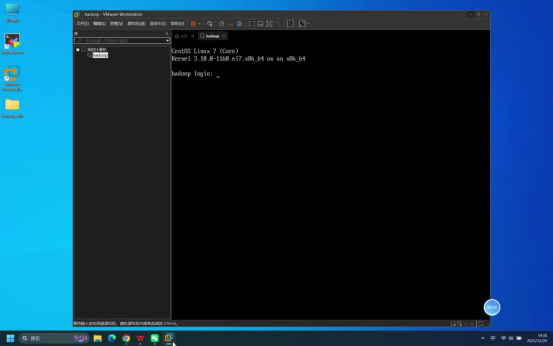
步骤1:确认虚拟机启动状态
操作说明:启动虚拟机,等待系统加载完成,直至出现登录页面。
预期结果:虚拟机正常启动,显示系统登录界面,无启动报错。
步骤2:使用Mobaxterm连接虚拟机
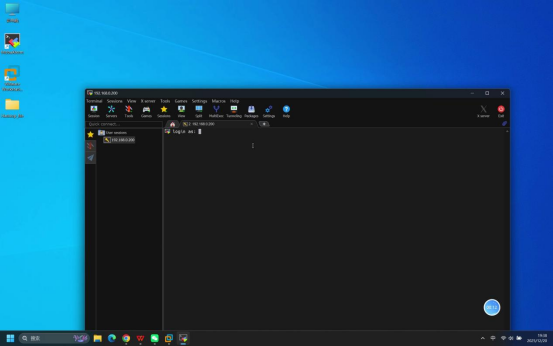
操作说明:打开本地Mobaxterm工具,按照伪分布式部署教程中的详细步骤建立与虚拟机的远程连接。
核心操作要点:
- 新建远程连接,选择SSH连接方式
- 输入虚拟机IP地址(需提前确认正确)
- 选择登录账号类型(默认为普通用户)
预期结果:Mobaxterm连接成功,进入连接等待登录状态。
步骤3:输入账号密码完成登录
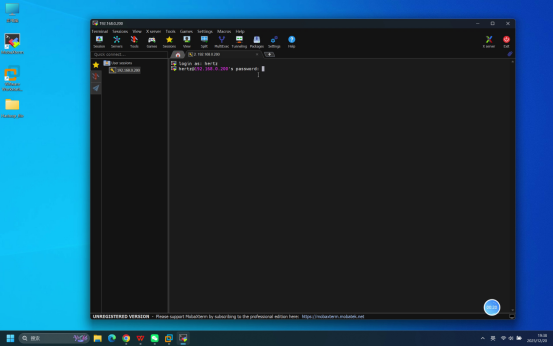
操作说明:在Mobaxterm连接成功后的登录界面,依次完成账号和密码输入。
具体操作:
- 当终端显示账号输入提示时,输入:hertz
- 回车后,终端显示密码输入提示,输入:hertz(密码输入时默认不显示明文)
- 再次回车确认
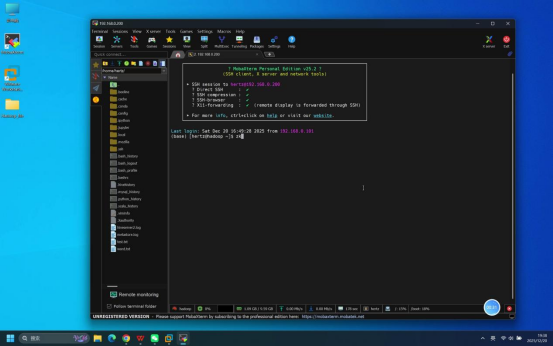
预期结果:登录成功,终端界面显示当前登录用户及主机信息(如[hertz@hadoop ~]$)。
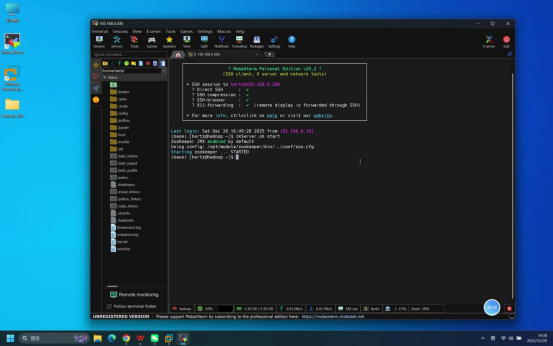
步骤4:启动ZooKeeper服务
操作说明:在登录成功的Mobaxterm终端中,执行ZooKeeper启动命令。
具体命令:zkServer.sh start
说明:伪分布式为单节点模式,无需集群脚本,直接执行该命令即可启动ZooKeeper服务。
预期结果:终端无报错提示,显示ZooKeeper启动相关日志信息。
步骤5:执行jps命令验证进程状态
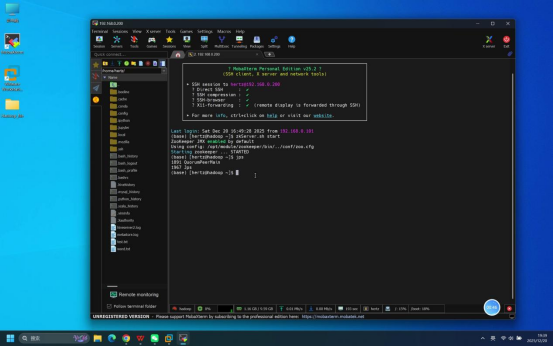
操作说明:启动命令执行完成后,在终端中输入jps命令,查看当前运行的Java进程。
具体命令:jps
预期结果:终端输出进程列表,其中包含“QuorumPeerMain”进程,说明ZooKeeper进程启动正常。
步骤6:执行zkServer.sh status验证服务状态
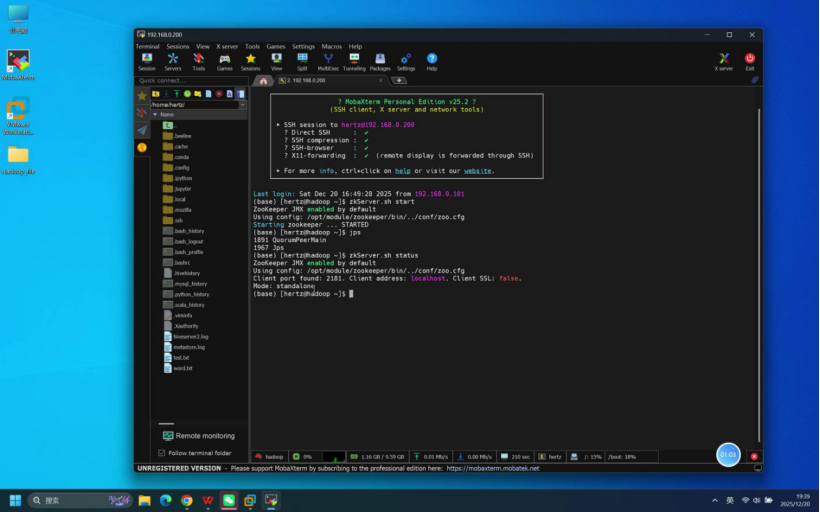
操作说明:在终端中输入ZooKeeper状态查询命令,确认服务运行模式及状态。
具体命令:zkServer.sh status
预期结果:终端显示“standalone”模式(单节点模式),无“Error contacting service”错误提示,说明ZooKeeper服务正常运行。
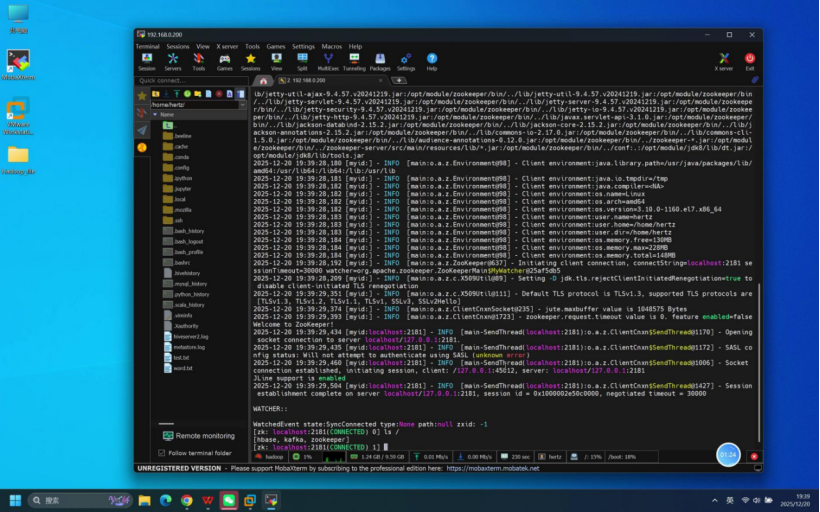
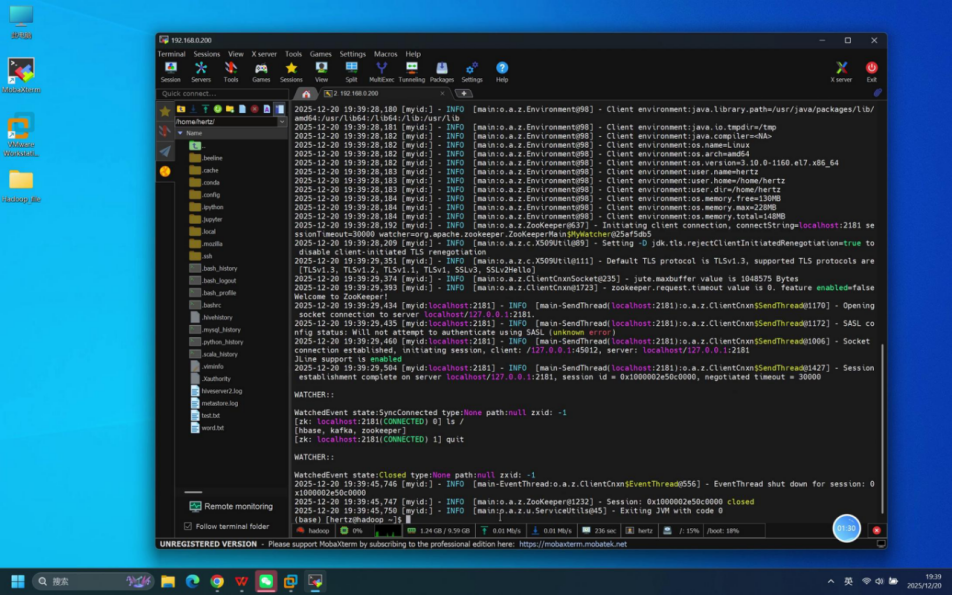
步骤7:通过zkCli.sh客户端验证功能
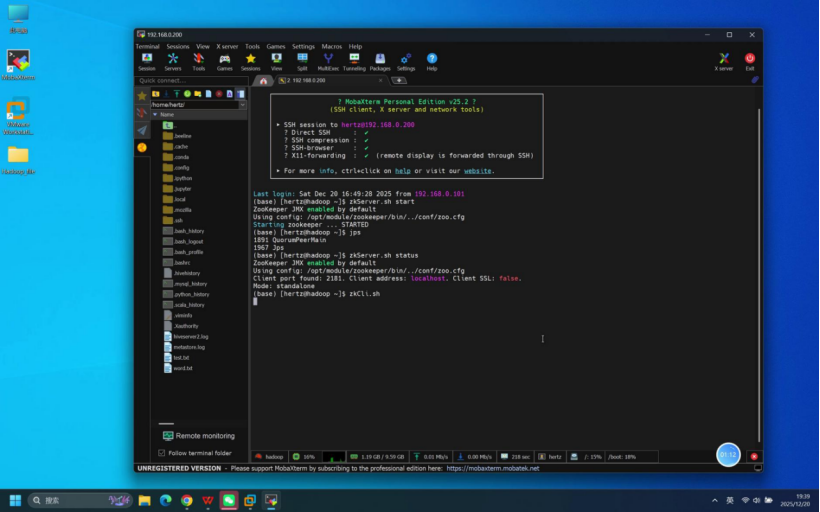
操作说明:启动ZooKeeper客户端,执行简单节点查询操作,验证客户端与服务端的连接及核心功能。
具体操作流程:
- 启动客户端:在终端输入命令:zkCli.sh
- 节点查询:客户端启动成功后,输入命令:ls / ,查询根节点列表
- 退出客户端:查询完成后,输入命令:quit ,退出ZooKeeper客户端
预期结果:
- 客户端启动无超时错误,正常进入客户端交互界面
- 执行ls / 命令后,可列出根节点列表(如/zookeeper等)
- 执行quit命令后,可正常退出客户端,返回终端默认交互界面。
步骤8:停止ZooKeeper服务
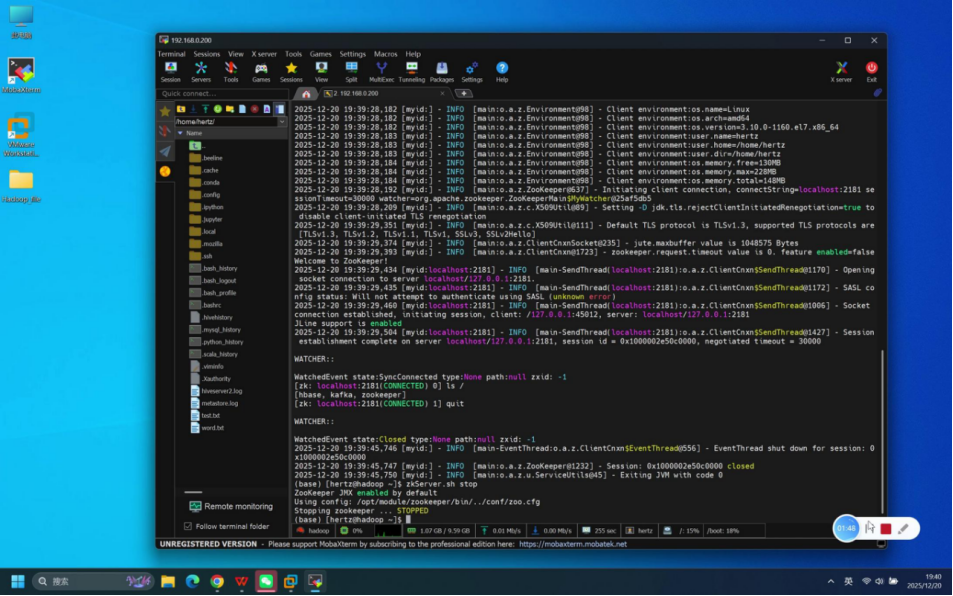
操作说明:功能验证完成后,在终端中执行ZooKeeper停止命令,关闭服务。
具体命令:zkServer.sh stop
预期结果:终端显示ZooKeeper停止相关日志,无报错提示。

有“AI”的1024 = 2048,欢迎大家加入2048 AI社区
更多推荐


 24
24 0
0- 0


 已为社区贡献16条内容

所有评论(0)