《微信小程序demo开发》第二部分-基于云函数的邮箱发送
本文介绍了微信小程序开发中使用云函数和SMTP发送邮件的完整流程。首先需在微信公众平台注册账号并完成小程序备案,然后创建云函数模板工程,配置云开发环境。通过Node.js环境安装nodemailer包实现邮件发送功能,详细说明了SMTP服务开启和授权码获取方法。接着编写云函数代码并上传至云端,更新表单JS逻辑实现邮件内容提交。最后将代码上传至管理平台等待审核上线。文章为小程序开发者提供了从云函数配
一、前言
书接上回,上一篇已经编写好了页面逻辑,本篇文章主要分享微信开发平台的云函数使用,以及使用邮箱的 SMTP 功能发送邮件,最后实现小程序的上线。
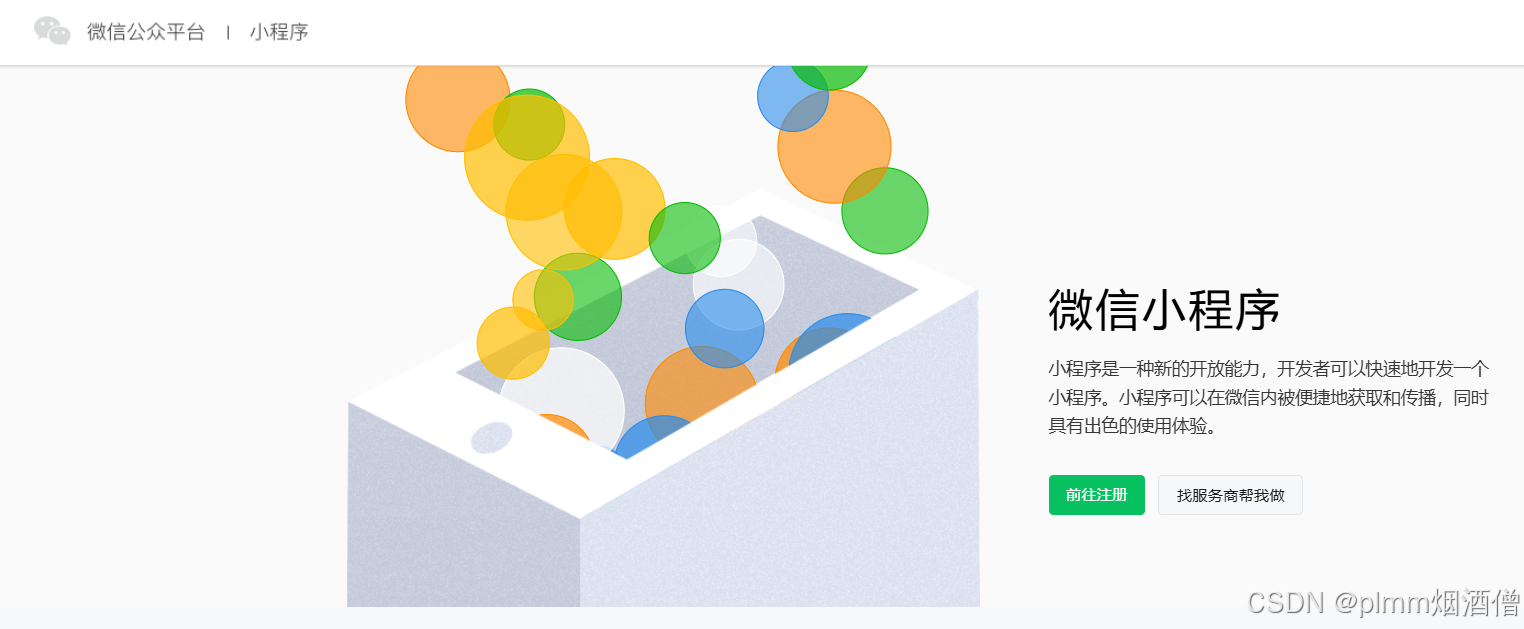
二、云平台准备
因为需要上线运营,所以需要到 微信公众平台 注册账号:
https://mp.weixin.qq.com/ https://mp.weixin.qq.com/
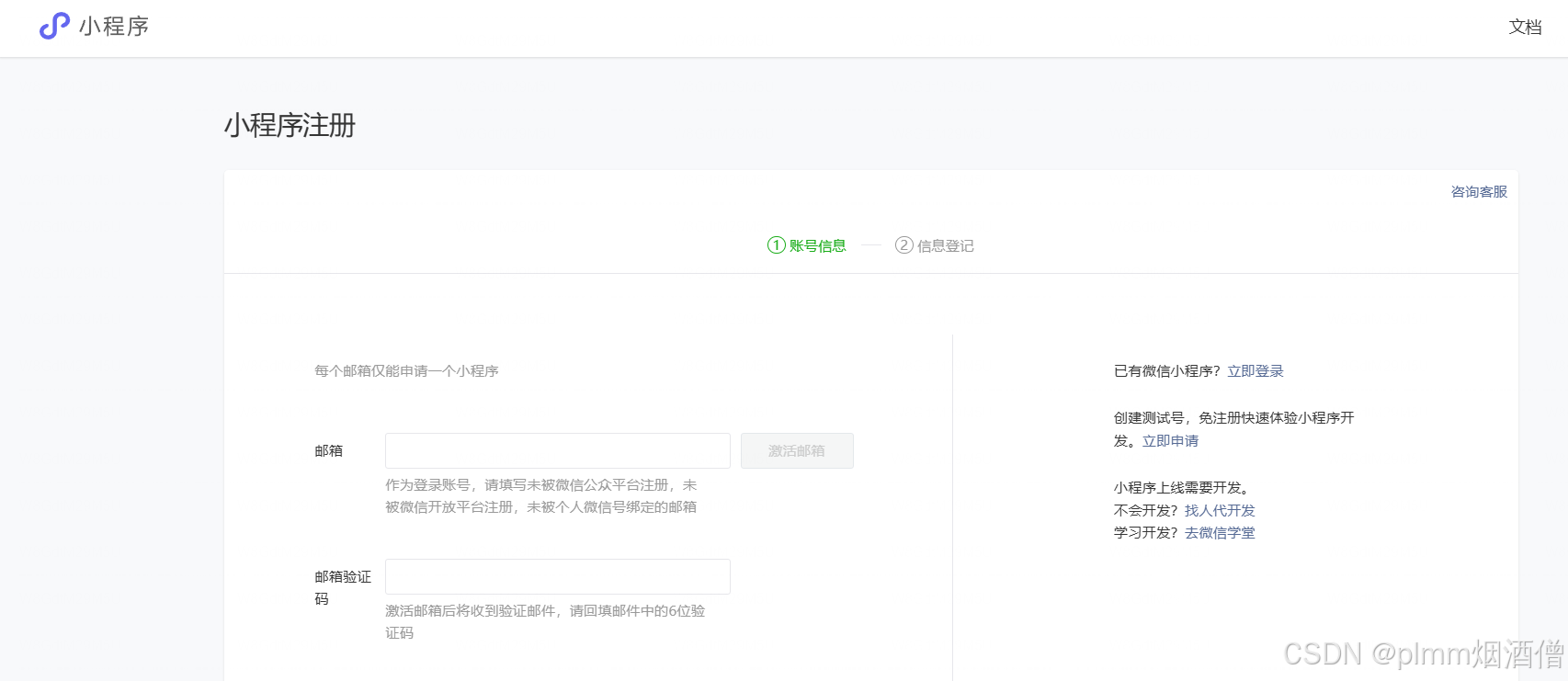
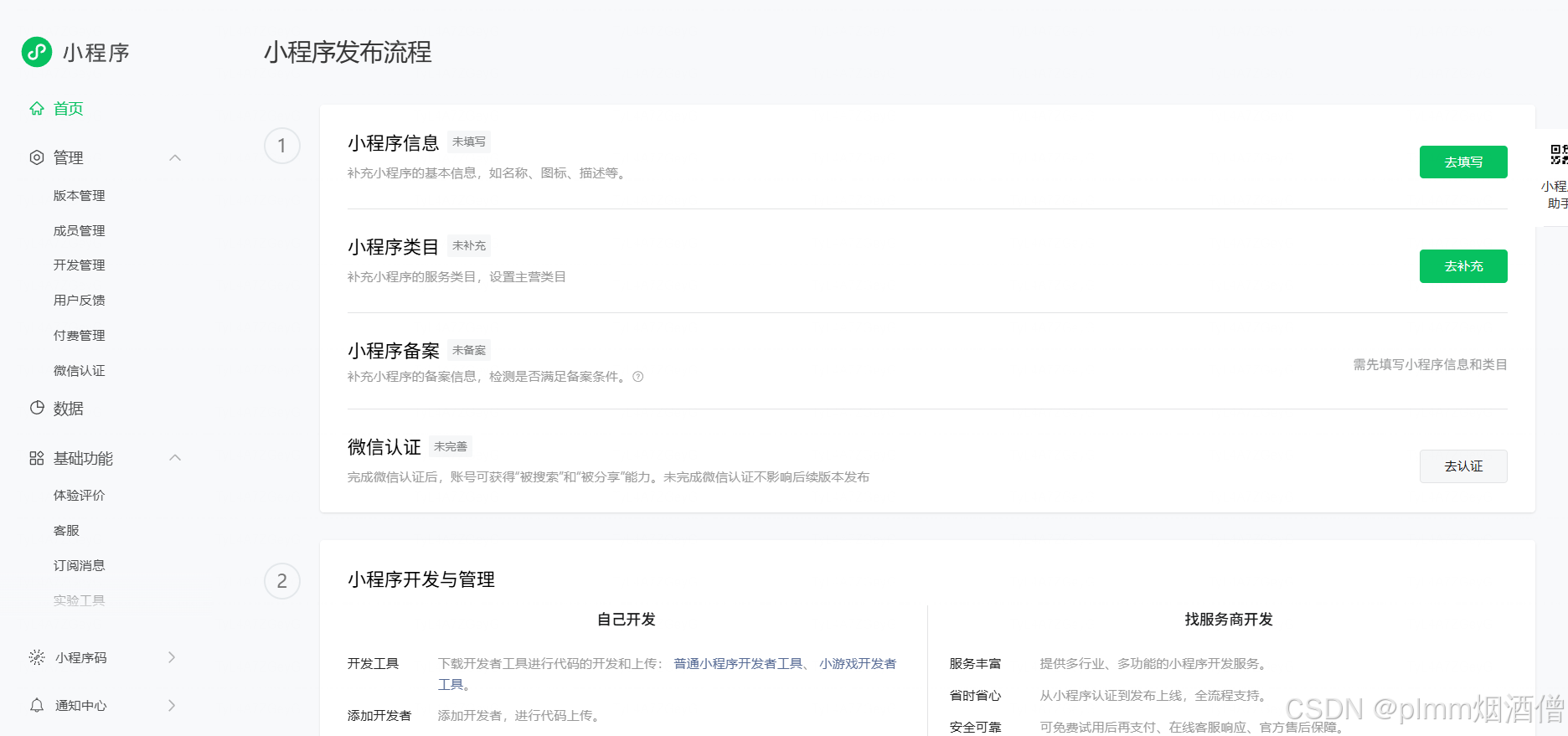
如果有确定好的小程序各项信息,可以在开发前就做好平台的信息填写和小程序备案,因为这个需要几个工作日来审核:
三、本地环境准备
1、新建云函数模板工程
由于测试号无法使用云函数功能,本次需要新建后端服务为 微信云开发 的模板:
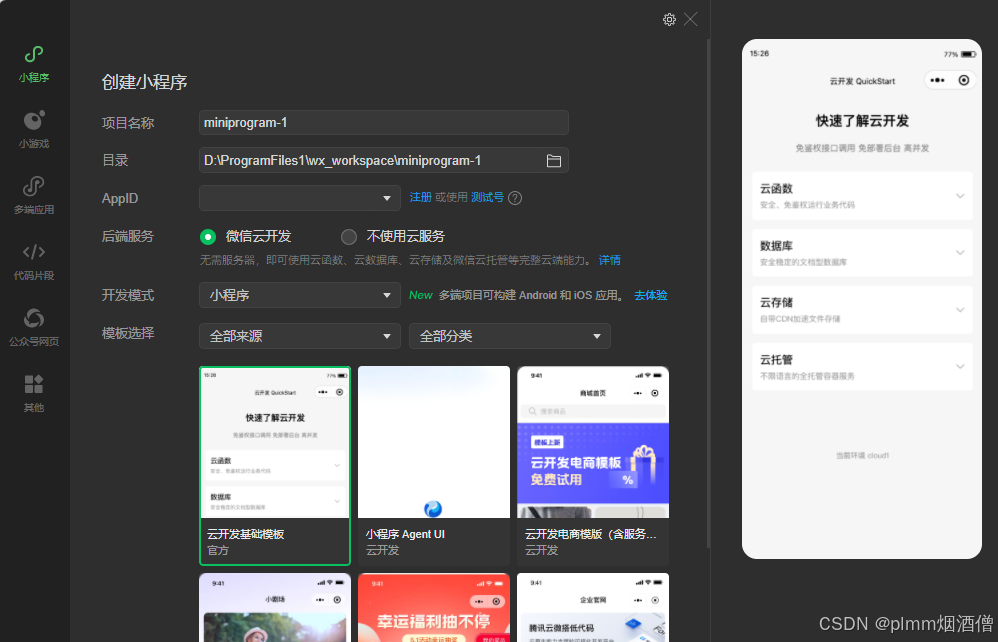
这样就省去了配置文件的操作,手动创建云函数文件夹也行,不过很多功能我也不太清楚,所以建议读者如果是和我一样的新手,都按模板来,专注逻辑实现本身即可。
新建的目录结构如下,相比上一章多了云函数文件夹 cloudfunctions:
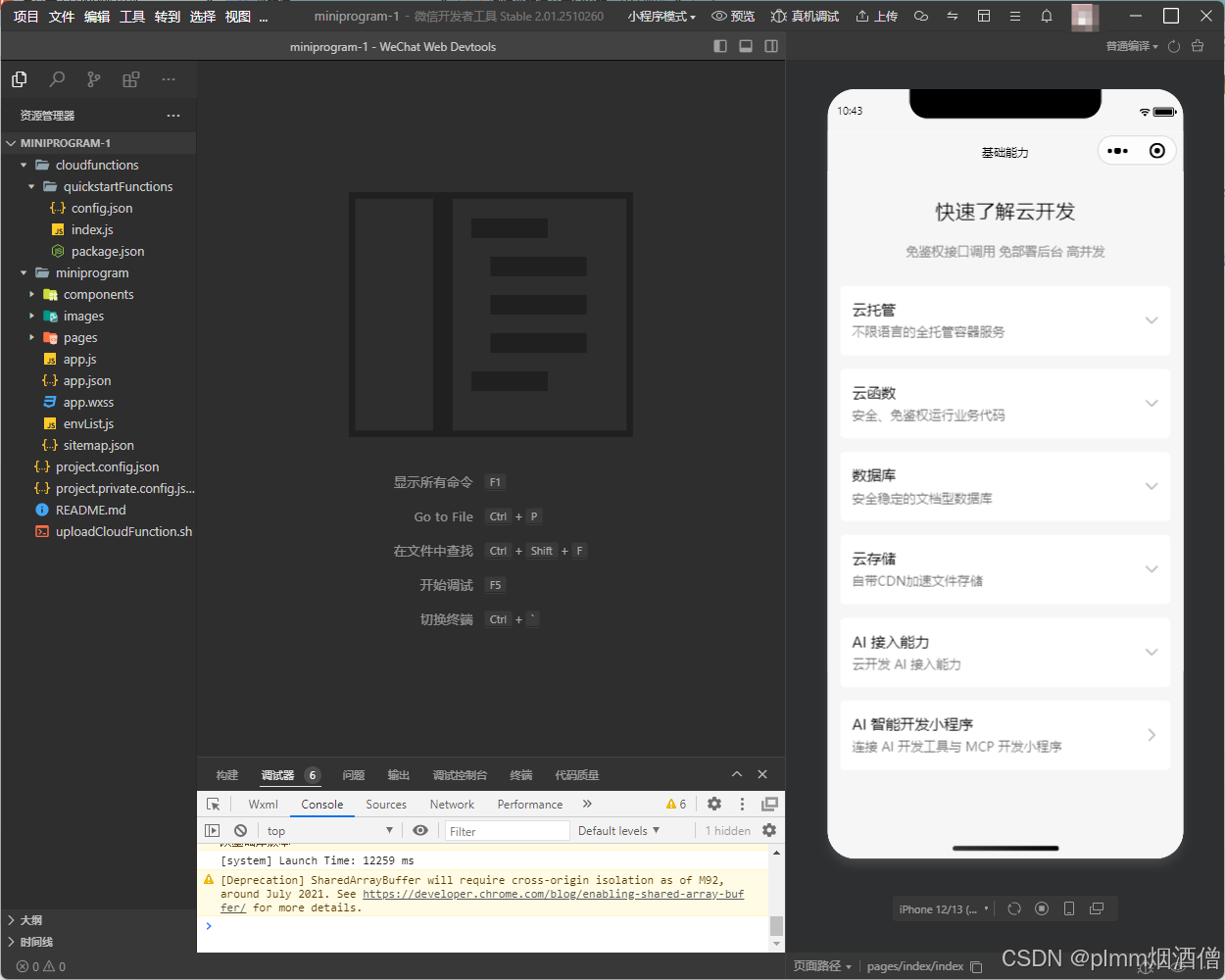
2、云开发环境配置
点击上方云图标,配置云环境:
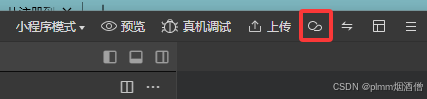
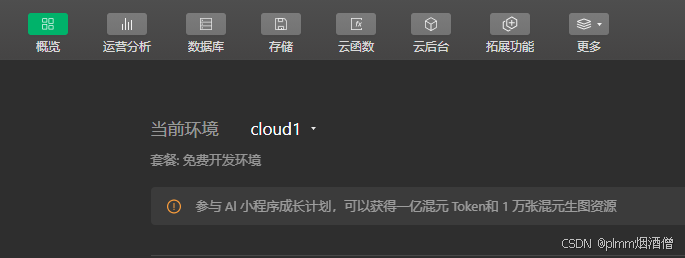
初次进入会出现一个付费界面,稍等一会会弹出一个弹窗,提示免费开发一个月的使用期限,同意即可。默认的环境为 cloud1。
返回到开发目录界面,右键 cloudfunctions 目录,选择新建的云环境:
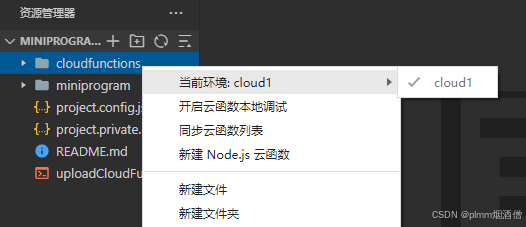
实现邮箱发送相对基础,直接删除模板的 quickstartFunctions 文件夹,右键 cloudfunctions 目录,选择 新建 Node.js 云函数 :
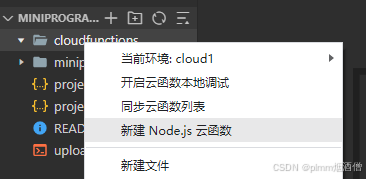
新建 send_mail 函数,回车后会自动创建对应的配置文件:
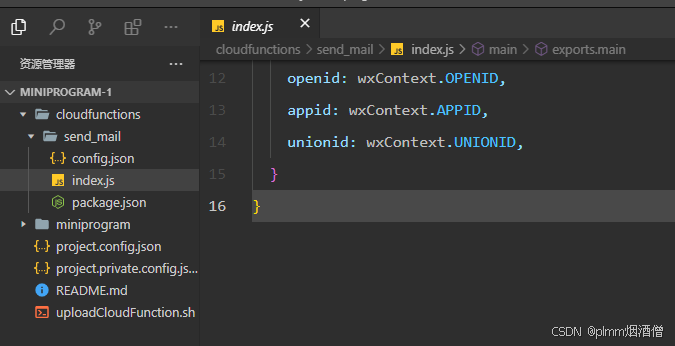
3、本地 Node.js 环境配置
云函数本质上是一个 Node.js 项目,需要独立的 package.json 来管理依赖,而安装各个依赖需要 npm 命令行工具来管理,邮箱发送的功能就需要 npm 来安装。
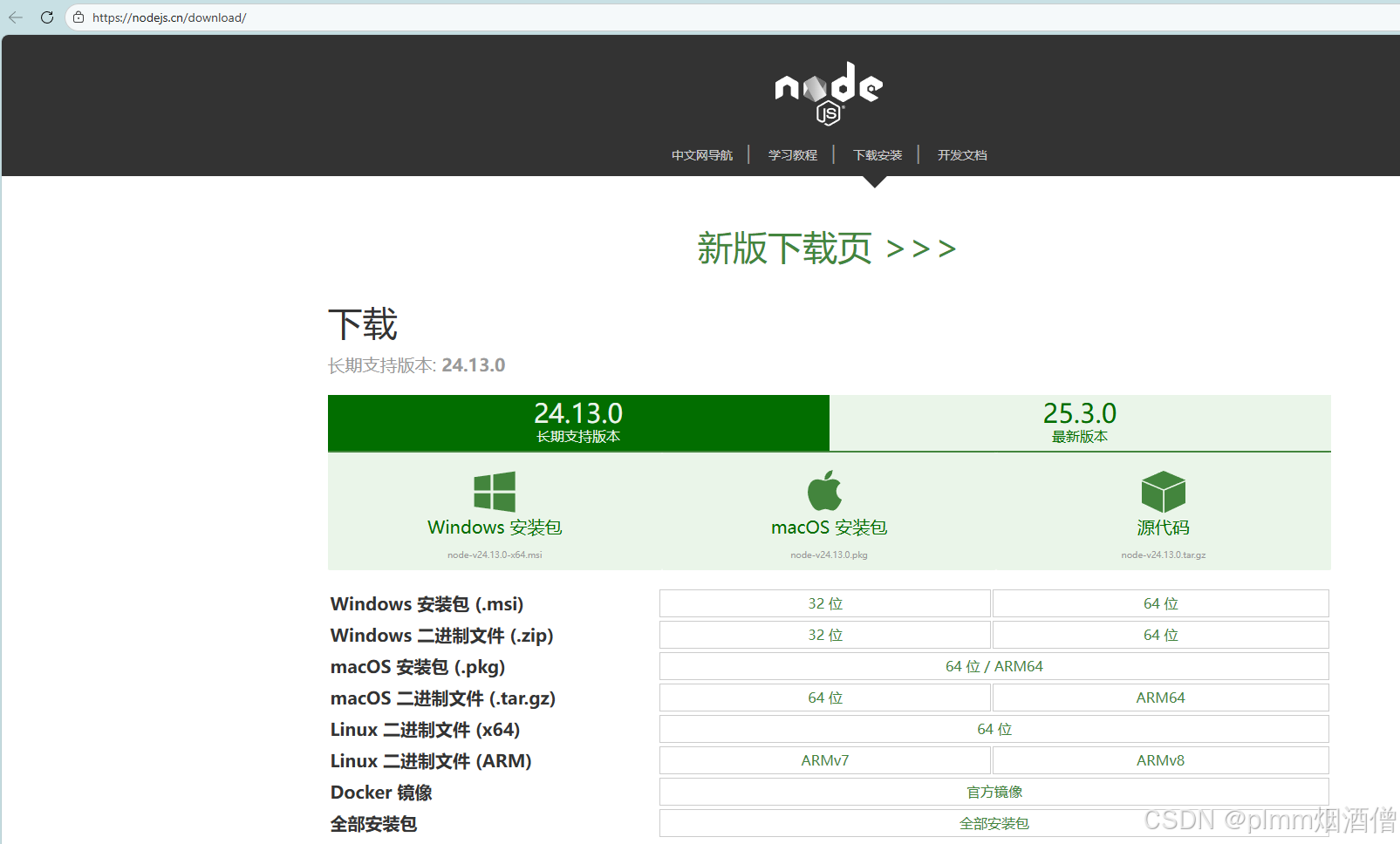
安装 Node.js 环境地址:
下载 | Node.js 中文网https://nodejs.cn/download/我下载的压缩包,免安装,需要手动添加环境变量,读者也可以选择安装包,更方便:
四、云函数编写
微信云函数实现流程:
1. 本地开发
   ↓
2. npm init → 创建 package.json
   ↓
3. npm install nodemailer → 本地安装测试
   ↓
4. 编写业务代码,本地测试
   ↓
5. 上传到云端(只传代码 + package.json)
   ↓
6. 云端读取 package.json
   ↓
7. 云端自动 npm install
   ↓
8. 云函数正常运行
首先是编写 index.js 文件,执行 npm init 就会根据 index.js 中的依赖来生成 package.json,用于云端自动安装,但是本地任需要手动安装,以下是执行流程:
1、编写 index.js 文件
const cloud = require('wx-server-sdk');
const nodemailer = require("nodemailer");

cloud.init({
  env: 'cloud1'
})

// 云函数入口函数
exports.main = async (event, context) => {
  mailOptions.subject = event.biaoti;
  mailOptions.html = event.neirong;
  const info = await transporter.sendMail(mailOptions);
  return info
}
// 云函数入口文件
var transporter = nodemailer.createTransport({
  host: "smtp.qq.com",
  port: 465,               // SMTP 端口
  secureConnection: true,            // 使用 SSL
  auth: {
    user: 'xxx@qq.com',   // 发邮件邮箱
    pass: '******'    // 授权码
  }
});
var mailOptions = {
  from: 'xxx@qq.com',   // 发件地址
  to: 'xxx@qq.com'    // 收件列表
};
这个文件是云函数的具体实现逻辑,代码整体不难理解。首先是导入两个包:
wx-server-sdk 是云函数与微信云环境通信的桥梁,必须安装;
Nodemailer 是一个用于 Node.js 应用程序发送电子邮件的流行、功能完整的包。
然后是选择要使用的云环境:
cloud.init({env: 'cloud1'})最后是云函数的编写,从 event 读取邮件发送的标题和内容,这个来自于表单的填写,后面我会贴出源码。随后通过 nodemailer 包的 sendMail 函数来实现邮件的发送。
邮箱和授权码在开启 SMTP 后填写。
2、开启发送方邮箱的 SMTP
邮件传输的方式有多种,例如 SMTP、Sendmail、AWS SES 等,我选择最常用的 SMTP。这个 SMTP 一般需要手动开启,以我使用的 QQ 邮箱为例,登录发送方的邮箱,点击:设置-账号与安全-安全设置。

根据提示开启服务即可,有免费的发送额度,一般个人使用是完全足够的。开启成功后,会有一串授权码,填写到上面 index.js 文件的 pass 字段。然后根据需要,填写发送发和接收方的邮箱账号。未来考虑安全性,不建议 index.js 内明文存储,目前测试无所谓。
host 字段根据邮箱的公司来选择,qq邮箱的发送为 smtp.qq.com,端口 465。
3、npm 构建本地环境
使用 CMD 或 powershell 进入云环境的目录,npm 初始化:
npm init -y-y 省略确认。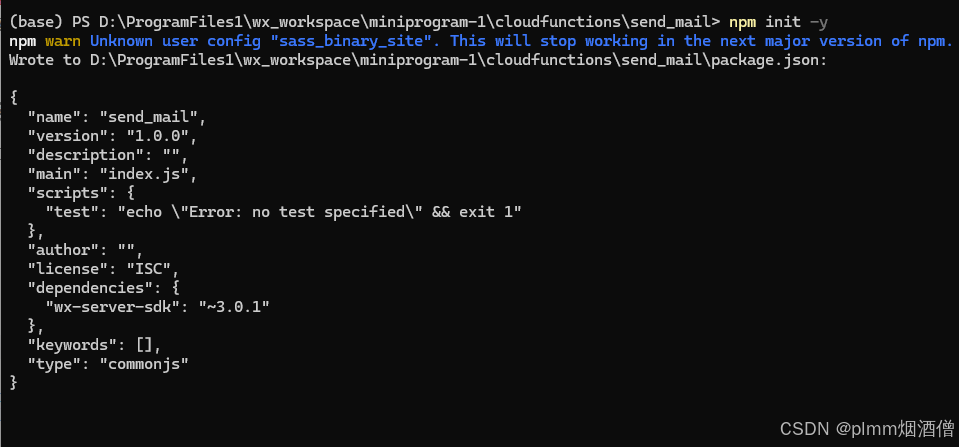
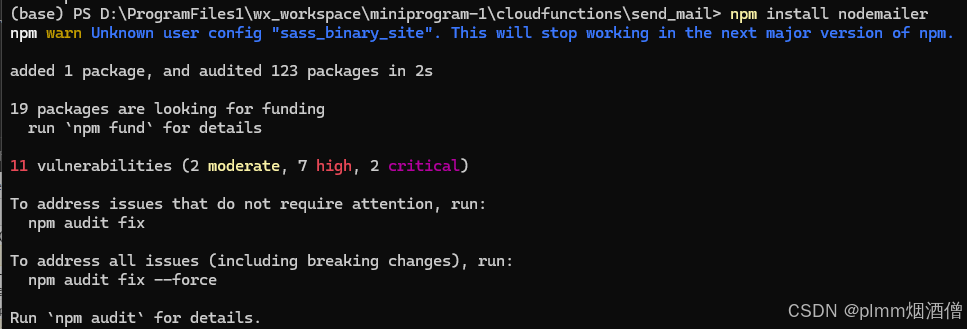
然后安装 wx-server-sdk 和 Nodemailer 两个包:
npm install wx-server-sdk
npm install nodemailer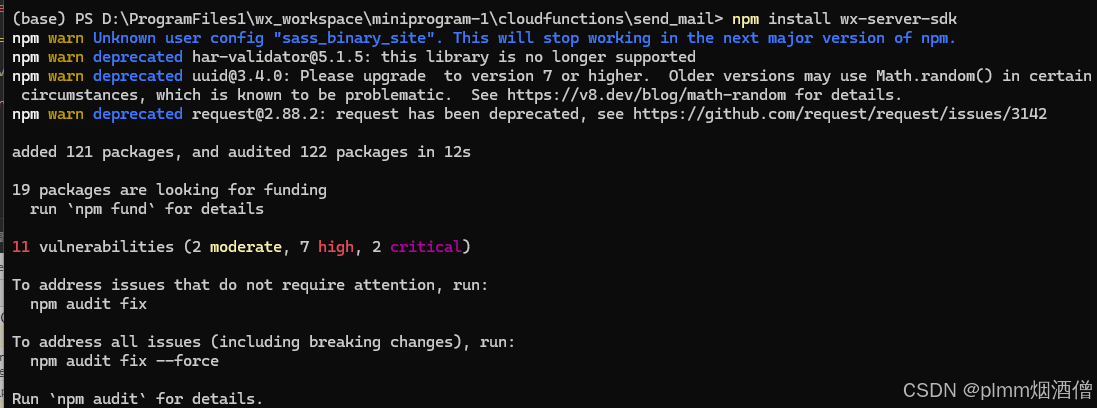
4、上传云函数至云环境
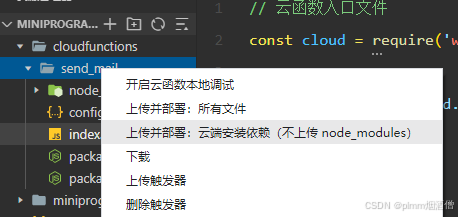
右键云函数文件夹 send_mail,选择:上传并部署:云端安装依赖(不上传 node_modules)
这样可以加快上传速度,云端自行安装依赖。
五、更新表单的 JS 逻辑
基于上一篇已经搭建好的页面框架,新增了邮件内容填写,更新至 form1.js 文件:
var app = getApp();
var util = require('../../utils/util.js');
Page({
  data: {
    name: '',
    phone: '',
    dept: '',
  },

  onLoad: function (options) {
    this.setData({
      name: app.datalist?.username || '',
      phone: app.datalist?.phonenumber || '',
      dept: app.datalist?.deptname || ''
    });
  },

  formSubmit: function (e) {
    const {
      name,
      danwei,
      phone,
      neirong
    } = e.detail.value;
    if (!name.trim()) {
      wx.showModal({
        title: '输入错误',
        content: '请输入姓名!'
      });
      return;
    }
    if (!danwei.trim()) {
      wx.showModal({
        title: '输入错误',
        content: '请输入单位!'
      });
      return;
    }
    if (!phone.trim()) {
      wx.showModal({
        title: '输入错误',
        content: '请输入手机号!'
      });
      return;
    }
    if (!/^1[3-9]\d{9}$/.test(phone)) {
      wx.showModal({
        title: '输入错误',
        content: '请输入有效的手机号!'
      });
      return;
    }
    if (!neirong.trim()) {
      wx.showModal({
        title: '输入错误',
        content: '请输入诉求内容!'
      });
      return;
    }

    const hl = '<b>姓 名: </b>' + name + '<br><b>单 位: </b>' + danwei + '<br><b>电 话: </b>' + phone + '<br><b>诉求内容: </b>' + neirong;
    const time = util.formatTime(new Date());
    //console.log(time)
    const bt = '来自职工' + name + '的信件' + time

    wx.cloud.callFunction({
      // 云函数名称
      name: 'send_mail',
      // 传给云函数的参数
      data: {
        biaoti: bt,
        neirong: hl
      },
      success: res => {
        wx.showModal({
          title: '发送成功',
          content: '诉求内容已经发送至领导信箱!',
          showCancel: false,
          success: () => wx.redirectTo({
            url: '../index/index'
          })
        });
      },
      fail: err => {
        console.error('发送失败:', err);
        wx.showModal({
          title: '发送失败',
          content: '信息未发送成功,请稍后重试!'
        });
      }
    })
  }
})
至此,开发部分基本结束,可以点击右上角的预览和真机调试使用小程序,发送功能应该是可以正常发送和接收的。
六、将代码上传至管理平台
点击上方上传按钮:

可以在小程序管理平台看到提交的开发版本:
https://mp.weixin.qq.com/https://mp.weixin.qq.com/
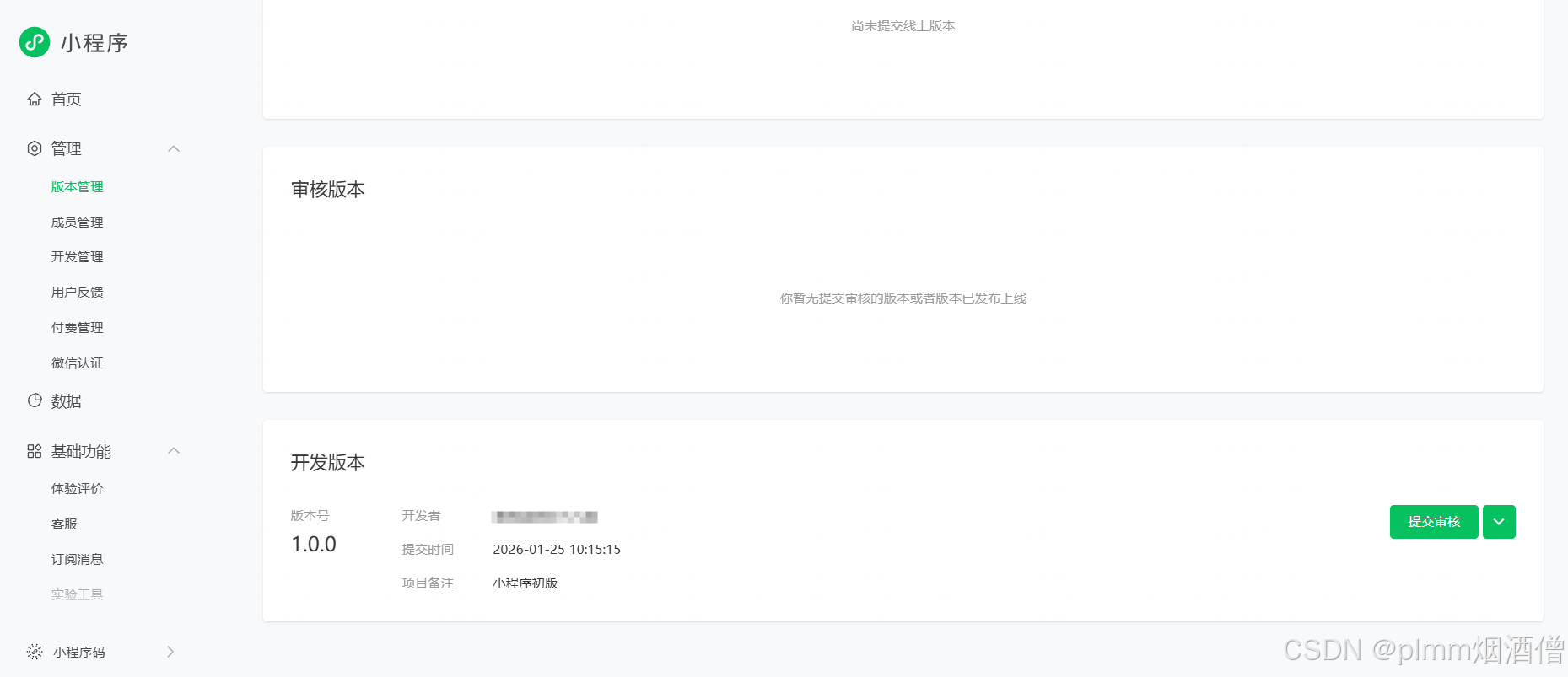
剩下的就是等待和提交审核了,祝各位早日上线,早日运营!
以上就是我个人开发的流程记录,希望可以给各位小程序初次开发者提供参考,如有不对还请指正。
参考文献:
微信小程序开发全流程:从注册到上线的完整指南-腾讯云开发者社区-腾讯云https://cloud.tencent.com/developer/article/2504531新手必看!从零开始简单开发微信小程序(附完整流程与避坑指南)_微信小程序开发-CSDN博客https://blog.csdn.net/caizikid/article/details/155601726微信开放文档 / 开发https://developers.weixin.qq.com/miniprogram/dev/framework/

有“AI”的1024 = 2048,欢迎大家加入2048 AI社区
更多推荐

 21
21 0
0- 0


 已为社区贡献15条内容

所有评论(0)