零基础Git版本 安装教程
·
Git 安装教程(保姆级指南)
Git 是程序员的必备工具。对于 Windows 用户来说,安装过程中的几十个英文选项往往让人头大。本教程将手把手带您走完安装流程,确保您的环境配置最优化、最符合现代开发标准。
一、准备工作
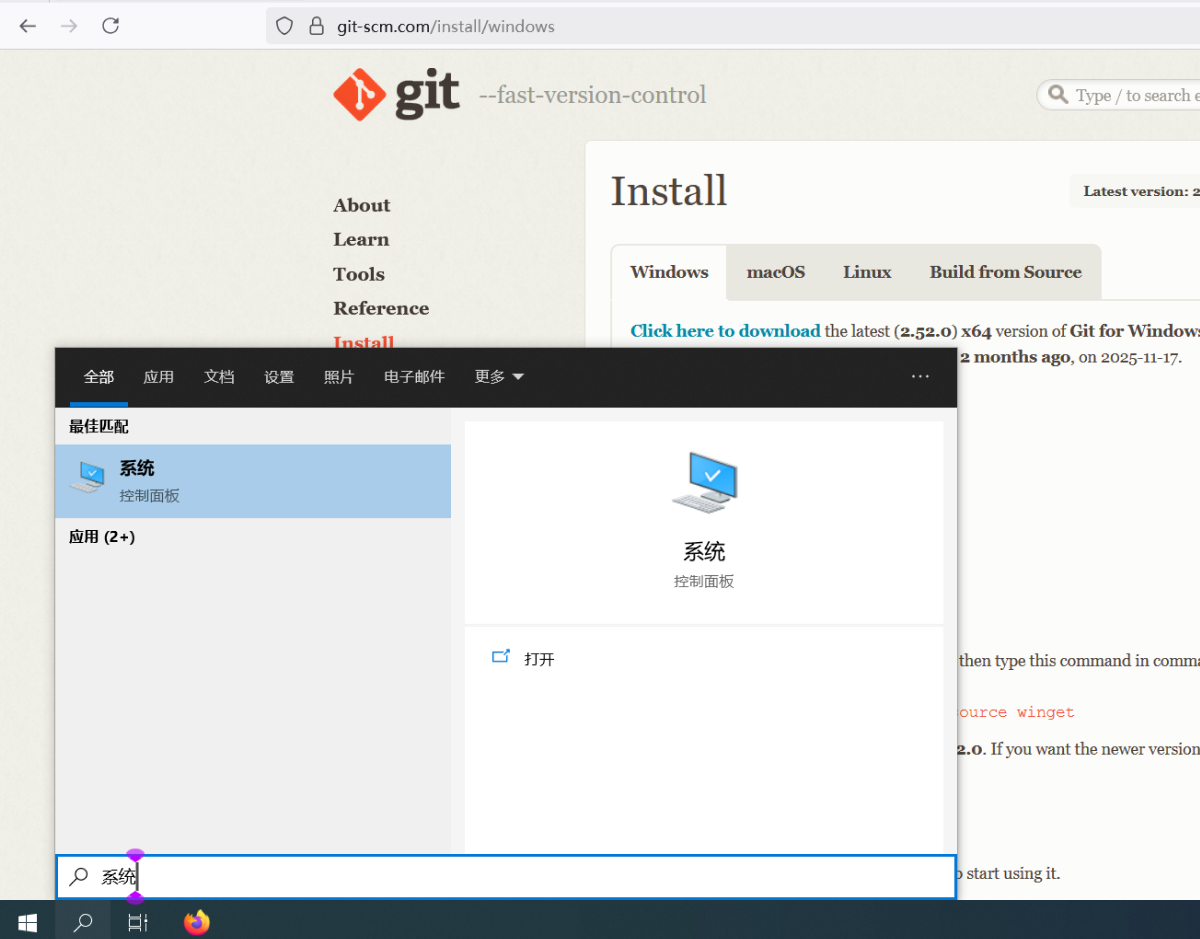
1.1 下载地址
- 官方网站:git-scm.com/download/win
- 下载方式:推荐直接点击页面上的 “Click here to download” 或者 “Git for Windows/x64 Setup” 下载独立的
.exe安装程序。- 注:虽然可以用 Winget 命令行下载,但传统安装包更适合初次配置。
1.2 版本选择 (x64 vs ARM64)
| 芯片类型 | 版本 | 适用设备 |
|---|---|---|
| Intel/AMD | x64 | 绝大多数电脑 |
| 高通骁龙 | ARM64 | 少数轻薄本、Mac 虚拟机 |
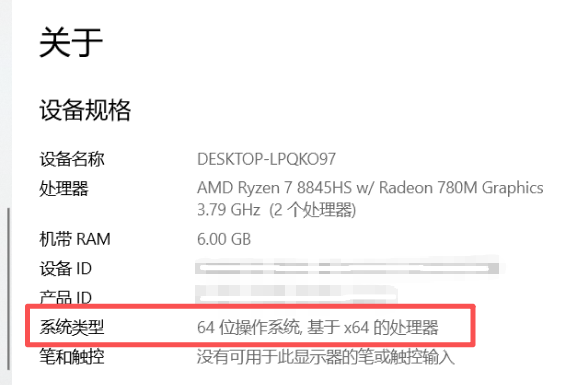
💡 如何查看系统类型:按
Win键搜索"关于你的电脑",查看"系统类型"。
二、安装步骤
2.1 欢迎界面
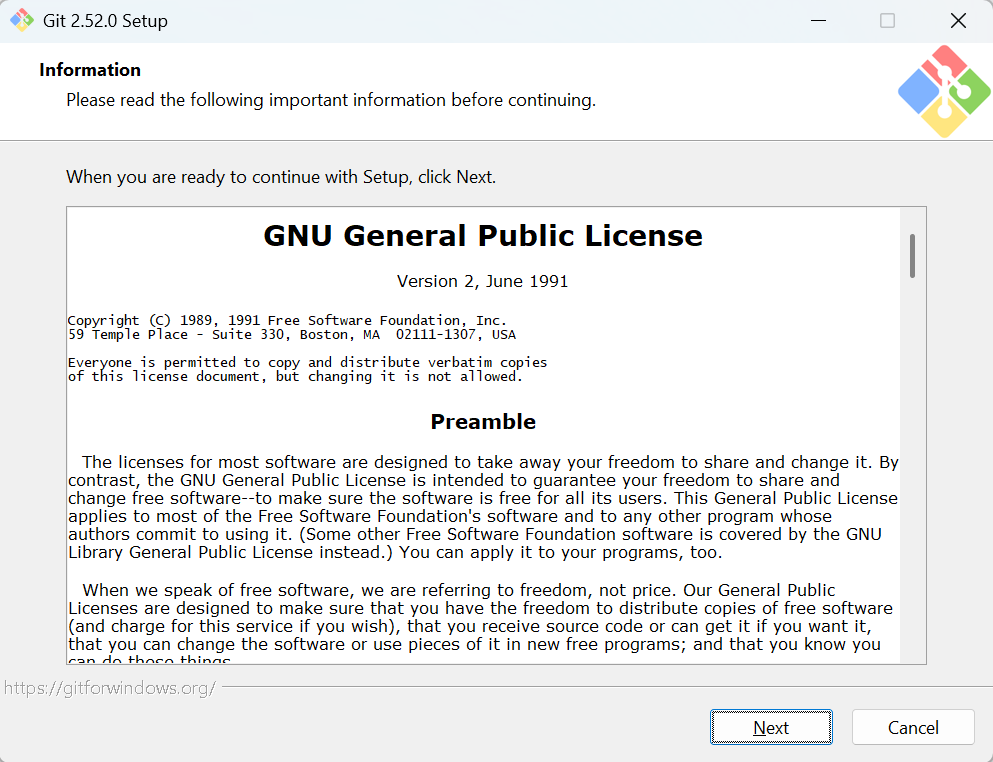
- GNU 通用公共许可证(GPL)说明
- 直接点击 Next
2.2 选择安装位置
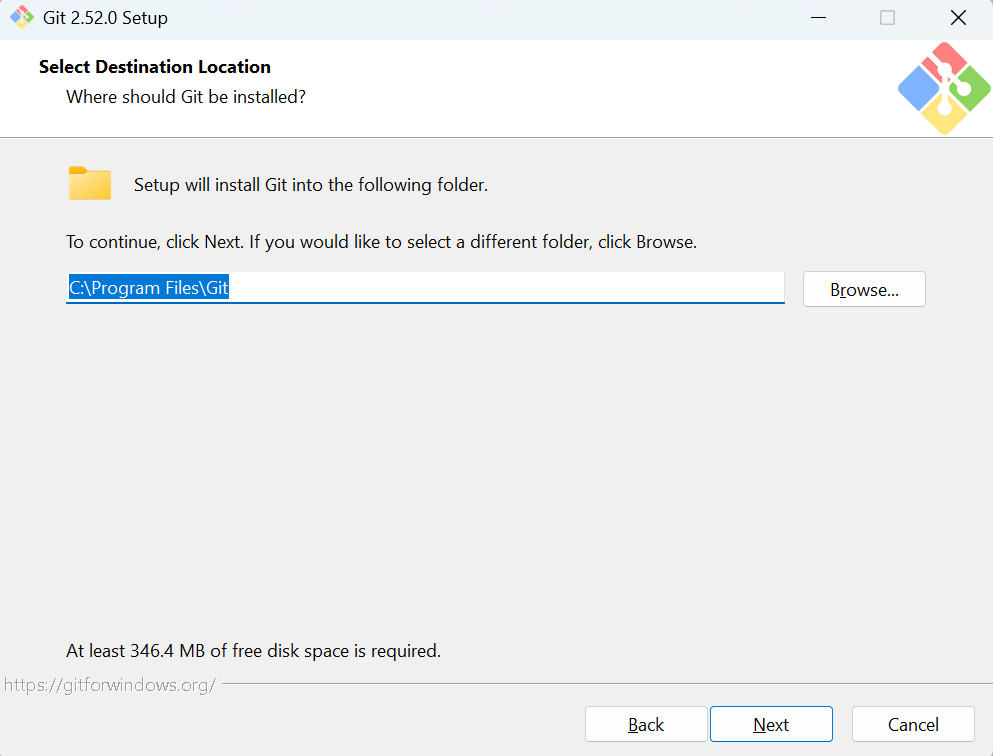
- 默认路径:
C:\Program Files\Git - ✅ 建议:保持默认,直接点 Next
- PyCharm、VS Code 等开发工具会自动去默认位置找 Git
- 避免权限问题
2.3 选择组件
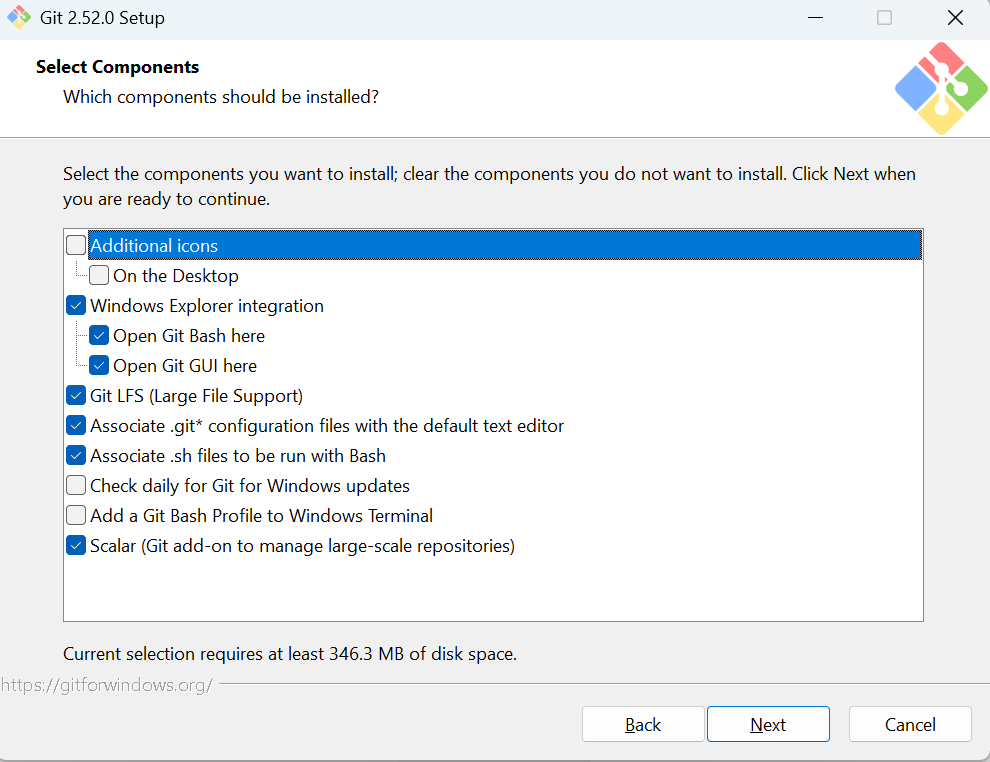
| 组件 | 推荐选择 | 说明 |
|---|---|---|
| Additional icons | ⬜ 不勾选 | 桌面图标越少越清爽 |
| Windows Explorer integration | ✅ 必选 | 右键菜单集成(核心功能) |
| Git LFS | ✅ 必选 | 大文件支持 |
| Associate .git* files | ✅ 必选 | 双击配置文件可直接编辑 |
| Associate .sh files | ✅ 必选 | 运行 Linux 脚本 |
| Check daily for updates | ⬜ 不勾选 | 避免弹窗骚扰 |
| Add to Windows Terminal | ⬜ 看个人 | 使用 Windows Terminal 可勾选 |
| Scalar | ✅ 保留 | 管理大型仓库插件 |
2.4 选择开始菜单文件夹
- 默认名称:
Git - ✅ 建议:保持默认,直接点 Next
2.5 选择默认编辑器 ⚠️
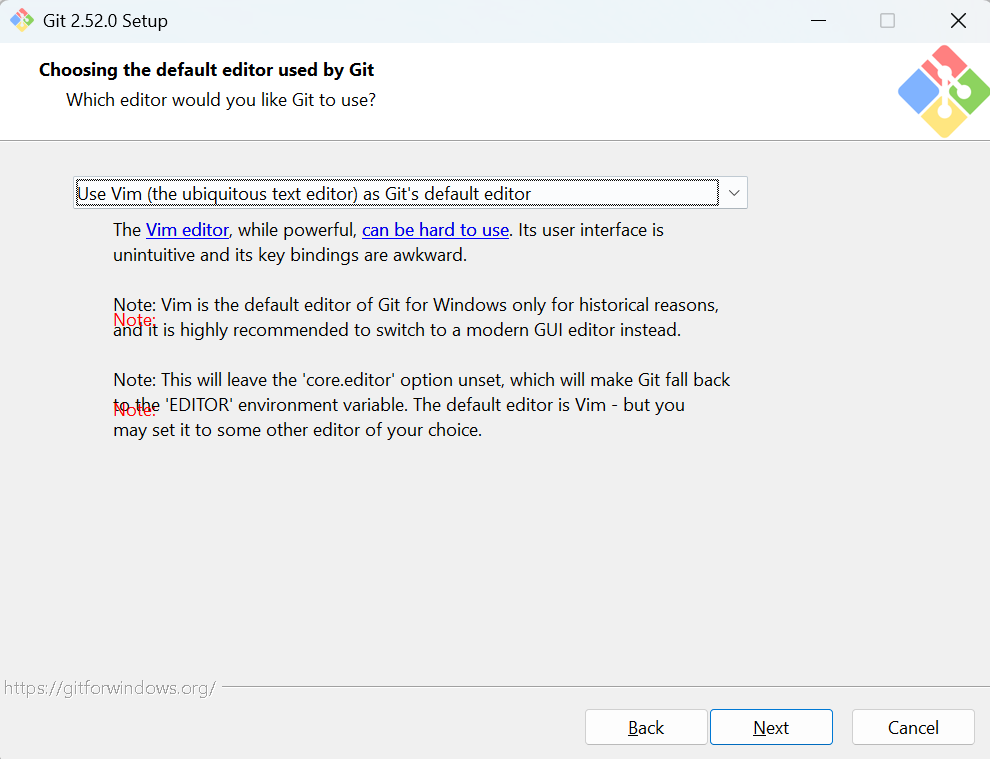
- 默认选项:Vim(新手噩梦,操作反人类)
- ✅ 推荐修改为:
- Visual Studio Code(如果已安装)
- Notepad(记事本,保底选择)
💡 理由:Git 需要输入提交信息时会唤起这个软件。Vim 需要按
i编辑、Esc退出、:wq保存,新手容易卡死。
2.6 初始分支命名
- 默认选项:Let Git decide(默认叫
master) - ✅ 推荐修改为:Override the default branch name → 填入
main
💡 理由:GitHub、GitLab 等主流平台现在新建项目默认都叫
main,避免推送时出现"两个主分支"的混乱。
2.7 配置 PATH 环境变量 ⚠️
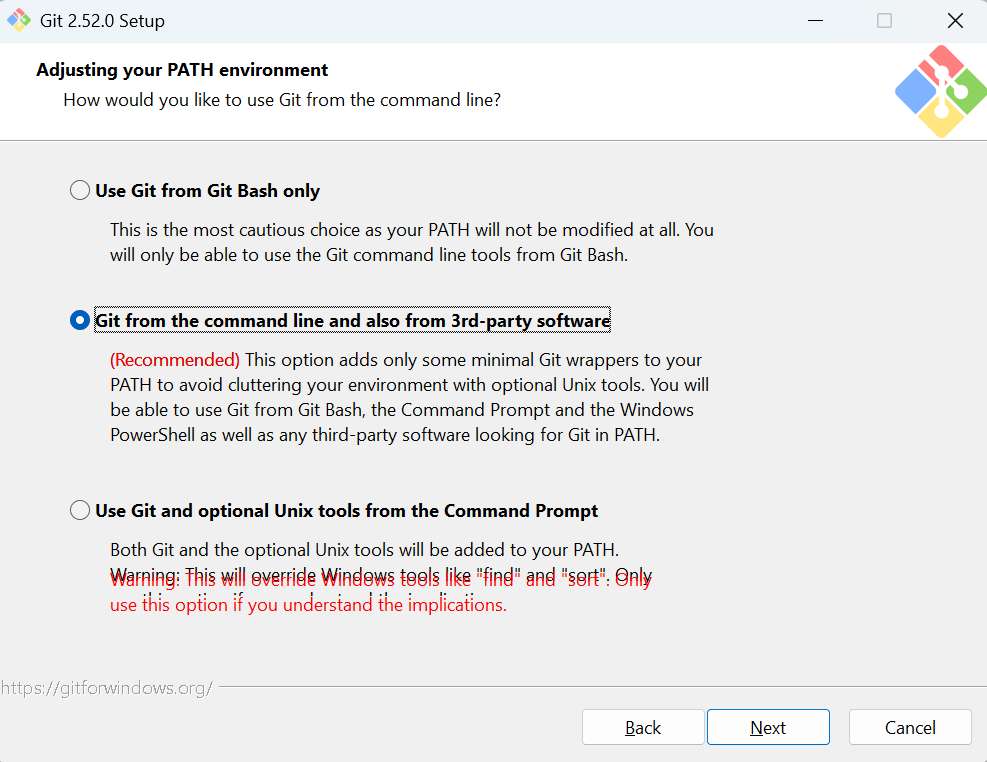
| 选项 | 推荐选择 | 说明 |
|---|---|---|
| Use Git from Git Bash only | ⬜ 不选 | 只能在 Git Bash 中使用 |
| Git from command line and 3rd-party software | ✅ 必选 | 可在 CMD、PowerShell、PyCharm 中使用 |
| Use Git and optional Unix tools | ⬜ 千万别选 | 会覆盖 Windows 自带命令 |
2.8 选择 SSH 可执行文件
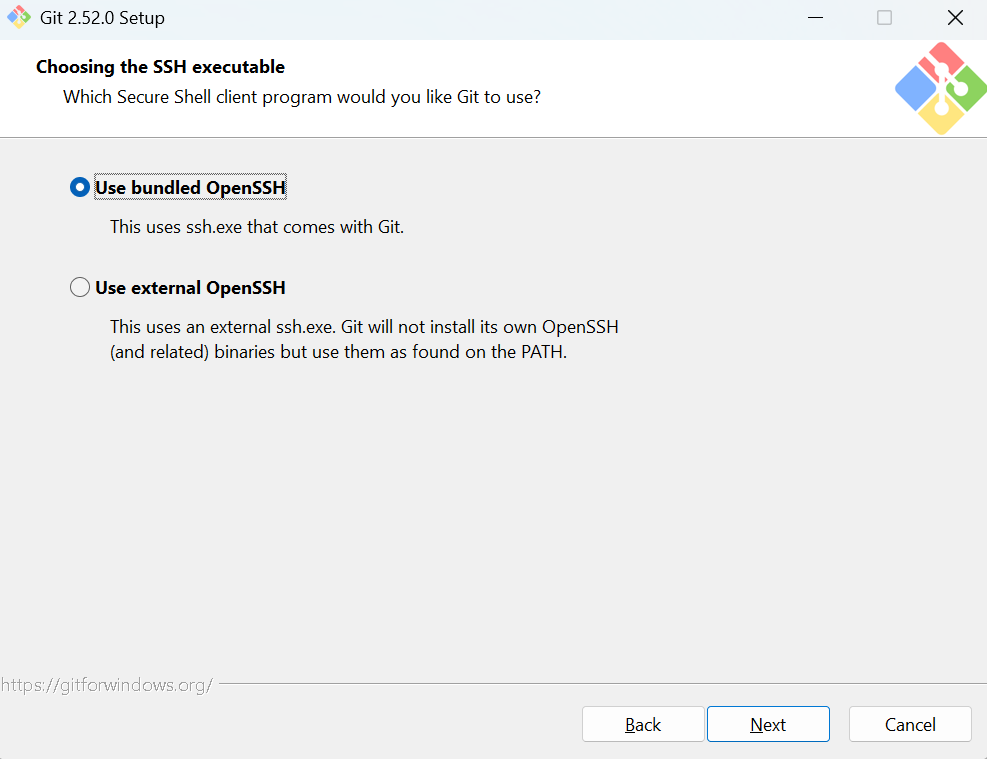
- ✅ 推荐:Use bundled OpenSSH(使用自带的 SSH,最稳定)
2.9 选择 HTTPS 传输后端 ⚠️
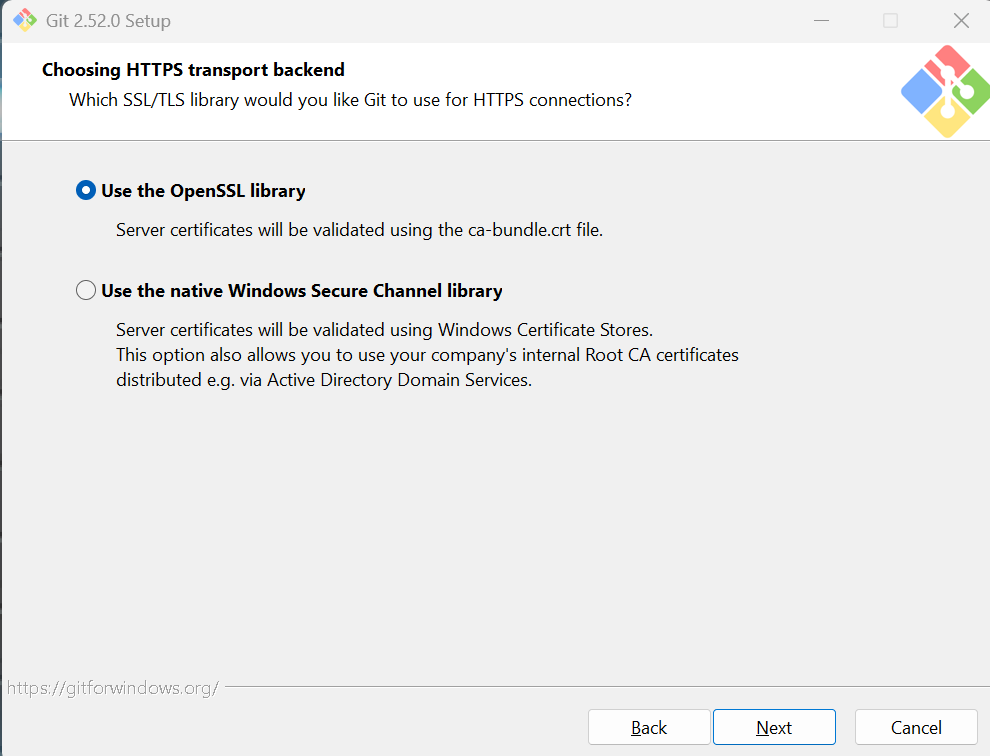
- 默认选项:Windows Secure Channel
- ✅ 推荐修改为:Use the OpenSSL library
💡 理由:OpenSSL 独立于 Windows 系统证书,更稳定,不容易因公司策略或系统更新导致 Git 连不上网。
2.10 选择凭据助手
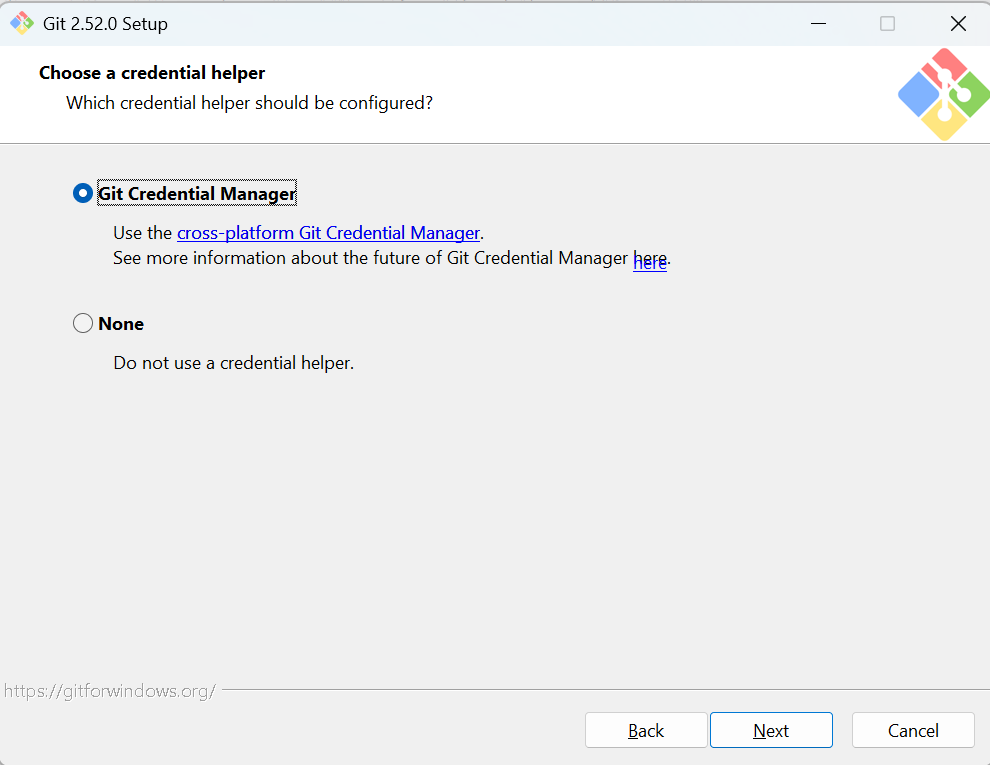
- ✅ 推荐:Git Credential Manager
- 帮记住密码,不用每次推送都输入
2.11 换行符转换
- ✅ 推荐:Checkout Windows-style, commit Unix-style
- 自动处理 Windows/Linux 换行符差异,防乱码
2.12 终端窗口
- ✅ 推荐:Use MinTTY
- 界面更好看,支持自由缩放和复制粘贴
2.13 拉取方式
- ✅ 推荐:Fast-forward or merge
- Git 的经典标准模式,最安全
2.14 配置性能
| 选项 | 推荐选择 | 说明 |
|---|---|---|
| Enable file system caching | ✅ 必选 | 开启缓存,提升速度 |
| Enable symbolic links | ⬜ 不勾选 | 避免权限问题 |
⭐ 三、四个关键配置点(重点)
双击安装包运行,大部分步骤可以直接点 “Next”,但以下 4 个关键节点 请按建议修改,否则后续使用会很麻烦。
| 步骤 | 默认选项 | 推荐修改 | 优先级 |
|---|---|---|---|
| 选择编辑器 | Vim | VS Code / Notepad | ⭐⭐⭐ |
| 初始分支名 | master | main | ⭐⭐ |
| PATH 环境变量 | Git Bash only | 命令行和第三方软件 | ⭐⭐⭐ |
| HTTPS 传输后端 | Windows Secure Channel | OpenSSL | ⭐⭐ |
四、安装流程图
五、验证安装
5.1 检查版本
-
按
Win + R,输入cmd并回车 -
输入命令:
git --version -
显示版本号(如
git version 2.52.0.windows.1)即成功
5.2 配置用户信息
# 告诉 Git 你的名字(出现在代码提交记录里)
git config --global user.name "你的英文昵称"
# 告诉 Git 你的邮箱(GitHub 账号邮箱)
git config --global user.email "你的邮箱@example.com"
六、总结
本教程涵盖了 Git 在 Windows 上的完整安装流程。记住以下 4 个关键配置点:
- 选择编辑器:将 Vim 改为 VS Code 或 Notepad
- 初始分支名:将 master 改为 main
- PATH 环境变量:选择"从命令行和第三方软件使用 Git"
- HTTPS 传输后端:选择"使用 OpenSSL 库"
除了上面 4 点,其余页面一路点击 Next 即可。安装完成后,记得配置用户信息,就可以愉快地开始你的版本控制之旅了~

有“AI”的1024 = 2048,欢迎大家加入2048 AI社区
更多推荐

 12
12 0
0- 0


 已为社区贡献1条内容

所有评论(0)