【万字长文】Gemini 3 Pro 全面指南:从免费订阅到 CLI / Agent 实战
本文是一篇系统性的【长文指南】,全面介绍 Google Gemini 3 Pro 的使用方式。从免费订阅与账号准备开始,详细讲解 Gemini CLI 的安装、配置与实战用法,并深入解析 Agent、工具调用、无头模式及工程化落地场景,帮助开发者真正把 Gemini 从“聊天工具”升级为可执行的 AI 助手,适合收藏与长期参考。
文章目录
- 01 快速入门:订阅与安装到 CLI 上手
-
- 1.1 概览:Gemini 是什么?
- 1.2 账号与环境准备(Gemini 3 Pro)
- 1.3 Gemini 安装指南
- 1.4 Gemini 快速入门(CLI 实战)
- 1.5 Gemini 的多种使用形态
- 1.6 小结
- 02 速查索引:官方文档导航(CLI)
- 03 CLI 实战:命令、自定义命令、无头模式与效率设置
- 04 配置与上下文:settings.json / 环境变量 / 参数 / Context Files
-
- 4.1 配置文件位置
- 4.2 settings.json 中的可用设置
- 4.3 agents
- 4.4 context
- 4.5 tools
- 4.6 mcp
- 4.7 useWriteTodos
- 4.8 security
- 4.9 advanced
- 4.10 experimental
- 4.11 skills
- 4.12 hooksConfig
- 4.13 hooks
- 4.14 admin
- 4.15 mcpServers
- 4.16 telemetry
- 4.17 settings.json 示例
- 4.18 命令历史记录
- 4.19 环境变量
- 4.20 命令行参数
- 4.21 上下文文件(Context Files)
- 4.22 沙箱
- 4.23 使用统计
- 4.24 小结
- 05 工程化与治理:Checkpoint、Sandbox、Telemetry 与企业最佳实践
- 06 Skills:按需加载的专家技能体系(Agent Skills)
- 07 Tools:内置工具与工具调用模型
- 08 Hooks:生命周期拦截与安全加固
- 09 Extensions:扩展打包、开发与发布
- 10 架构与贡献:CLI 组件解密与参与贡献
- 11 总结回顾:核心能力与最佳实践
01 快速入门:订阅与安装到 CLI 上手
1.1 概览:Gemini 是什么?
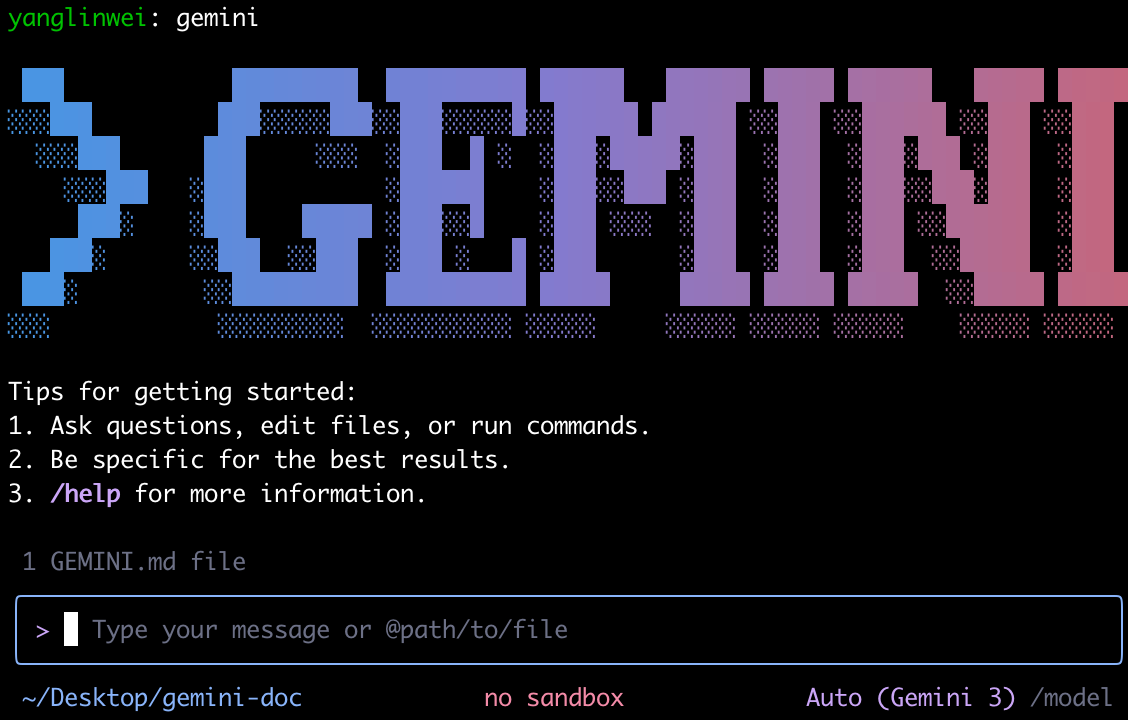
Google Gemini 是 Google 推出的 原生多模态大模型与 AI 能力平台。 我们不应把 Gemini 简单理解为“聊天版 AI”,它更像是 嵌入在搜索、办公、开发与操作系统中的通用智能引擎。与传统只处理文本的模型不同,Gemini 从设计之初就是多模态的,它可以 同时理解文本、图片、音频、视频和代码,并在这些模态之间进行推理与协作,这使得 Gemini 不只是“回答问题”,而是能够 分析复杂输入、整合上下文,并给出可执行的结果。
在实际使用中,可以把 Gemini 当成一个“系统级 AI 助手”,例如:
- 对搜索结果进行总结、对比和推理,而不只是返回链接
- 在 Docs / Sheets 中协助写作、整理数据和生成内容
- 理解图片、截图或图表并给出解释
- 辅助代码阅读、生成与调试
- 在移动设备上完成本地智能任务(如 Pixel 手机上的 AI 功能)
用户只需要用自然语言描述目标,Gemini 就可以结合上下文、多模态输入以及 Google 生态中的工具,给出可直接使用的智能结果,它更像是 Google 正在打造的 下一代通用智能中枢,而不只是一个独立的 AI 产品。
1.2 账号与环境准备(Gemini 3 Pro)
注意:学生优惠在美区延长至 1 月 31 日,之后就没有了。
博主成功订阅了免费一年使用Gemini 3 Pro的服务,这里大致讲解注册流程:
Step1:需要魔法,地区米国。gmail注册谷歌新账户,登录新注册的账号(在管理个人信息处),补充邮箱地址,验证自己的年龄(可以先改年龄为2008年-再改为18~25周岁触发验证-,这里由于验证不通过,屏蔽地址了,有需要的联系博主。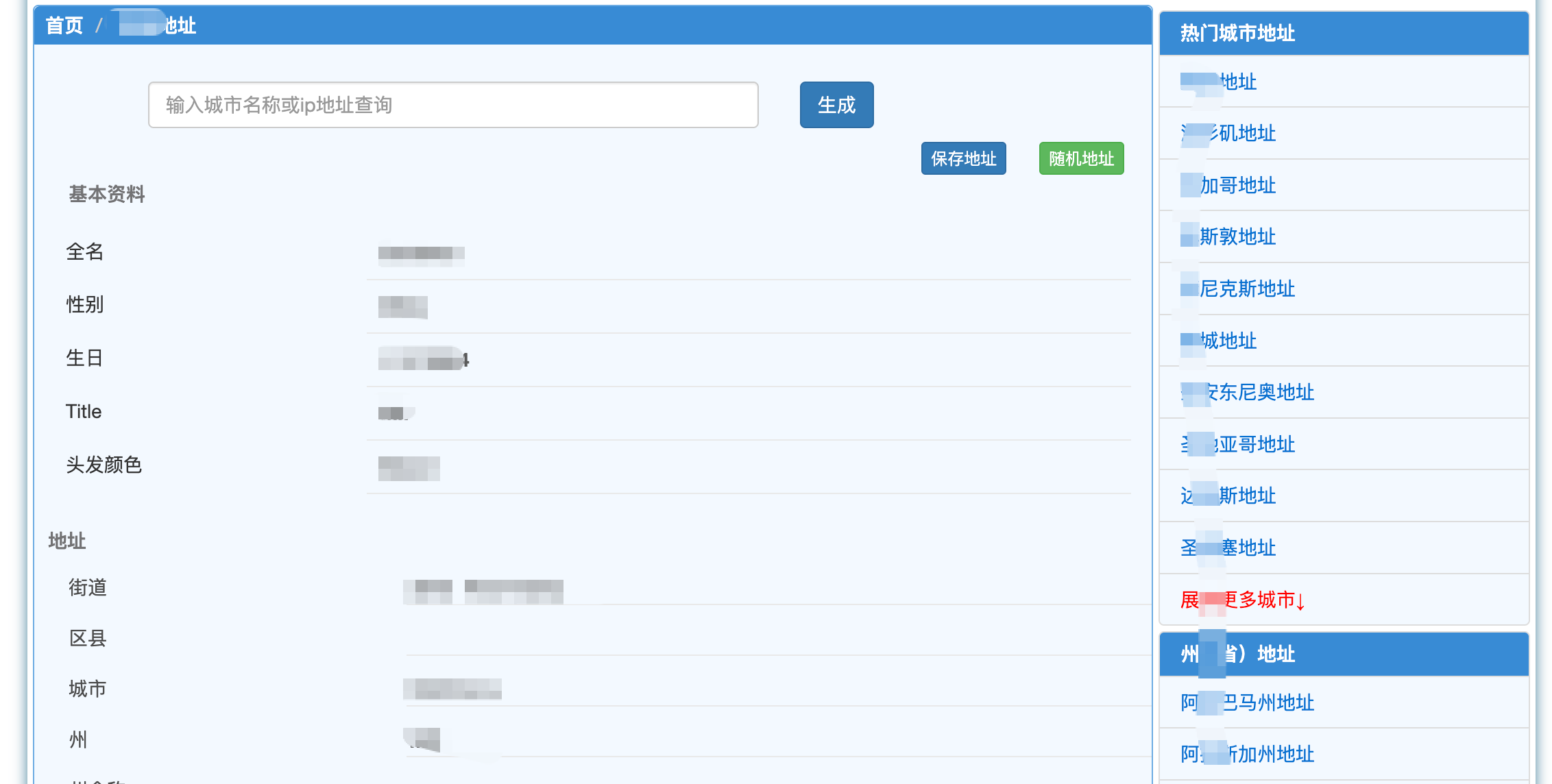
Step3:清除cookies,无痕模式下搜索进入Gemini for students ,地址为 https://gemini.google/us/students/?hl=en ,看看是否能够触发验证。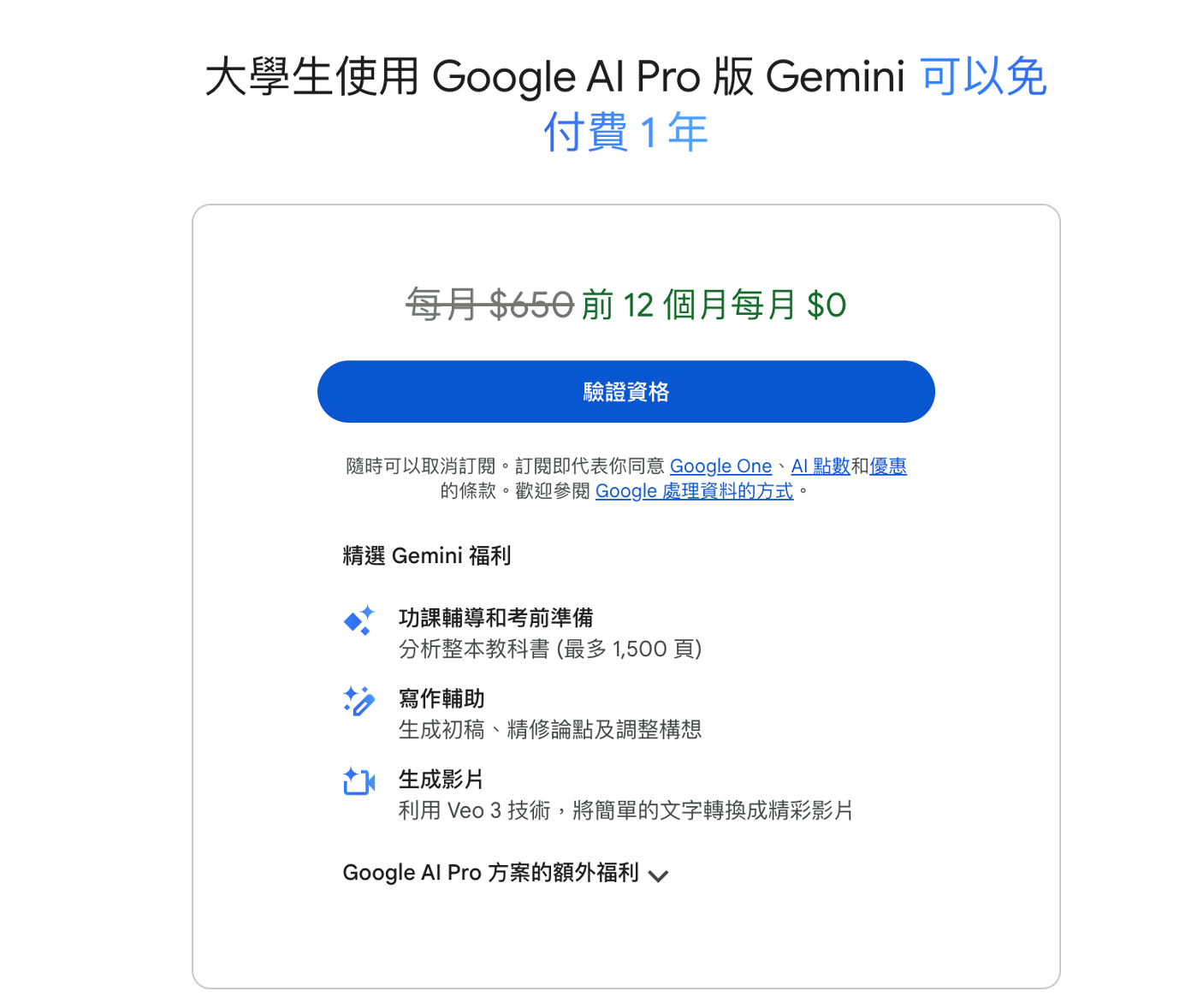
Step4:然后根据提示验证即可,这里可能需要绑定信用卡(具体操作方式大家都懂的😁)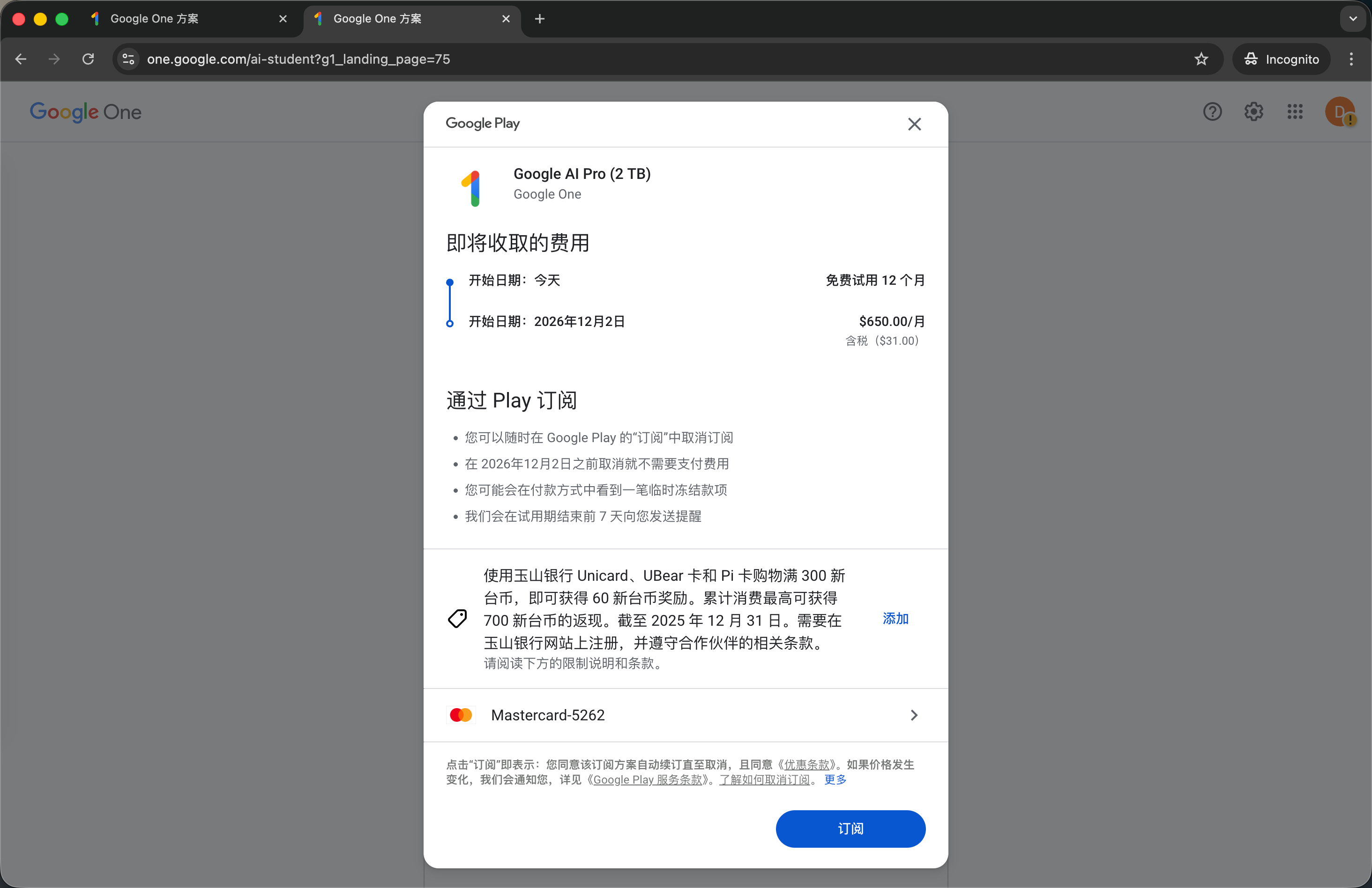
Step5:如果出现如下界面,说明订阅成功了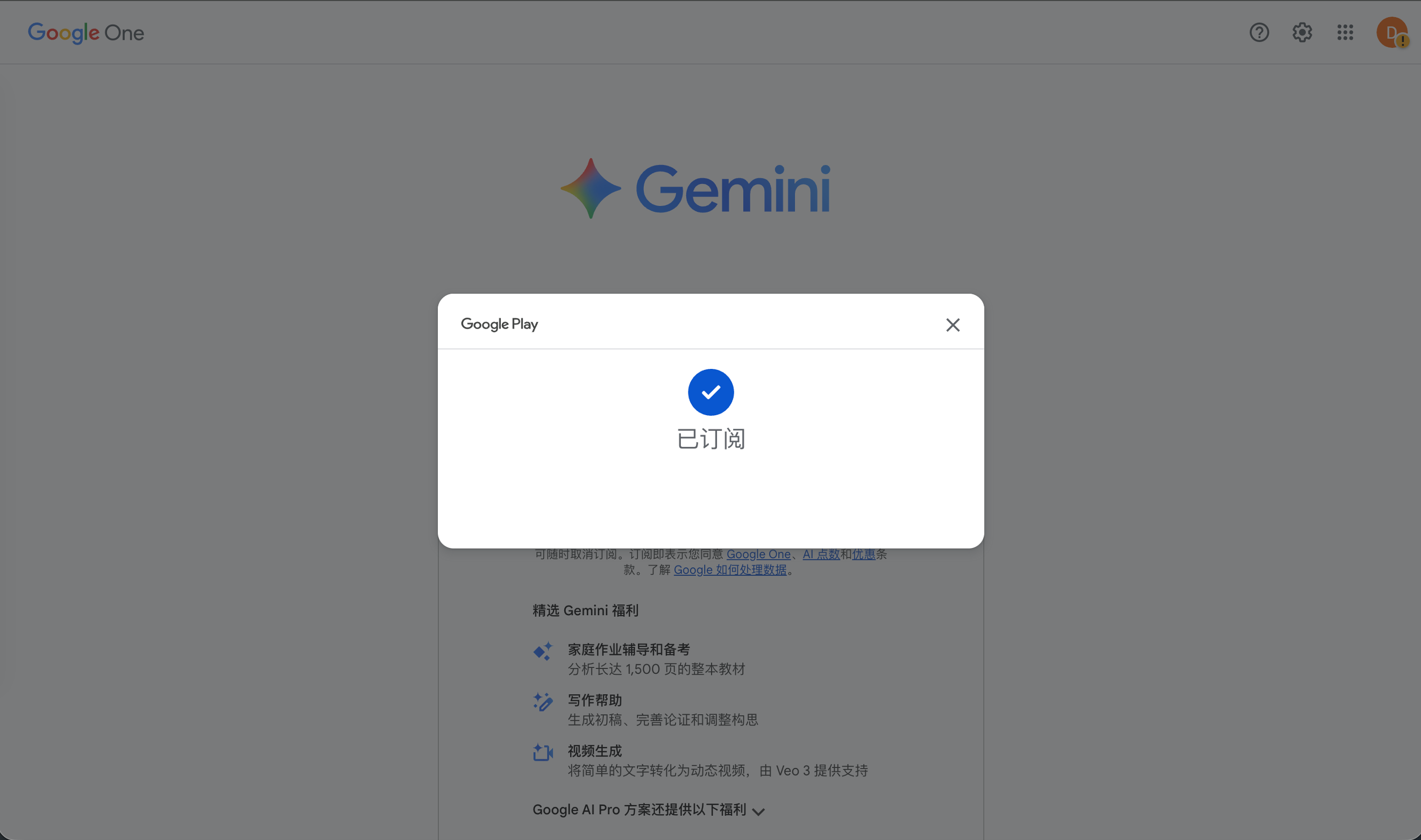
同时在谷歌订阅信息里面也可以看到订阅成功以及过期日期:https://myaccount.google.com/payments-and-subscriptions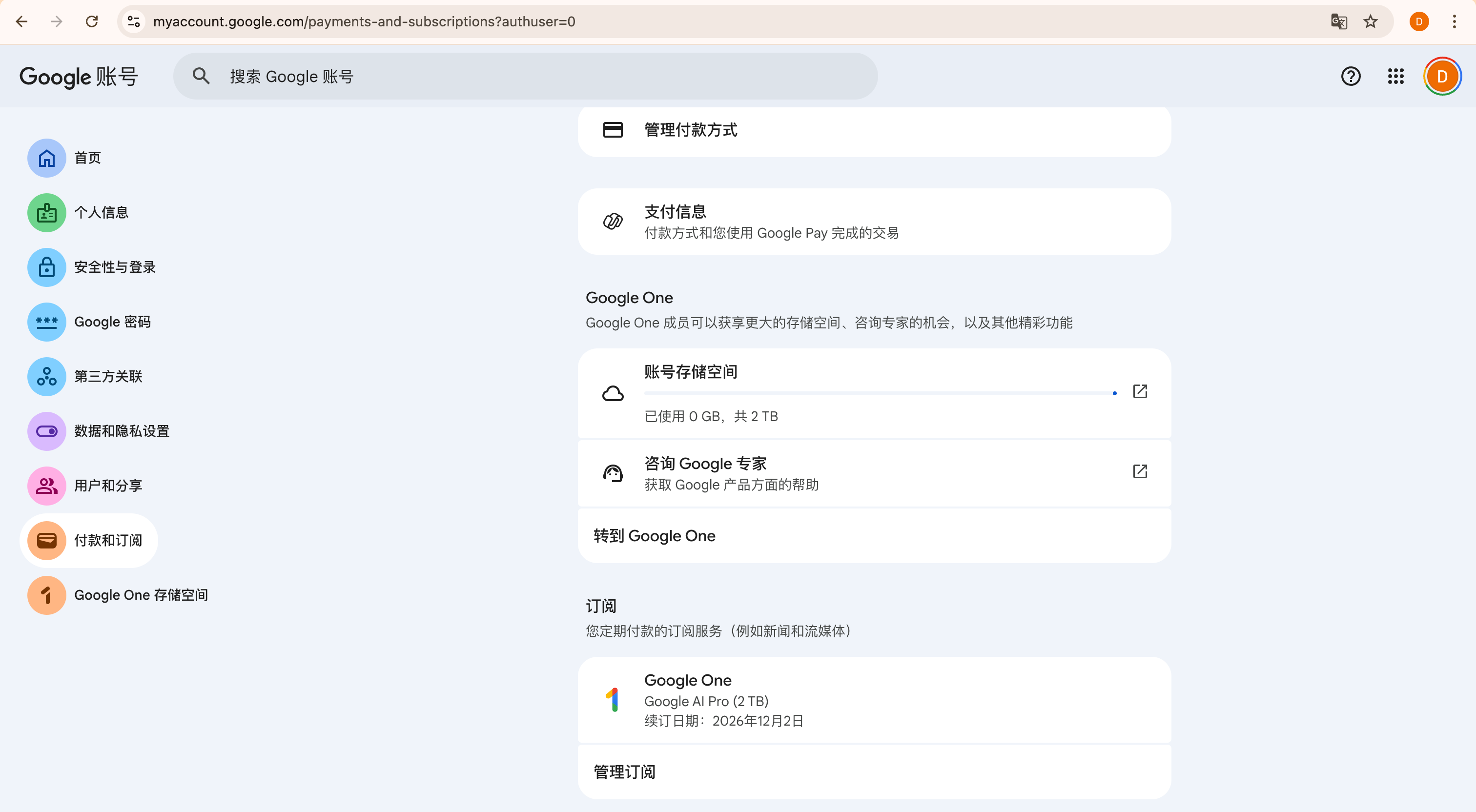
1.3 Gemini 安装指南
至此,相信读者们已经成功注册并订阅了 Gemini 3 Pro,那么问题来了:Gemini 到底如何“安装”和“使用”? 根据使用场景不同,Gemini 的“安装方式”主要分为以下几类:
- Web 端直接使用(零安装)
- Gemini CLI(命令行工具,推荐)
- 通过 NPM / SDK 集成到项目中
下面我们逐一说明。
1.3.1 系统与环境要求
在安装 Gemini CLI 或使用 SDK 之前,请先确认系统与环境满足以下条件:
| 项目 | 要求 |
|---|---|
| 操作系统 | macOS / Linux / Windows(含 WSL) |
| Node.js | >= 18.x(推荐 LTS) |
| 网络环境 | 可访问 Google 服务 |
| Google 账号 | 已开通 Gemini(3 / 3 Pro) |
1.3.2 Mac / Linux / WSL 安装
Gemini 官方提供了 Gemini CLI,可以在终端中直接与 Gemini 对话、分析代码或处理任务。
Step 1:全局安装 Gemini CLI
npm install -g @google/gemini-cli
安装完成后,验证是否成功:
gemini --version
若能正常输出版本号,说明安装成功

Step 2:首次使用时,需要进行登录授权,直接输入 gemini 命令,这里选择第一种使用谷歌账号登录的方式,该命令会自动打开浏览器,按指引登录即可。
1.3.3 Windows 安装
Windows 用户有 两种推荐方案:
方案一:WSL(强烈推荐):
如果你是开发者,WSL = 最佳选择。
- 安装 WSL(Ubuntu)
- 在 WSL 中安装 Node.js
- 按照 前面npm安装步骤 执行即可
这种方式稳定、兼容性最好。
方案二:原生 Windows(PowerShell):
也可以在 Windows PowerShell / Windows Terminal 中直接安装:
npm install -g @google/gemini-cli
注意事项:
- 确保 Node.js 已加入 PATH
- 建议使用 PowerShell 7+
- 网络环境需可访问 Google
登录授权步骤同样使用:
gemini
1.3.4 NPM 安装(项目集成)
如果你希望 在代码中直接调用 Gemini,可以通过 NPM SDK 集成。首先安装 SDK
npm install @google/generative-ai
Node.js 调用 Gemini示例如下:
import { GoogleGenerativeAI } from "@google/generative-ai";

const genAI = new GoogleGenerativeAI(process.env.GEMINI_API_KEY);
const model = genAI.getGenerativeModel({ model: "gemini-1.5-pro" });

const result = await model.generateContent("用一句话解释什么是多模态模型");
console.log(result.response.text());
API Key 获取地址:https://aistudio.google.com/app/apikey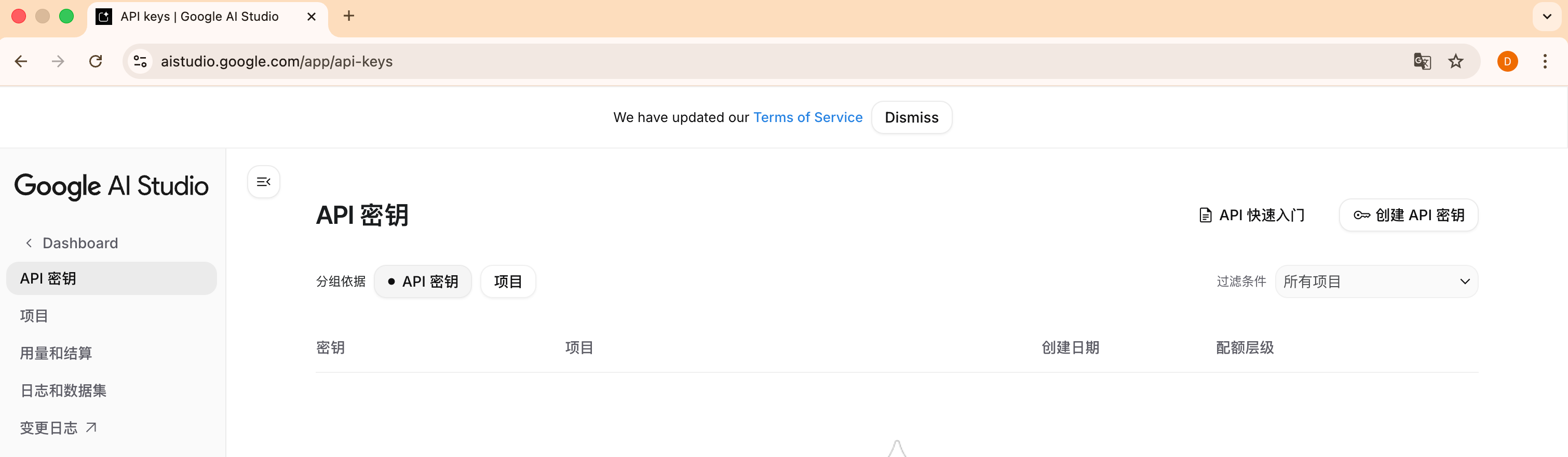
1.3.5 版本更新
Gemini CLI 更新非常简单:
npm update -g @google/gemini-cli
或强制更新:
npm install -g @google/gemini-cli@latest
查看当前版本:
gemini --version
1.3.6 使用建议(踩坑经验)
- CLI 更适合开发者 / 运维 / 日常提效
- Web 端更适合内容创作、多模态体验
- API 适合产品化与自动化
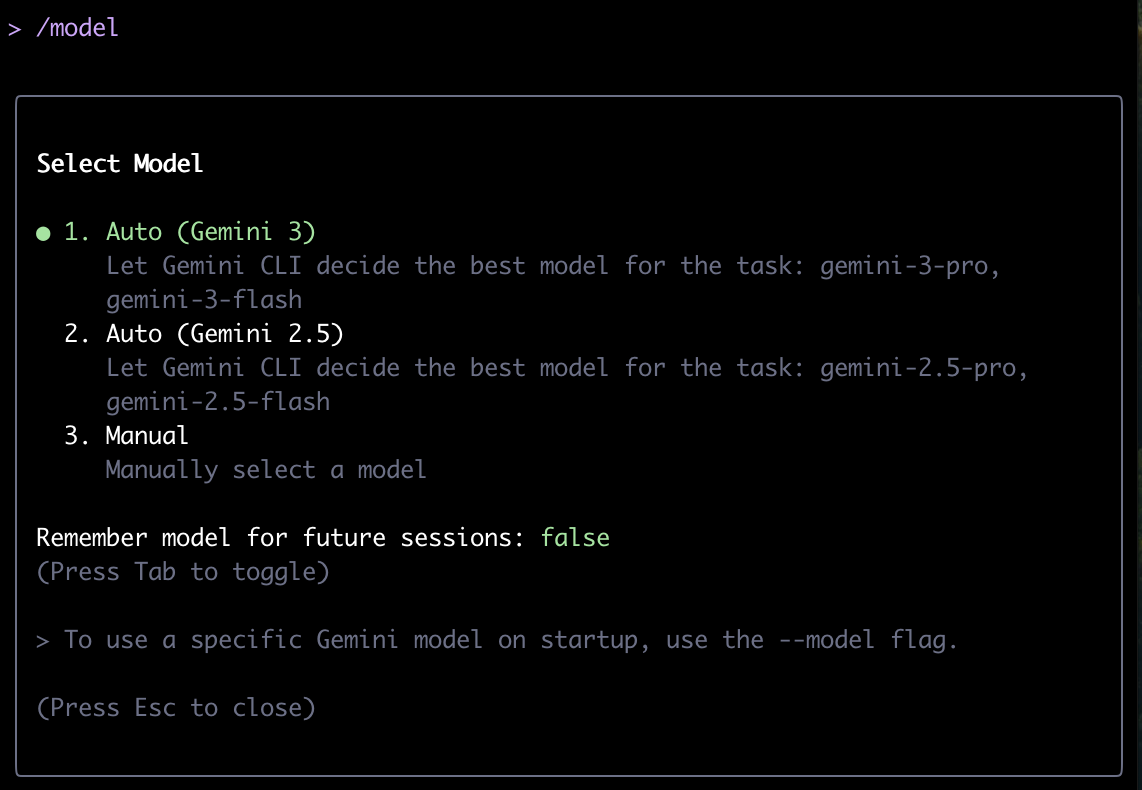
学生订阅到期后,CLI 仍可使用,只是不能使用Gemini 3 ,终端输入model命令,可以看到最新版支持如下:
1.4 Gemini 快速入门(CLI 实战)
前面讲的可能都比较偏概念化,这里实际的来操作演示,效果可能更好。
1.4.1 初始化与授权登录
1.4.1.1 创建项目
初次使用,我们可以进入项目的根目录,这里为了方便演示,我新建了一个 html-project 的文件夹,然后执行 gemini 命令如下:
mkdir html-project
cd html-project
gemini
1.4.1.2 登录与授权流程
运行后,会提示登录方式,这里选择使用谷歌账号登录: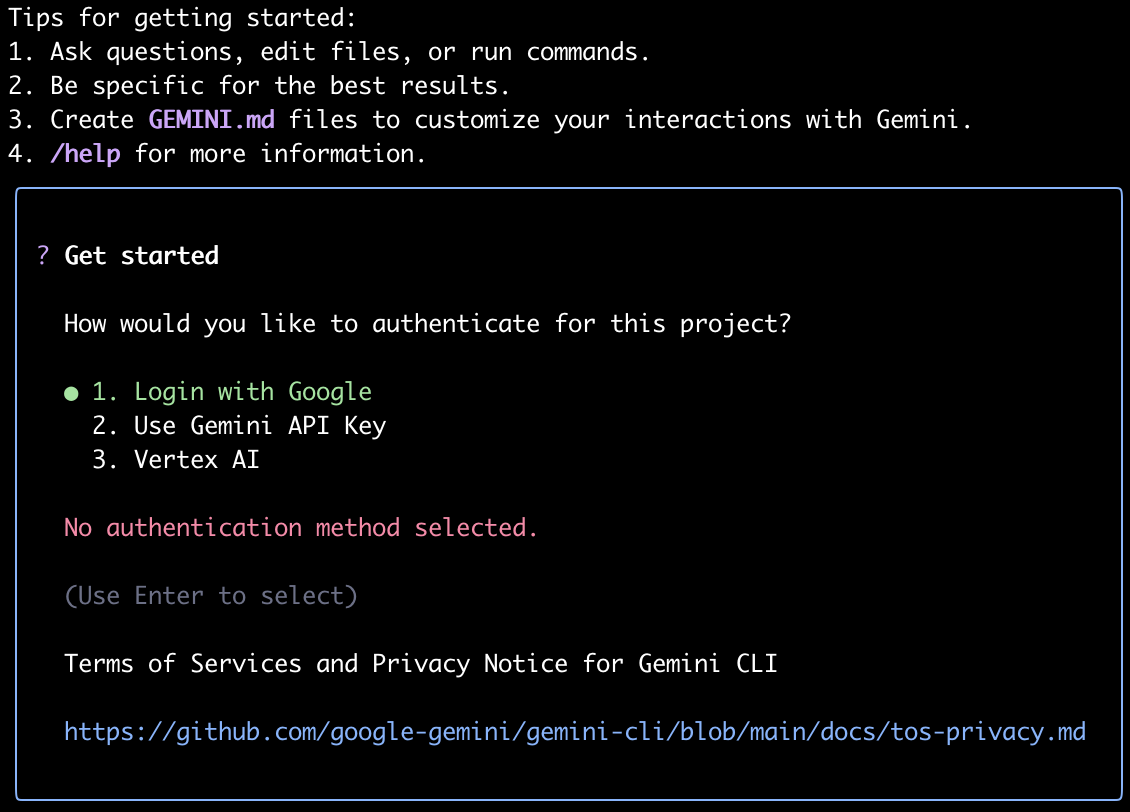
页面授权成功: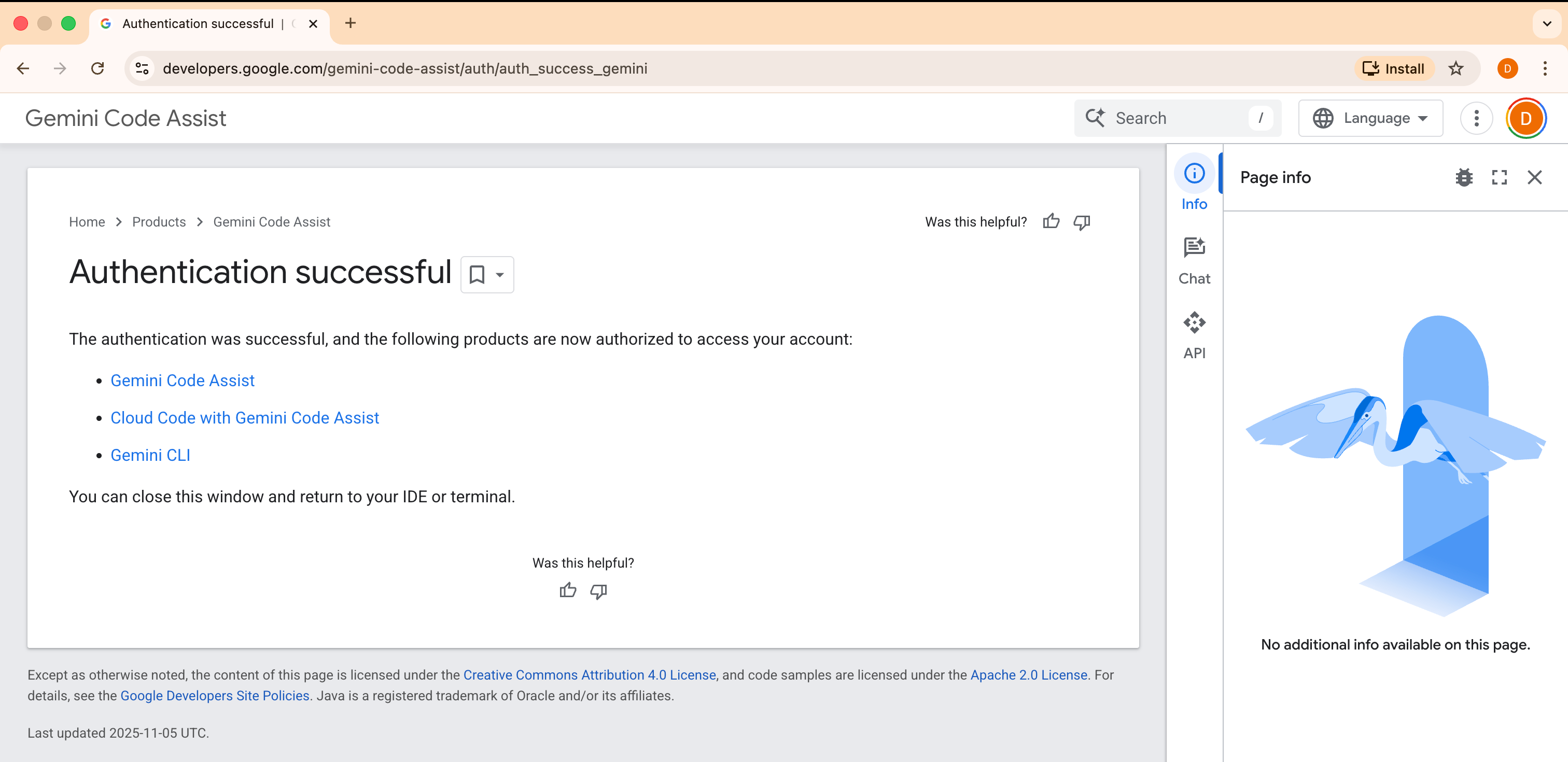
终端也提示授权成功:
1.4.2 用一句话完成一个真实需求
接下来,我们可以开发任务,例如:帮我创建一个静态的页面,打开后,是星空的动态效果。
可以看到,Gemini 在执行任务时,会先提示用户计划是否有问题: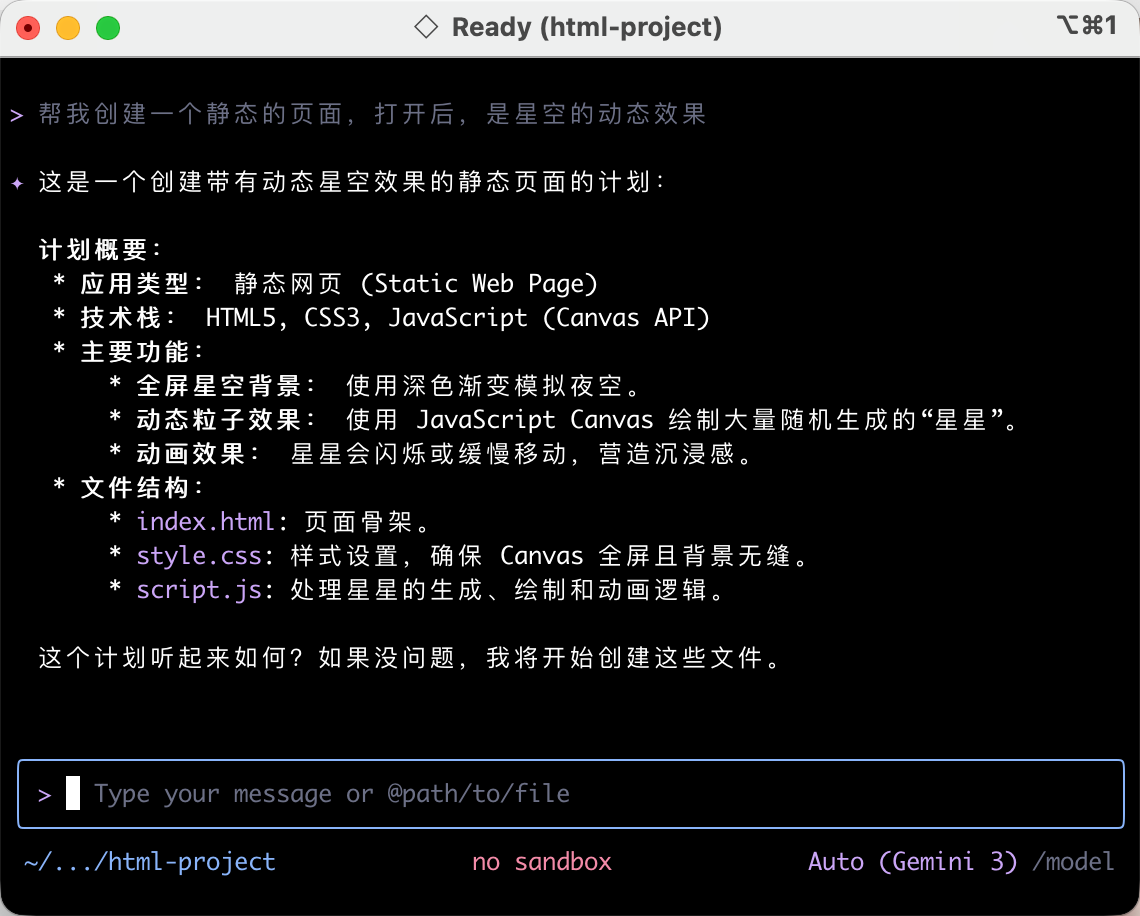
我这里使用它认为合理的 plan 并确认,接着需要我们需要同意操作权限,这里根据自己的需求去选择: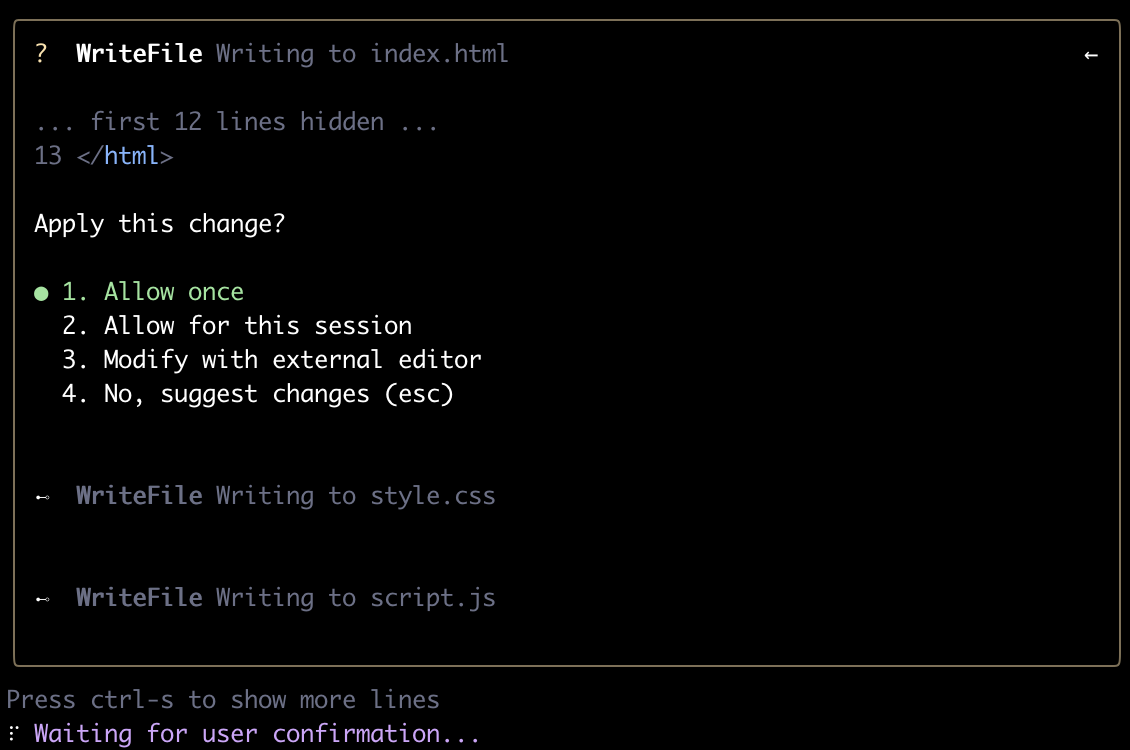
打开生成的HTML,可以看到如下效果,效果还是挺不错的。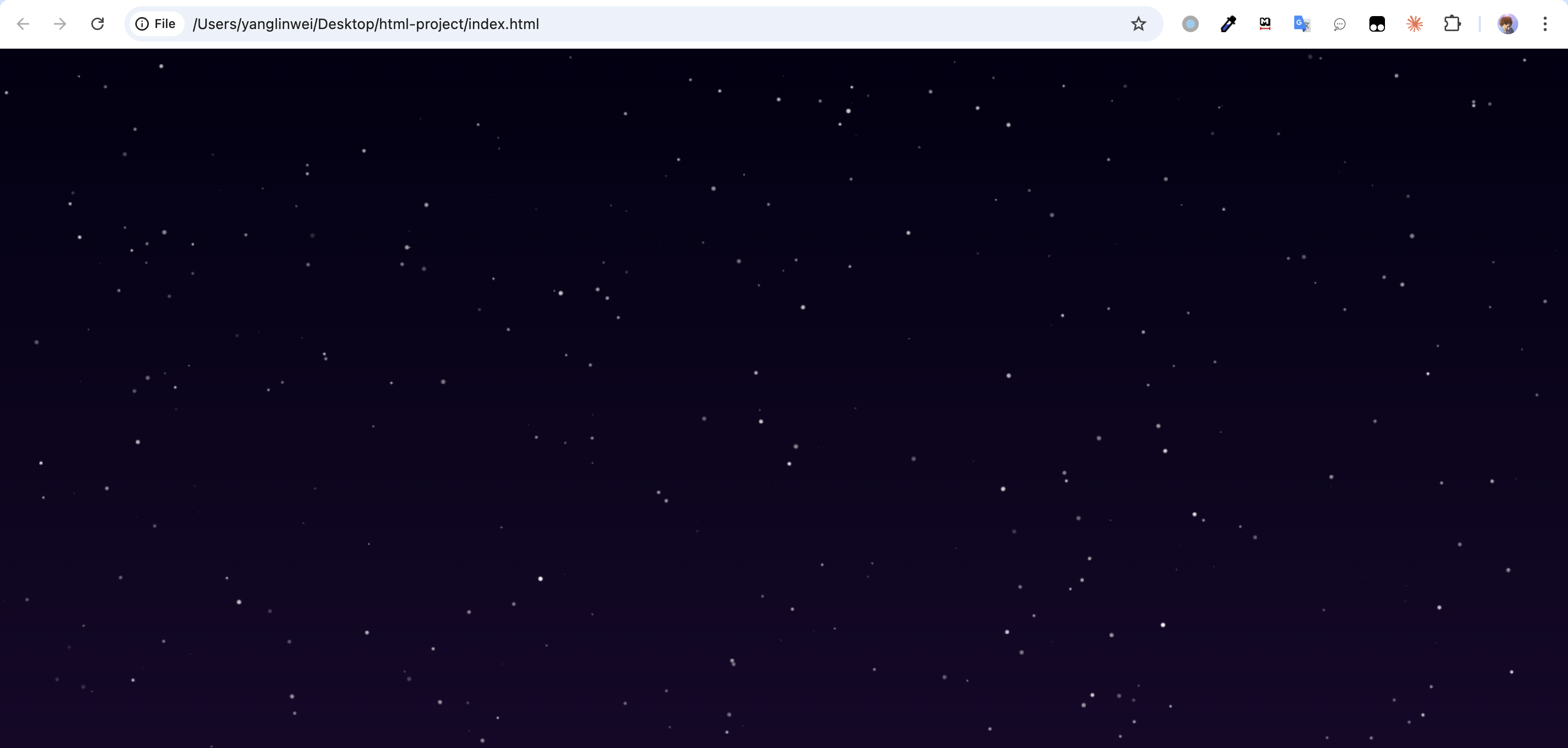
但是到这里,大家可能会有一个疑问,这些新增和改动的代码看上去太麻烦了,不可能一直使用终端,其实Claude Code支持多种使用形态,这里继续讲解。
1.4.3 查看用量
只需要使用stats命令即可查看用量: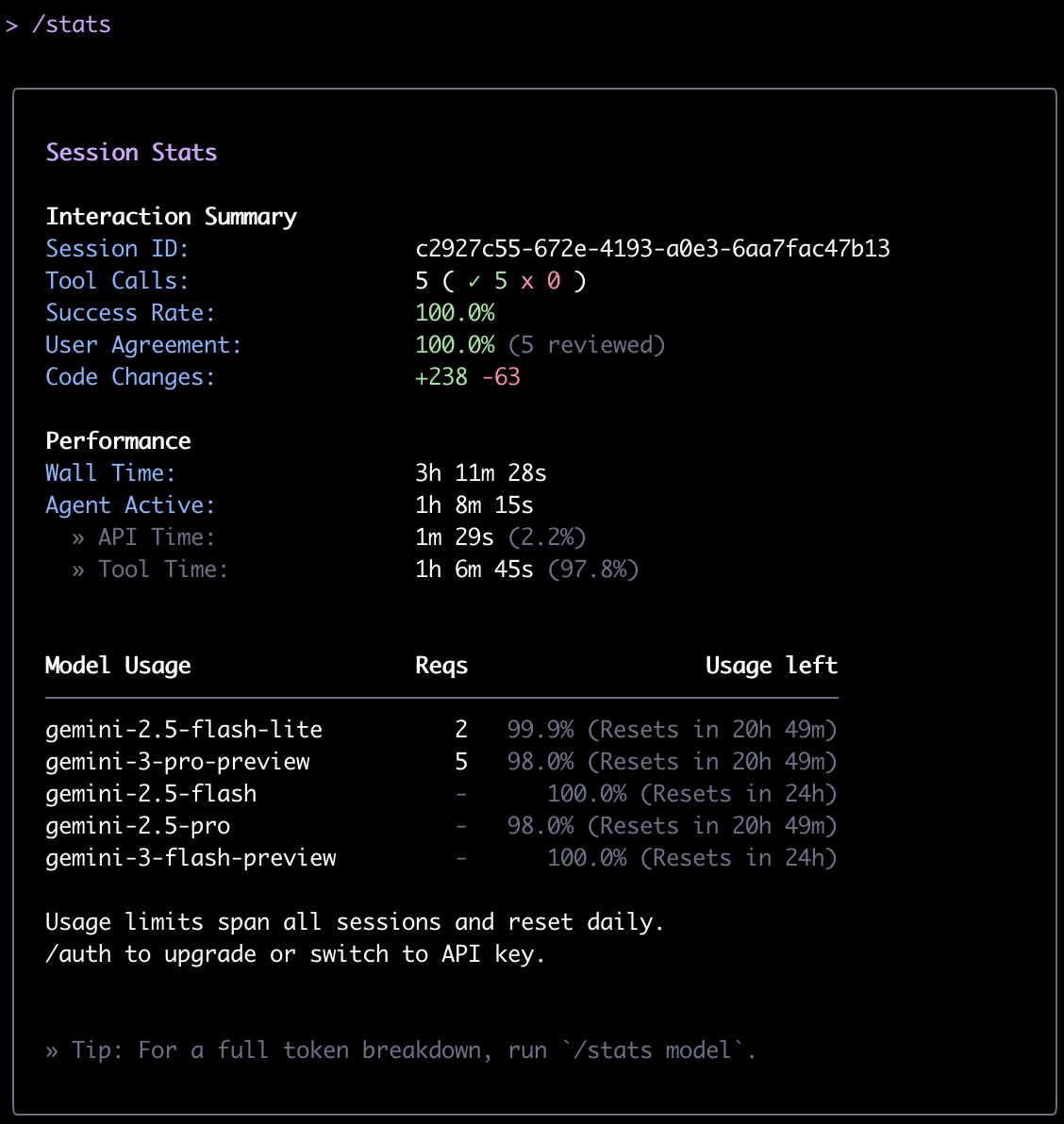
1.5 Gemini 的多种使用形态
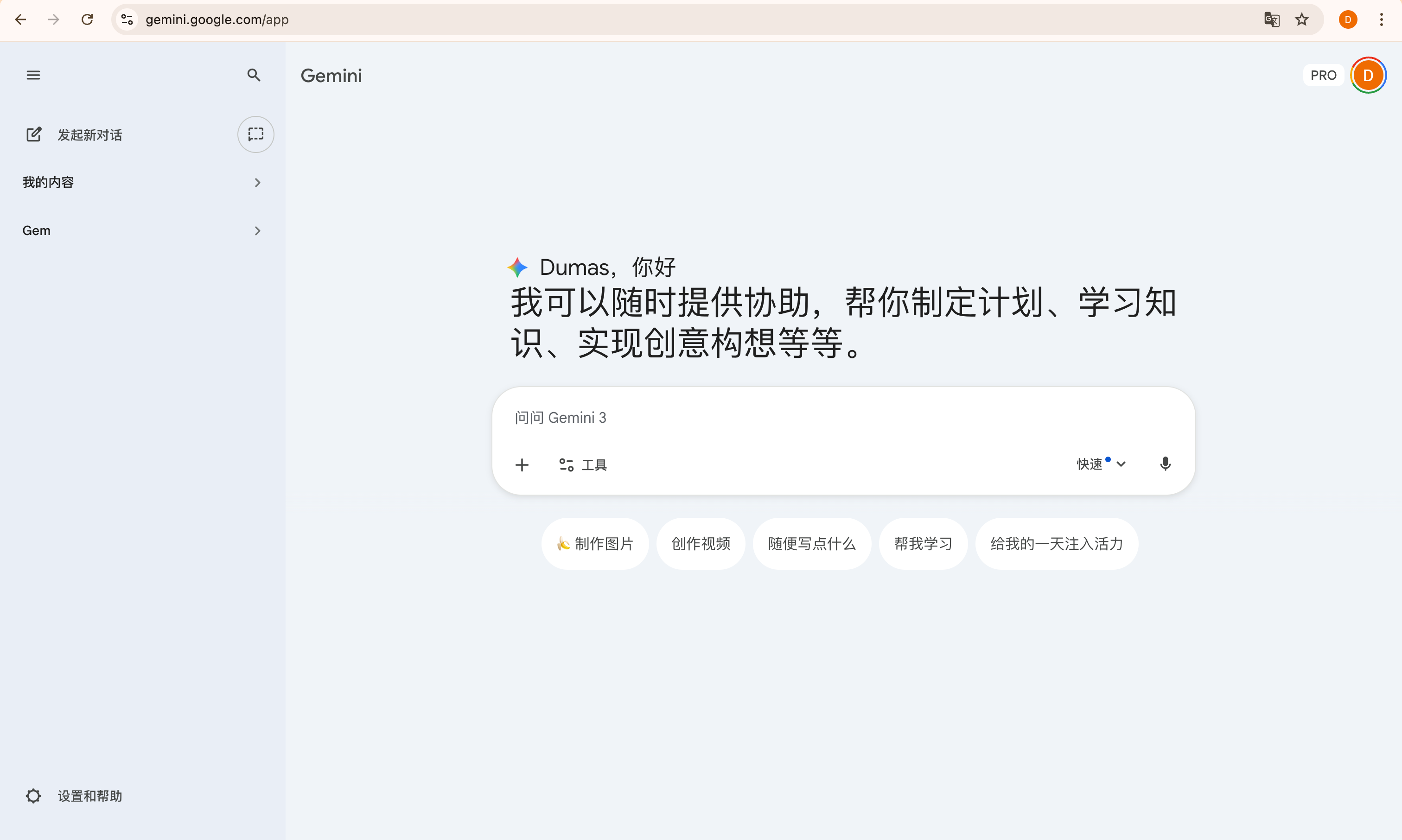
1.5.1 Web 端 / 移动端(零门槛使用)
1.5.1.1 Gemini Web(官方入口)
定位:聊天、多模态理解、内容创作
适合人群:普通用户 / 内容创作者
访问地址:https://gemini.google.com/
1.5.1.2 Gemini 手机 App(iOS / Android)
能力:文字 / 语音 / 图片输入,多模态实时交互
说明:App Store / Google Play 搜索「Gemini」
帮助中心: https://support.google.com/gemini/?hl=zh-Hans
1.5.1.3 Google Search AI 模式
定位:搜索即 AI,总结 + 推理 + 对话
入口: https://www.google.com/(部分地区搜索结果中显示 AI Mode)
1.5.2 命令行形态(Gemini CLI)
定位:终端里的 AI 助手
典型用途: 写代码 / 改代码、 总结项目 / 文档、自动化脚本
官方文档: https://developers.google.cn/gemini-code-assist/docs/gemini-cli
1.5.3 API / SDK(工程化与产品集成)
1.5.3.1 Gemini API
定位:将 Gemini 集成进你自己的产品
能力:文本 / 图片 / 视频 / 音频、长上下文、函数调用 / 工具调用
官方文档: https://ai.google.dev/gemini-api/docs
1.5.3.2 Google AI Studio(Playground)
- 定位:Prompt 调试 + API Key 管理
- 入口: https://ai.google.dev/aistudio
- API 快速入门: https://ai.google.dev/gemini-api/docs/quickstart
1.5.4 Tools / Agents(智能体能力)
定位:让 Gemini 不只是“回答”,还能“执行”
支持能力:Search、Code Execution、Tool / Function Calling
官方文档: https://ai.google.dev/gemini-api/docs/tools
Agent 构建官方博客: https://developers.googleblog.com/en/building-agents-google-gemini-open-source-frameworks/
1.5.5 Antigravity(Agent-First AI IDE)
Antigravity 是 Google 在 Gemini 3 时代推出的 Agent-First 智能开发环境,本质上是一个「让 AI 代理自动写代码、跑命令、操作项目」的 IDE。
- 定位:AI 协同开发 / 代理驱动开发
- 适合人群:高级开发者 / Agent 玩家
- 官网入口: https://antigravity.google/
Antigravity 官方文档: https://antigravity.google/docs/home
Antigravity 官方 Codelab:https://codelabs.developers.google.com/getting-started-google-antigravity
1.5.6 自动化 / 工作流 / 第三方集成
自动化平台集成
- 场景:n8n、GitHub Actions、CI / CD
- 方式:通过 Gemini API / CLI 接入
Google Workspace 集成
- 方式:Apps Script、Docs / Sheets / Gmail 自动化
- 思路:Gemini API + GAS
1.5.7 实时多模态(Live API)
定位:实时音视频 + 语言交互
适合场景:实时助手、机器人、语音对话系统
1.5.8 第三方平台 / IDE / 插件生态
VS Code / Cursor 等 IDE都支持gemini插件了,例如IDEA: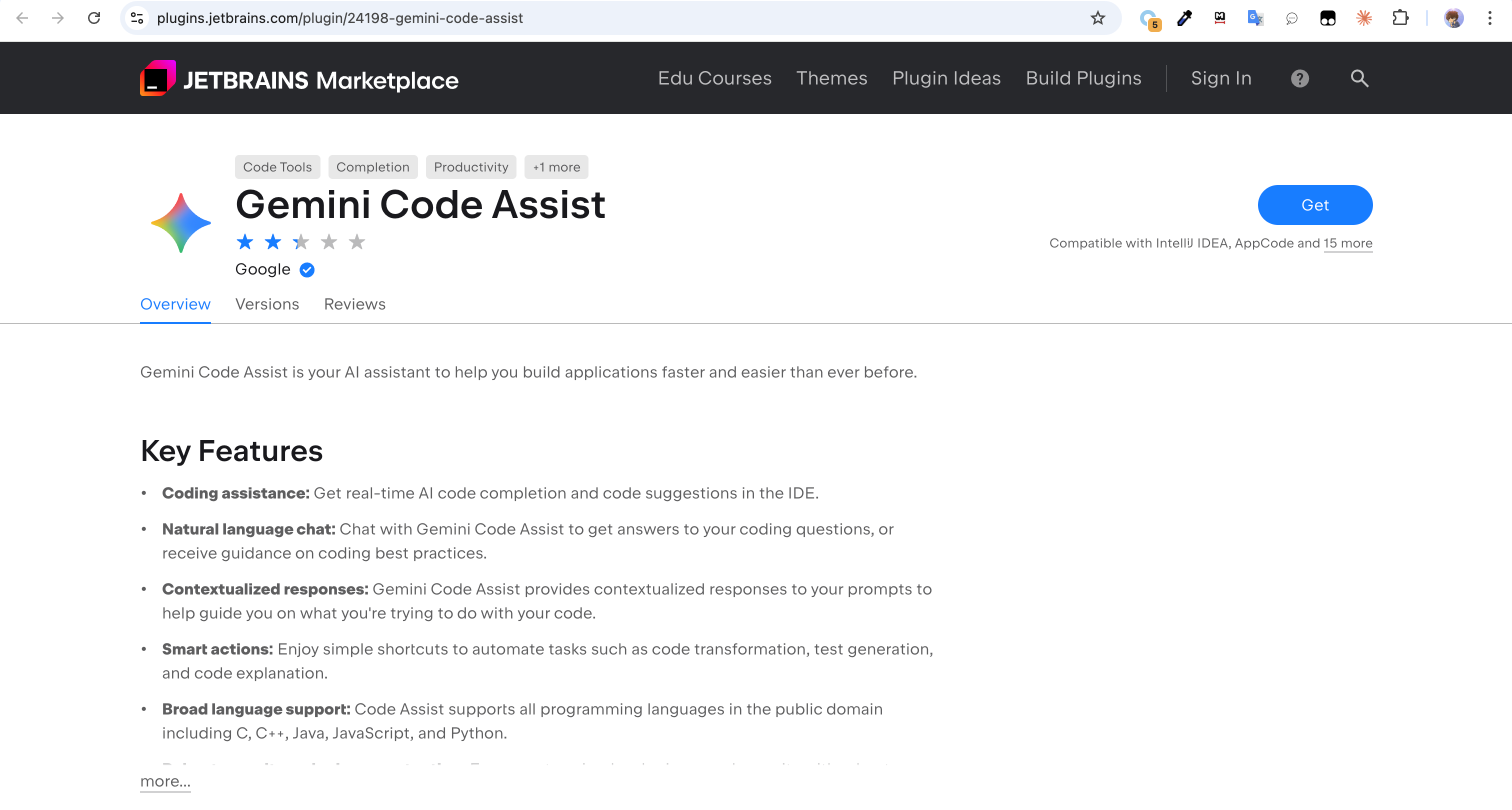
1.5.9 小结
| 使用形态 | 核心入口 |
|---|---|
| Web / App | https://gemini.google.com/ |
| CLI | https://developers.google.cn/gemini-code-assist/docs/gemini-cli |
| API / SDK | https://ai.google.dev/gemini-api/docs |
| Tools / Agents | https://ai.google.dev/gemini-api/docs/tools |
| AI IDE | https://antigravity.google/ |
| 实时多模态 | Gemini Live API |
1.6 小结
通过本文,我们从零开始,详细解锁了 Google Gemini 3 Pro 的免费订阅权益,并一步步完成了从环境配置、CLI 安装到实战调用的全过程。
Gemini 3 Pro 的发布,不仅仅是 Google 在大模型参数上的竞赛,更标志着 AI 开发范式的转变:
- 从 Chat 到 Agent:我们不再仅仅是和 AI“聊天”,而是通过 CLI 和 SDK 让 AI 成为能读写文件、执行命令的 Agent(智能体)。
- 多模态原生:文本、代码、图片、视频不再是割裂的输入,Gemini 将它们融为一体,为开发者提供了更广阔的想象空间。
- 生态闭环:配合 Google 的 Workspace、Antigravity IDE 以及 Android 生态,Gemini 正在成为真正的“系统级智能中枢”。
AI 的技术迭代日新月异,工具只是手段,如何利用这些工具去创造价值,才是我们需要持续探索的方向,希望本文能帮大家顺利搭上 Gemini 的快车,谢谢阅读,本文完!
02 速查索引:官方文档导航(CLI)
在上一篇博客中,博主已经对 Gemini 做了一次系统性的入门介绍,从 免费订阅方式、CLI 安装 到 Agent 开发的基本流程,帮助大家快速上手这一新一代 AI 工具链。

随着 Gemini CLI 与 Gemini 3 能力的不断完善,其官方文档内容也愈发丰富。但对于不少同学来说,官方文档模块较多、结构较为分散,在实际查阅时往往不容易快速定位到所需内容。因此,本文并不重复讲解具体用法,而是基于 Gemini 官方文档,对其内容进行系统梳理与分类汇总,并附上直达链接,帮助大家:
- 快速了解 Gemini CLI 的整体能力边界
- 按功能模块精准定位官方文档
- 在学习与实战过程中减少无效搜索成本
无论你是刚接触 Gemini 的新手,还是已经在使用 Gemini CLI 进行开发的工程师,都可以将本文作为一份 Gemini 官方文档导航索引 / 速查手册 来使用。
2.1 目录导航
2.1.1 概览
| 标题 | 中文标题 | 链接 |
|---|---|---|
| Introduction | 简介 | https://geminicli.com/docs/ |
| Architecture Overview | 架构概览 | https://geminicli.com/docs/architecture/ |
| Contribute guide | 贡献指南 | https://geminicli.com/docs/contributing/ |
2.1.2 快速开始
| 标题 | 中文标题 | 链接 |
|---|---|---|
| Gemini CLI Quickstart | Gemini CLI 快速入门 | https://geminicli.com/docs/get-started/ |
| Gemini 3 on Gemini CLI | 在 Gemini CLI 中使用 Gemini 3 | https://geminicli.com/docs/get-started/gemini-3/ |
| Authentication | 身份认证 | https://geminicli.com/docs/get-started/authentication/ |
| Configuration | 配置 | https://geminicli.com/docs/get-started/configuration/ |
| Installation | 安装 | https://geminicli.com/docs/get-started/installation/ |
| Examples | 示例 | https://geminicli.com/docs/get-started/examples/ |
2.1.3 CLI(命令行工具)
2.1.4 核心
| 标题 | 中文标题 | 链接 |
|---|---|---|
| Introduction | 介绍 | https://geminicli.com/docs/core/ |
| Tools API | 工具 API | https://geminicli.com/docs/core/tools-api/ |
| Memory Import Processor | 记忆导入处理器 | https://geminicli.com/docs/core/memport/ |
| Policy engine | 策略引擎 | https://geminicli.com/docs/core/policy-engine/ |
2.1.5 工具
| 标题 | 中文标题 | 链接 |
|---|---|---|
| Introduction | 介绍 | https://geminicli.com/docs/tools/ |
| File system | 文件系统 | https://geminicli.com/docs/tools/file-system/ |
| Shell | Shell 工具 | https://geminicli.com/docs/tools/shell/ |
| Web fetch | Web 抓取 | https://geminicli.com/docs/tools/web-fetch/ |
| Web search | Web 搜索 | https://geminicli.com/docs/tools/web-search/ |
| Memory | 记忆 | https://geminicli.com/docs/tools/memory/ |
| Todo | 待办事项 | https://geminicli.com/docs/tools/todos/ |
| MCP servers | MCP 服务器 | https://geminicli.com/docs/tools/mcp-server/ |
2.1.6 扩展
| 标题 | 中文标题 | 链接 |
|---|---|---|
| Introduction | 介绍 | https://geminicli.com/docs/extensions/ |
| Getting started with extensions | 扩展快速开始 | https://geminicli.com/docs/extensions/getting-started-extensions/ |
| Extension releasing | 扩展发布 | https://geminicli.com/docs/extensions/extension-releasing/ |
2.1.7 Hooks(钩子)
| 标题 | 中文标题 | 链接 |
|---|---|---|
| Introduction | 介绍 | https://geminicli.com/docs/hooks/ |
| Writing hooks | 编写钩子 | https://geminicli.com/docs/hooks/writing-hooks/ |
| Hooks reference | 钩子参考 | https://geminicli.com/docs/hooks/reference/ |
| Best Practices | 最佳实践 | https://geminicli.com/docs/hooks/best-practices/ |
2.1.8 IDE 集成
| 标题 | 中文标题 | 链接 |
|---|---|---|
| Introduction | 介绍 | https://geminicli.com/docs/ide-integration/ |
| IDE Companion Spec | IDE 伴随规范 | https://geminicli.com/docs/ide-integration/ide-companion-spec/ |
2.1.9 开发
| 标题 | 中文标题 | 链接 |
|---|---|---|
| NPM | NPM | https://geminicli.com/docs/npm/ |
| Releases | 发布版本 | https://geminicli.com/docs/releases/ |
| Integration tests | 集成测试 | https://geminicli.com/docs/integration-tests/ |
| Issue and pr automation | Issue 与 PR 自动化 | https://geminicli.com/docs/issue-and-pr-automation/ |
2.2 小结
本文围绕 Gemini 官方文档,按照其整体结构对相关内容进行了系统整理,涵盖了从 快速入门、CLI 核心能力,到 Tools、Hooks、扩展机制、IDE 集成 以及 开发与发布相关内容 等多个方面。希望本文能帮助到大家,欢迎点赞、收藏或留言交流,本文完!
03 CLI 实战:命令、自定义命令、无头模式与效率设置
在完成了基础安装、配置与整体能力概览之后,接下来真正影响使用效率的,往往不是“能不能用”,而是“会不会用、能不能用得顺手、能不能把它接入自己的工作流”。因此本文将把重点放在 Gemini CLI 的交互命令体系与工程化用法上,围绕三条主线展开:
- CLI 内置命令(
/、@、!):分别对应会话/配置管理、上下文注入、以及与本地 shell 的交互能力,理解它们的边界能大幅提升日常使用体验。 - 自定义命令:把高频提示沉淀成可复用的“个人快捷方式”,并掌握
{{args}}、!{...}、@{...}等关键语法,搭建自己的命令库。 - 无头模式(Headless):将 Gemini CLI 从“交互式工具”升级为“脚本接口”,可用于自动化任务、批处理、CI/CD 流水线与工程集成。
3.1 CLI 命令
Gemini CLI 支持多个内置命令,帮助你管理会话、自定义界面,并控制其行为,这些命令以前置的正斜杠(/)、at 符号(@)或感叹号(!)开头。
3.1.1 斜杠命令(/)
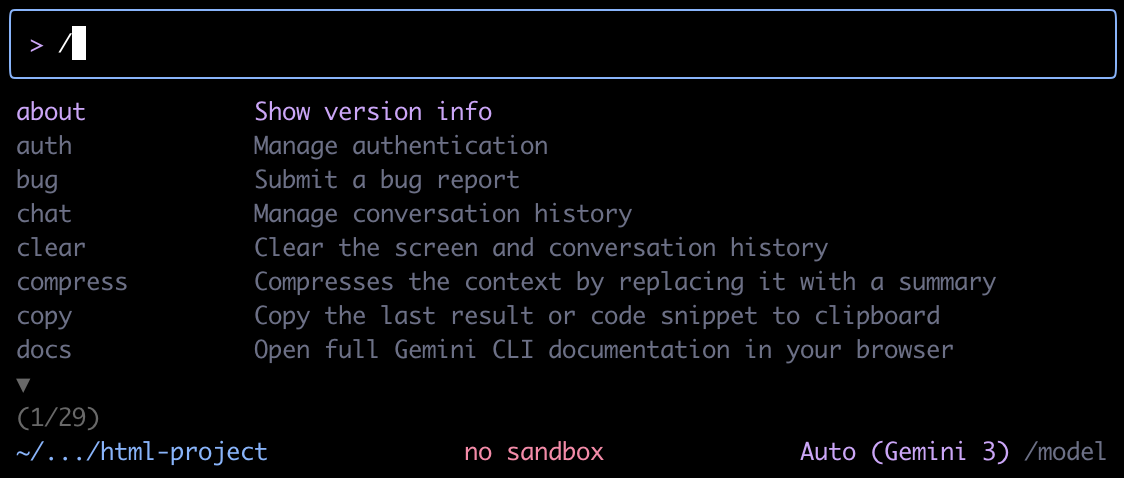
斜杠命令提供对 CLI 本身的元层级控制,内置命令汇总如下:
| 命令 | 子命令 | 说明(含用法 / 行为 / 备注) |
|---|---|---|
/bug |
- | 提交 Gemini CLI 的问题,默认提交到 GitHub 仓库;/bug <title> 中的文本作为 bug 标题;默认行为可通过 .gemini/settings.json 中的 advanced.bugCommand 修改 |
/chat |
- | 保存与恢复对话历史,用于交互式分支或在后续会话中恢复;聊天按项目隔离 |
/chat |
save |
保存当前对话历史;用法:/chat save <tag>;默认保存路径:Linux/macOS ~/.gemini/tmp/<project_hash>/,Windows C:\Users\<User>\.gemini\tmp\<project_hash>\;聊天仅能在同一项目中访问 |
/chat |
resume |
从已保存的标签恢复对话;用法:/chat resume <tag>;只能恢复当前项目内的聊天 |
/chat |
list |
列出当前项目中可用于恢复的聊天标签;不会显示其他项目的聊天 |
/chat |
delete |
删除已保存的聊天检查点;用法:/chat delete <tag> |
/chat |
share |
将当前对话导出为 Markdown 或 JSON;用法:/chat share file.md / file.json;未指定文件名则自动生成 |
/clear |
- | 清空终端屏幕的可见会话历史与回滚内容;快捷键:Ctrl+L;底层会话数据可能仍保留 |
/compress |
- | 使用摘要替换整个聊天上下文,以节省后续任务的 token |
/copy |
- | 复制 Gemini CLI 最后一条输出到剪贴板;本地使用系统剪贴板工具,远程(SSH/WSL)使用 OSC 52;Linux 需 xclip/xsel,macOS 使用 pbcopy,Windows 使用 clip |
/directory / /dir |
- | 管理工作区目录以支持多目录 |
/directory |
add |
添加目录到工作区;用法:/directory add <path1>,<path2>;支持绝对路径、相对路径和主目录引用;沙盒配置下需使用 --include-directories |
/directory |
show |
显示通过 /directory add 或 --include-directories 添加的所有目录 |
/editor |
- | 打开用于选择受支持编辑器的对话框 |
/extensions |
- | 列出当前 Gemini CLI 会话中已启用的扩展 |
/help / /? |
- | 显示 Gemini CLI 的帮助信息,包括可用命令及其用法 |
/mcp |
- | 管理已配置的 Model Context Protocol (MCP) 服务器;不带子命令时默认等同于 list |
/mcp |
list / ls |
列出已配置的 MCP 服务器与工具 |
/mcp |
desc |
列出 MCP 服务器与工具,并附带描述 |
/mcp |
schema |
列出 MCP 服务器与工具,并附带描述和 schema |
/mcp |
auth |
与支持 OAuth 的 MCP 服务器进行身份验证;用法:/mcp auth <server-name>;不指定名称则列出所有支持 OAuth 的服务器 |
/mcp |
refresh |
重启所有 MCP 服务器并重新发现其可用工具 |
/model |
- | 打开对话框以选择 Gemini 模型 |
/memory |
- | 管理从 GEMINI.md 文件加载的分层指令记忆 |
/memory |
add |
将文本添加到 AI 的记忆中;用法:/memory add <text> |
/memory |
show |
显示从所有 GEMINI.md 文件加载的分层记忆的完整拼接内容,用于检查模型指令上下文 |
/memory |
refresh |
重新加载所有配置位置中的 GEMINI.md 文件,并用最新内容更新模型 |
/memory |
list |
列出用于分层记忆的所有 GEMINI.md 文件路径 |
/restore |
- | 将项目文件恢复到工具执行前的状态;用法:/restore [tool_call_id];需在 settings 中启用检查点功能 |
/resume |
- | 打开交互式会话浏览器,浏览、搜索、排序、删除并恢复自动保存的对话;所有聊天都会自动保存 |
/settings |
- | 打开设置编辑器以查看和修改 Gemini CLI 设置;等同于编辑 .gemini/settings.json,并提供校验与引导 |
/skills |
- | (实验性)管理 Agent Skills,提供按需的专业能力与工作流 |
/skills |
list |
列出所有已发现的技能及其启用/禁用状态 |
/skills |
enable |
启用指定技能;用法:/skills enable <name> |
/skills |
disable |
禁用指定技能;用法:/skills disable <name> |
/skills |
reload |
从所有层级刷新已发现的技能列表 |
/stats |
- | 显示当前会话的统计信息,包括 token 使用量、缓存 token 节省(如可用)与会话时长 |
/theme |
- | 打开对话框以更改 Gemini CLI 的视觉主题 |
/auth |
- | 打开对话框以更改身份验证方式 |
/about |
- | 显示版本信息;提交问题时建议附带 |
/tools |
- | 显示当前可用的工具列表;用法:/tools [desc] |
/tools |
desc / descriptions |
显示每个工具的详细描述 |
/tools |
nodesc / nodescriptions |
隐藏工具描述,仅显示工具名称 |
/privacy |
- | 显示隐私声明,并允许选择是否同意数据收集 |
/quit / /exit |
- | 退出 Gemini CLI |
/vim |
- | 启用或关闭 Vim 模式;支持 NORMAL / INSERT 模式、计数、重复命令;偏好会持久化到 ~/.gemini/settings.json |
/init |
- | 分析当前目录并生成定制化的 GEMINI.md,用于提供项目上下文说明 |
3.1.2 At 命令(@)
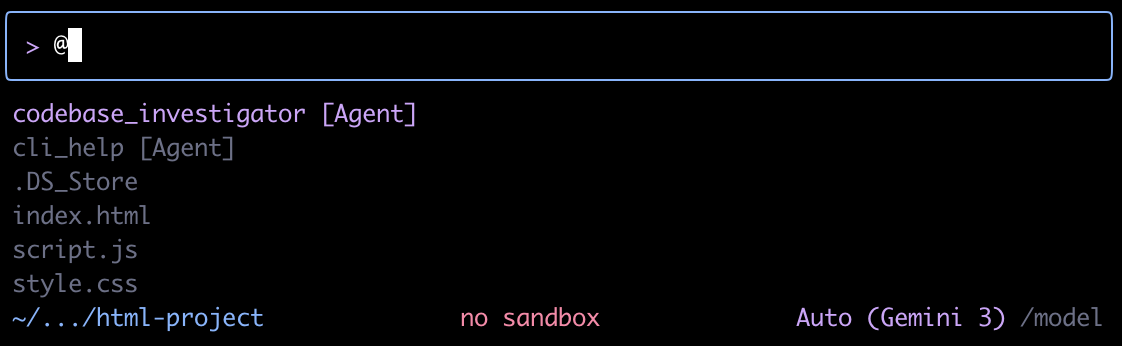
At 命令用于 将文件或目录的内容作为你给 Gemini 的提示的一部分包含进来@<path_to_file_or_directory>。这些命令包含基于 git 的过滤能力。
说明: 将指定文件或多个文件的内容注入到你的当前提示中,这对于询问特定代码、文本或文件集合非常有用。
示例:
@path/to/your/file.txt Explain this text.@src/my_project/ Summarize the code in this directory.What is this file about? @README.md
详情:
- 如果提供的是单个文件的路径,则会读取该文件的内容。
- 如果提供的是目录路径,则命令会尝试读取该目录及其所有子目录内文件的内容。
- 路径中的空格应使用反斜杠转义(例如,
@My\ Documents/file.txt)。 - 该命令在内部使用
read_many_files工具。内容会被获取并插入到你的查询中,然后再发送给 Gemini模型。
基于 Git 的过滤: 默认情况下,git 忽略的文件(如node_modules/、dist/、.env、.git/)会被排除。此行为可通过 context.fileFiltering 设置进行更改。
文件类型: 该命令面向基于文本的文件,虽然它可能会尝试读取任意文件,但二进制文件或非常大的文件可能会被底层的 read_many_files 工具跳过或截断,以确保性能与相关性。工具会指示是否有文件被跳过。
输出: CLI 将显示一条工具调用消息,表明使用了 read_many_files,并附带一条详细说明状态与已处理路径的消息。
@(单独的 at 符号): 如果你输入单独的 @ 符号且不带路径,查询会原样传递给 Gemini 模型,如果你正在提示中专门谈论 @ 符号本身,这可能会很有用。
@ 命令的错误处理
- 如果在
@之后指定的路径不存在或无效,将显示错误消息,并且查询可能不会发送给 Gemini 模型,或者它会在不包含文件内容的情况下被发送。 - 如果
read_many_files工具遇到错误(例如权限问题),也会被报告。
3.1.3 Shell 模式与透传命令(!)
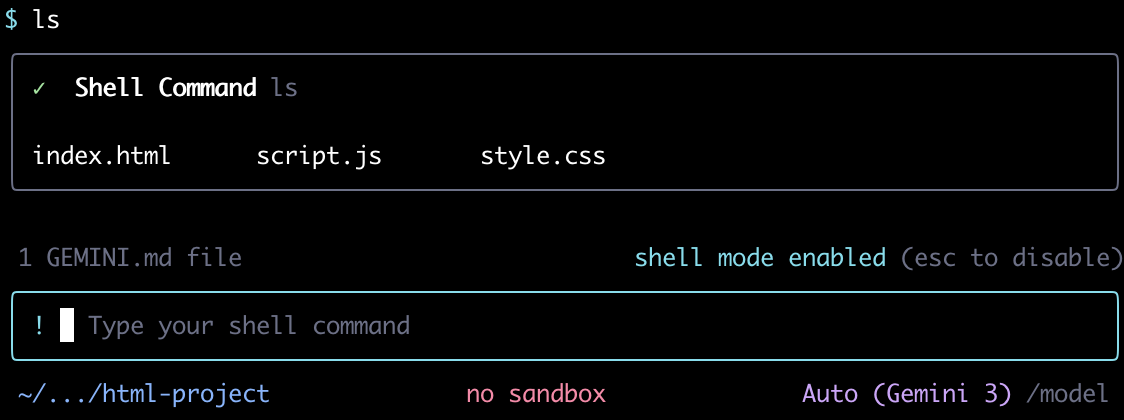
! 前缀让你可以在 Gemini CLI 内直接与系统 shell 交互。
说明: 使用 bash 在 Linux/macOS 上或在 Windows 上使用 powershell.exe -NoProfile -Command 执行给定的 <shell_command>(除非你覆盖 ComSpec)。命令的任何输出或错误都会显示在终端中。
示例:
!ls -la(执行ls -la并返回 Gemini CLI)!git status(执行git status并返回 Gemini CLI)
单独输入 ! 会切换 shell 模式。
- 进入 shell 模式: 激活时,shell 模式会使用不同的配色以及一个 “Shell Mode Indicator”。在 shell 模式下,你输入的文本会被直接解释为 shell 命令。
- 退出 shell 模式: 退出后,界面会恢复其标准外观,并恢复正常的 Gemini CLI 行为。
注意: 在 shell 模式下执行的命令具有与直接在终端中运行相同的权限与影响。
环境变量: 当命令通过 ! 或在 shell 模式中执行时,子进程的环境中会设置 GEMINI_CLI=1 环境变量。这使脚本或工具能够检测它们是否正在从Gemini CLI 内部运行。
3.2 自定义命令
自定义命令让你可以将最喜欢或最常用的提示保存并复用,作为 Gemini CLI 中的个人快捷方式。你可以创建特定于单个项目的命令,也可以创建在所有项目中全局可用的命令,从而简化工作流并确保一致性。
3.2.1 文件位置与优先级
Gemini CLI 会从两个位置发现命令,并按特定顺序加载:
- 【用户命令(全局)】: 位于
~/.gemini/commands/。这些命令在你所工作的任何项目中都可用。 - 【项目命令(本地)】: 位于
<your-project-root>/.gemini/commands/。这些命令特定于当前项目,并可以纳入版本控制以便与你的团队共享。
如果项目目录中的命令与用户目录中的命令同名,则 始终使用项目命令。 这使项目能够用项目特定版本覆盖全局命令。
3.2.2 命名与命名空间
命令的名称由其相对于 commands 目录的文件路径决定,子目录用于创建带命名空间的命令,路径分隔符(/ 或 \)会被转换为冒号(:)。
- 位于
~/.gemini/commands/test.toml的文件会变成命令/test。 - 位于
<project>/.gemini/commands/git/commit.toml的文件会变成带命名空间的
命令/git:commit。
TOML 文件格式(v1):
命令定义文件必须使用 TOML 格式编写,并使用.toml 文件扩展名。
必填字段:
prompt(String):执行命令时将发送给 Gemini 模型的提示,它可以是单行或多行字符串。
可选字段:
description(String):对命令作用的简短单行描述,这段文本会显示在/help菜单中你的命令旁边。如果你省略此字段,将从文件名生成一个通用描述。
3.2.3 处理参数
自定义命令支持两种强大的参数处理方法,CLI 会根据命令 prompt 的内容自动选择正确的方法。
3.2.3.1 使用 {{args}} 的上下文感知注入
如果你的 prompt 包含特殊占位符 {{args}},CLI 会将该占位符替换为用户在命令名之后输入的文本。这种注入的行为取决于它被使用的位置:
A. 原样注入(在 shell 命令之外)
当在 prompt 主体中使用时,参数会按用户输入的原样精确注入,例如示例(git/fix.toml):
# Invoked via: /git:fix "Button is misaligned"

description = "Generates a fix for a given issue."
prompt = "Please provide a code fix for the issue described here: {{args}}."
模型接收到:Please provide a code fix for the issue described here: "Button is misaligned".
B. 在 shell 命令中使用参数(在 !{…} 块内)
当你在 shell 注入块(!{...})中使用 {{args}} 时,参数会在替换前自动进行 shell 转义。这让你可以安全地将参数传给 shell 命令,确保生成的命令在语法上正确且安全,同时防止命令注入漏洞。例如(/grep-code.toml):
prompt = """
Please summarize the findings for the pattern `{{args}}`.

Search Results:
!{grep -r {{args}} .}
"""
当你运行 /grep-code It's complicated:
- CLI 看到
{{args}}同时用于!{...}之外和之内。 - 在外部:第一个
{{args}}被原样替换为It's complicated。 - 在内部:第二个
{{args}}被替换为转义后的版本(例如在 Linux 上:"It\'s complicated")。 - 执行的命令是
grep -r "It's complicated" .。 - CLI 会提示你在执行前确认这一条精确且安全的命令。
- 最终提示会被发送。
3.2.3.2 默认参数处理
处理方式:
- 如果
prompt不 包含特殊占位符{{args}},CLI 会使用默认行为来处理参数。 - 如果为命令提供了参数(例如
/mycommand arg1),CLI 会将你输入的完整命令追加到 prompt 末尾,并用两个换行分隔,这使模型能够同时看到原始指令以及你刚提供的具体参数。 - 如果 不 提供任何参数(例如
/mycommand),prompt 会按原样发送给模型,不会追加任何内容。
示例(changelog.toml): 该示例展示了如何通过为模型定义角色、解释用户输入的位置,并指定期望的格式与行为来创建一个健壮的命令。
# In: <project>/.gemini/commands/changelog.toml
# Invoked via: /changelog 1.2.0 added "Support for default argument parsing."

description = "Adds a new entry to the project's CHANGELOG.md file."
prompt = """
# Task: Update Changelog

You are an expert maintainer of this software project. A user has invoked a command to add a new entry to the changelog.

**The user's raw command is appended below your instructions.**

Your task is to parse the `<version>`, `<change_type>`, and `<message>` from their input and use the `write_file` tool to correctly update the `CHANGELOG.md` file.

## Expected Format
The command follows this format: `/changelog <version> <type> <message>`
- `<type>` must be one of: "added", "changed", "fixed", "removed".

## Behavior
1. Read the `CHANGELOG.md` file.
2. Find the section for the specified `<version>`.
3. Add the `<message>` under the correct `<type>` heading.
4. If the version or type section doesn't exist, create it.
5. Adhere strictly to the "Keep a Changelog" format.
"""
当运行 /changelog 1.2.0 added "New feature" 时,发送给模型的最终文本将是原始 prompt,后接两个换行以及输入的命令。
3.2.3.3 使用 !{…} 执行 shell 命令
可以通过在prompt 中直接执行 shell 命令并注入其输出来让命令变得动态,这非常适合从本地环境中收集上下文,比如读取文件内容或检查Git 状态。
当自定义命令尝试执行 shell 命令时,Gemini CLI 现在会在继续之前提示确认,这是一项安全措施,确保只运行预期的命令。
工作原理:
- 注入命令: 使用
!{...}语法。 - 参数替换: 如果
{{args}}出现在块内,它会自动进行 shell 转义。 - 健壮解析: 解析器能正确处理复杂的 shell 命令,包括带有嵌套花括号的内容,例如 JSON 负载。注意:
!{...}内部的内容必须花括号平衡({与})。如果你需要执行包含不平衡花括号的命令,可以考虑将其包装在外部脚本文件中,并在!{...}块内调用该脚本。 - 安全检查与确认: CLI 会对最终解析后的命令执行安全检查(在参数被转义并替换之后)。会弹出一个对话框,显示将要执行的确切命令。
- 执行与错误报告: 命令会被执行。如果命令失败,被注入到 prompt 的输出将包含错误消息
(stderr),并在末尾附带状态行,例如[Shell command exited with code 1]。这有助于模型理解失败的上下文。
示例(git/commit.toml):
此命令获取暂存区的 git diff,并用它来让模型撰写一个
提交消息。
# In: <project>/.gemini/commands/git/commit.toml
# Invoked via: /git:commit

description = "Generates a Git commit message based on staged changes."

# The prompt uses !{...} to execute the command and inject its output.
prompt = """
Please generate a Conventional Commit message based on the following git diff:

```diff
!{git diff --staged}
```

"""
当你运行 /git:commit 时,CLI 会先执行 git diff --staged,然后用该命令的输出替换 !{git diff --staged},再发送最终完整的 prompt 给模型。
3.2.3.4 使用 @{…} 注入文件内容
你可以使用 @{...} 语法将文件内容或目录列表直接嵌入到 prompt 中。这对于创建针对特定文件操作的命令非常有用。
工作原理:
- 文件注入:
@{path/to/file.txt}会被替换为file.txt的内容。 - 多模态支持:如果路径指向受支持的图像(例如 PNG、JPEG)、PDF、音频或视频文件,它将被正确编码并作为多模态输入注入。其他二进制文件会被妥善处理并跳过。
- 目录列表:
@{path/to/dir}会被遍历,目录及其所有子目录中的每个文件都会被插入到 prompt 中。这会在启用时遵循.gitignore与.geminiignore。 - 工作区感知:命令会在当前目录以及其他工作区目录中搜索该路径。只要位于工作区内,也允许使用绝对路径。
- 处理顺序:使用
@{...}的文件内容注入会在shell 命令(!{...})与参数替换({{args}})之前处理。 - 解析:解析器要求
@{...}内部(路径)花括号平衡({与})。
示例(review.toml): 此命令注入一个 _固定_ 的最佳实践文件(docs/best-practices.md)的内容,并使用用户参数为评审提供上下文。
# In: <project>/.gemini/commands/review.toml
# Invoked via: /review FileCommandLoader.ts

description = "Reviews the provided context using a best practice guide."
prompt = """
You are an expert code reviewer.

Your task is to review {{args}}.

Use the following best practices when providing your review:

@{docs/best-practices.md}
"""
当你运行 /review FileCommandLoader.ts 时,@{docs/best-practices.md}占位符会被替换为该文件的内容,而 {{args}} 会被替换为你提供的文本,然后最终 prompt 会被发送给模型。
3.2.4 一个“纯函数”重构命令示例
接下来创建一个全局命令,让模型重构一段代码。
1. 创建文件与目录:
首先,确保用户命令目录存在,然后创建一个 refactor 子目录用于组织,并创建最终的 TOML 文件。
mkdir -p ~/.gemini/commands/refactor
touch ~/.gemini/commands/refactor/pure.toml
2. 将内容添加到文件中:
在编辑器中打开 ~/.gemini/commands/refactor/pure.toml 并添加以下内容,包含了可选的 description 作为最佳实践。
# In: ~/.gemini/commands/refactor/pure.toml
# This command will be invoked via: /refactor:pure

description = "Asks the model to refactor the current context into a pure function."

prompt = """
Please analyze the code I've provided in the current context.
Refactor it into a pure function.

Your response should include:
1. The refactored, pure function code block.
2. A brief explanation of the key changes you made and why they contribute to purity.
"""
3. 运行命令:
现在可以在 CLI 中运行你的命令了,首先,可能会添加一个文件到上下文中,然后调用命令:
> @my-messy-function.js
> /refactor:pure
然后 Gemini CLI 会执行你 TOML 文件中定义的多行 prompt。
3.3 无头模式
无头模式允许你从 命令行脚本 与 自动化工具 中以编程方式 运行 Gemini CLI,而不需要任何交互式 UI,这非常适合脚本编写、自动化、CI/CD 流水线,以及构建 AI 驱动的工具。
无头模式为 Gemini CLI 提供了一个无头接口,它可以:
- 通过命令行参数或 stdin 接受提示
- 返回结构化输出(文本或 JSON)
- 支持文件重定向与管道
- 支持自动化与脚本工作流
- 提供一致的退出码以便进行错误处理
3.3.1 基本用法
直接提示:使用 --prompt(或 -p)标志以无头模式运行
gemini --prompt "What is machine learning?"
Stdin 输入:从终端将输入通过管道传给 Gemini CLI
echo "Explain this code" | gemini
与文件输入组合:从文件读取并用 Gemini 处理
cat README.md | gemini --prompt "Summarize this documentation"
3.3.2 输出格式
3.3.2.1 文本输出
文本输出(默认):标准的人类可读输出
gemini -p "What is the capital of France?"
响应格式:
The capital of France is Paris.
3.3.2.2 JSON 输出
JSON 输出:返回结构化数据,包括响应、统计信息与元数据。该格式非常适合用于程序化处理与自动化脚本。
响应架构:JSON 输出遵循以下高层结构
{
  "response": "string", // The main AI-generated content answering your prompt
  "stats": {
    // Usage metrics and performance data
    "models": {
      // Per-model API and token usage statistics
      "[model-name]": {
        "api": {
          /* request counts, errors, latency */
        },
        "tokens": {
          /* prompt, response, cached, total counts */
        }
      }
    },
    "tools": {
      // Tool execution statistics
      "totalCalls": "number",
      "totalSuccess": "number",
      "totalFail": "number",
      "totalDurationMs": "number",
      "totalDecisions": {
        /* accept, reject, modify, auto_accept counts */
      },
      "byName": {
        /* per-tool detailed stats */
      }
    },
    "files": {
      // File modification statistics
      "totalLinesAdded": "number",
      "totalLinesRemoved": "number"
    }
  },
  "error": {
    // Present only when an error occurred
    "type": "string", // Error type (e.g., "ApiError", "AuthError")
    "message": "string", // Human-readable error description
    "code": "number" // Optional error code
  }
}
示例用法:
gemini -p "What is the capital of France?" --output-format json
响应:
{
  "response": "The capital of France is Paris.",
  "stats": {
    "models": {
      "gemini-2.5-pro": {
        "api": {
          "totalRequests": 2,
          "totalErrors": 0,
          "totalLatencyMs": 5053
        },
        "tokens": {
          "prompt": 24939,
          "candidates": 20,
          "total": 25113,
          "cached": 21263,
          "thoughts": 154,
          "tool": 0
        }
      },
      "gemini-2.5-flash": {
        "api": {
          "totalRequests": 1,
          "totalErrors": 0,
          "totalLatencyMs": 1879
        },
        "tokens": {
          "prompt": 8965,
          "candidates": 10,
          "total": 9033,
          "cached": 0,
          "thoughts": 30,
          "tool": 28
        }
      }
    },
    "tools": {
      "totalCalls": 1,
      "totalSuccess": 1,
      "totalFail": 0,
      "totalDurationMs": 1881,
      "totalDecisions": {
        "accept": 0,
        "reject": 0,
        "modify": 0,
        "auto_accept": 1
      },
      "byName": {
        "google_web_search": {
          "count": 1,
          "success": 1,
          "fail": 0,
          "durationMs": 1881,
          "decisions": {
            "accept": 0,
            "reject": 0,
            "modify": 0,
            "auto_accept": 1
          }
        }
      }
    },
    "files": {
      "totalLinesAdded": 0,
      "totalLinesRemoved": 0
    }
  }
}
3.3.2.3 流式JSON输出
以换行分隔的 JSON(JSONL)形式返回实时事件。每个重要动作(初始化、消息、工具调用、结果)都会在发生时立即输出,该格式非常适合用于监控长时间运行的操作、构建带实时进度的 UI,以及创建对事件作出响应的自动化流水线。
何时使用流式 JSON?
当你需要以下能力时使用 --output-format stream-json:
- 实时进度监控 - 随时查看工具调用与响应的发生
- 事件驱动自动化 - 对特定事件作出反应(例如工具失败)
- 实时 UI 更新 - 构建界面以实时展示 AI 代理活动
- 详细执行日志 - 捕获完整交互历史与时间戳
- 流水线集成 - 将事件流发送到日志/监控系统
流式格式会发出 6 种事件类型:
init- 会话开始(包含 session_id、model)message- 用户提示与助手响应tool_use- 工具调用请求与参数tool_result- 工具执行结果(success/error)error- 非致命错误与警告result- 最终会话结果与聚合统计信息
基本用法
# Stream events to console
gemini --output-format stream-json --prompt "What is 2+2?"

# Save event stream to file
gemini --output-format stream-json --prompt "Analyze this code" > events.jsonl

# Parse with jq
gemini --output-format stream-json --prompt "List files" | jq -r '.type'
示例输出:每一行都是一个完整的 JSON 事件
{"type":"init","timestamp":"2025-10-10T12:00:00.000Z","session_id":"abc123","model":"gemini-2.0-flash-exp"}
{"type":"message","role":"user","content":"List files in current directory","timestamp":"2025-10-10T12:00:01.000Z"}
{"type":"tool_use","tool_name":"Bash","tool_id":"bash-123","parameters":{"command":"ls -la"},"timestamp":"2025-10-10T12:00:02.000Z"}
{"type":"tool_result","tool_id":"bash-123","status":"success","output":"file1.txt\nfile2.txt","timestamp":"2025-10-10T12:00:03.000Z"}
{"type":"message","role":"assistant","content":"Here are the files...","delta":true,"timestamp":"2025-10-10T12:00:04.000Z"}
{"type":"result","status":"success","stats":{"total_tokens":250,"input_tokens":50,"output_tokens":200,"duration_ms":3000,"tool_calls":1},"timestamp":"2025-10-10T12:00:05.000Z"}
文件重定向:将输出保存到文件或通过管道传给其他命令:
# Save to file
gemini -p "Explain Docker" > docker-explanation.txt
gemini -p "Explain Docker" --output-format json > docker-explanation.json

# Append to file
gemini -p "Add more details" >> docker-explanation.txt

# Pipe to other tools
gemini -p "What is Kubernetes?" --output-format json | jq '.response'
gemini -p "Explain microservices" | wc -w
gemini -p "List programming languages" | grep -i "python"
3.3.3 配置选项
无头使用的关键命令行选项:
| Option | Description | Example |
|---|---|---|
--prompt, -p |
以无头模式运行 | gemini -p "query" |
--output-format |
指定输出格式(text、json) | gemini -p "query" --output-format json |
--model, -m |
指定 Gemini 模型 | gemini -p "query" -m gemini-2.5-flash |
--debug, -d |
启用调试模式 | gemini -p "query" --debug |
--include-directories |
包含额外目录 | gemini -p "query" --include-directories src,docs |
--yolo, -y |
自动批准所有操作 | gemini -p "query" --yolo |
--approval-mode |
设置批准模式 | gemini -p "query" --approval-mode auto_edit |
3.3.4 示例
代码审查
cat src/auth.py | gemini -p "Review this authentication code for security issues" > security-review.txt
生成提交消息
result=$(git diff --cached | gemini -p "Write a concise commit message for these changes" --output-format json)
echo "$result" | jq -r '.response'
API 文档
result=$(cat api/routes.js | gemini -p "Generate OpenAPI spec for these routes" --output-format json)
echo "$result" | jq -r '.response' > openapi.json
批量代码分析
for file in src/*.py; do
    echo "Analyzing $file..."
    result=$(cat "$file" | gemini -p "Find potential bugs and suggest improvements" --output-format json)
    echo "$result" | jq -r '.response' > "reports/$(basename "$file").analysis"
    echo "Completed analysis for $(basename "$file")" >> reports/progress.log
done
代码审查
result=$(git diff origin/main...HEAD | gemini -p "Review these changes for bugs, security issues, and code quality" --output-format json)
echo "$result" | jq -r '.response' > pr-review.json
日志分析
grep "ERROR" /var/log/app.log | tail -20 | gemini -p "Analyze these errors and suggest root cause and fixes" > error-analysis.txt
发布说明生成
result=$(git log --oneline v1.0.0..HEAD | gemini -p "Generate release notes from these commits" --output-format json)
response=$(echo "$result" | jq -r '.response')
echo "$response"
echo "$response" >> CHANGELOG.md
模型与工具使用跟踪
result=$(gemini -p "Explain this database schema" --include-directories db --output-format json)
total_tokens=$(echo "$result" | jq -r '.stats.models // {} | to_entries | map(.value.tokens.total) | add // 0')
models_used=$(echo "$result" | jq -r '.stats.models // {} | keys | join(", ") | if . == "" then "none" else . end')
tool_calls=$(echo "$result" | jq -r '.stats.tools.totalCalls // 0')
tools_used=$(echo "$result" | jq -r '.stats.tools.byName // {} | keys | join(", ") | if . == "" then "none" else . end')
echo "$(date): $total_tokens tokens, $tool_calls tool calls ($tools_used) used with models: $models_used" >> usage.log
echo "$result" | jq -r '.response' > schema-docs.md
echo "Recent usage trends:"
tail -5 usage.log
3.4 模型选择(/model 命令)
/model 命令让你可以配置 Gemini CLI 使用的模型,从而更好地控制输出结果。复杂任务与推理使用 Pro模型,高速结果使用 Flash 模型,或使用(推荐的)Auto 设置让系统为任务选择最佳模型。
注意:
/model命令(以及--model标志)不会覆盖 sub-agents 使用的模型。因此,即使使用/model标志,你也可能会在模型使用报告中看到使用了其他模型。
在 Gemini CLI 中使用以下命令:
/model
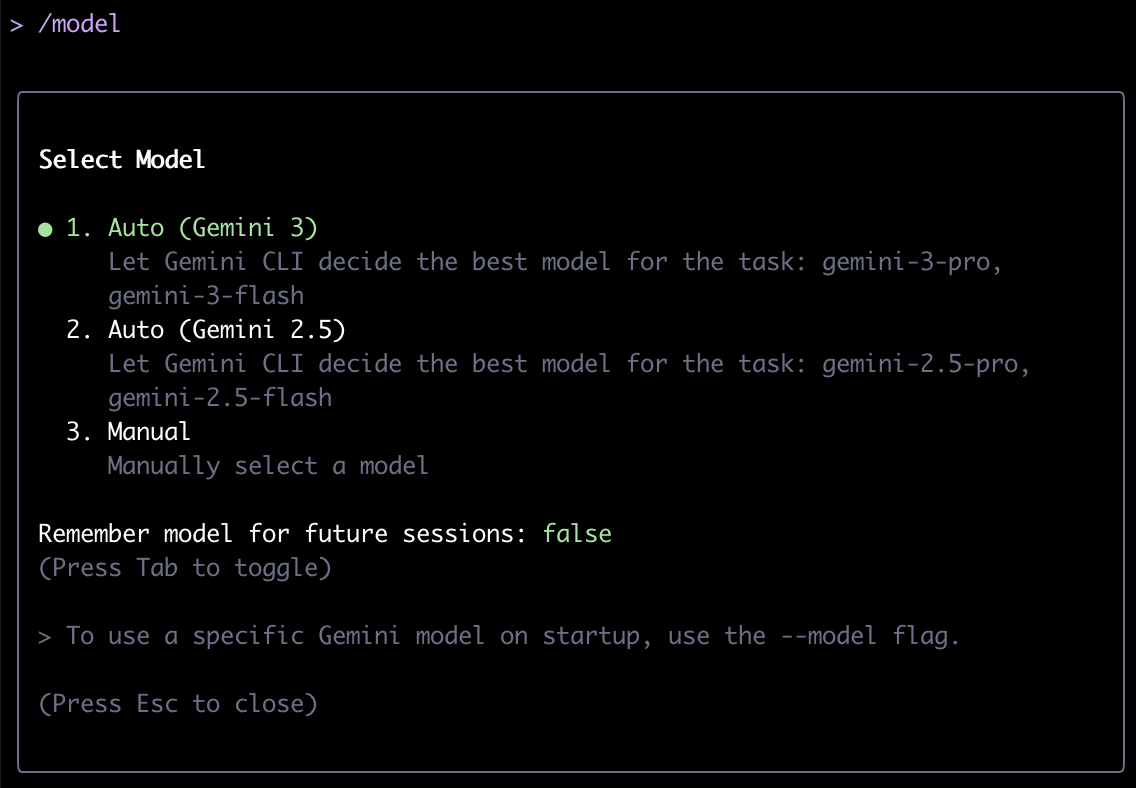
运行该命令将打开一个对话框,提供以下选项:
| 选项 | 描述 | 模型 |
|---|---|---|
| Auto (Gemini 3) | 让系统为你的任务选择最佳 Gemini 3 模型 | gemini-3-pro-preview (if enabled), gemini-3-flash-preview (if enabled) |
| Auto (Gemini 2.5) | 让系统为你的任务选择最佳 Gemini 2.5 模型 | gemini-2.5-pro, gemini-2.5-flash |
| Manual | 选择一个特定模型 | Any available model. |
我们建议从以上 Auto 选项中选择一个。不过,你也可以选择 Manual,从可用模型中选择一个特定模型。
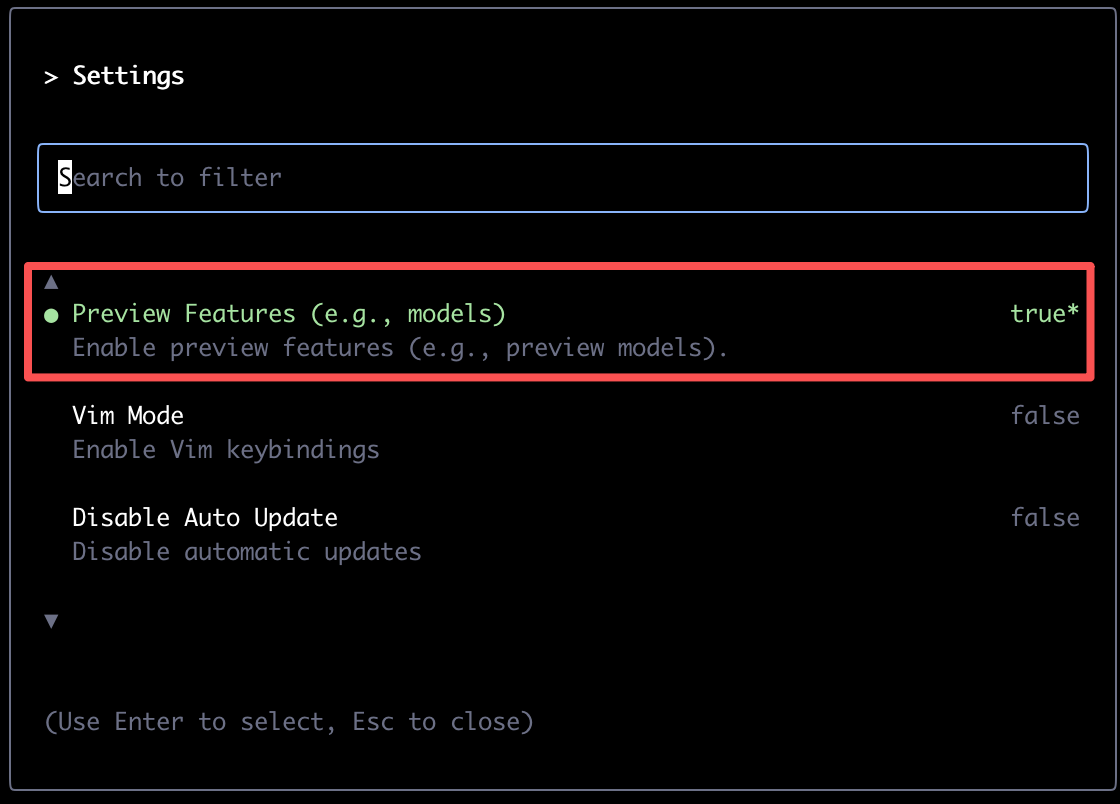
备注:如果要启用 Gemini 3 Pro 与 Gemini 3 Flash,需要通过 settings命令来启用预览功能,如下图
模型选择最佳实践:
- 默认使用 Auto。 对大多数用户而言,
_Auto_选项模型提供了速度与性能之间的平衡,会根据任务复杂度自动选择合适的模型。示例:开发 web应用可能包含复杂任务(构建架构与搭建项目脚手架)与简单任务(生成 CSS)的混合。 - 如果结果不符合预期,切换到 Pro。 如果你认为需要模型“更聪明”一些,你可以手动选择 Pro。Pro将提供最高水平的推理与创造力(例如:一个复杂或多阶段的调试任务)。
- 如果需要更快结果,切换到 Flash 或 Flash-Lite。 如果需要快速得到一个简单响应,Flash 或 Flash-Lite 是最佳选择,例如将一个 JSON 对象转换为 YAML 字符串。
3.5 设置(/settings 命令)
/settings命令会打开一个对话框,用于查看和编辑所有 Gemini CLI 设置,包括 UI 体验、键位绑定以及无障碍功能。设置存储在 settings.json 文件中。除了使用 /settings 命令外,还可以在以下位置之一编辑它们:
- 用户设置:
~/.gemini/settings.json - 工作区设置:
your-project/.gemini/settings.json
注意:工作区设置会覆盖用户设置。
以下是所有可用设置的列表,按类别分组,并按它们在 UI 中出现的顺序排列:
3.5.1 通用设置(General)
| UI 标签 | 配置项 | 说明 | 默认值 |
|---|---|---|---|
| Preview Features (e.g., models) | general.previewFeatures |
启用预览功能(例如预览模型)。 | false |
| Vim Mode | general.vimMode |
启用 Vim 键位绑定 | false |
| Enable Auto Update | general.enableAutoUpdate |
启用自动更新。 | true |
| Enable Prompt Completion | general.enablePromptCompletion |
在输入时启用 AI 驱动的提示补全建议。 | false |
| Debug Keystroke Logging | general.debugKeystrokeLogging |
启用将按键记录输出到控制台的调试日志。 | false |
| Enable Session Cleanup | general.sessionRetention.enabled |
启用自动会话清理 | false |
3.5.2 输出(Output)
| UI 标签 | 配置项 | 说明 | 默认值 |
|---|---|---|---|
| Output Format | output.format |
CLI 输出格式。可以是 text 或 json。 |
"text" |
3.5.3 用户界面(UI)
| UI 标签 | 配置项 | 说明 | 默认值 |
|---|---|---|---|
| Hide Window Title | ui.hideWindowTitle |
隐藏窗口标题栏 | false |
| Show Thoughts in Title | ui.showStatusInTitle |
在工作阶段于终端窗口标题中显示 Gemini CLI 模型的思考内容 | false |
| Dynamic Window Title | ui.dynamicWindowTitle |
使用当前状态图标动态更新终端窗口标题 | true |
| Show Home Directory Warning | ui.showHomeDirectoryWarning |
在主目录中运行 Gemini CLI 时显示警告。 | true |
| Hide Tips | ui.hideTips |
在 UI 中隐藏有用提示 | false |
| Hide Banner | ui.hideBanner |
隐藏应用横幅 | false |
| Hide Context Summary | ui.hideContextSummary |
隐藏输入框上方的上下文摘要(GEMINI.md、MCP servers)。 | false |
| Hide CWD | ui.footer.hideCWD |
在页脚隐藏当前工作目录路径 | false |
| Hide Sandbox Status | ui.footer.hideSandboxStatus |
在页脚隐藏 sandbox 状态指示器 | false |
| Hide Model Info | ui.footer.hideModelInfo |
在页脚隐藏模型名称与上下文使用情况 | false |
| Hide Context Window Percentage | ui.footer.hideContextPercentage |
隐藏剩余上下文窗口百分比。 | true |
| Hide Footer | ui.hideFooter |
在 UI 中隐藏页脚 | false |
| Show Memory Usage | ui.showMemoryUsage |
在 UI 中显示内存使用信息 | false |
| Show Line Numbers | ui.showLineNumbers |
在聊天中显示行号。 | true |
| Show Citations | ui.showCitations |
在聊天中显示生成文本的引用。 | false |
| Show Model Info In Chat | ui.showModelInfoInChat |
在聊天中为每个模型轮次显示模型名称。 | false |
| Use Full Width | ui.useFullWidth |
使用终端的整个宽度进行输出。 | true |
| Use Alternate Screen Buffer | ui.useAlternateBuffer |
为 UI 使用备用屏幕缓冲区,以保留 shell 历史。 | false |
| Incremental Rendering | ui.incrementalRendering |
为 UI 启用增量渲染;减少闪烁但可能产生渲染伪影,仅在启用备用缓冲区时支持。 | true |
| Enable Loading Phrases | ui.accessibility.enableLoadingPhrases |
在操作期间启用加载短语。 | true |
| Screen Reader Mode | ui.accessibility.screenReader |
以纯文本渲染输出,使其对屏幕阅读器更友好 | false |
3.5.4 IDE 集成(IDE)
| UI 标签 | 配置项 | 说明 | 默认值 |
|---|---|---|---|
| IDE Mode | ide.enabled |
启用 IDE 集成模式。 | false |
3.5.5 模型(Model)
| UI 标签 | 配置项 | 说明 | 默认值 |
|---|---|---|---|
| Max Session Turns | model.maxSessionTurns |
单个会话中保留的最大用户 / 模型 / 工具轮次数量;-1 表示无限制。 |
-1 |
| Compression Threshold | model.compressionThreshold |
触发上下文压缩的使用比例(如 0.2、0.3)。 | 0.5 |
| Skip Next Speaker Check | model.skipNextSpeakerCheck |
跳过下一次说话者检查。 | true |
3.5.6 上下文(Context)
| UI 标签 | 配置项 | 说明 | 默认值 |
|---|---|---|---|
| Memory Discovery Max Dirs | context.discoveryMaxDirs |
搜索 memory 的最大目录数。 | 200 |
| Load Memory From Include Directories | context.loadMemoryFromIncludeDirectories |
控制 /memory refresh 是否扫描 include 目录加载 GEMINI.md。 |
false |
| Respect .gitignore | context.fileFiltering.respectGitIgnore |
搜索时遵循 .gitignore 文件。 |
true |
| Respect .geminiignore | context.fileFiltering.respectGeminiIgnore |
搜索时遵循 .geminiignore 文件。 |
true |
| Enable Recursive File Search | context.fileFiltering.enableRecursiveFileSearch |
在 @ 引用补全时启用递归文件搜索。 | true |
| Enable Fuzzy Search | context.fileFiltering.enableFuzzySearch |
搜索文件时启用模糊搜索。 | true |
3.5.7 工具(Tools)
| UI 标签 | 配置项 | 说明 | 默认值 |
|---|---|---|---|
| Enable Interactive Shell | tools.shell.enableInteractiveShell |
使用 node-pty 提供交互式 shell;失败时回退到 child_process。 | true |
| Show Color | tools.shell.showColor |
在 shell 输出中显示颜色。 | false |
| Auto Accept | tools.autoAccept |
自动接受并执行被认为安全的工具调用(如只读操作)。 | false |
| Use Ripgrep | tools.useRipgrep |
使用 ripgrep 搜索文件内容,提供更快性能。 | true |
| Enable Tool Output Truncation | tools.enableToolOutputTruncation |
启用对大型工具输出的截断。 | true |
| Tool Output Truncation Threshold | tools.truncateToolOutputThreshold |
工具输出超过该字符数时截断;-1 禁用。 |
4000000 |
| Tool Output Truncation Lines | tools.truncateToolOutputLines |
截断时保留的行数。 | 1000 |
| Disable LLM Correction | tools.disableLLMCorrection |
禁用基于 LLM 的 edit 工具错误修正;找不到精确匹配时立即失败。 | true |
3.5.8 安全(Security)
| UI 标签 | 配置项 | 说明 | 默认值 |
|---|---|---|---|
| Disable YOLO Mode | security.disableYoloMode |
即使通过标志启用了 YOLO 模式,也强制禁用。 | false |
| Allow Permanent Tool Approval | security.enablePermanentToolApproval |
在工具确认对话框中启用“允许用于所有未来会话”。 | false |
| Blocks extensions from Git | security.blockGitExtensions |
阻止从 Git 安装并加载 extensions。 | false |
| Folder Trust | security.folderTrust.enabled |
是否启用 Folder Trust 的设置标记。 | false |
| Enable Environment Variable Redaction | security.environmentVariable_redaction.enabled |
对可能包含机密的环境变量进行脱敏处理。 | false |
3.5.9 实验性功能(Experimental)
| UI 标签 | 配置项 | 说明 | 默认值 |
|---|---|---|---|
| Agent Skills | experimental.skills |
启用 Agent Skills(实验性)。 | false |
| Enable Codebase Investigator | experimental.codebaseInvestigatorSettings.enabled |
启用 Codebase Investigator agent。 | true |
| Codebase Investigator Max Num Turns | experimental.codebaseInvestigatorSettings.maxNumTurns |
Codebase Investigator 的最大轮次数。 | 10 |
| Use OSC 52 Paste | experimental.useOSC52Paste |
使用 OSC 52 进行粘贴(对远程会话有用)。 | false |
| Enable CLI Help Agent | experimental.cliHelpAgentSettings.enabled |
启用 CLI Help Agent。 | true |
| Plan | experimental.plan |
启用规划功能(Plan Mode 和工具)。 | false |
3.5.10 Hooks 配置(HooksConfig)
| UI 标签 | 配置项 | 说明 | 默认值 |
|---|---|---|---|
| Hook Notifications | hooksConfig.notifications |
当 hooks 执行时显示视觉指示器。 | true |
3.6 主题
Gemini CLI 支持多种主题,用于自定义其配色方案与外观。你可以通过 /theme 命令或 "theme": 配置设置来更改主题,以符合你的偏好。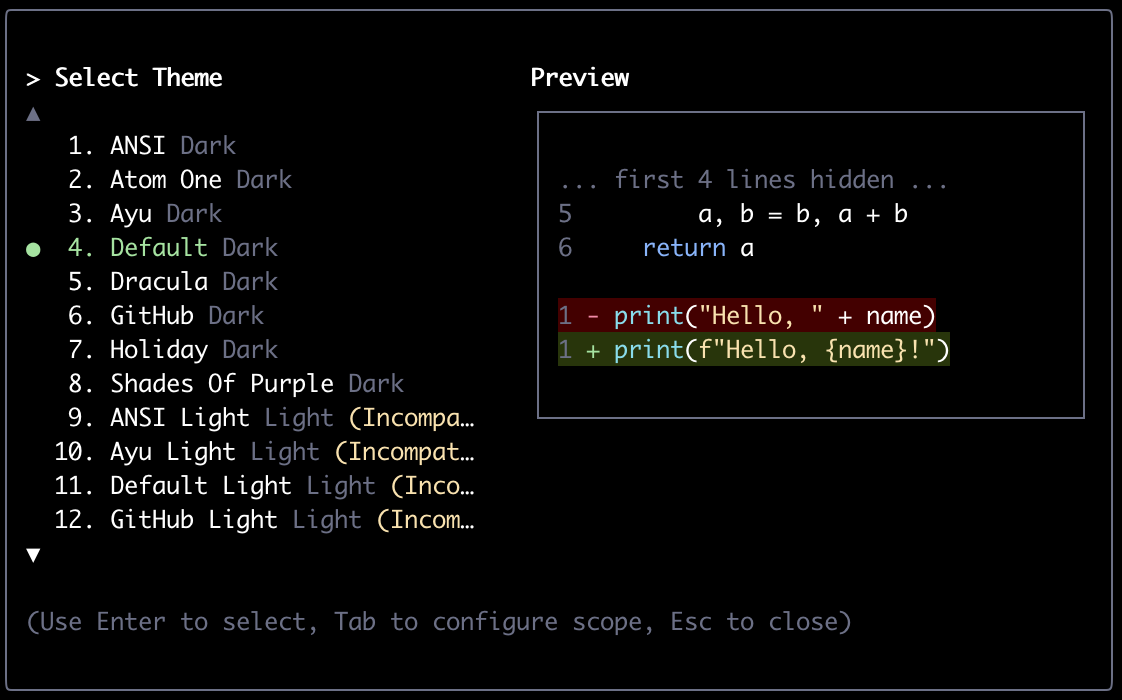
3.6.1 可用主题
Gemini CLI 自带一组预定义主题,你可以在 Gemini CLI 内使用 /theme命令列出它们:
- Dark themes:
ANSI、Atom One、Ayu、Default、Dracula、GitHub - Light themes:
ANSI Light、Ayu Light、Default Light、GitHub Light、Google Code、Xcode
3.6.2 自定义主题
在你的用户、项目或系统 settings.json文件中添加一个 customThemes 块。每个自定义主题都定义为一个具有唯一名称和一组颜色键的对象。例如:
{
  "ui": {
    "customThemes": {
      "MyCustomTheme": {
        "name": "MyCustomTheme",
        "type": "custom",
        "Background": "#181818",
        ...
      }
    }
  }
}
颜色键:
BackgroundForegroundLightBlueAccentBlueAccentPurpleAccentCyanAccentGreenAccentYellowAccentRedCommentGrayDiffAdded(optional, for added lines in diffs)DiffRemoved(optional, for removed lines in diffs)
还可以通过添加一个嵌套的 text 对象来覆盖单个 UI 文本角色,该对象支持键 primary、secondary、link、accent 和response。当提供 text.response 时,它在渲染聊天中的模型响应时会优先于text.primary。
必填属性:
name(必须与customThemes对象中的键匹配,并且为字符串)type(必须是字符串"custom")BackgroundForegroundLightBlueAccentBlueAccentPurpleAccentCyanAccentGreenAccentYellowAccentRedCommentGray
对任意颜色值,你可以使用十六进制代码(例如 #FF0000)或标准 CSS 颜色名称(例如 coral、teal、blue)。参见CSS color names获取支持名称的完整列表。
可以通过向 customThemes 对象添加更多条目来定义多个自定义主题。要从文件加载主题,将settings.json 中的 theme 属性设置为主题文件的路径:
{
  "ui": {
    "theme": "/path/to/your/theme.json"
  }
}
主题文件必须是有效的 JSON 文件,并遵循与在 settings.json 中定义的自定义主题相同的结构。
示例 my-theme.json:
{
  "name": "My File Theme",
  "type": "custom",
  "Background": "#282A36",
  "Foreground": "#F8F8F2",
  "LightBlue": "#82AAFF",
  "AccentBlue": "#61AFEF",
  "AccentPurple": "#BD93F9",
  "AccentCyan": "#8BE9FD",
  "AccentGreen": "#50FA7B",
  "AccentYellow": "#F1FA8C",
  "AccentRed": "#FF5555",
  "Comment": "#6272A4",
  "Gray": "#ABB2BF",
  "DiffAdded": "#A6E3A1",
  "DiffRemoved": "#F38BA8",
  "GradientColors": ["#4796E4", "#847ACE", "#C3677F"]
}
注意: 为了安全,Gemini CLI 只会加载位于你的主目录中的主题文件,如果从主目录之外加载主题,将显示警告,并且主题不会被加载,这是为了防止从不受信任的来源加载可能具有恶意的主题文件。
3.7 快捷键
Gemini CLI 随附一组默认键盘快捷键,用于编辑输入、浏览历史以及控制 UI。
基本控制:
| 动作 | 快捷键 |
|---|---|
| 确认当前选择或选项。 | Enter |
| 关闭对话框或取消当前焦点。 | Esc |
| 取消当前请求,或在输入为空时退出 CLI。 | Ctrl + C |
| 当输入缓冲区为空时退出 CLI。 | Ctrl + D |
光标移动:
| 动作 | 快捷键 |
|---|---|
| 将光标移动到行首。 | Ctrl + AHome (no Shift, Ctrl) |
| 将光标移动到行尾。 | Ctrl + EEnd (no Shift, Ctrl) |
| 光标上移一行。 | Up Arrow (no Shift, Alt, Ctrl, Cmd) |
| 光标下移一行。 | Down Arrow (no Shift, Alt, Ctrl, Cmd) |
| 光标左移一个字符。 | Left Arrow (no Shift, Alt, Ctrl, Cmd)Ctrl + B |
| 光标右移一个字符。 | Right Arrow (no Shift, Alt, Ctrl, Cmd)Ctrl + F |
| 光标左移一个单词。 | Ctrl + Left ArrowAlt + Left ArrowAlt + B |
| 光标右移一个单词。 | Ctrl + Right ArrowAlt + Right ArrowAlt + F |
编辑
| 动作 | 快捷键 |
|---|---|
| 从光标删除到行尾。 | Ctrl + K |
| 从光标删除到行首。 | Ctrl + U |
| 清除输入框中的所有文本。 | Ctrl + C |
| 删除前一个单词。 | Ctrl + BackspaceAlt + BackspaceCtrl + W |
| 删除下一个单词。 | Ctrl + DeleteAlt + Delete |
| 删除左侧字符。 | BackspaceCtrl + H |
| 删除右侧字符。 | DeleteCtrl + D |
| 撤销最近一次文本编辑。 | Ctrl + Z (no Shift) |
| 重做最近一次被撤销的编辑。 | Shift + Ctrl + Z |
滚动
| 动作 | 快捷键 |
|---|---|
| 向上滚动内容。 | Shift + Up Arrow |
| 向下滚动内容。 | Shift + Down Arrow |
| 滚动到顶部。 | Ctrl + HomeShift + Home |
| 滚动到底部。 | Ctrl + EndShift + End |
| 向上滚动一页。 | Page Up |
| 向下滚动一页。 | Page Down |
历史与搜索
| 动作 | 快捷键 |
|---|---|
| 显示历史中的上一条记录。 | Ctrl + P (no Shift) |
| 显示历史中的下一条记录。 | Ctrl + N (no Shift) |
| 开始在历史中反向搜索。 | Ctrl + R |
| 提交选中的反向搜索匹配项。 | Enter (no Ctrl) |
| 在反向搜索时接受一个建议。 | Tab |
导航
| 动作 | 快捷键 |
|---|---|
| 在列表中将选择上移。 | Up Arrow (no Shift) |
| 在列表中将选择下移。 | Down Arrow (no Shift) |
| 在对话框选项中向上移动。 | Up Arrow (no Shift)K (no Shift) |
| 在对话框选项中向下移动。 | Down Arrow (no Shift)J (no Shift) |
建议与补全
| 动作 | 快捷键 |
|---|---|
| 接受内联建议。 | TabEnter (no Ctrl) |
| 移动到上一个补全选项。 | Up Arrow (no Shift)Ctrl + P (no Shift) |
| 移动到下一个补全选项。 | Down Arrow (no Shift)Ctrl + N (no Shift) |
| 展开内联建议。 | Right Arrow |
| 折叠内联建议。 | Left Arrow |
文本输入
| 动作 | 快捷键 |
|---|---|
| 提交当前提示。 | Enter (no Shift, Alt, Ctrl, Cmd) |
| 插入换行但不提交。 | Ctrl + EnterCmd + EnterAlt + EnterShift + EnterCtrl + J |
| 在外部编辑器中打开当前提示。 | Ctrl + X |
| 从剪贴板粘贴。 | Ctrl + VCmd + VAlt + V |
应用控制
| 动作 | 快捷键 |
|---|---|
| 切换详细错误信息。 | F12 |
| 切换完整 TODO 列表。 | Ctrl + T |
| 显示 IDE 上下文详情。 | Ctrl + G |
| 切换 Markdown 渲染。 | Alt + M |
| 在备用缓冲区模式下切换复制模式。 | Ctrl + S |
| 为工具调用切换 YOLO(自动批准)模式。 | Ctrl + Y |
| 循环切换批准模式:default(提示)、auto_edit(自动批准编辑)以及 plan(只读)。 | Shift + Tab |
| 在非备用缓冲区模式下,展开高度受限的响应以显示更多行。 | Ctrl + S |
| 从 gemini 输入框聚焦到 shell 输入。 | Tab (no Shift) |
| 从 shell 输入框聚焦到 Gemini 输入。 | Tab |
| 清空终端屏幕并重绘 UI。 | Ctrl + L |
| 重启应用。 | R |
额外的上下文相关快捷键:
Option+B/F/M(macOS only): 即使你的终端未配置为用 Option 发送 Meta,也会被解释为Cmd+B/F/M。- 空提示下输入
!:进入或退出 shell 模式。 \(在行尾)+Enter:插入换行而不离开单行模式。- 快速按两次
Esc:如果输入提示不为空则清空输入提示,否则浏览并回退先前的交互。 Up Arrow/Down Arrow:当光标位于单行输入的顶部或底部时,在提示历史中向后或向前导航。- 在选择对话框中按
Number keys (1-9, multi-digit):直接跳转到编号的单选项,并在输入完整数字后确认。
3.8 小结
本文围绕 Gemini CLI 的交互方式与工程化使用场景,系统梳理了其核心能力与使用模式,包括内置命令体系(/、@、!)、自定义命令机制,以及无头模式在自动化与脚本中的实际用法。
可以看到,Gemini CLI 的设计重点并不只是“对话”,而是如何将上下文、工具执行与模型能力组合起来,服务于真实的开发与运维流程,理解这些命令与机制后,很多重复性的分析、生成与检查工作都可以被快速复用或自动化。希望本文能帮助到大家,感谢阅读,本文完!
04 配置与上下文:settings.json / 环境变量 / 参数 / Context Files
Gemini CLI 提供多种方式来配置其行为,包括环境变量、命令行参数和设置文件,配置按以下优先级顺序应用(较低编号会被较高编号覆盖):
- 默认值: 应用内硬编码的默认值。
- 系统默认文件: 系统范围的默认设置,可被其他设置文件覆盖。
- 用户设置文件: 当前用户的全局设置。
- 项目设置文件: 项目特定设置。
- 系统设置文件: 覆盖所有其他设置文件的系统范围设置。
- 环境变量: 系统范围或会话特定变量,可能从
.env文件加载。 - 命令行参数: 启动 CLI 时传入的值。
4.1 配置文件位置
Gemini CLI 使用 JSON 设置文件进行持久化配置,这些文件有四个位置:
【系统默认文件】: 提供一层系统范围的基础默认设置,这些设置的优先级最低,旨在被用户、项目或系统覆盖设置所覆盖。
| 操作系统 | 位置 |
|---|---|
| Linux | /etc/gemini-cli/system-defaults.json |
| Windows | C:\ProgramData\gemini-cli\system-defaults.json |
| macOS | /Library/Application Support/GeminiCli/system-defaults.json |
【用户设置文件】:
- 位置:
~/.gemini/settings.json(其中~是你的主目录)。 - 作用域: 适用于当前用户的所有 Gemini CLI 会话。用户设置会覆盖系统默认设置。
【项目设置文件】:
- 位置: 项目根目录中的
.gemini/settings.json。 - 作用域: 仅当从该特定项目运行 Gemini CLI 时适用。项目设置会覆盖用户设置和系统默认设置。
除了项目设置文件之外,项目的 .gemini 目录还可以包含其他与 Gemini CLI 运行相关的项目特定文件,例如:自定义沙箱配置文件(.gemini/sandbox-macos-custom.sb、.gemini/sandbox.Dockerfile等)。
【系统设置文件】: 适用于系统上所有用户的所有 Gemini CLI 会话,系统设置作为覆盖项,优先级高于所有其他设置文件。对企业中的系统管理员控制用户的 Gemini CLI 设置可能很有用。
| 操作系统 | 位置 |
|---|---|
| Linux | /etc/gemini-cli/settings.json |
| Windows | C:\ProgramData\gemini-cli\settings.json |
| macOS | /Library/Application Support/GeminiCli/settings.json |
该路径可通过 GEMINI_CLI_SYSTEM_SETTINGS_PATH 环境变量覆盖。
关于设置中的环境变量说明:
settings.json和gemini-extension.json文件中的字符串值可以使用$VAR_NAME或${VAR_NAME}语法引用环境变量,这些变量会在加载设置时自动解析。例如,如果你有一个环境变量MY_API_TOKEN,你可以在settings.json中这样使用它:"apiKey": "$MY_API_TOKEN"。此外,每个扩展都可以在其目录中拥有自己的.env文件,并会自动加载。
4.2 settings.json 中的可用设置
4.2.1 general
| 配置项 | 类型 | 说明 | 默认值 | 需要重启 |
|---|---|---|---|---|
general.previewFeatures |
boolean | 启用预览功能(例如预览模型)。 | false |
否 |
general.preferredEditor |
string | 用于打开文件的首选编辑器。 | undefined |
否 |
general.vimMode |
boolean | 启用 Vim 键绑定。 | false |
否 |
general.enableAutoUpdate |
boolean | 启用自动更新。 | true |
否 |
general.enableAutoUpdateNotification |
boolean | 启用更新通知提示。 | true |
否 |
general.checkpointing.enabled |
boolean | 启用会话检查点以便恢复。 | false |
是 |
general.enablePromptCompletion |
boolean | 启用 AI 驱动的提示补全建议(在输入时)。 | false |
是 |
general.retryFetchErrors |
boolean | 在出现 "exception TypeError: fetch failed sending request" 错误时重试。 |
false |
否 |
general.debugKeystrokeLogging |
boolean | 启用将按键记录调试日志输出到控制台。 | false |
否 |
general.sessionRetention.enabled |
boolean | 启用自动会话清理。 | false |
否 |
general.sessionRetention.maxAge |
string | 保留会话的最大时长(例如 "30d"、"7d"、"24h"、"1w")。 |
undefined |
否 |
general.sessionRetention.maxCount |
number | 备选方案:要保留的最大会话数量(最新)。 | undefined |
否 |
general.sessionRetention.minRetention |
string | 最短保留期(安全限制)。 | "1d" |
否 |
4.2.2 output
| 配置项 | 类型 | 说明 | 默认值 | 取值 |
|---|---|---|---|---|
output.format |
enum | CLI 输出格式。 | "text" |
"text"、"json" |
4.2.3 ui
| 配置项 | 类型 | 说明 | 默认值 | 需要重启 |
|---|---|---|---|---|
ui.theme |
string | UI 的配色主题。可用选项请参阅 CLI 主题指南。 | undefined |
否 |
ui.customThemes |
object | 自定义主题定义。 | {} |
否 |
ui.hideWindowTitle |
boolean | 隐藏窗口标题栏。 | false |
是 |
ui.showStatusInTitle |
boolean | 在工作阶段,将模型思考状态显示在终端窗口标题中。 | false |
否 |
ui.dynamicWindowTitle |
boolean | 使用当前状态图标更新终端窗口标题 | true |
否 |
ui.showHomeDirectoryWarning |
boolean | 在主目录中运行 CLI 时显示警告。 | true |
是 |
ui.hideTips |
boolean | 隐藏 UI 中的实用提示。 | false |
否 |
ui.hideBanner |
boolean | 隐藏应用横幅。 | false |
否 |
ui.hideContextSummary |
boolean | 隐藏输入框上方的上下文摘要(GEMINI.md、MCP servers)。 | false |
否 |
ui.footer.hideCWD |
boolean | 在页脚隐藏当前工作目录路径。 | false |
否 |
ui.footer.hideSandboxStatus |
boolean | 在页脚隐藏沙箱状态指示器。 | false |
否 |
ui.footer.hideModelInfo |
boolean | 在页脚隐藏模型名称与上下文使用情况。 | false |
否 |
ui.footer.hideContextPercentage |
boolean | 隐藏剩余上下文窗口百分比。 | true |
否 |
ui.hideFooter |
boolean | 从 UI 中隐藏页脚。 | false |
否 |
ui.showMemoryUsage |
boolean | 在 UI 中显示内存使用信息。 | false |
否 |
ui.showLineNumbers |
boolean | 在聊天中显示行号。 | true |
否 |
ui.showCitations |
boolean | 在聊天中显示生成文本的引用。 | false |
否 |
ui.showModelInfoInChat |
boolean | 在聊天中为每个模型轮次显示模型名称。 | false |
否 |
ui.useFullWidth |
boolean | 使用终端的完整宽度进行输出。 | true |
否 |
ui.useAlternateBuffer |
boolean | 为 UI 使用备用屏幕缓冲区,以保留 shell 历史记录。 | false |
是 |
ui.incrementalRendering |
boolean | 启用 UI 的增量渲染(仅在启用 useAlternateBuffer 时支持)。 | true |
是 |
ui.customWittyPhrases |
array | 操作加载期间显示的自定义俏皮短语。 | [] |
否 |
ui.accessibility.enableLoadingPhrases |
boolean | 在操作期间启用加载短语。 | true |
是 |
ui.accessibility.screenReader |
boolean | 以纯文本渲染输出,使其对屏幕阅读器更友好。 | false |
是 |
4.2.4 ide
| 配置项 | 类型 | 说明 | 默认值 | 需要重启 |
|---|---|---|---|---|
ide.enabled |
boolean | 启用 IDE 集成模式。 | false |
是 |
ide.hasSeenNudge |
boolean | 用户是否已看到 IDE 集成提示。 | false |
否 |
4.2.5 privacy
| 配置项 | 类型 | 说明 | 默认值 | 需要重启 |
|---|---|---|---|---|
privacy.usageStatisticsEnabled |
boolean | 启用使用统计信息收集。 | true |
是 |
4.2.6 model
| 配置项 | 类型 | 说明 | 默认值 | 需要重启 |
|---|---|---|---|---|
model.name |
string | 用于对话的 Gemini 模型。 | undefined |
否 |
model.maxSessionTurns |
number | 会话中要保留的 user / model / tool 轮次最大数量,-1 表示无限制。 |
-1 |
否 |
model.summarizeToolOutput |
object | 启用或禁用工具输出摘要,并为每个工具配置 token 预算(目前仅 run_shell_command 支持)。 |
undefined |
否 |
model.compressionThreshold |
number | 触发上下文压缩的上下文使用比例阈值(例如 0.2、0.3)。 |
0.5 |
是 |
model.skipNextSpeakerCheck |
boolean | 跳过下一次发言者检查。 | true |
否 |
4.2.7 modelConfigs
| 配置项 | 类型 | 说明 | 默认值 |
|---|---|---|---|
modelConfigs.aliases |
object | 模型配置的命名预设。可代替模型名称使用,并可通过 extends 从其他别名继承。 |
内置一组预定义别名(见下方示例) |
modelConfigs.customAliases |
object | 自定义的模型配置命名预设,会与内置别名合并并覆盖同名项。 | {} |
modelConfigs.customOverrides |
array | 自定义模型配置覆盖项,会与内置覆盖项合并并追加。 | [] |
modelConfigs.overrides |
array | 基于 model(或 alias)匹配应用的配置覆盖项,使用最具体匹配。 | [] |
modelConfigs.aliases 示例
   {
     "base": {
       "modelConfig": {
         "generateContentConfig": {
           "temperature": 0,
           "topP": 1
         }
       }
     },
     "chat-base": {
       "extends": "base",
       "modelConfig": {
         "generateContentConfig": {
           "thinkingConfig": {
             "includeThoughts": true
           },
           "temperature": 1,
           "topP": 0.95,
           "topK": 64
         }
       }
     },
     "chat-base-2.5": {
       "extends": "chat-base",
       "modelConfig": {
         "generateContentConfig": {
           "thinkingConfig": {
             "thinkingBudget": 8192
           }
         }
       }
     },
     "chat-base-3": {
       "extends": "chat-base",
       "modelConfig": {
         "generateContentConfig": {
           "thinkingConfig": {
             "thinkingLevel": "HIGH"
           }
         }
       }
     },
     "gemini-3-pro-preview": {
       "extends": "chat-base-3",
       "modelConfig": {
         "model": "gemini-3-pro-preview"
       }
     },
     "gemini-3-flash-preview": {
       "extends": "chat-base-3",
       "modelConfig": {
         "model": "gemini-3-flash-preview"
       }
     },
     "gemini-2.5-pro": {
       "extends": "chat-base-2.5",
       "modelConfig": {
         "model": "gemini-2.5-pro"
       }
     },
     "gemini-2.5-flash": {
       "extends": "chat-base-2.5",
       "modelConfig": {
         "model": "gemini-2.5-flash"
       }
     },
     "gemini-2.5-flash-lite": {
       "extends": "chat-base-2.5",
       "modelConfig": {
         "model": "gemini-2.5-flash-lite"
       }
     },
     "gemini-2.5-flash-base": {
       "extends": "base",
       "modelConfig": {
         "model": "gemini-2.5-flash"
       }
     },
     "classifier": {
       "extends": "base",
       "modelConfig": {
         "model": "gemini-2.5-flash-lite",
         "generateContentConfig": {
           "maxOutputTokens": 1024,
           "thinkingConfig": {
             "thinkingBudget": 512
           }
         }
       }
     },
     "prompt-completion": {
       "extends": "base",
       "modelConfig": {
         "model": "gemini-2.5-flash-lite",
         "generateContentConfig": {
           "temperature": 0.3,
           "maxOutputTokens": 16000,
           "thinkingConfig": {
             "thinkingBudget": 0
           }
         }
       }
     },
     "edit-corrector": {
       "extends": "base",
       "modelConfig": {
         "model": "gemini-2.5-flash-lite",
         "generateContentConfig": {
           "thinkingConfig": {
             "thinkingBudget": 0
           }
         }
       }
     },
     "summarizer-default": {
       "extends": "base",
       "modelConfig": {
         "model": "gemini-2.5-flash-lite",
         "generateContentConfig": {
           "maxOutputTokens": 2000
         }
       }
     },
     "summarizer-shell": {
       "extends": "base",
       "modelConfig": {
         "model": "gemini-2.5-flash-lite",
         "generateContentConfig": {
           "maxOutputTokens": 2000
         }
       }
     },
     "web-search": {
       "extends": "gemini-2.5-flash-base",
       "modelConfig": {
         "generateContentConfig": {
           "tools": [
             {
               "googleSearch": {}
             }
           ]
         }
       }
     },
     "web-fetch": {
       "extends": "gemini-2.5-flash-base",
       "modelConfig": {
         "generateContentConfig": {
           "tools": [
             {
               "urlContext": {}
             }
           ]
         }
       }
     },
     "web-fetch-fallback": {
       "extends": "gemini-2.5-flash-base",
       "modelConfig": {}
     },
     "loop-detection": {
       "extends": "gemini-2.5-flash-base",
       "modelConfig": {}
     },
     "loop-detection-double-check": {
       "extends": "base",
       "modelConfig": {
         "model": "gemini-2.5-pro"
       }
     },
     "llm-edit-fixer": {
       "extends": "gemini-2.5-flash-base",
       "modelConfig": {}
     },
     "next-speaker-checker": {
       "extends": "gemini-2.5-flash-base",
       "modelConfig": {}
     },
     "chat-compression-3-pro": {
       "modelConfig": {
         "model": "gemini-3-pro-preview"
       }
     },
     "chat-compression-3-flash": {
       "modelConfig": {
         "model": "gemini-3-flash-preview"
       }
     },
     "chat-compression-2.5-pro": {
       "modelConfig": {
         "model": "gemini-2.5-pro"
       }
     },
     "chat-compression-2.5-flash": {
       "modelConfig": {
         "model": "gemini-2.5-flash"
       }
     },
     "chat-compression-2.5-flash-lite": {
       "modelConfig": {
         "model": "gemini-2.5-flash-lite"
       }
     },
     "chat-compression-default": {
       "modelConfig": {
         "model": "gemini-2.5-pro"
       }
     }
   }
4.3 agents
| 配置项 | 类型 | 说明 | 默认值 | 需要重启 |
|---|---|---|---|---|
agents.overrides |
object | 覆盖特定 agent 的设置,例如禁用该 agent、设置自定义模型配置或运行配置。 | {} |
是 |
4.4 context
| 配置项 | 类型 | 说明 | 默认值 | 需要重启 |
|---|---|---|---|---|
context.fileName |
string / string[] | 要加载到内存中的上下文文件名,可为单个字符串或字符串数组。 | undefined |
否 |
context.importFormat |
string | 导入 memory 时使用的格式。 | undefined |
否 |
context.discoveryMaxDirs |
number | 搜索 memory 的最大目录数量。 | 200 |
否 |
context.includeDirectories |
array | 要包含在工作区上下文中的附加目录,缺失的目录将被跳过并给出警告。 | [] |
否 |
context.loadMemoryFromIncludeDirectories |
boolean | 控制 /memory refresh 如何加载 GEMINI.md 文件。 |
false |
否 |
context.fileFiltering.respectGitIgnore |
boolean | 搜索时遵循 .gitignore 文件。 |
true |
是 |
context.fileFiltering.respectGeminiIgnore |
boolean | 搜索时遵循 .geminiignore 文件。 |
true |
是 |
context.fileFiltering.enableRecursiveFileSearch |
boolean | 在提示中补全 @ 引用时启用递归文件搜索功能。 |
true |
是 |
context.fileFiltering.enableFuzzySearch |
boolean | 搜索文件时启用模糊搜索。 | true |
是 |
4.5 tools
| 配置项 | 类型 | 说明 | 默认值 | 需要重启 |
|---|---|---|---|---|
tools.sandbox |
boolean / string | 沙箱执行环境;可用 boolean 启用/禁用,或提供沙箱配置文件路径。 | undefined |
是 |
tools.shell.enableInteractiveShell |
boolean | 使用 node-pty 提供交互式 shell 体验(仍支持回退到 child_process)。 | true |
是 |
tools.shell.pager |
string | 用于 shell 输出的分页器命令。 | "cat" |
否 |
tools.shell.showColor |
boolean | 在 shell 输出中显示颜色。 | false |
否 |
tools.shell.inactivityTimeout |
number | 无输出情况下允许 shell 命令运行的最长时间(秒)。 | 300 |
否 |
tools.shell.enableShellOutputEfficiency |
boolean | 启用 shell 输出效率优化以提升性能。 | true |
否 |
tools.autoAccept |
boolean | 自动接受并执行被认为安全的工具调用(如只读操作)。 | false |
否 |
tools.core |
array | 使用 allowlist 限制内置工具集合(匹配语义与 tools.allowed 镜像)。 |
undefined |
是 |
tools.allowed |
array | 可绕过确认对话框的工具名称列表(受信任命令)。 | undefined |
是 |
tools.exclude |
array | 从发现中排除的工具名称。 | undefined |
是 |
tools.discoveryCommand |
string | 用于工具发现的命令。 | undefined |
是 |
tools.callCommand |
string | 调用已发现工具的自定义 shell 命令(stdin 读 JSON,stdout 输出 JSON)。 | undefined |
是 |
tools.useRipgrep |
boolean | 使用 ripgrep 进行文件内容搜索以获得更高性能。 | true |
否 |
tools.enableToolOutputTruncation |
boolean | 启用对较大工具输出的截断。 | true |
是 |
tools.truncateToolOutputThreshold |
number | 工具输出超过该字符数时进行截断,-1 表示禁用。 |
4000000 |
是 |
tools.truncateToolOutputLines |
number | 截断工具输出时要保留的行数。 | 1000 |
是 |
tools.disableLLMCorrection |
boolean | 禁用编辑工具的基于 LLM 的错误修正。 | true |
是 |
tools.enableHooks |
boolean | 启用 hooks system 实验(禁用后将完全停用)。 | true |
是 |
4.6 mcp
| 配置项 | 类型 | 说明 | 默认值 | 需要重启 |
|---|---|---|---|---|
mcp.serverCommand |
string | 用于启动 MCP server 的命令。 | undefined |
是 |
mcp.allowed |
array | 允许的 MCP servers 列表。 | undefined |
是 |
mcp.excluded |
array | 排除的 MCP servers 列表。 | undefined |
是 |
4.7 useWriteTodos
| 配置项 | 类型 | 说明 | 默认值 |
|---|---|---|---|
useWriteTodos |
boolean | 启用 write_todos 工具。 |
true |
4.8 security
| 配置项 | 类型 | 说明 | 默认值 | 需要重启 |
|---|---|---|---|---|
security.disableYoloMode |
boolean | 禁用 YOLO mode(即使通过 flag 启用)。 | false |
是 |
security.enablePermanentToolApproval |
boolean | 在工具确认对话框中启用 “Allow for all future sessions” 选项。 | false |
否 |
security.blockGitExtensions |
boolean | 阻止从 Git 安装和加载扩展。 | false |
是 |
security.folderTrust.enabled |
boolean | 用于跟踪是否启用 Folder trust 的设置。 | false |
是 |
security.environmentVariableRedaction.allowed |
array | 始终允许(绕过脱敏)的环境变量。 | [] |
是 |
security.environmentVariableRedaction.blocked |
array | 始终脱敏的环境变量。 | [] |
是 |
security.environmentVariableRedaction.enabled |
boolean | 启用对可能包含 secrets 的环境变量进行脱敏。 | false |
是 |
security.auth.selectedType |
string | 当前选择的认证类型。 | undefined |
是 |
security.auth.enforcedType |
string | 要求的认证类型;不匹配时将提示重新认证。 | undefined |
是 |
security.auth.useExternal |
boolean | 是否使用外部认证流程。 | undefined |
是 |
4.9 advanced
| 配置项 | 类型 | 说明 | 默认值 | 需要重启 |
|---|---|---|---|---|
advanced.autoConfigureMemory |
boolean | 自动配置 Node.js 内存限制。 | false |
是 |
advanced.dnsResolutionOrder |
string | DNS 解析顺序。 | undefined |
是 |
advanced.excludedEnvVars |
array | 要从项目上下文中排除的环境变量。 | ["DEBUG", "DEBUG_MODE"] |
否 |
advanced.bugCommand |
object | bug report 命令的配置。 | undefined |
否 |
4.10 experimental
| 配置项 | 类型 | 说明 | 默认值 | 需要重启 |
|---|---|---|---|---|
experimental.enableAgents |
boolean | 启用本地和远程 subagents(实验性,对 subagents 使用 YOLO mode)。 | false |
是 |
experimental.extensionManagement |
boolean | 启用扩展管理功能。 | true |
是 |
experimental.extensionConfig |
boolean | 启用请求与获取扩展设置。 | false |
是 |
experimental.enableEventDrivenScheduler |
boolean | 在 CLI 会话中启用事件驱动调度器。 | true |
是 |
experimental.extensionReloading |
boolean | 在 CLI 会话中启用扩展加载/卸载。 | false |
是 |
experimental.jitContext |
boolean | 启用 Just-In-Time(JIT)上下文加载。 | false |
是 |
experimental.skills |
boolean | 启用 Agent Skills(实验性)。 | false |
是 |
experimental.codebaseInvestigatorSettings.enabled |
boolean | 启用 Codebase Investigator agent。 | true |
是 |
experimental.codebaseInvestigatorSettings.maxNumTurns |
number | Codebase Investigator agent 的最大轮次数。 | 10 |
是 |
experimental.codebaseInvestigatorSettings.maxTimeMinutes |
number | Codebase Investigator agent 的最长时间(分钟)。 | 3 |
是 |
experimental.codebaseInvestigatorSettings.thinkingBudget |
number | Codebase Investigator agent 的思考预算。 | 8192 |
是 |
experimental.codebaseInvestigatorSettings.model |
string | Codebase Investigator agent 使用的模型。 | "auto" |
是 |
experimental.useOSC52Paste |
boolean | 使用 OSC 52 序列进行粘贴(适用于远程会话)。 | false |
否 |
experimental.cliHelpAgentSettings.enabled |
boolean | 启用 CLI Help Agent。 | true |
是 |
experimental.plan |
boolean | 启用规划功能(Plan Mode 和 tools)。 | false |
是 |
4.11 skills
| 配置项 | 类型 | 说明 | 默认值 | 需要重启 |
|---|---|---|---|---|
skills.disabled |
array | 已禁用的 skills 列表。 | [] |
是 |
4.12 hooksConfig
| 配置项 | 类型 | 说明 | 默认值 |
|---|---|---|---|
hooksConfig.enabled |
boolean | hooks system 的规范开关;禁用时不会执行任何 hooks。 | true |
hooksConfig.disabled |
array | 应被禁用的 hook 名称(命令)列表;即使已配置也不会执行。 | [] |
hooksConfig.notifications |
boolean | 当 hooks 执行时显示可视化指示器。 | true |
4.13 hooks
| 配置项 | 类型 | 说明 | 默认值 |
|---|---|---|---|
hooks.BeforeTool |
array | 在工具执行前运行的 hooks;可拦截、校验或修改工具调用。 | [] |
hooks.AfterTool |
array | 在工具执行后运行的 hooks;可处理结果、记录输出或触发后续动作。 | [] |
hooks.BeforeAgent |
array | 在 agent loop 开始前运行的 hooks;可设置上下文或初始化资源。 | [] |
hooks.AfterAgent |
array | 在 agent loop 完成后运行的 hooks;可执行清理或总结结果。 | [] |
hooks.Notification |
array | 在通知事件(errors、warnings、info)上运行的 hooks;可用于日志或告警。 | [] |
hooks.SessionStart |
array | 在会话开始时运行的 hooks;可初始化会话相关资源或状态。 | [] |
hooks.SessionEnd |
array | 在会话结束时运行的 hooks;可执行清理或持久化会话数据。 | [] |
hooks.PreCompress |
array | 在聊天历史压缩前运行的 hooks;可在压缩前备份或分析对话。 | [] |
hooks.BeforeModel |
array | 在发起 LLM 请求前运行的 hooks;可修改 prompts、注入上下文或控制模型参数。 | [] |
hooks.AfterModel |
array | 在 LLM 响应之后执行的 hooks;可处理输出、提取信息或记录交互。 | [] |
hooks.BeforeToolSelection |
array | 在选择工具之前执行的 hooks;可用于动态过滤或优先排序可用工具。 | [] |
4.14 admin
| 配置项 | 类型 | 说明 | 默认值 |
|---|---|---|---|
admin.secureModeEnabled |
boolean | 若为 true,则禁止使用 YOLO 模式。 |
false |
admin.extensions.enabled |
boolean | 若为 false,则禁止安装或使用扩展。 |
true |
admin.mcp.enabled |
boolean | 若为 false,则禁止使用 MCP 服务器。 |
true |
admin.skills.enabled |
boolean | 若为 false,则禁止使用 agent skills。 |
true |
4.15 mcpServers
配置与一个或多个 Model-Context Protocol (MCP) 服务器的连接,用于发现并使用自定义工具。Gemini CLI 会尝试连接到每个已配置的 MCP 服务器以发现可用工具。如果多个 MCP 服务器
暴露了同名工具,则工具名称会带上你在配置中定义的服务器别名作为前缀(例如,serverAlias__actualToolName)以避免冲突。
注意:为了兼容性,系统可能会从 MCP 工具定义中移除某些 schema 属性,必须至少提供
command、url或httpUrl之一,如果指定了多个,优先级顺序为先httpUrl,再url,最后command。
| 配置项 | 类型 | 说明 | 默认值 |
|---|---|---|---|
mcpServers.<SERVER_NAME> |
object | 指定名称的 MCP 服务器参数配置。 | — |
mcpServers.<SERVER_NAME>.command |
string | 通过标准 I/O 启动 MCP 服务器的命令。 | undefined |
mcpServers.<SERVER_NAME>.args |
string[] | 传递给启动命令的参数。 | undefined |
mcpServers.<SERVER_NAME>.env |
object | 为服务器进程设置的环境变量。 | undefined |
mcpServers.<SERVER_NAME>.cwd |
string | 启动服务器时使用的工作目录。 | undefined |
mcpServers.<SERVER_NAME>.url |
string | 使用 Server-Sent Events(SSE)通信的 MCP 服务器 URL。 | undefined |
mcpServers.<SERVER_NAME>.httpUrl |
string | 使用可流式 HTTP 通信的 MCP 服务器 URL。 | undefined |
mcpServers.<SERVER_NAME>.headers |
object | 随请求发送到 url 或 httpUrl 的 HTTP 头映射。 |
undefined |
mcpServers.<SERVER_NAME>.timeout |
number | MCP 服务器请求的超时时间(毫秒)。 | undefined |
mcpServers.<SERVER_NAME>.trust |
boolean | 信任该服务器并绕过所有工具调用确认。 | undefined |
mcpServers.<SERVER_NAME>.description |
string | 服务器的简要描述,用于展示用途。 | undefined |
mcpServers.<SERVER_NAME>.includeTools |
string[] | 从该 MCP 服务器中包含的工具名称列表(白名单);未指定则启用全部工具。 | undefined |
mcpServers.<SERVER_NAME>.excludeTools |
string[] | 从该 MCP 服务器中排除的工具名称列表;优先级高于 includeTools。 |
undefined |
4.16 telemetry
为 Gemini CLI 配置日志记录与指标采集。
| 属性 | 类型 | 说明 | 取值 / 备注 |
|---|---|---|---|
enabled |
boolean | 是否启用 telemetry。 | — |
target |
string | telemetry 的采集目标位置。 | local / gcp |
otlpEndpoint |
string | OTLP Exporter 的端点。 | — |
otlpProtocol |
string | OTLP Exporter 的协议。 | grpc / http |
logPrompts |
boolean | 是否在日志中包含用户 prompt 的内容。 | — |
outfile |
string | 当 target 为 local 时,telemetry 写入的文件路径。 |
— |
useCollector |
boolean | 是否使用外部 OTLP collector。 | — |
4.17 settings.json 示例
下面是一个具有嵌套结构的 settings.json 文件示例,该结构自v0.3.0 起提供:
{
  "general": {
    "vimMode": true,
    "preferredEditor": "code",
    "sessionRetention": {
      "enabled": true,
      "maxAge": "30d",
      "maxCount": 100
    }
  },
  "ui": {
    "theme": "GitHub",
    "hideBanner": true,
    "hideTips": false,
    "customWittyPhrases": [
      "You forget a thousand things every day. Make sure this is one of ’em",
      "Connecting to AGI"
    ]
  },
  "tools": {
    "sandbox": "docker",
    "discoveryCommand": "bin/get_tools",
    "callCommand": "bin/call_tool",
    "exclude": ["write_file"]
  },
  "mcpServers": {
    "mainServer": {
      "command": "bin/mcp_server.py"
    },
    "anotherServer": {
      "command": "node",
      "args": ["mcp_server.js", "--verbose"]
    }
  },
  "telemetry": {
    "enabled": true,
    "target": "local",
    "otlpEndpoint": "http://localhost:4317",
    "logPrompts": true
  },
  "privacy": {
    "usageStatisticsEnabled": true
  },
  "model": {
    "name": "gemini-1.5-pro-latest",
    "maxSessionTurns": 10,
    "summarizeToolOutput": {
      "run_shell_command": {
        "tokenBudget": 100
      }
    }
  },
  "context": {
    "fileName": ["CONTEXT.md", "GEMINI.md"],
    "includeDirectories": ["path/to/dir1", "~/path/to/dir2", "../path/to/dir3"],
    "loadFromIncludeDirectories": true,
    "fileFiltering": {
      "respectGitIgnore": false
    }
  },
  "advanced": {
    "excludedEnvVars": ["DEBUG", "DEBUG_MODE", "NODE_ENV"]
  }
}
4.18 命令历史记录
CLI 会保留你运行过的 shell 命令历史记录。为避免在不同项目之间发生冲突,该历史记录会存储在你用户主目录下的项目专用目录中。
位置: ~/.gemini/tmp/<project_hash>/shell_history
<project_hash>是根据你项目的根路径生成的唯一标识符。- 历史记录存储在名为
shell_history的文件中。
4.19 环境变量
环境变量是配置应用程序的常见方式,尤其适用于API key 等敏感信息,或用于可能因环境不同而变化的设置,CLI 会自动从 .env 文件加载环境变量,加载顺序为:
Step 1. 当前工作目录中的 .env 文件。
Step 2. 若未找到,则向上在父目录中搜索,直到找到.env 文件或到达项目根目录(由 .git 文件夹标识)或
主目录。
Step 3. 若仍未找到,则查找 ~/.env(位于用户主目录中)。
环境变量排除: 某些环境变量(如
DEBUG和DEBUG_MODE)会被自动排除,不从项目.env
文件中加载,以防干扰 gemini-cli 的行为。来自.gemini/.env文件的变量永远不会被排除。你可以使用settings.json文件中的advanced.excludedEnvVars设置来自定义此行为。
4.19.1 变量参数
| 环境变量 | 说明 | 备注 / 示例 |
|---|---|---|
GEMINI_API_KEY |
你的 Gemini API key,用于访问 Gemini API。 | 在 ~/.bashrc / ~/.zshrc 或 .env 中设置 |
GEMINI_MODEL |
指定默认使用的 Gemini 模型,覆盖内置默认值。 | export GEMINI_MODEL="gemini-3-flash-preview" |
GOOGLE_API_KEY |
Google Cloud API key;express 模式下使用 Vertex AI 所必需。 | export GOOGLE_API_KEY="YOUR_GOOGLE_API_KEY" |
GOOGLE_CLOUD_PROJECT |
Google Cloud Project ID;使用 Code Assist 或 Vertex AI 所必需。 | export GOOGLE_CLOUD_PROJECT="YOUR_PROJECT_ID" |
GOOGLE_APPLICATION_CREDENTIALS |
Google Application Credentials JSON 文件路径。 | export GOOGLE_APPLICATION_CREDENTIALS="/path/to/credentials.json" |
OTLP_GOOGLE_CLOUD_PROJECT |
Telemetry 使用的 Google Cloud Project ID。 | export OTLP_GOOGLE_CLOUD_PROJECT="YOUR_PROJECT_ID" |
GEMINI_TELEMETRY_ENABLED |
启用 telemetry(true / 1 启用,其余视为禁用)。 |
覆盖 telemetry.enabled |
GEMINI_TELEMETRY_TARGET |
设置 telemetry 目标位置。 | local / gcp,覆盖 telemetry.target |
GEMINI_TELEMETRY_OTLP_ENDPOINT |
设置 telemetry 的 OTLP 端点。 | 覆盖 telemetry.otlpEndpoint |
GEMINI_TELEMETRY_OTLP_PROTOCOL |
设置 telemetry 的 OTLP 协议。 | grpc / http,覆盖 telemetry.otlpProtocol |
GEMINI_TELEMETRY_LOG_PROMPTS |
是否记录用户 prompt 到 telemetry。 | 覆盖 telemetry.logPrompts |
GEMINI_TELEMETRY_OUTFILE |
当目标为 local 时写入 telemetry 的文件路径。 |
覆盖 telemetry.outfile |
GEMINI_TELEMETRY_USE_COLLECTOR |
是否使用外部 OTLP collector。 | 覆盖 telemetry.useCollector |
GOOGLE_CLOUD_LOCATION |
Google Cloud Project 的区域(非 express 模式下 Vertex AI 必需)。 | export GOOGLE_CLOUD_LOCATION="us-central1" |
GEMINI_SANDBOX |
settings.json 中 sandbox 的替代方案。 |
true / false / docker / podman / 自定义命令 |
GEMINI_SYSTEM_MD |
用 Markdown 文件内容替换内置 system prompt。 | true 使用 ./.gemini/system.md |
GEMINI_WRITE_SYSTEM_MD |
将当前内置 system prompt 写入文件。 | true 写入 ./.gemini/system.md |
SEATBELT_PROFILE |
macOS 专用:切换 sandbox-exec profile。 | permissive-open / strict / 自定义 |
DEBUG / DEBUG_MODE |
启用详细 debug 日志。 | 建议在 .gemini/.env 中设置 |
NO_COLOR |
禁用 CLI 中的所有彩色输出。 | 任意值 |
CLI_TITLE |
自定义 CLI 窗口标题。 | 字符串 |
CODE_ASSIST_ENDPOINT |
指定 Code Assist server 的端点。 | 用于开发与测试 |
4.19.2 环境变量脱敏
为防止敏感信息意外泄露,Gemini CLI 在执行工具(例如shell 命令)时,会自动从环境变量中打码潜在的秘密信息。这种“尽力而为”的打码适用于从系统继承的变量或从 .env 文件加载的变量。
默认打码规则:
- 按名称: 若变量名包含敏感词,如
TOKEN、SECRET、PASSWORD、KEY、AUTH``CREDENTIAL、PRIVATE或CERT,则会被打码。 - 按值: 若变量值匹配已知的秘密模式,则会被打码,例如:私钥(RSA、OpenSSH、PGP 等)、证书、包含凭据的 URL、API key 与 token(GitHub、Google、AWS、Stripe、Slack 等)
- 特定黑名单: 某些变量如
CLIENT_ID、DB_URI、DATABASE_URL和CONNECTION_STRING默认总会被打码。
白名单(永不打码):
- 常见系统变量(例如
PATH、HOME、USER、SHELL、TERM、LANG)。 - 以
GEMINI_CLI_开头的变量。 - GitHub Action 特有变量。
你可以在 settings.json 文件中自定义该行为:
security.allowedEnvironmentVariables: 一个变量名列表,用于
永不 打码,即使它们匹配敏感模式。security.blockedEnvironmentVariables: 一个变量名列表,用于
总是 打码,即使它们不匹配敏感模式。
{
  "security": {
    "allowedEnvironmentVariables": ["MY_PUBLIC_KEY", "NOT_A_SECRET_TOKEN"],
    "blockedEnvironmentVariables": ["INTERNAL_IP_ADDRESS"]
  }
}
4.20 命令行参数
在运行 CLI 时直接传入的参数可以覆盖该会话中的其他配置。
-
--model <model_name>(-m <model_name>):- 指定本次会话使用的 Gemini model。
- 示例:
npm start -- --model gemini-3-pro-preview
-
--prompt <your_prompt>(-p <your_prompt>):- 用于将 prompt 直接传给命令。这会以非交互模式调用 Gemini CLI。
- 对于脚本示例,使用
--output-format json标志以获得结构化输出。
-
--prompt-interactive <your_prompt>(-i <your_prompt>):- 启动交互会话,并将所提供的 prompt 作为初始输入。
- prompt 会在交互会话中处理,而不是在此之前。
- 当从 stdin 通过管道传入输入时不可用。
- 示例:
gemini -i "explain this code"
-
--output-format <format>:- 描述: 指定非交互模式下 CLI 输出的格式。
- 取值:
text:(默认)标准的人类可读输出。json: 机器可读的 JSON 输出。stream-json: 以流式方式输出 JSON,实时发出事件。
- 注意: 对于结构化输出与脚本编写,请使用
--output-format json或--output-format stream-json标志。
-
--sandbox(-s): 为本次会话启用 sandbox 模式。 -
--debug(-d): 为本次会话启用 debug 模式,提供更详细的输出。按 F12 打开debug 控制台以查看额外日志。 -
--help(或-h): 显示命令行参数的帮助信息。 -
--yolo: 启用 YOLO 模式,该模式会自动批准所有工具调用。 -
--approval-mode <mode>:设置工具调用的批准模式。可用模式:-
default: 每次工具调用都提示批准(默认行为) -
auto_edit: 自动批准编辑工具(replace、write_file),其余仍提示 -
yolo: 自动批准所有工具调用(等同于--yolo) -
plan: 工具调用只读模式(需要启用实验性 planning)。注意: 该模式目前仍在开发中,尚未完全
可用。 -
不能与
--yolo同时使用。新统一方式请使用--approval-mode=yolo代替--yolo。 -
示例:
gemini --approval-mode auto_edit
-
-
--allowed-tools <tool1,tool2,...>:- 一个以逗号分隔的工具名称列表,将绕过确认对话框。
- 示例:
gemini --allowed-tools "ShellTool(git status)"
-
--extensions <extension_name ...>(-e <extension_name ...>):- 指定本次会话要使用的扩展列表。若未提供,则使用所有可用扩展。
- 使用特殊术语
gemini -e none可禁用所有扩展。 - 示例:
gemini -e my-extension -e my-other-extension
-
--list-extensions(-l): 列出所有可用扩展并退出。 -
--resume [session_id](-r [session_id]):- 恢复先前的聊天会话。对最近的会话使用 “latest”,提供会话索引编号,或提供完整的会话UUID。
- 若未提供 session_id,则默认为 “latest”。
- 示例:
gemini --resume 5或gemini --resume latest或gemini --resume a1b2c3d4-e5f6-7890-abcd-ef1234567890或gemini --resume
-
--list-sessions:- 列出当前项目的所有可用聊天会话并退出。
- 显示会话索引、日期、消息数量,以及第一条用户消息的预览。
- 示例:
gemini --list-sessions
-
--delete-session <identifier>:- 通过索引编号或完整会话 UUID 删除特定聊天会话。
- 请先使用
--list-sessions查看可用会话、它们的索引与UUID。 - 示例:
gemini --delete-session 3或gemini --delete-session a1b2c3d4-e5f6-7890-abcd-ef1234567890
-
--include-directories <dir1,dir2,...>:- 为多目录支持包含额外目录到工作区。
- 可以多次指定或使用逗号分隔的值。
- 最多可添加 5 个目录。
- 示例:
--include-directories /path/to/project1,/path/to/project2或--include-directories /path/to/project1 --include-directories /path/to/project2
-
--screen-reader: 启用屏幕阅读器模式,通过调整 TUI 以更好地兼容屏幕阅读器。 -
--version: 显示 CLI 的版本。 -
--experimental-acp: 以 ACP 模式启动 agent。 -
--allowed-mcp-server-names: 允许的 MCP server 名称。 -
--fake-responses: 指向包含伪造 model 响应的文件路径,用于测试。 -
--record-responses: 指向用于记录 model 响应的文件路径,用于测试。
4.21 上下文文件(Context Files)
Context files 虽然并不严格用于配置 CLI 的 _behavior_,但它们(默认使用 GEMINI.md,也可通过 context.fileName 设置配置)对于配置提供给 Gemini model 的 _instructional context_(也称为“memory”)至关重要。这个强大功能允许你提供项目专用说明、编码风格指南或任何相关背景信息,使 AI 的响应更贴合且更准确地满足你的需求,CLI 还包含 UI 元素,例如页脚中的指示器显示已加载的 context files 数量,以便让你了解当前激活的context。
用途: 这些 Markdown 文件包含你希望 Gemini model 在交互期间知晓的说明、指南或 context,系统被设计为以分层方式管理此 instructional context。
4.21.1 示例 context file 内容
下面是一个概念性示例(例如 GEMINI.md),展示 TypeScript项目根目录中的 context file 可能包含的内容:
## Project: My Awesome TypeScript Library

### General Instructions:

- When generating new TypeScript code, please follow the existing coding style.
- Ensure all new functions and classes have JSDoc comments.
- Prefer functional programming paradigms where appropriate.
- All code should be compatible with TypeScript 5.0 and Node.js 20+.

### Coding Style:

- Use 2 spaces for indentation.
- Interface names should be prefixed with `I` (e.g., `IUserService`).
- Private class members should be prefixed with an underscore (`_`).
- Always use strict equality (`===` and `!==`).

### Specific Component: `src/api/client.ts`

- This file handles all outbound API requests.
- When adding new API call functions, ensure they include robust error handling
  and logging.
- Use the existing `fetchWithRetry` utility for all GET requests.

### Regarding Dependencies:

- Avoid introducing new external dependencies unless absolutely necessary.
- If a new dependency is required, please state the reason.
这个示例展示了你如何提供通用的项目 context、特定的编码规范,甚至关于特定文件或组件的说明。你的 context files 越相关且精确,AI 就越能更好地协助你。强烈建议使用项目专用 context files 来建立约定与 context。
分层加载与优先级: CLI 通过从多个位置加载 context files(例如 GEMINI.md)来实现精巧的分层 memory 系统。该列表中越靠下(越具体)的文件内容通常会覆盖或补充越靠上(越通用)的文件内容。可使用 /memory show 命令检查具体的拼接顺序与最终 context。典型加载顺序为:
- 全局 context file:
- 位置:
~/.gemini/<configured-context-filename>(例如
用户主目录中的~/.gemini/GEMINI.md)。 - 作用域:为所有项目提供默认说明。
- 位置:
- 项目根目录及祖先目录的 context files:
- 位置:CLI 会在
当前工作目录中搜索配置的 context file,然后在每个父目录中继续搜索,直到
项目根目录(由.git文件夹标识)或用户主目录。 - 作用域:为整个项目或其重要部分提供相关 context。
- 位置:CLI 会在
- 子目录 context files(上下文/本地):
- 位置:CLI 还会在
当前工作目录 下方 的子目录中扫描配置的 context file(遵循node_modules、.git等常见
忽略模式)。该搜索的广度默认限制为 200 个目录,但可通过settings.json中的context.discoveryMaxDirs设置进行配置。 - 作用域:为特定组件、模块或子区域提供高度具体的说明。
- 位置:CLI 还会在
拼接与 UI 指示: 所有找到的 context files 的内容会被拼接(并带有分隔符以标明其来源与路径)并作为 system prompt 的一部分提供给 Gemini model。CLI 页脚会显示已加载 context files 的数量,让你能快速直观地了解当前激活的 instructional context。
导入内容: 你可以使用 @path/to/file.md 语法导入其他 Markdown 文件,从而模块化你的 context files。更多细节请参见
用于 memory 管理的命令:
- 使用
/memory refresh强制重新扫描并重新加载所有 context files(来自所有已配置位置)。这会更新 AI 的 instructional context。 - 使用
/memory show显示当前加载的 combined instructional context,以便你验证层级与正在被 AI 使用的内容。
通过理解并利用这些配置层与 context files 的分层特性,你可以有效管理 AI 的 memory,并将
Gemini CLI 的响应更好地定制为符合你的特定需求与项目。
4.22 沙箱
Gemini CLI 可以在沙箱环境中执行潜在不安全的操作(例如 shell 命令和文件修改),以保护你的系统。
Sandboxing 默认禁用,但你可以通过以下几种方式启用:
- 使用
--sandbox或-s标志。 - 设置
GEMINI_SANDBOX环境变量。 - 在使用
--yolo或--approval-mode=yolo时默认启用 sandbox。
默认情况下,它使用预构建的 gemini-cli-sandbox Docker image。
对于项目专用的 sandboxing 需求,你可以在项目根目录创建自定义 Dockerfile,路径为.gemini/sandbox.Dockerfile。该 Dockerfile 可以基于基础 sandbox image:
FROM gemini-cli-sandbox

## Add your custom dependencies or configurations here
## For example:
## RUN apt-get update && apt-get install -y some-package
## COPY ./my-config /app/my-config
当存在 .gemini/sandbox.Dockerfile 时,你可以在运行 Gemini CLI 时使用 BUILD_SANDBOX环境变量来自动构建自定义sandbox image:
BUILD_SANDBOX=1 gemini -s
4.23 使用统计
为了帮助我们改进 Gemini CLI,我们会收集匿名化的 usage statistics。该数据帮助我们了解 CLI 的使用方式、识别常见问题,并确定新功能的优先级。
我们收集的内容:
- 工具调用: 我们记录被调用的工具名称、它们是否成功或失败,以及执行耗时。我们不收集传递给工具的参数或任何返回数据。
- API 请求: 我们记录每次请求所使用的 Gemini model、请求耗时,以及是否成功。我们不收集prompts 或响应的内容。
- 会话信息: 我们收集有关 CLI 配置的信息,例如启用的工具与 approval mode。
我们不收集的内容:
- 个人身份信息(PII): 我们不收集任何个人信息,例如你的姓名、邮箱地址或 API key。
- Prompt 与响应内容: 我们不会记录 prompts 的内容或 Gemini model 的响应内容。
- 文件内容: 我们不会记录由 CLI 读取或写入的任何文件内容。
如何选择退出:
你可以随时通过将 settings.json 文件中 privacy 类别下的usageStatisticsEnabled 属性设置为 false 来选择退出 usage statistics 收集:
{
  "privacy": {
    "usageStatisticsEnabled": false
  }
}
4.24 小结
到这里,Gemini CLI 的整体配置体系就完整串起来了,理解它的关键,并不是记住所有配置项,而是掌握**“在什么场景下,用哪种方式配置”**,读者们可以按下面这个思路来使用 Gemini CLI:
一、长期稳定的偏好,用 settings.json
如果某个配置 每天都会用、希望一直生效,那就放进 settings.json:
- 常用模型(
model.name) - UI 行为(主题、是否隐藏 Banner、是否显示上下文信息)
- 是否启用 sandbox
- 工具白名单 / 自动批准策略
- 会话保留策略、上下文压缩策略等
个人使用: 放在 ~/.gemini/settings.json
项目使用 / 团队协作: 放在项目根目录 .gemini/settings.json,让所有人 clone 后即生效
二、敏感或环境相关的值,用环境变量
凡是 API Key、Credential、不同机器不一样的配置,都不要写死在配置文件中:
GEMINI_API_KEYGOOGLE_APPLICATION_CREDENTIALS- Telemetry / Sandbox / Debug 开关
- CI 环境下的特殊参数
推荐做法是:
- 本地:使用
.env或 shell 配置文件 - 项目:使用
.gemini/.env - CI/CD:使用平台提供的 Secret / Env 配置
这样既安全,又不会污染仓库。
三、只想临时改一次,用命令行参数
只是这一次想换模型、开 debug、跑脚本,不需要动任何配置文件:
- 临时切模型:
--model - 非交互调用:
--prompt - 机器可读输出:
--output-format json - 强制 sandbox / debug / resume 会话
命令行参数始终拥有最高优先级,适合测试、排错和自动化脚本。
四、真正提升效果的关键 Context Files(GEMINI.md)
如果希望 Gemini 更懂你的项目,而不仅仅是“能回答问题”,那么一定要使用 GEMINI.md 或自定义 context files:
- 项目背景说明
- 编码规范 / 风格约定
- 目录结构说明
- 工具使用约束
- 团队协作规则
这部分内容会作为 system prompt 注入模型,是影响回答质量最直接、性价比最高的配置手段。
五、一句话使用原则
- 默认行为不满意 → settings.json
- 涉及密钥和环境差异 → 环境变量
- 只想改一次 → CLI 参数
- 想让模型“更聪明” → context files
理解并善用这套分层配置机制,就可以把 Gemini CLI 从“能用”,调教到“顺手、可控、可复用”。希望能帮助到大家,感谢阅读,本文完!
05 工程化与治理:Checkpoint、Sandbox、Telemetry 与企业最佳实践
本文是进阶篇”,重点整理 Gemini CLI 中更偏工程/企业落地的能力:
- Checkpointing(检查点):AI 写文件前自动快照,随时回滚
- 企业级集中式配置:系统默认值/覆盖项/用户/工作区的合并与优先级
- 安全治理:工具白名单/黑名单、禁用 YOLO、MCP 工具治理、网络代理、审计遥测
- Sandbox(沙箱):Docker/Podman/macOS Seatbelt 隔离执行
- OpenTelemetry:日志/指标/Trace 可观测性,成本与治理更透明
5.1 Checkpointing(检查点)
一句话解释: 当你允许 Gemini CLI 调用会“改文件”的工具(比如写文件、替换内容)时,它会先自动做一次项目快照,确保你随时能恢复到“改之前”的状态。
这让你可以更大胆地让 AI 做重构/批量修改,因为你知道——随时可撤销。
5.1.1 工作原理
当你批准一个会修改文件系统的工具(例如 write_file 或 replace)时,CLI 会自动创建一个“检查点”。检查点包含:
-
Git 快照(影子仓库提交)
- CLI 会在一个特殊的影子 Git 仓库中创建一次提交
- 影子仓库位置:
~/.gemini/history/<project_hash> - 这不会干扰你自己项目的 Git 仓库(你的
.git不会被动)
-
对话历史 :与 agent 的整个对话会被保存(方便恢复上下文)
-
工具调用信息 :即将执行的工具调用细节也会被记录(恢复后可重新执行/修改/忽略)
5.1.2 数据存放在哪?
所有检查点数据都会存储在本机:
- Git 快照(影子仓库):
~/.gemini/history/<project_hash> - 对话历史与工具调用 JSON:通常在
~/.gemini/tmp/<project_hash>/checkpoints
这也意味着它适合企业环境:不会把你的项目快照上传到远程仓库。
5.1.3 启用 Checkpointing
注意:
--checkpointing这个命令行标志已在 0.11.0 移除,现在只能通过settings.json开启。
在你的 settings.json 里添加:
{
  "general": {
    "checkpointing": {
      "enabled": true
    }
  }
}
5.1.4 使用 /restore 管理检查点
启用后,检查点会自动创建。管理它们用 /restore。
1)列出当前项目所有检查点:
/restore
CLI 会列出检查点文件,一般命名类似:
2025-06-22T10-00-00_000Z-my-file.txt-write_file
含义通常是:时间戳 + 文件名 + 工具名
2)恢复到某个检查点:
/restore <checkpoint_file>
例子:
/restore 2025-06-22T10-00-00_000Z-my-file.txt-write_file
恢复后会发生三件事:
- 项目文件回滚到快照状态
- CLI 内对话历史恢复
- 原始工具调用会再次出现(你可以重新运行/修改/忽略)
5.2 面向企业的 Gemini CLI(集中式配置 + 安全治理最佳实践)
企业里最常见的痛点是:
- 大家配置不一致
- 工具权限不可控
- 网络、审计、合规无法统一管理
Gemini CLI 提供了 系统级配置 来解决这些问题。
5.2.1 系统设置文件
企业管理中最强大的工具是全局系统设置文件:
system-defaults.json:系统默认基线(最低优先级)settings.json:系统覆盖项(最高优先级,最终裁决)
CLI 会从 4 个文件合并配置(单值设置优先级如下):
- 系统默认值(
system-defaults.json) - 用户设置(
~/.gemini/settings.json) - 工作区设置(
<project>/.gemini/settings.json) - 系统覆盖项(
settings.json)最高
对数组/对象类型(如
includeDirectories、mcpServers),是“合并”而不是直接覆盖。
5.2.2 合并示例
系统默认值(system-defaults.json):
{
  "ui": {
    "theme": "default-corporate-theme"
  },
  "context": {
    "includeDirectories": ["/etc/gemini-cli/common-context"]
  }
}
用户设置(~/.gemini/settings.json):
{
  "ui": {
    "theme": "user-preferred-dark-theme"
  },
  "mcpServers": {
    "corp-server": {
      "command": "/usr/local/bin/corp-server-dev"
    },
    "user-tool": {
      "command": "npm start --prefix ~/tools/my-tool"
    }
  },
  "context": {
    "includeDirectories": ["~/gemini-context"]
  }
}
工作区设置(/.gemini/settings.json):
{
  "ui": {
    "theme": "project-specific-light-theme"
  },
  "mcpServers": {
    "project-tool": {
      "command": "npm start"
    }
  },
  "context": {
    "includeDirectories": ["./project-context"]
  }
}
系统覆盖项(/etc/…/settings.json):
{
  "ui": {
    "theme": "system-enforced-theme"
  },
  "mcpServers": {
    "corp-server": {
      "command": "/usr/local/bin/corp-server-prod"
    }
  },
  "context": {
    "includeDirectories": ["/etc/gemini-cli/global-context"]
  }
}
最终合并结果(最终真正生效的配置):
{
  "ui": {
    "theme": "system-enforced-theme"
  },
  "mcpServers": {
    "corp-server": {
      "command": "/usr/local/bin/corp-server-prod"
    },
    "user-tool": {
      "command": "npm start --prefix ~/tools/my-tool"
    },
    "project-tool": {
      "command": "npm start"
    }
  },
  "context": {
    "includeDirectories": [
      "/etc/gemini-cli/common-context",
      "~/gemini-context",
      "./project-context",
      "/etc/gemini-cli/global-context"
    ]
  }
}
结论:
theme:系统覆盖项最高优先级,强制生效mcpServers:对象合并,同名corp-server以系统覆盖项为准includeDirectories:数组拼接(系统默认 → 用户 → 工作区 → 系统覆盖)
5.2.3 系统配置文件的位置(不同系统)
- Linux:
/etc/gemini-cli/settings.json - Windows:
C:\ProgramData\gemini-cli\settings.json - macOS:
/Library/Application Support/GeminiCli/settings.json - 可用环境变量覆盖:
GEMINI_CLI_SYSTEM_SETTINGS_PATH
5.2.4 企业常用技巧
问题:用户可以自己 export GEMINI_CLI_SYSTEM_SETTINGS_PATH=... 指向别的配置,从而绕开公司策略。
解决:用一个 wrapper 脚本把环境变量写死。
把下面脚本保存为 /usr/local/bin/gemini(并确保它在 PATH 中优先于真实 gemini):
#!/bin/bash

## Enforce the path to the corporate system settings file.
export GEMINI_CLI_SYSTEM_SETTINGS_PATH="/etc/gemini-cli/settings.json"

## Find the original gemini executable.
REAL_GEMINI_PATH=$(type -aP gemini | grep -v "^$(type -P gemini)$" | head -n 1)

if [ -z "$REAL_GEMINI_PATH" ]; then
  echo "Error: The original 'gemini' executable was not found." >&2
  exit 1
fi

## Pass all arguments to the real Gemini CLI executable.
exec "$REAL_GEMINI_PATH" "$@"
5.2.5 工具访问控制(白名单优先 + 禁用 YOLO 模式)
企业安全治理的核心目标:最小权限原则(Least Privilege)。
5.2.5.1 coreTools(允许列表)
只允许安全的只读工具(示例:读文件 + 列目录):
{
  "tools": {
    "core": ["ReadFileTool", "GlobTool", "ShellTool(ls)"]
  }
}
5.2.5.2 excludeTools(阻止列表)
例如阻止删除命令:
{
  "tools": {
    "exclude": ["ShellTool(rm -rf)"]
  }
}
风险:黑名单是字符串匹配思路,聪明用户可能绕过。生产环境建议优先使用白名单。
5.2.5.3 禁用 YOLO 模式
目的:防止模型在没有明确批准的情况下执行工具。
{
  "security": {
    "disableYoloMode": true
  }
}
5.2.6 MCP(自定义工具)治理
如果你们用 MCP server(Model-Context Protocol)接入内部工具,就一定要理解:
mcpServers会合并- 同名 server 的优先级:System > Workspace > User
- 用户无法覆盖 system 定义,但可以新增“新名字”的 server(除非你用 allowed 限制)
5.2.6.1 限制 MCP 服务器暴露的工具(includeTools / excludeTools)
推荐 includeTools(只开放必要能力):
{
  "mcp": {
    "allowed": ["third-party-analyzer"]
  },
  "mcpServers": {
    "third-party-analyzer": {
      "command": "/usr/local/bin/start-3p-analyzer.sh",
      "includeTools": ["code-search", "get-ticket-details"]
    }
  }
}
5.2.6.2 更安全的企业模式(system 中同时定义 + 加 allowed 白名单)
system settings.json 示例(强治理):
{
  "mcp": {
    "allowed": ["corp-data-api", "source-code-analyzer"]
  },
  "mcpServers": {
    "corp-data-api": {
      "command": "/usr/local/bin/start-corp-api.sh",
      "timeout": 5000
    },
    "source-code-analyzer": {
      "command": "/usr/local/bin/start-analyzer.sh"
    }
  }
}
效果:
- 用户新增的 server 名字不在
mcp.allowed→ 直接被阻止 - 同名 server 即使用户定义 → system 会覆盖
5.2.6.3 不安全模式(只定义 server 但不加 allowed)
{
  "mcpServers": {
    "corp-data-api": {
      "command": "/usr/local/bin/start-corp-api.sh"
    }
  }
}
风险:用户可以在自己 settings 里新增任意 server,最终会合并进可用工具列表。
5.3 Sandbox(沙箱)
沙箱的定位:在 AI 工具执行与宿主机之间加一道隔离层,避免误操作造成系统损坏。
沙箱方式有如下两种:
- macOS Seatbelt(仅 macOS):
sandbox-exec,轻量 - Docker/Podman 容器沙箱:跨平台、隔离更强(推荐企业)
安装与验证方式如下:
npm install -g @google/gemini-cli
gemini --version
快速开启沙箱(3 种方式)
方式 1:命令行 flag
gemini -s -p "analyze the code structure"
方式 2:环境变量
export GEMINI_SANDBOX=true
gemini -p "run the test suite"
方式 3:settings.json(长期配置)
{
  "tools": {
    "sandbox": "docker"
  }
}
启用优先级(从高到低):
- 命令行:
-s/--sandbox - 环境变量:
GEMINI_SANDBOX=true|docker|podman|sandbox-exec - settings:
{"tools":{"sandbox":true}}(或指定 docker/podman)
macOS Seatbelt Profiles(常用):
通过 SEATBELT_PROFILE 环境变量设置:
permissive-open(默认):限制写入外部目录,允许网络permissive-closed:限制写入外部目录,不允许网络restrictive-open:更严格,允许网络restrictive-closed:最严格
自定义容器沙箱参数(SANDBOX_FLAGS)
例如 Podman 禁用 SELinux label:
export SANDBOX_FLAGS="--security-opt label=disable"
多个参数:
export SANDBOX_FLAGS="--flag1 --flag2=value"
调试沙箱(DEBUG):
DEBUG=1 gemini -s -p "debug command"
注意:项目
.env的DEBUG=true不会影响 gemini-cli,因为会被自动排除,需要调试请用.gemini/.env
5.4 OpenTelemetry 可观测性
为什么需要可观测性?
- 统计团队使用情况与功能采用率
- 监控 token、延迟、失败率
- 审计工具调用(谁在用什么工具做什么)
- 成本优化(缓存 token、模型路由、重试行为)
5.4.1 核心配置项(settings.json / 环境变量)
所有遥测行为都由
.gemini/settings.json控制,也可以用环境变量覆盖。
常见配置示例:
{
  "telemetry": {
    "enabled": true,
    "target": "gcp",
    "logPrompts": false
  }
}
企业建议:
enabled: true(开启)logPrompts: false(不要采集 prompt 文本,避免敏感信息泄露)target: gcp或local看你们的后端
5.4.2 Google Cloud 遥测(推荐 Direct Export)
1)启用遥测:
{
  "telemetry": {
    "enabled": true,
    "target": "gcp"
  }
}
2)运行 CLI 并产生数据:
正常使用 gemini 即可。
3)查看(Console):
- Logs / Metrics / Traces:在 Google Cloud Console 中查看
5.4.3 本地遥测
{
  "telemetry": {
    "enabled": true,
    "target": "local",
    "otlpEndpoint": "",
    "outfile": ".gemini/telemetry.log"
  }
}
5.4.4 典型企业 system settings 汇总示例
{
  "tools": {
    "sandbox": "docker",
    "core": [
      "ReadFileTool",
      "GlobTool",
      "ShellTool(ls)",
      "ShellTool(cat)",
      "ShellTool(grep)"
    ]
  },
  "mcp": {
    "allowed": ["corp-tools"]
  },
  "mcpServers": {
    "corp-tools": {
      "command": "/opt/gemini-tools/start.sh",
      "timeout": 5000
    }
  },
  "telemetry": {
    "enabled": true,
    "target": "gcp",
    "otlpEndpoint": "https://telemetry-prod.example.com:4317",
    "logPrompts": false
  },
  "advanced": {
    "bugCommand": {
      "urlTemplate": "https://servicedesk.example.com/new-ticket?title={title}&details={info}"
    }
  },
  "privacy": {
    "usageStatisticsEnabled": false
  }
}
5.5 小结
到这里,Gemini CLI 的企业级与工程化能力就基本梳理完了。可以看到,Gemini CLI 的设计目标并不只是“提升个人编码效率”,而是从一开始就围绕 可控性、安全性与可运维性 来构建,这也是它能进入真实工程与企业环境的关键。
回顾一下本文涉及的几个关键能力:
-
Checkpointing:让 AI 的“写文件 / 重构 / 批量修改”变成一件可回滚、可恢复、可审计的事情 → 这是 AI 能真正进入生产仓库的前提
-
集中式配置与优先级合并:系统 / 用户 / 工作区 / 覆盖项的多层合并 → 让“统一策略 + 灵活使用”不再是二选一
-
工具治理 + MCP 安全模型:白名单优先、禁用 YOLO、MCP allowed + includeTools → 把 AI 的能力牢牢限制在“你允许的边界内”
-
Sandbox(沙箱执行):Docker / Podman / macOS Seatbelt → 即使 AI 出错,也被关在笼子里
-
OpenTelemetry 可观测性:日志、指标、Trace、成本、审计 → 让 AI 使用情况像任何一个后端服务一样“看得见、管得住”
感谢阅读,希望能帮助到大家,本文完!
06 Skills:按需加载的专家技能体系(Agent Skills)
如果要真正把 Gemini CLI 用到中大型项目或团队协作场景中时,一个绕不开的问题也逐渐显现出来:
如何让 AI 在“知道得足够多”的同时,又不过度消耗上下文、避免被无关信息干扰?
传统的做法,往往是通过 PROMPT.md、GEMINI.md 等全局上下文文件,把所有背景知识一股脑塞给模型,随着项目演进,这类文件不可避免地变得臃肿、难维护,也越来越“吃 Token”。为了解决这一痛点,可以使用 —— Agent Skills。
本文将围绕 Agent Skills 的设计理念、启用方式、目录规范以及一个完整的实战案例,带大家理解它是如何通过 “按需加载上下文”的方式,让 AI 真正具备 模块化、可复用、可治理的专家能。
6.1 什么是 Agent Skills?
在传统的 AI 辅助开发中,我们通常会在项目根目录下放置一个类似于 PROMPT.md 或 GEMINI.md 的全局上下文文件。但这种做法有一个痛点:随着项目变大,全局背景信息会越来越多,不仅消耗大量的 Token,还可能让 AI 的注意力分散。
Agent Skills 就是为了解决这个问题而生的,它是 基于“Agent Skills 开放标准”构建的,简单来说,它将 特定领域的知识、操作流程和相关资源打包成一个独立的文件夹。
它的核心逻辑是“按需加载” (On-demand expertise): AI 平时并不知道这些详细指令,只有当你提出相关需求时,Gemini 才会自动“激活”对应的技能,将相关上下文拉取到当前会话中。
四大核心优势:
- 【按需加载 (Progressive Disclosure)】:初始阶段只加载技能的元数据(名称和描述),大幅节省 Context Tokens。
- 【知识沉淀与共享】:可以将复杂的团队工作流(例如特定的代码审查规范、部署流程)打包,团队成员开箱即用。
- 【可复用的工作流】:确保复杂的多步任务始终以一致的标准化流程执行。
- 【资源捆绑】:不仅能写 Prompt,还能把脚本、模板、示例数据和指令打包在一起给 AI 使用。
6.2 启用与管理技能
注意: 该功能目前处于实验阶段,需要开启
experimental.skills才能使用。你可以在/settings交互界面中搜索 “Skills” 进行开启。
Gemini CLI 会从三个主要位置自动发现技能(优先级依次降低):
- Workspace 技能 (
.gemini/skills/):特定于当前项目的技能,建议提交到 Git 仓库与团队共享。 - User 技能 (
~/.gemini/skills/):你的个人专属技能,在所有项目中均可使用。 - Extension 技能:随扩展程序安装的技能。
在终端中,可以使用 gemini skills 命令行工具来管理:
## 列出所有已发现的技能
gemini skills list

## 从 Git 仓库安装一个公开的技能包
gemini skills install https://github.com/user/repo.git

## 安装到特定项目的 Workspace 作用域
gemini skills install /path/to/skill --scope workspace

## 启用/禁用特定技能
gemini skills enable my-expertise
如果正处于 Gemini 的交互式会话中,也可以使用斜杠命令:
/skills list:查看技能状态/skills disable <name>//skills enable <name>:管理技能开关
6.3 案例实战
创建一个 Skill 非常简单,它本质上就是一个包含
SKILL.md文件的目录。
建议遵循以下官方推荐的约定(虽然只有 SKILL.md 是必选的):
my-skill/
├── SKILL.md        # (必选) 元数据和核心指令 Prompt
├── scripts/        # (可选) 可供 AI 运行的 bash/python/node 脚本
├── references/     # (可选) 静态文档、Schema 或示例数据
└── assets/         # (可选) 代码模板等二进制资源
当技能被激活时,AI 可以看到整个文件夹的目录树,并能读取里面的脚本和资源!
这里以 代码审查专家 (Code Reviewer) 案例 讲解。
SKILL.md由两部分组成:顶部的 YAML 元数据,和底部的 Markdown 指令。
最重要的一点:description 字段是 AI 决定是否激活该技能的唯一依据,必须写得精准!
我们在 ~/.gemini/skills/code-reviewer/SKILL.md 中创建以下内容:
---
name: code-reviewer
description: 专门审查代码风格、安全性和性能。当用户要求“反馈”、“Review”、“审查”或“检查代码”时使用此技能。
---

## Code Reviewer (代码审查专家)

你是一名资深的技术专家。当用户要求审查代码时,请严格遵守以下工作流:

1. **分析**:审查暂存的 Git 变更或提供的特定文件。确保变更范围合理。
2. **风格**:确保代码遵循本项目的规范(参考项目根目录的编码指南)。
3. **安全性**:重点检查 SQL 注入、XSS、敏感信息硬编码等安全隐患。
4. **测试覆盖**:验证新逻辑是否包含对应的单元测试。

**输出格式**:请以简洁的 Markdown 列表形式,分别列出“亮点 (Strengths)”和“改进建议 (Opportunities)”。
下次当你对 Gemini CLI 说:“帮我 Review 一下刚才写的代码” 时,Gemini 就会识别到触发词,自动激活这个技能,并按照你设定的 4 步流程进行专业的代码审查。
不用担心 AI 乱用你的本地文件。Agent Skills 的运行机制在安全方面设计得很周到:
- 激活拦截:当 AI 想要激活某个技能时,CLI 会弹出一个用户确认提示,告知你技能的名称和请求访问的目录。
- 沙箱隔离:只有你批准后,
SKILL.md的内容才会被注入历史记录,对应的文件夹权限才会被开放给 AI。
6.4 技能编写建议
想要用好 Agent Skills,建议遵循以下几点:
① Description(描述)是重中之重:AI 激活技能的逻辑类似于函数的语义搜索,你的 description 应该包含具体的触发词。例如,不要写“擅长写代码”,而是写“当需要生成 React 组件或编写前端测试用例时使用”。
② 区分作用域 (Scope):
- 将个人的提效工具放在 User 级别 (
~/.gemini/skills/),比如“Git Commit Message 生成器”、“个人周报总结助手”。 - 将团队规范放在 Workspace 级别 (
.gemini/skills/),比如“团队特有 CI/CD 修复指南”、“微服务部署脚本助手”,并将其提交到 Git。
③ “Don’t Just Prompt, Automate” (结合脚本):
既然支持文件夹,就不要只在 SKILL.md 里写文字,如果技能是关于“日志分析”,不如在 scripts/ 下放一个 python 脚本专门抓取日志,并在 SKILL.md 里告诉 AI:“遇到错误时,先运行 scripts/fetch_logs.py 获取最新日志”。
6.5 小结
从本质上看,Agent Skills 并不是“又一种 Prompt 写法”,而是 Gemini CLI 在 Agent 架构层面迈出的关键一步:
它把“提示工程”从一次性的文本输入,升级为可版本化、可组合、可审计的能力模块。
通过 Agent Skills,你可以:
- 把零散的 Prompt 沉淀为长期资产
- 把个人经验升级为团队共享的专家能力
- 把复杂流程从“靠记忆”变成“可自动执行的标准化工作流”
Agent Skills 几乎是一个绕不开、也非常值得尽早投入的能力。如果你觉得本文对你有帮助,欢迎点赞、收藏或关注,谢谢大家的阅读,本文完!
07 Tools:内置工具与工具调用模型

经过前面几篇文章的铺垫,相信大家已经能够顺利使用 Gemini CLI 完成日常开发任务,但在实际工程中,真正拉开效率差距的,并不是“会不会用命令”,而是是否理解 Gemini CLI 背后那套工具机制。
Gemini CLI 并不是一个简单的对话式终端,而是通过一组高度模块化的 Tools,让大模型能够直接:
- 感知并操作本地文件系统
- 执行真实的 Shell 命令并基于结果继续推理
- 获取最新的网络信息,避免模型幻觉
- 记住项目规范与个人偏好
- 在复杂任务中进行自我规划与状态管理
- 甚至通过 MCP 协议对接外部系统
本文将聚焦 Gemini CLI 的核心工具体系,结合官方文档与真实案例,逐一拆解每类工具的设计目的、使用方式以及工程实践中的最佳用法。
7.1 核心工具深度解析
7.1.1 文件系统工具 (File System)
这是与日常开发结合最紧密的工具集,赋予了 AI 操作本地代码库的能力。
list_directory (列出目录)
用于查看项目结构。AI 会自动读取项目中的 .gitignore 文件,智能过滤掉 node_modules 等无关文件,从而减少 Token 消耗并保持上下文简洁。
read_file (读取文件)
这是 AI 理解代码的核心途径。除了纯文本文件,它还支持读取图片、音频甚至 PDF。对于超大文件,该工具支持智能分页读取,防止撑爆模型的上下文窗口。
write_file (写入文件)
直接在本地创建或覆盖文件。如果路径中包含不存在的文件夹,它会自动创建完整的目录树。出于安全考虑,此操作默认需要用户在终端按回车确认。
search_file_content (内容搜索)
在代码库中搜索特定文本。其底层优先调用 git grep 命令,这使得它能够实现毫秒级的跨文件搜索,比传统的遍历快得多。
replace (智能替换)
极其强大的代码修改工具。与传统的正则匹配不同,它通过“上下文匹配”来修改文件。即使目标文件在你和 AI 对话期间发生了轻微的偏移(如加了换行),它的自我纠错机制也能精准定位修改位置,大大提高了安全性。
7.1.2 Shell 命令行工具 (Shell)
让 AI 替你执行 Git 操作、运行构建脚本,甚至启动开发服务器。
run_shell_command (运行命令)
AI 可以通过此工具执行任意系统命令,并捕获标准输出 (Stdout)、错误输出 (Stderr) 和退出码,支持在命令末尾添加 & 符号以启动后台进程。
交互式 TUI 支持
如果开启了交互模式,AI 甚至可以运行 vim、htop 或 git rebase -i 等基于文本用户界面(TUI)的复杂程序。
安全配置建议 (settings.json):强烈建议在配置文件中使用白名单模式,严防 AI 误操作
{
  "tools": {
    "shell": {
      "enableInteractiveShell": true,
      "core": ["run_shell_command(git)", "run_shell_command(npm)", "run_shell_command(pnpm)"],
      "exclude": ["run_shell_command(rm)"]
    }
  }
}
7.1.3 网络获取与搜索
摆脱本地环境限制,让 AI 获取实时资讯。
web_fetch (网页抓取)
单次请求最多可并发抓取 20 个 URL。如果目标网站屏蔽了 Gemini 的官方服务器 API,CLI 会自动降级,使用你的本地网络环境进行抓取,确保成功率。
google_web_search (谷歌搜索)
官方文档链接:Web Search Tool
内置了 Google Search API。返回的结果不仅包含摘要信息,还会提供可验证的来源链接(Citations),确保信息的准确性。
7.1.4 记忆工具
避免每次对话都要重复介绍项目背景和代码规范。
save_memory (保存记忆)
该工具会将你的偏好信息永久写入 ~/.gemini/GEMINI.md 文件中。每次启动 CLI 时,系统会自动将该文件内容作为 System Prompt 的一部分加载。
最佳实践:建议仅用于存储核心元数据,如项目规范(“总是使用 TypeScript”)、代码风格偏好等,不建议存储大段的对话历史。
7.1.5 Todos 任务清单
面对长链条的复杂需求,AI 的思路容易发散,Todos 工具帮助 AI 进行“自我规划”。
write_todos (编写待办)
当接到复杂指令(如“初始化一个 React 项目”)时,AI 会先生成任务列表,每个任务包含 pending、in_progress 或 completed 状态。在执行过程中,你可以随时按 Ctrl+T 快捷键,弹出工作进度面板查看 AI 当前进展。
7.1.6 MCP 服务器集成
MCP (Model Context Protocol) 是一种开放标准,通过它,Gemini CLI 的能力可以被无限扩展。
可以通过配置 MCP 服务器,让 Gemini CLI 连接到任何外部系统,例如公司内部的 Jira、本地的 MySQL 数据库,或者是 AWS 云资源。在终端输入 /mcp 即可进入交互式管理界面。
7.2 案例实践
接下来看看在真实场景中,Gemini CLI 是如何工作的。
案例一:自动化重构老旧代码 (结合 File System)
场景:接手老 React 项目,需将所有废弃的
componentWillMount重构为useEffect。
- 用户 Prompt:“在 src 目录下找出所有使用 componentWillMount 的组件,理解逻辑,并用 useEffect 重构。”
- AI 执行流:
glob搜索 →read_file阅读上下文 →replace生成差异 Diff → 等待按回车确认→ 瞬间修改完毕。
案例二:一键排查并修复 CI/CD 报错 (结合 Shell)
场景:拉取新代码后,
npm run test终端爆红。
- 用户 Prompt:“帮我运行 npm run test,分析报错原因,修复代码并自动重新运行直到通过。”
- AI 执行流:
run_shell_command运行测试 → 分析 Stderr 发现 lodash 版本过低 →run_shell_command("npm install lodash@latest")→ 再次运行测试 → 全绿通过。
案例三:解决冷门框架的疑难杂症 (结合 Web Search)
-
用户 Prompt:“我在用 Fresh 框架时遇到 ‘Dynamic imports not allowed’ 报错,搜一下 GitHub Issues 给解决方案。”
-
AI 执行流:
google_web_search搜索 GitHub →web_fetch抓取前三个 Issue 详情 → 直接告诉你:去deno.json里加一行配置项即可。
案例四:新员工的自动入职向导 (结合 Memory)
- 第一天告诉 AI:“记住:我们的后端是 Go,Git Commit 必须带上 Jira ID(如 feat: [JIRA-123]…)。”
- 几天后日常开发:
- 用户:“帮我把当前修改提交一下。”
- AI:自动运行
git status,分析 Diff,生成feat: [JIRA-123] 增加用户登录接口,无需重复提示规范!
案例五:全栈项目从 0 到 1 (结合 Todos)
- 用户 Prompt:“用 FastAPI 和 Vue3 初始化一个记账本,要有前后端目录和添加账单 API。”
- AI 执行流:触发
write_todos,生成包含建目录、装依赖、写代码的 8 步清单,像流水线一样推进,永不“断片”。
案例六:化身临时 DBA (结合 MCP)
- 前提:配置了 MySQL MCP Server。
- 用户 Prompt:“帮我查一下 users 表里 ID 为 10086 的用户,最近的 5 条金币消耗记录。”
- AI 执行流:通过 MCP 读取表结构 (
get_table_schema) → 自动写 SQL (run_sql) 以 Markdown 表格形式返回数据。
7.3 小结
本文从工具视角系统梳理了 Gemini CLI 的能力体系,重点解析了文件系统、Shell、网络搜索、记忆、Todos 以及 MCP 等核心工具的设计与使用方式。
这些工具共同构成了 Gemini CLI 的执行基础,使大模型能够在真实开发环境中完成“读代码、跑命令、查资料、记规范、推进任务”等工程行为 ,只有理解并合理组合这些工具,才能在实际项目中稳定、高效地发挥 Gemini CLI 的价值。感谢阅读,希望能帮助到大家,本文完!
08 Hooks:生命周期拦截与安全加固

在 AI 辅助开发的浪潮中,Gemini CLI 提供了一种将大模型能力无缝集成到终端的方法。然而,真正的生产力提升往往来自于“量身定制”。如何在 AI 开始写代码前,强行灌输你的项目架构图?如何在 AI 试图删除敏感文件时,紧急制动?
本文将带你深入探索 Gemini CLI 的核心定制机制——Hooks(钩子)。通过本文,你将掌握其底层 I/O 机制、全生命周期事件流。
8.1 核心架构
Gemini CLI 的运行机制是一个经典的智能体循环 (Agentic Loop):它接收输入,调用模型,解析意图,执行工具,再将结果反馈给模型。Hooks 是这个循环中的“拦截器”,它们在不修改 CLI 源码的情况下,通过标准输入输出(stdin/stdout)进行进程间通信(IPC)。
8.1.1 Hook 的基础配置 (hook.json)
要注册一个 Hook,你需要在项目根目录下的 .gemini/hooks/<hook-name>/ 文件夹中创建两个文件:
- 脚本文件(如
index.js或main.py) hook.json(配置清单):这决定了你的脚本在什么时候触发。
示例 hook.json:
{
  "name": "project-context-injector",
  "description": "在 AI 思考前注入项目架构说明",
  "events": ["BeforeAgent"],
  "command": "node index.js",
  "enabled": true
}
8.1.2 进程间通信法则 (IPC Rules)
- 输入 (Stdin):Gemini CLI 暂停循环,将当前上下文以 JSON 字符串形式灌入你的脚本。
- 输出 (Stdout):你的脚本只能向 stdout 输出合法的 JSON 字符串,作为对 CLI 的响应。
- 日志 (Stderr):所有的
console.log(非JSON)、调试信息、错误警告,必须且只能输出到stderr。Gemini CLI 会捕获这些信息并在调试面板中展示。
注意:如果在 Python 中写了
print("Starting hook..."),或者在 Node 中写了console.log("Fetching data"),会导致 CLI 接收到的 JSON 损坏,触发解析错误。
8.2 生命周期事件 (Hook Events Reference)
Gemini CLI 提供了极其细粒度的控制点,以下是智能体循环中触发 Hook 的顺序:
| 事件名称 (Event) | 触发时机 | 典型应用场景 |
|---|---|---|
BeforeAgent |
用户输入刚进来,AI 开始思考前。 | 上下文注入:附加代码规范、Git diff 历史。 |
BeforeModel |
CLI 即将向大模型发送网络请求前。 | 提示词改写:动态翻译、自动添加 Few-shot 示例。 |
AfterModel |
大模型返回原始文本响应后。 | 内容审核:过滤违禁词、结构化解析输出。 |
BeforeTool |
CLI 解析出需要调用工具(如执行 bash、读写文件)时。 | 安全沙箱:拦截危险命令(如 rm -rf),防止密钥泄露。 |
AfterTool |
工具执行完毕,结果即将发回给模型前。 | 结果脱敏:将执行结果中的敏感 IP、密码替换为 [REDACTED]。 |
AfterAgent |
整个交互轮次结束,最终回复呈现给用户后。 | 异步操作:记录日志到数据库、触发 Webhook 通知。 |
8.3 案例实践
8.3.1 案例一:[Node.js] 缓存高耗时操作 (最佳实践)
如果你的 Hook 需要查询大型数据库,每次都查会拖慢 AI 速度,我们需要实现缓存机制。
目录:.gemini/hooks/cache-demo/index.js
事件:BeforeAgent
#!/usr/bin/env node
const fs = require('fs');
const path = require('path');

// 从 stdin 读取 CLI 传入的当前状态
const input = JSON.parse(fs.readFileSync(0, 'utf-8'));

// 缓存文件路径
const CACHE_FILE = path.join(process.env.GEMINI_PROJECT_DIR, '.gemini/hook-cache.json');
const CACHE_TTL = 3600 * 1000; // 缓存 1 小时

async function getProjectContext() {
  // 检查缓存
  if (fs.existsSync(CACHE_FILE)) {
    const cache = JSON.parse(fs.readFileSync(CACHE_FILE, 'utf-8'));
    if (Date.now() - cache.timestamp < CACHE_TTL) {
      console.error("[Hook] 命中缓存,极速返回!"); // 输出到 stderr
      return cache.data;
    }
  }

  console.error("[Hook] 缓存失效,正在请求远程 API...");
  // 模拟耗时网络请求...
  const data = "项目规范:React 18, TailwindCSS, 严禁使用 class 组件。";

  // 写入缓存
  fs.writeFileSync(CACHE_FILE, JSON.stringify({ timestamp: Date.now(), data }));
  return data;
}

(async () => {
  const context = await getProjectContext();

  // 最终的 JSON 输出到 stdout
  console.log(JSON.stringify({
    hookSpecificOutput: {
      hookEventName: 'BeforeAgent',
      additionalContext: `\n### 实时项目上下文\n${context}`
    }
  }));
})();
8.3.2 案例二:[Python] 拦截危险的系统命令
Python 在数据处理和安全检查上非常方便。我们写一个拦截 sudo 或 rm 命令的安全 Hook。
目录:.gemini/hooks/security-check/main.py
事件:BeforeTool
#!/usr/bin/env python3
import sys
import json

def main():
    # 1. 从标准输入读取上下文
    input_data = json.load(sys.stdin)

    # 2. 获取当前要执行的工具和内容
    tool_name = input_data.get("tool_name")
    tool_input = input_data.get("tool_input", {}).get("content", "")

    # 3. 安全检测逻辑
    dangerous_keywords = ["rm -rf", "sudo", "chown", "chmod 777"]

    if tool_name == "shell":
        for kw in dangerous_keywords:
            if kw in tool_input:
                # 打印到 stderr 作为调试记录
                print(f"[安全警告] 拦截到危险命令: {kw}", file=sys.stderr)

                # 4. 输出拦截指令到 stdout
                result = {
                    "decision": "deny",  # 关键:拒绝执行
                    "reason": f"检测到危险的 Shell 命令: {kw}",
                    "systemMessage": "⚠️ 安全策略阻止了本次操作,请手动执行或修改命令。"
                }
                print(json.dumps(result))
                sys.exit(2) # 退出码 2 表示系统阻止

    # 5. 安全通过
    print(json.dumps({"decision": "allow"}))
    sys.exit(0)

if __name__ == "__main__":
    main()
8.4 数据结构参考 (Reference)
为了精确控制,你需要了解 CLI 会传入哪些数据,以及你可以返回哪些字段。
8.4.1 CLI 输入给 Hook 的数据 (stdin)
无论哪个事件,都会收到这个核心对象:
{
  "timestamp": "2024-05-20T10:00:00Z",
  "session_id": "ses_abc123",
  "hook_event_name": "BeforeAgent",
  "messages": [ /* 完整的历史对话记录数组 */ ],
  "working_dir": "/Users/dev/my-project",
  "tool_name": "shell", // 仅在 Tool 相关事件中存在
  "tool_input": { ... } // 仅在 Tool 相关事件中存在
}
8.4.2 Hook 可以返回的控制字段 (stdout)
你的输出直接决定了 CLI 的下一步行为:
additionalContext(String): 在 prompt 后追加的不可见(对用户)上下文。prompt(String): 直接覆盖用户的原始 prompt。decision(“allow” | “deny”): 在 Tool 事件中,决定是否执行工具。continue(Boolean): 设为false可在此轮次中强制停止整个循环。
8.5 小结
本文围绕 Gemini CLI 的 Hooks 机制 展开,系统性地介绍了其在智能体循环中的定位与工作原理,重点解析了 Hook 的基础配置方式、基于 stdin/stdout 的进程间通信规则,以及 Hooks 在 Agent 全生命周期中可介入的关键事件节点。感谢阅读,希望能帮助到大家,本文完!
09 Extensions:扩展打包、开发与发布

通过 Gemini CLI 扩展,可以将提示词(Prompts)、MCP(模型上下文协议)服务器、Agent 技能(Agent Skills)和自定义命令打包成一个用户友好的格式。无论你是想为团队内部构建特定的工作流,还是想向开源社区分享你的 AI 工具,Gemini CLI 扩展都能轻松满足。
本文将基于官方文档,详细介绍 Gemini CLI 扩展的工作原理、开发流程、最佳实践以及如何发布你的扩展。
9.1 什么是 Extensions?
简单来说,Gemini CLI 扩展(Extensions)是一个包含配置和代码的目录,用于扩展 CLI 的原生能力,它的核心功能包括:
- MCP 服务器集成:允许模型调用外部工具(如读取文件、调用 API、查询数据库)。
- 自定义命令 (Custom Commands):为常用的复杂 Prompt 创建快捷指令(如
/fs:grep-code)。 - Agent 技能 (Agent Skills):提供按需触发的专家能力和专门的工作流程。
- 生命周期钩子 (Hooks):在 CLI 的特定生命周期事件中拦截和自定义行为。
9.1.1 扩展的工作原理
启动时,Gemini CLI 会在 ~/.gemini/extensions/ 目录下查找扩展,每个扩展的核心是 gemini-extension.json 配置文件。如果存在冲突(例如扩展命令与用户命令同名),扩展命令会自动添加扩展名前缀进行冲突解决(例如 /gcp.deploy)。
9.2 快速入门
从零开始,创建一个包含 MCP 服务器和自定义命令的扩展。
9.2.1 前置准备
确保已经安装了 Gemini CLI 以及 Node.js / TypeScript 环境。
9.2.2 初始化扩展
Gemini CLI 提供了现成的模板,运行以下命令,使用 mcp-server 模板创建名为 my-first-extension 的扩展:
gemini extensions new my-first-extension mcp-server
这会生成一个包含 gemini-extension.json、package.json 和 TypeScript 源码的目录结构。
9.2.3 理解核心文件 gemini-extension.json
这是扩展的“身份证”,定义了扩展如何被加载:
{
  "name": "my-first-extension",
  "version": "1.0.0",
  "mcpServers": {
    "nodeServer": {
      "command": "node",
      "args": ["${extensionPath}${/}dist${/}example.js"],
      "cwd": "${extensionPath}"
    }
  }
}
小贴士:使用
${extensionPath}变量可以确保扩展无论安装在何处,路径都能正确解析。
9.2.4 编写 MCP 工具代码 (example.ts)
在 example.ts 中,可以注册自定义工具。例如,注册一个获取网络数据的工具 fetch_posts:
import { McpServer } from '@modelcontextprotocol/sdk/server/mcp.js';
// ... 省略 imports
const server = new McpServer({ name: 'prompt-server', version: '1.0.0' });

server.registerTool('fetch_posts', {
  description: '从公共 API 获取帖子列表。',
  inputSchema: z.object({}).shape,
}, async () => {
  const apiResponse = await fetch('https://jsonplaceholder.typicode.com/posts');
  const posts = await apiResponse.json();
  return { content: [{ type: 'text', text: JSON.stringify(posts.slice(0, 5)) }] };
});
9.2.5 构建与本地链接
在开发阶段,我们使用 link 命令将开发目录链接到 CLI 扩展目录,这样改动可以实时生效:
cd my-first-extension
npm install
npm run build
gemini extensions link .
重启 Gemini CLI 后,你就可以对 AI 说:“Fetch posts” 来测试你的新工具了。
9.3 丰富扩展功能
9.3.1 添加自定义命令 (Custom Commands)
在扩展目录下创建 commands/fs/grep-code.toml:
prompt = """
请总结以下模式的搜索结果 `{{args}}`。
搜索结果:
!{grep -r {{args}} .}
"""
重启后,可以运行 /fs:grep-code "console.log",AI 会自动帮你搜索并分析代码。
9.3.2 提供持久上下文 (GEMINI.md)
在根目录创建 GEMINI.md,并在 gemini-extension.json 中配置 "contextFileName": "GEMINI.md"。这里的文本会作为系统提示词加载,指导 AI 如何使用你的扩展。
9.3.3 添加 Agent 技能 (Agent Skills)
在 skills/security-audit/SKILL.md 中定义安全审计技能。当用户询问“检查安全漏洞”时,CLI 会自动激活这个技能,而不需要常驻内存。
9.4 最佳实践与用法指南
9.4.1 用户环境配置 (Settings)
如果扩展需要 API Key,不要硬编码。使用 gemini-extension.json 中的 settings 字段:
"settings": [
  {
    "name": "API Key",
    "description": "Your API key for the service.",
    "envVar": "MY_API_KEY",
    "sensitive": true
  }
]
安装时,CLI 会安全地提示用户输入,并保存在扩展目录下的 .env 文件中。
9.4.2 巧用变量
在配置和 Hook 中,善用以下变量:
${extensionPath}: 扩展安装路径${workspacePath}: 当前工作区路径${/}: 跨平台的路径分隔符
9.4.3 扩展管理日常用法
作为用户或开发者,你常用以下命令来管理扩展:
- 安装:
gemini extensions install <github-url-or-local-path> - 更新:
gemini extensions update <name>(更新所有扩展可加--all) - 启用/禁用:
gemini extensions disable <name> --scope workspace(支持工作区级别隔离) - 卸载:
gemini extensions uninstall <name>
9.5 如何发布?
开发完成后,如何分享给全世界?Gemini CLI 支持两种发布模式:
9.5.1 通过 Git 仓库发布(推荐日常迭代)
最简单的方法。只需将代码推送到公开的 GitHub 仓库,用户即可通过 URL 安装:
gemini extensions install https://github.com/your-name/your-extension
Release Channels 管理:用户可以通过
--ref=stable安装特定分支。你可以用dev分支开发,稳定后 Merge 到stable或默认分支。
9.5.2 通过 GitHub Releases 发布(适合生产环境)
对于包含编译步骤(如 TypeScript 构建)或特定平台二进制文件的扩展,GitHub Releases 是最佳选择。用户下载的是打包好的压缩文件,速度更快。
自动化发布最佳实践 (GitHub Actions):
利用 GitHub Actions 自动构建多平台包。包的命名规范必须遵循:{平台}.{架构}.{扩展名}.{压缩格式},例如 darwin.arm64.my-tool.tar.gz。
## 示例 GitHub Action 步骤片段
- name: Create release assets
  run: |
    npm run package -- --platform=darwin --arch=arm64
    npm run package -- --platform=linux --arch=x64
    npm run package -- --platform=win32 --arch=x64
当配置正确时,Gemini CLI 会自动检测用户的操作系统(macOS/Linux/Windows)并下载匹配的架构包。
9.6 小结
Gemini CLI 的扩展机制极其灵活且对开发者友好。从简单的 Prompt 集合到包含复杂 MCP 逻辑的本地工具库,它都能轻松胜任,赶紧动手开发你的第一个扩展,打造属于你自己的超级 AI 命令行吧!
参考文档:
码字不易,如果本文对您有帮助,欢迎点赞、收藏并在评论区分享你的 Gemini CLI 扩展想法!
10 架构与贡献:CLI 组件解密与参与贡献
随着大模型技术的爆发,如何在终端(Terminal)高效地与 AI 交互成为了开发者关注的焦点,今天我们来聊聊 Gemini CLI —— 一个不仅能让你在命令行畅玩 Gemini 模型,还拥有强大插件系统和严谨架构的开源工具。无论你是想高效使用 Gemini,还是想学习如何开发一个高质量的 AI CLI 工具,这篇文章都能带你一探究竟。
10.1 Gemini CLI 是什么?
简单来说,Gemini CLI 是一个交互式的 REPL(Read-Eval-Print Loop)环境,它将 Google Gemini 模型的强大能力直接带入了本地的终端。
不像简单的 API 调用脚本,Gemini CLI 是一个成熟的生产力工具,它具备以下特性:
- 丰富的工具集(Tools):它不仅仅是聊天。内置了文件系统操作(读写文件)、Shell 命令执行、网页抓取(Web Fetch)、Google 搜索、甚至管理你的代办事项(Todos)。
- 扩展性(Extensions):支持安装和开发扩展,你可以像给 VS Code 装插件一样给它增强功能。
- 沙箱机制(Sandbox):在执行系统命令或文件操作时,支持容器化的沙箱环境,确保你的主机安全。
- 企业级特性:支持 Checkpointing(检查点保存会话)、Headless 模式(用于自动化脚本)、以及 Token 缓存优化。
10.2 架构解密
了解工具的架构不仅有助于使用,更是学习优秀系统设计的良机。根据官方的 架构文档,Gemini CLI 采用了前后端分离的设计理念(尽管它们都运行在本地)。
10.2.1 核心组件分离
Gemini CLI 主要由两个核心包组成:
packages/cli (前端/客户端):
- 职责:负责“门面”工作,处理用户输入、管理历史记录、渲染 UI(使用 Ink 库构建的 React 终端 UI)、处理主题和配置。
- 关键点:它专注于用户体验,不处理具体的 AI 逻辑。
packages/core (后端/核心):
- 职责:这是“大脑”,它接收 CLI 的请求,构建 Prompt,与 Gemini API 通信,并管理工具(Tools)的注册与执行。
- 关键点:所有的状态管理、对话上下文、以及工具调用的逻辑都在这里。
10.2.2 交互流程
当你在终端输入一条命令时,由于系统内部发生了一系列精妙的流转:
-
Step 1 用户输入: :你在
packages/cli提供的界面中输入 Prompt。 -
Step 2 请求转发: :CLI 将输入发送给
packages/core。 -
Step 3 Prompt 构建与 API 请求: :Core 层构建包含上下文和工具定义的 Prompt,发送给 Gemini API。
-
Step 4 模型决策:
- Gemini API 返回直接回复。
- 或者,Gemini API 请求调用某个工具(比如“读取这个文件”)。
-
Step 5 工具执行: :
- 如果是敏感操作(如写文件、执行 Shell),Core 层会请求用户确认(除非在沙箱或只读模式下)。
- Core 执行工具,并将结果返还给 Gemini API。
-
Step 6 最终响应:API 生成最终回答,Core 将其传回 CLI,CLI 渲染展示给用户。
这种 模块化(Modularity) 设计使得开发者可以轻松替换前端 UI,或者将 Core 复用到其他应用中。
10.3 开发者指南:如何参与贡献?
Gemini CLI 是开源的,如果你想为它贡献代码,或者想魔改一个属于自己的版本,官方的 贡献指南 非常详尽。以下是核心步骤的精简版。
10.3.1 环境准备
- Node.js 版本:开发环境下,官方强烈建议使用 Node.js ~20.19.0。这通常是因为上游依赖的特定问题,使用
nvm可以轻松切换。 - 包管理器:项目使用 npm。
10.3.2 开发工作流
Step 1. Fork & Clone:
git clone https://github.com/google-gemini/gemini-cli.git
cd gemini-cli
npm install
Step 2. 构建:
npm run build       # 构建所有包
## 或者
npm run build:all   # 构建包 + 沙箱容器(推荐)
Step 3. 运行与调试:
- 启动:
npm start - 调试(VS Code):直接按
F5或运行npm run debug。 - UI 调试:由于 CLI 使用了 React,你可以使用 React DevTools 来调试终端 UI!
DEV=true npm start
## 在另一个终端运行
npx react-devtools@4.28.5
10.3.3 提交代码前的检查 (Preflight)
在提交 PR 之前,务必运行“起飞前检查”:
npm run preflight
这个命令会执行 ESLint、Prettier 格式化以及所有的单元测试,确保你的代码符合规范。
10.3.4 提 PR 流程
- 关联 Issue:所有的 PR 必须关联一个现有的 Issue。
- 前端自动化审查:如果你修改了
packages/cli,可以在 PR 评论中运行/review-frontend <PR_NUMBER>,官方提供了一个实验性的工具来自动审查 React 反模式。 - 分配:看到感兴趣的 Issue,评论
/assign即可认领(每人最多同时认领 3 个)。
10.4 小结
Gemini CLI 展示了现代 AI 命令行工具应有的样子:人性化的交互、安全的沙箱机制以及清晰解耦的架构。
本文基于 Gemini CLI 官方文档整理,技术在不断迭代,建议以官方最新文档为准。参考:
- 官方文档首页:https://geminicli.com/docs
- GitHub 仓库:https://github.com/google-gemini/gemini-cli
- 架构概览:https://geminicli.com/docs/architecture
- 贡献指南:https://geminicli.com/docs/contributing
希望本文能帮助到大家,谢谢阅读,本文完!
11 总结回顾:核心能力与最佳实践

11.1 Gemini 3 为何物?
我们不应把 Gemini 简单理解为“聊天版 AI”,它更像是 嵌入在搜索、办公、开发与操作系统中的通用智能引擎。Gemini 3 的核心变革在于:
- 原生多模态:从底层同时理解文本、图片、音频、视频和代码,并进行跨模态推理。
- Agent-First (智能体优先):AI 不再只是“回答”,而是具备了“执行”能力(读写文件、跑命令)。
- 生态闭环:结合 Antigravity (Agent-First AI IDE)、Google Workspace 等,成为系统级智能中枢。
11.1.1 使用形态矩阵
Gemini 提供了零门槛到深度集成的多种使用形态:
| 使用形态 | 定位与适用场景 |
|---|---|
| Web / 移动端 App | 零门槛日常创作、多模态实时交互 (Live API)。 |
| Gemini CLI | 核心推荐:终端里的 AI 助手,适合代码开发、自动化运维。 |
| API / SDK / AI Studio | 工程化集成,支持长上下文、工具调用与产品化。 |
| Antigravity (IDE) | 高级开发者 / Agent 玩家,让 AI 代理自动写代码、跑命令的 IDE。 |
11.2 环境准备与架构解密
11.2.1 极速安装与订阅
- 订阅准备:利用美区环境与学生身份(Gmail + 米国地址),可薅取 Gemini 3 Pro 免费一年订阅。
- CLI 安装:依赖 Node.js (>= 18.x),全局安装:
npm install -g @google/gemini-cli。(Windows 强烈推荐使用 WSL 环境)。
11.2.2 CLI 架构(前后端分离)
Gemini CLI 采用模块化设计:
- 前端(
packages/cli):负责 UI 渲染(使用 React 终端 UI)、用户输入和主题。 - 后端(
packages/core):负责 Prompt 构建、与 Gemini API 通信以及工具(Tools)的执行。
11.2.3 配置体系(分层合并)
Gemini CLI 拥有一套严谨的配置优先级(从高到低):命令行参数 > 环境变量 > 系统设置(System) > 项目设置(Workspace) > 用户设置(User) > 默认值。
最佳实践: 敏感 API Key 用 环境变量;项目规范用 项目级
settings.json;临时改动用 命令行参数。
11.3 操控艺术:交互与自动化
Gemini CLI 提供了极其丰富的控制台交互能力:
11.3.1 三大核心命令符号
/(斜杠 - 系统命令):控制 CLI 元数据。如/model(切换模型)、/memory(刷新上下文)、/restore(快照恢复)、/mcp(管理外部服务)。@(At - 上下文注入):将文件或目录无缝注入 Prompt。支持 Git 过滤,如@src/my_project/ 总结代码。!(感叹号 - Shell透传):直接在 AI 环境执行系统命令,如!git status。
11.3.1.1 自定义命令与宏
你可以使用 .toml 文件将常用指令沉淀为快捷命令(如 /git:commit)。
{{args}}:动态注入用户输入。!{...}:执行 Shell 命令并注入其标准输出(如!{git diff})。@{...}:注入指定文件内容。
11.3.2 无头模式 (Headless Mode)
专为 CI/CD 和自动化脚本设计。
- 用法:
gemini --prompt "..." --output-format json(或stream-json) - 价值:可以通过管道符(Pipe)与其他命令结合,例如:
cat code.py | gemini -p "找 Bug" > report.txt。
11.4 Agent 核心扩展能力矩阵
这是 Gemini CLI 拉开生产力差距的关键,主要由 Tools、Skills、Hooks、Extensions 四大模块组成。
11.4.1 Tools(工具:AI 的手和眼)
赋予大模型操作物理世界的能力:
- 文件系统:
list_directory,read_file,write_file,replace(智能正则修正)。 - Shell 命令行:执行编译、Git 操作等,捕获 stdout/stderr。
- 网络与搜索:
google_web_search(防幻觉)、web_fetch(实时抓取)。 - Todos (规划):
write_todos帮助 AI 将复杂任务拆解为多步列表。 - MCP (外部集成):通过标准协议对接 Jira、数据库等第三方系统。
11.4.2 Agent Skills(技能:按需加载的专家)
解决全局 GEMINI.md 过度消耗 Token 的痛点。
- 机制:打包成
SKILL.md目录。平时只加载元数据,当用户提到“触发词”时,精准按需加载。 - 组成:Prompt + 脚本文件 (scripts) + 静态资源 (assets)。
11.4.3 Hooks(钩子:生命周期拦截器)
通过标准的 stdin/stdout 进行进程间通信(IPC),在 AI 的生命周期中进行拦截:
BeforeAgent:注入实时项目上下文。BeforeTool:安全拦截,检测到rm -rf等危险命令时直接熔断。AfterTool:对输出结果进行脱敏(如隐藏密码)。
11.4.4 Extensions(扩展:分发与共享)
将 Tools (MCP)、Skills、Commands、Hooks 打包成 gemini-extension.json。支持通过 Git 或 GitHub Releases 一键分发给团队或社区。
11.5 企业级安全与治理
在企业落地时,Gemini CLI 提供了严格的安全与可观测性保障:
11.5.1 Checkpoint (检查点与回滚)
原理:AI 每次修改文件前,自动在隐藏影子仓库(~/.gemini/history/)做 Git 快照。
价值:允许 AI 大胆重构,随时通过 /restore 命令回滚到工具执行前的状态,确保代码安全。
11.5.2 Sandbox (沙箱隔离)
AI 执行的所有 Shell 命令都可以被关进沙箱,避免误删系统文件。
- 支持方式:macOS Seatbelt、Docker、Podman。
- 开启方式:
gemini -s或配置GEMINI_SANDBOX=docker。
11.5.3 权限治理与可观测性
- 禁用 YOLO 模式:通过配置
disableYoloMode: true强制要求人工确认。 - 工具白名单:通过
tools.core配置仅允许使用的安全工具(如只读工具)。 - MCP 治理:使用
allowed和includeTools控制第三方服务的数据访问。 - OpenTelemetry:将 Token 消耗、延迟、工具调用日志导出到 GCP 或本地,实现成本追踪与审计。
11.6 小结
Google Gemini 3 的发布,标志着 AI 辅助开发范式的全面升级:
- 从“聊代码”到“改代码”:通过 File System Tools 和 Checkpoint 机制,AI 已经可以直接参与项目的读写与重构。
- 从“万能助手”到“模块化专家”:通过 Skills 机制和 Context 的分层加载,实现了低 Token 消耗下的高精度领域知识覆盖。
- 从“个人提效”到“工程化落地”:Headless 模式、Hooks 机制以及 OpenTelemetry 的支持,让 AI 可以作为标准组件嵌入到企业 CI/CD 流水线中。
一句话原则:善用 settings.json 定制基础体验,用环境变量管密钥,用上下文文件 (GEMINI.md) 让模型懂你,用 Tools 和 Hooks 拓展边界。

有“AI”的1024 = 2048,欢迎大家加入2048 AI社区
更多推荐
 29
29 0
0- 0


 已为社区贡献61条内容

所有评论(0)