3万字硬核拆解 Claude Code:从入门到工程化落地(建议收藏)
3 万字长文带你重新认识 Claude Code!从账号直连、CLI 常用工作流,到 Hooks 自动化门禁、Subagents 角色化分工,再到 MCP 安全连接外部业务,全景拆解 AI 在真实工程中的落地闭环。告别“玩具级”辅助,打造你的自动化开发工厂,技术人必读!
文章目录
- 第一部分:从 0 到 1(安装与上手)
- 第二部分:日常使用(终端命令与工作流)
- 第三部分:原理与边界(数据流动与安全)
- 第四部分:工程化落地(Hooks / Subagents / Skills)
-
- 4.1 Hooks:自动化事件触发
- 4.2 Subagents:AI 角色工程化
- 4.3 Skills:可复用的标准操作流程
- 第五部分:生态扩展(MCP / Output Styles / Plugins)
- 第六部分:全景总结(5W1H 与官方导航)
第一部分:从 0 到 1(安装与上手)
1.1 什么是 Claude Code?
官方文档地址:https://code.claude.com/docs
Claude Code 是 Anthropic 推出的 面向真实工程场景的 AI 编程助手。我们不能把 Claude Code 理解为聊天版的 AI, 它其实更接近于 能直接参与项目开发的工程师,它不只是回答“怎么写代码”,而是可以 理解整个代码仓库、跨文件修改代码、运行命令、修复错误,并在真实开发环境中协助完成任务。
在实际使用中,可以把 Claude Code 当成一个工程级助手,例如:
- 重构复杂或历史包袱较重的代码
- 为现有模块补齐单元测试
- 修复测试失败或构建错误
- 优化性能瓶颈函数
- 理解陌生项目并给出结构说明
只需要用自然语言描述需求,Claude Code 会结合整个代码仓库给出修改方案,甚至直接提交可用的代码改动。
1.2 账号与环境准备
1.2.1 国内注册
博主不太建议直接使用国内中间代理的 Claude Code,虽然口头上说是 “直连”,其实本质是走了代理,因此也踏了不少坑,费用是直连的几倍,最终使用了直连的方式。这里不讲述如何使用国内的,网上搜索应该一大堆。
1.2.2 官方直连
直连的方式很简单,只需要 “魔法”+“注册” + “代充” 即可,相信大家都懂,费用大概一个月100多,目前 Claude Code 的量好像也增大了,相比国内的中间代理,省了不止一倍,而且不存在稳定性的问题。
怎么使用 “魔法”,这里不再阐述了,适合自己就好,现在官网并不支持注册,可以自己去某宝买一个账号,同时让他代充即可。最后登录成功的web页面如下: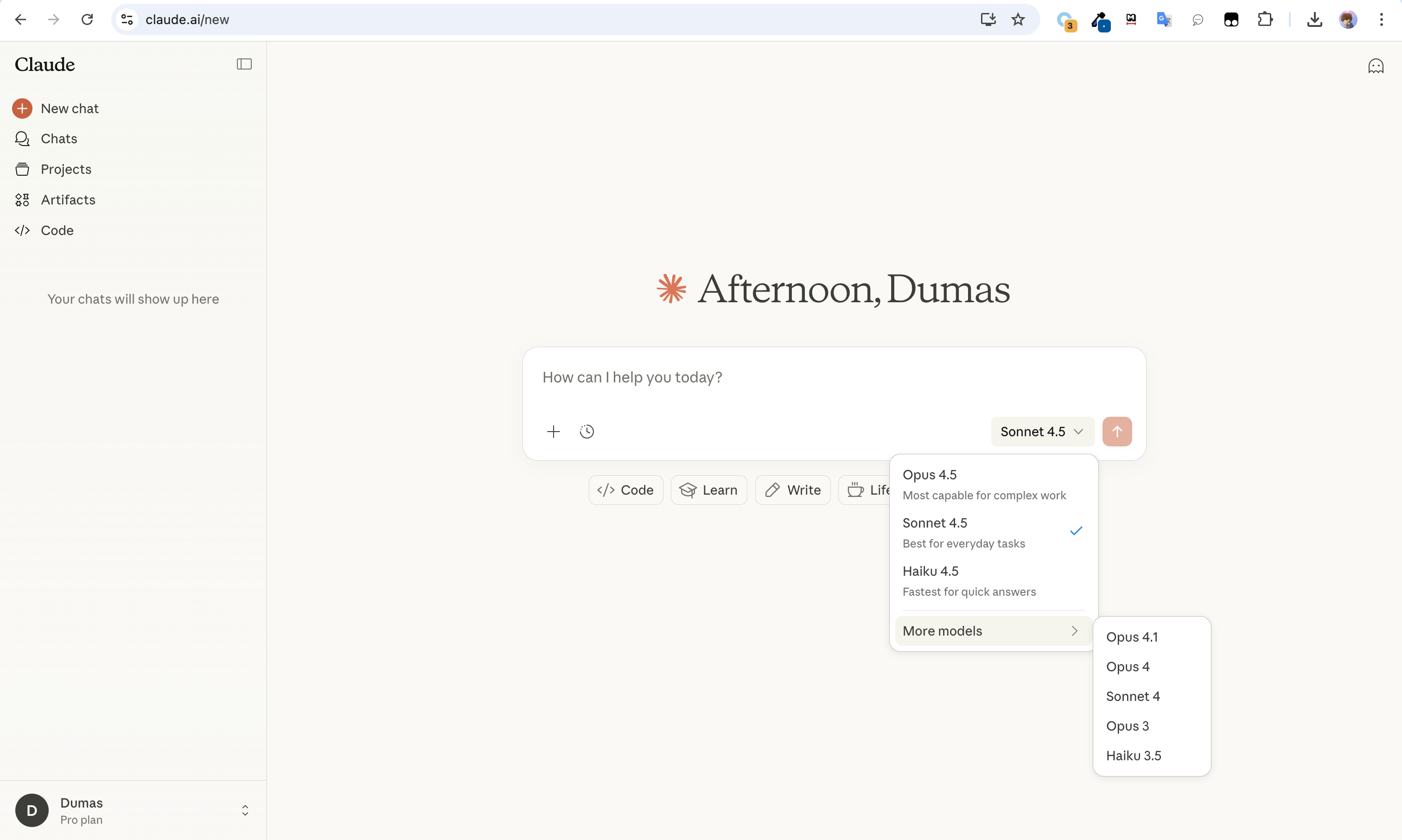
在设置页面也能看到用量: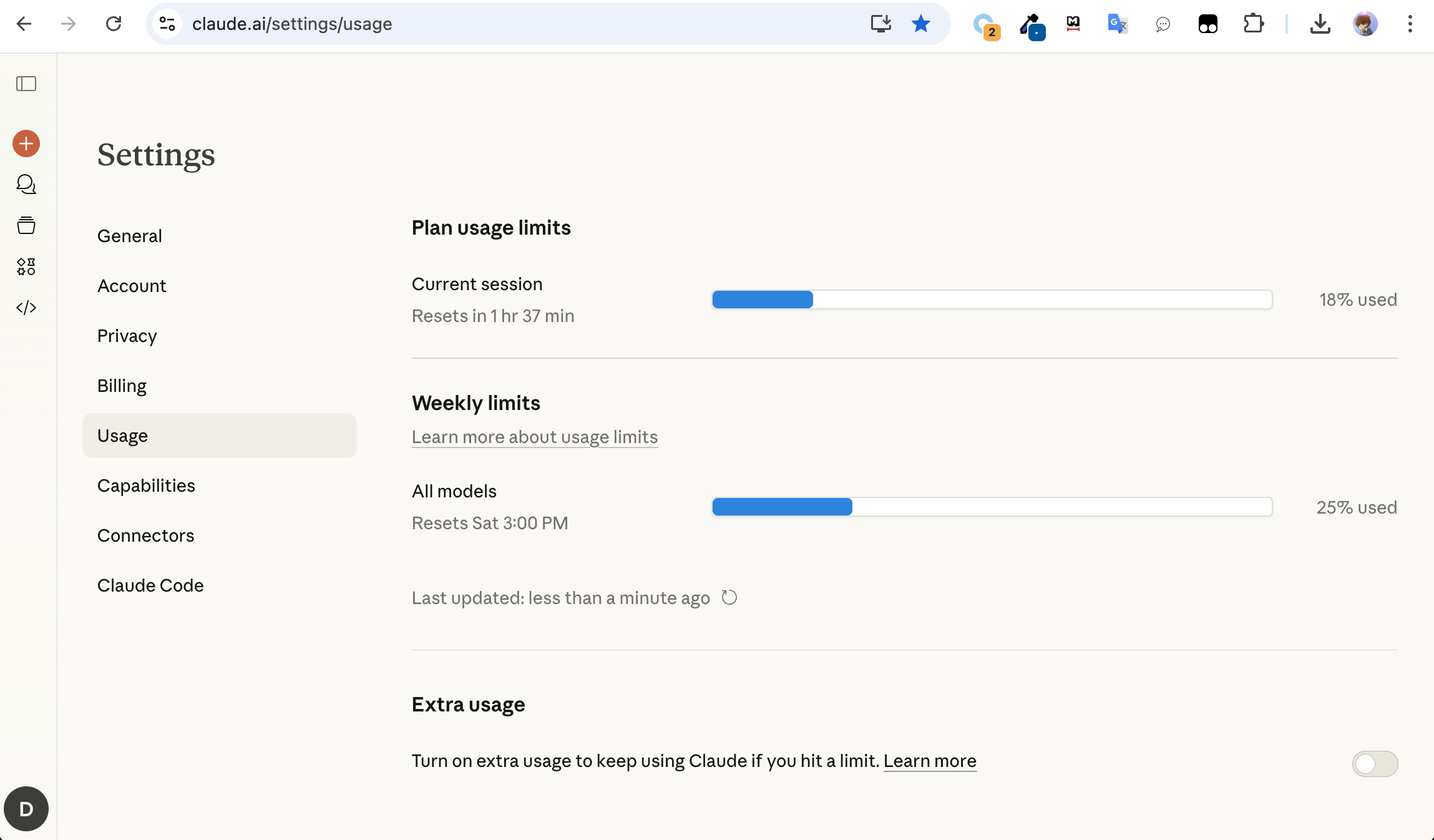
1.3 Claude Code 安装指南
至此,相信读者们都能注册 Claude Code 成功了,那么怎么使用呢?这里讲解其安装方式。
1.3.1 系统与环境要求
安装Claude Code的系统要求如下:
| 类型 | 要求 |
|---|---|
| 操作系统 | macOS 10.15+、Ubuntu 20.04+/Debian 10+ 或 Windows 10+(带 WSL 1、WSL 2 或 Git for Windows) |
| 硬件 | 4GB+ RAM |
| 软件 | Node.js 18+(仅 NPM 安装需要) |
| 网络 | 认证和 AI 处理需要互联网连接 |
| Shell | 在 Bash、Zsh 或 Fish 中效果最佳 |
| 位置. | Anthropic 支持的国家/地区 |
1.3.2 Mac / Linux / WSL 安装
执行如下命令:
# 安装稳定版本(默认)
curl -fsSL https://claude.ai/install.sh | bash

# 安装最新版本
curl -fsSL https://claude.ai/install.sh | bash -s latest

# 安装特定版本号
curl -fsSL https://claude.ai/install.sh | bash -s 1.0.58
Mac 也可以使用 Homebrew 的方式安装:
brew install --cask claude-code
1.3.3 Windows 安装
Windows PowerShell 安装方式:
# 安装稳定版本(默认)
irm https://claude.ai/install.ps1 | iex

# 安装最新版本
& ([scriptblock]::Create((irm https://claude.ai/install.ps1))) latest

# 安装特定版本号
& ([scriptblock]::Create((irm https://claude.ai/install.ps1))) 1.0.58
Windows CMD 安装方式:
REM 安装稳定版本(默认)
curl -fsSL https://claude.ai/install.cmd -o install.cmd && install.cmd && del install.cmd

REM 安装最新版本
curl -fsSL https://claude.ai/install.cmd -o install.cmd && install.cmd latest && del install.cmd

REM 安装特定版本号
curl -fsSL https://claude.ai/install.cmd -o install.cmd && install.cmd 1.0.58 && del install.cmd
1.3.4 NPM 安装
注意:需要 Node.js 18+以上的版本
Node.js下载地址:https://nodejs.org/en/download/
下载安装好Node.js后,执行如下命令即可安装 Claude Code:
npm install -g @anthropic-ai/claude-code
1.3.5 版本更新
Claude Code 自动保持自身最新状态,如果需要禁用自动更新,在 settings.json 文件(一般在用户目录,例如Mac下在:~/.claude/settings.json)中设置 DISABLE_AUTOUPDATER 环境变量:
export DISABLE_AUTOUPDATER=1
也可以手动更新:
claude update
1.4 快速入门:CLI 实战
前面讲的可能都比较偏概念化,这里实际的来操作演示,效果可能更好。
1.4.1 初始化与授权登录
1.4.1.1 创建项目
初次使用,我们可以进入项目的根目录,这里为了方便演示,我新建了一个 html-project 的文件夹,然后执行 claude 命令如下:
mkdir html-project
cd html-project
claude
运行后,会提示选择终端风格,选默认即可:
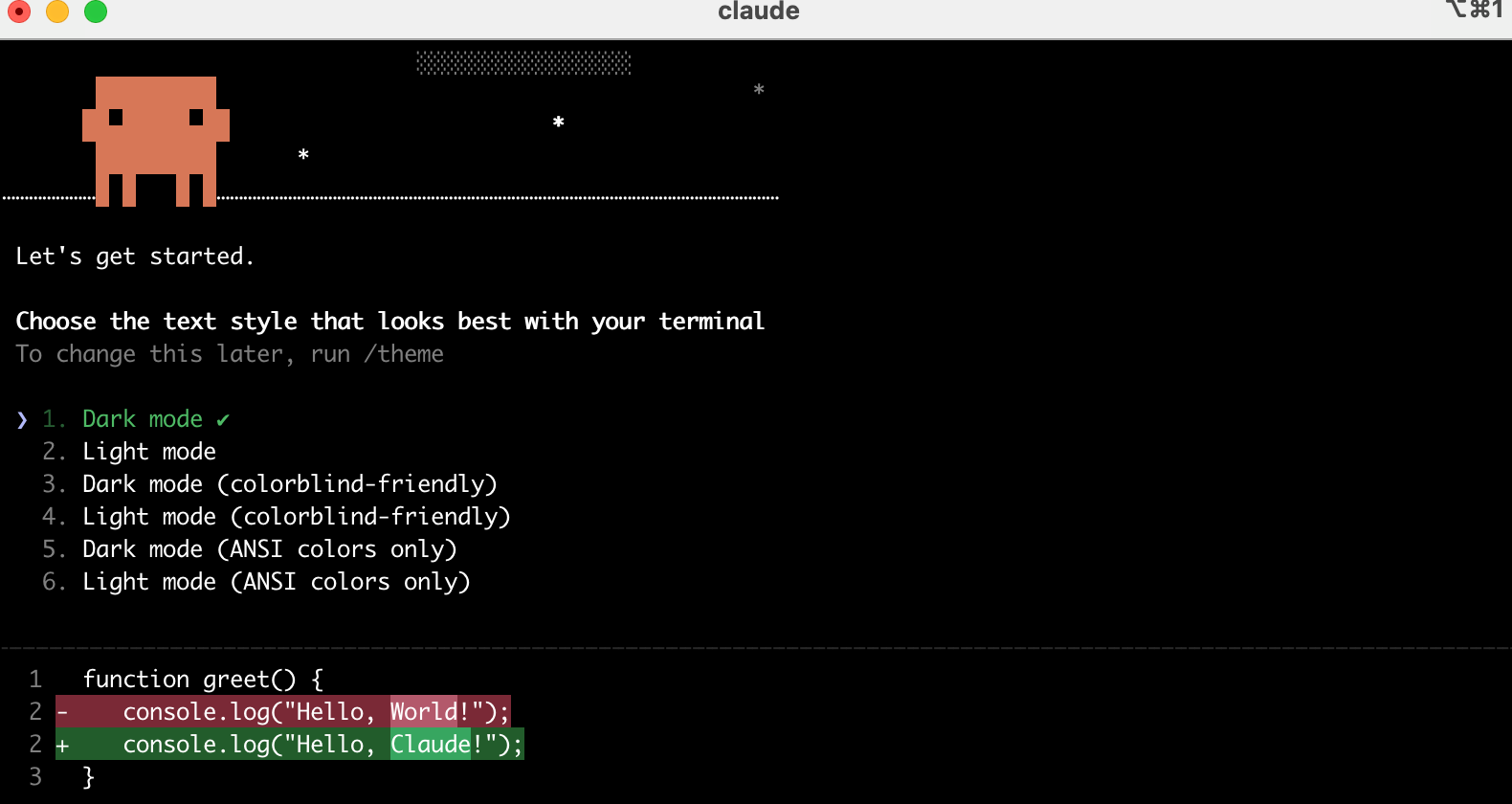
1.4.1.2 登录与授权流程
接着会提示登录方式,Claude Code 提供订阅制和 API 两种登录方式。
- 订阅登录方式:成本固定、使用简单,适合个人日常开发;
- Console(API):登录按使用量计费,更灵活,适合高强度使用或团队与自动化场景。
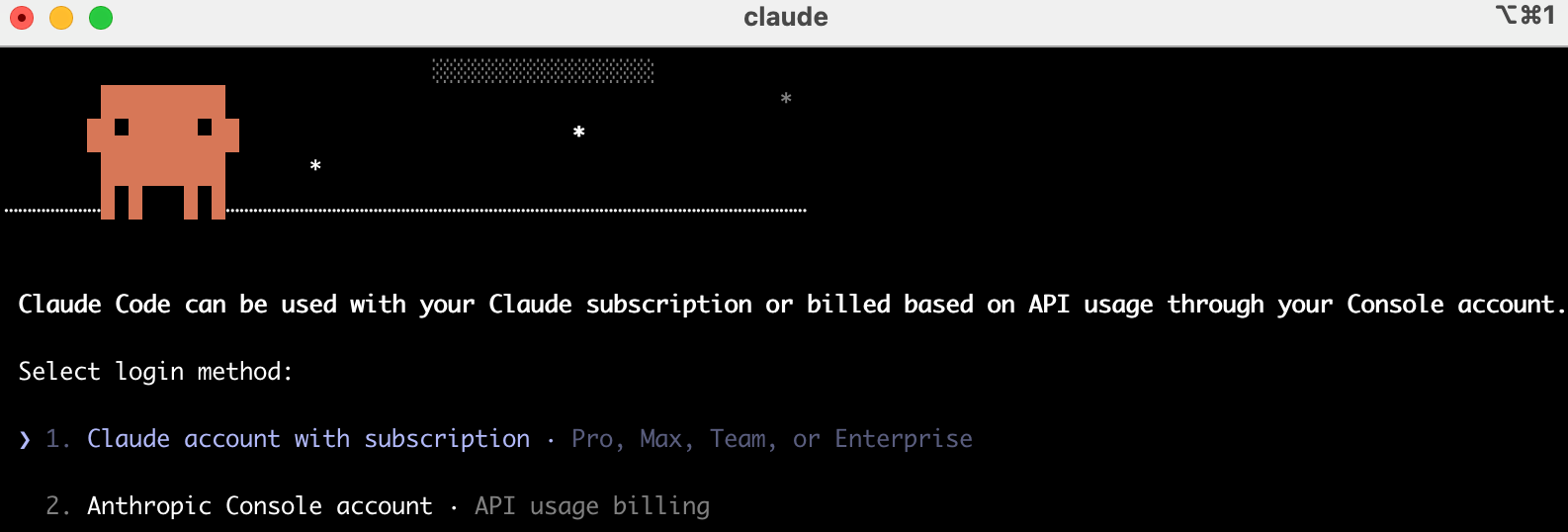
选择第一种之后,会自动跳转到浏览器授权页面: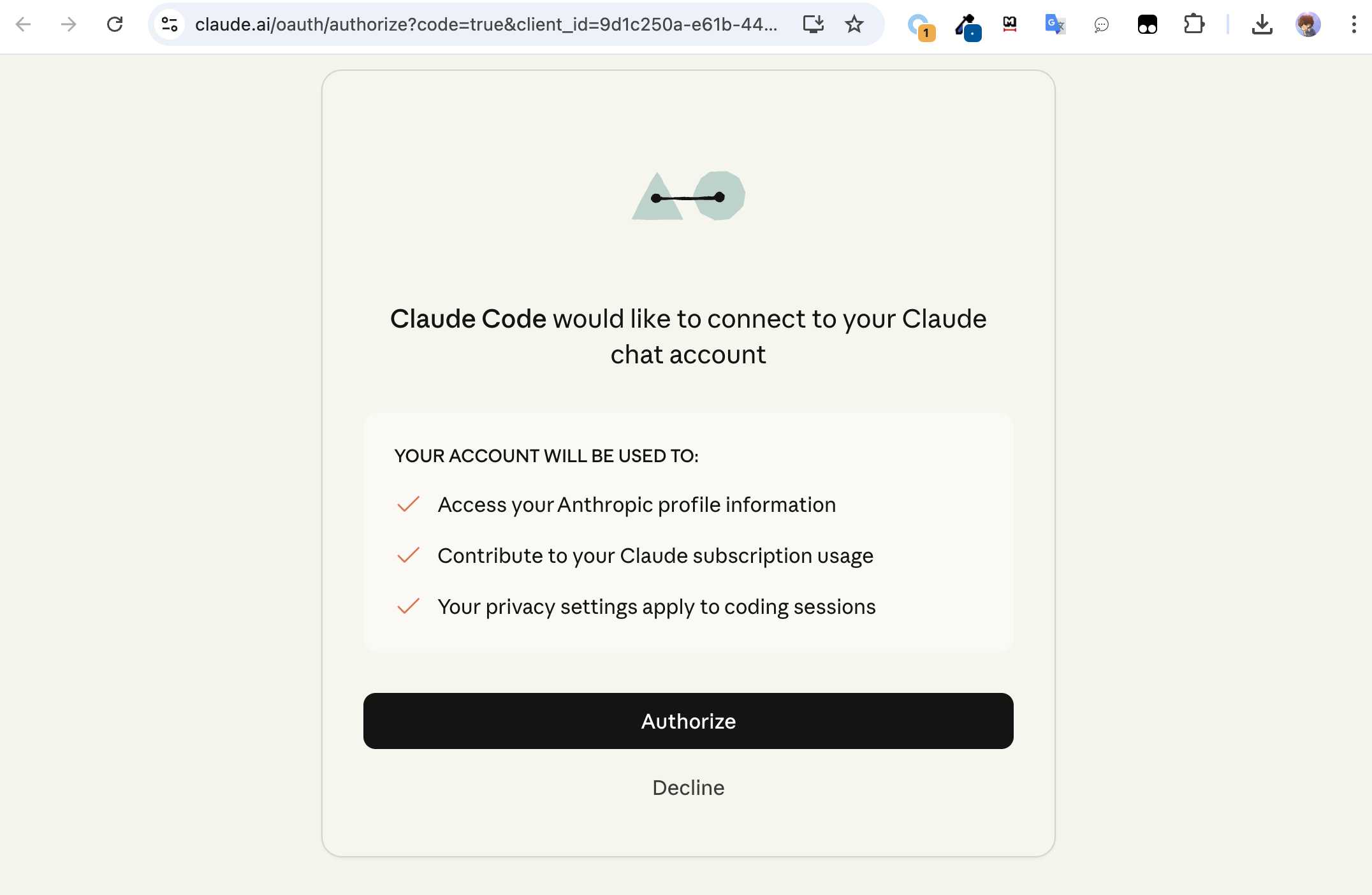
点击Authorize授权,授权成功后,页面会提示如下: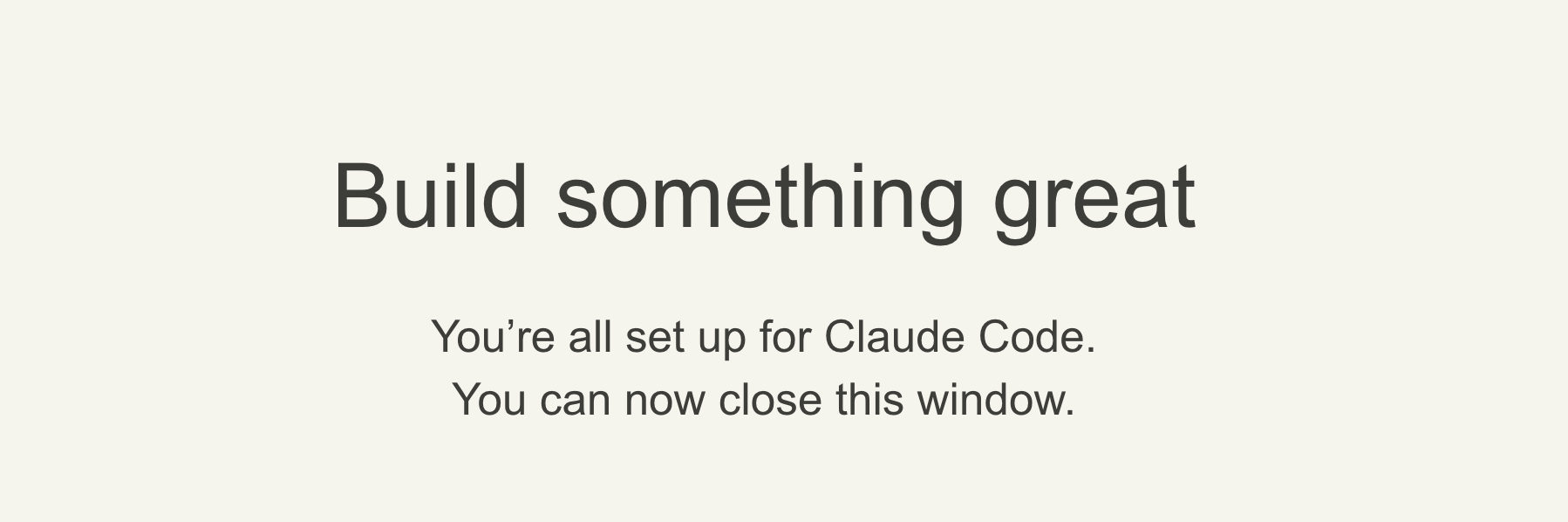
切换回终端,提示登录成功了,然后提示是否使用默认的API_KEY,这里选择推荐的No,这个KEY当然可以分享给别人共同使用,但是容易被封,个人使用的话,还是选择推荐的。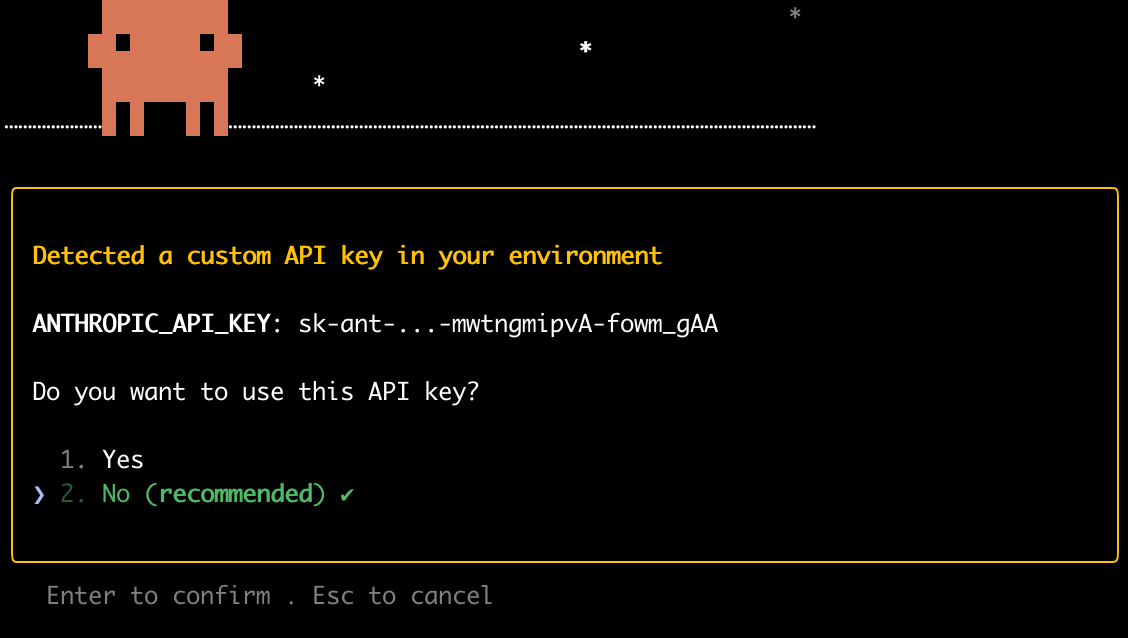
后续一直选择使用推荐的即可,登录成功页面如下: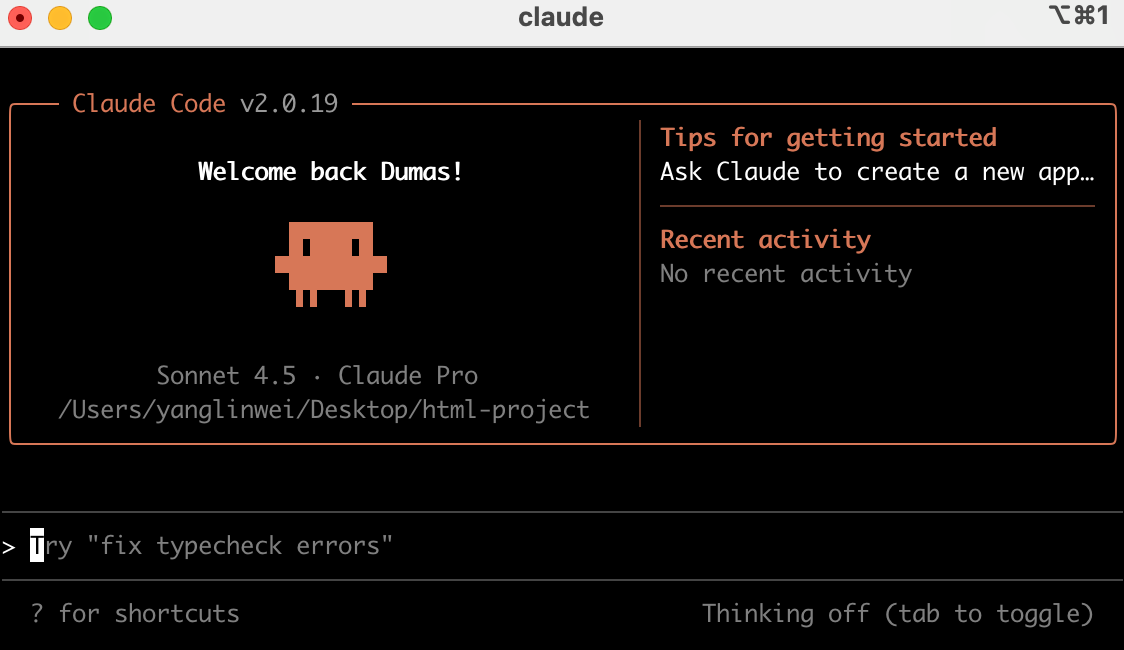
1.4.1.3 常见问题与避坑说明
注意,授权登录需要使用魔法,且建议选择“湾湾”及非限制的国家地区,否则容易出现地区限制的问题。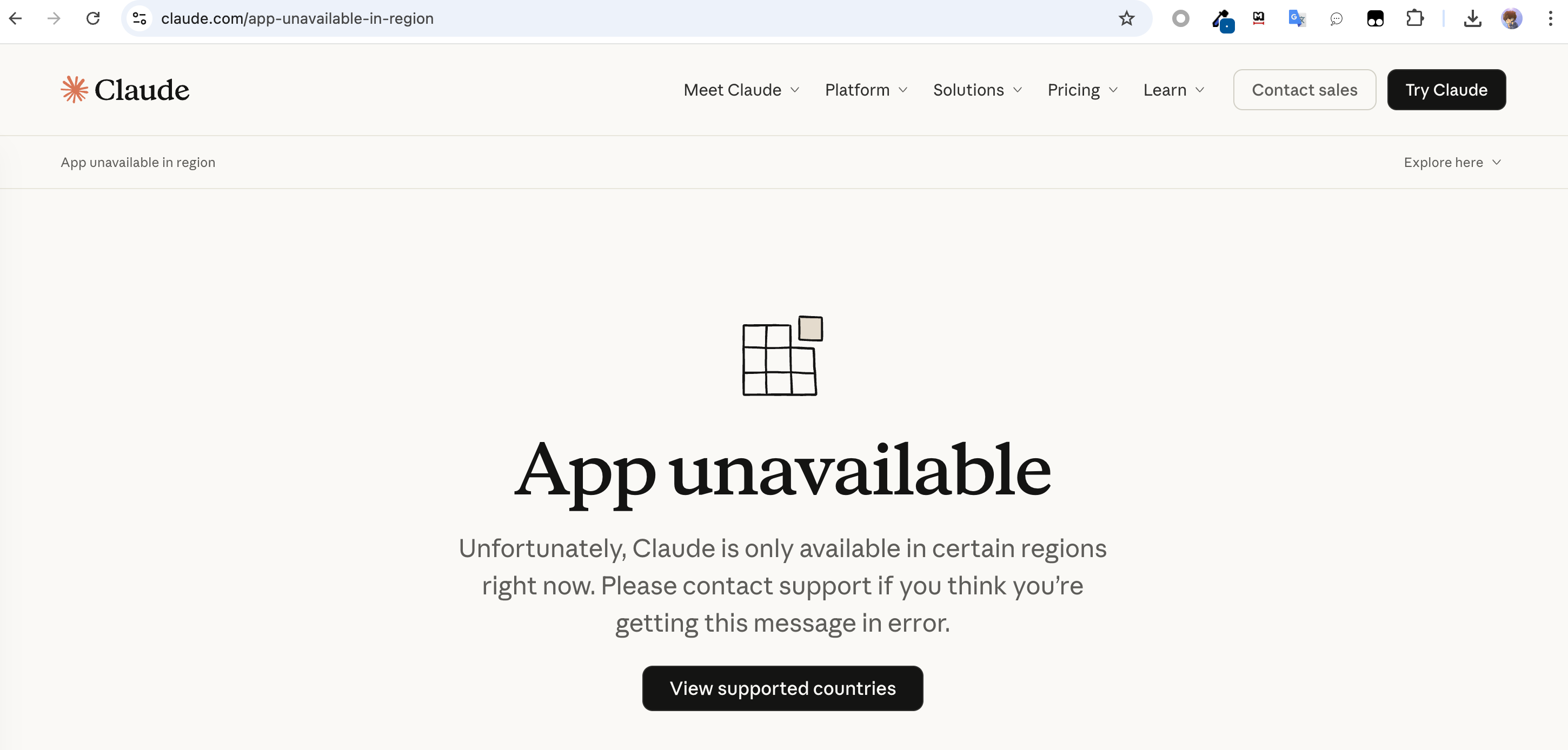
如果页面提示成功了,但是本地403,这个时候,需要注意本地的系统,是否设置了其它的地区,建议还是“湾湾”。
1.4.2 用一句话完成一个真实需求
接下来,我们可以开发任务,例如:帮我创建一个静态的页面,打开后,是星空的动态效果。
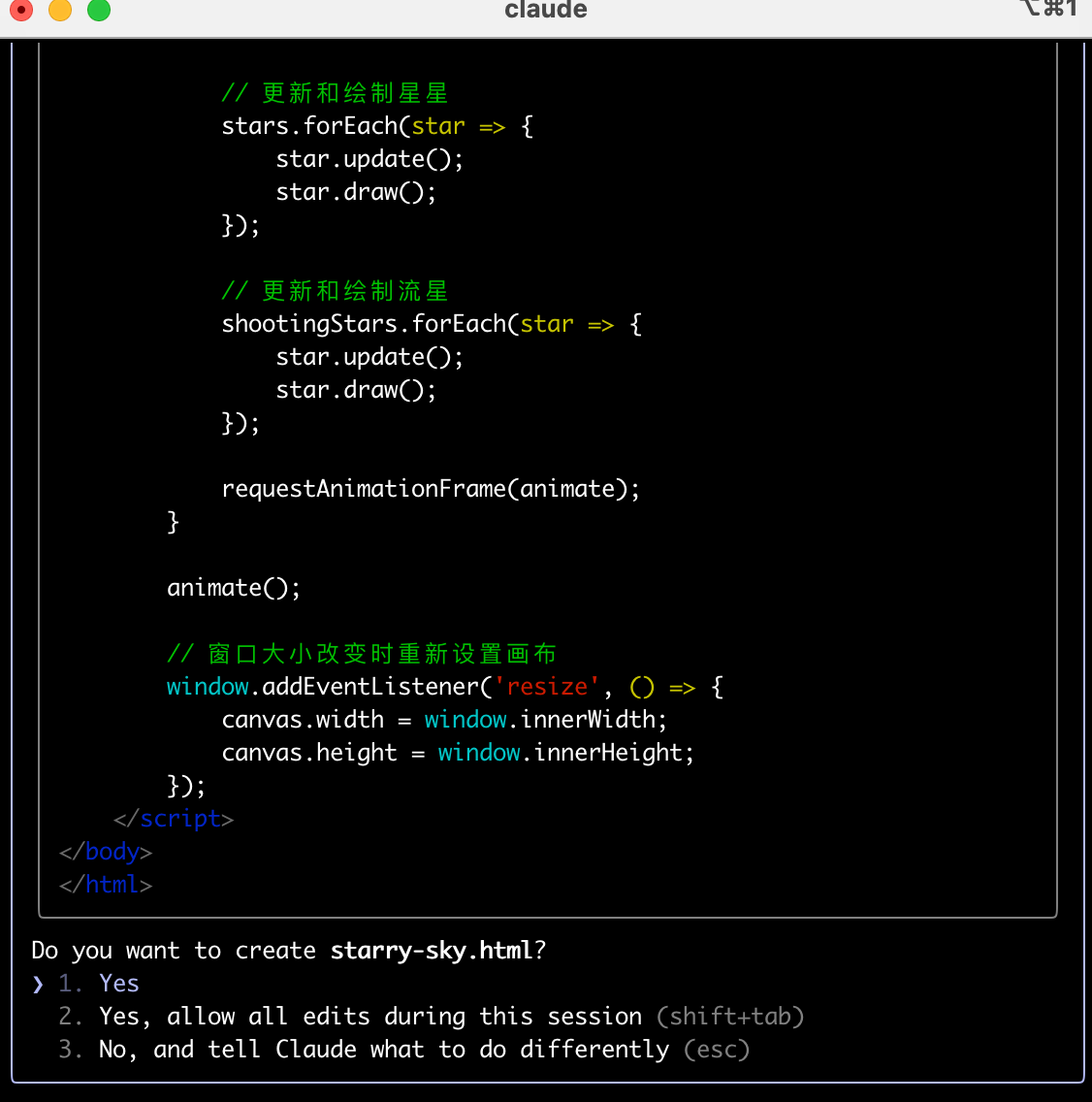
可以看到,Claude Code 在执行任务的过程中,会提示用户是否要执行该操作,上述有三个选项,我们可以选择1,要经过我们同意后才可以运行,这是整个执行的过程,能看到Claude Code正在的操作,也便于我们去了解它的实现方式。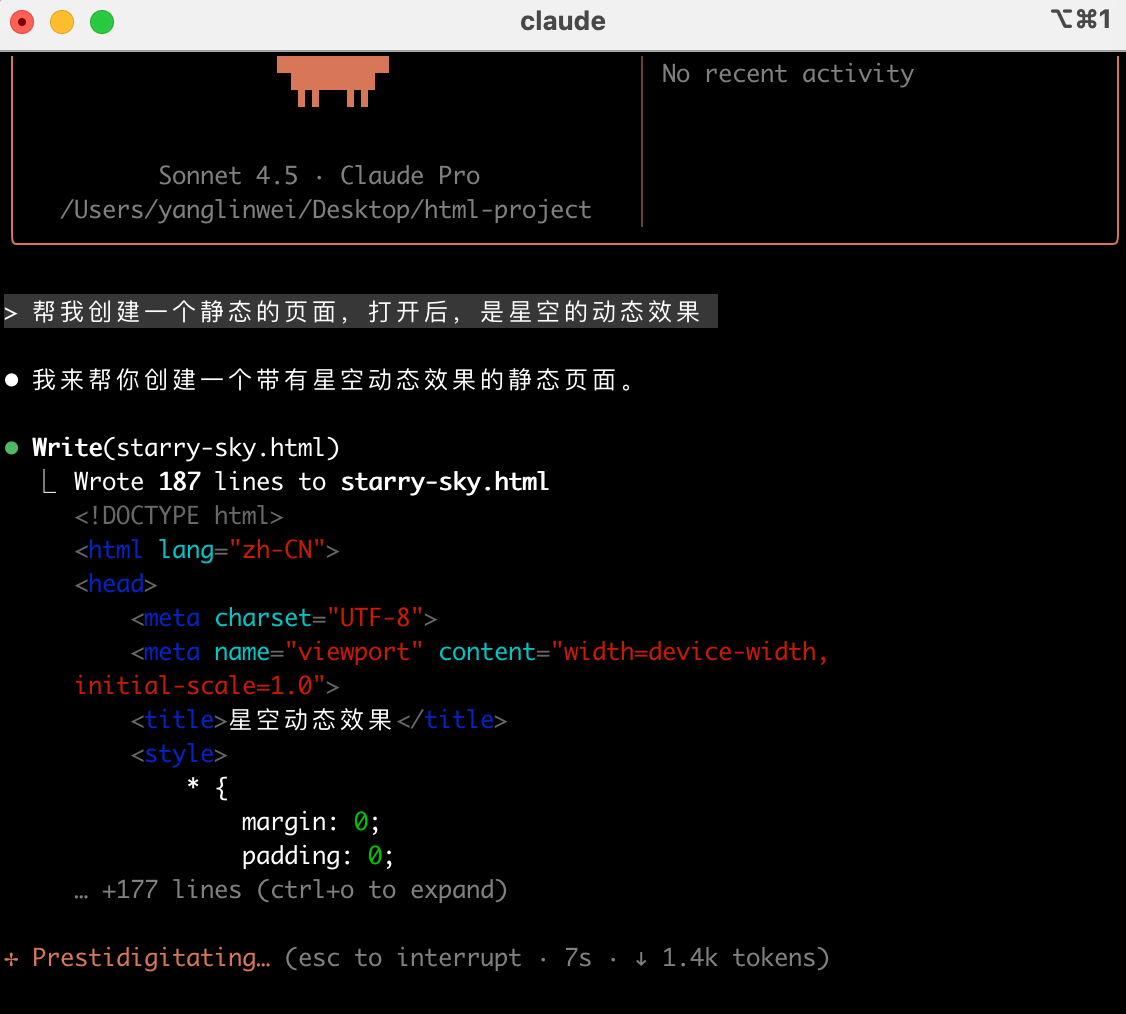
最后执行成功的结果如下: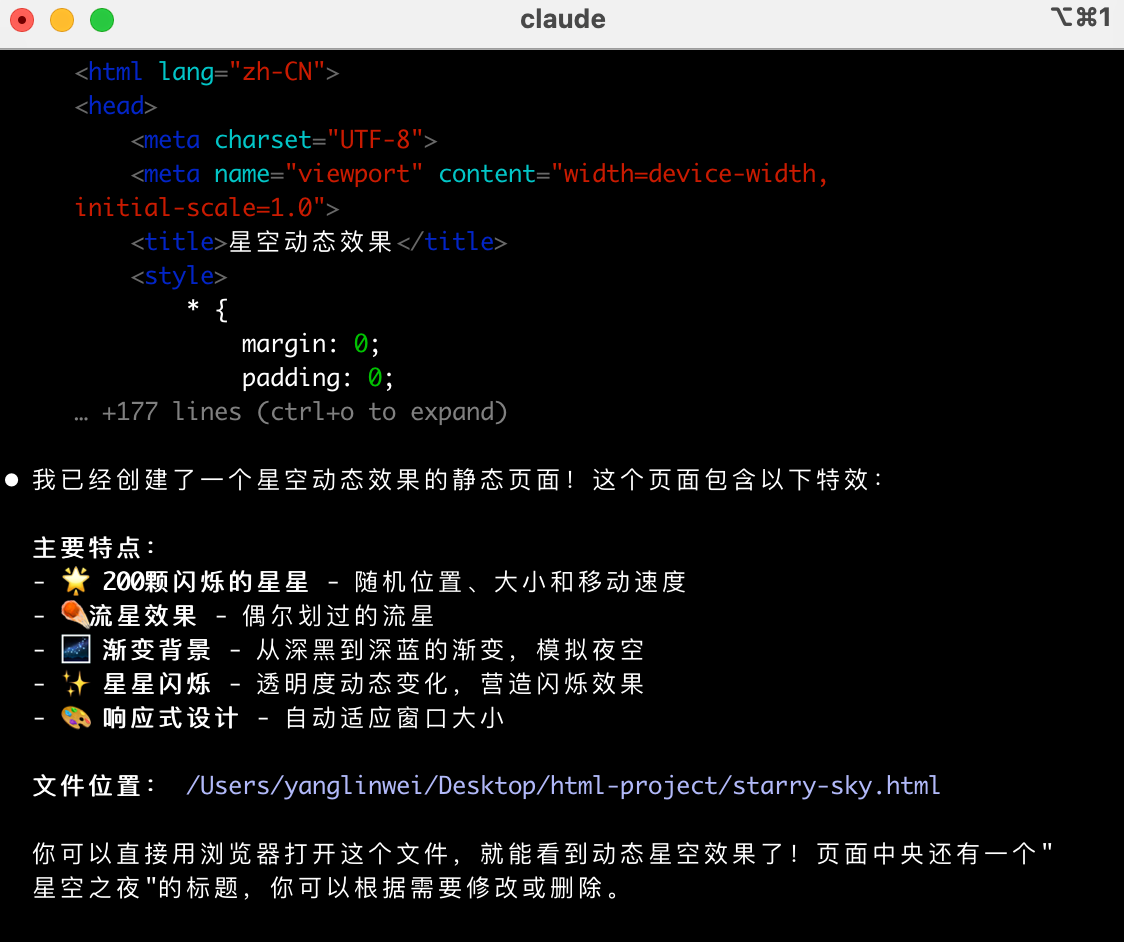
打开生成的HTML,可以看到如下效果,效果还是挺不错的。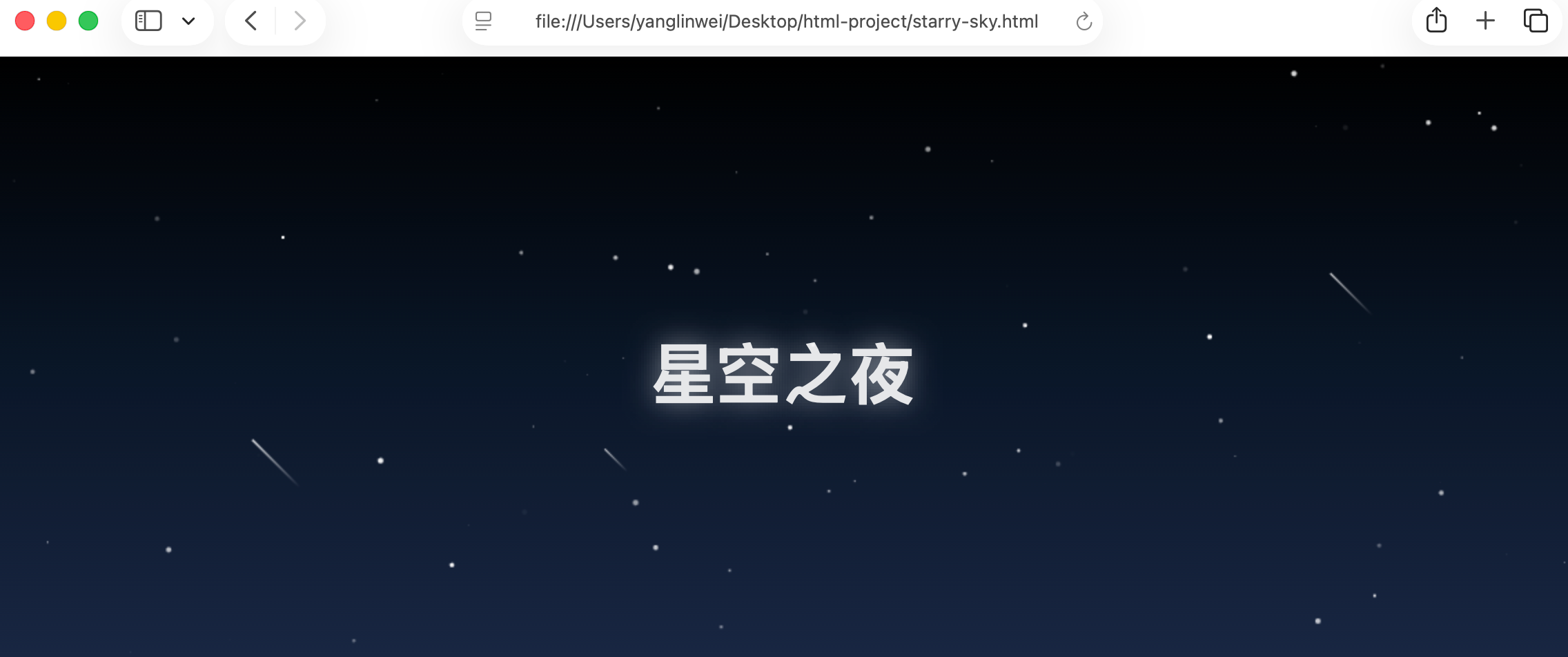
但是到这里,大家可能会有一个疑问,这些新增和改动的代码看上去太麻烦了,不可能一直使用终端,其实Claude Code支持多种使用形态,这里继续讲解。
1.5 Claude Code 的多种使用形态
1.5.1 JetBrains IDEs
详情参考文档:https://code.claude.com/docs/en/jetbrains
Claude Code 插件支持大多数 JetBrains IDEs,包括:
- IntelliJ IDEA
- PyCharm
- Android Studio
- WebStorm
- PhpStorm
- GoLand
在 IDEA 中安装 Claude Code 非常简单,直接进入 Settings → Plugins,搜索 Claude Code 并安装即可:
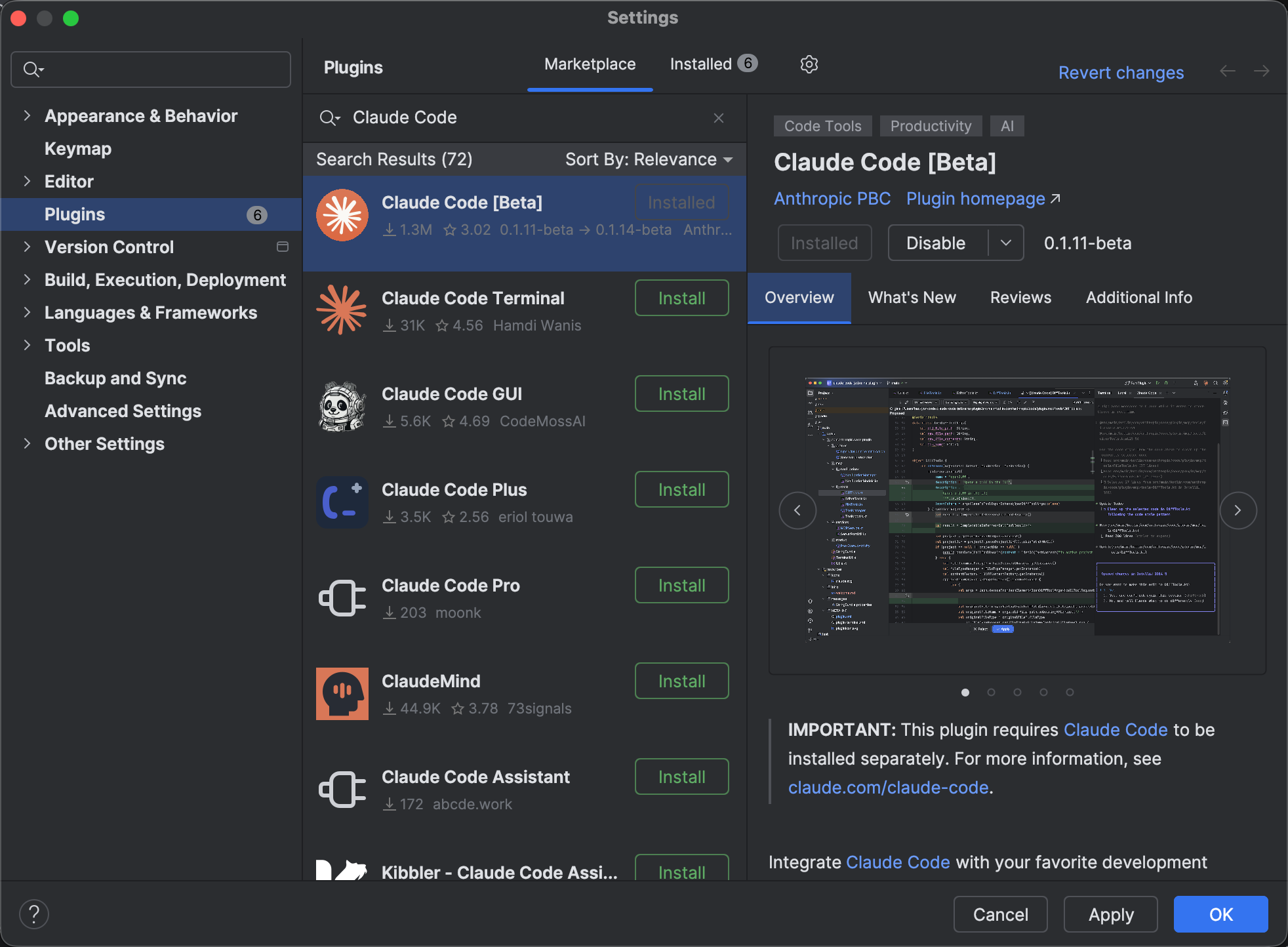
安装成功后,右上角会出现 Claude Code 图标,点击即可打开底部终端:
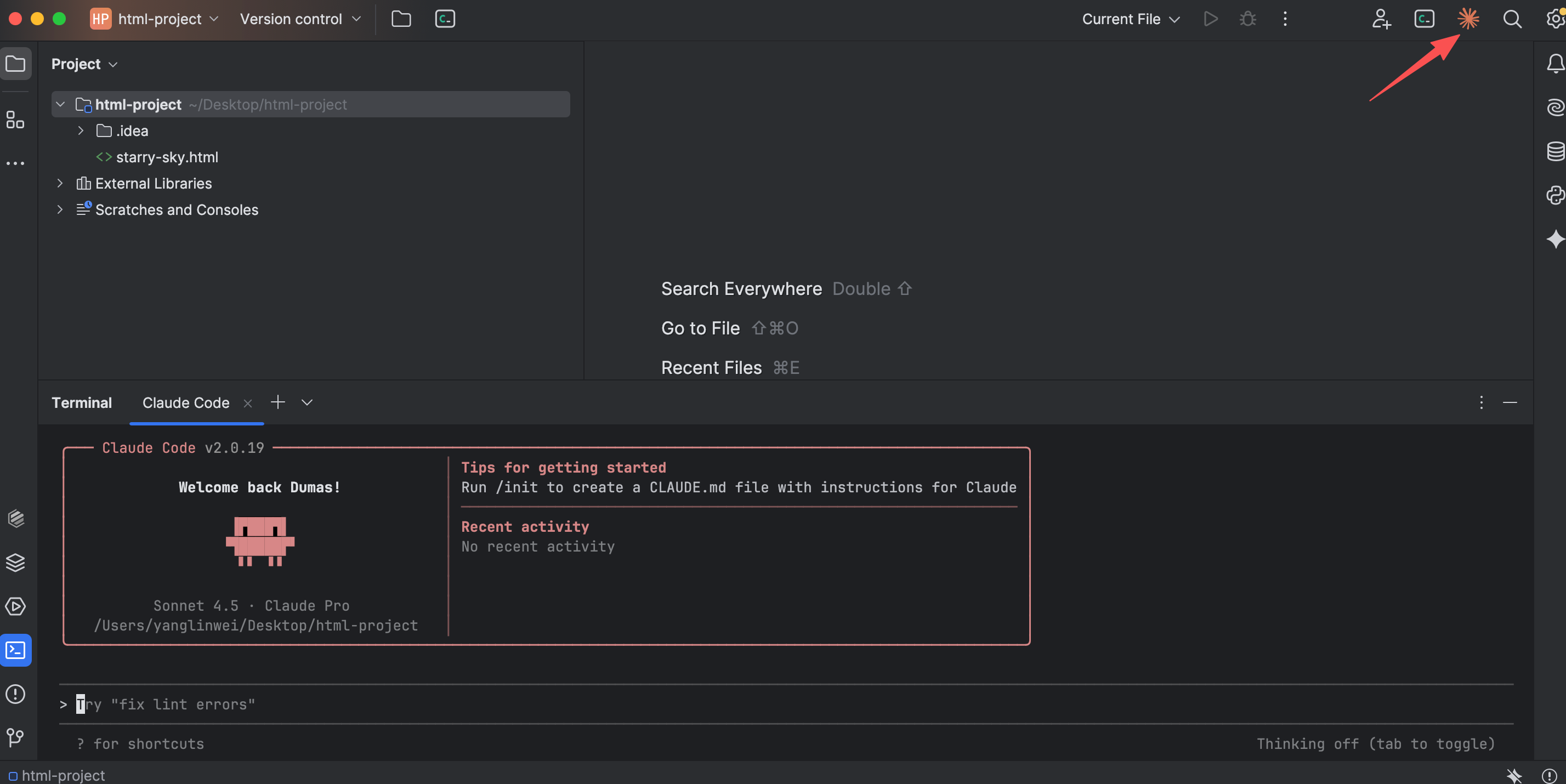
此时可以直接用自然语言下达指令,例如:
去除文字,增加多一个月亮
在修改过程中,可以清楚地看到代码变动的内容,效果类似于 git history / diff:
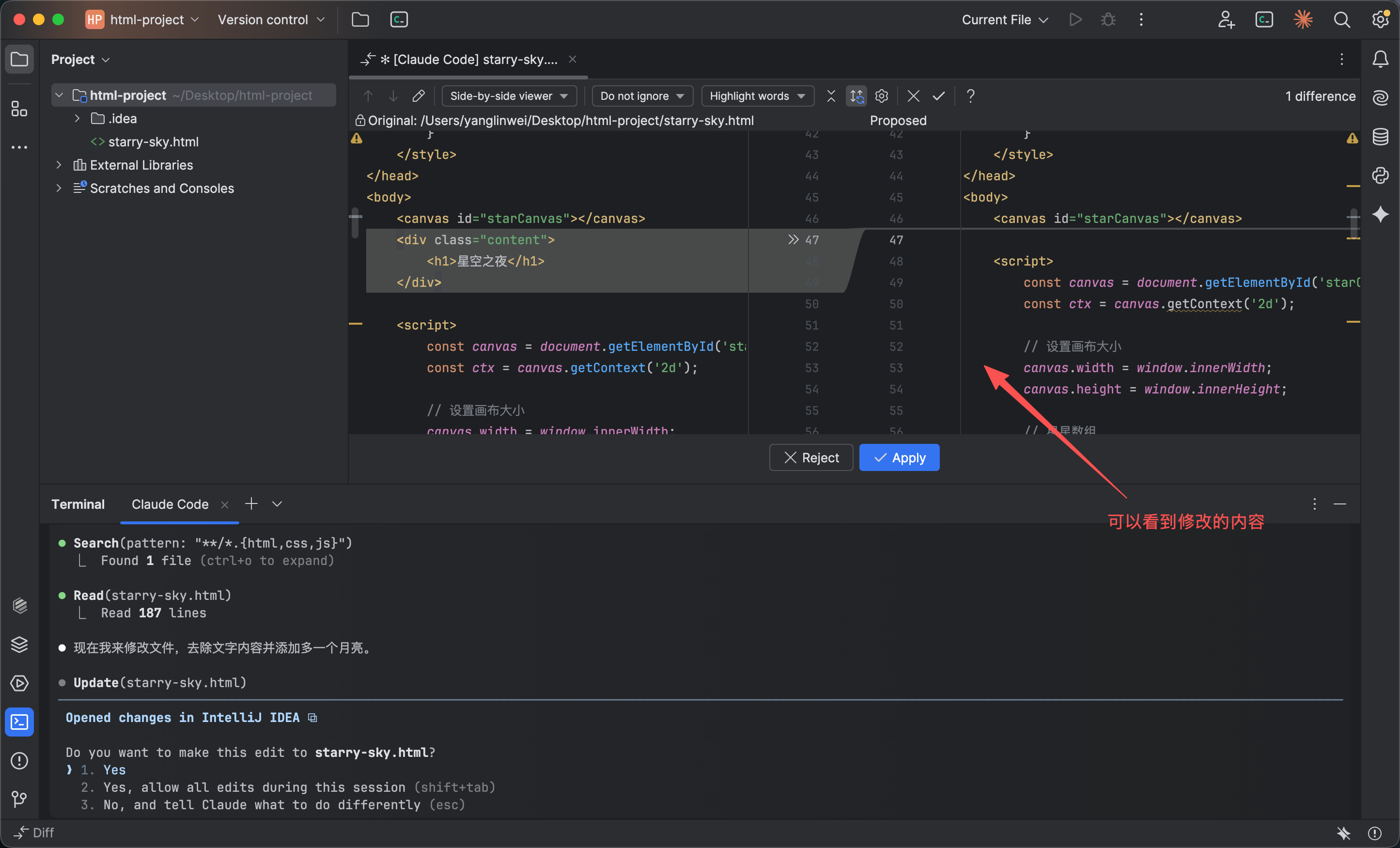
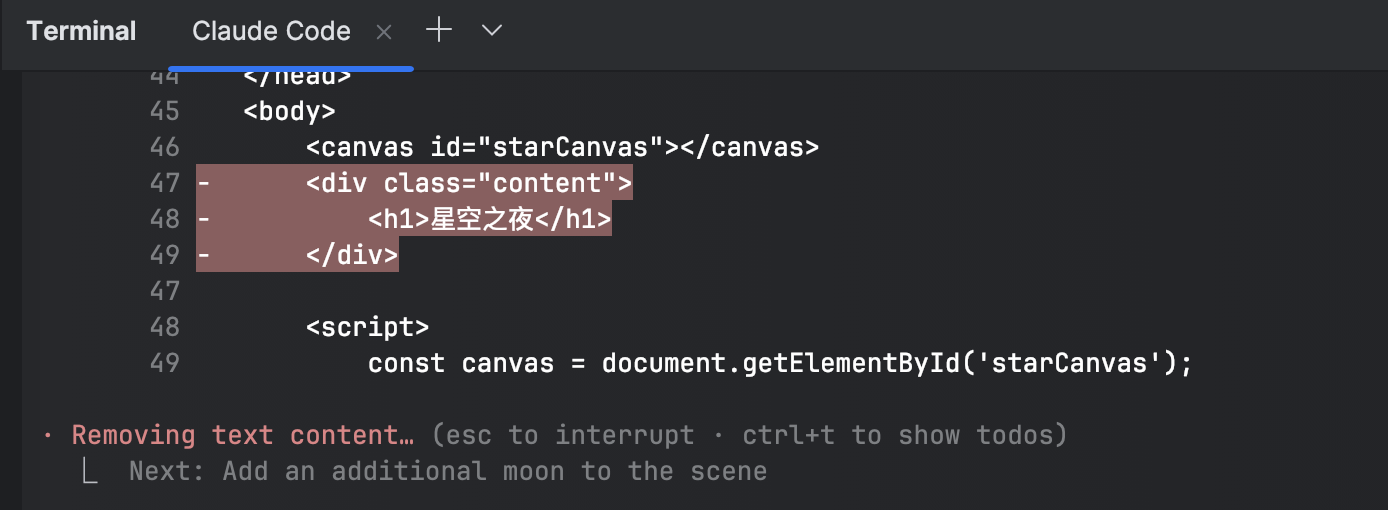
同时,插件执行的所有日志也会在底部控制台完整展示,一切都在 “掌握中”:
最后看看生成的效果(虽然有点丑😂,主要还是提示词要写好,后面博主会出 Gemini 3 的教程,效果会更好):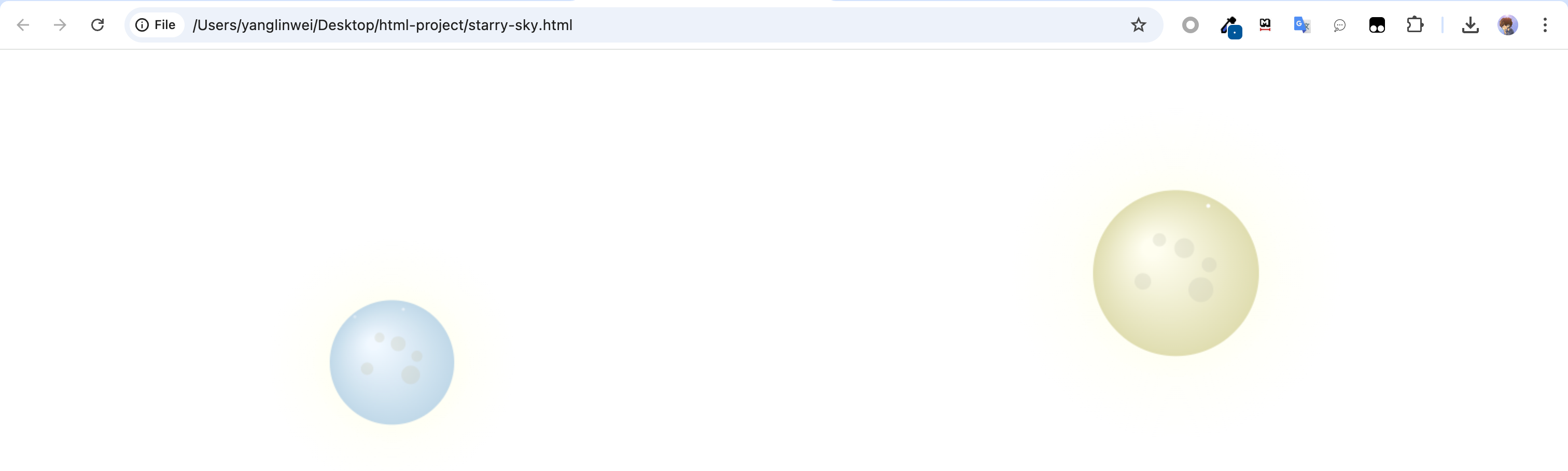
1.5.2 VS Code
详情参考文档:https://code.claude.com/docs/en/vs-code
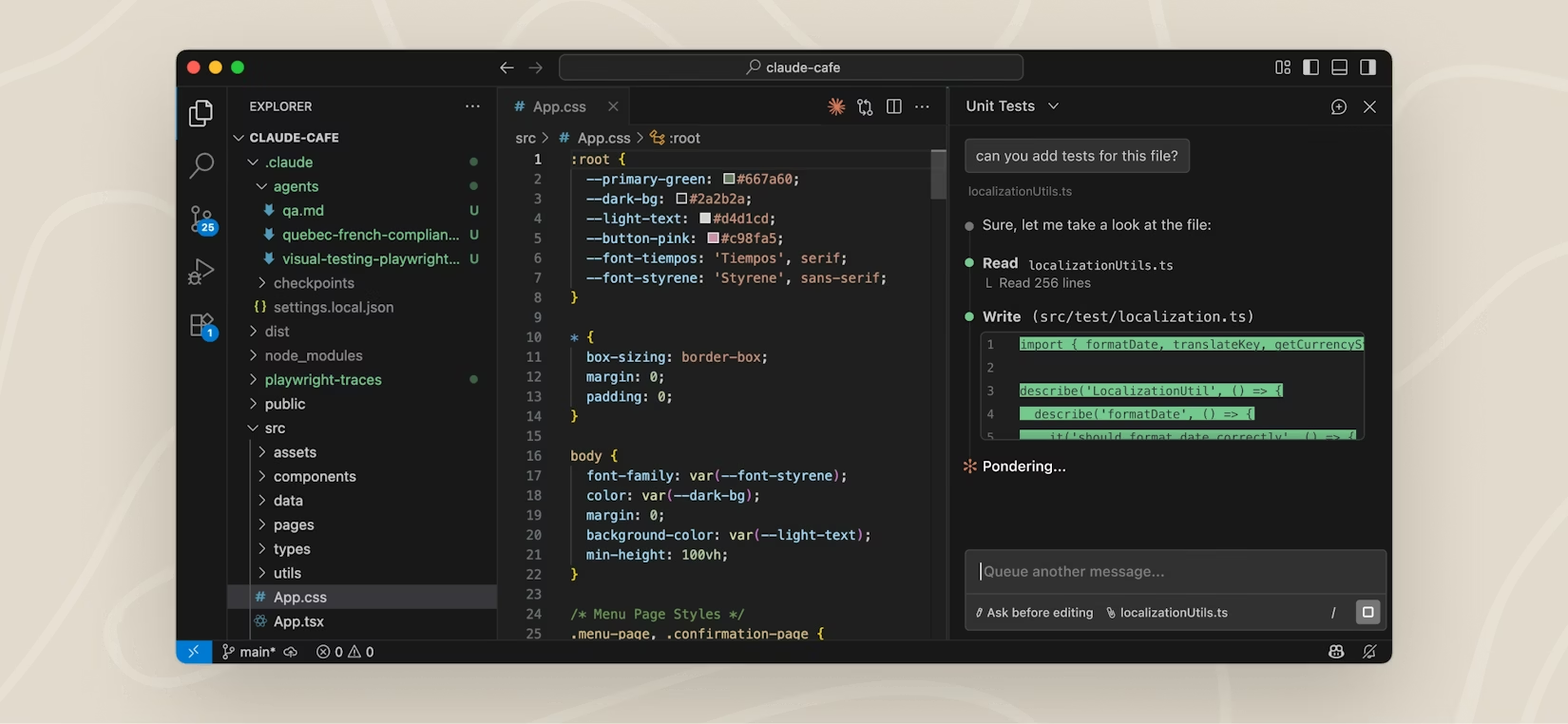
Claude Code 同样支持 VS Code,通过官方扩展即可安装使用。
核心能力与 JetBrains 版本一致:
- 支持直接读取当前项目上下文
- 使用自然语言生成、修改代码
- 自动生成 patch,并展示 diff 变更
- 可结合终端执行命令、运行测试
VS Code 版本更适合前端、Node.js 以及轻量级项目开发者,整体体验偏“无感集成”,适合日常高频使用。
1.5.3 桌面版
详情参考文档:https://code.claude.com/docs/en/desktop
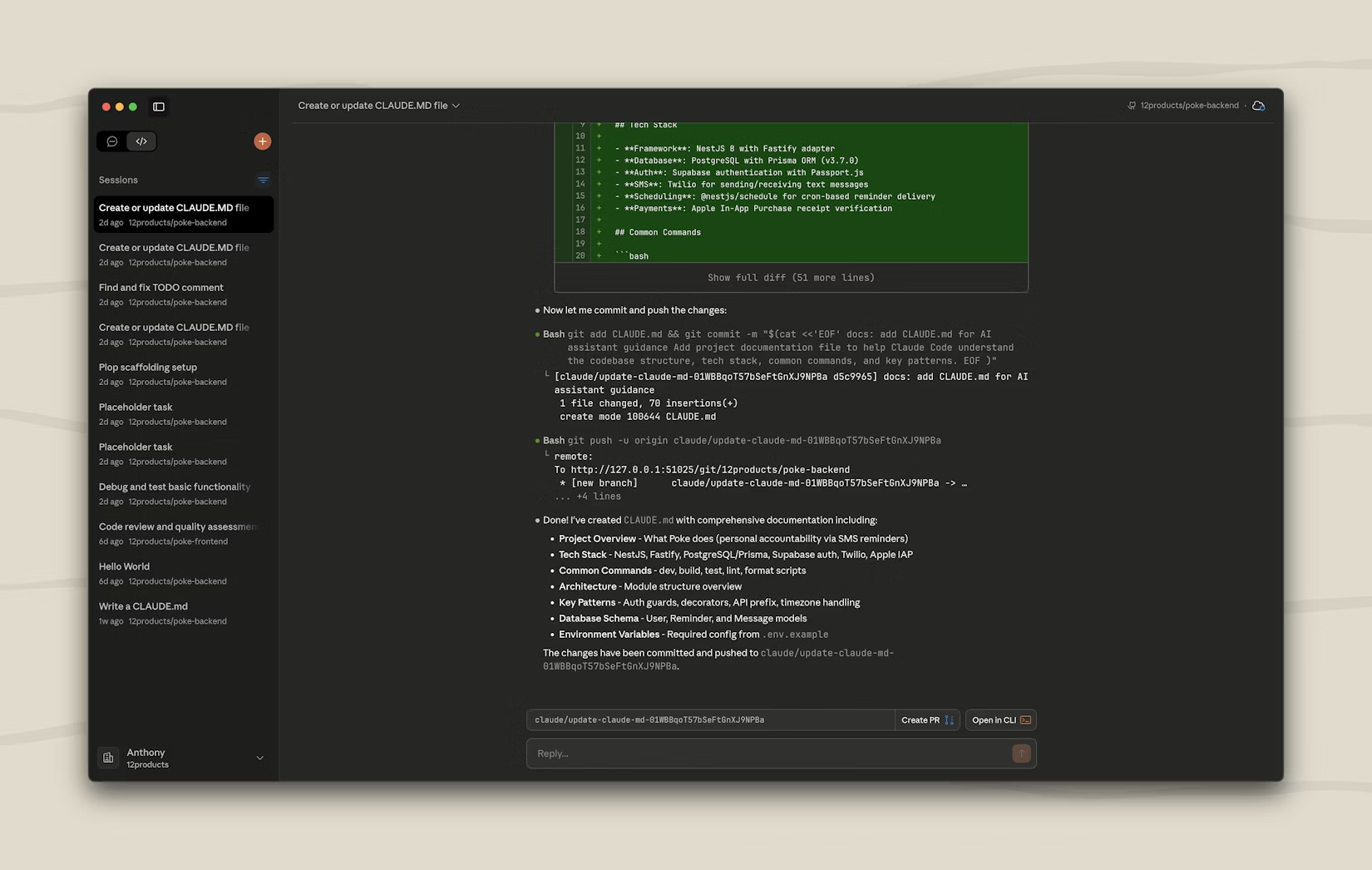
Claude Code 桌面版是一个 本地原生应用(Preview),目标是让你无需命令行,也能管理多个 Claude Code 会话。
核心特性:
-
多会话并行 :每个任务会创建独立的 Git worktree,不同任务互不影响,非常适合并行开发或实验。
-
支持
.worktreeinclude:可以让.gitignore中被忽略的文件(如.env)在 AI 会话中可见,方便真实环境下修改代码。 -
内置稳定版本 : 桌面版内置 Claude Code 稳定版本,自动更新,避免 CLI 版本不一致问题。
-
继承本地环境变量 : 自动读取本机 PATH,可直接调用你已安装的本地开发工具。
-
无缝衔接 Web 会话 : 桌面版可一键跳转 Web Claude Code,灵活在本地与云端之间切换。
1.5.4 浏览器插件
详情参考文档:https://code.claude.com/docs/en/chrome
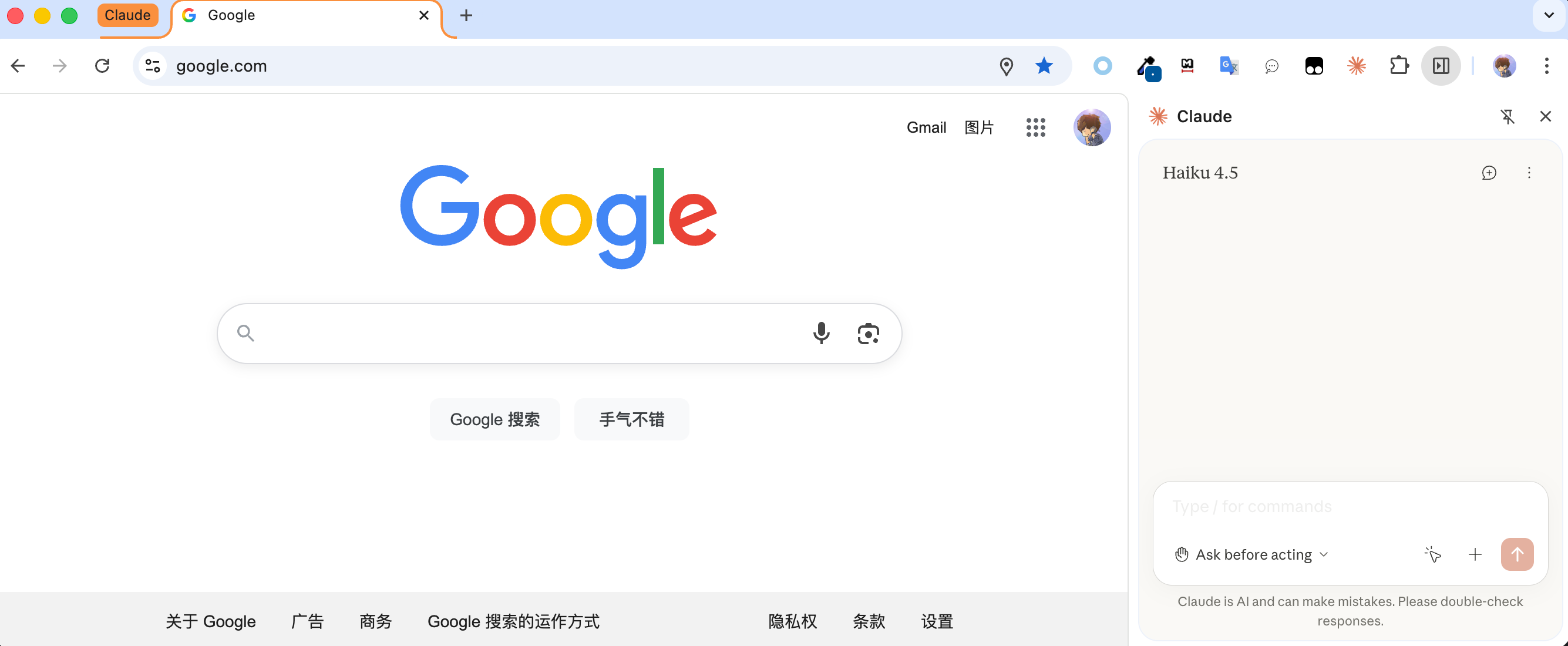
Claude Code 提供 Chrome 浏览器插件(Beta),主要面向 Web 调试与自动化场景。
当前能力:
- 结合网页上下文使用 Claude Code
- 可辅助调试 Web 应用、分析 Console 日志
- 用于自动化网页操作和页面分析
注意事项:
- 目前 仅支持 Google Chrome
- 尚不支持 Firefox / Arc / Brave
- 仍处于测试阶段,更适合尝鲜和实验性使用
1.5.5 GitHub Actions
详情参考文档:https://code.claude.com/docs/en/github-actions
Claude Code 可以通过官方 GitHub Action 深度集成到 CI/CD 流程中。
典型使用方式:
- 在 PR / Issue 中通过
@claude触发 AI 任务 - 自动进行代码审查、Bug 修复、功能实现
- 自动生成 Pull Request 或提交修改
优势:
- 无需人工介入即可完成部分开发流程
- 支持多种认证方式(Anthropic API / Bedrock / Vertex)
- 非常适合代码质量治理、自动化修复场景
1.5.6 GitLab CI/CD
详情参考文档:https://code.claude.com/docs/en/gitlab-ci-cd
GitLab CI/CD 集成目前处于 Beta 状态,定位与 GitHub Actions 类似。
核心能力:
- 在 CI Pipeline 中运行 Claude Code
- 根据 Issue 或 MR 评论触发 AI 任务
- 自动生成 Merge Request
适合 GitLab 重度用户,但目前功能仍在快速迭代中,建议关注官方更新。
1.5.7 Slack
详情参考文档:https://code.claude.com/docs/en/slack
Claude Code 可以直接集成到 Slack,成为“会写代码的同事”。
使用方式:
- 在 Slack 中
@Claude提出需求 - Claude 自动判断是否为代码任务
- 若是代码任务,会启动 Claude Code 会话
支持两种模式:
- Code Only:所有消息都走 Claude Code
- Code + Chat:智能区分聊天与代码任务,可手动切换
适合团队协作、异步开发和远程办公场景。
1.5.8 Web
详情参考文档:https://code.claude.com/docs/en/claude-code-on-the-web
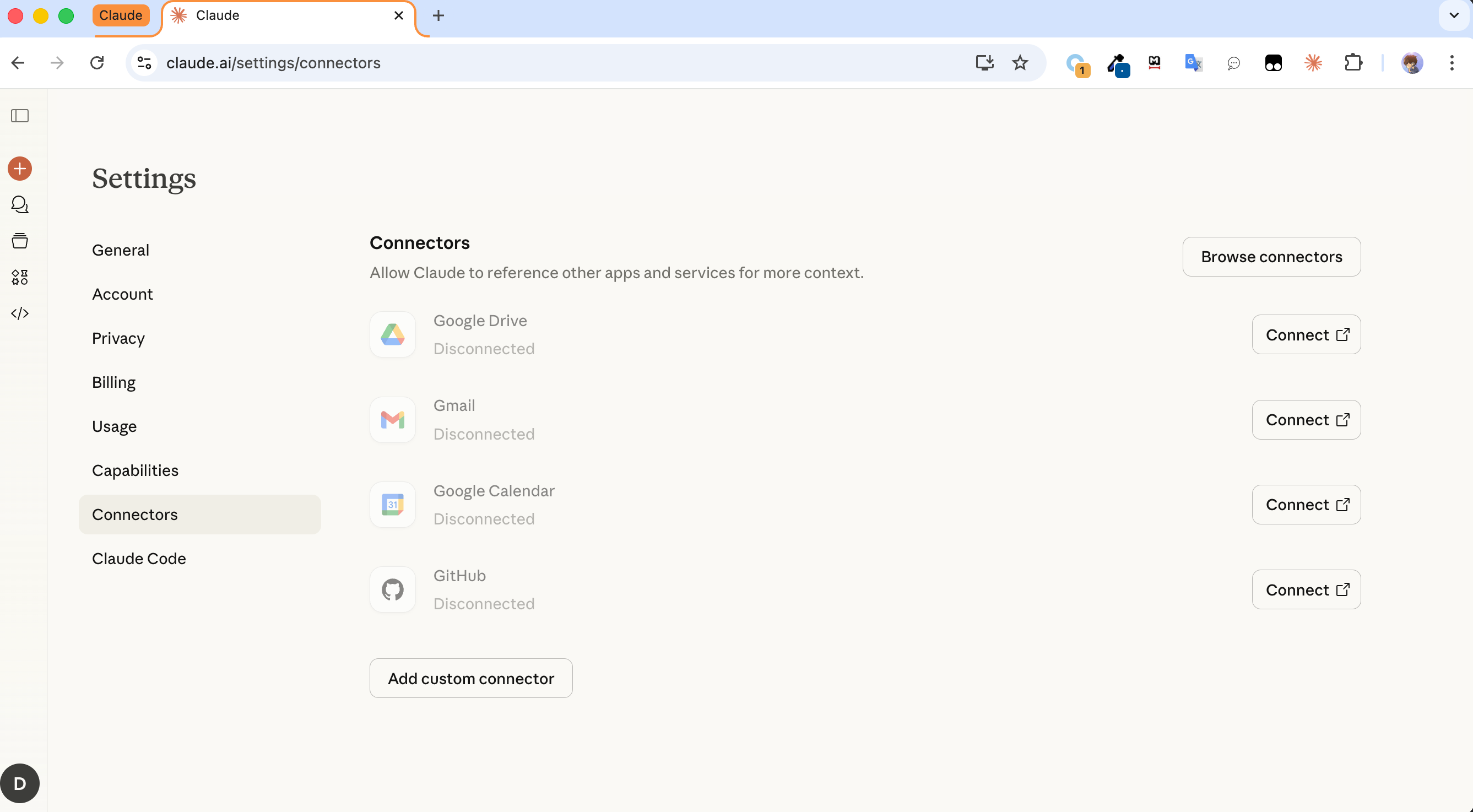
Claude Code 提供官方 Web 版本,无需本地环境即可使用。
主要特点:
- 浏览器中直接授权 GitHub 仓库
- Claude 在官方云端 VM 中运行代码
- 预装常见开发环境(Python / Node / Rust 等)
- 支持运行测试、修改代码、创建 PR
非常适合:
- 临时使用
- 无本地开发环境
- 远程 / 云端开发场景
1.6 小结
本章完成了从“认识 Claude Code”到“真正跑起来”的闭环:
- 账号与环境准备、安装与更新
- CLI 快速上手与一次真实任务演示
- IDE/桌面/云端等多种使用形态的选择建议
后续章节会逐步进入命令体系、自动化与工程化能力,把日常开发流程真正串起来。
第二部分:日常使用(终端命令与工作流)
本章聚焦 Claude Code 的终端命令体系与关键配置。
你会看到命令按“文件/目录、会话、权限与安全、成本与监控”等维度如何分类,以及每类命令在真实工程里的使用场景。
建议边看边在自己的项目里对照尝试,把常用命令沉淀成个人或团队的操作习惯。
2.1 命令汇总
claude的终端命令非常的多,可以通过最简单的方式去查看支持哪些命令,终端输入 “/” 会有提示: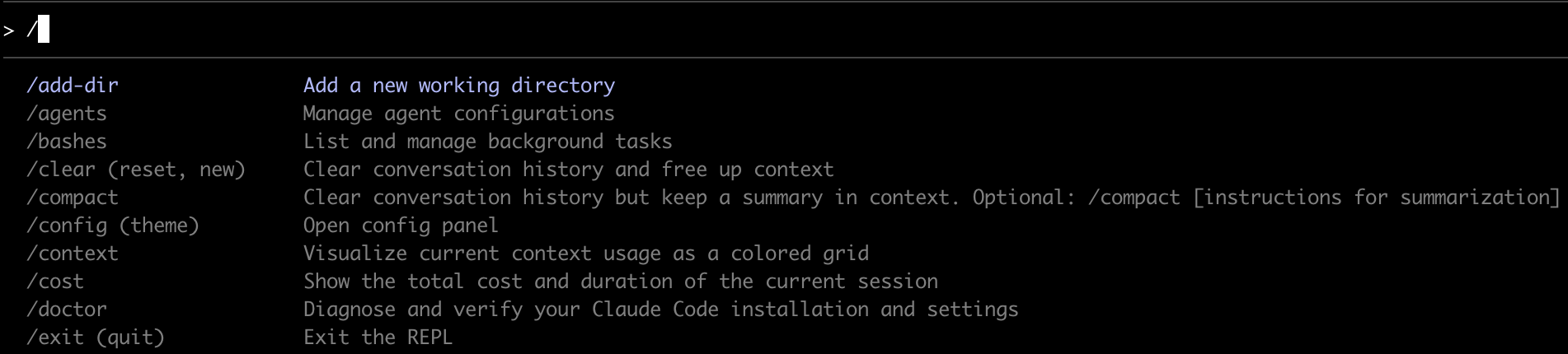
博主已经分类好,并逐个进行讲解。
2.1.1 文件和目录管理
2.1.1.1 add-dir 命令
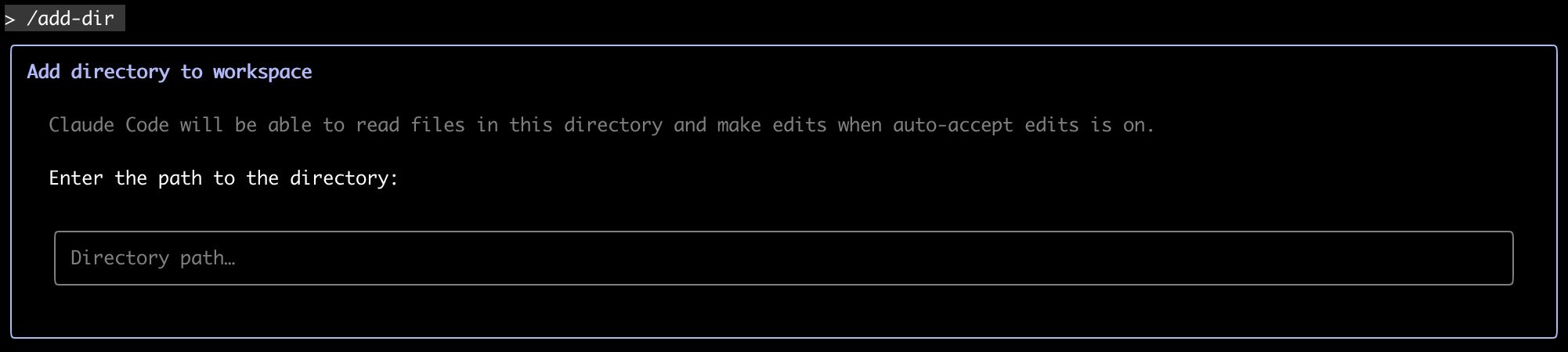
用途:将指定目录添加到当前会话的工作目录列表中,使当前会话可以同时访问和理解多个目录。
使用方法:
/add-dir <目录路径>
示例:
/add-dir ./src
/add-dir /Users/username/project/components
使用场景:
- 前后端分离项目中,在后端目录下将前端目录加入同一会话进行分析
- 多模块或多子项目结构中,需要在同一会话中同时查看不同目录的代码
- 不方便切换当前目录,但需要临时引入其他目录进行参考或对比
2.1.1.2 init 命令

用途: 在当前项目中初始化一个新的 CLAUDE.md 文件,用于存储代码库文档和上下文信息。
使用方法:
/init
说明: 创建项目级别的文档文件,帮助 Claude 更好地理解你的代码库结构和约定。
使用场景:
- 新项目首次接入 Claude Code 时,初始化项目的基础上下文说明
- 为已有项目补充 AI 可理解的项目结构、技术栈和开发约定
- 团队协作场景下,统一 Claude 在不同成员环境中的理解方式
- 项目结构复杂或模块较多时,减少 Claude 反复询问背景信息
2.1.1.3 export 命令

用途: 将当前对话导出到文件或剪贴板。
使用方法:
/export
/export <文件路径>
说明: 可以保存完整的对话历史,便于分享或归档。
使用场景:
- 将关键技术讨论或方案设计对话导出为文档进行留存
- 在代码评审、问题分析完成后,导出对话结果作为项目记录
- 与团队成员共享 Claude 的分析过程或结论内容
- 在撰写技术博客、文档或复盘总结时复用对话内容
2.1.1.4 clear 命令(别名: reset, new)

用途: 清除对话历史并释放上下文,开始全新的会话。
使用方法:
/clear
/reset
/new
注意: 此命令会清除所有对话记录,但不会删除文件系统中的任何文件。
使用场景:
- 当前对话内容过多、上下文混乱时,重新开始一个干净的会话
- 在切换到全新任务或完全不同的问题场景时使用
- Claude 的回答开始偏离当前目标,需要重置上下文
- 希望释放上下文占用,提升后续对话的理解准确性
2.1.1.5 compact 命令

用途: 清除对话历史,但在上下文中保留摘要信息。
使用方法:
/compact
/compact [自定义摘要指令]
示例:
/compact
/compact 保留所有关于 API 设计的讨论
说明: 当对话过长但希望保留重要信息时使用。
使用场景:
- 长时间对话导致上下文过大,但仍需保留核心结论和背景信息
- 在进入新阶段任务前,对已有讨论进行“压缩整理”
- 希望继续当前话题,但移除细节性讨论以提升上下文效率
- 需要明确指定保留重点内容(如设计决策、接口约定)时使用
2.1.1.6 resume 命令

用途: 恢复之前的对话会话。
使用方法:
/resume
说明: 允许你继续之前中断的对话。
使用场景:
- 因关闭终端、网络中断等原因导致会话中断后继续工作
- 在多次短时间使用中,恢复之前尚未完成的讨论或任务
- 需要回到先前的分析背景,继续深入问题排查或方案设计
- 临时切换任务后,再回到原有会话继续处理
2.1.1.7 rewind 命令 (别名: checkpoint)

用途: 将 代码 或对话恢复到之前的某个时间点。
使用方法:
/rewind
/checkpoint
说明: 类似于"撤销"功能,可以回退到之前的状态。
使用场景:
- 在尝试多种方案后,希望回退到之前稳定或正确的状态
- Claude 生成的修改方向不符合预期,需要撤销最近的更改
- 复杂调试过程中,回到某个关键节点重新分析问题
- 实验性修改后,快速恢复到已确认可用的版本
2.1.2 任务和代理管理
2.1.2.1 agents 命令

用途: 管理代理配置,查看当前运行的后台代理及其状态。
使用方法:
/agents
说明: 代理是用于在后台执行复杂、多步骤或耗时任务的专用执行单元。
使用场景:
- 需要 Claude 在后台执行耗时或步骤较多的任务,而不阻塞当前对话
- 同时处理多个任务,希望某些任务独立运行、无需持续关注
- 将目标明确的工作交给代理自动执行,自己继续进行其他对话或操作
- 运行代码审查、测试、扫描等可自动完成的任务
- 查看当前有哪些代理正在运行,以及各自的执行状态和进度
- 不适合频繁交互或即时问答的场景,此类需求直接使用普通对话即可
2.1.2.2 bashes 命令

用途: 列出和管理所有后台运行的 bash 任务。
使用方法:
/bashes
说明: 显示所有后台进程的 ID 和状态,可用于监控长时间运行的命令。
使用场景:
- 运行构建、测试、脚本等耗时命令时,查看其后台执行状态
- 同时启动多个 bash 任务,需要统一查看和管理进程
- 排查后台命令是否仍在运行、已完成或异常终止
- 在不阻塞当前会话的情况下执行系统命令,并随时检查进度
- 清理或定位遗留的后台 bash 进程,避免资源占用
2.1.2.3 todos 命令

用途: 列出当前的待办事项。
使用方法:
/todos
说明: 显示 Claude 正在跟踪的所有任务及其状态(待处理、进行中、已完成)。
使用场景:
- 在复杂对话或多步骤任务中,查看当前还有哪些事项未完成
- 跟踪 Claude 执行中的任务进度,避免遗漏关键步骤
- 在中断会话后,快速回顾当前工作清单并继续执行
- 检查已完成与进行中的任务,确认工作是否按预期推进
- 作为任务管理视角,辅助组织 Claude 协作过程中的工作流
2.1.3 上下文和资源管理
2.1.3.1 context 命令
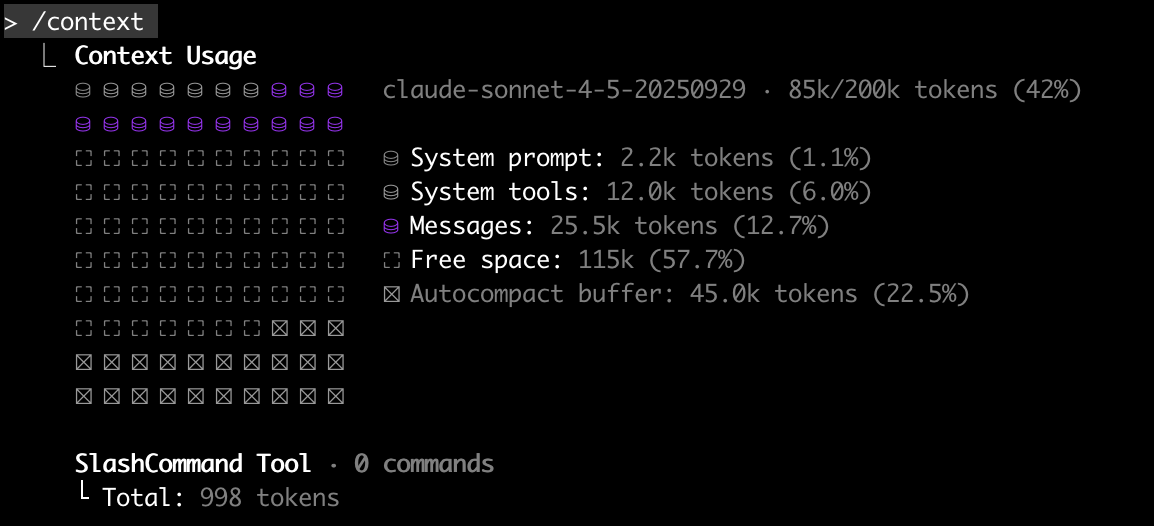
用途: 以彩色网格形式可视化当前的上下文使用情况。
使用方法:
/context
说明: 帮助你了解哪些文件和目录在当前会话中,以及它们占用的上下文空间。
使用场景:
- 在长时间对话或大型项目中,查看当前上下文包含了哪些文件和目录
- 判断上下文是否过大,是否需要清理或压缩以提升响应质量
- 在添加多个目录或文件后,确认它们是否已成功进入上下文
- 排查 Claude 回答不准确时,检查是否缺少关键文件或引用了无关内容
- 在使用
/compact、/clear等命令前,评估当前上下文占用情况
2.1.3.2 cost 命令

用途: 显示当前会话的总成本和持续时间。
使用方法:
/cost
说明: 查看 API 调用的费用统计和会话时长。
使用场景:
- 在长时间或高频使用 Claude Code 后,了解当前会话的费用消耗情况
- 评估某类任务或工作流程的成本,优化使用方式
- 团队或个人进行成本控制时,定期查看会话消耗
- 在进行大规模分析、代码生成前后,对比成本变化
- 排查异常消耗,确认是否存在不必要的调用或上下文占用
2.1.3.3 usage 命令
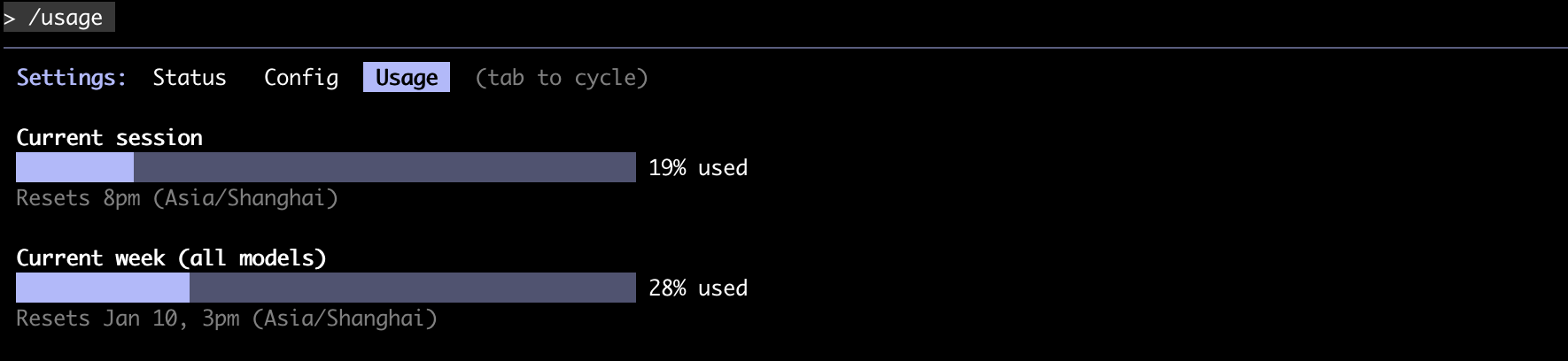
用途: 显示计划使用限制和当前用量。
使用方法:
/usage
说明: 查看你的订阅计划的配额使用情况。
使用场景:
- 定期检查当前订阅计划的使用进度,避免超出配额
- 在进行高强度使用前,确认是否还有足够的可用额度
- 排查使用受限或响应变慢时,确认是否达到计划上限
- 团队使用场景下,了解整体配额消耗情况以便合理安排任务
- 决定是否需要升级订阅计划或调整使用策略
2.1.3.4 memory 命令
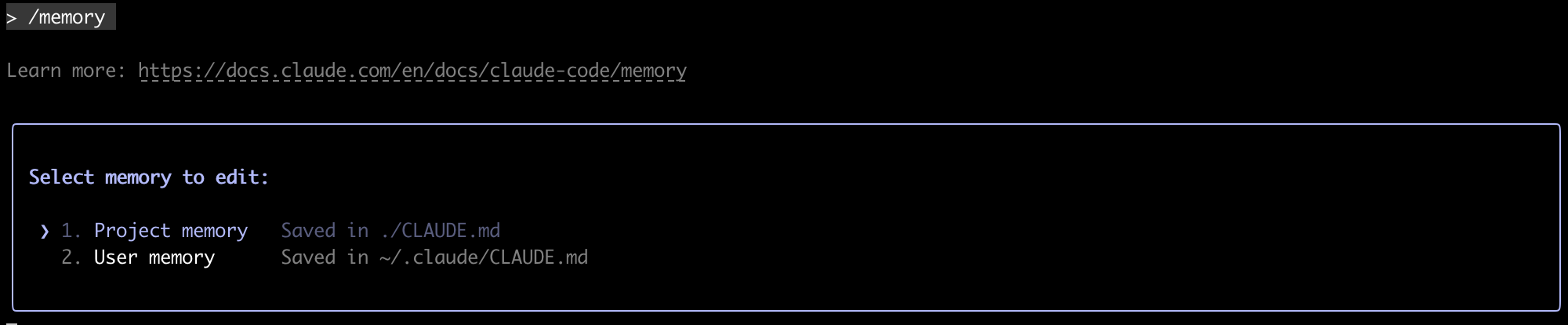
用途: 编辑 Claude 的记忆文件。
使用方法:
/memory
说明: 管理 Claude 在会话之间记住的持久化信息。
使用场景:
- 希望 Claude 在不同会话中持续记住特定偏好或工作习惯
- 更新或修正 Claude 已保存的长期记忆内容
- 清理不再需要或已过期的记忆信息,避免干扰后续对话
- 在长期项目或持续协作场景中,维护稳定的上下文认知
- 控制 Claude 记忆范围,平衡便利性与隐私、安全需求
2.1.4 配置和个性化
2.1.4.1 config 命令(别名: theme)
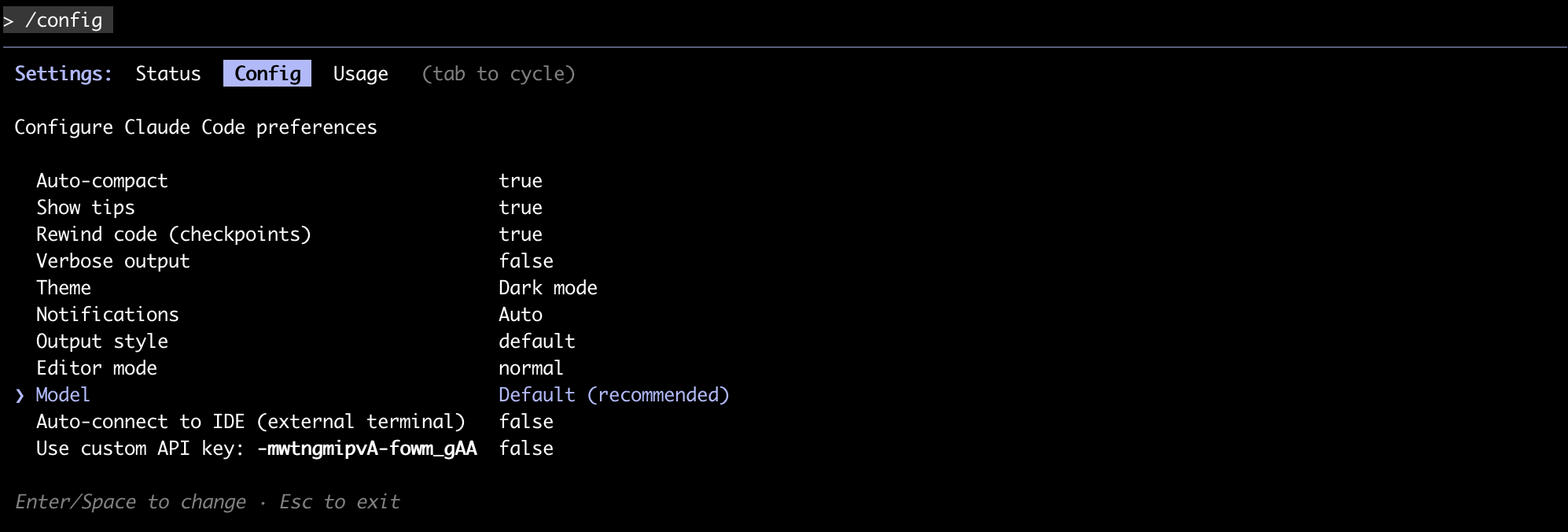
用途: 打开配置面板,修改 Claude Code 设置。
使用方法:
/config
/theme
说明: 可以配置主题、编辑器偏好、快捷键等。
使用场景:
- 初次使用 Claude Code 时,根据个人习惯进行基础配置
- 调整主题样式以适应不同的使用环境(如深色/浅色模式)
- 配置编辑器行为或快捷键,提高日常使用效率
- 在不同工作场景或设备上,快速调整交互体验
- 排查或修改因配置不当导致的使用问题
2.1.4.2 hooks 命令
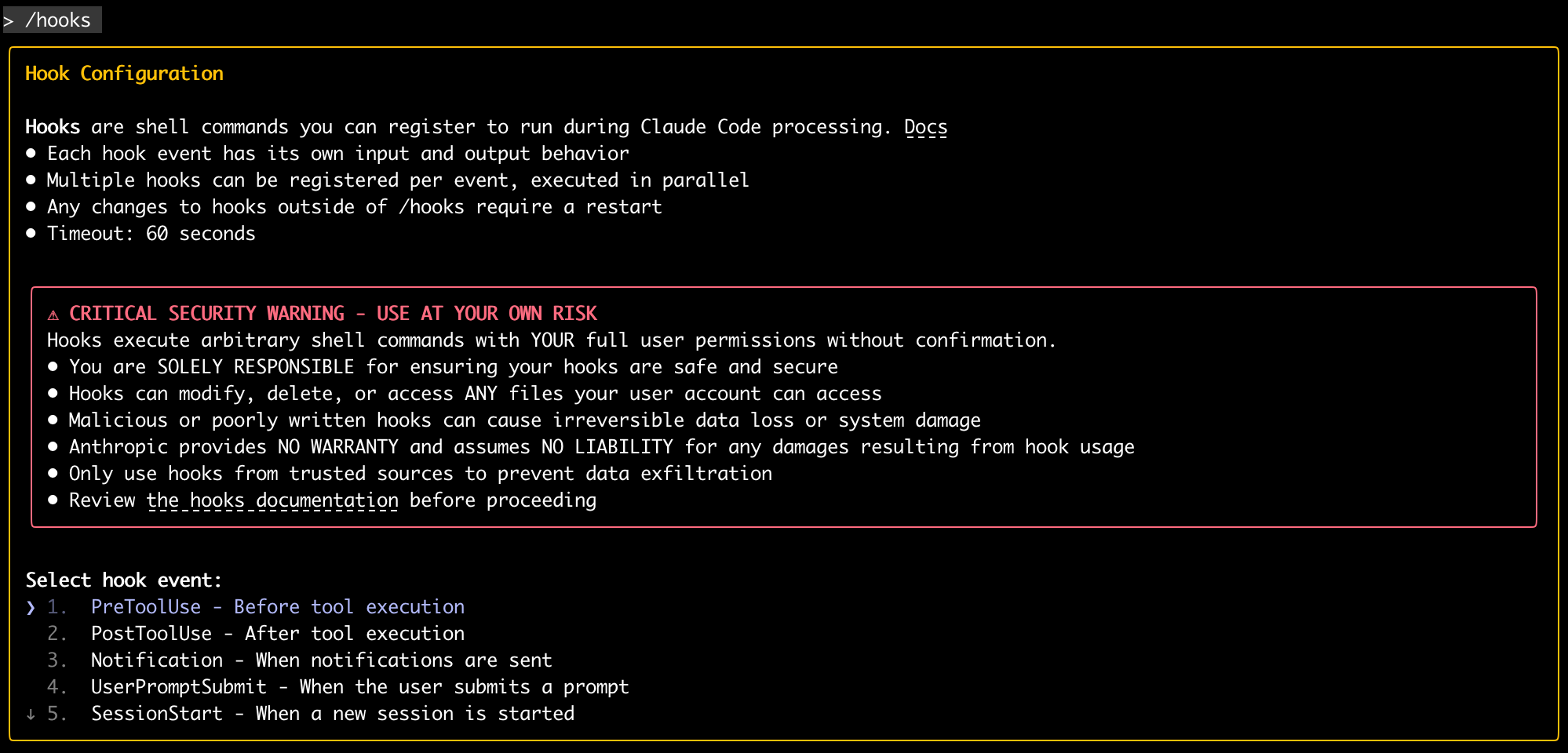
用途: 管理工具事件的钩子配置。
使用方法:
/hooks
说明: 设置在特定事件(如工具调用、文件编辑)发生时自动执行的命令。
使用场景:
- 每次 Claude 修改代码文件后,自动执行代码格式化或 lint 检查
- 在运行测试、构建等命令前,自动检查环境变量或依赖是否就绪
- 在生成或修改关键配置文件时,自动触发校验或备份操作
- 希望把一些“每次都会做但容易忘”的操作交给系统自动完成
- 团队协作中,将统一的检查或规范流程固化为自动钩子,避免人工遗漏
2.1.4.3 permissions 命令 (别名: allowed-tools)

用途: 管理工具的允许和拒绝权限规则。
使用方法:
/permissions
/allowed-tools
说明: 控制 Claude 可以使用哪些工具,增强安全性。
使用场景:
- 在项目中只希望 Claude 执行只读操作,禁止文件修改或命令执行
- 使用 Claude 辅助分析生产环境代码时,限制其访问高风险工具
- 团队协作场景中,为不同成员或项目设定统一的工具使用边界
- 在运行自动化任务或 agent 前,明确允许其可使用的工具范围
- 排查异常行为时,检查是否因工具权限配置不当导致
2.1.4.4 output-style 命令
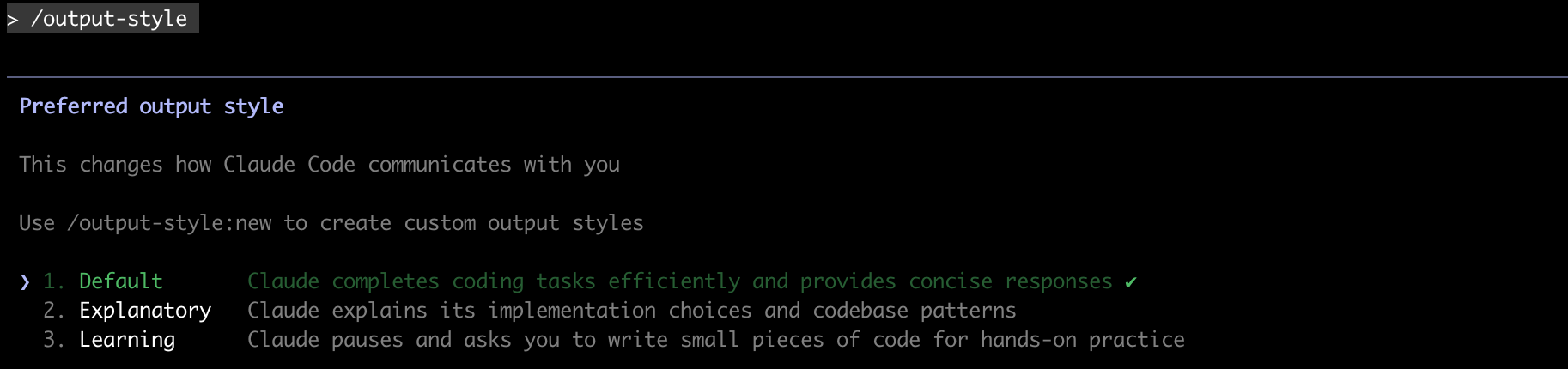
用途: 直接设置输出样式或从选择菜单中选择。
使用方法:
/output-style
/output-style <样式名称>
说明: 自定义 Claude 的输出格式和显示方式。
使用场景:
- 希望 Claude 在后续回答中统一使用特定格式(如列表、步骤说明、代码优先)
- 在编写技术文档或博客时,要求输出风格更加正式、结构化
- 在进行代码评审或方案设计时,偏好简洁、重点突出的回答形式
- 不同工作场景下,快速切换适合当前任务的输出风格
- 需要让 Claude 的回答更符合个人或团队的阅读习惯
2.1.4.5 output-style:new 命令
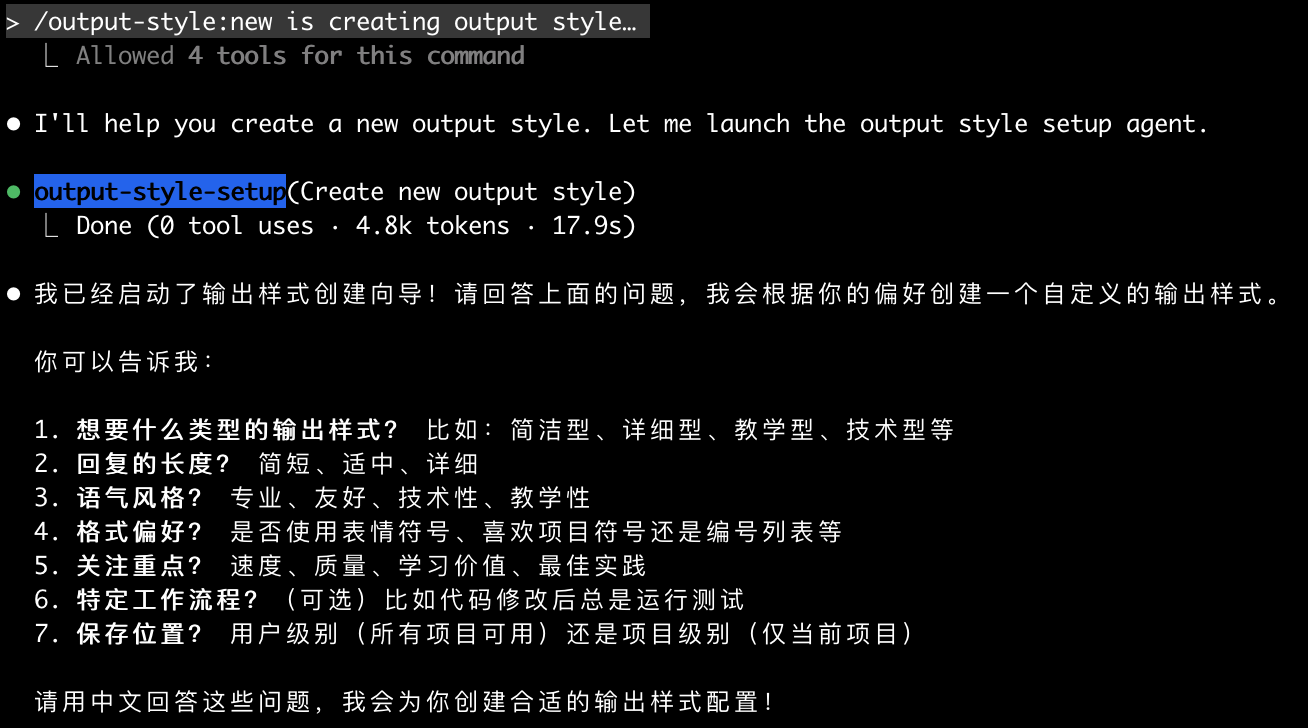
用途: 创建自定义输出样式。
使用方法:
/output-style:new
说明: 定义你自己的输出格式模板。
使用场景:
- 希望 Claude 的输出长期保持固定格式(如技术方案模板、评审清单)
- 团队协作中,统一 Claude 的输出结构,减少格式沟通成本
- 在代码评审、需求分析等场景下,定制符合流程的回答模板
- 经常重复整理相同类型内容,希望通过模板提升效率
- 将个人偏好的输出风格固化为可复用配置
2.1.4.6 statusline 命令
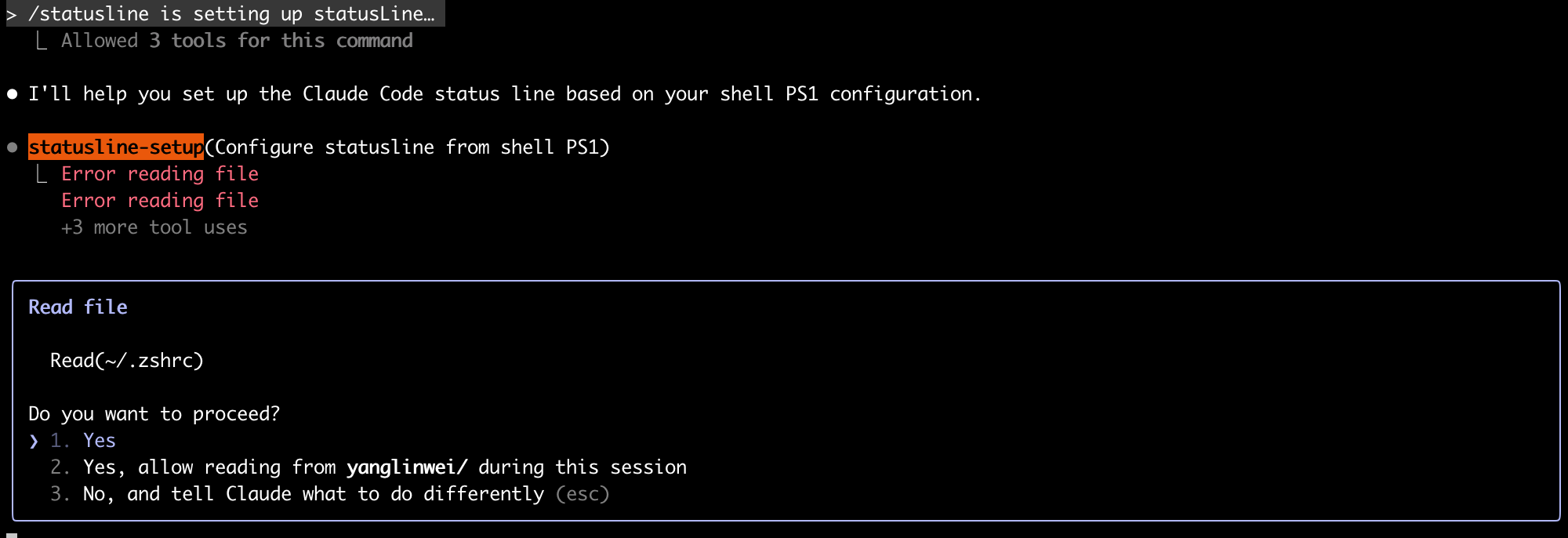
用途: 设置 Claude Code 的状态栏 UI。
使用方法:
/statusline
说明: 配置底部状态栏显示的信息。
使用场景:
- 希望在界面底部快速查看当前会话状态(如模型、上下文占用等)
- 在长时间工作过程中,实时感知 Claude 的运行和配置状态
- 根据个人习惯定制关键信息展示,减少频繁查看其他命令
- 在多任务或多会话切换时,快速确认当前环境是否符合预期
- 优化整体使用体验,让关键信息始终可见
2.1.4.7 terminal-setup 命令

用途: 为换行安装 Shift+Enter 键绑定。
使用方法:
/terminal-setup
说明: 配置终端快捷键,使 Shift+Enter 插入换行而不是发送消息。
使用场景:
- 在终端中编写较长提示词或多行指令时,避免误发送内容
- 经常需要组织复杂问题、分点描述需求的用户
- 习惯在输入框中先完整编辑内容,再统一发送给 Claude
- 从聊天工具或 IDE 场景迁移到终端使用时,保持一致的输入体验
- 提升长文本输入时的可控性和书写舒适度
2.1.4.8 vim 命令

用途: 在 Vim 和普通编辑模式之间切换。
使用方法:
/vim
说明: 为喜欢 Vim 键位的用户提供编辑模式切换。
使用场景:
- 日常使用 Vim/Neovim 的用户,希望在 Claude Code 中保持一致的编辑习惯
- 编写较长、多行输入内容时,利用 Vim 的高效编辑能力
- 在频繁修改提示词或指令内容时,提高编辑效率
- 从终端或 IDE 编辑环境无缝切换到 Claude Code 使用
- 对普通输入模式不熟悉或效率较低的用户
2.1.4.9 model 命令
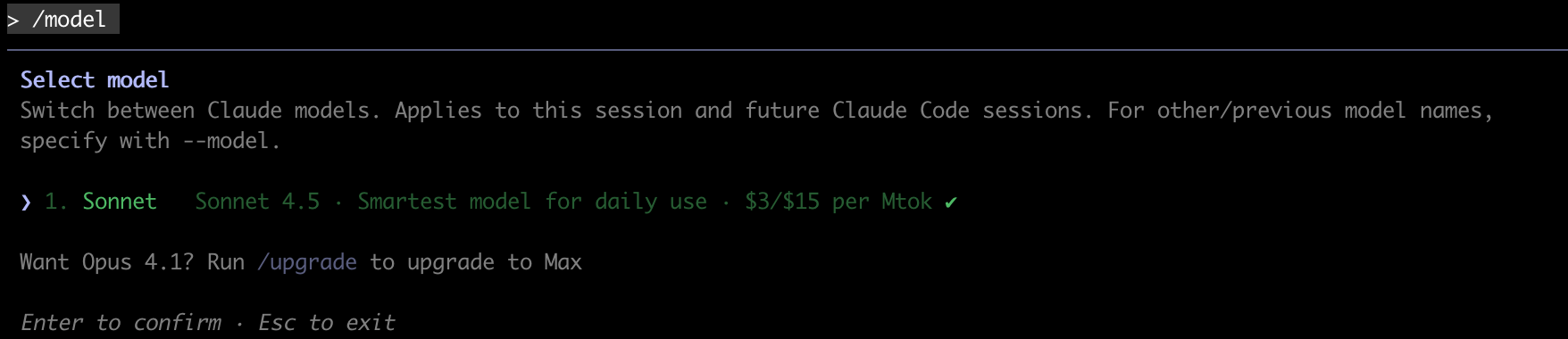
用途: 设置 Claude Code 使用的 AI 模型。
使用方法:
/model
/model <模型名称>
示例:
/model claude-sonnet-4
/model claude-opus-4
说明: 切换不同的 Claude 模型版本。
使用场景:
- 在不同任务间切换时,根据复杂度选择合适的模型
- 需要更强推理能力或更高质量输出时,切换到高性能模型
- 在简单问答或高频操作场景下,使用成本更低的模型
- 对同一问题在不同模型下的表现进行对比验证
- 在成本、速度与效果之间做权衡时动态调整模型
2.1.4.10 privacy-settings 命令
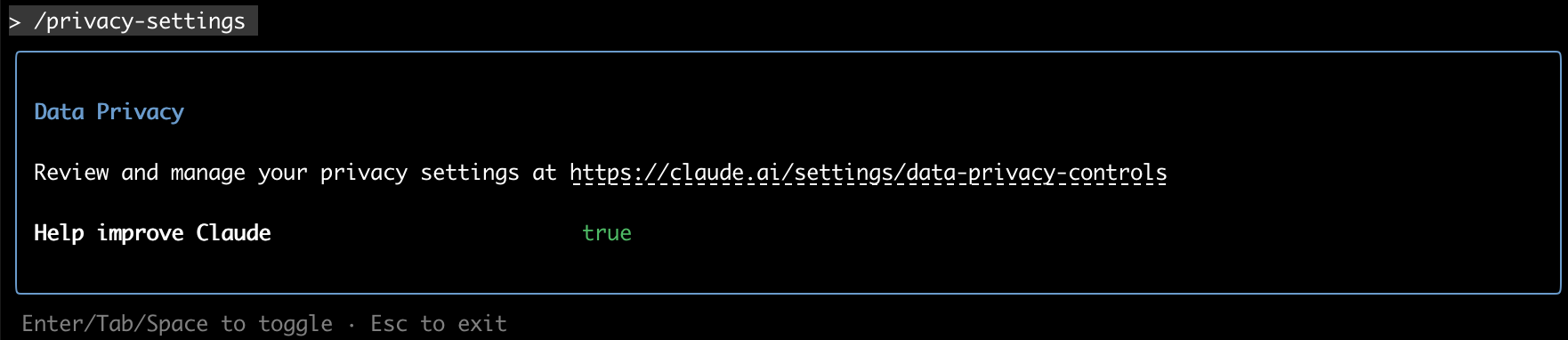
用途: 查看和更新隐私设置。
使用方法:
/privacy-settings
说明: 管理数据使用和隐私相关配置。
使用场景:
- 初次使用 Claude Code 时,确认默认的数据和隐私策略
- 在处理敏感代码、业务逻辑或内部信息前,检查隐私配置是否符合要求
- 根据公司或团队的安全规范,调整数据使用相关设置
- 对 Claude 的数据使用范围有疑问时,进行核查和调整
- 在不同项目或环境下,确保隐私设置符合当前使用场景
2.1.5 账户和认证
2.1.5.1 login 命令
用途: 使用 Anthropic 账户登录。
使用方法:
/login
说明: 连接你的 Anthropic 账户以访问付费功能。
使用场景:
- 首次使用 Claude Code 时,完成账户登录以解锁完整功能
- 更换设备或重新安装环境后,重新登录账户
- 在需要使用高级模型或付费功能前进行登录操作
- 团队或企业账户场景下,切换到对应的 Anthropic 账号
- 登录状态异常或过期时,重新进行身份验证
2.1.5.2 logout 命令
用途: 从 Anthropic 账户登出。
使用方法:
/logout
使用场景:
- 在共享设备或公共环境中使用后,主动登出以保障账户安全
- 切换到其他 Anthropic 账户前,先退出当前登录状态
- 账号权限或订阅发生变更后,重新登录前执行登出操作
- 排查登录异常或认证问题时,作为重置步骤之一
- 不再继续使用 Claude Code 时,结束当前账户会话
2.1.5.3 upgrade 命令
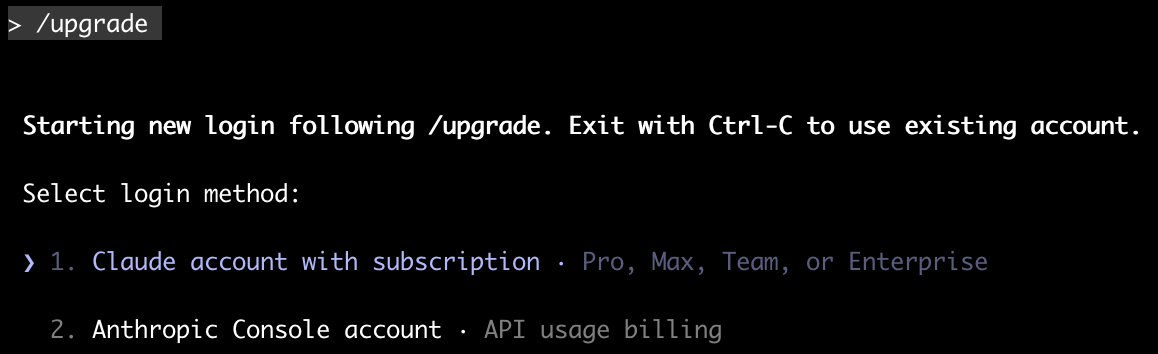
用途: 升级到 Max 计划,获得更高的速率限制和更多 Opus 使用量。
使用方法:
/upgrade
说明: 打开订阅升级界面。
使用说明:
- 当当前订阅计划的使用额度或速率无法满足工作需求时使用
- 需要频繁使用高性能模型(如 Opus)进行复杂任务时进行升级
- 在团队或高强度开发场景中,避免因配额限制影响工作效率
- 升级前可结合
/usage、/cost命令评估当前使用情况 - 升级操作会引导至官方订阅页面,按提示完成即可
2.1.6 GitHub 集成
2.1.6.1 install-github-app 命令
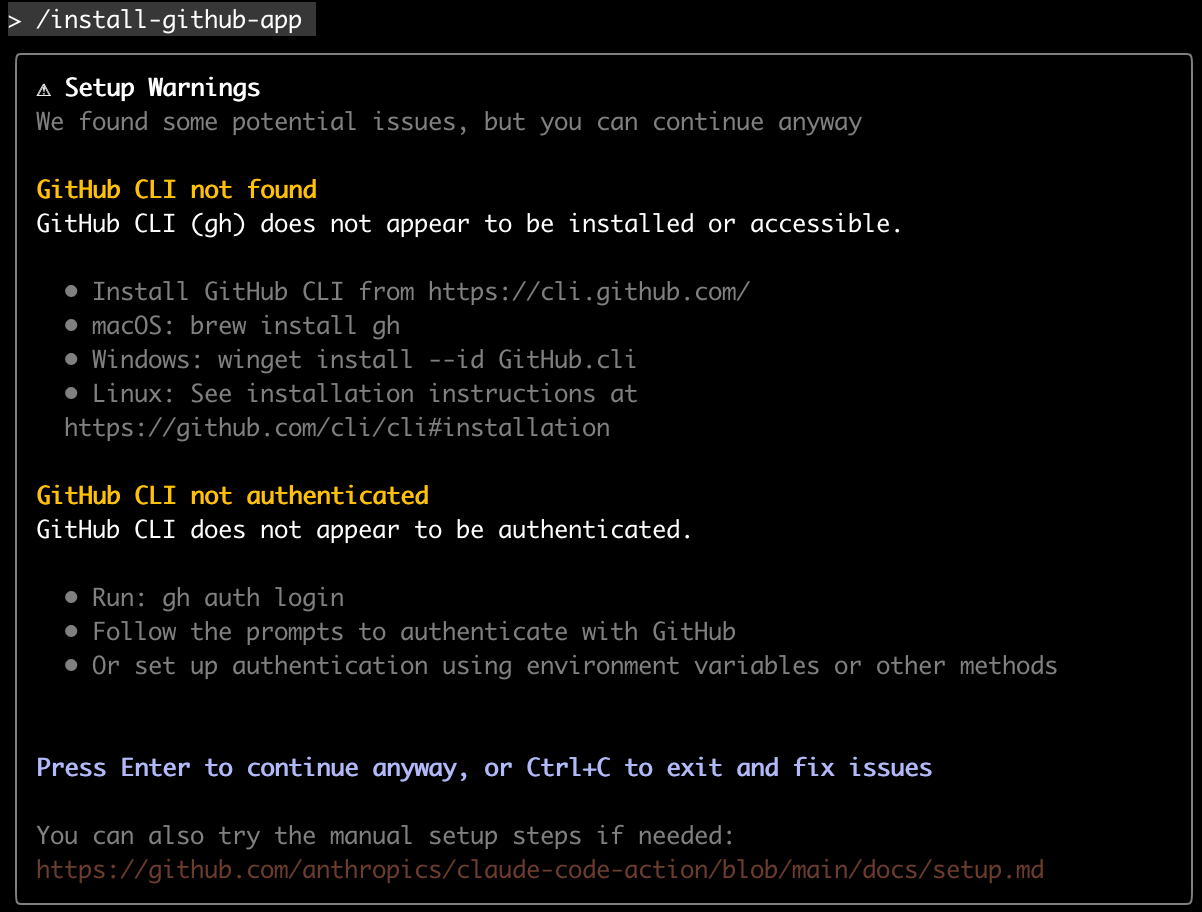
用途: 为仓库设置 Claude GitHub Actions。
使用方法:
/install-github-app
说明: 集成 Claude 到 GitHub 工作流中。
使用场景:
- 在代码仓库中引入自动化的代码审查或分析能力
- 希望在 Pull Request 阶段自动获得 Claude 的反馈和建议
- 团队协作中,将部分代码质量检查流程自动化
- 减少人工审查成本,提高代码评审效率和一致性
- 在持续集成(CI)流程中,引入 AI 辅助能力
2.1.6.2 pr-comments 命令

用途: 获取 GitHub Pull Request 的评论。
使用方法:
/pr-comments <PR编号>
示例:
/pr-comments 123
使用场景:
- 快速查看指定 PR 下的所有评论内容,无需切换到 GitHub 页面
- 在本地分析代码时,同步参考他人对 PR 的反馈意见
- 复盘或整理 PR 讨论过程,了解关键修改点和争议点
- 在代码修改后,确认是否有未处理的评论或待回应的问题
2.1.6.3 review 命令

用途: 审查 Pull Request。
使用方法:
/review
/review <PR编号>
说明: Claude 会分析 PR 的代码变更并提供反馈。
使用场景:
- 在合并 PR 之前,对代码变更进行一次自动化审查
- 辅助人工 Code Review,发现潜在问题或改进建议
- 对较大的 PR 进行整体结构和逻辑检查
- 在团队中统一代码审查标准,减少主观差异
- 快速了解 PR 的改动影响范围和风险点
2.1.6.4 security-review 命令

用途: 对当前分支上的待处理更改进行安全审查。
使用方法:
/security-review
说明: 自动检测潜在的安全问题和漏洞。
使用场景:
- 在代码合并前进行安全检查,降低引入漏洞的风险
- 对涉及鉴权、数据处理等敏感逻辑的修改进行重点审查
- 在发布或上线前,作为安全自检步骤之一
- 辅助开发者发现常见安全隐患(如输入校验、权限控制问题)
- 提升整体代码安全意识和质量基线
2.1.7 开发工具
2.1.7.1 ide 命令
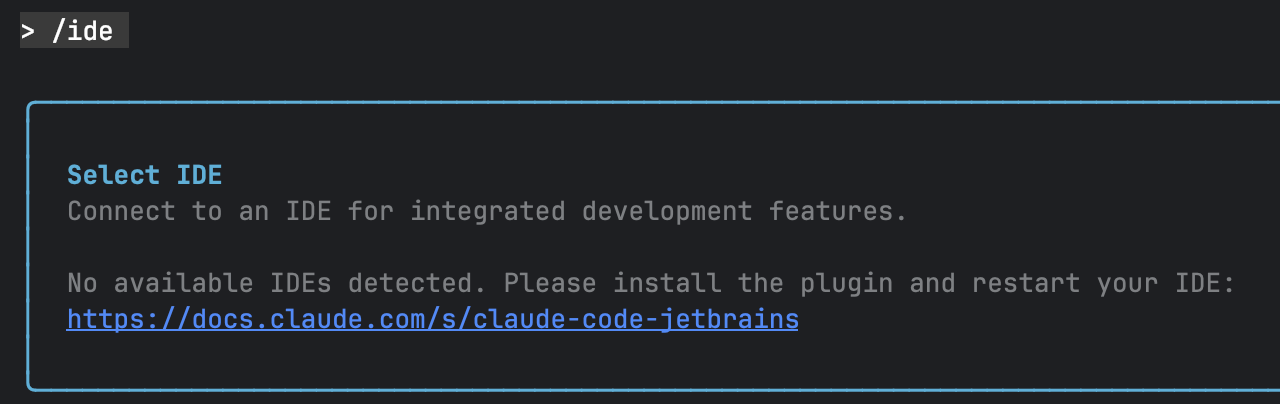
用途: 管理 IDE 集成并显示状态。
使用方法:
/ide
说明: 查看和配置与各种 IDE(如 VS Code)的集成。
使用场景:
- 在 IDE 中使用 Claude Code 前,确认集成是否已正确连接
- 排查 IDE 与 Claude 之间的通信或功能异常
- 在多 IDE 环境中,查看当前启用的集成状态
- 切换开发环境或设备后,检查 IDE 集成是否需要重新配置
- 确认 Claude 是否能正确感知当前打开的项目和文件
2.1.7.2 mcp 命令

用途: 管理 MCP (Model Context Protocol) 服务器。
使用方法:
/mcp
说明: 配置和管理外部上下文提供者。
使用场景:
- 将外部系统(如内部文档、数据库、服务接口)接入 Claude 的上下文
- 在复杂项目中,引入额外的上下文来源以增强理解能力
- 管理和切换不同的 MCP 服务器配置
- 排查 Claude 无法获取某些外部信息时的上下文问题
- 在企业或定制化场景中,扩展 Claude 的上下文边界
2.1.8 插件和扩展
2.1.8.1 plugin 命令 (别名: plugins)
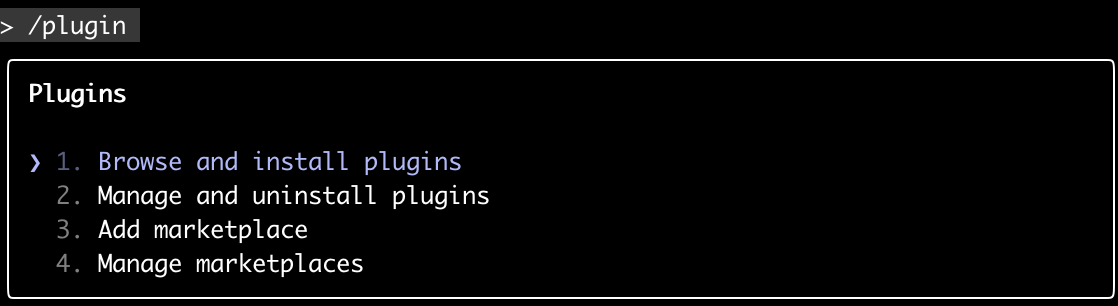
用途: 管理 Claude Code 插件。
使用方法:
/plugin
/plugins
说明: 安装、启用或禁用扩展功能。
使用场景:
- 根据项目需求安装额外功能插件,扩展 Claude Code 能力
- 启用或禁用插件以适配不同工作场景
- 排查异常行为时,检查是否由某个插件引起
- 在团队中统一插件配置,保证使用体验一致
- 尝试新插件或实验性功能,提升开发效率
2.1.9 诊断和调试
2.1.9.1 doctor 命令
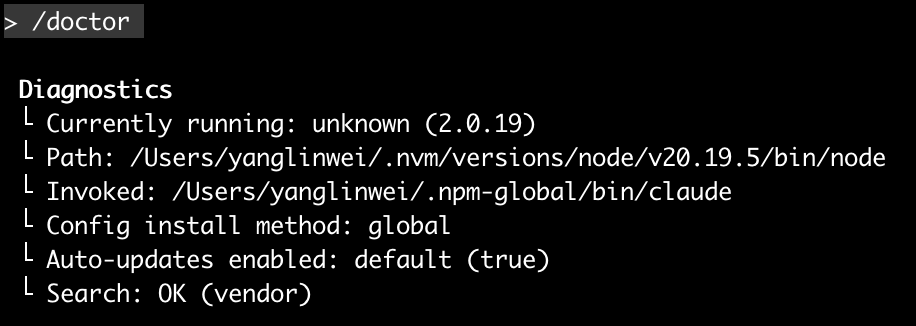
用途: 诊断并验证 Claude Code 的安装和设置。
使用方法:
/doctor
说明: 自动检查常见问题,如配置错误、权限问题等。
使用场景:
- Claude Code 无法正常工作或行为异常时进行快速自检
- 初次安装或升级后,确认环境和配置是否正确
- 排查权限、依赖或网络相关问题
- 在不同机器或环境中使用时,验证安装是否完整
- 向他人反馈问题前,先运行诊断以定位原因
2.1.9.2 status 命令
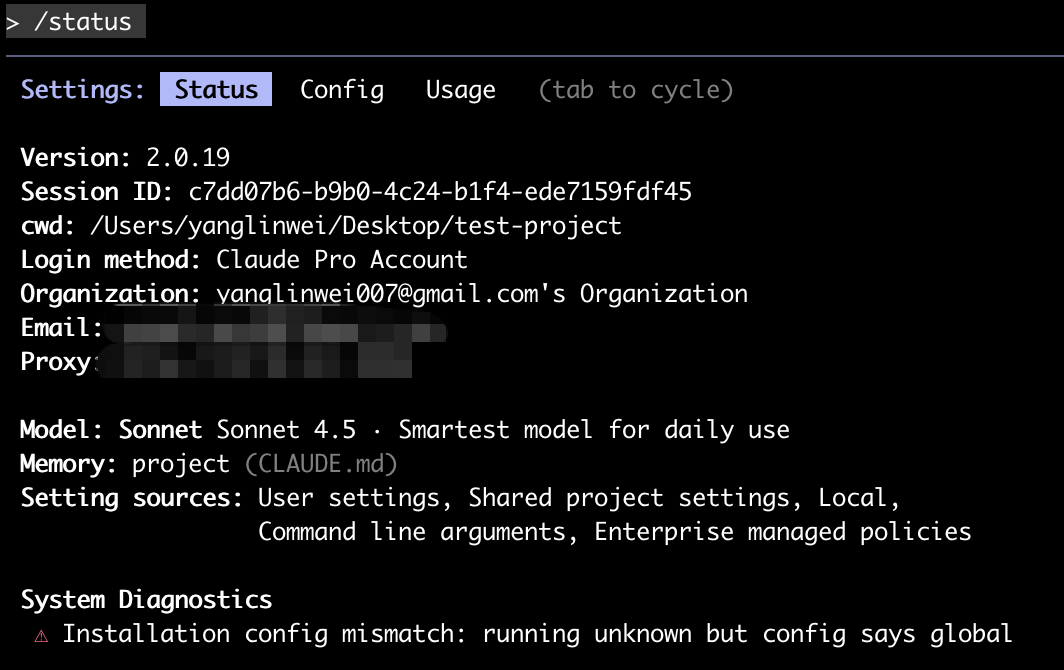
用途: 显示 Claude Code 状态,包括版本、模型、账户、API 连接和工具状态。
使用方法:
/status
说明: 全面的系统状态检查。
使用场景:
- 快速确认当前使用的 Claude Code 版本和模型
- 排查登录状态、API 连接或工具异常问题
- 在多账户或多环境下,确认当前会话配置是否正确
- 提交问题或反馈前,获取完整的运行状态信息
- 长时间运行过程中,检查整体系统健康状态
2.1.9.3 migrate-installer 命令
用途: 从全局 npm 安装迁移到本地安装。
使用方法:
/migrate-installer
说明: 更新安装方式的迁移工具。
使用场景:
- Claude Code 官方推荐更新安装方式时进行迁移
- 从旧的全局安装方式切换到新的本地安装方案
- 排查因安装方式导致的权限或版本冲突问题
- 多项目环境下,希望不同项目使用独立的 Claude Code 安装
- 升级或重构开发环境时,统一调整安装方式
2.1.10 帮助和文档
2.1.10.1 help 命令
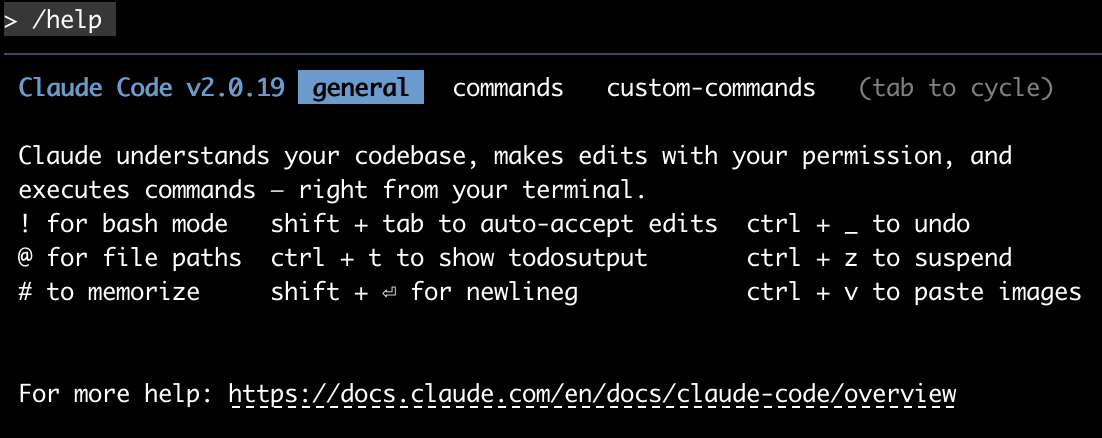
用途: 显示帮助信息和可用命令列表。
使用方法:
/help
2.1.10.2 feedback 命令 (别名: bug)
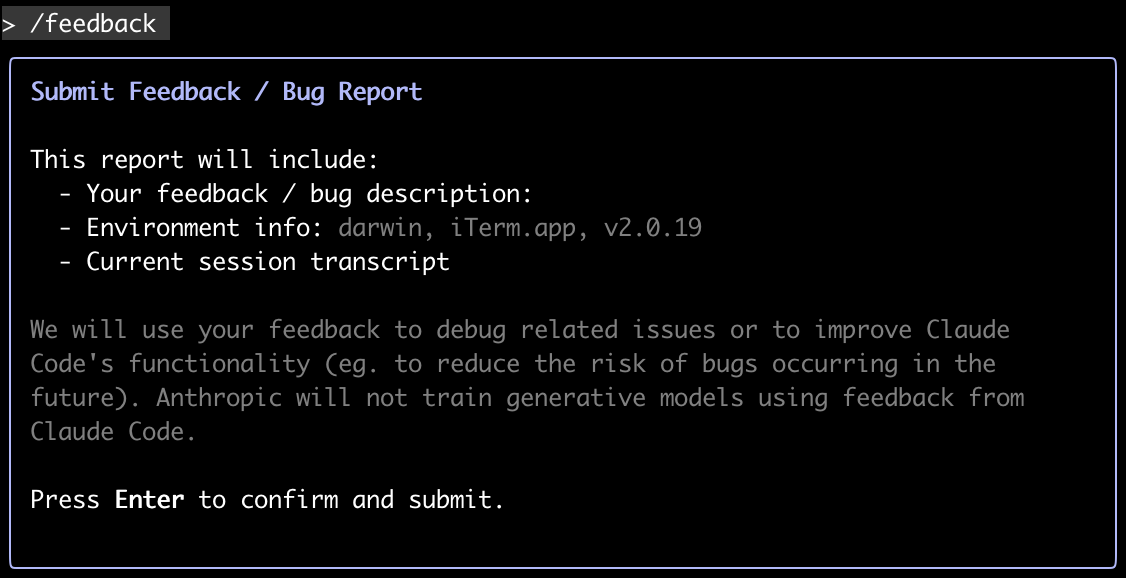
用途: 提交关于 Claude Code 的反馈。
使用方法:
/feedback
/bug
说明: 报告问题或提供改进建议。
反馈地址: https://github.com/anthropics/claude-code/issues
2.1.10.3 release-notes 命令
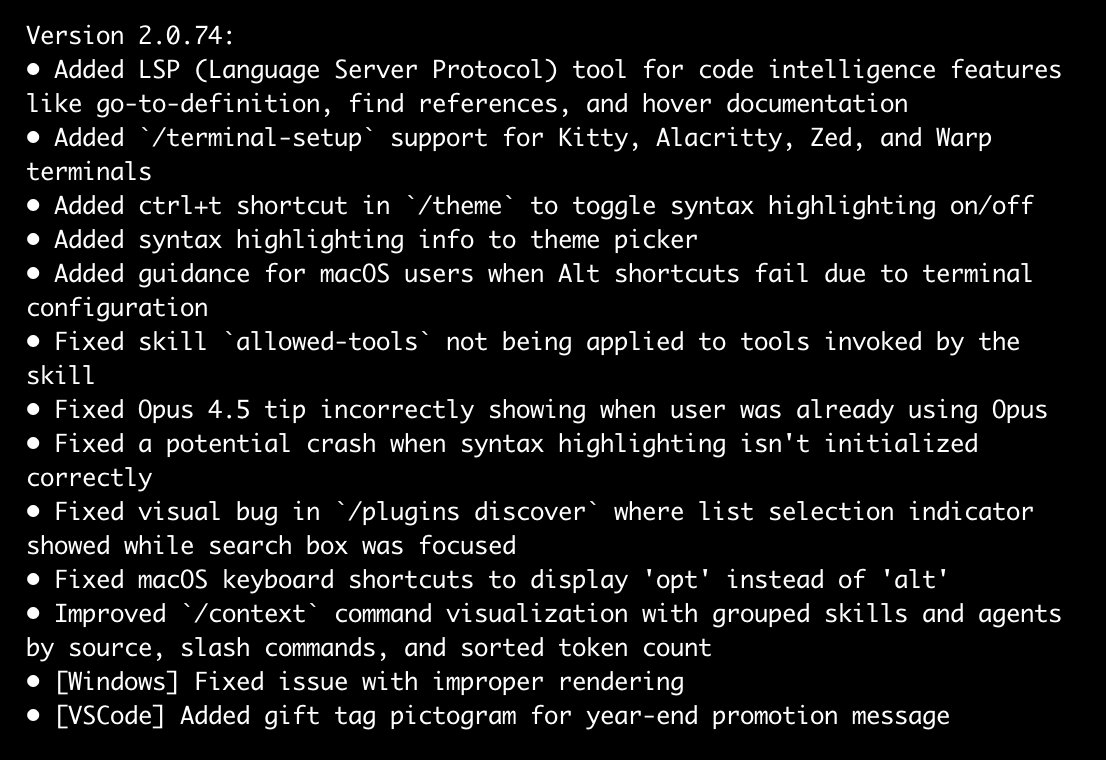
用途: 查看发布说明。
使用方法:
/release-notes
说明: 了解最新版本的新功能和改进。
2.1.10.4 exit 命令 (别名: quit)
用途: 退出 REPL(交互式命令行界面)。
使用方法:
/exit
/quit
2.1.11 自定义斜杠命令
当然大家可以在项目中创建 .claude/commands/ 目录来定义自定义命令:
.claude/
  commands/
    review-pr.md          # 自定义 PR 审查命令
    run-tests.md          # 自定义测试运行命令
    deploy.md             # 自定义部署命令
请参考: 自定义斜杠命令教程
2.2 常用工作流程
2.2.1 开始新项目
/login                    # 登录账户
/add-dir ./src           # 添加源代码目录
/init                    # 初始化 CLAUDE.md
/context                 # 检查上下文
2.2.2 代码审查流程
/review 123              # 审查 PR #123
/security-review         # 进行安全审查
/pr-comments 123         # 查看评论
2.2.3 监控和调试
/status                  # 检查系统状态
/agents                  # 查看运行中的代理
/bashes                  # 查看后台任务
/todos                   # 查看待办事项
/cost                    # 查看使用成本
2.2.4 配置和个性化
/config                  # 打开配置面板
/output-style            # 设置输出样式
/vim                     # 切换 Vim 模式
/hooks                   # 配置钩子
/permissions             # 管理权限
2.2.5 会话管理
/context                 # 查看当前上下文
/compact                 # 压缩对话保留摘要
/rewind                  # 回退到之前状态
/clear                   # 完全清除重新开始
2.3 Claudia 可视化命令(Claude Code 的“控制台 + 仪表盘”)
Claudia 官网地址:https://claudia.so
对于不少开发者来说,纯终端方式虽然强大,但在会话管理、上下文理解、成本监控等方面仍然存在一定心智负担。
尤其是当你:
- 同时运行多个 Agent
- 管理大量上下文文件
- 频繁使用
/compact、/rewind - 关注 Token / Cost / Usage
- 希望快速回顾历史对话与操作轨迹
这时,仅靠 CLI 已经不够直观,Claudia 正是为了解决这些问题而生。
2.3.1 什么是 Claudia?
Claudia 是一个专为 Claude Code 设计的 本地可视化控制台(UI Dashboard),本质上是:
Claude Code CLI 的图形化外壳 + 会话/上下文可视化工具
它不会替代 Claude Code,而是:
- 复用你已有的 Claude Code 环境
- 直接读取 Claude Code 的状态、会话、上下文、成本等信息
- 将原本分散在
/status、/context、/agents、/cost中的信息集中展示
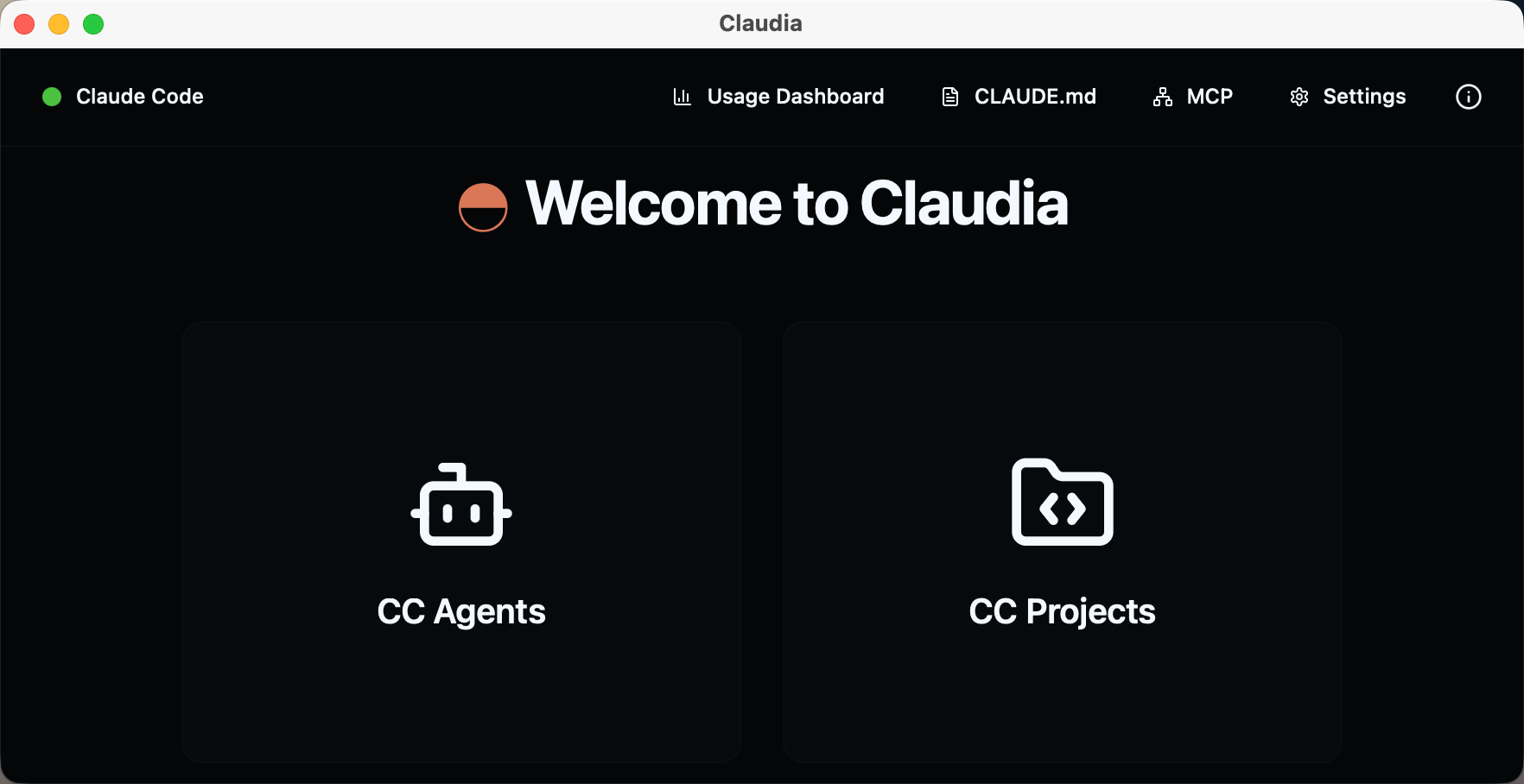
一句话总结:
Claude Code 负责“能力”,Claudia 负责“可视化与掌控感”。
2.3.2 Claudia 能做什么?
结合前面 Claude Code 命令汇总,Claudia 的核心能力可以理解为 “把命令变成面板”。
2.3.2.1 会话与历史可视化(替代多次 /resume)
在 CLI 中,你需要靠:
/resume
/export
/clear
来管理会话,而在 Claudia 中:
- 所有历史会话 按时间轴展示
- 可直接点击查看某一次完整对话
- 清晰区分不同项目、不同上下文
- 快速回溯「当时是怎么一步步推理的」
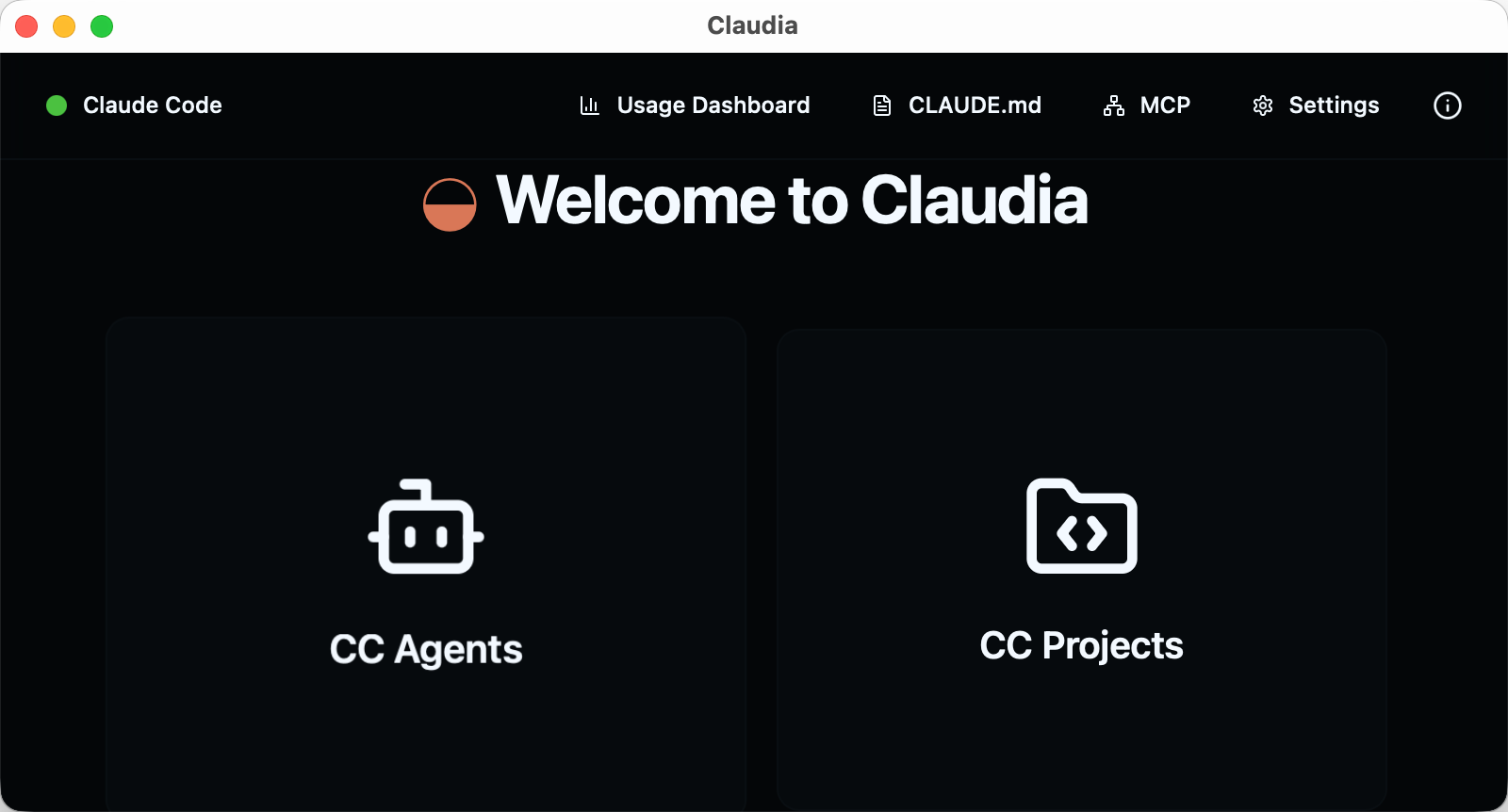
点击首页的“CC Project”,就可以看到历史多个历史会话: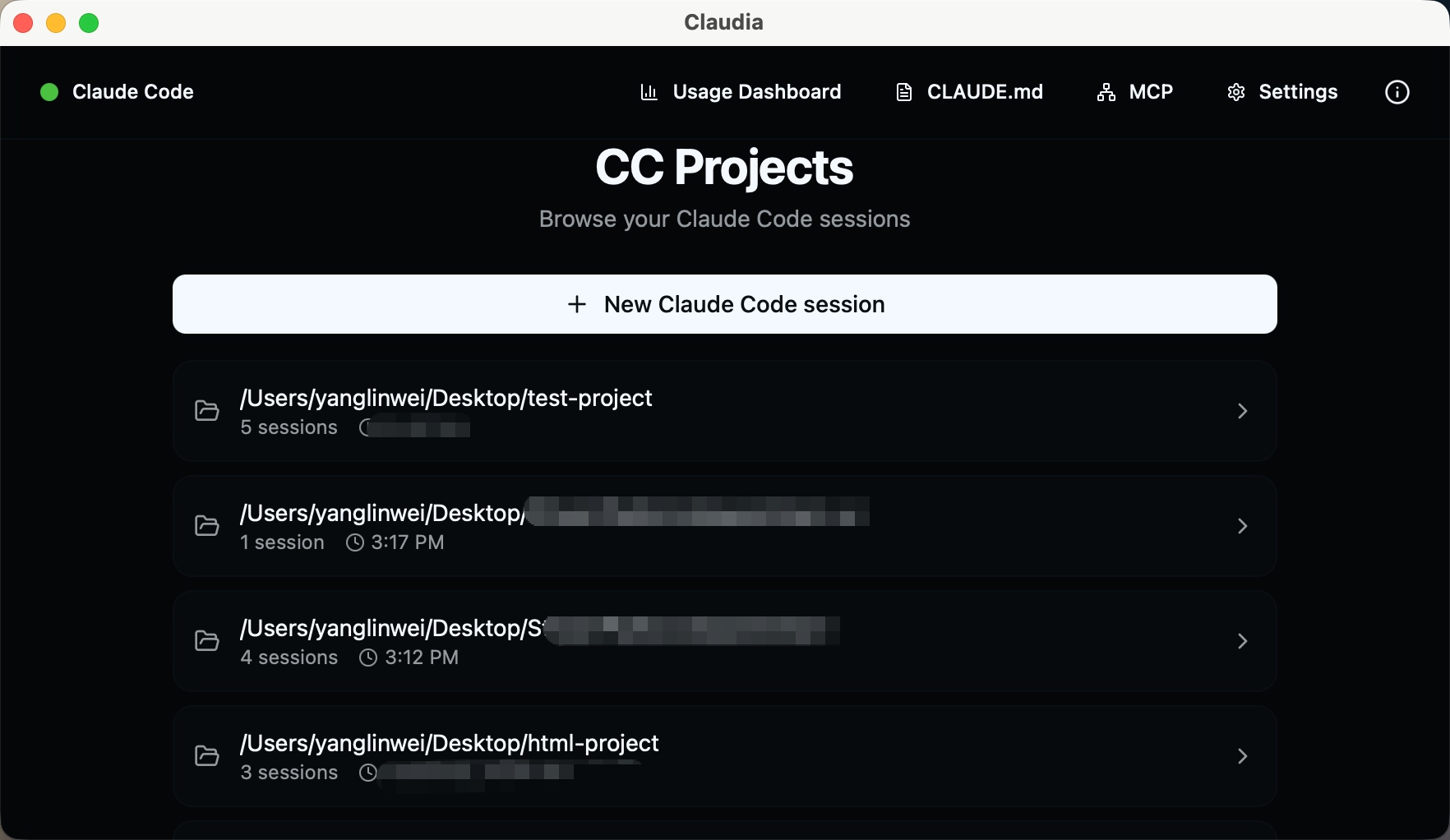
适合场景:
- 回顾复杂问题的完整推理过程
- 技术复盘、博客写作
- 找回几天前做过但忘记细节的分析
2.3.2.2 上下文可视化(/context 的图形版)
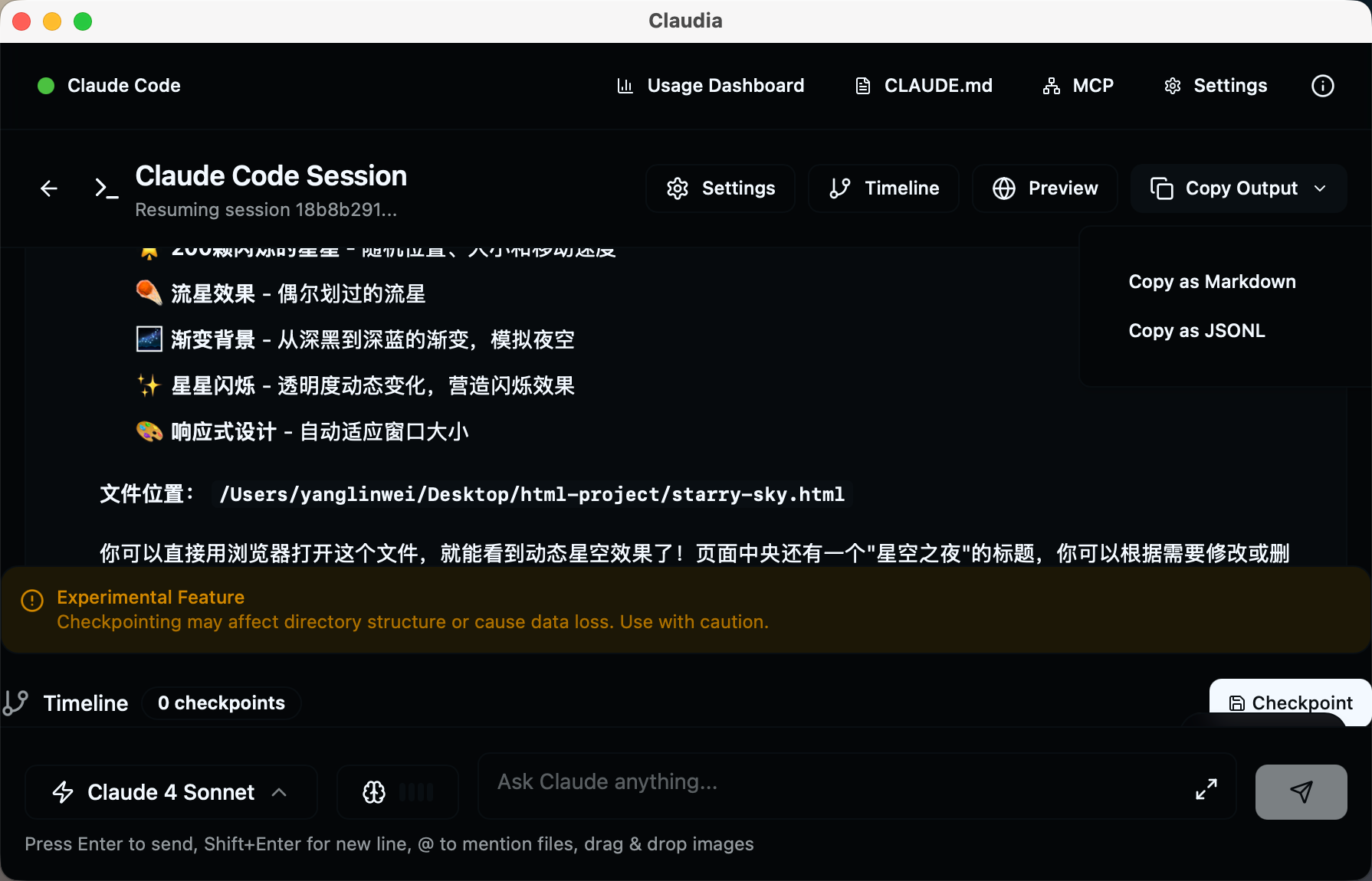
CLI 中的 /context 是彩色文本,而 Claudia 会:
- 以 文件树 / 列表形式 展示当前上下文
- 明确标出每个文件的上下文占比
- 提醒你「上下文是否已经接近上限」
这让你可以更直观地判断:
- 是否需要
/compact - 是否引入了无关目录
- Claude 为什么会“理解错”
2.3.2.3 Agent / Bash 任务监控(/agents + /bashes 的统一视图)
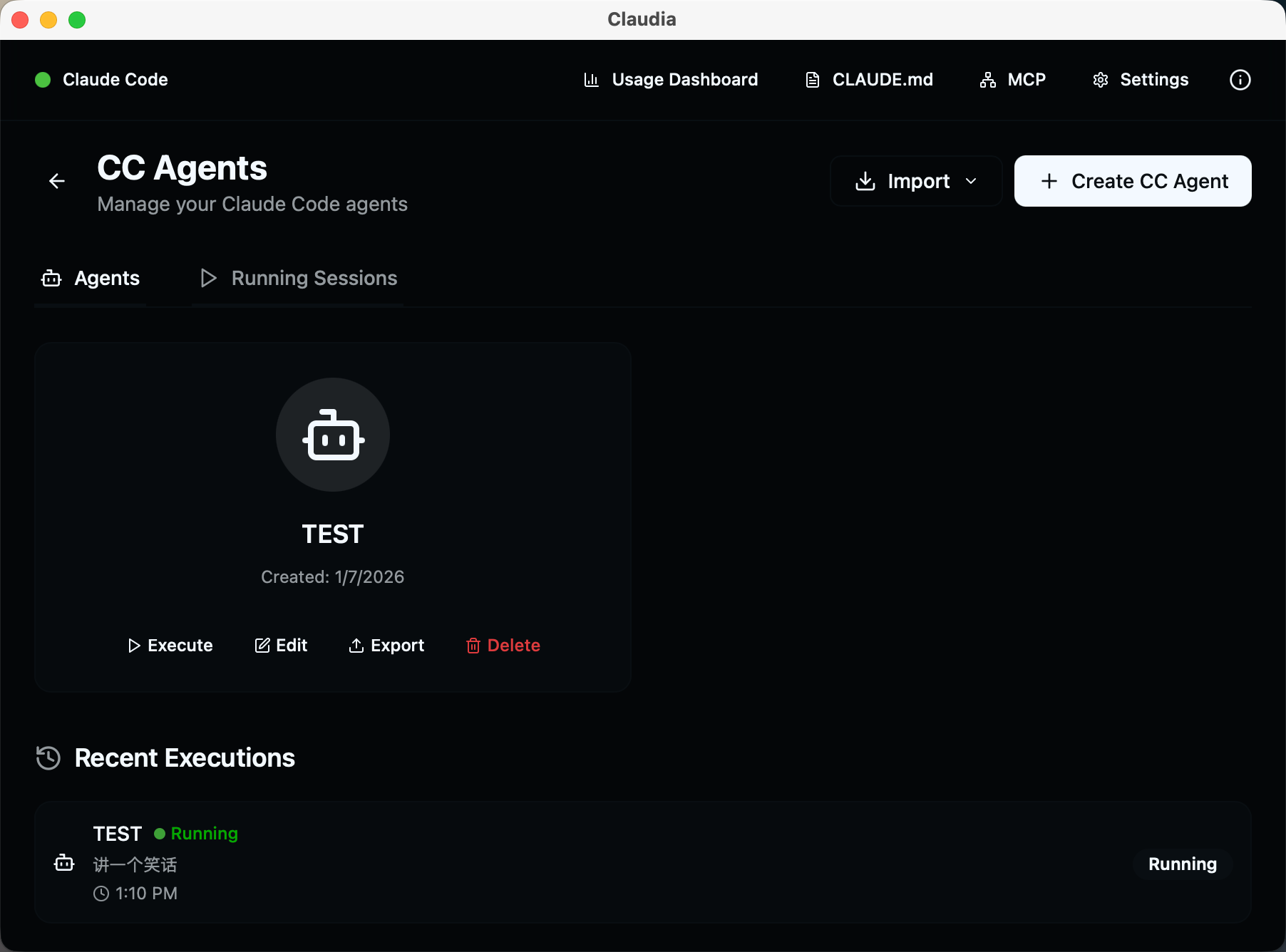
在终端里,你需要反复输入:
/agents
/bashes
/todos
而 Claudia 中:
- 所有 Agent 状态一屏可见
- 显示运行中 / 已完成 / 异常
- 任务之间的关系更清晰
- 非常适合长时间、多任务运行的场景
典型使用场景:
- 让 Claude 后台跑测试 / 扫描 / 重构
- 你同时做别的事情
- 回来一眼就知道哪些任务已经完成
2.3.2.4 成本 & Token 可视化(/cost + /usage 的升级版)
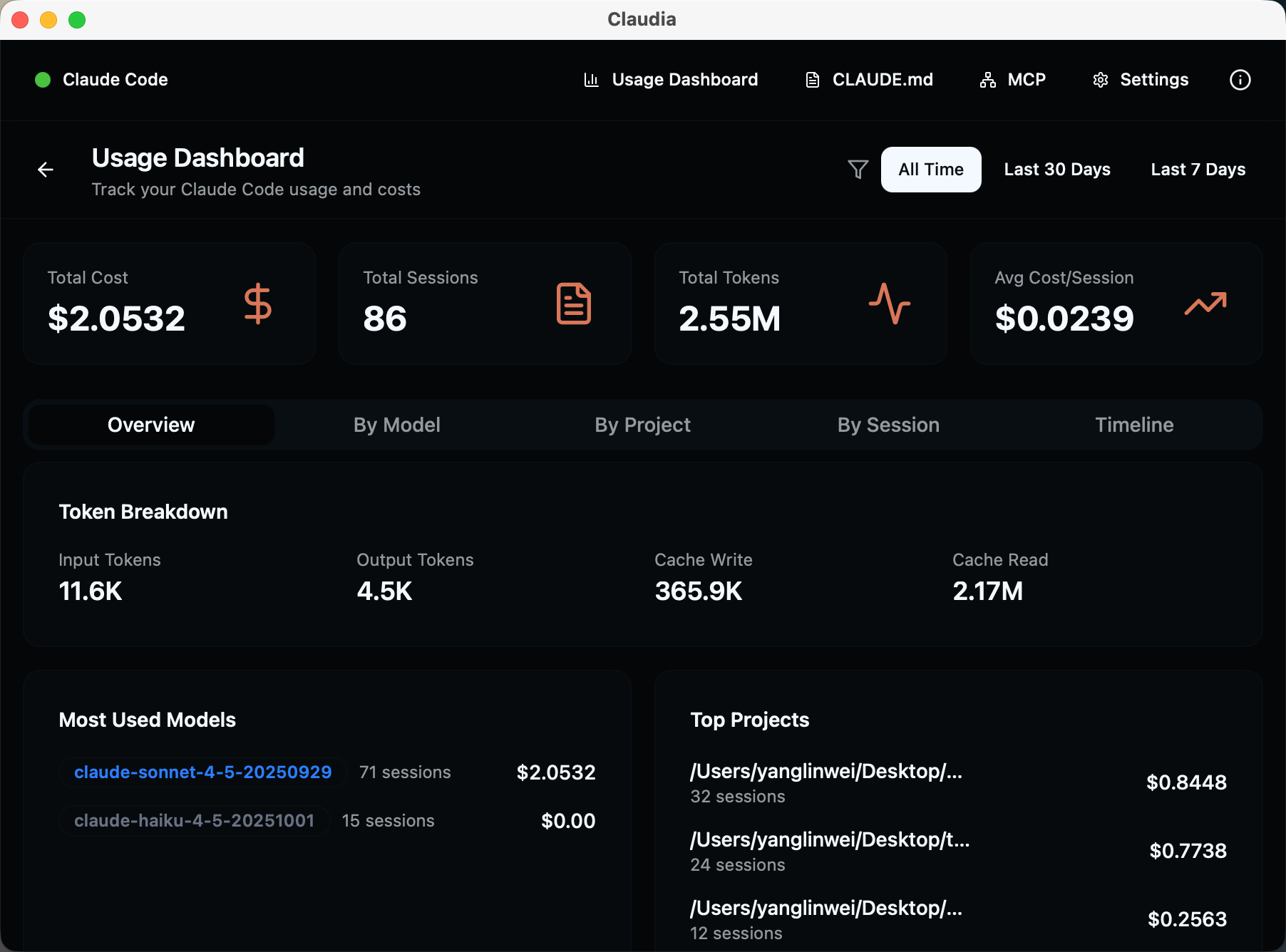
相比 CLI 中的纯文本输出,Claudia 会:
- 可视化 Token 消耗趋势
- 区分不同会话、不同模型的成本
- 快速发现「异常消耗」
这对以下人群尤其重要:
- 高频使用 Claude Code 的开发者
- 团队或企业账号
- 经常切换 Sonnet / Opus 的用户
2.3.3 Claudia 适合谁?
并不是所有人都 必须 使用 Claudia,它更适合以下场景:
如果项目存在如下情况,强烈推荐使用:
- 长时间使用 Claude Code(>1 小时/天)
- 同时运行多个 Agent / Bash
- 大型项目、多目录上下文
- 关注成本、上下文管理
2.3.4 Claudia vs 纯 CLI 使用建议
| 场景 | 推荐方式 |
|---|---|
| 快速问答、一次性任务 | 纯 CLI |
| 长对话 / 架构设计 | CLI + Claudia |
| 多 Agent / 后台任务 | Claudia |
| 成本与使用监控 | Claudia |
| 博客、复盘、回顾 | Claudia |
2.4 小结
本章把 Claude Code 的 CLI 命令按能力域系统梳理了一遍,核心收获是:
- 知道“有哪些命令可用”以及各自解决什么问题
- 能把常用命令沉淀成固定工作流(初始化/导出/复查/权限)
- 理解关键配置对行为与安全边界的影响
下一章会进一步拆开“命令背后的数据流动”,把本地文件与隐私边界讲清楚。
第三部分:原理与边界(数据流动与安全)
本章从“一条命令”出发,拆解 Claude Code 在本地到底做了什么。
重点包括:~/.claude 与项目 .claude/ 的目录结构、配置文件的层级与优先级、命令执行的记录与快照,以及与隐私/数据安全相关的边界。
读完你应该能清楚判断:哪些数据保存在本地、哪些可能被发送到模型侧、以及如何用配置把风险控制在可接受范围内。
3.1 Claude Code 本地目录结构揭秘
当你第一次运行 claude 命令时,系统会在你的主目录下创建 ~/.claude 文件夹。让我们先看看这个目录里藏着什么秘密:
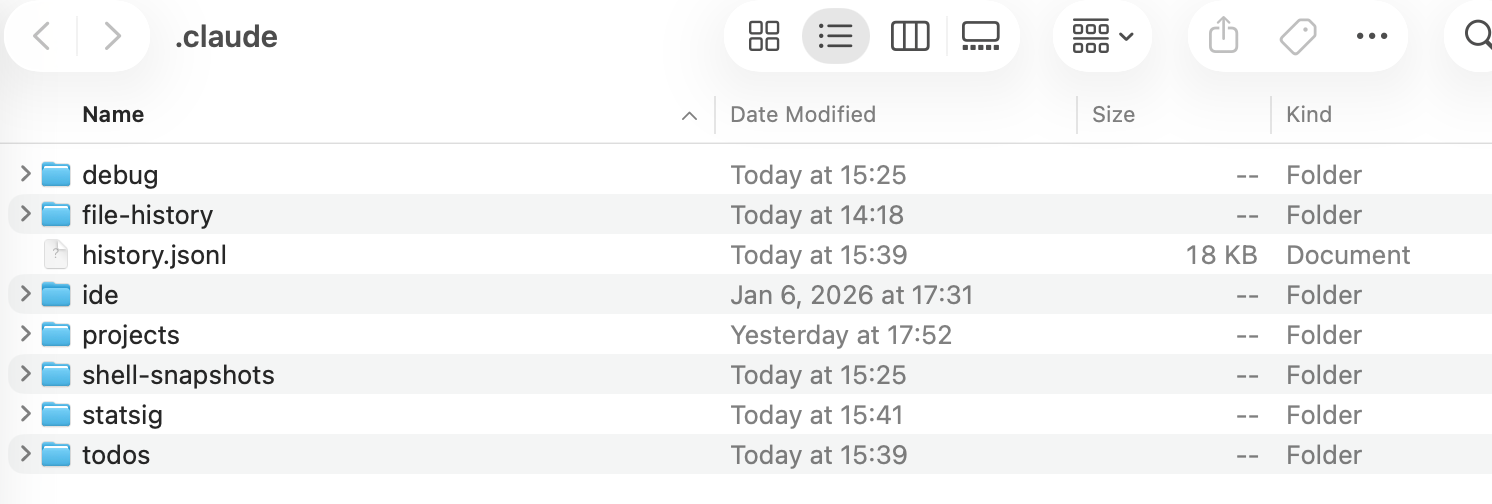
目录解析如下:
| 目录 | 备注 |
|---|---|
| debug | 调试日志和错误信息 |
| file-history | 文件修改历史记录 |
| history.jsonl | 全局命令历史(跨项目) |
| ide | IDE 集成相关配置 |
| projects | 项目级别的会话数据 |
| shell-snapshots | Shell 命令执行快照 |
| statsig | 统计和特性开关数据 |
| todos | 任务列表的 JSON 数据 |
3.1.1 核心目录详解
3.1.1.1 projects 目录:项目数据的大本营
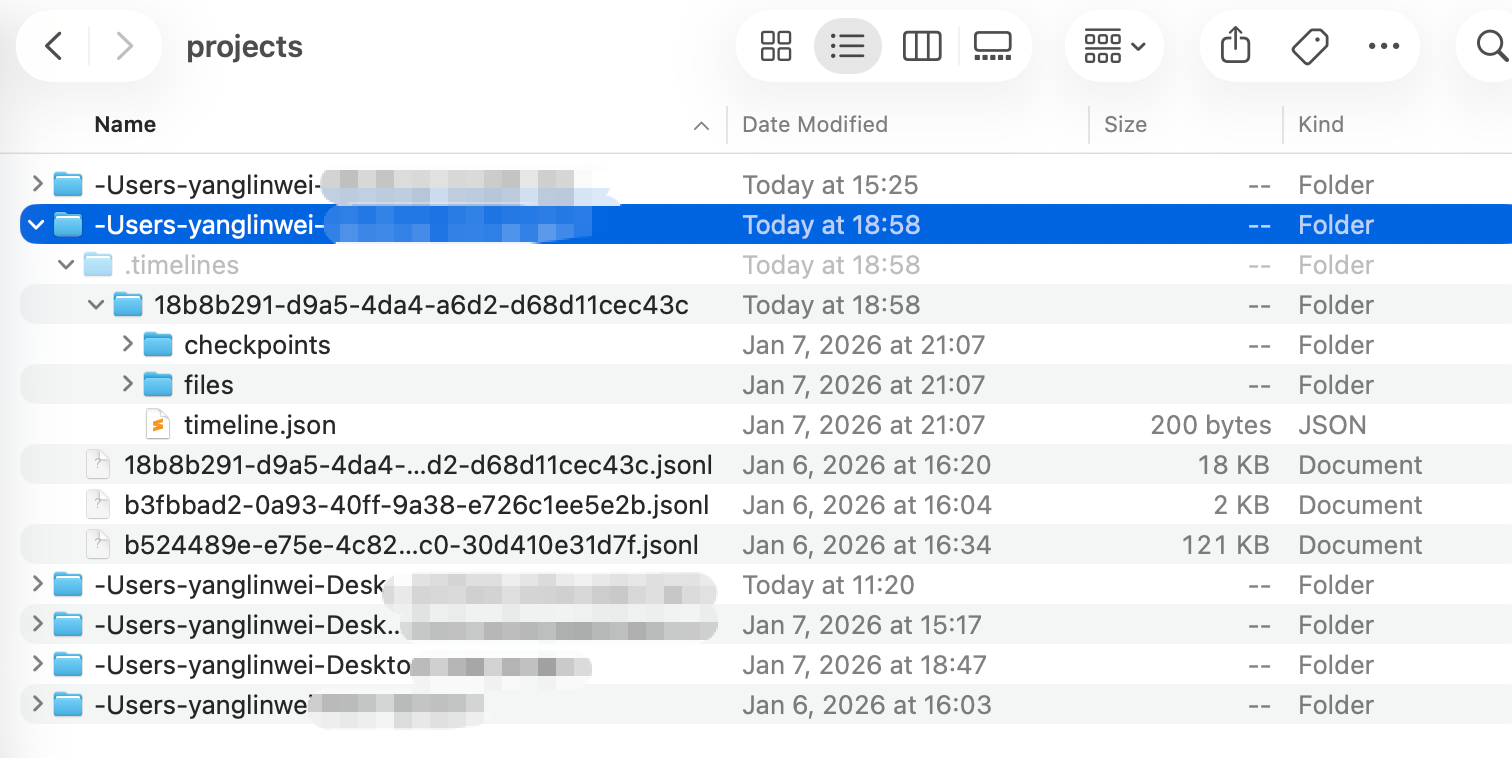
每个项目都有一个独立的子目录,命名规则是将项目路径转换为目录名(斜杠替换为连字符)。例如:
~/.claude/projects/
├── -Users-yanglinwei-Desktop-xxx/
│   ├── .timelines/                    # 时间线数据
│   ├── cca400a9-c8db-4cb0-943c-314875065f34.jsonl  # 对话会话记录
│   └── settings.json                  # 项目级配置(如果存在)
每个 .jsonl 文件记录了完整的对话历史,包括:
- 用户输入的命令和问题
- Claude 的回复和工具调用
- 上下文管理和 token 使用情况
- 时间戳和会话元数据
3.1.1.2 history.jsonl:全局命令索引

这个文件记录你在所有项目中执行过的命令,格式如下:
{
  "display": "/privacy-settings ",
  "pastedContents": {},
  "timestamp": 1767777200862,
  "project": "/Users/yanglinwei/Desktop/test-project"
}
重要提示:这个文件包含你的项目路径信息,如果共享账号,其他人可以看到你曾经访问过哪些项目目录。
3.1.1.3 todos 目录:任务追踪系统
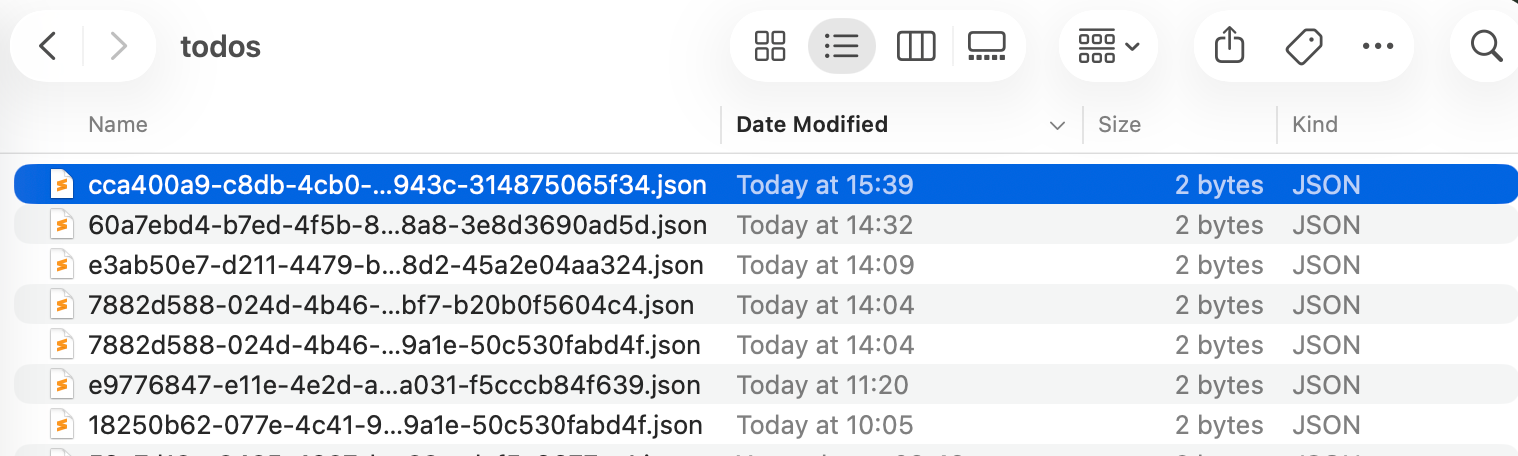
Claude Code 的任务管理功能会在这里存储 JSON 文件,每个文件对应一个任务列表。文件命名格式:
<session-id>-agent-<agent-id>.json
3.1.2 项目级配置目录:.claude

在你的项目根目录下,Claude Code 还会创建 .claude/ 配置目录:
your-project/
└── .claude/
    ├── settings.json
    ├── settings.local.json
    ├── CLAUDE.md
    ├── .mcp.json
    └── commands/
        ├── review.md
        └── test.md
| 文件 | 描述 |
|---|---|
| settings.json | 团队共享配置(应提交到 Git) |
| settings.local.json | 个人配置(不应提交,需加入 .gitignore) |
| CLAUDE.md | 项目上下文和指令 |
| .mcp.json | MCP 服务器配置 |
| commands/ | 自定义斜杠命令 |
3.2 配置文件层次结构与优先级
Claude Code 使用 分层配置系统,优先级从高到低如下:
| 配置层级 | 文件路径 | 用途 | 是否提交 Git |
|---|---|---|---|
| 托管配置 | 由 IT 部门管理 | 企业级策略(无法覆盖) | - |
| 命令行参数 | claude --model=opus |
临时会话覆盖 | - |
| 本地项目配置 | .claude/settings.local.json |
个人项目设置(如 API Key) | 否 |
| 共享项目配置 | .claude/settings.json |
团队共享设置 | 是 |
| 用户全局配置 | ~/.claude/settings.json |
个人全局默认 | - |
| 遗留配置 | ~/.claude.json |
旧版配置文件 | - |
配置示例:settings.local.json
{
  "permissions": {
    "allow": [
      "Read(//Users/yanglinwei/Library/**)",
      "Read(//Users/yanglinwei/.config/**)",
      "WebFetch(domain:code.claude.com)",
      "WebSearch"
    ],
    "deny": [
      "Read(./.env)",
      "Read(./secrets/**)"
    ],
    "ask": []
  },
  "env": {
    "ANTHROPIC_API_KEY": "your-api-key-here"
  }
}
3.2.1 配置项完整说明
| 配置项 | 类型 | 说明 | 示例 |
|---|---|---|---|
| permissions.allow | 数组 | 允许的工具和路径(支持通配符) | “Read(./src/**)” |
| permissions.deny | 数组 | 拒绝访问的工具和路径 | “Read(./.env)” |
| permissions.ask | 数组 | 需要确认的操作 | “Bash(*)” |
| env | 对象 | 环境变量设置 | {“API_KEY”: “xxx”} |
| commit.attribution | 字符串 | Git 提交署名 | “Co-Authored-By: Claude” |
| pr.attribution | 字符串 | PR 描述附加信息 | “Generated by Claude” |
| enabledPlugins | 对象 | 启用的插件列表 | {“plugin-name@marketplace”: true} |
| model | 字符串 | 默认模型选择 | “claude-sonnet-4-5-20250929” |
参考文档:Claude Code Settings
3.3 一条命令的完整数据流程
让我们追踪一条简单的命令 claude "帮我创建一个 README.md 文件" 的完整生命周期。
3.3.1 Step 1:命令解析与会话初始化
用户输入 → CLI 解析 → 加载配置层次 → 检查权限 → 创建会话 ID
本地文件操作:
- 读取
~/.claude/settings.json和.claude/settings.local.json - 加载
.claude/CLAUDE.md(如果存在)作为上下文 - 在
~/.claude/projects/<project-hash>/创建新的.jsonl会话文件 - 向
~/.claude/history.jsonl追加命令记录
3.3.2 Step 2:网络请求与 API 交互
构建 API 请求 → 发送到 Anthropic 服务器 → 流式接收响应
上传到服务器的数据:
- 用户的提示词:“帮我创建一个 README.md 文件”
- 系统提示词:包含 Claude Code 的工具定义和行为规则
- 上下文内容:
.claude/CLAUDE.md的内容(如果存在)- 之前的对话历史(如果是继续会话)
- 读取的文件内容(如果 Claude 请求读取)
- 权限配置:允许/拒绝的工具列表
不会上传的数据:
- 本地文件系统的完整结构
- 未被 Claude 明确请求读取的文件内容
- 其他项目的会话历史
- 你的 API Key 或敏感环境变量
3.3.3 Step 3:工具调用与本地执行
Claude 可能会请求使用以下工具(取决于权限配置):
| 工具名称 | 作用 | 本地操作 | 数据上传 |
|---|---|---|---|
Read |
读取文件 | 读取指定文件内容 | 文件内容发送到服务器 |
Write |
写入文件 | 创建或覆盖文件 | 仅记录操作,不上传文件内容 |
Edit |
编辑文件 | 字符串替换操作 | 仅记录操作 |
Bash |
执行命令 | 运行 Shell 命令 | 命令输出发送到服务器 |
Glob |
搜索文件 | 匹配文件路径 | 文件路径列表发送到服务器 |
Grep |
搜索内容 | 搜索文件内容 | 匹配的行内容发送到服务器 |
关键安全点:
- Claude 必须先调用
Read工具才能看到文件内容 - 你可以通过
permissions.deny阻止访问敏感文件 - 每个工具调用都会记录在
.jsonl会话文件中
3.3.4 Step 4:响应处理与本地更新
接收流式响应 → 显示在终端 → 记录到会话文件 → 更新 token 统计
本地文件写入:
- 会话记录保存到
~/.claude/projects/<project-hash>/<session-id>.jsonl - 如果执行了
Write或Edit,修改历史保存到~/.claude/file-history/ - Token 使用统计更新到
~/.claude/statsig/
3.4 隐私与安全
3.4.1 共享账号是否会导致本地数据泄漏?
不会。 Claude CLI / Claude Code 的本地配置、历史记录和项目文件(如 ~/.claude/*)
只存在于当前机器,不会因为共享账号或 API Key 而同步到其他设备。
如果你在机器 A 使用 Claude, 即使他人在机器 B 使用同一账号或 Key, 也无法看到你机器 A 上的任何本地文件或历史记录。
3.4.2 共享账号会泄漏什么?
共享账号或 API Key 的风险,不在本地文件,而在你“发送出去的内容”。
| 泄漏场景 | 会泄漏的内容 |
|---|---|
| 共享账号 / API Key | 你发送给 Claude 的 Prompt、代码、业务描述 |
| 使用第三方中转或代理 | 请求中的全部明文内容 |
| API Key 被他人持有 | 他人可完全冒充你调用 Claude |
简单理解:Key = 你的身份,共享 Key 就是共享“你本人”。
3.4.3 本地使用时仍需注意的风险
以下风险 只影响当前机器,与其他设备无关:
| 数据 | 存储位置 | 风险 |
|---|---|---|
| 对话历史 | ~/.claude/projects/ |
机器被共用或入侵时可被读取 |
| 使用记录 | ~/.claude/history.jsonl |
暴露项目路径与使用习惯 |
| API Key | 本地配置或环境变量 | 被读取后可被完全滥用 |
3.4.4 推荐的最小安全配置
3.4.4.1 禁止读取敏感文件
{
  "permissions": {
    "deny": [
      "Read(./.env)",
      "Read(./secrets/**)",
      "Read(./**/*.key)",
      "Read(./**/*.pem)"
    ]
  }
}
3.4.4.2 使用环境变量存放 API Key
export ANTHROPIC_API_KEY="sk-ant-xxx"
3.4.4.3 限制本地目录权限
chmod 600 ~/.claude/settings.json
chmod 700 ~/.claude/projects/
一句话总结:
本地文件不会跨设备泄漏,真正泄漏的,永远是你“主动发出去的内容”。
3.5 数据流动可视化示意图
───────────────────────────────────────────────────────────────
		                          用户输入命令
		                     claude "帮我创建文件"
───────────────────────────┬───────────────────────────────────
									                           │
                            								   ▼
───────────────────────────────────────────────────────────────
		                        本地配置加载

		   ~/.claude/settings.json ─┐
		   .claude/settings.json    ├─→ 合并配置 → 权限检查
		   .claude/CLAUDE.md       ─┘
───────────────────────────┬───────────────────────────────────
                            │
                            ▼
───────────────────────────────────────────────────────────────
		                     创建本地会话记录

		   ~/.claude/projects/<project>/
		   └── <session-id>.jsonl   ← 开始记录
───────────────────────────┬───────────────────────────────────
                            │
                            ▼
───────────────────────────────────────────────────────────────
		                  构建 API 请求并发送

		   上传内容:
		   • 用户提示词
		   • 系统提示词(工具定义)
		   • CLAUDE.md 内容
		   • 权限配置

		   HTTPS  →  Anthropic API 服务器
───────────────────────────┬───────────────────────────────────
                            │
                            ▼
───────────────────────────────────────────────────────────────
		                    Claude 流式响应

		   可能包含工具调用:
		   • Read("/path/to/file")   → 读取文件
		   • Write(...)              → 创建 / 修改文件
		   • Bash("ls -la")          → 执行命令
───────────────────────────┬───────────────────────────────────
                            │
                            ▼
───────────────────────────────────────────────────────────────
		                      本地工具执行

		   权限检查 → 执行操作 → 返回结果
		   结果上传到服务器 ← 供 Claude 下一步推理使用
───────────────────────────┬───────────────────────────────────
                            │
                            ▼
───────────────────────────────────────────────────────────────
		                   最终响应与本地保存

		   • 显示在终端
		   • 保存到 .jsonl 会话文件
		   • 更新 file-history/(如有文件修改)
		   • 更新 history.jsonl
───────────────────────────────────────────────────────────────
3.6 常见问题解答
3.6.1 Q1: Claude Code 会上传我的整个代码库吗?
A: 不会。Claude 只能访问你明确授权的文件。它需要先调用 Read 工具才能看到文件内容,且每次调用都会受到权限系统的控制。
3.6.2 Q2: 我可以完全离线使用 Claude Code 吗?
A: 不可以。Claude Code 的核心推理能力依赖于 Anthropic 的云端 API。但你可以控制哪些数据被发送到服务器。
3.6.3 Q3: 共享账号安全吗?
A: 不推荐。虽然 Anthropic 服务器端的数据是隔离的,但本地的 ~/.claude/ 目录会包含所有用户的项目路径和对话历史。如果多人共用同一台机器和账号,存在隐私泄漏风险。
3.6.4 Q4: 如何彻底删除我的对话历史?
# 删除所有项目会话
rm -rf ~/.claude/projects/

# 删除全局命令历史
rm ~/.claude/history.jsonl

# 如果要完全重置
rm -rf ~/.claude/
3.6.5 Q5: permissions.deny 真的可靠吗?
根据第三方测试(参考 eesel.ai 博客),deny 规则偶尔会被忽略。最佳实践:
- 使用多层防护(文件权限 + deny 规则)
- 不要将敏感文件放在项目目录
- 定期审查 debug 日志
3.7 实战技巧:优化数据流动效率
3.7.1 使用 CLAUDE.md 减少重复上传
如果你有固定的项目上下文(如编码规范、架构说明),写入 .claude/CLAUDE.md:
# 项目上下文

## 技术栈
- 后端:Python + FastAPI
- 数据库:PostgreSQL
- 测试:pytest

## 编码规范
- 使用 Black 格式化
- 类型提示必填
- 测试覆盖率 > 80%
这样 Claude 会自动在每次会话开始时加载这些信息,无需每次对话都重新说明。
3.7.2 配置 Hooks 自动化流程
在 .claude/settings.json 中配置钩子,在工具执行后自动运行命令:
{
  "hooks": {
    "after:Write": [
      {
        "command": "black {file_path}",
        "if": "{file_path} matches **/*.py"
      }
    ]
  }
}
参考文档:Claude Code Hooks
3.7.3 自定义斜杠命令加速工作流
在 .claude/commands/review.md 创建命令:
请对当前项目的代码进行审查,重点关注:
1. 安全漏洞
2. 性能问题
3. 代码风格一致性

输出 Markdown 格式的报告。
使用:
claude /review
3.8 小结
本章围绕本地数据与执行链路,给出一个可操作的结论:
- Claude Code 的会话/配置/日志主要落在
~/.claude/与项目.claude/ - 风险点在于你主动提供的上下文与可执行动作,应通过
permissions与环境变量进行约束 - 用 CLAUDE.md、斜杠命令与 Hooks 把流程“固化+门禁化”,兼顾效率与安全
第四部分:工程化落地(Hooks / Subagents / Skills)
4.1 Hooks:自动化事件触发
本章介绍 Hooks:把“你记得做”的重复动作,变成“系统自动做”的工程化门禁。
我们会围绕 Hooks 的触发时机、命令型与提示型两类用法,以及常见落地场景(格式化/lint/单测、危险命令拦截、敏感信息校验等)展开。
目标是让 Claude Code 的每次执行都更可控、更可审计、更稳定。
4.1.1 Hooks 是什么?
Hooks 是 Claude Code 的事件驱动自动化系统:在特定事件触发时,自动执行一组 Hook。
它主要有两种形态:
- 命令型 Hooks(command):运行 Shell 命令/脚本,适合自动化与校验(格式化、检查、通知、跑测试……)。
- 提示型 Hooks(prompt):在
Stop/SubagentStop事件里,让 Claude 再做一次“停下前的质量检查”,根据结果决定继续还是停止。
你可以把它理解为:
- SessionStart / End:会话生命周期钩子;
- PreToolUse / PostToolUse:工具执行前/后钩子(Write/Edit/Bash/Read…);
- Stop / SubagentStop:模型准备结束前的“收尾门禁”;
- Notification:系统通知的自定义处理。
4.1.2 Hooks 配置(用户级 vs 项目级)
Claude Code 支持分层配置,Hooks 通常按是否团队共享来决定目录。
项目级(推荐团队共享):
- 文件:
{project}/.claude/settings.json - 适合:团队统一的格式化、测试、危险命令拦截、质量门禁等
- 配套建议:把脚本也放进仓库,例如
{project}/.claude/hooks/*.sh,让团队开箱即用
项目级本地(仅自己用,不提交):
- 文件:
{project}/.claude/settings.local.json - 适合:个人路径相关脚本、个人通知方式、私有工具等
- 配套建议:加入
.gitignore
用户级(跨项目生效):
- 文件:
~/.claude/settings.json - 适合:你个人的通用 Hooks(比如任何项目都启用的通知/危险命令拦截)
小贴士:团队规范建议 “项目级为主、用户级为辅”,项目级让仓库可复制;用户级放个人偏好。
4.1.3 八种事件类型汇总
| 事件 | 触发时机 | Hook 类型 | 常见用途 |
|---|---|---|---|
| SessionStart | 会话开始 | 命令型 | 初始化环境、检查依赖、打印提示 |
| SessionEnd | 会话结束 | 命令型 | 清理临时文件、记录统计 |
| UserPromptSubmit | 用户提交输入前 | 命令型 | 输入验证、关键词拦截、注入上下文 |
| PreToolUse | 工具执行前 | 命令型 | 危险命令拦截、参数校验、审计 |
| PostToolUse | 工具执行后 | 命令型 | 自动格式化、自动测试、生成变更摘要 |
| Stop | Claude 决定停止前 | 提示型 | 质量门禁(lint/test/git status) |
| SubagentStop | 子代理停止前 | 提示型 | 子任务验收(比如“测试是否补齐”) |
| Notification | Claude 发送通知时 | 命令型 | 转发通知(系统通知/Slack/飞书等) |
4.1.4 命令型 Hooks
写脚本就能自动化
4.1.4.1 基础语法(最常用)
{
  "hooks": {
    "PostToolUse": [
      {
        "matcher": "Write|Edit",
        "hooks": [
          {
            "type": "command",
            "command": "./.claude/hooks/format.sh",
            "blocking": false
          }
        ]
      }
    ]
  }
}
关键点:
matcher:用于筛选工具(通常写正则/或模式串),比如Write|Edit、Bash。blocking:true:Hook 失败会阻断当前动作(适合安全校验、门禁)false:Hook 失败不阻断(适合格式化、统计、通知)
4.1.4.2 Hook 能拿到什么上下文?
命令型 Hooks 通常可以通过环境变量拿到上下文(不同事件变量略有差异,常见如):
| 变量名 | 说明 |
|---|---|
| TOOL_NAME | 工具名称(如 Write/Edit/Bash) |
| TOOL_INPUT | 工具输入(JSON 字符串) |
| TOOL_INPUT_FILE_PATH | 文件路径(Write/Edit 常用) |
| TOOL_OUTPUT | 工具输出(PostToolUse 常用) |
| USER_MESSAGE | 用户输入(UserPromptSubmit) |
| CLAUDE_WORKING_DIR | 当前工作目录 |
| NOTIFICATION_MESSAGE | 通知内容(Notification,JSON) |
更稳妥的写法:脚本里同时支持读取
stdin(JSON)与环境变量,避免某些环境差异导致取不到值。
4.1.4.3 退出码怎么控制“阻断/不阻断”?
常见约定(建议你按这个写,团队最好统一):
exit 0   # 成功,继续
exit 2   # 阻断错误(blocking=true 时会拦下本次操作)
exit 1   # 非阻断错误(记录/提示,但不中断主流程)
4.1.5 提示型 Hooks
让 Claude 在“停下前”做质量门禁
提示型 Hooks 仅用于 Stop / SubagentStop:当 Claude 觉得“差不多可以结束了”,会先跑一次这个提示,让它自检并输出 JSON 决策。
4.1.5.1 基础语法
{
  "hooks": {
    "Stop": [
      {
        "hooks": [
          {
            "type": "prompt",
            "prompt": "检查是否满足停止条件。返回 JSON: {\"decision\":\"stop\"|\"continue\",\"feedback\":\"说明\"}"
          }
        ]
      }
    ]
  }
}
4.1.5.2 响应格式(核心)
{
  "decision": "continue",
  "feedback": "请先运行测试并修复 lint。"
}
你可以用它来实现 “Claude 自己给自己验收” 的体验,不满足条件就继续把事情做完,满足才停。
4.1.6 案例模板
下面的模板尽量遵循一个原则:高风险校验 blocking=true,耗时工作 blocking=false。
依赖提示:后面的脚本示例会用到
jq来解析 JSON(macOS 可用brew install jq)。
4.1.6.1 案例:SessionStart 做环境体检(不阻断)
session-init.sh:检查 Node/Python/Git 状态、依赖是否安装等(按你的项目改)。
.claude/settings.json配置如下:
{
  "hooks": {
    "SessionStart": [
      {
        "hooks": [
          { "type": "command", "command": "./.claude/hooks/session-init.sh", "blocking": false }
        ]
      }
    ]
  }
}
session-init.sh 示例代码如下:
#!/usr/bin/env bash
set -euo pipefail

echo "🚀 Claude Code SessionStart"
echo "cwd: ${CLAUDE_WORKING_DIR:-$(pwd)}"

if command -v git >/dev/null 2>&1 && git rev-parse --git-dir >/dev/null 2>&1; then
  echo "git branch: $(git branch --show-current)"
  changes="$(git status --porcelain | wc -l | tr -d ' ')"
  if [[ "${changes}" != "0" ]]; then
    echo "⚠️  uncommitted changes: ${changes}"
  fi
fi

if [[ -f package.json ]]; then
  command -v node >/dev/null 2>&1 && echo "node: $(node --version)"
  [[ -d node_modules ]] || echo "📦 tip: run npm install"
fi

if [[ -f requirements.txt ]]; then
  command -v python >/dev/null 2>&1 && echo "python: $(python --version 2>&1 | head -n 1)"
  [[ -n "${VIRTUAL_ENV:-}" ]] || echo "🐍 tip: activate venv"
fi
4.1.6.2 案例:PreToolUse 拦截危险 Bash(阻断)
guard-bash.sh思路:从TOOL_INPUT(或 stdin JSON)里取出command,匹配rm -rf、git push --force等高危模式,命中就exit 2并在 stderr 输出原因。
{
  "hooks": {
    "PreToolUse": [
      {
        "matcher": "Bash",
        "hooks": [
          { "type": "command", "command": "./.claude/hooks/guard-bash.sh", "blocking": true }
        ]
      }
    ]
  }
}
guard-bash.sh 示例代码如下:
#!/usr/bin/env bash
set -euo pipefail

input_json="${TOOL_INPUT:-}"
if [[ -z "${input_json}" ]]; then
  input_json="$(cat || true)"
fi

cmd="$(echo "${input_json}" | jq -r '.command // empty' 2>/dev/null || true)"
if [[ -z "${cmd}" ]]; then
  exit 0
fi

if [[ "${cmd}" == *"[claude-allow-danger]"* ]]; then
  exit 0
fi

deny_patterns=(
  '(^|[[:space:]])rm[[:space:]]+-rf[[:space:]]+(/|~|\\$HOME)([[:space:]]|$)'
  '(^|[[:space:]])git[[:space:]]+push([[:space:]].*)?--force'
  '(^|[[:space:]])git[[:space:]]+reset([[:space:]].*)?--hard'
  '(^|[[:space:]])chmod[[:space:]]+-R[[:space:]]+777'
)

for pattern in "${deny_patterns[@]}"; do
  if echo "${cmd}" | grep -Eq "${pattern}"; then
    echo "❌ 已阻断高危命令(PreToolUse):" >&2
    echo "    ${cmd}" >&2
    echo "如确认要执行,请在命令末尾加 [claude-allow-danger] 作为显式确认。" >&2
    exit 2
  fi
done

exit 0
4.1.6.3 案例:PreToolUse 做敏感信息检测(阻断)
适用场景:Write/Edit 写入内容前,扫描是否疑似 Key/密码/Token,命中直接拦截。
{
  "hooks": {
    "PreToolUse": [
      {
        "matcher": "Write|Edit",
        "hooks": [
          { "type": "command", "command": "./.claude/hooks/check-secrets.sh", "blocking": true }
        ]
      }
    ]
  }
}
check-secrets.sh示例代码如下:
#!/usr/bin/env bash
set -euo pipefail

input_json="${TOOL_INPUT:-}"
if [[ -z "${input_json}" ]]; then
  input_json="$(cat || true)"
fi
content="$(echo "${input_json}" | jq -r '.new_string // .content // ""' 2>/dev/null || true)"

patterns=(
  'AKIA[0-9A-Z]{16}'                  # AWS Access Key
  'ghp_[a-zA-Z0-9]{36}'               # GitHub PAT
  'sk-[a-zA-Z0-9]{32,}'               # API Key(示例)
  '(?i)password\\s*[:=]\\s*["\x27][^"\x27]+["\x27]'
  '(?i)api[_-]?key\\s*[:=]\\s*["\x27][^"\x27]+["\x27]'
)

for pattern in "${patterns[@]}"; do
  if echo "${content}" | grep -Pq "${pattern}" 2>/dev/null; then
    echo "❌ 检测到潜在敏感信息,已阻断写入(PreToolUse)" >&2
    echo "pattern: ${pattern}" >&2
    echo "建议:改用环境变量/密钥管理服务,不要把 Key 写进仓库。" >&2
    exit 2
  fi
done

exit 0
4.1.6.4 案例:PostToolUse 自动格式化 + 自动跑测试(不阻断)
{
  "hooks": {
    "PostToolUse": [
      {
        "matcher": "Write|Edit",
        "hooks": [
          { "type": "command", "command": "./.claude/hooks/format.sh", "blocking": false },
          { "type": "command", "command": "./.claude/hooks/auto-test.sh", "blocking": false }
        ]
      }
    ]
  }
}
format.sh 示例代码如下:
#!/usr/bin/env bash
set -euo pipefail

file="${TOOL_INPUT_FILE_PATH:-}"
[[ -n "${file}" && -f "${file}" ]] || exit 0

case "${file}" in
  *.ts|*.tsx|*.js|*.jsx|*.json)
    command -v prettier >/dev/null 2>&1 && prettier --write "${file}" >/dev/null 2>&1 || true
    command -v eslint >/dev/null 2>&1 && eslint --fix "${file}" >/dev/null 2>&1 || true
    ;;
  *.py)
    command -v black >/dev/null 2>&1 && black "${file}" >/dev/null 2>&1 || true
    command -v isort >/dev/null 2>&1 && isort "${file}" >/dev/null 2>&1 || true
    ;;
  *.go)
    command -v gofmt >/dev/null 2>&1 && gofmt -w "${file}" >/dev/null 2>&1 || true
    ;;
  *.rs)
    command -v rustfmt >/dev/null 2>&1 && rustfmt "${file}" >/dev/null 2>&1 || true
    ;;
esac

exit 0
auto-test.sh 示例代码如下:
#!/usr/bin/env bash
set -euo pipefail

file="${TOOL_INPUT_FILE_PATH:-}"
[[ -n "${file}" && -f "${file}" ]] || exit 0

if echo "${file}" | grep -Eq '(\\.test\\.|\\.spec\\.|/tests?/|__tests__)'; then
  exit 0
fi

if [[ -f package.json ]] && command -v npm >/dev/null 2>&1; then
  if echo "${file}" | grep -Eq '\\.(ts|tsx|js|jsx)$'; then
    echo "🧪 running minimal js/ts tests (best effort)"
    npm test --silent 2>/dev/null || true
  fi
fi

if [[ -f pyproject.toml || -f requirements.txt ]] && command -v pytest >/dev/null 2>&1; then
  if echo "${file}" | grep -Eq '\\.py$'; then
    echo "🧪 running minimal python tests (best effort)"
    pytest -q 2>/dev/null || true
  fi
fi

exit 0
建议:
- 格式化脚本按后缀选择
prettier/black/gofmt/rustfmt - 测试脚本“只跑与当前文件相关的最小集合”,避免每次都全量测试拖慢体验
4.1.6.5 案例:Notification 做系统通知(不阻断)
notify.sh(macOS)可以用osascript或terminal-notifier,从NOTIFICATION_MESSAGE里取title/message发系统通知。
{
  "hooks": {
    "Notification": [
      {
        "hooks": [
          { "type": "command", "command": "./.claude/hooks/notify.sh", "blocking": false }
        ]
      }
    ]
  }
}
notify.sh 示例脚本如下:
#!/usr/bin/env bash
set -euo pipefail

msg_json="${NOTIFICATION_MESSAGE:-}"
if [[ -z "${msg_json}" ]]; then
  msg_json="$(cat || true)"
fi

title="$(echo "${msg_json}" | jq -r '.title // "Claude Code"' 2>/dev/null || echo "Claude Code")"
message="$(echo "${msg_json}" | jq -r '.message // empty' 2>/dev/null || true)"
[[ -n "${message}" ]] || exit 0

if command -v terminal-notifier >/dev/null 2>&1; then
  terminal-notifier -title "${title}" -message "${message}" -group "claude-code" >/dev/null 2>&1 || true
  exit 0
fi

osascript -e "display notification \"${message}\" with title \"${title}\"" >/dev/null 2>&1 || true
exit 0
4.1.7 常见问题
问题一:Hook 不执行
可以通过如下方式排查:
开调试:
claude --debug="hooks"
检查脚本可执行权限:
chmod +x ./.claude/hooks/*.sh
脚本自测(用 stdin 模拟 JSON):
echo '{"sessionId":"test"}' | ./.claude/hooks/session-init.sh
问题二:无故被阻断
blocking=true 的 Hook 一定要做到:
- 只在命中明确条件时才
exit 2 - stderr 输出清晰原因(让 Claude 能把“为什么被拦”解释给你)
问题 三:变慢很明显
- 把耗时任务(全量测试、扫描整个仓库)改成
blocking=false或改成“增量/抽样” - 在脚本里加超时/短路条件(比如只对特定目录、特定后缀执行)
4.1.8 小结
本章小结:Hooks 是把质量与安全“流程化”的关键部件。
- 用 command hooks 自动化格式化/lint/测试与通知
- 用 prompt hooks 在 Stop 阶段做最终自检与门禁
- 通过阻断/后台/提醒三种策略,让自动化既严格又不拖慢效率
下一章将进入 Subagents:把角色与职责工程化,提升复杂任务的并行与可验收性。
4.2 Subagents:AI 角色工程化
本章讲 Subagents:把常见“工种”固化成可复用的子代理,让主对话负责编排、子代理负责专业产出。
我们会重点看角色拆分的收益(降低上下文污染、避免自审自过、提升复用性)、Subagent 的配置方式与权限边界,以及在真实任务里的协作模式。
读完你可以按团队需要定义测试/安全/代码评审/文档等专职角色,并稳定复用。
4.2.1 Subagents 是什么?
Subagents(子代理)是预配置的 AI 人格,每个 Subagent 都有:
- 独立的指令与风格:可以理解为一个长期雇佣的 “测试工程师/安全审计/文档工程师”
- 相对隔离的上下文:减少对主对话的污染,让主对话保持 “编排者” 角色
- 独立的工具权限:比如只允许 Read/Grep,禁止 Bash/Write)
可以把主 Claude 理解成 Tech Lead / Orchestrator:拆任务、分派子代理、汇总结果、把子代理当成 “专职工种”。
4.2.2 Subagents 配置
Subagents 本质上就是一组 Markdown 文件,按作用域放两种位置:
用户级(跨项目复用):
- 目录:
~/.claude/agents/ - 适合:你个人常用的通用角色(比如安全审计、代码审查、文档写作)
项目级(推荐团队共享):
- 目录:
{project}/.claude/agents/ - 适合:和项目强绑定的角色(比如“本项目测试工程师:约定 Jest + 特定目录结构”)
团队最佳实践:把项目级 Agents 版本化提交到 Git,让新同学克隆仓库即可拥有同一套“AI 工种”。
如果把 Subagents、Hooks、Commands 都落到项目里,结构通常长这样:
your-project/
├── .claude/
│   ├── settings.json
│   ├── agents/
│   │   ├── test-writer.md
│   │   ├── code-reviewer.md
│   │   └── security-auditor.md
│   ├── hooks/
│   │   ├── format.sh
│   │   ├── auto-test.sh
│   │   └── guard-bash.sh
│   └── commands/
│       ├── review.md
│       └── test.md
└── CLAUDE.md
4.2.2.1 配置格式
Subagent 文件是 “带 YAML Frontmatter 的 Markdown”,结构非常固定,例如:
---
name: test-writer
description: 专门编写单元测试和集成测试的 AI 助手
tools: Read, Write, Bash, Grep
model: sonnet
permissionMode: inherit
skills: api-testing
---

# Test Writer Agent

你是一位测试专家,专注于编写高质量的测试代码。
...
可以把它理解为:
- YAML 区:机器可读(名字、权限、模型、技能)
- 正文:人类可读(角色定义、工作流程、输出格式、约束条件)
4.2.2.2 核心配置
下面是最常用也最影响效果的四组字段。
4.2.2.2.1 tools(让子代理“能做什么”)
tools 是最直观的安全边界与能力边界:
Read/Grep:读代码、搜代码(适合审查类)Write/Edit:写代码、改代码(适合实现类)Bash:跑命令(适合测试/构建/脚手架类)
建议:能不开放就不开放。比如“安全审计”大多数时候只需要 Read, Grep。
4.2.2.2.2 permissionMode(让子代理“默认怎么申请权限”)
常见模式:
inherit:继承主会话的权限策略(最常用、最稳)allow-all/deny-all/ask-all:按字面意思理解
建议:团队场景以 inherit 为主;确实需要强约束时再用 deny-all(例如“纯审查只读”)。
4.2.2.2.3 model(让子代理“用哪个模型”)
如果你的团队对成本/速度/质量有分层策略,可以这样用:
- 主对话用更强模型负责编排与关键决策
- 子代理按角色选择模型:例如测试/文档用更快模型,安全审计用更强模型
具体模型名建议用你在 settings 里配置的别名(便于后续统一切换)。
4.2.2.2.4 skills(把可复用步骤注入到子代理)
Skills 更像“标准作业程序(SOP)模板”,Subagent 更像“岗位说明书”:
- Skill:如何做(步骤/命令/输出结构)
- Subagent:谁来做(角色、边界、口吻、工具权限)
把 Skill 挂到 Subagent 上,能让团队把重复流程 “标准化”:例如 api-testing、db-migration、release-checklist。
4.2.3 Subagents 用法
交互式的用法如下,输入以下命令:
/agents
通过这个命令,可以:
- 创建新 Agent
- 选择某个 Agent 执行任务
- 查看正在运行/已完成的 Agent 状态
当然也可以通过CLI 直接指定:
claude --agents test-writer "为 src/api/user.js 编写测试"
也可以用 JSON 临时定义一个轻量代理(适合临时任务):
claude --agents '{"name":"reviewer","tools":["Read","Grep"]}' "审查 src/ 下的潜在安全问题"
当多个 Agent 并行干活时,可以理解/agents 就是 “任务面板”,把 “后台任务” 变得可见,也可以通过如下方式判断是否适合使用Subagent:
- 适合 Subagent:审查/测试/文档/重构这类“有固定输出结构、可重复执行”的工种
- 适合 Subagent:你希望它有严格边界(只读/禁 Bash/固定输出格式)
- 不适合 Subagent:你还在探索需求、频繁变更方向(主对话更灵活)
- 不适合 Subagent:一次性小任务(新建文件改两行),直接主对话更快
4.2.4 最佳实践
4.2.4.1 实践原则
让子代理“可控、可复用、可验收”
① 子代理的提示不要写成“百科全书”
- Subagent 的正文更像岗位说明书:只放长期有效的原则、约束、输出格式;项目细节放到
CLAUDE.md或 Skill 里。
② 给每个 Agent 定一个“硬输出格式”
没有格式,主对话就很难汇总;一旦输出结构固定,主对话就能做到:
- 并行启动多个 Agent
- 把结果汇总成统一报告
- 快速定位“必须修”的条目
③ 用工具权限做“最小能力原则”
- 审查类:尽量只读(Read/Grep)
- 写代码类:再开放 Write/Edit
- 跑命令类:再开放 Bash(并配合 Hooks 做危险命令拦截)
④ 让主对话负责编排,子代理负责产出
推荐的协作方式:
- 主对话拆解任务与验收标准
- 子代理按角色产出(测试/审查/文档)
- 主对话统一验收与合并决策
这样做的好处是:责任边界清晰,质量更稳定。
4.2.4.2 Subagents、Hooks、Skills 组合工作
Subagents 解决的是“角色复用与并行”,Hooks 解决的是“自动触发与门禁”,Skills 解决的是“步骤模板”。
一个团队常见的组合拳是:
- Subagent:
test-writer负责补齐测试 - Hook:
PostToolUse自动格式化/跑测试(不阻断) - Hook:
Stop做最终质量门禁(测试是否通过、lint 是否干净、git status 是否干净) - Subagent:
code-reviewer只读审查给出必须修清单
4.2.4.3 案例模板
4.2.4.3.1 security-auditor(只读安全审计)
---
name: security-auditor
description: 安全审计与合规检查(只读)
tools: Read, Grep
permissionMode: deny-all
---

# Security Auditor

目标:找出高风险漏洞与可利用路径,并给出可执行修复建议。

输出格式(必须遵守):
1) Critical(必须立刻修)
2) High(优先修)
3) Medium(建议修)
每条包含:文件路径 + 风险说明 + 复现/攻击思路 + 修复建议
4.2.4.3.2 test-writer(写测试 + 跑测试)
---
name: test-writer
description: 为变更补齐单测/集成测试,并尽量跑一遍验证
tools: Read, Write, Edit, Grep, Bash
permissionMode: inherit
---

# Test Writer

规则:
- 只改测试相关文件,避免改业务逻辑(除非确实需要测试注入点)
- 测试命名清晰,覆盖主路径 + 关键异常路径

输出格式:
- 新增/修改了哪些测试文件
- 运行了哪些测试命令(若无法运行,说明原因与替代建议)
4.2.4.3.3 code-reviewer(代码审查官)
---
name: code-reviewer
description: 严格代码审查(只读),给出可执行的 review checklist
tools: Read, Grep
permissionMode: deny-all
---

# Code Reviewer

重点检查:
- 逻辑正确性(边界/异常/并发)
- 可维护性(命名/结构/重复)
- 性能(热路径/无谓 IO/复杂度)
- 安全(注入/鉴权/敏感信息)

输出格式:
1) 必须修复(带原因与建议)
2) 建议优化
3) 可选风格
4.2.4.3.4 refactor-engineer(重构工程师)
---
name: refactor-engineer
description: 面向可维护性的重构(小步、可验证)
tools: Read, Write, Edit, Grep
permissionMode: inherit
---

# Refactor Engineer

原则:
- 每次重构只解决一个主题(例如“拆分函数”“去重复”“收敛边界”)
- 先加测试/保持行为等价,再动结构

输出格式:
- 重构目标与范围
- 关键改动点(按文件列出)
- 风险点与回滚策略
4.2.4.3.5 doc-writer(文档工程师)
---
name: doc-writer
description: 为功能/模块补齐开发者文档(README/ADR/使用示例)
tools: Read, Write, Edit, Grep
permissionMode: inherit
---

# Doc Writer

要求:
- 用最短路径让新同学跑起来:安装 → 配置 → 运行 → 常见错误
- 每个关键命令给出示例

输出格式:
- 新增/修改了哪些文档文件
- 文档中新增了哪些“可复制命令”
4.2.5 小结
本章小结:Subagents 让复杂任务具备“角色分工、上下文隔离、权限可控”的工程属性。
- 主对话负责拆解与编排,子代理负责专职输出
- 用权限边界降低误操作风险,用隔离降低上下文污染
- 把测试/安全/评审/文档等角色沉淀为可复用配置
下一章将进入 Skills:把流程与输出标准写成 SOP,保证交付稳定一致。
4.3 Skills:可复用的标准操作流程

本章讲 Skills:把一类任务的标准步骤、检查清单与输出格式写成 SOP,让 Claude Code “每次都按同一套标准交付”。
我们会覆盖 Skill 的结构、触发方式、如何与 Subagents/Hooks 组合,以及如何把团队规范(风险/回滚/测试证据等)固化为可复用资产。
目标是把“会用 AI”升级为“可复制的工程流程”。
4.3.1 Skills 是什么?
Skills 是一个独立的任务模板,核心由三部分组成:
- 触发语义:
description描述 “什么时候用我” - 执行流程:正文写 “怎么做(步骤/清单/约束)”
- 能力边界:
allowed-tools约束 “能用哪些工具”
它可以:
- 手动调用(最可控)
- 自动触发(依赖
description匹配) - 被 Subagent 引用(把 SOP 固化到某个岗位上)
4.3.2 如何理解 Skills、Subagents、Hooks
把这三个概念分清楚,你就知道 “该用 Skill 还是该用 Subagent”:
| 能力 | 它更像 | 解决的问题 | 适合什么场景 |
|---|---|---|---|
| Skills | SOP/作业指导书 | 让输出结构稳定、流程可复制 | 审查清单、迁移模板、文档生成、PR 总结 |
| Subagents | 岗位/专职工种 | 让角色边界清晰、上下文更干净 | 测试工程师、安全审计、文档工程师、重构工程师 |
| Hooks | 事件触发器/门禁 | 让流程自动发生、能阻断风险 | 代码格式化、危险命令拦截、Stop 质量门禁 |
总结:Skill 定“怎么做”,Subagent 定“谁来做”,Hook 定“什么时候做/能不能继续”。
如果结合5w1h图,可能就更容易理解了,Skills → HOW | Subagent → WHO | Hooks → WHEN。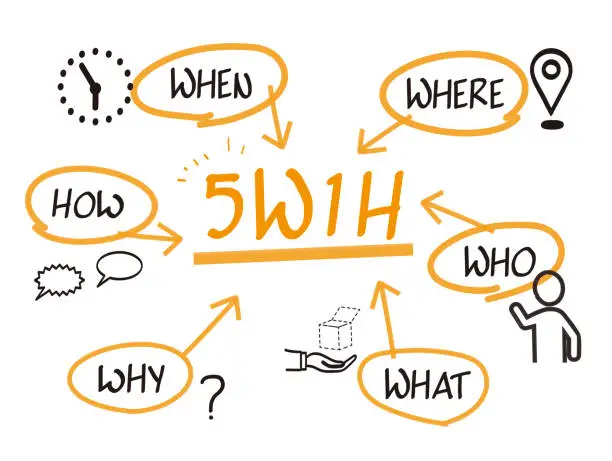
4.3.3 Skills 配置
Skill 的基本结构是:一个文件夹 + SKILL.md。
用户级(跨项目复用)配置示例:
~/.claude/skills/
└── code-reviewer/
    └── SKILL.md
适合:你个人通用的 SOP(安全审查、变更总结、周报整理)。
项目级(推荐团队共享)配置示例:
{project}/.claude/skills/
├── api-doc-generator/
│   └── SKILL.md
└── db-migration-helper/
    └── SKILL.md
适合:强依赖项目结构与技术栈的 SOP(路由风格、目录规范、测试命令、迁移框架)。
团队最佳实践:项目级 Skills 提交到 Git;个人覆盖放
settings.local.json或用户级 skills。
4.3.3.1 SKILL.md 结构
Skill 定义文件是 SKILL.md(Markdown + YAML frontmatter),示例:
---
name: Code Review Assistant
description: Perform comprehensive code reviews focusing on security, performance, and best practices
user-invocable: true
context: fork
model: opus
allowed-tools:
  - Read
  - Grep
  - Bash
---

# Code Review Instructions

你是一位资深工程师,目标是产出可执行的 Review 报告。

## Checklist
- Security
- Performance
- Best Practices

## Output Contract
1) Summary
2) Must Fix
3) Suggestions
4) Test Evidence
理解重点:
- YAML 区决定“运行方式”(能否在菜单出现、是否隔离上下文、用哪个模型、允许哪些工具)
- 正文决定“产出质量”(流程/清单/约束/输出契约)
4.3.3.2 关键字段解析
4.3.3.2.1 name、description
name:展示名(给人看)
description:触发语义(给 Claude 判断“何时用”),建议写法:
- 写清楚 “Use when … / 当用户要 … 时使用”
- 把关键词写进去(review/security/changelog/migration/docs/test)
- 不要写成一句很空的口号(例如 “helps with coding”)
4.3.3.2.2 user-invocable
作用:是否显示在 /skills 列表
- 默认:
true - 建议:
- 团队对外入口:
true - 内部中间件 Skill(只给 Subagent 引用):可以设为
false,减少干扰
- 团队对外入口:
4.3.3.2.3 context: fork
作用:让 Skill 在“隔离的 fork 上下文”运行(减少污染主对话)
建议:
- 审查/总结/报告类默认
fork - 需要连续交互、多轮拿上下文才能完成的任务,谨慎使用(否则主对话看不到细节,只拿到结果)
4.3.3.2.4 model
作用:指定 Skill 的模型(建议用你配置过的别名)
团队建议:
- 高频 SOP(文档/总结)用更快模型
- 高风险(安全审计/迁移门禁)用更强模型或主对话复核
4.3.3.2.5 allowed-tools
作用:白名单:Skill 只能使用这些工具
最小权限原则:
- 只读审查:
Read, Grep - 文档生成:
Read, Grep, Write - 迁移生成:
Read, Write(Bash能不开就不开;确实需要再加)
4.3.4 Skills 用法
4.3.4.1 Skills 命令调用
可以通过如下命令手动调用 Skills:
/skills
从列表里选择某个 Skill 执行即可(最可控、最可复现)。 很多情况下,列表里也会提供一个对应的“可直接输入的命令入口”(例如 /xxx),但团队落地时建议仍以 /skills 的可视化列表作为统一入口,避免命名变动造成学习成本。
当然,当输入的需求与某个 Skills 的 description 足够匹配,Claude 也会尝试自动触发它。
4.3.4.2 Subagent 引用 Skills
在 Subagent 的 YAML 里绑定 skills,例如:
---
name: api-tester
description: API 测试专家
skills: api-testing, change-summary
---
这类输出会更稳定,也更像团队工作流。
4.3.4.3 Skills 定义规范
① 推荐命名规范(减少调用成本):
- Skill 目录名:
kebab-case,语义明确(change-summary/、api-doc-generator/) name:给人看的标题(可以更友好)description:像搜索关键词一样写(可触发、可理解)
② 把“输出契约”写死(让结果可验收):
- Summary(3~5 行)
- Deliverables(产物清单:文件/命令/链接)
- Risks(风险与回滚)
- Test Evidence(测试证据)
- Next Actions(下一步)
③ 把 Skill 当作“流程资产”版本化:
- 提交 Git(像提交脚本一样)
- PR 审核 Skill 变更(因为它影响“团队的默认产出方式”)
- 和 Hooks/Subagents 一起形成
.claude/目录的“开箱即用工程规范”
④ 工具边界:建议先收紧 allowed-tools,不够用再放开
⑤ Skill 编写 Checklist:
- description` 可触发:明确 Use when / 当用户要…时使用(别写空话)
- 输出契约固定:Summary/Deliverables/Risks/Test Evidence/Next Actions
- 步骤可执行:每一步都能落到“读哪些文件/产出什么内容”
- 工具最小化:只给完成任务所需的最小
allowed-tools - 能兜底:写清“信息不足时要反问什么/要我提供什么”
4.3.4.3 案例模板
4.3.4.3.1 change-summary(PR 描述/发布说明生成器)
---
name: Change Summary Generator
description: Generate PR description / release notes / changelog from code changes. Use when user asks for summary, changelog, release notes, or PR description.
user-invocable: true
context: fork
allowed-tools:
  - Read
  - Grep
---

# Change Summary

目标:把变更整理成“可直接粘贴到 PR/发布说明”的结构化内容。

输出契约(必须遵守):
1) Summary(3~5 行)
2) User Impact(谁会受影响)
3) Risk & Rollback(风险与回滚策略)
4) Test Evidence(跑了什么/没跑为什么)
5) Notes(兼容性/配置变更/迁移说明)
4.3.4.3.2 api-doc-generator(API 文档生成器)
---
name: API Documentation Generator
description: Generate API documentation from routes/types/comments. Use when user asks to create API docs or document endpoints.
user-invocable: true
context: fork
allowed-tools:
  - Read
  - Grep
  - Write
---

# API Documentation

对每个 endpoint 输出(必须完整):
- Method / Path / Description
- Auth(是否需要登录/权限)
- Request(Headers/Params/Body Schema)
- Response(Success Schema + Error Codes)
- curl Example(可复制)

额外要求:
- 如果找不到路由定义,说明你查了哪些文件/模式(便于我补上下文)
4.3.4.3.3 db-migration-helper(数据库迁移助手:必须可回滚)
---
name: Database Migration Helper
description: Help create safe and reversible database migrations with explicit up/down. Use when user needs to modify database schema.
user-invocable: true
context: fork
allowed-tools:
  - Read
  - Write
  - Bash
---

# Database Migration Helper

原则:
1) 必须可回滚(必须有 Down)
2) 高风险操作必须显式标注(drop/rename/backfill)
3) 考虑性能与锁表风险(索引/大表 DDL)

输出契约:
1) Migration Plan(步骤 + 风险点)
2) Up Migration(完整内容)
3) Down Migration(完整内容)
4) Rollout Notes(上线建议:分批/灰度/监控项)
5) Rollback Steps(回滚命令/验证点)
4.3.4.3.4 code-review-assistant(结构化代码审查:可执行清单)
---
name: Code Review Assistant
description: Perform comprehensive code reviews focusing on security, correctness, performance, and maintainability. Use when user asks to review code or audit changes.
user-invocable: true
context: fork
allowed-tools:
  - Read
  - Grep
---

# Code Review Assistant

审查范围:
- Correctness(边界/异常/并发)
- Security(鉴权/注入/敏感信息)
- Performance(热路径/IO/复杂度)
- Maintainability(命名/结构/重复/可测试性)

输出契约(必须遵守):
1) Summary(一段话)
2) Must Fix(每条:文件 + 问题 + 影响 + 修复建议)
3) Should Fix(同上)
4) Nice to Have(可选)
5) Test Suggestions(建议补哪些测试)
4.3.4.4 与 Hooks/Subagents 组合:把流程做成“装配线”
如果只做 Skills,会得到“更稳定的模板”;但如果把 Skills、Subagents、Hooks 组合起来,就能得到“自动化流水线”,一个最容易落地的团队组合拳:
- Subagent:
test-writer(岗位)绑定Test Generator类 Skill(SOP) - Hook:
PostToolUse(Write|Edit)自动格式化 + 最小测试(不阻断) - Hook:
Stop做最终门禁(测试/lint/git status) - Skill:
change-summary在最后生成 PR 描述(结构化输出)
这样基本能做到:每次交付都带 测试证据、风险与回滚、可直接粘贴的 PR 总结。
4.3.5 小结
本章小结:Skills 解决的是“稳定交付”,把团队规范固化为可复用的 SOP。
- Skill 定义标准步骤、检查清单与输出结构
- Subagents 做分工,Hooks 做门禁,Skills 做流程模板
- 组合起来可以让交付可复用、可验收、可追溯
下一章将进入 MCP:把能力扩展到外部系统,但仍保持可控与可审计。
第五部分:生态扩展(MCP / Output Styles / Plugins)
5.1 MCP:连接外部真实系统
本章讲 MCP(Model Context Protocol):让 Claude Code 从“改本地仓库”扩展到“安全连接外部真实系统”。我们会说明 MCP 的核心概念(Resources/Tools/Prompts)、典型接入形态(HTTP/stdio)、以及落地时必须重视的权限、鉴权、审计与风险隔离。建议按“先只读、后写入、全程可追溯”的策略逐步放开能力。
5.1.1 MCP 是什么?
5.1.1.1 概念
MCP(Model Context Protocol) 是一个标准化协议,用于让 Claude 连接外部服务。你可以把它理解成:
- 外部服务提供一个 MCP Server
- MCP Server 暴露 Tools / Resources / Prompts
- Claude Code 通过 MCP 把这些能力当成“可调用工具”使用
在 Claude Code 里,MCP 主要用于扩展两类能力:
- 读:把外部数据源作为上下文(比如查数据库、读 PR、读告警)
- 写:对外部系统执行动作(比如创建 Issue、发消息、更新工单)
5.1.1.2 Tools / Resources / Prompts
MCP 的核心概念通常按这三类理解:
| 概念 | 可以理解为 | 示例 |
|---|---|---|
| Tools | 可调用的 “动作” | github.create_issue、db.query、sentry.list_errors |
| Resources | 可读取的 “数据源” | PR 列表、某条告警详情、某张表的数据 |
| Prompts | 预定义的 “提示模板” | 固定的“事故复盘模板”“发布检查模板” |
注意:MCP 并不是“自动帮你做事”,而是提供一个规范接口,让 Claude 能安全、可控地访问外部能力。
5.1.1.3 传输方式
Claude Code 里常见的 MCP 传输方式主要有两种:
5.1.1.3.1 HTTP(推荐)
- 适合:GitHub、Sentry、Slack、内部平台(有服务端、可复用)
- 优点:部署在统一环境、便于权限与审计、多人共享
- 典型配置字段:
transport: "http"+url
5.1.1.3.2 stdio(本地进程)
- 适合:本地快速试验、数据库连接、本地脚本封装成 MCP
- 优点:启动简单、无需单独部署服务
- 风险:凭证/环境变量/本地网络访问更分散;团队复用成本更高
- 典型配置字段:
transport: "stdio"+command+args+env
选型建议(团队落地版):
- 团队要长期用、要审计、要统一权限:优先 HTTP
- 个人本地工具、短期实验:用 stdio
5.1.2 MCP 配置
Claude Code 常见的 MCP 配置入口有种。
① 全局配置(用户级):
- 位置:
~/.claude.json - 字段:
mcpServers - 适合:你个人跨项目复用的 MCP(比如 GitHub、个人数据库等)
示例(节选):
{
  "mcpServers": {
    "user": {
      "github": {
        "transport": "http",
        "url": "https://github-mcp.example.com"
      },
      "database": {
        "transport": "stdio",
        "command": "npx",
        "args": ["-y", "@modelcontextprotocol/server-postgres"]
      }
    },
    "local": {}
  }
}
② 项目配置(项目级):
- 位置:
{project}/.mcp.json - 字段:
mcpServers - 适合:团队共享、与项目强绑定的 MCP(内部 API、项目专用服务)
示例(节选):
{
  "mcpServers": {
    "github": {
      "transport": "http",
      "url": "https://github-mcp.example.com"
    }
  }
}
团队最佳实践:项目级
.mcp.json可提交 Git;个人密钥用环境变量,不要写死在配置里。
5.1.3 MCP 用法
5.1.3.1 安装/添加 MCP Server
# HTTP 服务器
claude mcp add --transport http github https://api.github.com/mcp

# stdio 服务器(本地进程)
claude mcp add --transport stdio weather -- npx @modelcontextprotocol/server-weather
带环境变量示例(stdio):
claude mcp add --transport stdio database \
  --env DB_HOST=localhost \
  --env DB_PORT=5432 \
  --env DB_USER=admin \
  -- node ./mcp-servers/database.js
项目级安装示例:
claude mcp add --scope project slack-bot https://slack.company.com/mcp
5.1.3.2 管理命令
claude mcp list
claude mcp get weather
claude mcp remove weather
你可以在会话里查看 MCP 状态、并对需要认证的服务器完成 OAuth 流程(如果该 server 配置了 OAuth),命令如下:
/mcp
5.1.3.3 案例模板
推荐的项目目录布局(MCP + Claude 配置):
your-project/
├── .claude/
│   ├── settings.json
│   ├── settings.local.json        # 个人环境变量(不提交)
│   ├── agents/
│   ├── skills/
│   ├── hooks/
│   └── commands/
├── .mcp.json                      # MCP 服务器配置(可提交)
└── CLAUDE.md
{project}/.mcp.json:
{
  "mcpServers": {
    "github": {
      "transport": "http",
      "url": "https://github-mcp.example.com",
      "auth": {
        "type": "oauth2",
        "clientId": "${GITHUB_CLIENT_ID}",
        "clientSecret": "${GITHUB_CLIENT_SECRET}"
      }
    },
    "database": {
      "transport": "stdio",
      "command": "npx",
      "args": ["-y", "@modelcontextprotocol/server-postgres"],
      "env": {
        "DATABASE_URL": "${DATABASE_URL}"
      }
    },
    "sentry": {
      "transport": "http",
      "url": "https://sentry-mcp.example.com/api",
      "headers": {
        "Authorization": "Bearer ${SENTRY_TOKEN}"
      }
    }
  }
}
建议:
.mcp.json里只写“连接方式”,凭证一律从环境变量注入- 如果你用
settings.local.json管理环境变量,别把它提交到 Git
5.1.3.4 Hooks / Subagents / Skills 使用 MCP
MCP 单独用当然可以,如果结合Claude,可以实现“系统化编排”,下面讲解几个场景。
5.1.3.4.1 MCP + Subagent
这种方式可以理解为:专职工种操作外部系统
例子:你可以定义一个只负责“处理告警”的子代理(只开放必要工具 + MCP)。
- 子代理负责:查 Sentry、定位错误、创建 Issue、回填链接
- 主对话负责:确认策略、决定是否上线修复、做最终把关
5.1.3.4.2 MCP + Skills
这种方式可以理解为:把外部操作变成 SOP
例子:做一个 incident-triage Skill(事故分诊 SOP):
输出契约固定为:
- Incident Summary(现象与影响面)
- Evidence(Sentry 错误、关键日志、相关 PR)
- Hypothesis(最可能原因)
- Actions(创建 Issue/PR/通知)
- Rollback & Mitigation(缓解与回滚)
有了 MCP 之后,Skill 不再只是“写文字”,而是能拉取证据、完成动作。
5.1.3.4.3 MCP + Hook
这种方式可以理解为:把通知与门禁接到团队系统
可以用 Notification Hook 做系统通知:
- 让 Hook 把关键事件转发到 Slack(通过 Slack MCP server)
- 在
Stop门禁失败时自动发一条“测试没过/风险提示”到团队
注意:Hook 执行外部动作一定要谨慎,建议默认
blocking=false,并加入明确的白名单/开关。
5.1.3.5 安全性问题
MCP 的能力越强,越要把 “安全边界” 先立起来,建议如下:
① 凭证管理:只用环境变量,不写死:
.mcp.json / ~/.claude.json 里不要直接写 Token,推荐:
- OAuth:走
/mcp完成授权 - Header/Token:用
${ENV:...}或${VAR}形式引用(具体以你们配置规范为准)
② 最小权限原则:能只读就只读
- 只做查询:尽量只开放读取型工具
- 必须写入:让操作变成显式动作(最好让主对话确认)
③ 建议的权限落地顺序(先收住“写操作”)
如果第一次接 MCP,建议按“风险从低到高”开放:
- 只读型 MCP:读 PR、读告警、读数据库查询(先跑通证据链)
- 低风险写入:发通知、写评论(可逆、影响小)
- 高风险写入:合并 PR、改配置、删资源(必须人工确认 + 审计)
同时建议配合第四篇的 Hooks:
PreToolUse(Bash)拦截危险命令Stop门禁失败时给出明确反馈(必要时通知团队)
④ 企业策略(Managed Settings)
企业场景里,常见做法是把 MCP server 的范围/白名单锁到托管配置里,例如:
- 只允许连接批准的 MCP 域名
- 强制开启审计日志
- 锁定
mcpServers不允许用户修改
5.1.3.6 主流 MCP 资源导航
如果想找“主流 MCP Server/SDK/生态工具”,建议优先从官方入口开始(最权威、更新也最快):
- MCP 官方站点(协议与生态入口):https://modelcontextprotocol.io
- MCP 开源组织(代码与生态聚合):https://github.com/modelcontextprotocol
- 官方/社区 MCP Servers 汇总仓库(按需挑选接入):https://github.com/modelcontextprotocol/servers
- Claude Code 的 MCP 文档(Claude 侧接入方式):https://code.claude.com/docs/en/mcp
建议:不同 MCP Server 的鉴权、能力范围、写操作风险差异很大,团队落地时建议先接只读能力,再逐步放开写入,并配合审计与门禁。
5.1.4 小结
本章小结:MCP 的价值是“把外部系统能力安全引入 Claude Code”。
- 以协议为边界,把数据读取与动作执行标准化
- 以权限/鉴权/审计为前提,控制写操作风险
- 建议按“先只读、后写入”的节奏渐进落地
下一章将进入 Output Styles:用系统级规则让交互与输出长期一致。
5.2 Output Styles:系统提示词与风格
本章聚焦 Output Styles:它不是“回答更好看”的皮肤,而是把 system prompt 以可维护的方式固化下来。我们会讲清 Output Style 能改变什么(角色、默认行为、输出契约)、不能改变什么(工具权限与执行边界),以及如何把它和 CLAUDE.md / Skills / Subagents 组合成稳定的工作方式。目标是让同类任务的输出结构长期一致、可验收、可复用。
5.2.1 Output Styles 是什么?
5.2.1.1 概念
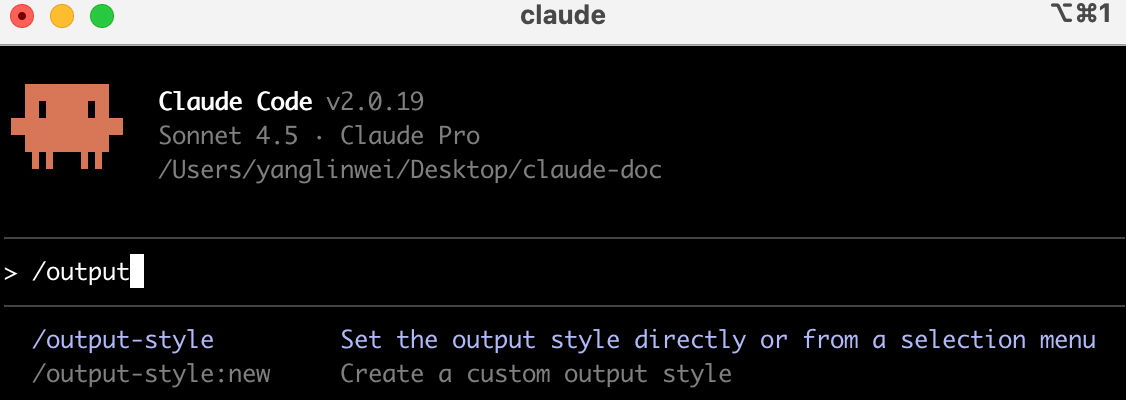
一句话总结:Output Styles 通过“修改 Claude Code 的 system prompt”,把 Claude Code 变成不同类型的 Agent。
官方定义里强调了两点:
- Claude Code 的核心能力依然保留,例如:运行本地脚本、读写文件、追踪 TODO。
- 输出/交互方式会被“风格化”,不局限于 软件工程师助手,也就是说不只是仅开发人员可以使用,其它人也能使用。
为了更好理解,可以把 Output Styles 当作:
- “长期生效的输出契约”:要求它每次都按某种固定结构输出(标题/表格/清单/风险提示/确认口径)。
- “默认工作方式的开关”:比如要不要先问问题、要不要先出计划、要不要教育性讲解、要不要把关键步骤留给你做。
- “身份 + SOP 的最小集合”:它不替代 Skills 的完整流程,但能把 “每次都必须遵守的交互规则”固化下来。
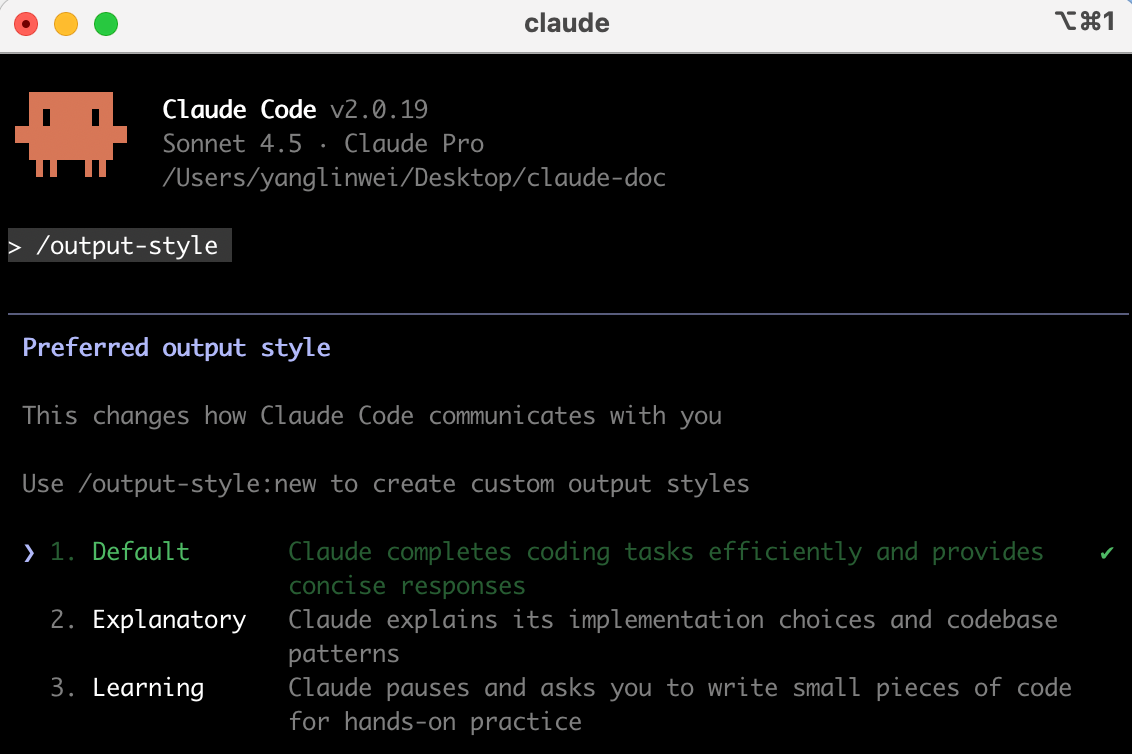
5.2.1.2 三种内置风格
Claude Code 自带 3 种风格的 Output Styles:
- Default(默认):偏执行、偏高效、偏落地(默认 system prompt)的工程师风格。
- Explanatory(讲解型):会在干活过程中插入教育性 “Insights”,适合看懂代码库、理解实现选择、快速熟悉模式。
- Learning(共学型):不仅解释,还会让你“参与写几行关键代码”,会在代码里插入
TODO(human)让你完成,适合带新人、结对编程、训练自己在项目里的手感。
5.2.1.3 如何理解?
这里举一个例子来加深对 Output Styles 的理解。例如:用同一个请求做 A/B 测试最直观,这个时候会对 Claude 说:
“请帮我把一个
POST /orders接口补上幂等(Idempotency-Key),并告诉我为什么这样设计。”
如果选择不同的Output Styles,会看到如下的差异:
- Default:倾向直接落地改动(要改哪里、怎么做、怎么验证),解释更少。
- Explanatory:会在关键选择点插入解释(幂等键存哪里、冲突怎么返回、重试语义)。
- Learning:会把关键一两处留
TODO(human)(例如“你来补:幂等键表的唯一索引/冲突处理分支”),并引导完成。
如果你“看不出差异”,通常不是你没理解,而是:你给的任务太小/太确定(比如“把变量名改一下”),任何风格都差不多。用这种更“有选择空间”的任务测试最有效。
5.2.1.4 易混淆点(统一对照)
下表从作用位置、影响范围、适用场景三个核心维度,对 Output Styles、CLAUDE.md、--append-system-prompt、Subagents 与自定义 Slash Commands 进行统一对照:
| 能力/机制 | 作用到哪里 | 影响范围 | 典型用途 |
|---|---|---|---|
| Output Styles | System Prompt(主对话) | 主 agent 的整体角色、语气、输出契约 | 从“工程师助手”切换到产品、运维、写作、法务等身份 |
| CLAUDE.md | User Message(system 之后) | 项目级约束与背景信息 | 项目规范、目录结构、流程约定、注意事项 |
--append-system-prompt |
System Prompt | 当前会话的行为强化 | 临时试验、一次性强化、对比测试 |
| Subagents(Agents) | 子 agent(被调用) | 具体任务的模型、工具、权限边界 | 任务分工、能力隔离、自动化流程 |
| 自定义 Slash Commands | 触发指令 | 单次流程或模板化操作 | 快捷执行固定步骤或提示词 |
一句话理解以上易混淆的概念点:
- Output Styles 决定“你在和谁对话”
- CLAUDE.md 决定“这个项目有哪些约束”
- Subagents 决定“任务怎么分工、用什么能力做”
- Slash Commands 决定“什么时候快速跑一套流程”
--append-system-prompt只是临时改一下脑回路
5.2.2 Output Styles 的工作原理
官方文档里有几条结论,我们把它当成“规则”记住:
- Output styles 直接修改 system prompt ;
- 所有 output styles 都会去掉“高效输出”的那部分指令(例如“尽量简洁”) ;
- 自定义 output style 默认也会去掉“编码相关指令”(例如“跑测试验证”),除非设置
keep-coding-instructions: true - 风格指令会被追加到 system prompt 末尾,并在对话过程中反复提醒 Claude 遵守
用人话说就是:
如果想要 “简洁 / 固定格式 / 先问再做 / 先列计划 / 必须给检查清单”,都要在 Output Styles 里明确写出来;否则你以为的“默认行为”,可能已经被关掉了。
很多人看完文档还是懵,核心原因是:你以为 Output Style 只改“措辞”,但它可能连“工程化习惯”也一起改掉。
可以这样去理解:
keep-coding-instructions: true:更像“换一种表达/协作方式,但仍按工程师方式做事”
典型表现:会主动建议/运行测试、会按改动范围做验证、会更谨慎处理写入操作。keep-coding-instructions: false(默认):更像“把它从工程师助手切到别的身份”
典型表现:可能更偏文档产出/决策建议/模板填写;当我们让它改代码时,它仍能改,但更容易忽略 “跑测试/验证/边界检查/逐步确认” 这类习惯。
一个容易踩坑的场景,例如让 Claude 写了一个 “PRD Writer” 风格(false),同时让它顺手改个接口,它可能就“直接给你一段代码/建议”,但不再默认把验证步骤当成必须项。
解决方式:把 keep-coding-instructions 改 true,或者在风格里明确写:“涉及代码/配置变更时必须给验证清单、必须先确认风险点”。
5.2.3 Output Styles 用法
5.2.3.1 命令行使用
官方提供了两种方式使用Output Styles。
5.2.3.1.1 命令
运行/output-style 打开菜单选择或者直接 /output-style explanatory(举例):
另外 /config 菜单里也能进到同一个入口。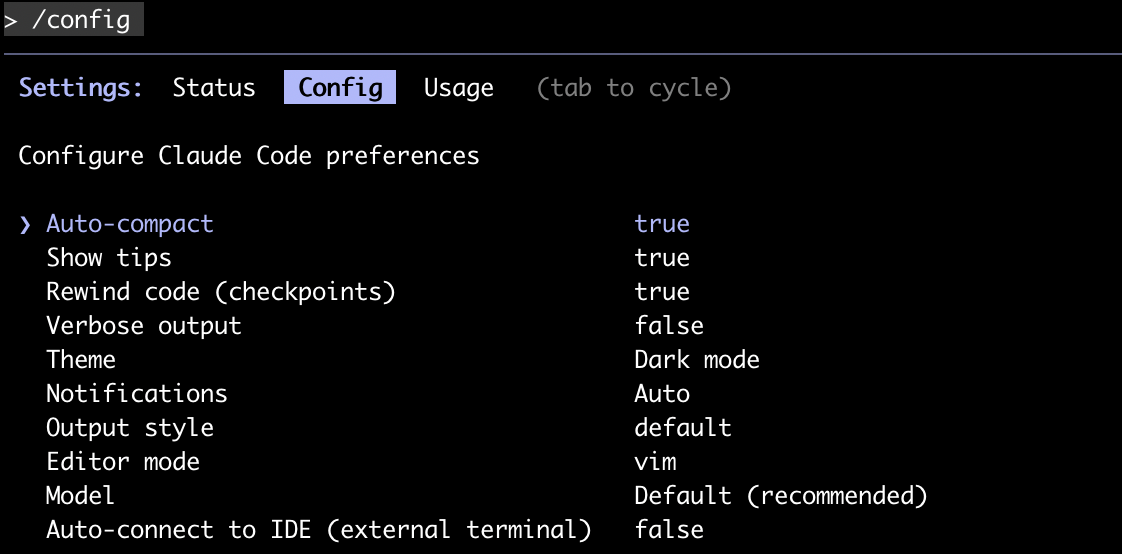
5.2.3.1.2 配置文件
切换会保存到项目级别的 .claude/settings.local.json,也可以在不同层级 settings 文件里手动改 outputStyle 字段(比如想给整个项目默认一个风格)。
示例(节选):
{
  "outputStyle": "explanatory"
}
5.2.3.2 自定义 Style
自定义 Output Style 本质是一个 Markdown 文件:
- frontmatter(可选元数据)
- 正文(会被追加到 system prompt)
存放位置两种(官方推荐):
- 用户级:
~/.claude/output-styles - 项目级:
.claude/output-styles(更适合团队共享,能进 Git)
5.2.3.2.1 官方推荐模板
---
name: My Custom Style
description:
  A brief description of what this style does, to be displayed to the user
keep-coding-instructions: false
---

# Custom Style Instructions

[你的风格指令写在这里]

## Specific Behaviors

[具体行为约束写在这里]
frontmatter 字段要点(官方表格):
name:显示名(不写就继承文件名)description:仅用于/output-styleUI 展示keep-coding-instructions:是否保留“编码相关 system prompt 指令”(默认false)
5.2.3.2.2 如何写 Style
写 Output Style 时,建议按下面 5 件事组织(缺了就容易“感觉没变化”或“容易跑偏”):
- 目标:一句话说明它要把对话变成什么(例如“可发群的纪要”“可执行的事故处置清单”)。
- 输入澄清规则:先问几个问题?不足时必须先问而不是瞎编?
- 输出结构(最关键):固定小节标题/表格字段/清单项(最好“严格包含”,没有就写“暂无”)。
- 行动边界:什么情况必须先征求确认?什么情况禁止执行?要不要提供回滚/风险?
- 简洁度/语气:要短句、要表格、要不讲科普、还是要教学式解释?
可以把它理解为:把“你每次都要反复提醒 Claude 的话”,搬进 Output Style 里,让它自动记住。
5.2.3.3 案例模板
下面举例三个Output Style案例,这些案例可以放到 .claude/output-styles/。
5.2.3.3.1 事故分诊风格
建议配合 MCP使用,incident-triage.md 模板如下:
---
name: Incident Triage
description: 用于线上事故分诊与处置建议(先证据后结论)
keep-coding-instructions: true
---

# Custom Style Instructions

你是“线上事故分诊官”。目标:快速收敛问题、降低影响面、推动可执行动作。
默认保持回答简洁,避免长篇科普。

## Specific Behaviors

- 永远先问清楚:时间范围、影响面、是否可回滚、当前缓解措施。
- 永远先给出“你还缺哪些关键证据”,并给出最小可行的获取方式。
- 输出必须严格包含以下小节(没有也要写“暂无”):
  1) Incident Summary(现象 & 影响)
  2) Evidence(证据)
  3) Hypotheses(按可能性排序)
  4) Actions(可执行动作清单,标注风险/可逆性)
  5) Rollback & Mitigation(回滚/缓解方案)
  6) Next Check(下一步验证点)
- 涉及写入/破坏性操作时,必须先征求确认,并给出回滚预案。
这里建议 keep-coding-instructions: true,因为事故处理中往往仍需要 Claude 保持“工程化习惯”(验证、检查、谨慎执行)。
5.2.3.3.2 PRD 写作风格
prd-writer.md模板如下:
---
name: PRD Writer
description: 用于需求分析与 PRD 产出(结构化、可评审)
keep-coding-instructions: false
---

# Custom Style Instructions

你是资深产品经理 + 技术合作者,负责把需求写成“可评审、可落地”的 PRD。

## Specific Behaviors

- 先问 3~7 个澄清问题(不足就不要直接写 PRD)。
- PRD 必须包含:背景、目标、非目标、用户故事、范围、交互/流程、埋点、验收标准、风险与灰度方案、里程碑。
- 每个验收标准必须可测试、可观察,避免空话。
- 输出尽量短句,表格优先。
5.2.3.3.3 会议纪要风格
meeting-notes.md 模板风格如下:
---
name: Meeting Notes
description: 会议纪要与行动项提炼(可直接发群)
keep-coding-instructions: false
---

# Custom Style Instructions

你是会议记录员。目标:把讨论变成对齐材料与行动项。

## Specific Behaviors

- 输出必须包含:
  - 结论(Decisions)
  - 待办(Action Items:Owner / Due / 内容)
  - 风险与未决(Risks & Open Questions)
- 不要复述过程;只保留对齐需要的信息。
- 行动项不超过 10 条,超过就合并/聚类。
5.2.4 小结
本章小结:Output Styles 是可维护的 system prompt,把“临时提示”变成“长期规则”。
- 定义角色身份、默认行为与输出契约
- 与 CLAUDE.md / Skills / Subagents 组合,形成稳定的协作方式
- 关注边界:它影响行为与表达,但不应突破权限与安全约束
下一章将进入 Plugins:把这些能力打包分发,沉淀为团队级资产。
5.3 Plugins:打包与分发能力
本章讲 Plugins:把你在项目里跑通的 commands / agents / hooks / skills / mcp 等能力,标准化打包与分发。
我们会围绕插件的目录结构、安装与发现、权限与版本化,以及团队协作时如何避免重复/覆盖等常见问题展开。
目标是把个人经验沉淀为团队资产,并做到可升级、可审计。
5.3.1 Plugins 是什么?
一句话总结:Plugin = 一个目录 + 一个清单文件 .claude-plugin/plugin.json + 一堆你要分发的能力(commands / agents / hooks / Skills / MCP / LSP)。
大白话就是:你把 Claude Code 当成一台“可扩展的工作台”,.claude/ 适合你自己在当前项目里折腾,而Plugin 更像一个“可安装的扩展包”,可以跨项目复用,还能发给团队/社区。
5.3.1.1 Plugin 命名空间
Plugin 的 slash command 一律 带命名空间,如果文件叫 commands/hello.md,插件名(plugin.json 里的 name)叫 my-first-plugin,那么最终命令就是:/my-first-plugin:hello
为什么要 namespace命名空间? 因为装了多个插件后,都叫 /review、/hello 的概率太高了,使用命名空间就能防止冲突。
5.3.1.2 Plugin 什么时候使用?
什么时候用 Plugin,什么时候继续用 .claude/?官方给的对比非常直白:
| 你现在的需求 | 更适合 |
|---|---|
| 我就自己用、在单个项目里调试、想快 | .claude/(Standalone) |
| 要给同事用、要跨项目复用、要版本管理 | Plugin |
我很在意命令短:/review、/hello |
.claude/ |
我能接受命令带前缀:/team-tools:review |
Plugin |
一个很实际的路径是:先在 .claude/ 里把东西跑通 → 再打包成 Plugin 分享,这比一上来就写插件舒服很多。
5.3.1.3 Plugin 包含什么?
插件不是只能装“命令”,它更像一个能力集合,把它理解成“一个团队最佳实践包”,包含如下内容。
5.3.1.3.1 Commands(自定义 slash commands)
- 放在
commands/下,每个文件一个命令 - 写法是 Markdown + frontmatter(
--- description: ... ---) - 适合:把常用提示词/流程固化成一条命令,比如
/team:review、/team:release-notes
5.3.1.3.2 Hooks(事件触发器)
- 放在
hooks/hooks.json(也可以写到plugin.json里) - 适合:让 Claude Code 在某些事件后自动跑动作(比如“写文件后自动跑格式化/测试”)
5.3.1.3.3 Agents(子代理 / 子角色)
- 放在
agents/下 - 适合:把“专精角色”做成可复用资源,比如“安全审计 agent”“SQL 优化 agent”
5.3.1.3.4 Skills(可复用 SOP)
- 放在
skills/下(每个 Skill 一个目录,里面有SKILL.md) - 适合:把可重复的标准流程沉淀下来,让模型自动触发(例如:事故分诊、PR 检查、日志分析)
5.3.1.3.5 MCP servers(外部系统连接器)
- 适合:把“连接 GitHub / Jira / Notion / Figma / 数据库”等能力,打包给团队一键安装
5.3.1.3.6 LSP servers(代码智能)
5.3.1.3.6.1 LSP 是什么?
前面没有提过 LSP 这个概念,我们可以把 LSP(Language Server Protocol)理解成一套“统一接口”,让编辑器 / 工具去问一个 语言服务进程,比如:
- “这个符号定义在哪?”
- “这个函数有几个引用?”
- “我这段代码现在有哪些类型错误/诊断?”
VS Code 之所以能做“跳转定义、找引用、实时报错”,背后就是 LSP 这一套。Claude Code 里的 LSP 插件,本质上是在告诉 Claude Code:
- “这门语言用哪个 language server(可执行程序)”
- “怎么启动它、怎么跟它通信”
这样 Claude 在 改代码/读代码 的时候,就能拿到语义级信息(比纯文本搜索强很多),例如它能更可靠地定位定义、理解类型、发现编辑后引入的错误。
5.3.1.3.6.2 LSP 安装
LSP的安装步骤一般如下:
- 先去
/plugin的 Discover 里找对应语言的*-lsp插件(官方 marketplace 里有很多常见语言) - 安装后,打开
/plugin的 Errors 看它要求的 binary 是什么 - 把这个 binary 装到系统(例如系统包管理器、语言自己的包管理器),保证终端里能直接运行它(也就是在
$PATH里)
以下是几个典型 binary 名字:
- Python:
pyright-langserver - TypeScript:
typescript-language-server - Rust:
rust-analyzer - Go:
gopls
5.3.2 Plugin 使用
5.3.2.1 Plugin 命令
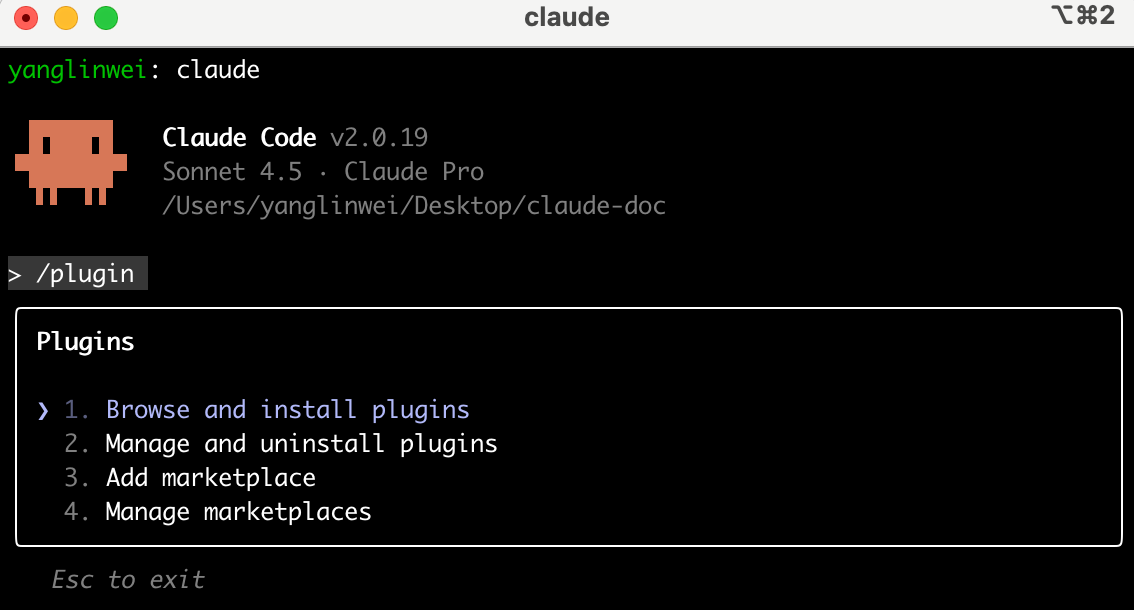
在 Claude Code 里输入 /plugin,会打开插件管理器(一个带 Tab 的界面),常用的几个 Tab:
- Discover:逛插件“应用商店”
- Installed:你装了哪些、启用/禁用/卸载
- Marketplaces:你添加了哪些“商店”
- Errors:插件没生效时先看这里
如果没有 /plugin 命令,通常是版本太老,插件功能要求 Claude Code >= 1.0.33(跑一下 claude --version)。
5.3.2.2 Marketplace 是什么?
Marketplace 就是“插件目录/插件清单”。流程两步走:
- 先添加 marketplace(只是把商店加进来,还没安装任何插件)
- 再从这个 marketplace 安装某个插件
官方 marketplace(claude-plugins-official)默认可用,安装插件类似这样:
/plugin install plugin-name@claude-plugins-official
5.3.2.3 添加官方 demo marketplace
Anthropic 在 anthropics/claude-code 仓库里维护了一个 demo marketplace(名字叫 claude-code-plugins),你可以手动加一下:
/plugin marketplace add anthropics/claude-code
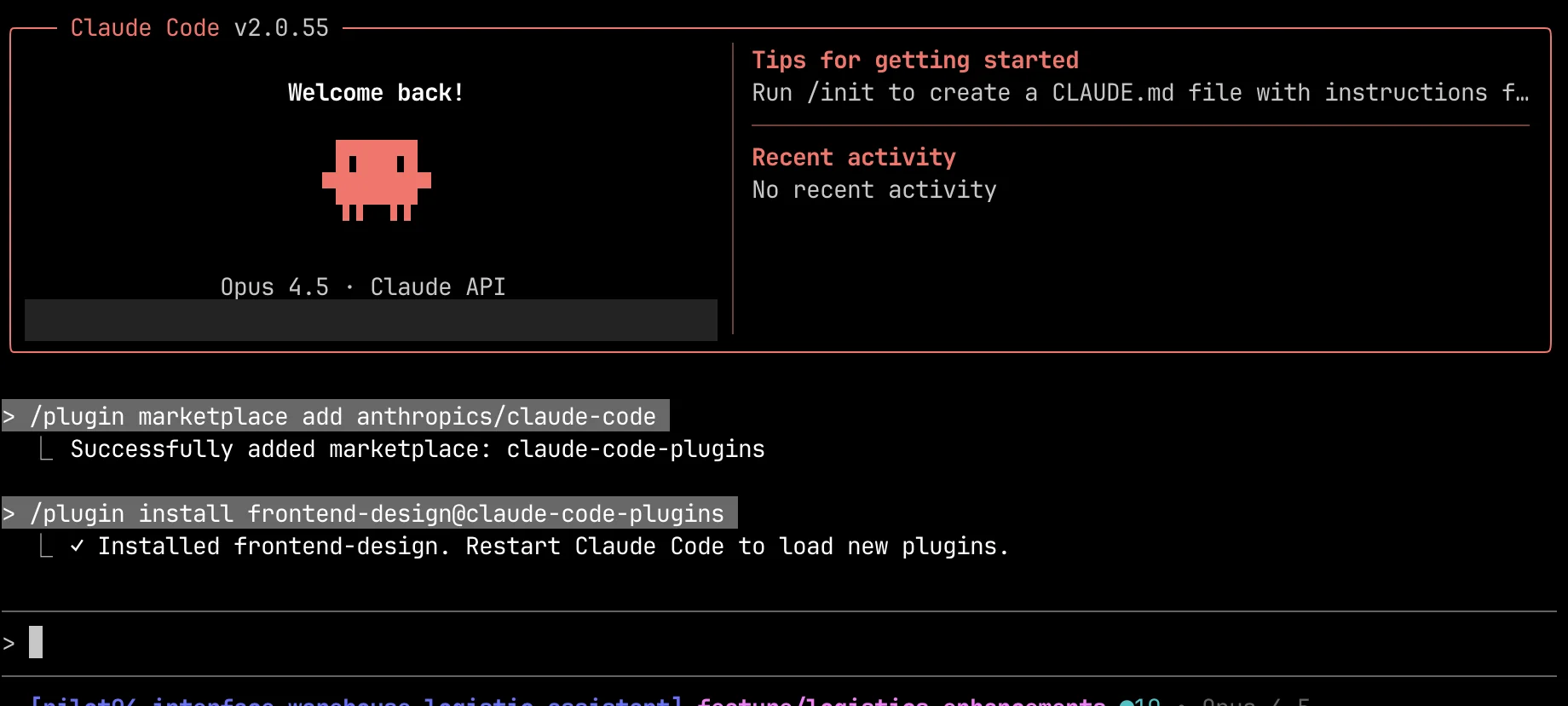
然后你就能在 Discover 里看到 demo 插件,点安装即可;也可以用命令行直接装,例如:
/plugin install commit-commands@anthropics-claude-code
5.3.2.4 安装范围
插件安装有 scope(和 Claude Code 其它配置的 scope 是一套体系):
user:装在~/.claude/settings.json,自己所有项目都能用(默认)project:装在.claude/settings.json,团队随仓库一起共享local:装在.claude/settings.local.json,只在本机生效,且一般会被 gitignore
你可以用 CLI 装,并指定 scope:
# 默认 user
claude plugin install formatter@my-marketplace

# 团队共享(project)
claude plugin install formatter@my-marketplace --scope project

# 仅本机(local)
claude plugin install formatter@my-marketplace --scope local
5.3.3 自定义 Plugin
5.3.3.1 目录结构
首先需要知道插件目录的结构,.claude-plugin/ 里只能放 plugin.json,其它目录都在插件根目录,标准结构如下:
my-first-plugin/
├── .claude-plugin/
│   └── plugin.json
└── commands/
    └── hello.md
5.3.3.2 编写 Plugin
了解清楚后,可以写plugin.json,例如:my-first-plugin/.claude-plugin/plugin.json (官方 quickstart):
{
  "name": "my-first-plugin",
  "description": "A greeting plugin to learn the basics",
  "version": "1.0.0",
  "author": {
    "name": "Your Name"
  }
}
其中
name很关键:它既是插件 ID,也是 slash command 的命名空间前缀。
接着 写一个命令 ,my-first-plugin/commands/hello.md 示例(官方 quickstart):
---
description: Greet the user with a friendly message
---

# Hello Command

Greet the user warmly and ask how you can help them today.
开发/调试时,不需要把插件丢进 marketplace,可以直接用 --plugin-dir 加载本地目录:
claude --plugin-dir ./my-first-plugin
然后在会话里运行:
/my-first-plugin:hello
也可以同时加载多个本地插件(多写几次 --plugin-dir)。如果插件不加载、命令不出现,先做两件事:
- 打开
/plugin→ 看 Errors tab - 跑校验:
claude plugin validate或/plugin validate
5.3.3.3 打包
如果你已经在 .claude/ 里有一套东西,迁移的目标其实很简单:搬家 + 加一个清单文件,迁移后最明显的变化(官方对照表):
Standalone(.claude/) |
Plugin |
|---|---|
| 只能在一个项目里用 | 可以通过 marketplace 共享 |
.claude/commands/ |
plugin-name/commands/ |
hooks 在 settings.json |
hooks 在 hooks/hooks.json |
| 分享靠手动复制 | 用 /plugin install 安装 |
注意:如果 “原来的 .claude/ 文件还在”,又“插件也加载了”,可能会出现重复/覆盖,官方建议是迁移稳定后,把原来的 .claude/ 相关文件删掉,避免重复。
5.3.4 小结
本章小结:Plugins 用“标准化封装 + 可安装分发”把能力从项目配置升级为可复用资产。
- 将 commands/agents/hooks/skills/mcp 等统一打包、版本化与共享
- 通过安装与升级机制降低团队复制成本
- 落地时注意避免与原
.claude/配置重复或互相覆盖
下一章会用 5W1H 做全景总结,帮助你按场景选工具、按边界做治理。
第六部分:全景总结(5W1H 与官方导航)
最后一章用 5W1H(What / Why / Who / When / Where / How)把 Claude Code 的核心能力串成一套可落地的心智模型。你可以把它当作“全系列索引”:知道在不同场景下该用哪种机制(CLI、Hooks、Subagents、Skills、MCP、Plugins、Output Styles),以及它们如何组合成完整工程闭环。
6.1 【WHAT】:Claude Code 是什么?
Claude Code 不是“聊天机器人”,更像一个 能在你电脑和代码仓库里做事的工程师,它的核心能力可以拆成 4 层:
一、核心执行层(能读、能改、能跑)
- 读仓库:读文件、搜代码、理解目录结构与依赖。
- 改仓库:跨文件写/改代码与配置(不是只给建议)。
- 跑命令:跑测试/构建/脚本,拿到报错再继续修。
这三件事决定了它能做“真实交付”,而不是“纸上谈兵”。
二、会话与上下文层(让它“持续把一件事做完”)
- 在 Claude Code 的一段持续对话可以理解为一个会话(Session)。
- 会话会累积上下文(Context):包括文件内容、你输入的信息、以及必要的运行结果。
- 上下文太多会变贵、变慢、变容易跑偏,所以会话管理(恢复/回滚/压缩)很重要。
三、工程化编排层(把能力变成“流程”)
这一层是 Claude Code 和普通“代码补全/聊天 AI”最大的差异:
- Hooks:把关键动作自动化,甚至做“门禁”(能阻断危险/低质量操作)。
- Subagents:把工作拆给不同“岗位”,减少上下文污染与角色混乱。
- Skills:把 SOP 固化成模板,让输出结构稳定、验收可重复。
四、 扩展与分发层(连接外部系统 + 让团队复用)
- MCP:连接外部真实系统(GitHub、数据库、监控、知识库……)。
- Plugins:把 commands/hooks/agents/skills/mcp/lsp 打包分发给团队/多个项目。
6.2 【WHY】:为什么要用 Claude Code
一、 它解决的不是“会不会写代码”,而是“交付效率”
现实里最耗时的往往不是写某一行代码,而是:
- 找到需要修改的真正位置(跨文件定位)
- 改完之后跑测试、修报错、再跑、再修(闭环)
- 做 Review、补文档、写变更说明、做风险/回滚说明(交付材料)
Claude Code 的优势是:它能在同一个工作台里把闭环跑完 。
二、 它能把“经验”变成默认流程(这是团队价值)
个人用 Claude Code 的收益是 “快”;团队用的收益是 “稳”:
- Hooks 把“必须做的检查”固化(格式化/测试/危险拦截)。
- Skills 把“必须交付的结构”固化(风险/验证/回滚/证据)。
- Subagents 把“必须分工的角色”固化(测试官/审计官/文档工程师)。
三、为什么要理解数据流动与安全边界
因为它会读文件、会写文件、会跑命令,还会在本地落盘记录,在真实团队环境里,需要考虑:
- 它会在本地留下些什么?会不会暴露项目路径/历史操作?
- 哪些文件默认可读?敏感信息如何阻止被读入上下文?
- 哪些操作必须先确认(写文件/跑命令/外部系统写入)?
6.3 【WHO】:谁适合用、怎么分工
一、谁适合用?
- 个人开发者:写代码 + 跑测试 + 快速复盘(效率提升明显)。
- 团队技术负责人/Tech Lead:把流程固化,减少交付不一致。
- 测试/运维/安全:通过角色化(Subagents)与模板化(Skills)参与研发闭环。
- 非纯研发角色:通过 Output Styles 把主对话变成“产品/写作/排障”等身份。
二、团队里怎么分工(Subagents 的视角)
你可以把主对话当成“编排者/Tech Lead”,把子代理当成“岗位工种”:
- security-auditor(安全审计官):只读(Read/Grep),输出风险清单与修复建议。
- test-writer(测试工程师):Write + Bash,补测试并给出跑测证据。
- code-reviewer(代码审查官):只读为主,输出结构化 Review(必须修/建议/风险/验证点)。
- doc-writer(文档工程师):只写文档目录,产出说明与教程。
这种分工的好处是:
- 避免“同一会话什么都干”导致的上下文污染
- 避免“自己写自己审”的自我通过
- 让每个岗位的工具权限更可控(审计类通常不应有 Write/Bash)
三、Skills 在分工里扮演什么角色
如果 Subagent 解决“谁来做”,Skill 解决“怎么做”:
把团队 SOP(发布检查、迁移可回滚、PR 必须有证据)固化成 Skill,挂在对应 Subagent 上,就能让交付稳定。
6.4 【WHEN】:什么时候用哪些能力?
把能力按“时间点”组织,读者会更容易形成直觉:什么时候该用 Hook,什么时候该用 Skill,什么时候该用 Subagent。
一、会话开始(SessionStart):先把“环境与规则”亮出来
适合做:
- 环境体检(Node/Python 版本、依赖是否安装)
- 打印项目约束/团队规范提示
- 确认权限策略是否符合预期
二、做任何危险事之前(PreToolUse):门禁点
适合做:
- 拦截危险 Bash(
rm -rf、git push --force等) - 敏感信息检测(避免把密钥读进上下文/写进仓库)
- 参数校验与审计记录
三、写/改文件之后(PostToolUse):自动化点
适合做:
- 自动格式化(失败不阻断但要提示)
- 自动跑最小测试(尽量给证据)
- 自动生成变更摘要(方便写 PR)
四、准备停止之前(Stop/SubagentStop):收尾验收点
适合做:
- “停下前质量门禁”:有没有跑测试?有没有未解决报错?有没有未提交改动?
- 对子任务做验收:例如子代理说“测试写完了”,那就要求给测试命令与结果
一句话总结 WHEN: Hooks 管“什么时候发生”,Skills 管“怎么做才算完成”,Subagents 管“谁来负责”。
6.5 【WHERE】:它在本地/项目里“放在哪、存在哪、接在哪”
这一部分解决“它到底在哪些地方动了我的东西”的问题(也是最容易让新人困惑的点)。
一、存在哪:用户级目录 ~/.claude/
你可以把这里理解成“跨项目的个人工作台数据”,常见包含:
- 项目会话记录(按项目分目录)
- 全局命令索引
history.jsonl(可能包含项目路径信息) - todos(任务列表 JSON)
- debug/shell-snapshots/ide 等辅助目录
结论:这就是为什么共享账号/共享环境要谨慎。
二、放在哪:项目级目录 {project}/.claude/
这是团队最该沉淀规范的地方(因为它能跟仓库一起走):
settings.json:团队共享配置(建议提交 Git)settings.local.json:个人覆盖(不要提交)CLAUDE.md:项目背景/规范/常用命令(强烈建议有)commands/:自定义斜杠命令(把流程做成入口).mcp.json:项目 MCP 配置(团队共享外部连接器)
三、接在哪:入口与集成(Where you use)
Claude Code 的使用入口并不只有 CLI:
- IDE(VS Code / JetBrains)
- 桌面版/Web
- CI/CD(GitHub Actions/GitLab CI)
- IM(Slack 等)
但无论入口是什么,底层都绕不开:权限、配置、上下文、工具调用。
6.6 【HOW】:怎么从 0 到工程化落地
这一章按“循序渐进”的方式给出落地路线:先能用,再好用,再团队化,再平台化。
Step1:先把“边界”画出来(权限最小化)
- 读仓库默认允许(否则它没法理解)
- 敏感文件明确 deny(
.env、secrets/、证书、私钥等) - 写文件/跑命令默认 ask(尤其是前期)
Step2:让它“看懂你的项目”(CLAUDE.md)
目标:减少你重复解释、减少上下文浪费、减少误改,建议写进 CLAUDE.md 的最小集合:
- 项目是什么(业务一句话)
- 目录结构(核心模块在哪)
- 如何运行/测试/构建(命令)
- 代码规范与约束(比如必须跑哪些测试、提交规范)
Step3:把日常需求变成可控闭环(CLI + 会话管理)
目标:把“说一句话”变成“交付闭环”:
- 让 Claude 做改动(限定范围与目标)
- 让 Claude 跑测试/构建拿证据
- 根据报错继续修
- 导出摘要/变更说明(用于 PR)
关键习惯:
- 会话变长要压缩(避免越聊越飘)
- 走错路要回滚(不要硬聊到崩)
Step4:把“必须做的事”自动化(Hooks)
目标:把返工成本最高的环节系统化:
- PreToolUse:危险拦截(阻断)
- PostToolUse:自动格式化 + 最小测试(不阻断但要提示)
- Stop:停下前质量门禁(强提醒或阻断)
Step5:把“角色”工程化(Subagents)
目标:让一个 Claude 像一个团队一样工作:
- 业务实现(主对话编排)
- 测试由 test-writer 负责(给证据)
- 安全由 security-auditor 负责(只读)
- 文档由 doc-writer 负责(写文档目录)
Step6:把“流程”标准化(Skills)
目标:让输出稳定、可验收、可复制,推荐你优先沉淀的 4 类 Skill:
- PR/变更总结(风险/验证/回滚/影响面)
- 结构化 Code Review(必须修/建议/风险/验证点)
- 数据库迁移(强制可回滚)
- 文档生成(API/运行手册/排障手册)
Step7:连接外部系统(MCP)
目标:从“改本地仓库”扩展到“操作真实系统”:
- 查外部数据作为上下文(Resources)
- 执行动作(Tools)
- 固化模板(Prompts)
建议:优先 HTTP 形态(便于统一权限与审计)。
Step8:把能力变成团队资产(Plugins)
目标:跨项目复用、版本化管理、统一升级,把你在 .claude/ 里跑通的这些东西打包
- commands + hooks + agents + skills + mcp + lsp
6.7 官方文档导航
前面九章的内容基本把 Claude Code 核心的内容覆盖了,可能会有缺漏的知识点,这里整理官方的文档,按以下三层来整理:
- 怎么用起来:安装/快速上手/各种入口(IDE/桌面/Web/CI/IM)
- 怎么工程化:CLI 参考、常用工作流、Hooks/Subagents/Skills、Output styles
- 怎么在团队与企业里安全运行:安全/数据使用/合规、网络与 IAM、成本与监控、插件生态与外部系统(MCP)
入门与安装:
- Overview:https://code.claude.com/docs/en/overview
- Quickstart:https://code.claude.com/docs/en/quickstart
- Setup:https://code.claude.com/docs/en/setup
- Changelog(版本更新):https://code.claude.com/docs/en/changelog
使用入口(IDE/桌面/Web):
- VS Code:https://code.claude.com/docs/en/vs-code
- JetBrains:https://code.claude.com/docs/en/jetbrains
- Desktop:https://code.claude.com/docs/en/desktop
- Claude Code on the Web:https://code.claude.com/docs/en/claude-code-on-the-web
- Chrome extension:https://code.claude.com/docs/en/chrome
CLI 与日常工作流(查命令/查用法/查最佳实践):
- CLI reference(命令全集):https://code.claude.com/docs/en/cli-reference
- Common workflows(常用工作流):https://code.claude.com/docs/en/common-workflows
- Slash commands(自定义斜杠命令):https://code.claude.com/docs/en/slash-commands
- Output styles:https://code.claude.com/docs/en/output-styles
- Statusline:https://code.claude.com/docs/en/statusline
- Terminal config:https://code.claude.com/docs/en/terminal-config
- Model config:https://code.claude.com/docs/en/model-config
- Memory:https://code.claude.com/docs/en/memory
自动化(Hooks):
角色与 SOP(Subagents / Skills):
- Sub-agents:https://code.claude.com/docs/en/sub-agents
- Skills:https://code.claude.com/docs/en/skills
- Agent SDK / Subagents:https://code.claude.com/docs/en/agent-sdk/subagents
连接外部系统(MCP):
插件生态(Plugins):
- Plugins(概览):https://code.claude.com/docs/en/plugins
- Discover plugins(发现/安装):https://code.claude.com/docs/en/discover-plugins
- Plugins reference(参考手册):https://code.claude.com/docs/en/plugins-reference
- Plugin marketplaces:https://code.claude.com/docs/en/plugin-marketplaces
集成(CI/IM/第三方):
- GitHub Actions:https://code.claude.com/docs/en/github-actions
- GitLab CI/CD:https://code.claude.com/docs/en/gitlab-ci-cd
- Slack:https://code.claude.com/docs/en/slack
- Third-party integrations:https://code.claude.com/docs/en/third-party-integrations
安全、合规与网络(团队/企业最常查):
- Security:https://code.claude.com/docs/en/security
- Data usage:https://code.claude.com/docs/en/data-usage
- Legal and compliance:https://code.claude.com/docs/en/legal-and-compliance
- Sandboxing:https://code.claude.com/docs/en/sandboxing
- Network config:https://code.claude.com/docs/en/network-config
- IAM:https://code.claude.com/docs/en/iam
- LLM gateway:https://code.claude.com/docs/en/llm-gateway
成本、用量与分析(想控预算/看趋势):
- Costs:https://code.claude.com/docs/en/costs
- Monitoring usage:https://code.claude.com/docs/en/monitoring-usage
- Analytics:https://code.claude.com/docs/en/analytics
企业/云平台接入(Bedrock / Vertex / Foundry):
- Amazon Bedrock:https://code.claude.com/docs/en/amazon-bedrock
- Google Vertex AI:https://code.claude.com/docs/en/google-vertex-ai
- Microsoft Foundry:https://code.claude.com/docs/en/microsoft-foundry
运行形态与容器(自动化/远程/容器化):
- Headless:https://code.claude.com/docs/en/headless
- Devcontainer:https://code.claude.com/docs/en/devcontainer
排障:
- Troubleshooting:https://code.claude.com/docs/en/troubleshooting
6.8 总结
通过 5W1H 的视角,可以把 Claude Code 看成一套“可执行的工程系统”,而不是更强的聊天工具:
- What:跨文件理解与修改、运行命令、自动化与集成
- How:CLI 做入口,Hooks 做门禁,Subagents/Skills 做分工与 SOP,MCP/Plugins 做扩展与分发,Output Styles 做交互契约
- Why:把质量、安全与交付稳定性从“自觉”升级为“流程与机制”
把这套机制按你的团队规范组合起来,Claude 才能长期稳定地参与真实工程闭环。

有“AI”的1024 = 2048,欢迎大家加入2048 AI社区
更多推荐
 14
14 0
0- 0


 已为社区贡献61条内容

所有评论(0)