第三章-ESXi安装与资源管理
VMware ESXi 是一款行业领先、专门构建的裸机hypervisor。ESXi 直接安装在物理服务器上,并将其划分为多个逻辑服务器,即虚拟机
1.1 新建一个虚拟机
所需软件
http:// https://pan.baidu.com/s/5XplIFUDTP1K51LxEaPt3VQ


内存要大于4个G


编辑虚拟机的设置,添加一个网卡

1.2 开启虚拟机(演示为ESXI8.0)
本文将详细讲解如何在服务器或软路由上安装 VMware ESXi 8.0 系统,从 BIOS 设置、U 盘启动到安装配置和激活,配有完整图文说明。 本教程基于 ESXi 8.0 U2 版本测试,适合初学者或运维工程师快速上手。
1.2.1 ESXi 功能特性
VMware ESXi 是 VMware 推出的企业级虚拟化管理程序(Hypervisor)。它可以将一台物理服务器划分为多台虚拟机,提升资源利用率并降低运维成本。
🔹 主要特点:
-
资源整合 将多台服务器整合为少量物理设备,降低空间、电力及运维开销。
-
体积小巧 ESXi 安装体积仅数百 MB,功能强大,安全风险极低,适合嵌入式或软路由主机使用。
-
强大性能 每台虚拟机最高可支持 768 个虚拟 CPU、24 TB 内存、1024 台虚拟设备,满足大型应用需求。
-
安全增强 内置加密、基于角色的访问控制、日志与审计机制,方便安全管控和溯源。
-
广泛兼容 支持主流硬件厂商(Dell、HPE、Lenovo 等)及丰富的客户机操作系统。
-
便捷管理 提供基于 HTML5 的 Web 管理界面和 vSphere CLI / REST API,适合自动化运维。
1.2.2 安装准备工作
🔸 1. 下载官方镜像
前往 VMware 官方网站下载 ESXi 8.0 版本(需要注册账号):
🔸 2. 硬件兼容性要求
在部署前,请确认服务器硬件符合 VMware 官方兼容性列表(HCL):
推荐最低配置:
| 项目 | 最低要求 | 推荐配置 |
|---|---|---|
| CPU | 64-bit 双核(支持 VT-x / AMD-V) | Intel Xeon / AMD EPYC |
| 内存 | 4 GB | ≥16 GB |
| 存储 | 32 GB | ≥100 GB SSD |
| 网络 | 1 Gbps 网卡 | ≥10 Gbps 支持 VLAN |
1.2.3 BIOS 设置(非常重要)
开机后按下 Del / Esc / F2 进入 BIOS 设置界面。
请确保以下项目已启用:
| 设置项 | 说明 |
|---|---|
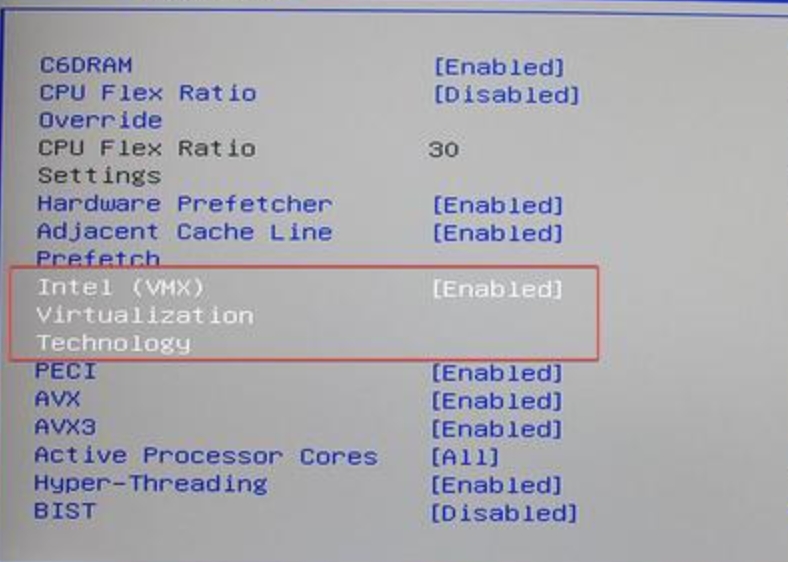
| Intel VT-x / AMD-V | 开启 CPU 虚拟化支持 |
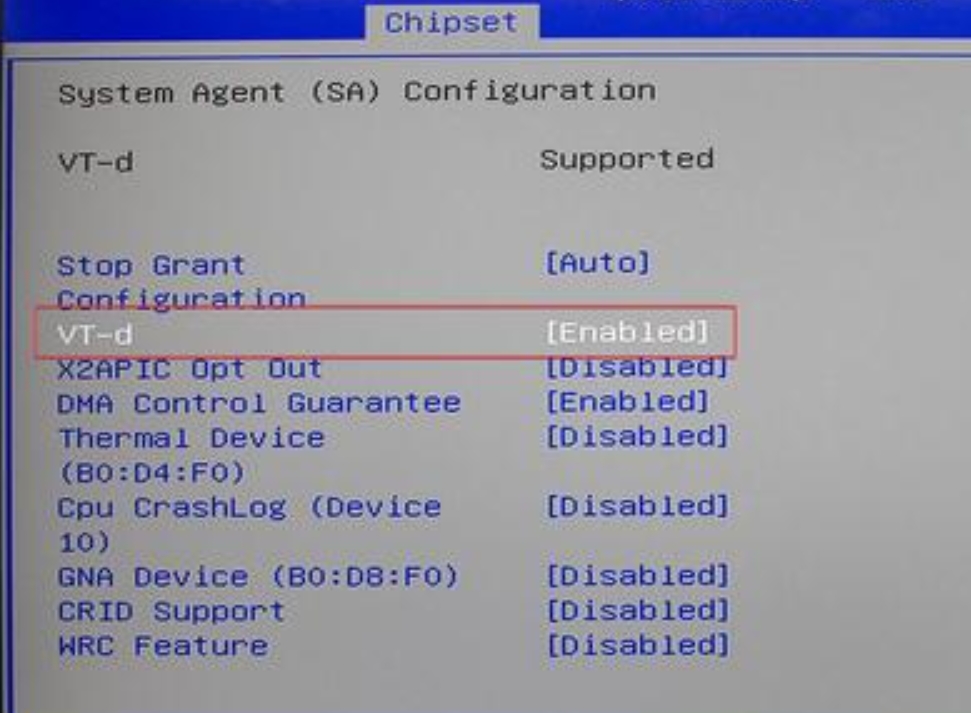
| VT-d | 开启设备虚拟化(I/O 虚拟化) |
| AES-NI | 开启硬件加密指令集,加速虚拟机加密性能 |
| Intel Turbo Boost | 启用睿频加速,提升虚拟化性能 |
| C-State | 建议关闭,避免 CPU 休眠导致延迟问题 |
开启 CPU 虚拟化支持
 开启设备虚拟化(I/O 虚拟化)
  开启硬件加密指令集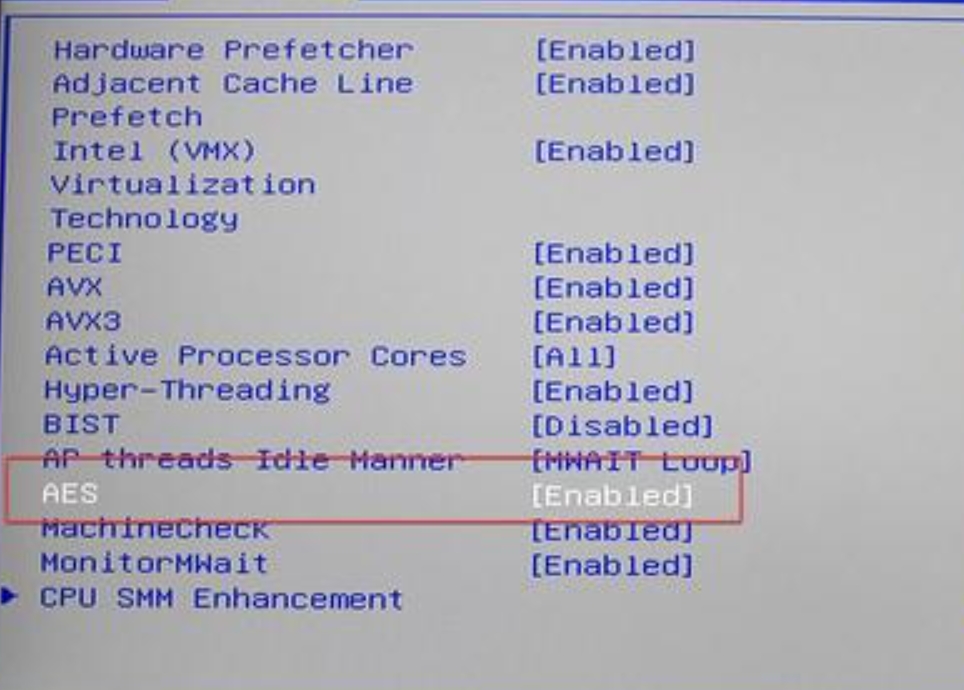
1.2.4 开始安装 ESXi 8.0
1️⃣ 启动安装介质
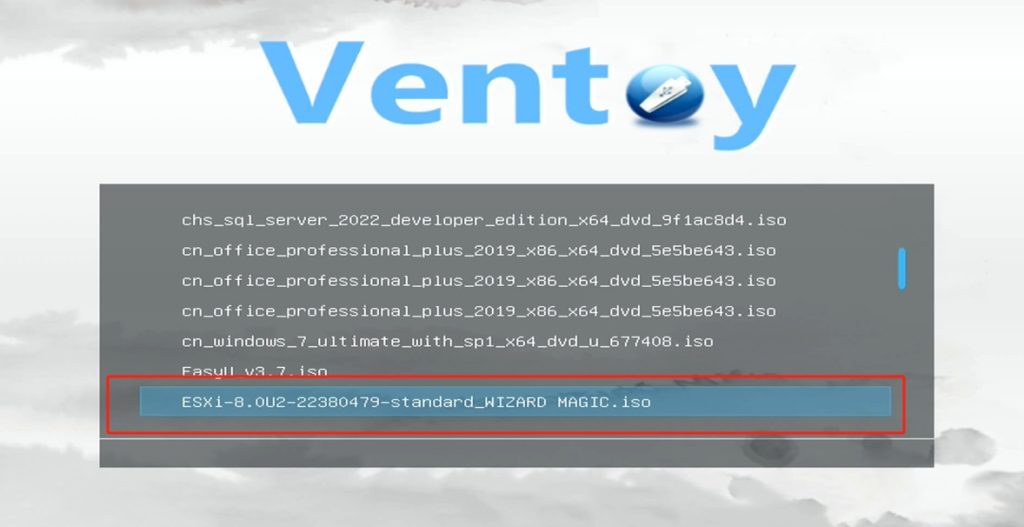
使用 Ventoy 或 Rufus 制作启动 U 盘,将下载好的 ESXi 8.0 ISO 写入。
插入 U 盘后,开机按 F11(部分主板为 F8/F12)进入启动菜单,选择 U 盘启动。
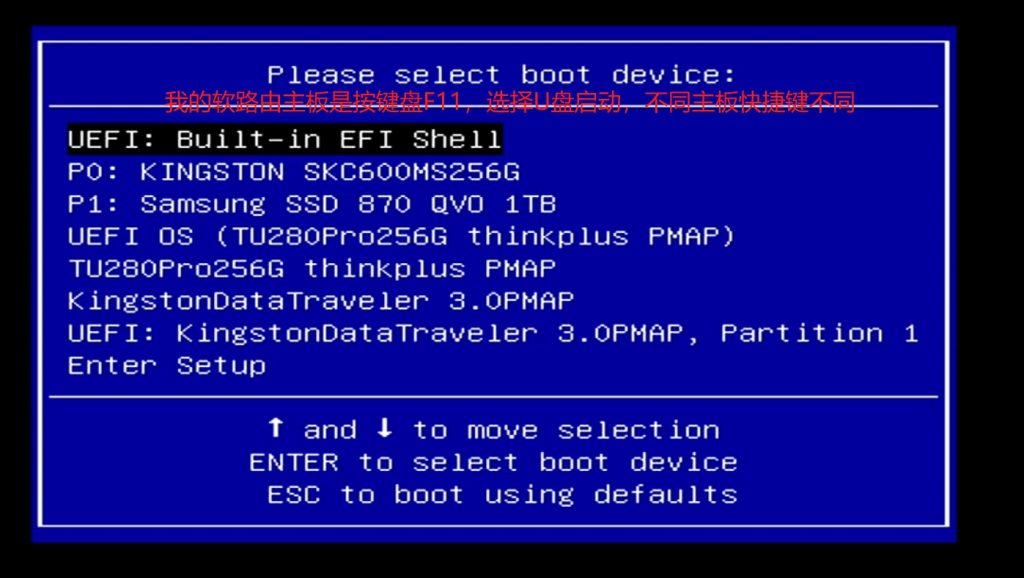
成功进入 Ventoy 界面后,选择 ESXi-8.0U2.iso 进行安装:
2️⃣ 安装过程
-
按
Enter键进入安装程序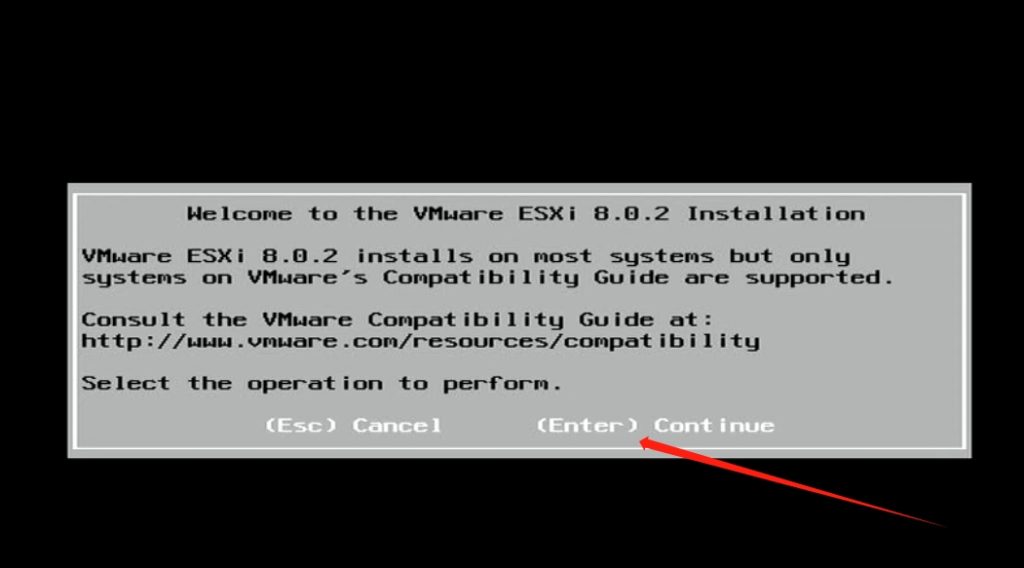
-
阅读许可协议后按 F11 接受
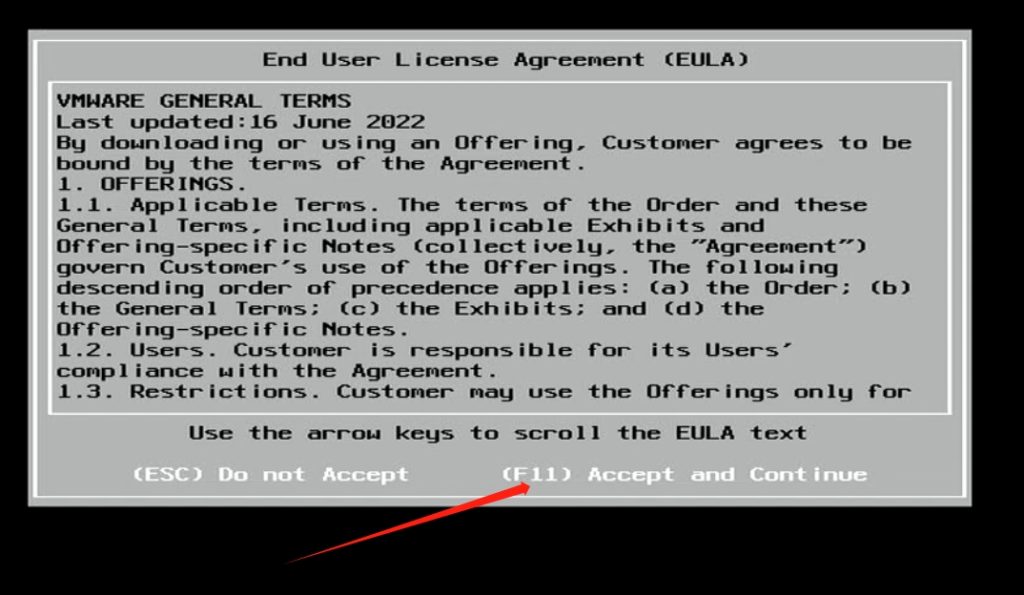
-
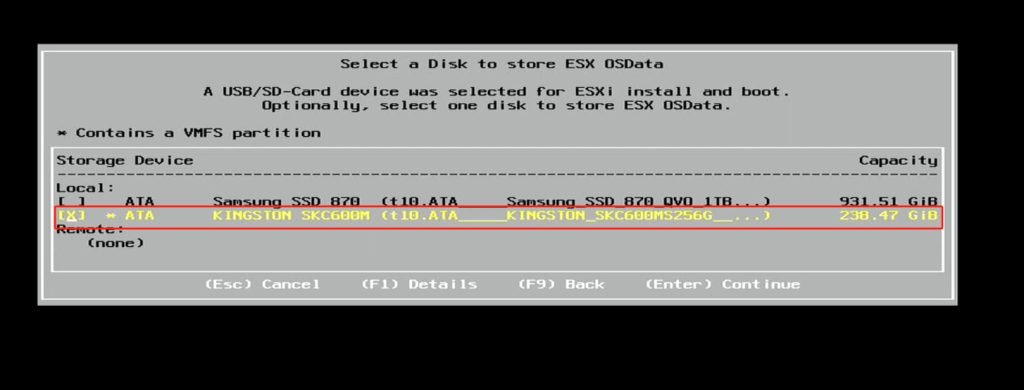
选择安装磁盘(注意不要选错盘!) 若是软路由主机,可以选择第二个 U 盘作为系统盘。
-
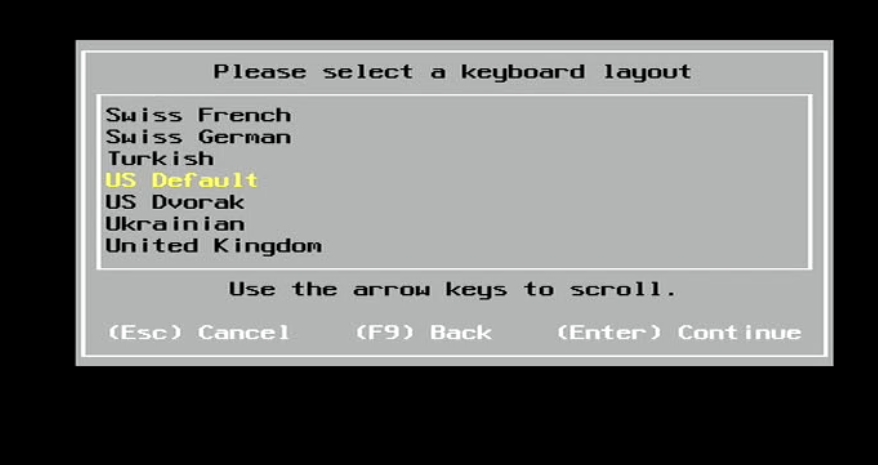
确认磁盘后按空格 + Enter 继续
-
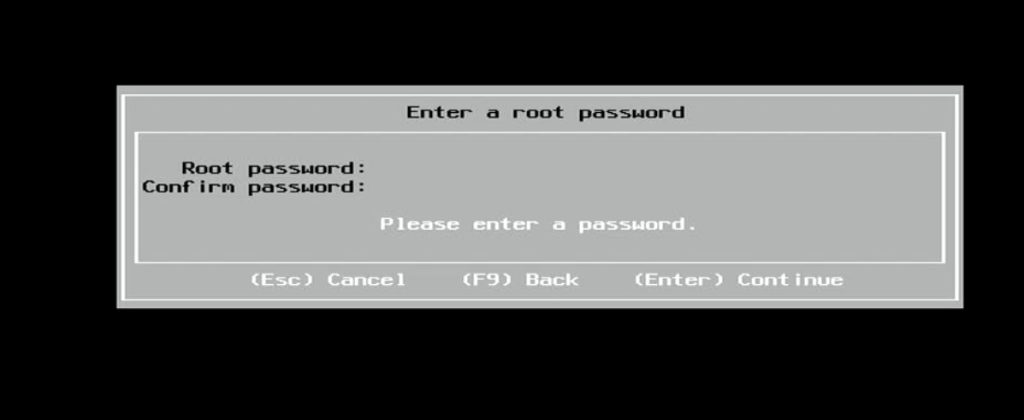
设置 root 密码(需包含大小写、数字和特殊字符)
-
按 F11 确认并开始安装
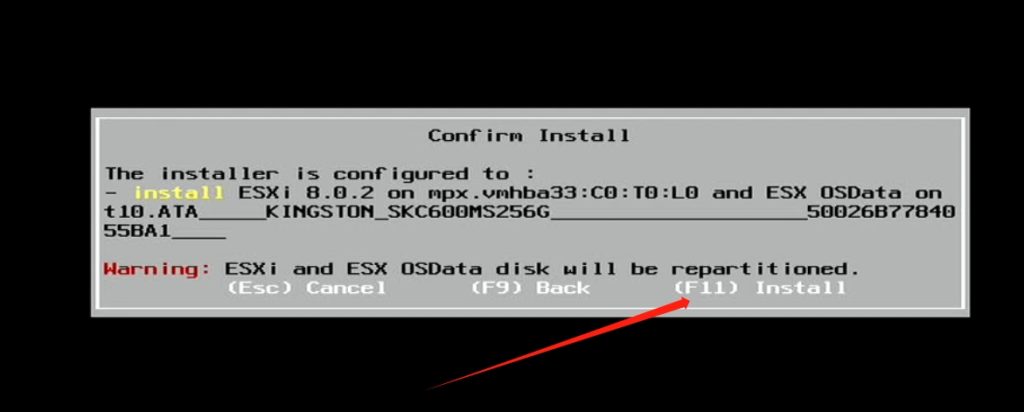
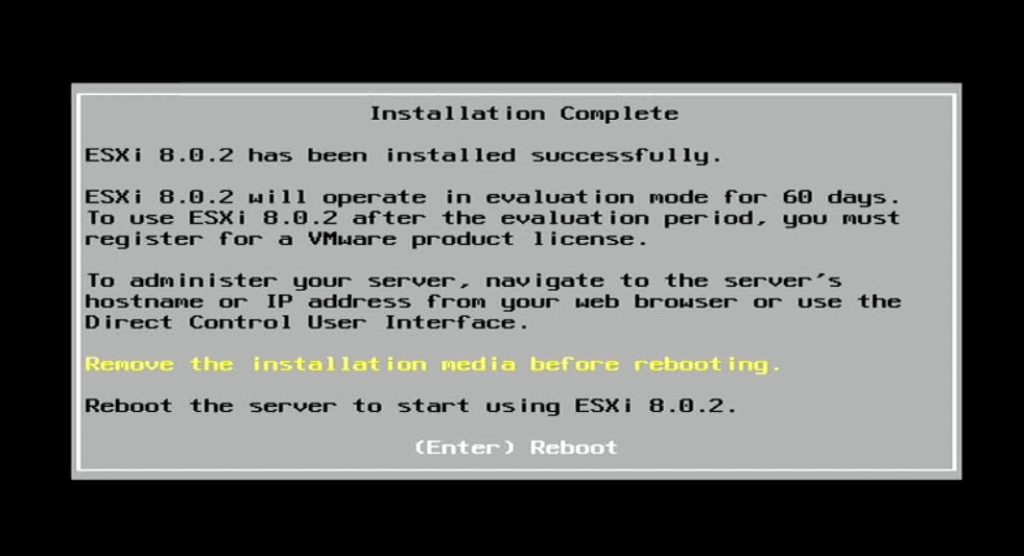
等待几分钟,安装完成后系统提示重启:
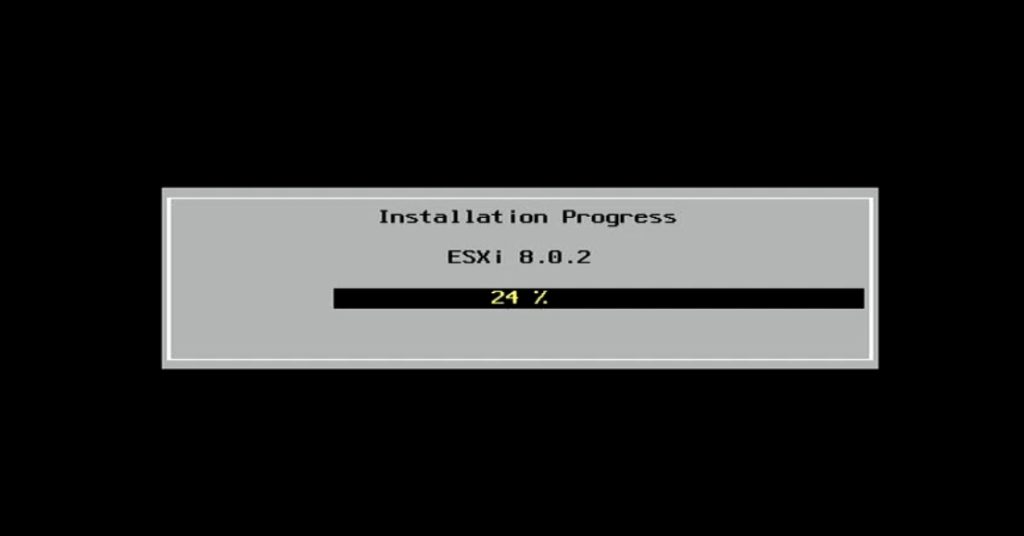
拔出安装 U 盘后按 Enter 重启主机。
1.2.5 初始网络配置
重启后系统会显示 ESXi 控制台(黄色界面)。 此时可在本地通过 F2 登录管理控制台。
设置管理 IP:
Configure Management Network → IPv4 Configuration
AI写代码1
可以手动设置静态 IP,也可在路由器上根据 MAC 地址绑定固定 IP。
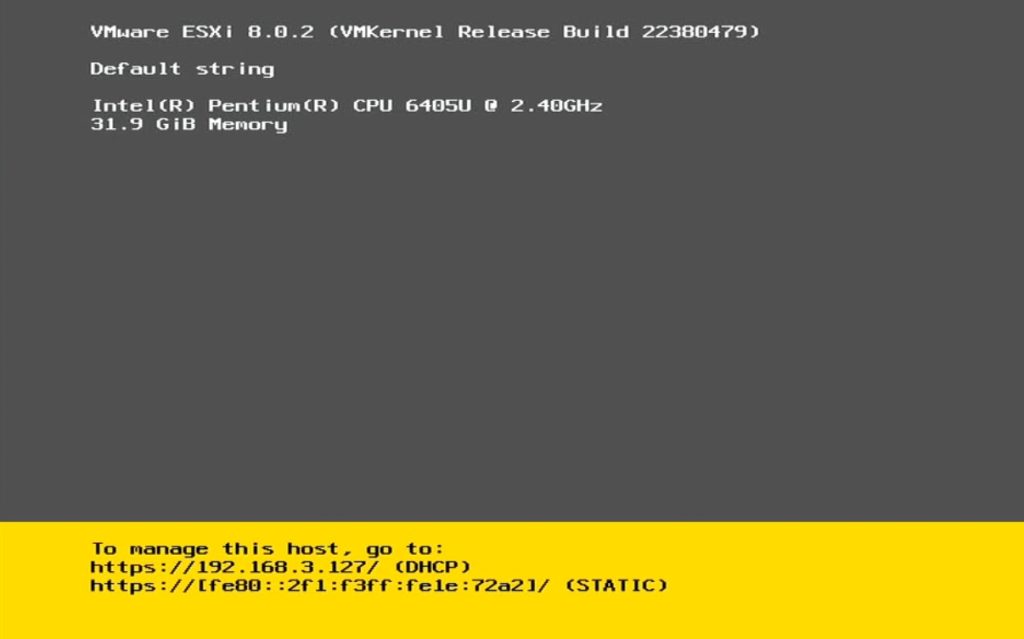
ESXi 从6.5版本开始不再支持 vSphere Thick Client(C#)客户端连接1。
从该版本起,用户只能通过浏览器访问,如使用 vSphere Client(HTML5)等基于 Web 的管理界面进行相关操作,也可通过 DCUI、PowerCLI、SSH 等方式管理 ESXi 主机1。
1.2.6 Web 管理界面访问
使用浏览器访问你的 ESXi 管理地址:
https://<ESXi-IP>/
例如:
https://192.168.3.127/
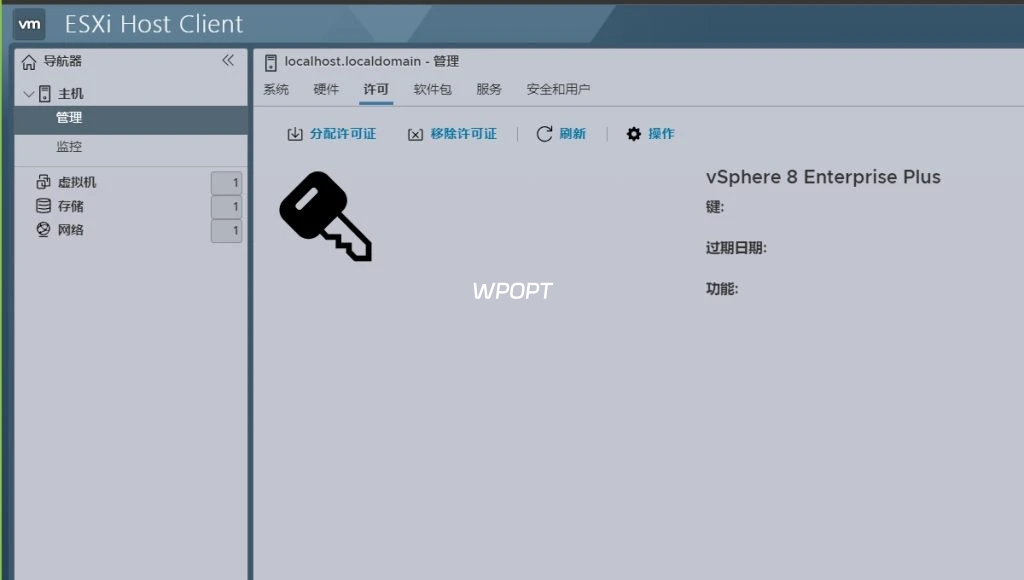
首次访问会提示安全证书警告,直接忽略并继续访问。 登录用户名为 root,密码为安装时设置的密码。
1.2.7 激活与配置
-
登录后,进入 “主机 → 管理 → 许可” 页面。
-
输入你申请的 ESXi 许可证密钥进行激活。 (可在 VMware 官网申请免费评估许可或使用授权密钥)
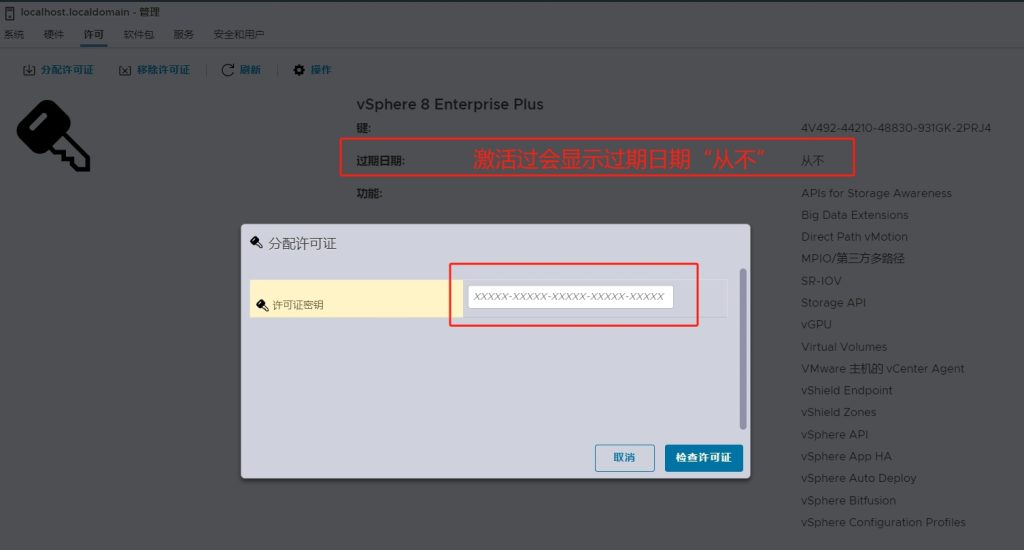
激活成功后即可开始:
-
创建虚拟机
-
配置网络(虚拟交换机 / VLAN)
-
挂载存储(NFS / iSCSI / Datastore)
-
连接 vCenter Server(如有)
1.2.8 总结与优化建议
| 项目 | 建议 |
|---|---|
| 启动介质 | 生产环境使用 SSD 或 RAID 盘,不推荐 U 盘长期运行 |
| 时间同步 | 配置 NTP 服务器保持时钟一致 |
| 管理安全 | 修改默认端口或限制 IP 登录范围 |
| 数据备份 | 定期备份虚拟机与配置文件 |
| 更新补丁 | 定期通过 vSphere Lifecycle Manager 更新系统 |
1.2.9 参考资料
-
VMware 官方下载中心:https://customerconnect.vmware.com/
-
VMware HCL 硬件兼容列表:https://www.vmware.com/resources/compatibility/
-
VMware ESXi 8.0 安装指南(官方文档)
✅ 至此,你已成功完成 VMware ESXi 8.0 的完整安装与配置。 本教程涵盖 BIOS 设置 → U 盘安装 → 网络配置 → Web 管理的全过程,适合个人测试或企业实验环境快速部署。

有“AI”的1024 = 2048,欢迎大家加入2048 AI社区
更多推荐
 24
24 0
0- 0


 已为社区贡献2条内容

所有评论(0)